

Icone di prodotto
Le icone di prodotto sono l'espressione visiva dei prodotti, dei servizi e degli strumenti di un brand.
Principi di design
Espressione del brand
Le icone di prodotto esprimono visivamente un brand e un prodotto, compresi i loro servizi e strumenti. Le icone comunicano l'idea centrale e l'intento di un prodotto in modo semplice, audace e amichevole. Sebbene ogni icona sia visivamente distinta, tutte le icone di prodotto di un brand dovrebbero condividere un concetto e un'esecuzione unificati.
Queste linee guida costituiscono un punto di partenza per garantire che i colori e gli elementi chiave delle tue icone di prodotto riflettano l'identità del tuo brand.

Approccio al design
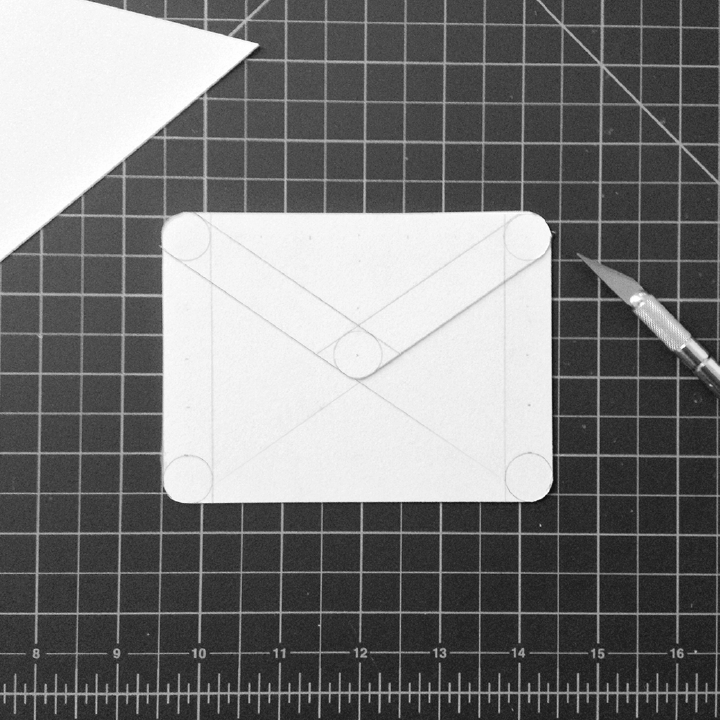
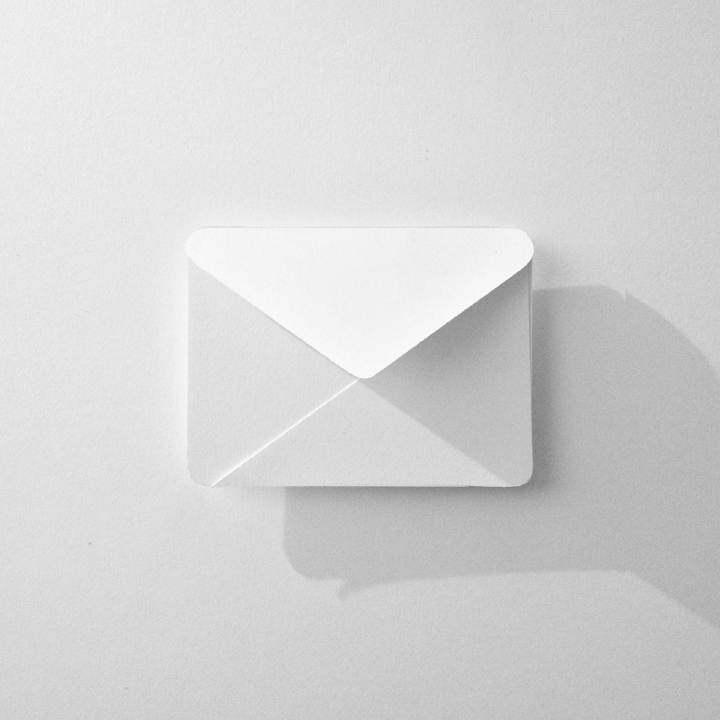
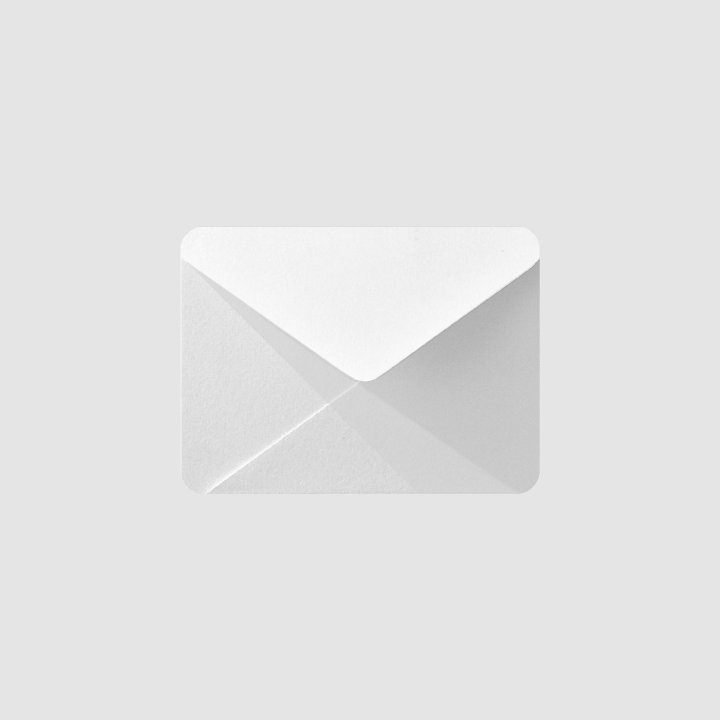
La qualità tattile e fisica del Material si riflette nel design delle icone Material. Ogni icona è tagliata, piegata e illuminata come se fosse di carta, ma è rappresentata tramite elementi grafici semplici. Il Material è robusto, con pieghe nette e spigoli vivi. Le superfici interagiscono con la luce attraverso sottili riflessi e ombre uniformi.

Griglia e forme keyline
Dimensioni delle icone
Quando crei un'icona, visualizzala e modificala al 400% (192 x 192 dp): in questo modo i bordi verranno visualizzati a 4dp. Mantenendo questo rapporto, tutte le modifiche all'originale verranno ridimensionate in modo proporzionale, preservando bordi nitidi e un allineamento corretto al ritorno alla scala del 100% (48dp).
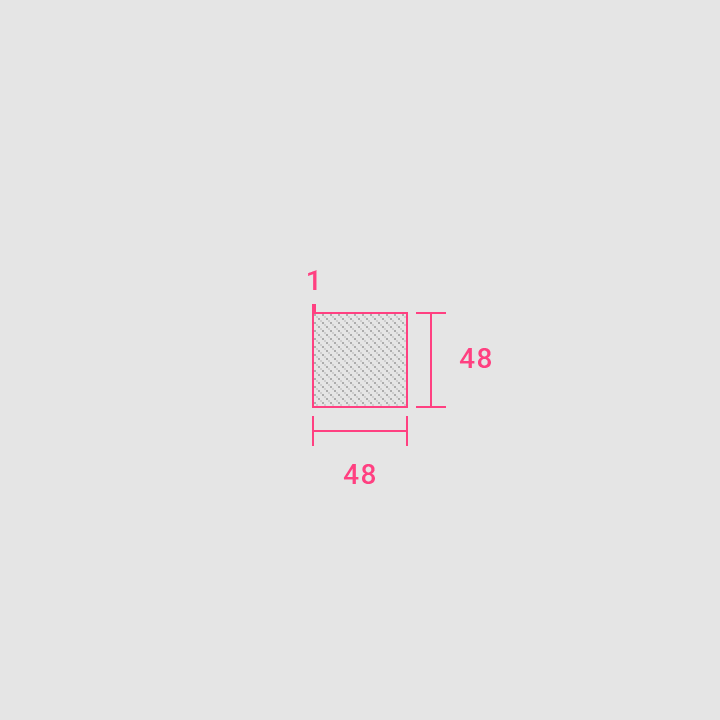
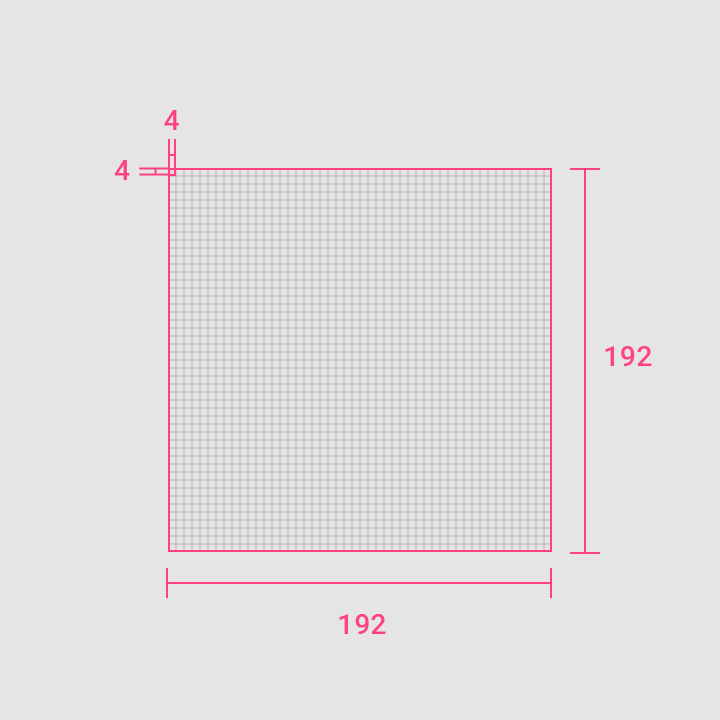
La griglia delle icone stabilisce regole chiare per un posizionamento coerente ma flessibile degli elementi grafici.
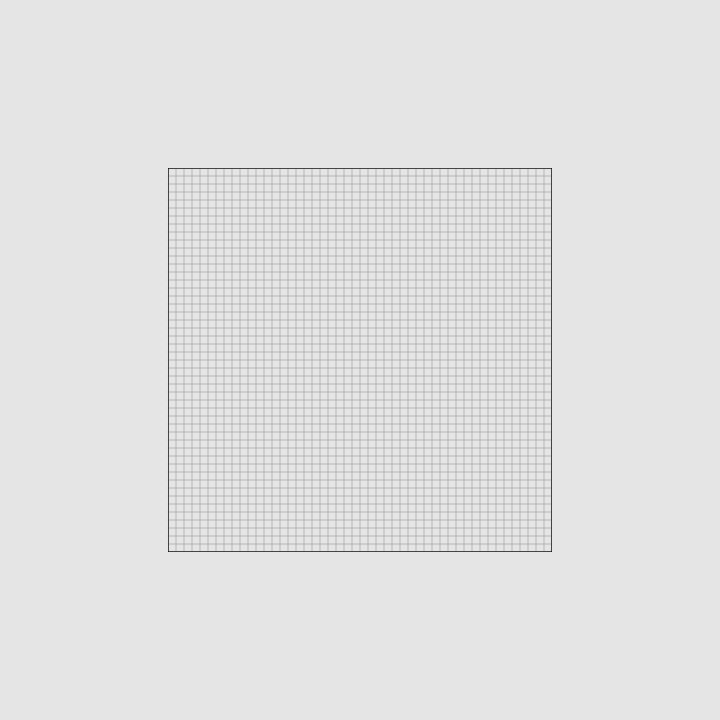

Forme keyline
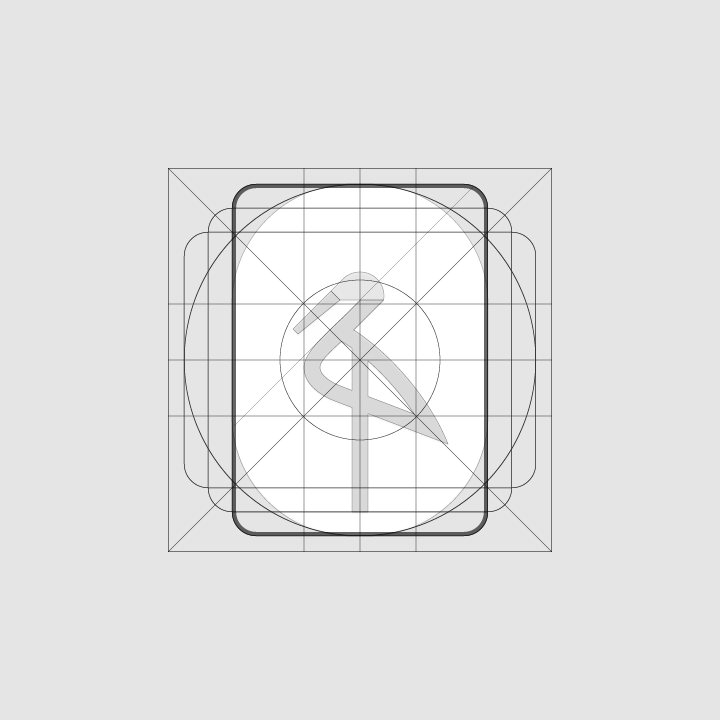
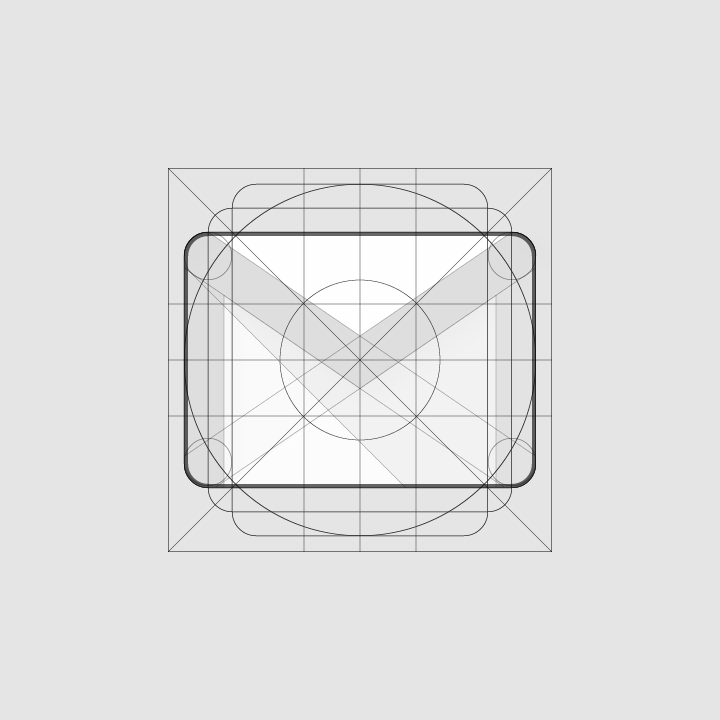
Le forme keyline si basano sulla griglia. Utilizzando queste forme di riferimento, puoi mantenere proporzioni visive coerenti in tutte le icone di prodotto.
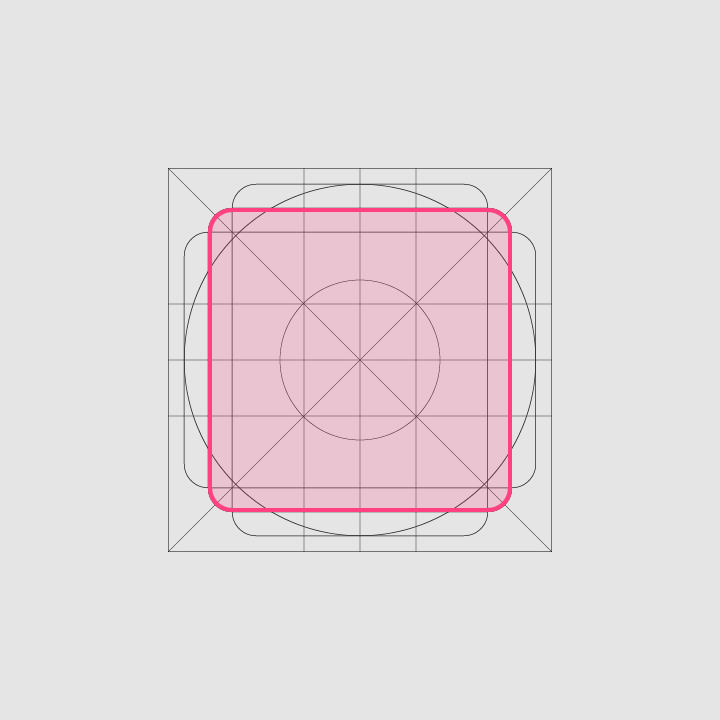
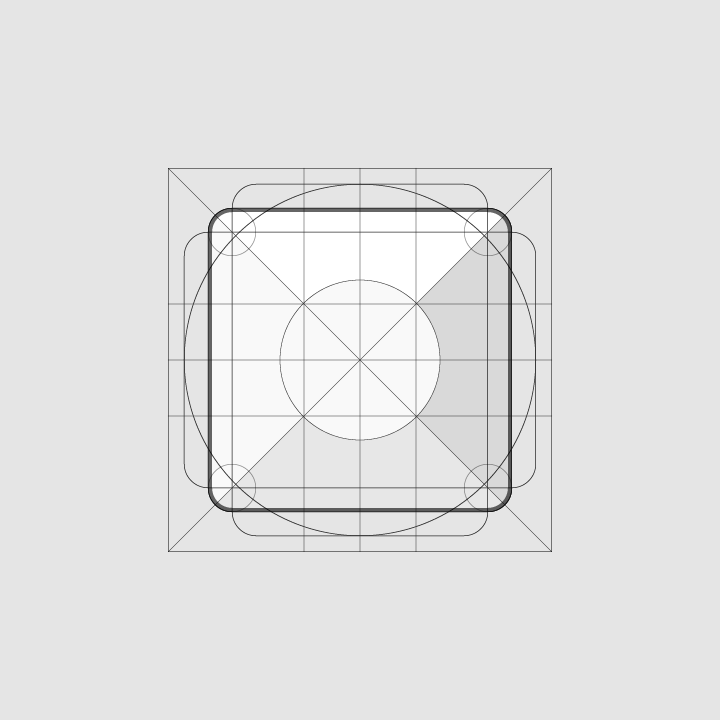
Altezza: 152dp
Larghezza: 152dp
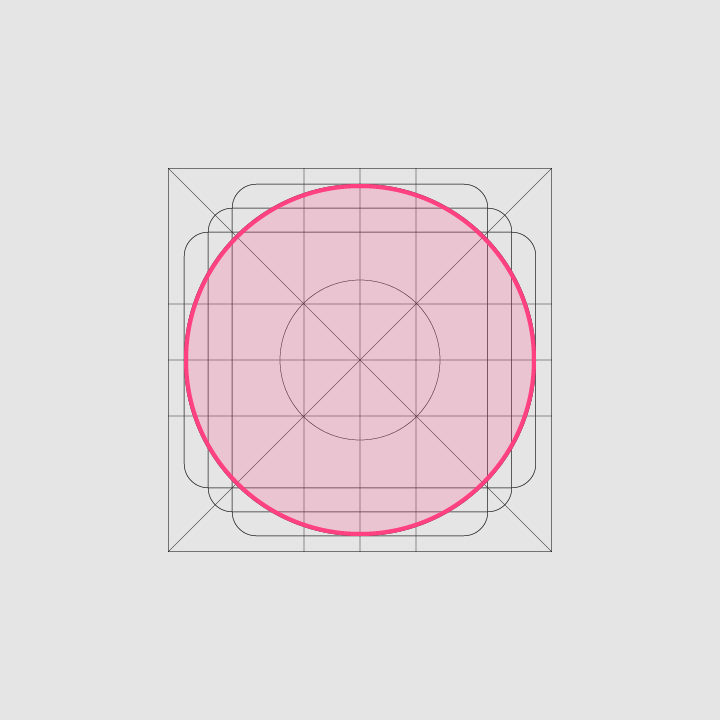
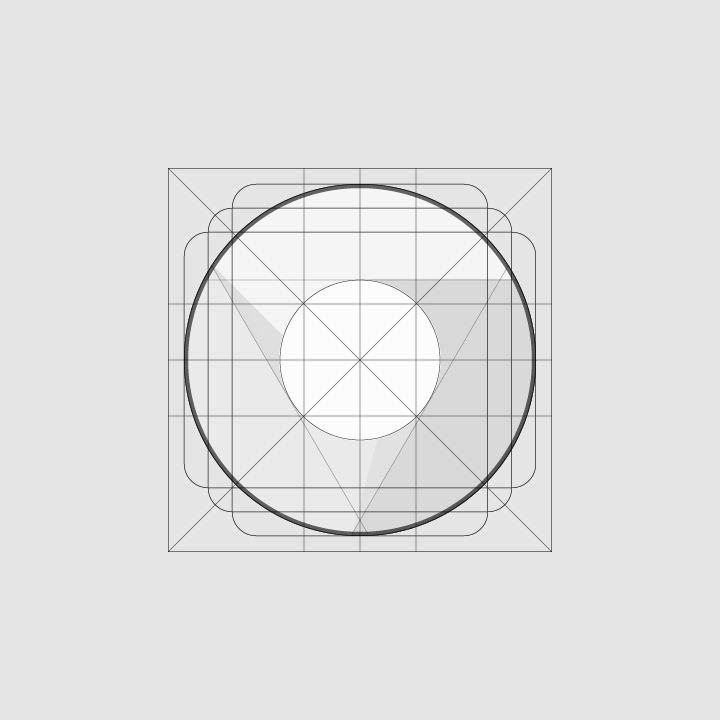
Diametro: 176dp
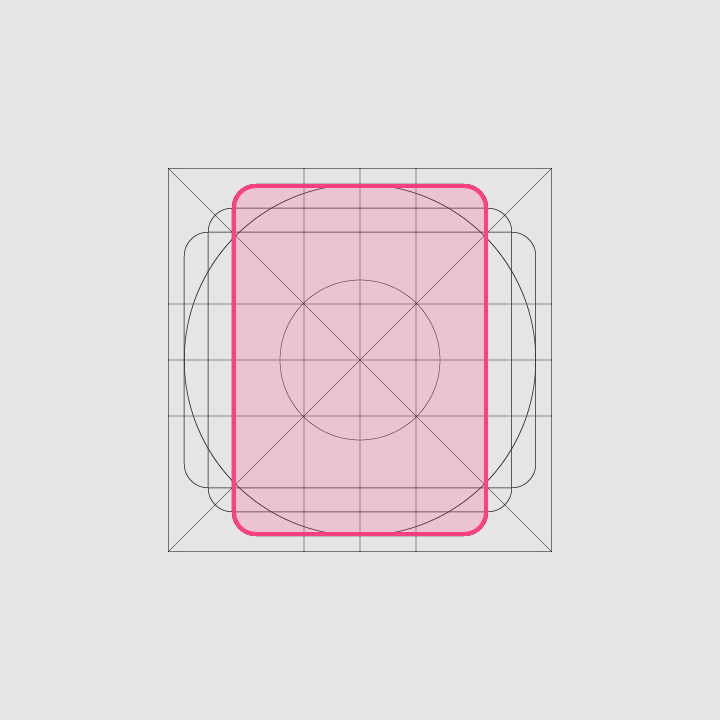
Altezza: 176dp
Larghezza: 128dp
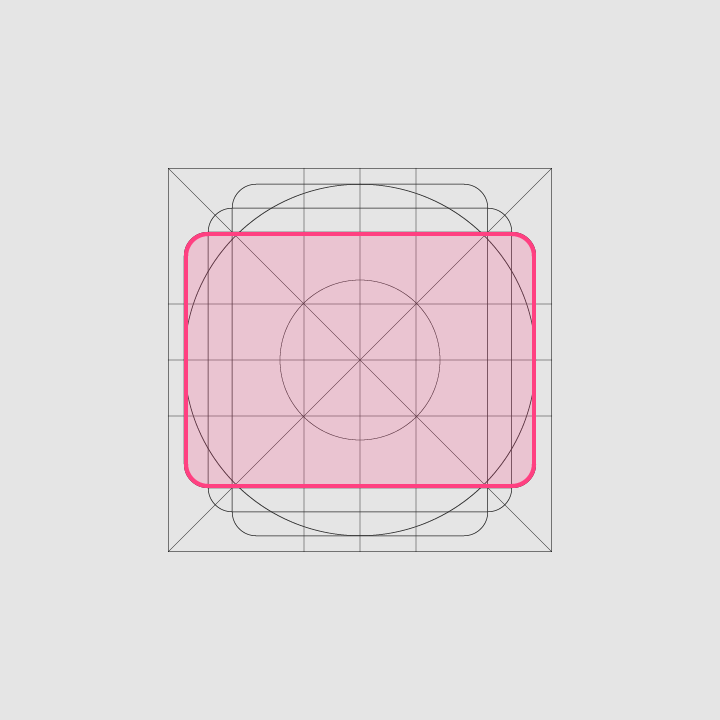
Altezza: 128dp
Larghezza: 176dp
Geometria
Queste forme keyline si basano su standard predefiniti: cerchio, quadrato, rettangolo, linee ortogonali e diagonali. Tali standard unificano le icone di prodotto e ne garantiscono un posizionamento coerente sulla griglia.
Specifiche
Anatomia
Per esprimere un linguaggio visivo condiviso, gli elementi grafici che compongono un'icona di prodotto dovrebbero essere coerenti in tutte le icone di un brand. I loghi in particolare dovrebbero presentare caratteristiche che favoriscano la familiarità con gli elementi del brand.
La struttura sottostante di un'icona di prodotto posiziona ogni elemento davanti a quello precedente: ogni logo è quindi progettato dal basso verso l'alto.

2.Sfondo in Material
3.Material in primo piano
4.Colore
5.Ombra

Lo strato più arretrato di Material

Uno strato di Material proietta un'ombra sullo sfondo

Colore applicato a una piccola porzione di un elemento

Colore applicato a un intero elemento, da un bordo all'altro

Il bordo superiore di un elemento Material è trattato con una tinta (una versione più chiara del colore originale)

Il bordo inferiore di un elemento Material è ombreggiato (una versione più scura del colore originale)

Un'ombra morbida attorno ai bordi del primo piano.

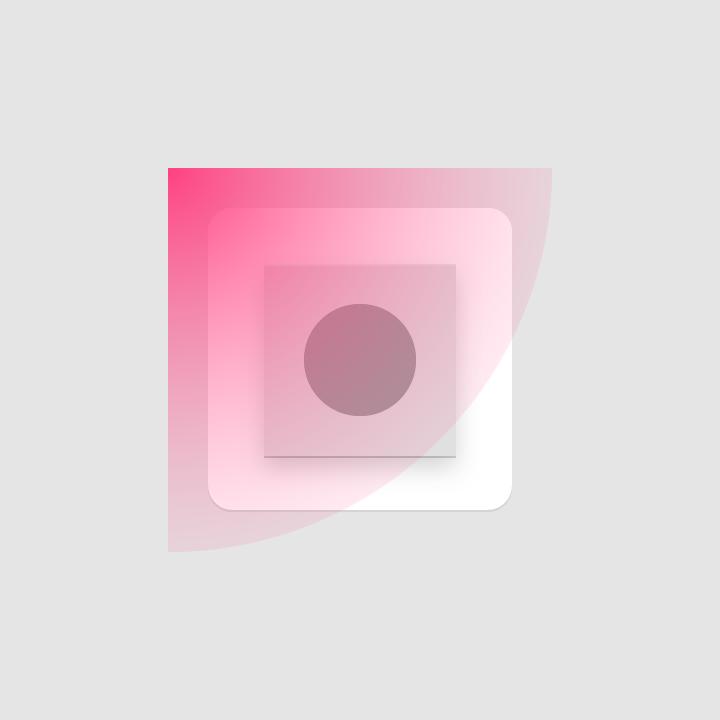
L'illuminazione della superficie è una tinta morbida sovrapposta a tutti gli elementi dell'icona, che sfuma dall'angolo in alto a sinistra verso l'angolo in basso a destra
Illuminazione
Nell'ambiente Material Design, luci virtuali illuminano la scena e consentono agli elementi di proiettare ombre. La luce illumina la parte superiore degli elementi, generando un'ombra che enfatizza i bordi superiori e inferiori dell'icona. Una luce inclinata rafforza il senso di tridimensionalità degli elementi.
Ombre
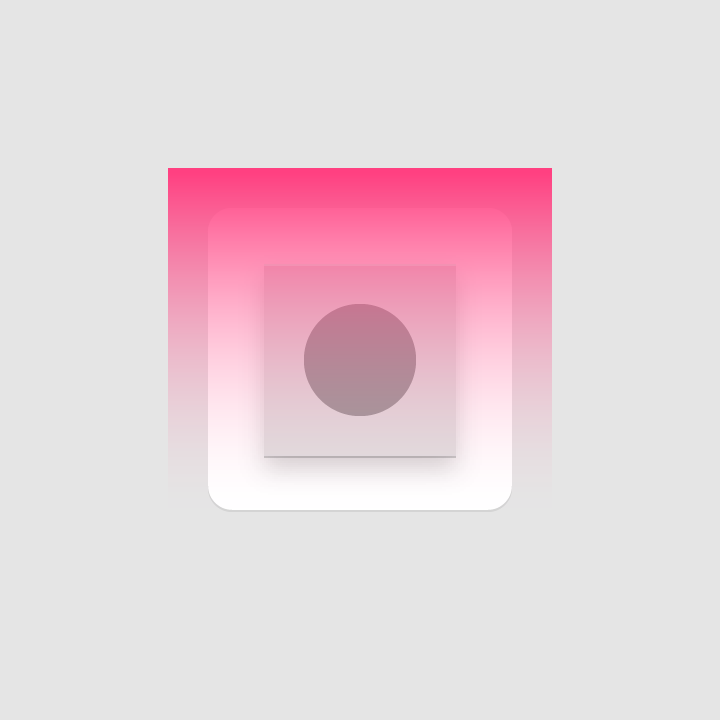
Ombra di contatto
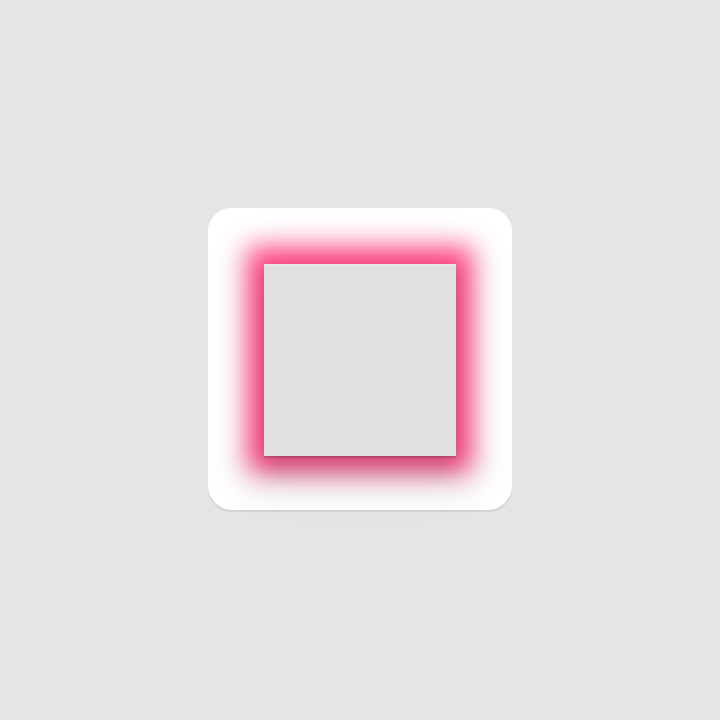
L'ombra di contatto deriva dalla luce virtuale proveniente dall'alto. Un'ombra morbida avvolge leggermente l'elemento Material nella parte superiore e a sinistra, con un'intensità leggermente maggiore nella parte inferiore e a destra dell'elemento. L'ombra è contenuta all'interno della sagoma dello sfondo dell'icona.
Parametri dell'ombra proiettata
Modalità: Normale
Opacità: 20%
Offset X: 4dp
Offset Y: 4dp
Sfocatura: 4dp
Colore: fare riferimento ai valori di tinta, ombreggiatura e ombra
Tinta e ombreggiatura dei bordi
I bordi superiori e inferiori degli elementi Material forniscono un senso di profondità, che viene enfatizzato tramite l'applicazione di tinte e ombreggiature:
- La tinta evidenzia il bordo superiore di un elemento (i bordi sinistro, destro e inferiore non sono trattati con la tinta)
- L'ombreggiatura scurisce il bordo inferiore di un elemento (i bordi sinistro, destro e superiore non sono ombreggiati)

Altezza: 1dp
Opacità: 20%
Colore: bianco (#FFFFFF)

Altezza: 1dp
Opacità: 20%
Colore: fare riferimento ai valori di tinta, ombreggiatura e ombra
Finitura
Lo strato di finitura esprime l'effetto della sorgente di luce virtuale a 45º di Material Design. Si estende dall'angolo in alto a sinistra fino al bordo esterno della sagoma dell'icona.
Parametri della sfumatura
Tipo: radiale
Angolo: 45º
Colore: bianco (#FFFFFF)
Posizione del punto medio: 33%
Slider 1
Opacità: 10%
Posizione: 0%
Slider 2
Opacità: 0%
Posizione: 100%
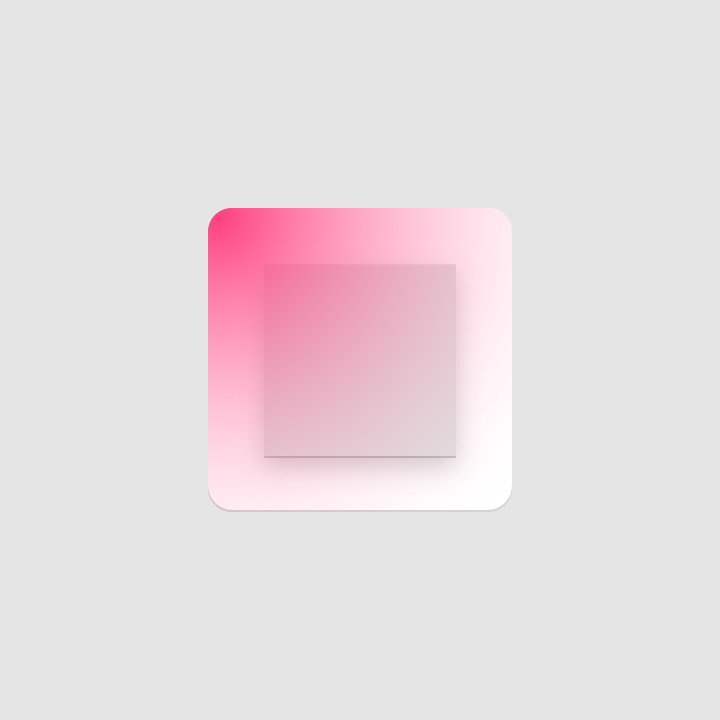
*Nota: i valori indicati in questo articolo si riferiscono ad Adobe Illustrator.
Elaborazioni delle icone
Colore
Gli elementi Material hanno superfici tattili. Combinati con il colore, questi elementi possono generare numerose combinazioni uniche.
Il colore è a filo con la superficie di un elemento. Poiché il colore in sé non ha profondità, non presenta bordi né ombre.

Da fare

Da non fare
Livelli
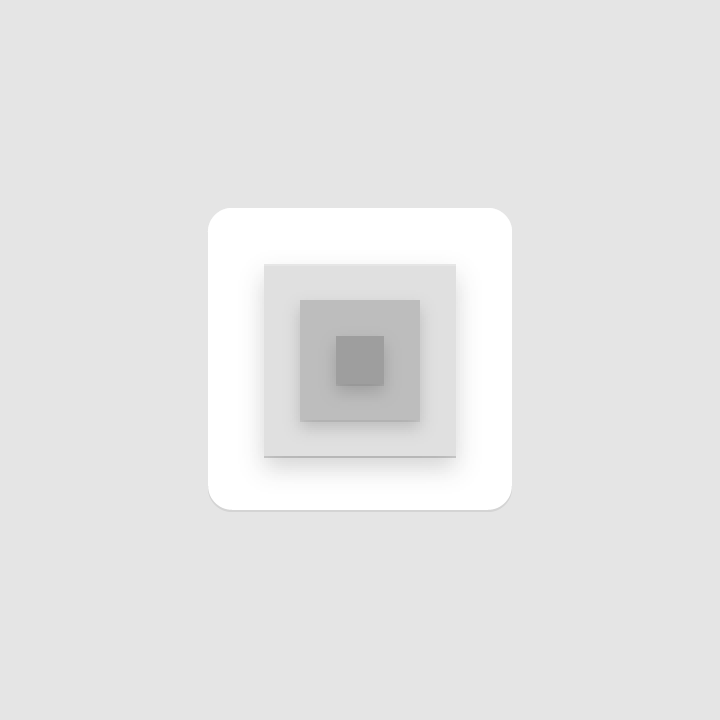
Quando gli elementi Material sono disposti su più livelli, la profondità è prodotta dalle ombre proiettate da ciascun livello. Il numero di livelli di superficie sovrapposti dovrebbe essere limitato, poiché troppi livelli possono complicare eccessivamente un'icona.

Da fare
Da non fare
Cordonatura
La cordonatura di un'icona crea un'illusione di profondità dividendo le superfici in due metà. Le cordonature dovrebbero essere centrate e posizionate su forme simmetriche.

Da fare

Da non fare
Piegatura
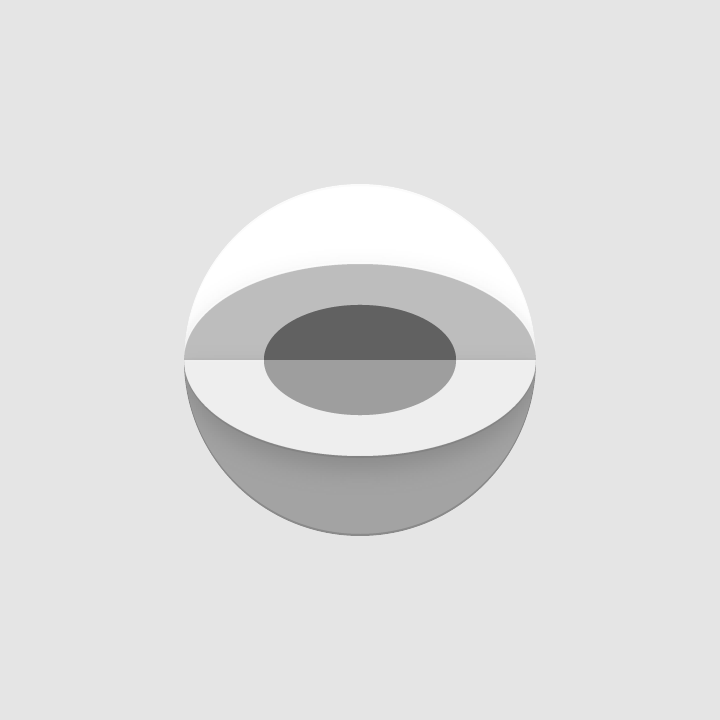
La piegatura secondo più angolazioni conferisce agli elementi Material maggiore tridimensionalità.

Da fare
Da non fare
Sovrapposizione
Quando gli elementi Material si sovrappongono, si creano sagome uniche. Tutti gli elementi, i bordi e le ombre sono contenuti all'interno della sagoma.

Da fare

Da non fare
Piega a fisarmonica
La piega a fisarmonica consiste nell'unire due elementi Material tramite una piega di collegamento, aggiungendo tridimensionalità all'elemento risultante.

Da fare

Da non fare
Deformazione
Gli elementi devono mantenere la loro forma geometrica: non devono essere inclinati, ruotati, arcuati, deformati né curvati.

Da non fare

Da non fare