

Produkt-Icons
Produkt-Icons sind der visuelle Ausdruck der Produkte, Dienste und Tools einer Marke.
Designprinzipien
Markenausdruck
Produkt-Icons sind der visuelle Ausdruck einer Marke und eines Produkts, einschließlich seiner Dienste und Tools. Symbole vermitteln die Kernidee und den Zweck eines Produkts auf einfache, prägnante und freundliche Weise. Jedes Symbol ist zwar visuell eigenständig, doch alle Produkt-Icons einer Marke sollten in Konzept und Ausführung einheitlich sein.
Diese Richtlinien dienen als Ausgangspunkt, um sicherzustellen, dass Farben und Schlüsselelemente Ihrer Produkt-Icons Ihre Markenidentität widerspiegeln.

Designansatz
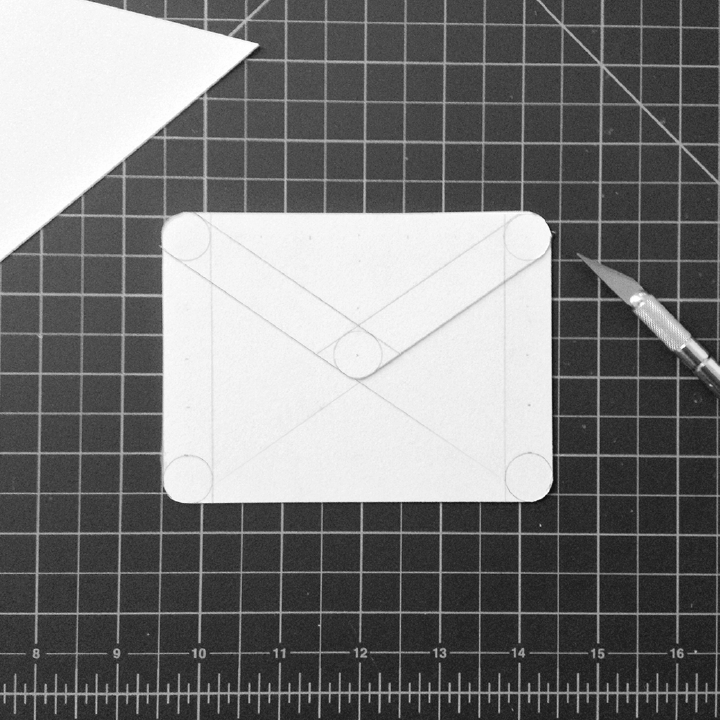
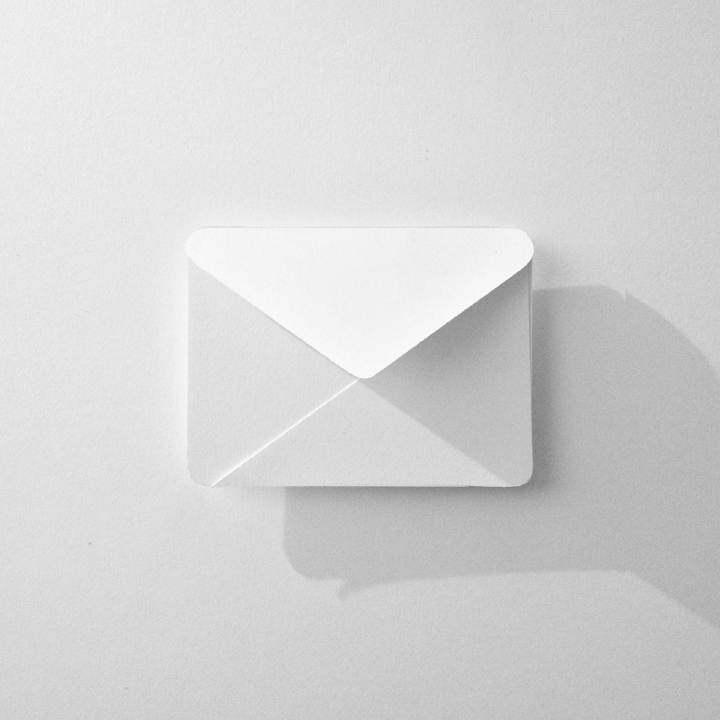
Die haptische und physische Qualität von Material spiegelt sich im Design der Material-Icons wider. Jedes Symbol wird geschnitten, gefaltet und beleuchtet, als wäre es aus Papier, und durch einfache grafische Elemente dargestellt. Material wirkt robust, mit sauberen Falzen und scharfen Kanten. Oberflächen reagieren auf Licht mit dezenten Glanzlichtern und gleichmäßigen Schatten.


Raster und Keyline-Formen
Symbolgrößen
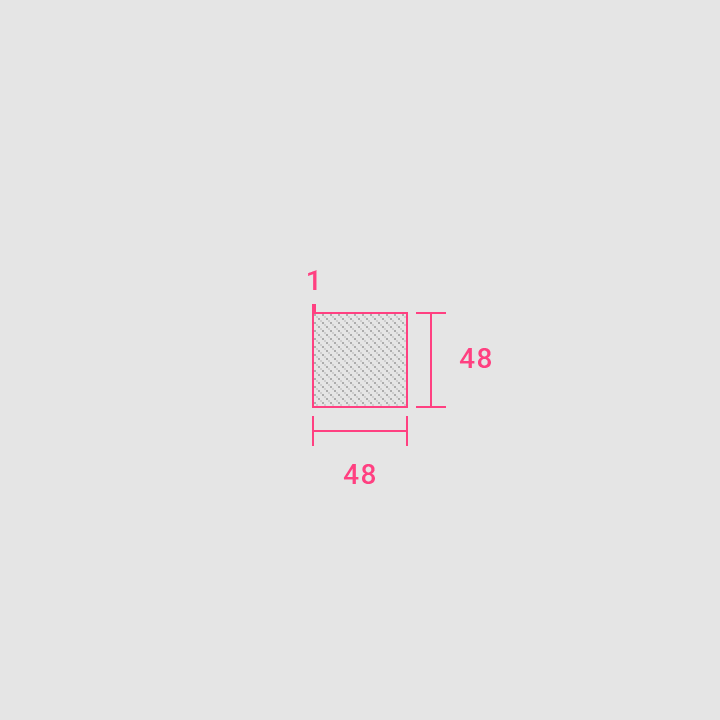
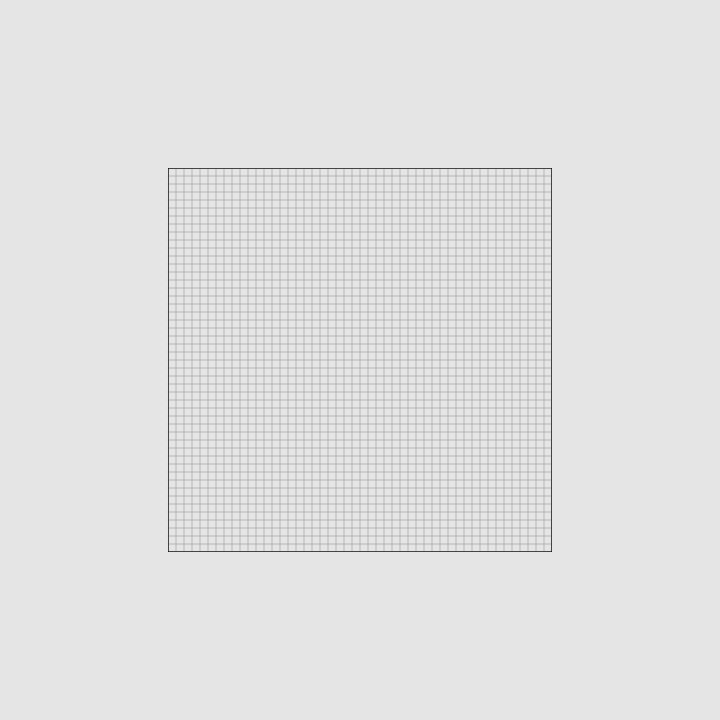
Zeigen und bearbeiten Sie ein Symbol bei der Erstellung mit einer Größe von 400 % (192 × 192 dp) an, wobei Kanten mit 4 dp dargestellt werden. Wenn dieses Verhältnis beibehalten wird, werden alle Änderungen am Original proportional skaliert. So bleiben scharfe Kanten und die korrekte Ausrichtung erhalten, wenn auf 100 % (48 dp) zurückskaliert wird.
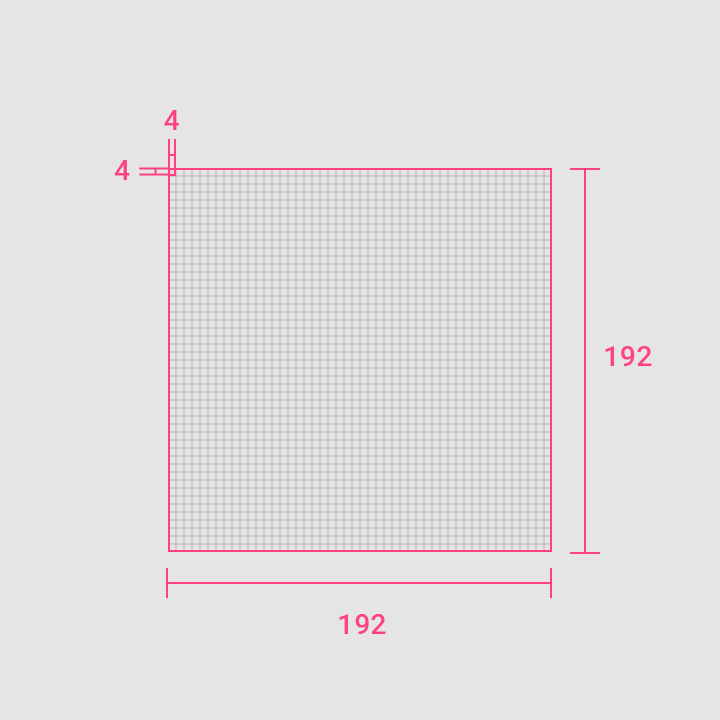
Das Symbolraster legt klare Regeln für eine konsistente, aber flexible Positionierung grafischer Elemente fest.

Keyline-Formen
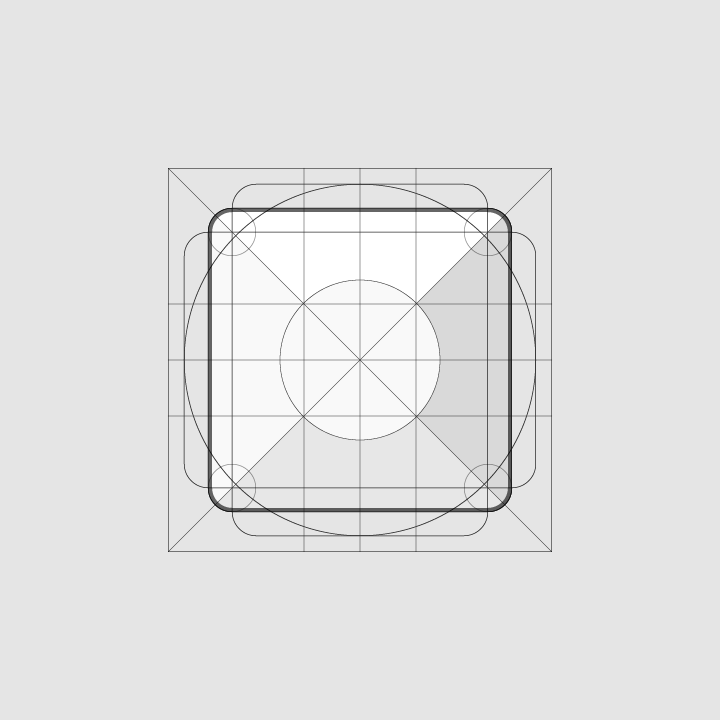
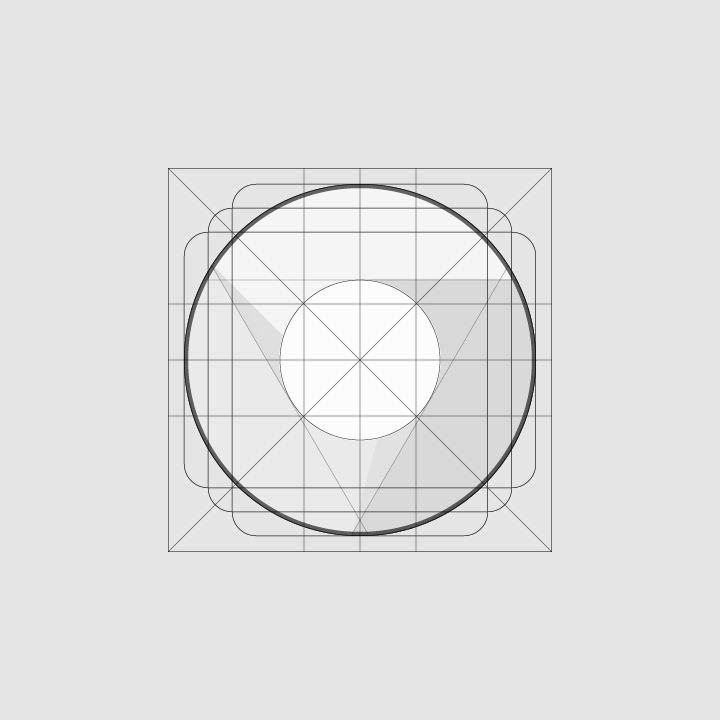
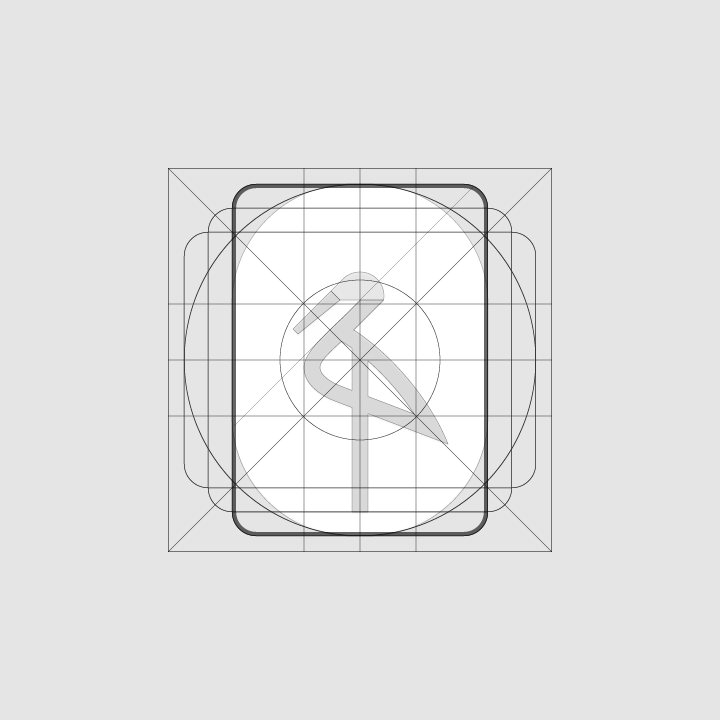
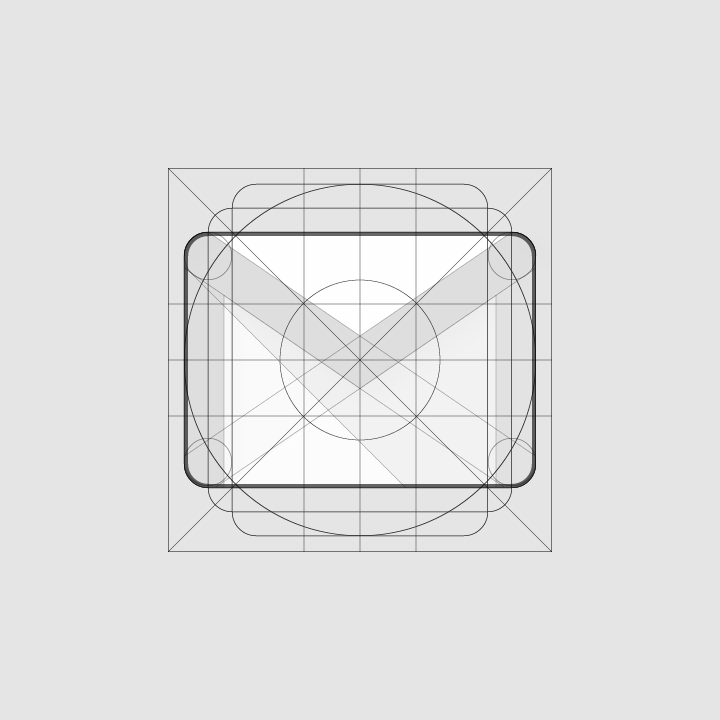
Keyline-Formen basieren auf dem Raster. Wenn Sie diese Kernformen als Grundlage verwenden, lassen sich konsistente visuelle Proportionen über alle Produkt-Icons hinweg beibehalten.
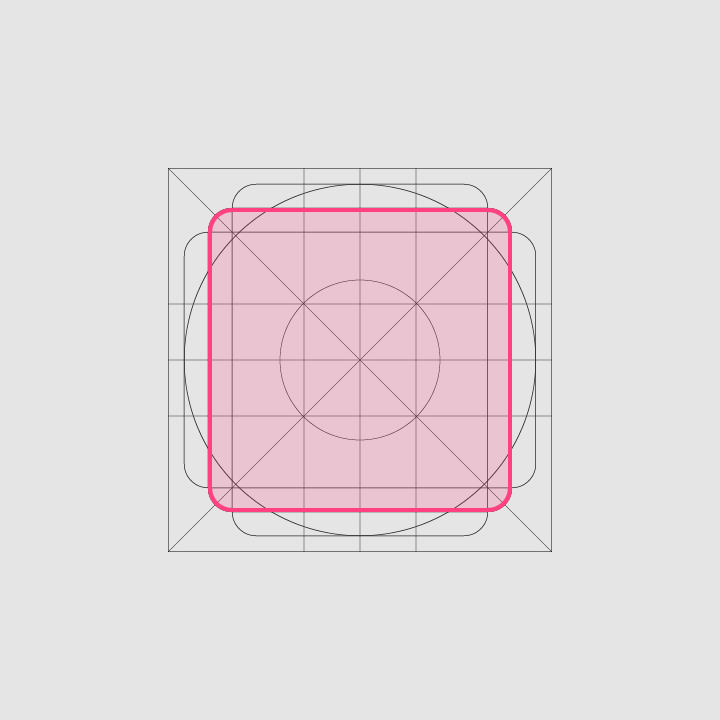
Höhe: 152 dp
Breite: 152 dp
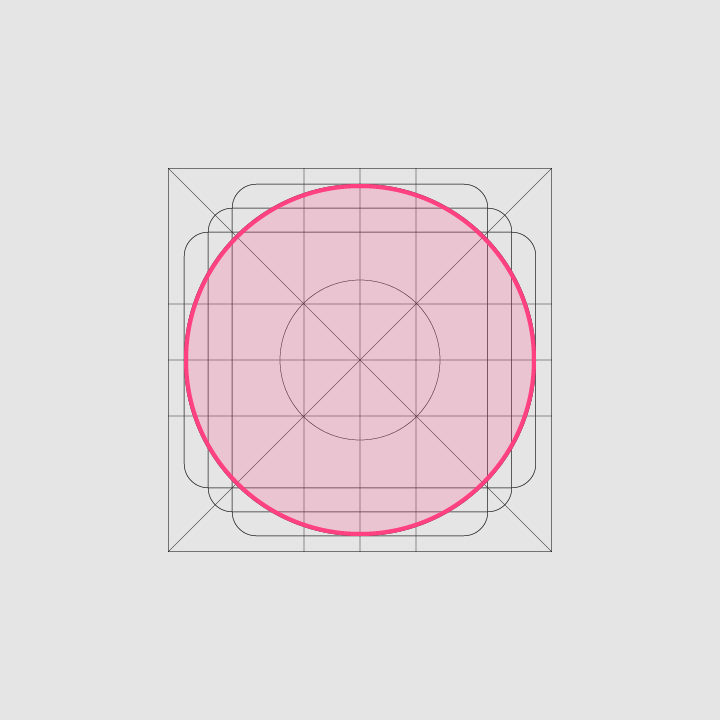
Durchmesser: 176 dp
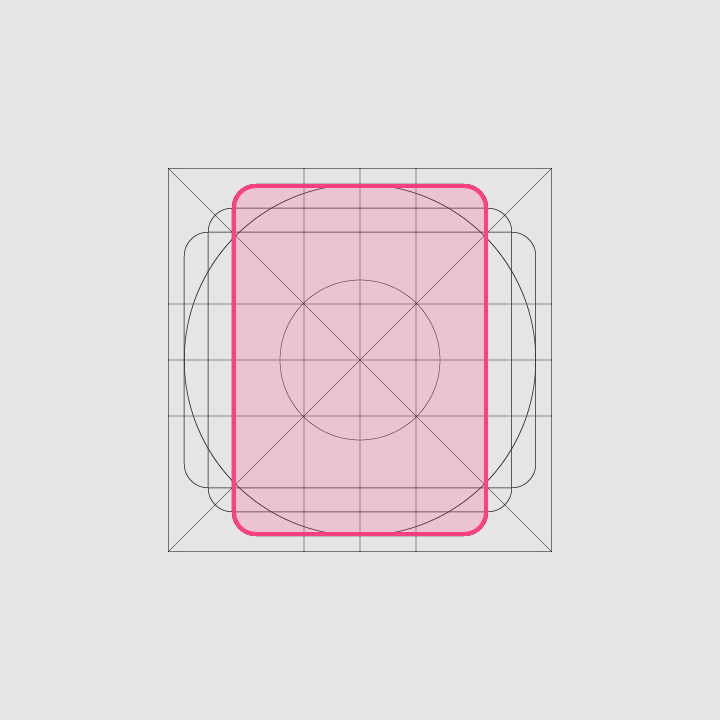
Höhe: 176 dp
Breite: 128 dp
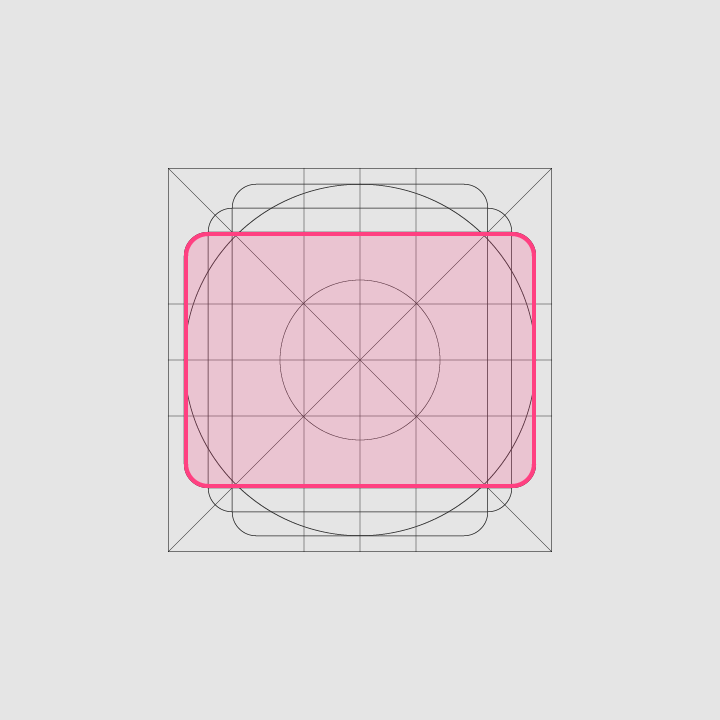
Höhe: 128 dp
Breite: 176 dp
Geometrie
Diese Keyline-Formen basieren auf festgelegten Standards: Kreis, Quadrat, Rechteck, orthogonale und diagonale Linien. Sie vereinheitlichen Produkt-Icons und sorgen für eine konsistente Platzierung im Raster.
Spezifikationen
Anatomie
Um eine gemeinsame visuelle Sprache auszudrücken, sollten die grafischen Elemente, aus denen ein Produkt-Icon besteht, über alle Symbole einer Marke hinweg konsistent sein. Insbesondere Logos sollten Merkmale aufweisen, die die Wiedererkennbarkeit aller Markenelemente fördern.
Die zugrunde liegende Struktur eines Produkt-Icons ordnet jedes Element über dem jeweils vorherigen an; jedes Logo wird daher von unten nach oben entworfen.

2.Material-Hintergrund
3.Material-Vordergrund
4.Farbe
5.Schatten

Die hinterste Material-Schicht

Eine Material-Schicht wirft einen Schatten auf den Hintergrund

Farbe, die auf einen kleinen Teil eines Elements aufgetragen wird

Farbe, die auf das gesamte Element bis an die Kanten aufgetragen wird

Die obere Kante eines Material-Elements ist aufgehellt (eine hellere Version der Originalfarbe)

Die untere Kante eines Material-Elements ist abgedunkelt (eine dunklere Version der Originalfarbe)

Ein weicher Schatten um die Kanten des Vordergrunds.

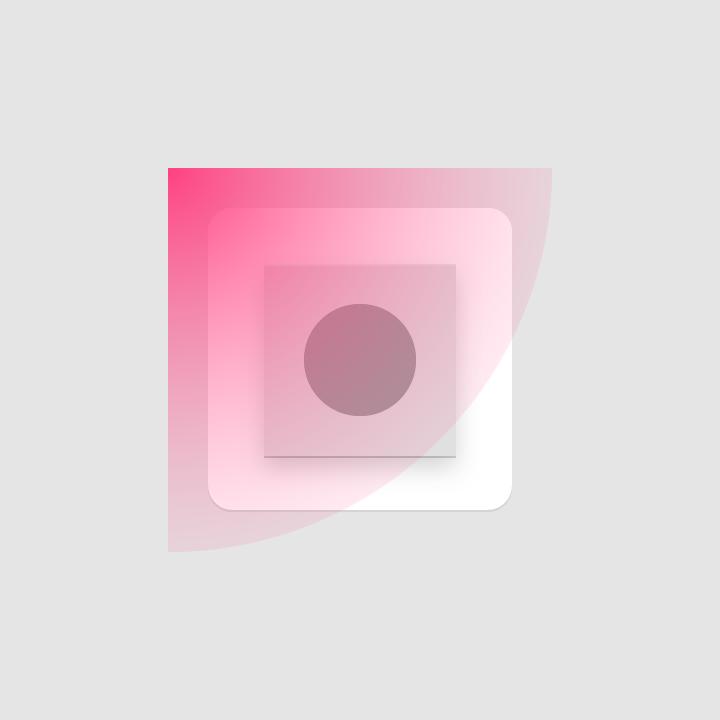
Die Oberflächenbeleuchtung ist eine dezente Tönung vor allen Symbolelementen, die von links oben nach rechts unten verläuft
Beleuchtung
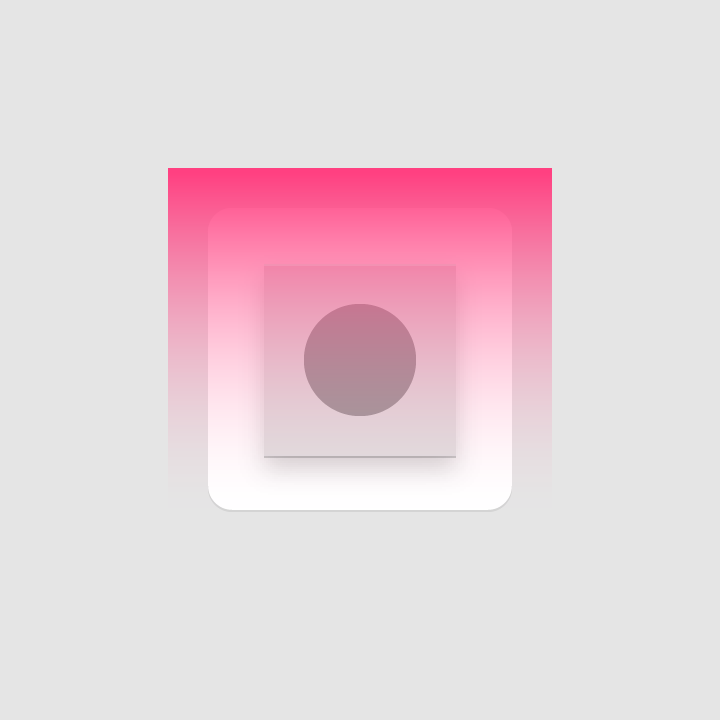
In der Material-Design-Umgebung beleuchtet virtuelles Licht die Szene, sodass Elemente Schatten werfen. Das Licht fällt von oben auf die Elemente und erzeugt einen Schatten, der die Ober- und Unterkanten des Symbole hervorhebt. Ein schräg einfallendes Licht verstärkt den räumlichen Eindruck der Elemente.
Schatten
Kontaktschatten
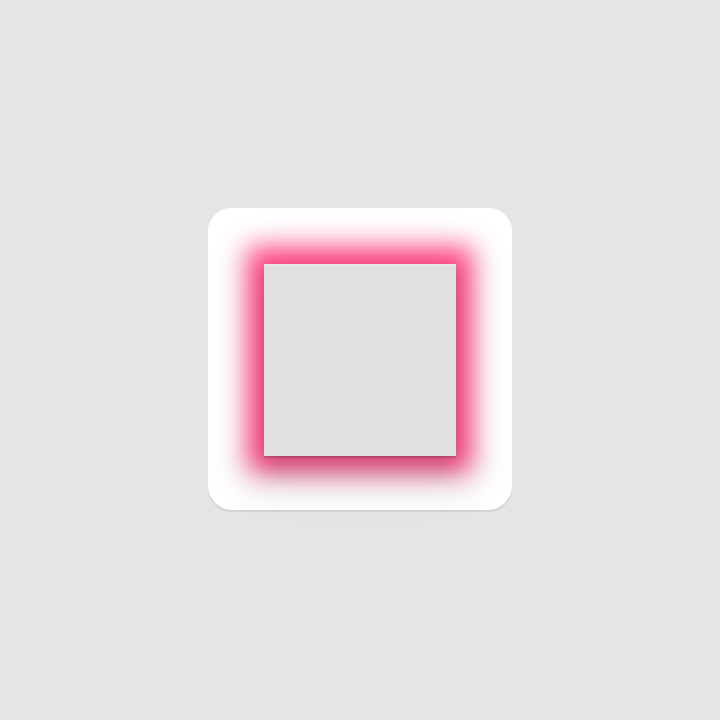
Ein Kontaktschatten entsteht durch das virtuelle Licht von oben. Ein weicher Schatten umgibt ein Material-Element oben und links nur leicht, unten und rechts etwas stärker. Der Schatten bleibt innerhalb der Hintergrundsilhouette des Symbole.
Werte für den Schlagschatten
Modus: Normal
Deckkraft: 20 %
X-Versatz: 4 dp
Y-Versatz: 4 dp
Weichzeichnen: 4 dp
Farbe: Siehe Werte für Aufhellung, Abdunklung und Schatten
Kantenaufhellung und -abdunklung
Die oberen und unteren Kanten von Material-Elementen vermitteln ein Gefühl von Tiefe, das durch Aufhellung und Abdunklung der Kanten betont wird:
- Die Aufhellung hebt die obere Kante eines Elements hervor (die linke, rechte und untere Kante werden nicht aufgehellt)
- Die Abdunklung verdunkelt die untere Kante eines Elements (die linke, rechte und obere Kante werden nicht abgedunkelt)

Höhe: 1 dp
Deckkraft: 20 %
Farbe: Weiß (#FFFFFF)

Höhe: 1 dp
Deckkraft: 20 %
Farbe: Siehe Werte für Aufhellung, Abdunklung und Schatten
Finish
Die Finish-Ebene bildet die Wirkung der virtuellen 45°-Lichtquelle von Material Design ab. Sie erstreckt sich von der linken oberen Ecke bis zur äußeren Kante der Symbolsilhouette.
Verlaufswerte
Typ: Radial
Winkel: 45°
Farbe: Weiß (#FFFFFF)
Position des Mittelpunkts: 33 %
Regler 1
Deckkraft: 10 %
Position: 0 %
Regler 2
Deckkraft: 0 %
Position: 100 %
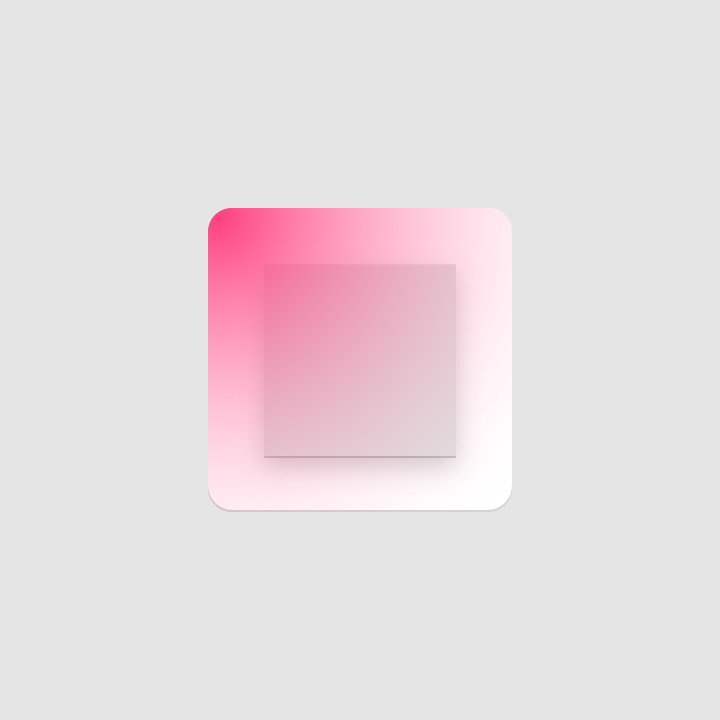
*Hinweis: Die in diesem Artikel aufgeführten Werte stammen aus Adobe Illustrator.
Symbolgestaltung
Farbe
Material-Elemente verfügen über taktile Oberflächen. In Kombination mit Farbe können diese Oberflächen zahlreiche einzigartige Kombinationen hervorbringen.
Die Farbe liegt bündig auf der Oberfläche eines Elements. Da die Farbe selbst keine Tiefe aufweist, hat sie weder Kanten noch Schatten.

Richtig

Falsch
Schichtung
Werden Material-Elemente übereinandergelegt, entsteht Tiefe durch die Schatten, die jede Schicht erzeugt. Die Anzahl der sich überlappenden Oberflächenschichten sollte begrenzt werden, da zu viele Schichten ein Symbol unnötig komplex machen.

Richtig
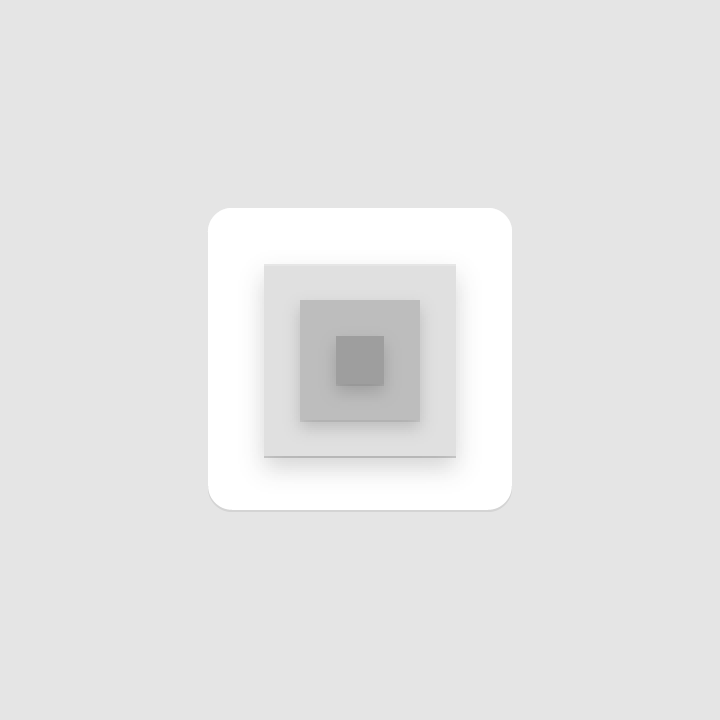
Falsch
Kerbung
Die Kerbung erzeugt den Eindruck von Tiefe, indem sie die Oberfläche in zwei Hälften teilt. Kerbungen sollten mittig und auf symmetrischen Formen platziert werden.

Richtig

Falsch
Faltung
Werden Material-Elemente in mehreren Winkeln gefaltet, wirken sie räumlicher.

Richtig

Falsch
Überlappung
Wenn sich Material-Elemente überlappen, entstehen einzigartige Silhouetten. Alle Elemente, Kanten und Schatten sind auf das Innere der Silhouette beschränkt.

Richtig

Falsch
Akkordeonfaltung
Eine Akkordeonfaltung verbindet zwei Material-Elemente über eine gemeinsame Falte und verleiht dem Element dadurch zusätzliche Tiefe.

Richtig

Falsch
Verzerrung
Elemente sollten ihre geometrische Form beibehalten und nicht geschert, gedreht, gewölbt, verformt oder verbogen werden.

Falsch

Falsch