Skip to content
Material Design 2
Main Navigation
v3
v2
v1

Italiano

English
简体中文
繁體中文
Español
Français
Русский
Português – Brasil
Deutsch
日本語
한국어
Polski
Türkçe
čeština
magyar

Italiano

English
简体中文
繁體中文
Español
Français
Русский
Português – Brasil
Deutsch
日本語
한국어
Polski
Türkçe
čeština
magyar

Aspetto

Sidebar Navigation

Sistema Material

Introduzione

Material Studies

A proposito dei Material Studies

Basil

Crane

Fortnightly

Owl

Rally

Reply

Shrine

Fondamenti di Material

Ambiente

Superfici

Elevazione

Luce e ombre

Layout

Comprensione del layout

Densità dei pixel

Griglia di layout responsive

Metodi di spaziatura

Comportamento dei componenti

Applicazione della densità

Navigazione

Comprendere la navigazione

Transizioni di navigazione

Ricerca

Colore

Il sistema di colori

Applicare il colore alla UI

Utilizzo del colore

Leggibilità del testo

Tema scuro

Tipografia

Il sistema tipografico

Comprendere la tipografia

Supporto linguistico

Suono

Informazioni sull'audio

Applicazione del suono alla UI

Attributi del suono

Coreografia del suono

Iconografia

Icone di prodotto

Icone di sistema

Icone animate

Forma

Informazioni sulla forma

Forma e gerarchia

La forma come espressione

Forma e movimento

Applicazione delle forme alla UI

Movimento

Comprensione del movimento

Il sistema di movimento

Velocità

Coreografia

Personalizzazione

Interazione

Gesti

Selezione

Stati

Comunicazione

Conferma e riscontro

Formati dei dati

Visualizzazione dei dati

Stati vuoti

Guida e feedback

Immagini

Schermata di avvio

Onboarding

Stati offline

Scrittura

Machine learning

Pattern di machine learning

Rilevamento di oggetti: fotocamera in tempo reale

Rilevamento di oggetti: immagine statica

Scansione di codici a barre

Linee guida Material

Material Theming

Panoramica

Implementazione del tuo tema

Usabilità

Accessibilità

Bidirezionalità

Linee guida per piattaforma

Barre Android

Impronta digitale su Android

Aptica in Android

Icone Android

Navigazione tra app su Android

Notifiche su Android

Autorizzazioni Android

Slice di Android

Schermo diviso su Android

Swipe to refresh su Android

Barra degli strumenti per la selezione del testo su Android

Widget per Android

Adattamento multipiattaforma

Componenti

Barre dell’applicazione: in basso

Barra dell’applicazione in alto

Backdrop

Banner

Navigazione inferiore

Pulsanti

Pulsanti: pulsante d’azione flottante

Schede

Caselle di controllo

Chip

Tabelle dati

Selettori di data

Finestre di dialogo

Divisori

Elenchi di immagini

Elenchi

Menu

Cassetto di navigazione

Barra di navigazione laterale

Indicatori di avanzamento

Pulsanti di opzione

Bottom sheet

Pannelli laterali

Slider

Snackbars

Interruttori

Tab

Campi di testo

Selettori orari

Tooltip

In questa pagina

Swipe to refresh su Android ​

Lo swipe to refresh aggiorna manualmente il contenuto dello schermo tramite un'azione o un gesto dell'utente.

Utilizzo ​

Lo swipe to refresh è un gesto di scorrimento disponibile all'inizio di elenchi, elenchi a griglia e raccolte di scheda, ovvero nella posizione in cui compaiono i contenuti più recenti (indice 0).

Si consiglia di utilizzare questo gesto con contenuti dinamici che si aggiornano frequentemente e compaiono sempre nella stessa posizione, poiché in questi casi gli utenti hanno elevate probabilità di visualizzare nuovi contenuti dopo aver eseguito il gesto.

Indicatore di aggiornamento ​

L'indicatore di aggiornamento viene visualizzato solo in seguito a un gesto o a un'azione di aggiornamento. La sincronizzazione non mostra alcun indicatore di aggiornamento.

Effetti

Quando questo gesto viene utilizzato in viste che possono cambiare in modo significativo dopo l'aggiornamento, le modifiche potrebbero non risultare immediatamente evidenti agli utenti. Ad esempio, l'aggiornamento potrebbe eliminare, riordinare, modificare e inserire elementi senza seguire un ordine preciso, oppure intervenire solo su elementi fuori dallo schermo.

Animazione che mostra lo swipe to refresh

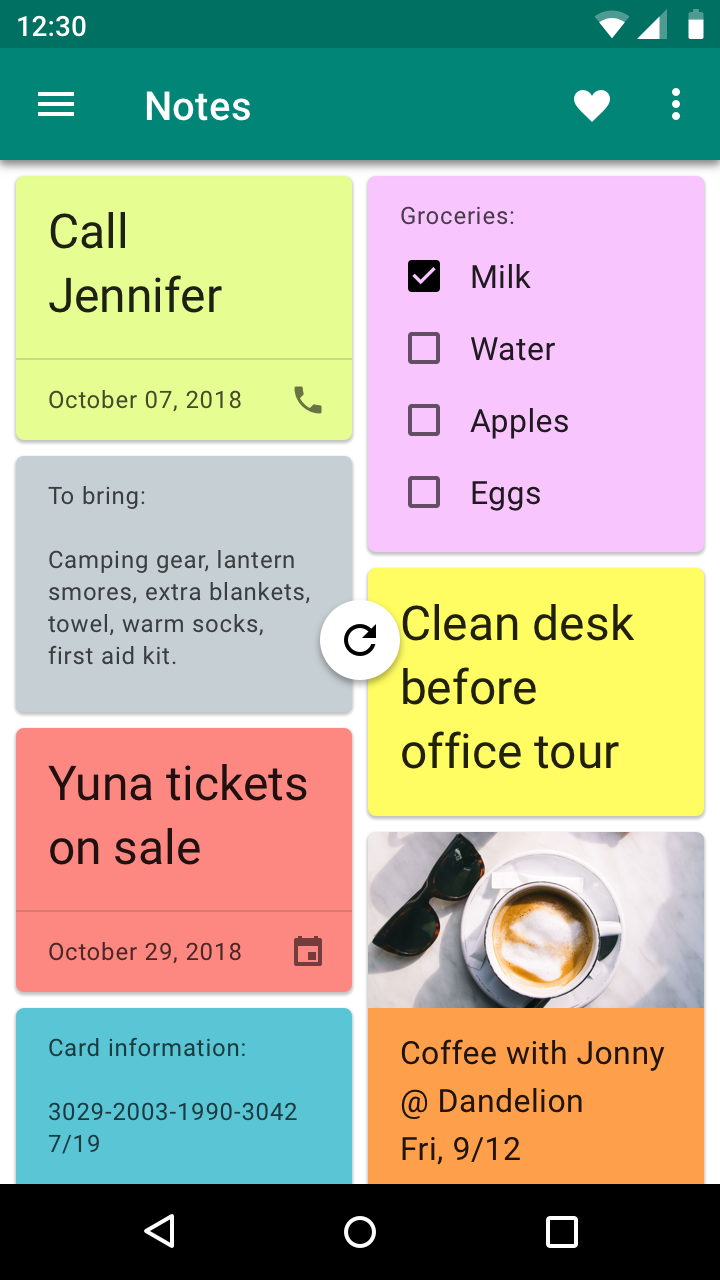
Lo swipe to refresh non dovrebbe essere utilizzato nelle seguenti situazioni:

  • Menu di navigazione a scomparsa (cassetti di navigazione)
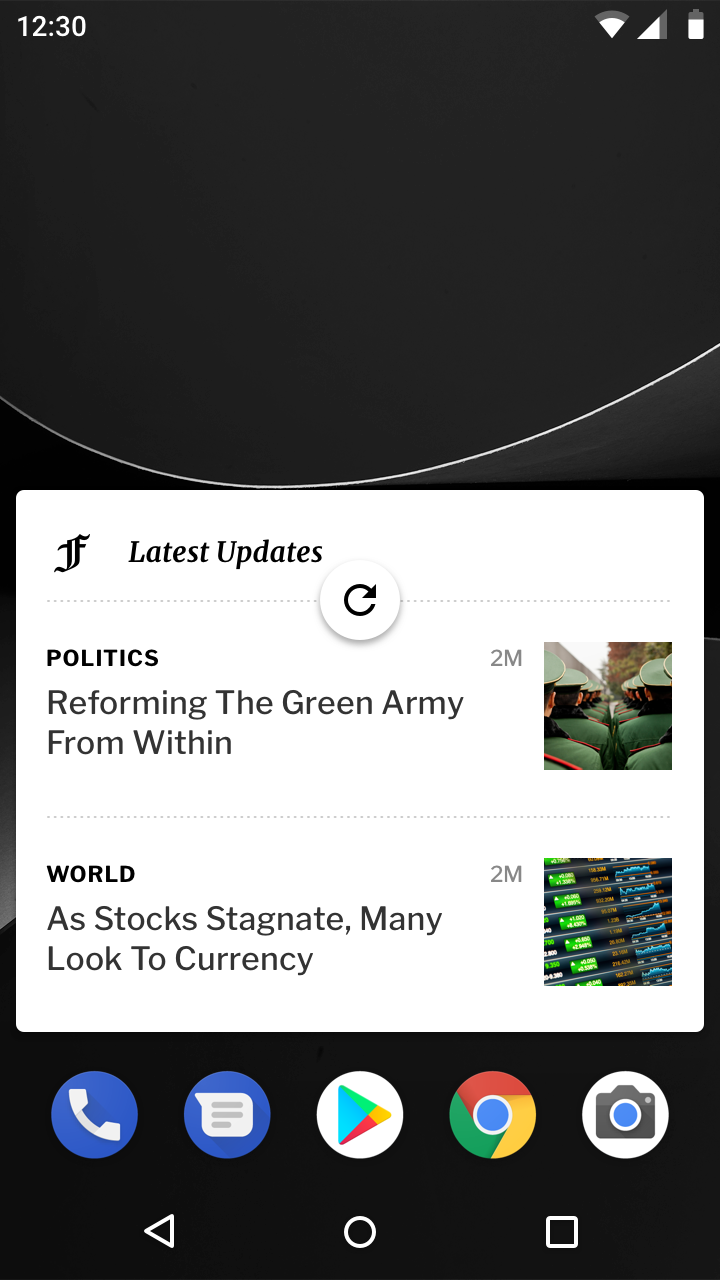
  • Widget della schermata Home
  • Contenuti esplorabili tramite trascinamento (pannable)
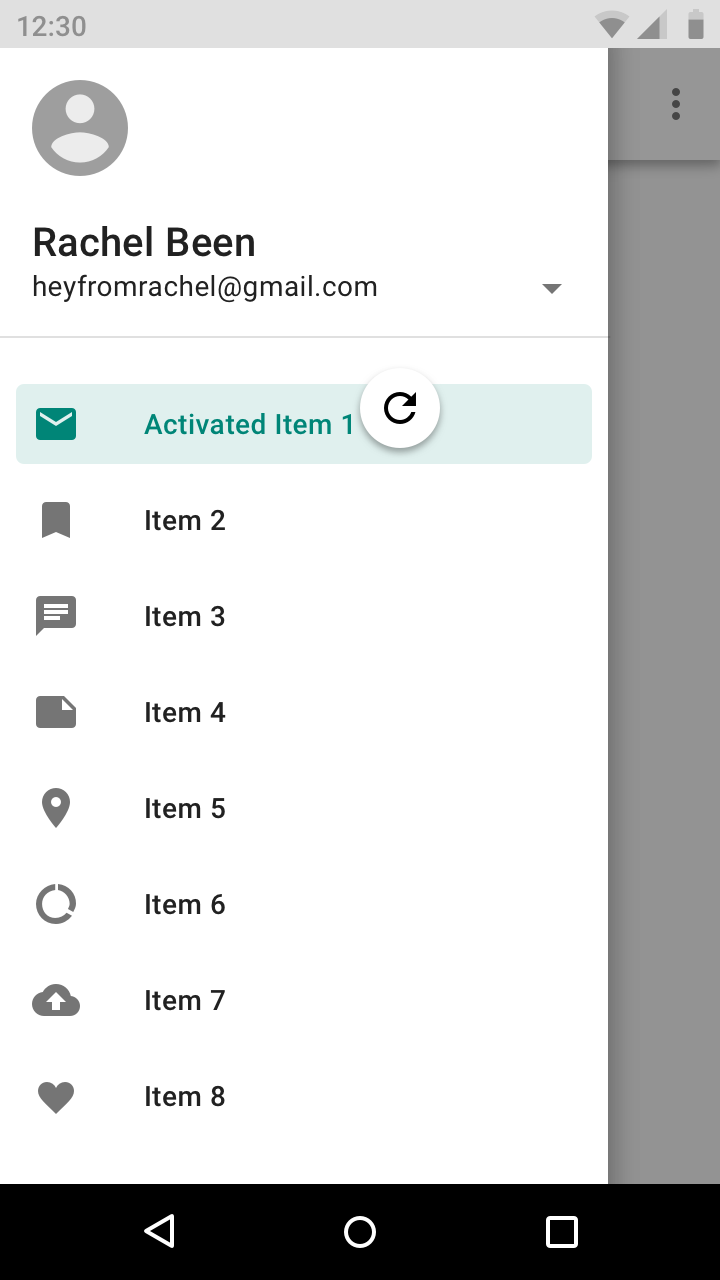
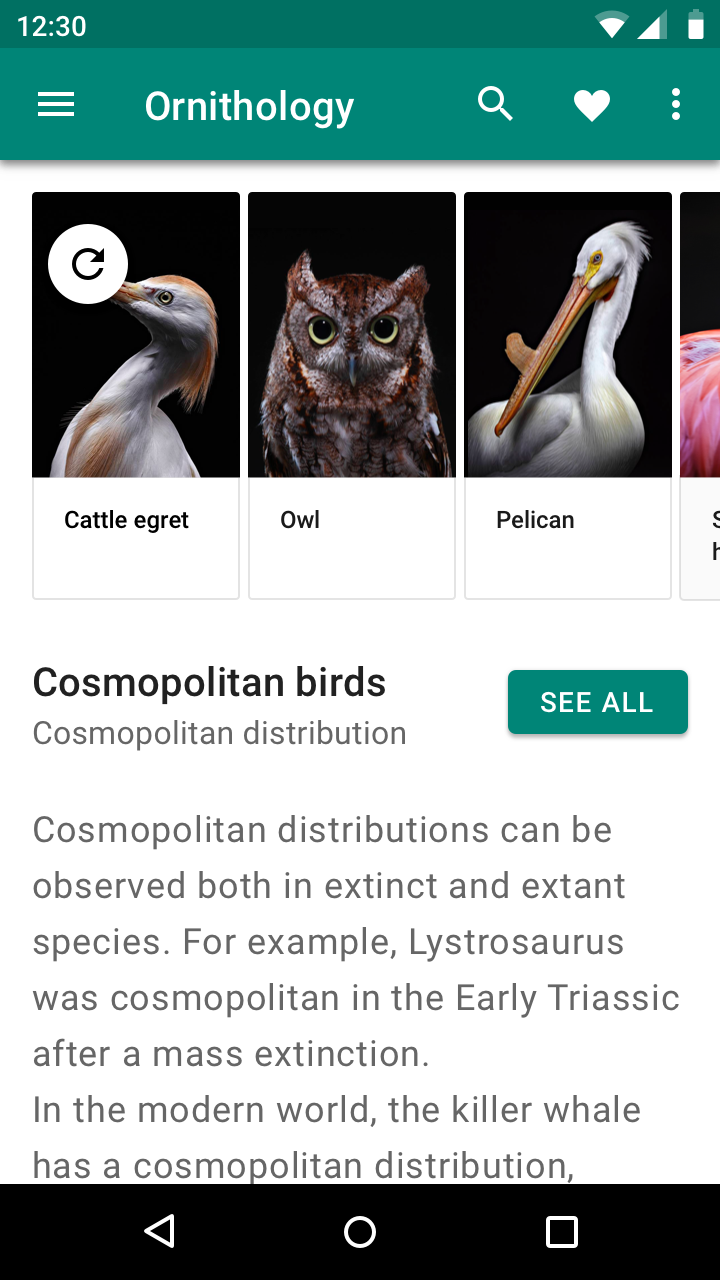
Non posizionare indicatori di aggiornamento nei menu di navigazione a scomparsa (navigation drawer)

Da non fare

Non posizionare indicatori di aggiornamento nei menu di navigazione a scomparsa (cassetti di navigazione).

Non visualizzare indicatori di aggiornamento in aree che dovrebbero aggiornarsi automaticamente, come i widget della schermata Home

Da non fare

Non visualizzare indicatori di aggiornamento in aree che dovrebbero aggiornarsi automaticamente, come i widget della schermata Home.
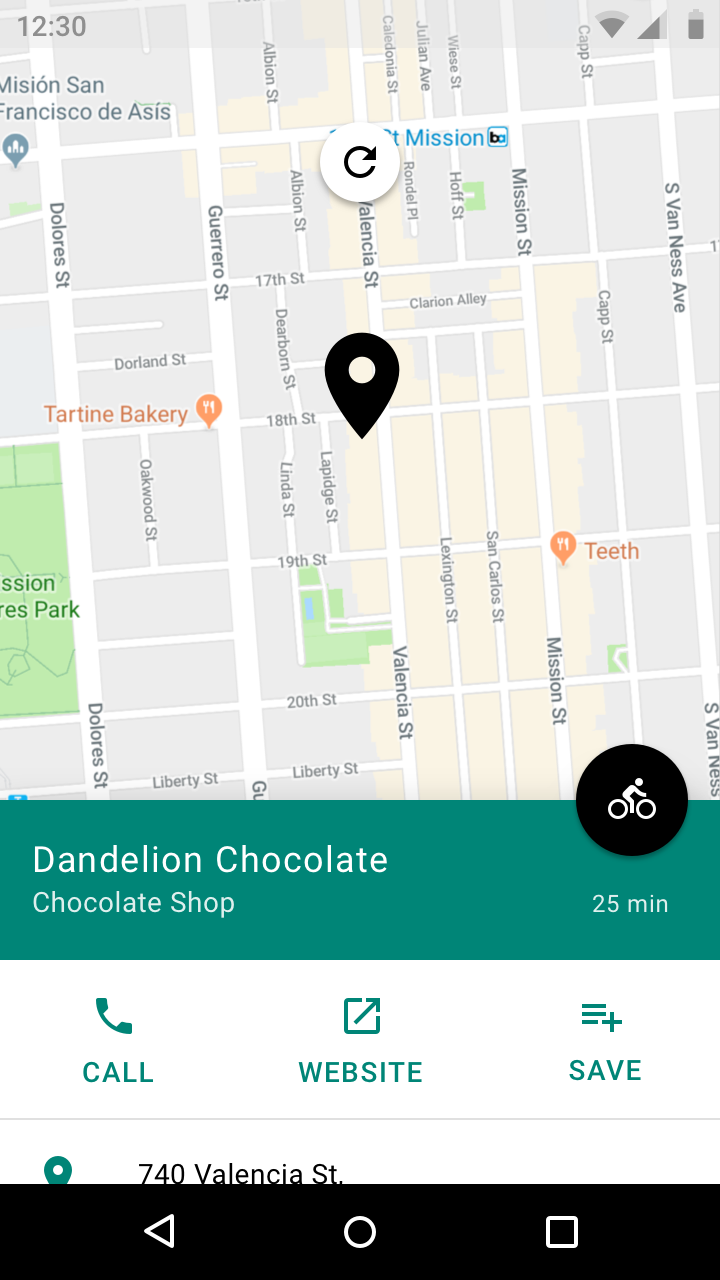
Non associare indicatori di aggiornamento a contenuti esplorabili tramite trascinamento (pannable), come nelle mappe

Da non fare

Non associare indicatori di aggiornamento a contenuti esplorabili tramite trascinamento (pannable), come nelle mappe, poiché il gesto di scorrimento è già utilizzato per altre azioni in quelle aree.

Layout di swipe to refresh

Aggiorna il contenuto di una vista tramite un gesto di scorrimento verticale.

Link correlato

Comportamento e posizionamento ​

Comportamento ​

Mentre l'indicatore di aggiornamento si espande fino a diventare visibile, lo spinner circolare appare con una dissolvenza in entrata e continua a ruotare.

L'indicatore di aggiornamento rimane visibile fino al completamento dell'attività di aggiornamento e alla visualizzazione degli eventuali nuovi contenuti, oppure finché l'utente non si allontana dai contenuti in aggiornamento.

Da fare

Mantenere l'indicatore di aggiornamento in vista fino al completamento dell'attività, in modo da segnalare lo stato dell'aggiornamento.

Da non fare

Non lasciare che l'indicatore di aggiornamento scorra fuori dallo schermo, poiché ciò nasconderebbe lo stato dell'attività di aggiornamento. Inoltre, potrebbe far intendere che l'attività sia associata a un componente specifico, come una scheda, anziché all'intero schermo.

Transizioni dell'indicatore di aggiornamento ​

Quando una superficie si trova davanti alla superficie contenente i contenuti in aggiornamento, l'indicatore di aggiornamento emerge da dietro tale superficie e rimane ritagliato finché non è completamente visibile.

L'indicatore di aggiornamento aumenta di dimensioni durante lo spostamento quando:

  • I contenuti in aggiornamento si trovano a un'elevazione superiore a quella di tutte le altre superfici
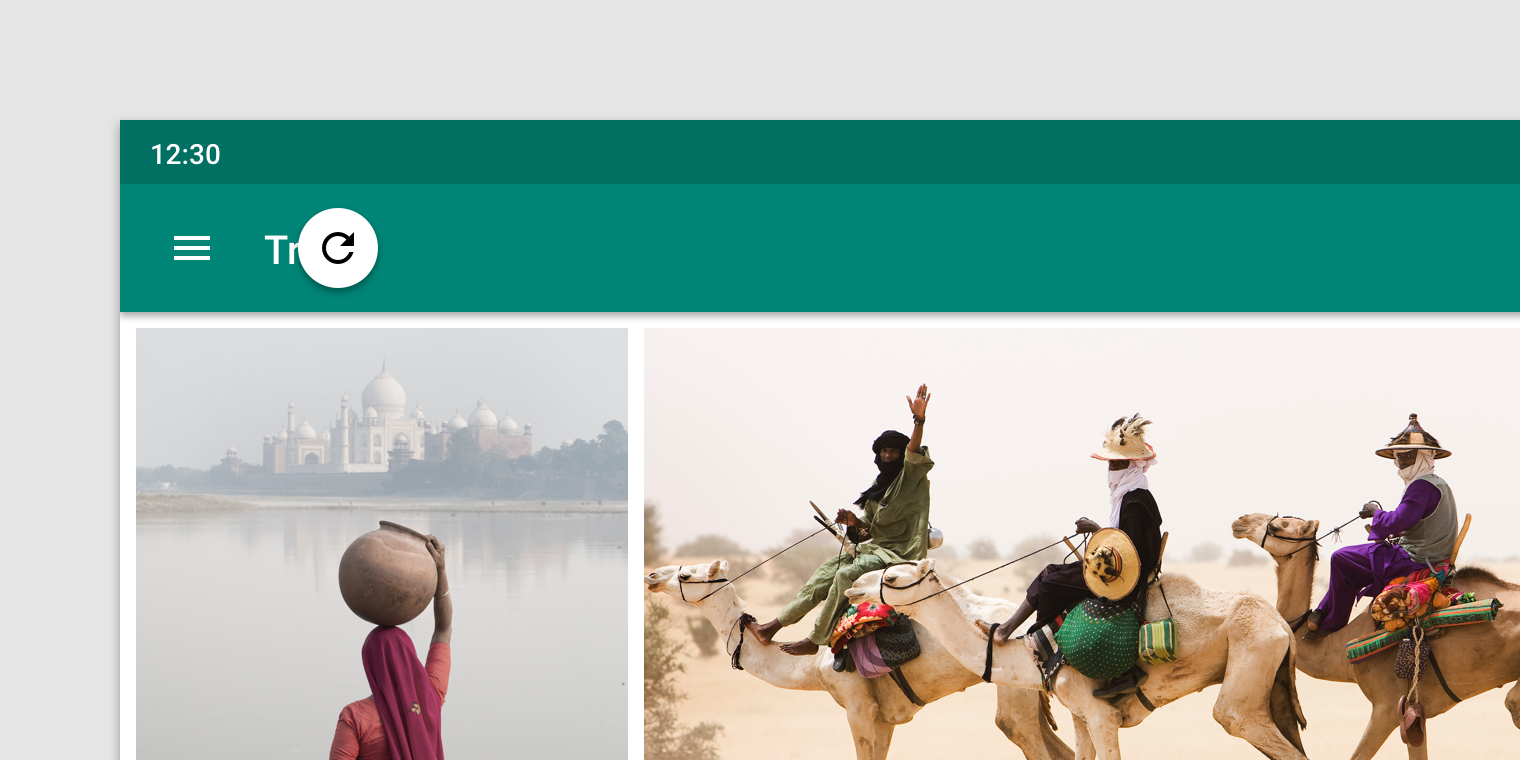
  • Un aggiornamento dei contenuti viene avviato tramite un'azione della barra dell’applicazione o del menu di overflow

Contenuti in aggiornamento complanari a un'altra superficie.
Contenuti in aggiornamento situati al di sotto di un'altra superficie nello spazio z.

Aggiornamento di contenuti avviato da un'azione della barra dell’applicazione.

Requisiti di soglia ​

Per garantire che il gesto di swipe to refresh sia intenzionale, l'indicatore di aggiornamento deve superare una soglia prima che l'app esegua l'aggiornamento. Questa soglia è identificata dai seguenti segnali:

  • Lo spinner circolare raggiunge un'opacità del 100%
  • La rotazione dello spinner circolare rallenta
  • La velocità di spostamento dell'indicatore di aggiornamento rallenta

Una volta superata la soglia, il completamento del gesto avvia l'aggiornamento.

Se il gesto viene invertito riportando l'indicatore al di sotto della soglia, l'aggiornamento viene annullato.

Swipe to refresh nella composizione ​

Posizionamento del gesto ​

In genere, il gesto di aggiornamento è disponibile nella parte superiore delle raccolte di contenuti, ma può trovarsi anche nella parte inferiore dello schermo.

Indicatore di aggiornamento (posizione di riposo orizzontale) ​

Quando si trova in posizione di riposo, l'indicatore di aggiornamento è centrato orizzontalmente rispetto ai contenuti in aggiornamento.
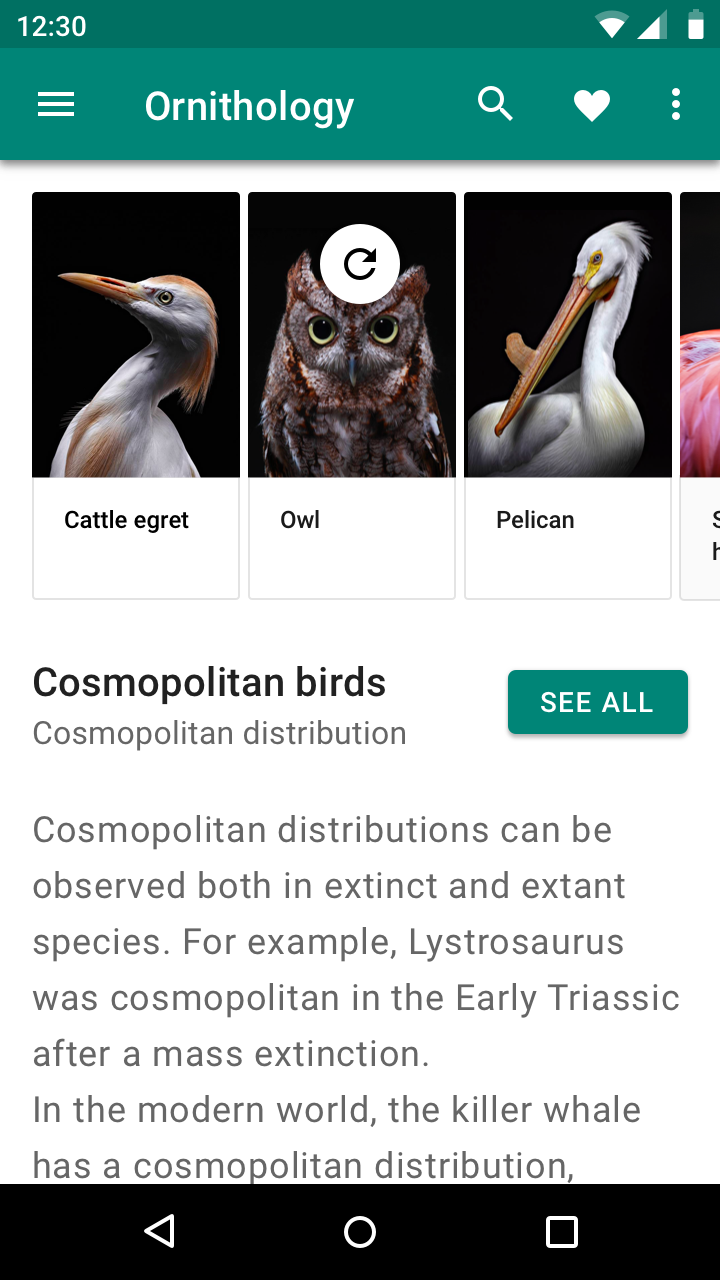
Da fare: centrare orizzontalmente l'indicatore di aggiornamento sopra i contenuti in aggiornamento

Da fare

Centrare orizzontalmente l'indicatore di aggiornamento sopra i contenuti in aggiornamento.
Da non fare: allineare orizzontalmente l'indicatore di aggiornamento a un lato dei contenuti in aggiornamento

Da non fare

Non allineare orizzontalmente l'indicatore di aggiornamento a un lato dei contenuti in aggiornamento.

Da non fare: posizionare l'indicatore di aggiornamento in posizioni inaspettate, rendendo ambiguo il suo rapporto con i contenuti in aggiornamento

Da non fare

Posizionare l'indicatore di aggiornamento in posizioni inaspettate rende ambiguo il suo rapporto con i contenuti in aggiornamento.

Indicatore di aggiornamento (posizione di riposo verticale) ​

L'indicatore di aggiornamento si trova vicino alla parte superiore dei contenuti in aggiornamento.

La sua posizione di riposo verticale può essere regolata per migliorare l'armonia del layout. Ad esempio, l'indicatore può trovarsi sul bordo di una superficie o sulla griglia del layout, purché sia posizionato vicino alla parte superiore dei contenuti in aggiornamento.
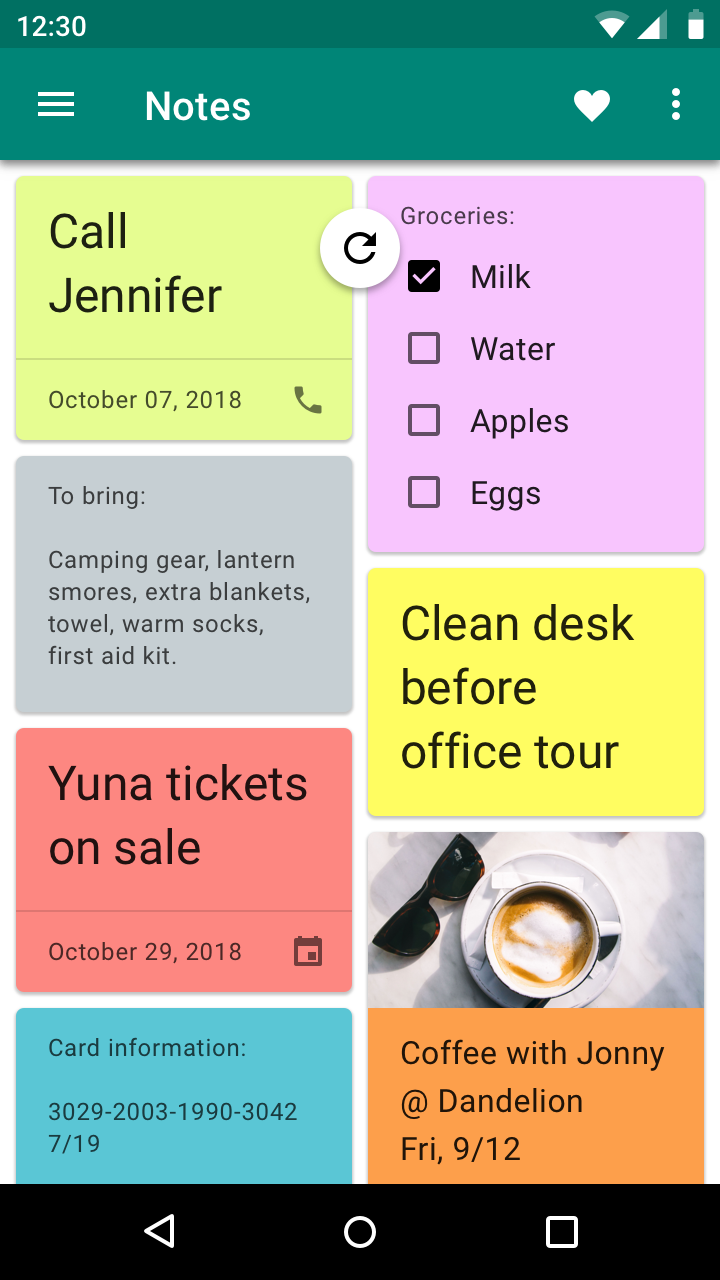
Da fare: posizionare l'indicatore di aggiornamento vicino alla parte superiore dei contenuti in aggiornamento

Da fare

Posizionare l'indicatore di aggiornamento vicino alla parte superiore dei contenuti in aggiornamento.
Da non fare: posizionare verticalmente l'indicatore di aggiornamento in un punto in cui nasconde i contenuti

Da non fare

Non posizionare verticalmente l'indicatore di aggiornamento in un punto in cui nasconde i contenuti.
Pager
Pagina precedenteSchermo diviso su Android
Pagina successivaBarra degli strumenti per la selezione del testo su Android

Rilasciato sotto la licenza Apache-2.0.

Copyright © 2018-Present Google

https://m2.material.io/design/platform-guidance/android-swipe-to-refresh.html

Rilasciato sotto la licenza Apache-2.0.

Copyright © 2018-Present Google