Skip to content
Material Design 2
Main Navigation
v3
v2
v1

magyar

English
简体中文
繁體中文
Español
Français
Русский
Português – Brasil
Deutsch
日本語
한국어
Italiano
Polski
Türkçe
čeština

magyar

English
简体中文
繁體中文
Español
Français
Русский
Português – Brasil
Deutsch
日本語
한국어
Italiano
Polski
Türkçe
čeština

Megjelenés

Sidebar Navigation

Material rendszer

Bevezetés

Material-tanulmányok

A Material-tanulmányokról

Basil

Crane

Fortnightly

Owl

Rally

Reply

Shrine

Material alapok

Környezet

Felületek

Eleváció

Fény és árnyékok

Elrendezés

Az elrendezés megismerése

Pixelsűrűség

Reszponzív elrendezési rács

Térközkezelési módszerek

A komponensek viselkedése

Sűrűség alkalmazása

Navigáció

A navigáció megértése

Navigációs átmenetek

Keresés

Szín

A színrendszer

Szín alkalmazása a felhasználói felületen

Színhasználat

A szöveg olvashatósága

Sötét téma

Tipográfia

A típusrendszer

A tipográfia megértése

Nyelvi támogatás

Hang

A hangról

Hang alkalmazása a felhasználói felületen (UI)

A hang tulajdonságai

Hangkoreográfia

Ikonográfia

Termékikonok

Rendszerikonok

Animált ikonok

Alak

Az alakzatról

Alak és hierarchia

A alak mint kifejezőeszköz

Alak és mozgás

Alak alkalmazása a felhasználói felületen

Mozgás

A mozgás megértése

A mozgásrendszer

Sebesség

Koreográfia

Testreszabás

Interakció

Gesztusok

Kiválasztás

Állapotok

Kommunikáció

Megerősítés és nyugtázás

Adatformátumok

Adatvizualizáció

Üres állapotok

Súgó és visszajelzés

Képanyag

Indítóképernyő

Onboarding

Offline állapotok

Írás

Gépi tanulás

Gépi tanulási minták

Tárgyfelismerés: élő kamera

Objektumészlelés: statikus kép

Vonalkód-szkennelés

Material irányelvek

Material Theming

Áttekintés

A téma alkalmazása

Használhatóság

Akadálymentesség

Kétirányúság

Platformirányelvek

Android-sávok

Android-ujjlenyomat

Android haptika

Android ikonok

Alkalmazások közötti navigálás Androidon

Android-értesítések

Android-engedélyek

Android slice-ok

Android osztott képernyő

Android: húzás a frissítéshez

Android szövegkijelölési eszköztár

Android widget

Platformok közötti alkalmazkodás

Komponensek

Alkalmazássávok: alsó

Felső alkalmazássávok

Háttérpanel

Bannerek

Alsó navigáció

Gombok

Gombok: lebegő műveletgomb

Kártyák

Jelölőnégyzetek

Chipek

Adattáblák

Dátumválasztók

Párbeszédablakok

Elválasztók

Képlisták

Listák

Menük

Navigációs fiók

navigációs sín

Folyamatjelzők

Választógombok

Alsó lapok

Oldalsó lapok

Csúszkák

Snackbarok

Kapcsolók

Fülek

Szövegmezők

Időválasztók

Eszköztippek

Ezen az oldalon

Android: húzás a frissítéshez ​

A húzás a frissítéshez (swipe to refresh) lehetővé teszi, hogy a felhasználó gesztussal vagy művelettel manuálisan frissítse a képernyőn megjelenő tartalmat.

Használat ​

A húzás a frissítéshez egy húzási gesztus, amely a listák, a rácslisták és a kártyagyűjtemények elején, a legújabb tartalom megjelenési helyén (0. index) érhető el.

Ezt a gesztust legcélszerűbb olyan dinamikus tartalomhoz használni, amely gyakran frissül és állandó helyen jelenik meg, és amelyben a felhasználó a gesztus elvégzése után nagy valószínűséggel új tartalmat láthat.

Frissítésjelző ​

A frissítésjelző csak frissítési gesztussal vagy művelettel együtt jelenik meg. A szinkronizáláskor nem jelenik meg frissítésjelző.

Hatások

Ha ezt a gesztust olyan nézetekben alkalmazzák, amelyek a frissítés hatására jelentősen megváltozhatnak, a változások nem feltétlenül válnak azonnal észrevehetővé a felhasználók számára. A frissítés például törölhet, átrendezhet, módosíthat és beszúrhat elemeket a szokásostól eltérő sorrendben, illetve előfordulhat, hogy csak a képernyőn kívül eső elemeket változtatja meg.

A „húzás a frissítéshez” gesztust bemutató animáció

A húzás a frissítéshez használata az alábbi helyzetekben kerülendő:

  • Navigációs oldalmenük
  • Kezdőképernyő-widgetek
  • Pásztázható tartalom
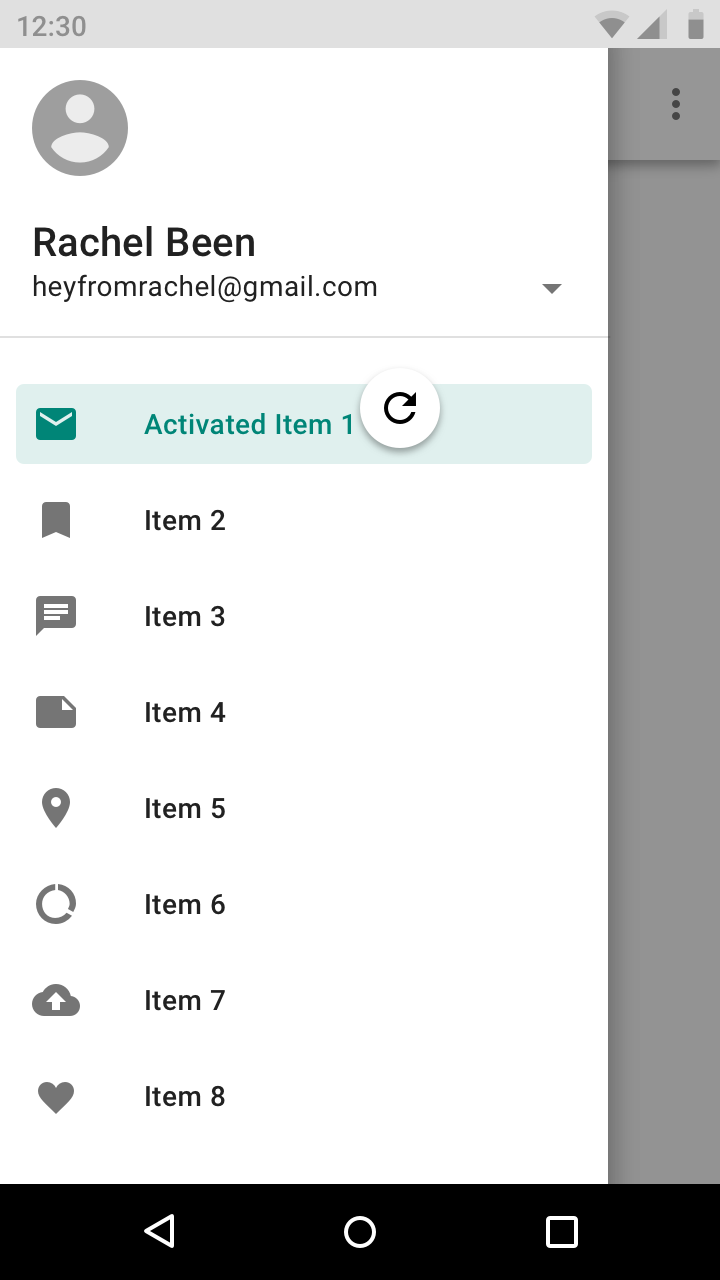
Ne helyezzen frissítésjelzőket navigációs oldalmenükbe

Kerülendő

Ne helyezzen frissítésjelzőket navigációs oldalmenükbe.

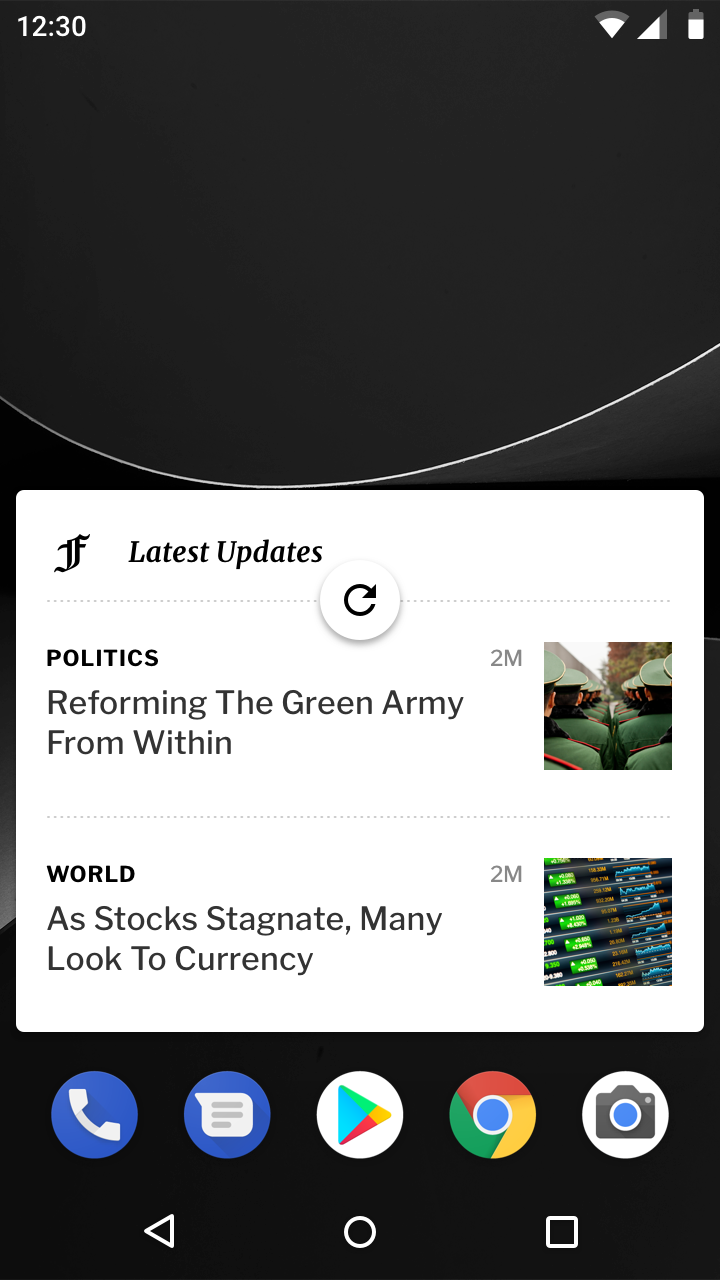
Ne jelenítsen meg frissítésjelzőket olyan területeken, amelyeknek automatikusan kell frissülniük, például a kezdőképernyő-widgeteken

Kerülendő

Ne jelenítsen meg frissítésjelzőket olyan területeken, amelyeknek automatikusan kell frissülniük, például a kezdőképernyő-widgeteken.
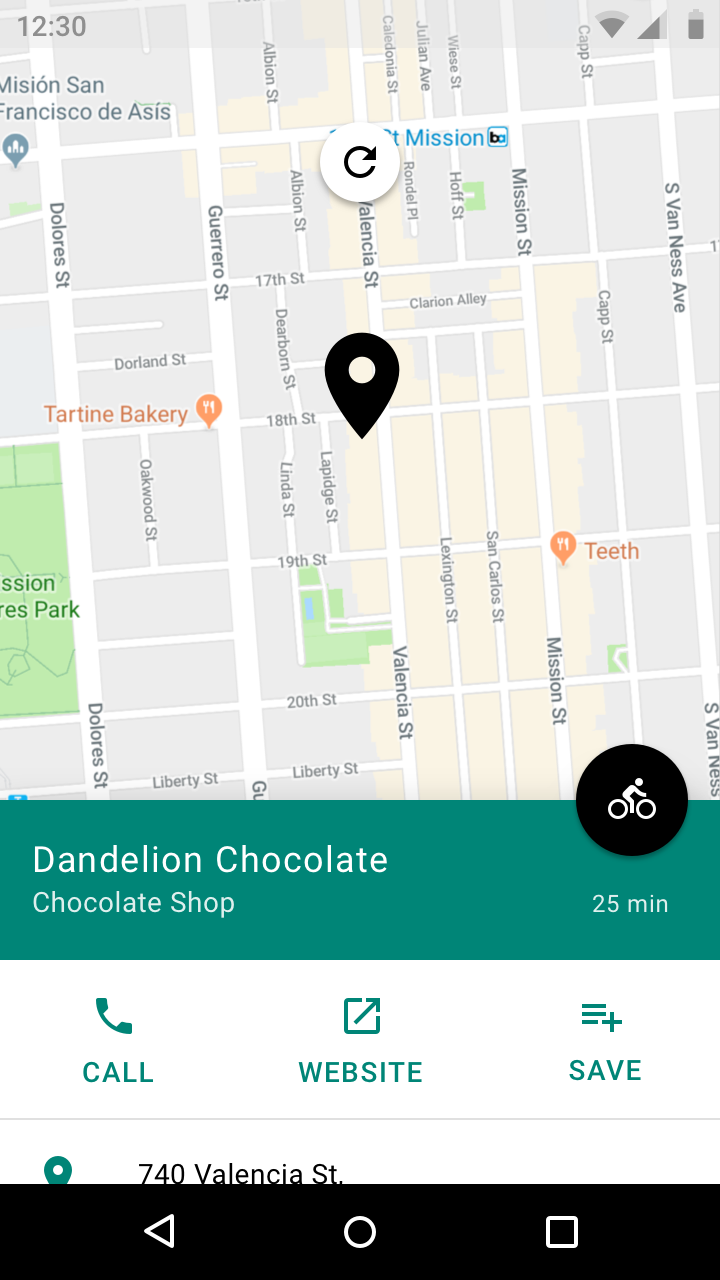
Ne rendeljen frissítésjelzőket pásztázható tartalomhoz, például térképekhez

Kerülendő

Ne rendeljen frissítésjelzőket pásztázható tartalomhoz, például térképekhez, mivel a húzási gesztust ezeken a területeken már más műveletekhez használják.

Húzás a frissítéshez – elrendezés

Frissítse a nézet tartalmát függőleges húzási gesztussal.

Kapcsolódó hivatkozás

Viselkedés és elhelyezés ​

Viselkedés ​

Ahogy a frissítésjelző a mérete növekedésével megjelenik a nézetben, a kör alakú töltésjelző (spinner) forgás közben fokozatosan válik láthatóvá.

A frissítésjelző addig látható marad, amíg a frissítési művelet be nem fejeződik, és meg nem jelenik az esetleges új tartalom – vagy amíg a felhasználó el nem hagyja a frissülő tartalmat.

Ajánlott

Tartsa a frissítésjelzőt látható helyen, amíg a művelet be nem fejeződik, hogy jelezze a frissítési művelet állapotát.

Kerülendő

Ne görgesse ki a frissítésjelzőt a képernyőről, mert az elrejti a frissítési művelet állapotát. Ráadásul azt sugallhatja, hogy a frissítés nem a teljes képernyőhöz, hanem egy adott komponenshez – például egy kártyához – kapcsolódik.

A frissítésjelző átmenetei ​

Ha a frissülő tartalmat megjelenítő felület előtt egy másik felület található, a frissítésjelző ezen felület mögül kerül elő, és addig levágva jelenik meg, amíg teljesen láthatóvá nem válik.

A frissítésjelző mérete az elmozdulása során megnő, ha:

  • a frissülő anyag (material) magasabb elevation-értékkel rendelkezik, mint az összes többi felület
  • a tartalom frissítését az alkalmazássáv (alkalmazássáv) vagy a túlcsorduló menü (overflow menu) egy műveletével indítják el

Olyan tartalom frissítése, amely egy másik felülettel azonos síkban helyezkedik el.
Olyan tartalom frissítése, amely a Z-tengely mentén egy másik felület alatt helyezkedik el.

Az alkalmazássáv egy műveletével elindított tartalomfrissítés.

Küszöbérték-követelmények ​

Ahhoz, hogy a felhasználók a gesztust szándékosan alkalmazzák, a frissítésjelzőnek el kell érnie egy küszöbértéket, mielőtt az alkalmazás elvégzi a frissítést. Ezt a küszöbértéket több jelzés is mutatja:

  • a kör alakú töltésjelző 100%-os átlátszatlanságot ér el
  • a kör alakú töltésjelző forgása lelassul
  • a frissítésjelző elmozdulási sebessége lelassul

A küszöbérték elérése után a gesztus befejezése elindítja a frissítést.

Ha a felhasználó a küszöbérték elérése után visszafordítja a gesztust, a frissítési művelet megszakad.

A húzás a frissítéshez a kompozícióban ​

A gesztus elhelyezkedése ​

A frissítési gesztus jellemzően a tartalomgyűjtemények tetején érhető el, de a képernyő alján is elhelyezkedhet.

Frissítésjelző (vízszintes nyugalmi helyzet) ​

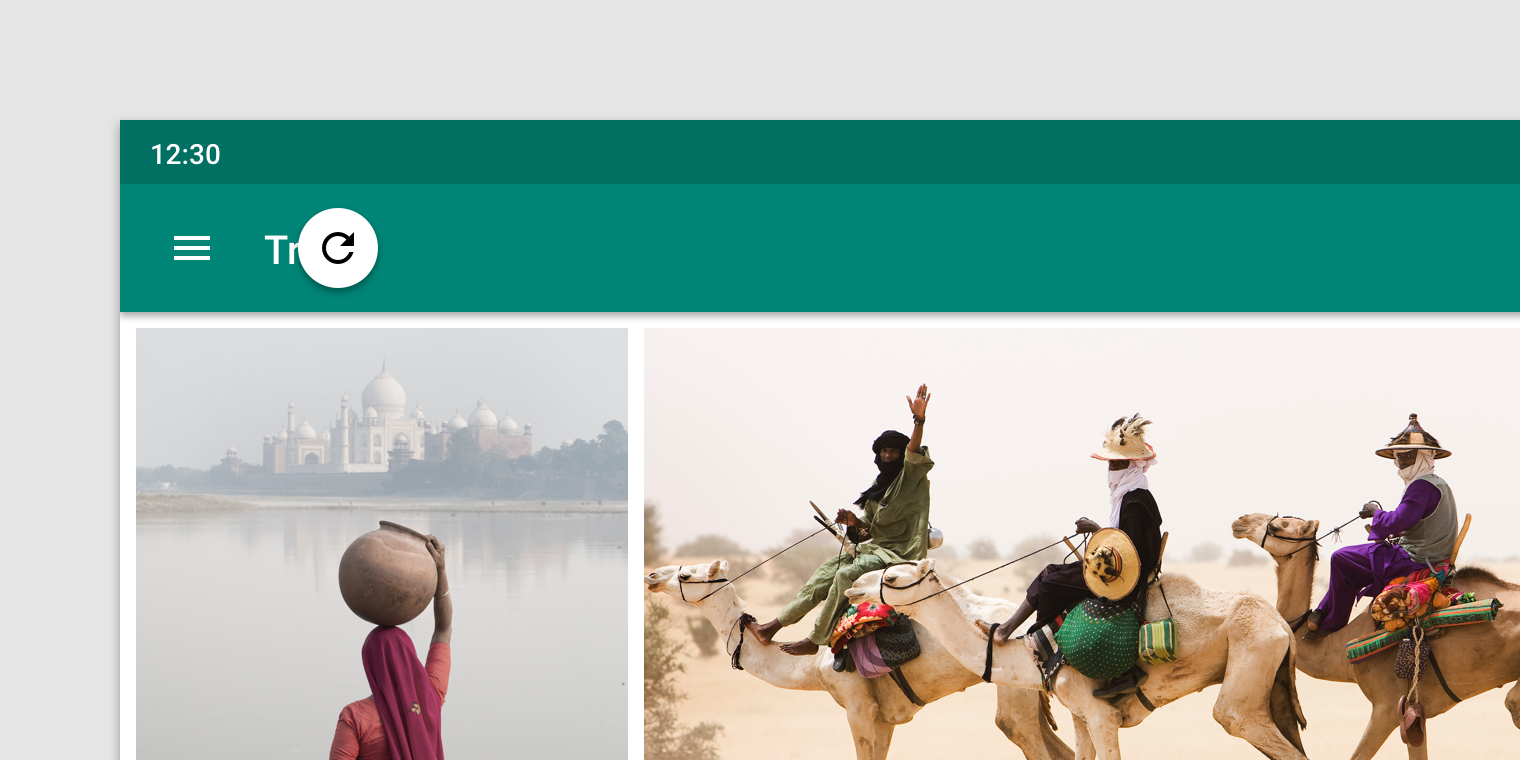
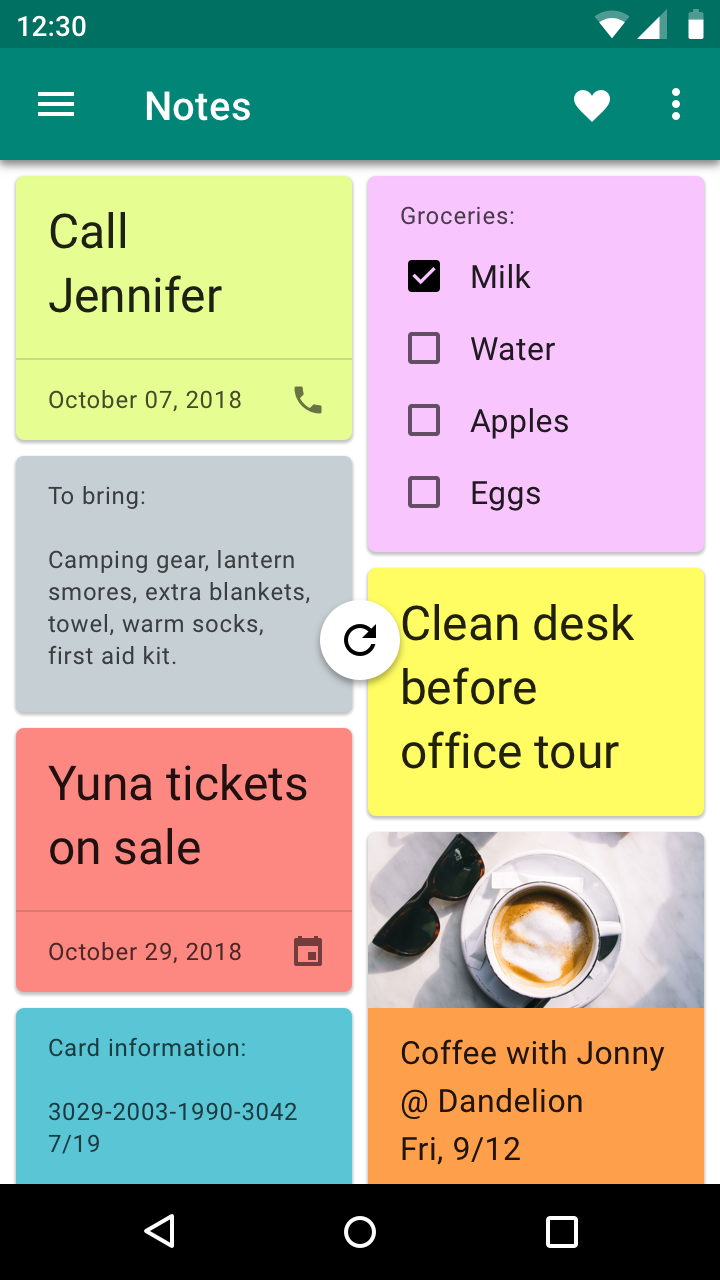
A frissítésjelző nyugalmi helyzetben a frissülő tartalomhoz képest vízszintesen középre van igazítva.
Javasolt: a frissítésjelző vízszintes középre igazítása a frissülő tartalomhoz képest

Ajánlott

Igazítsa vízszintesen középre a frissítésjelzőt a frissülő tartalomhoz képest.
Ne igazítsa vízszintesen a frissítésjelzőt a frissülő tartalom egyik oldalára

Kerülendő

Ne igazítsa vízszintesen a frissítésjelzőt a frissülő tartalom egyik oldalára.

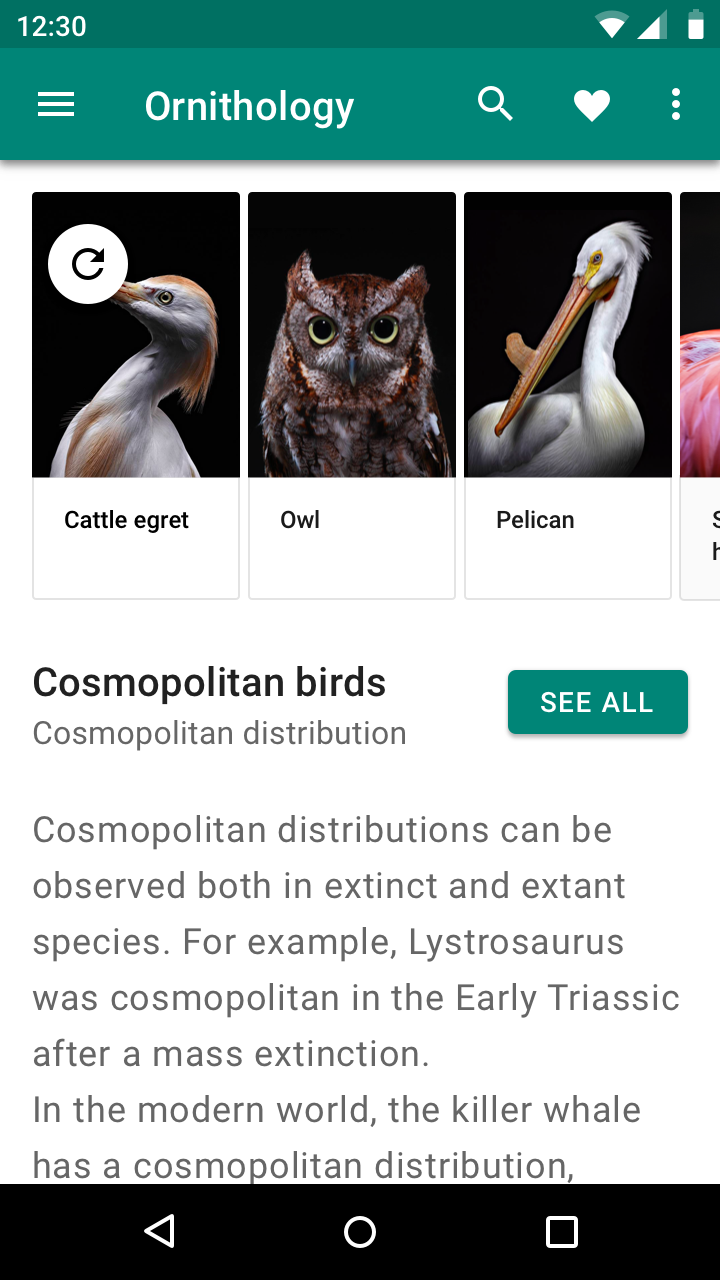
Kerülendő: a frissítésjelző váratlan helyekre helyezése, ami kétértelművé teszi a frissülő tartalomhoz fűződő kapcsolatát

Kerülendő

A frissítésjelző váratlan helyekre helyezése, ami kétértelművé teszi a frissülő tartalomhoz fűződő kapcsolatát.

Frissítésjelző (függőleges nyugalmi helyzet) ​

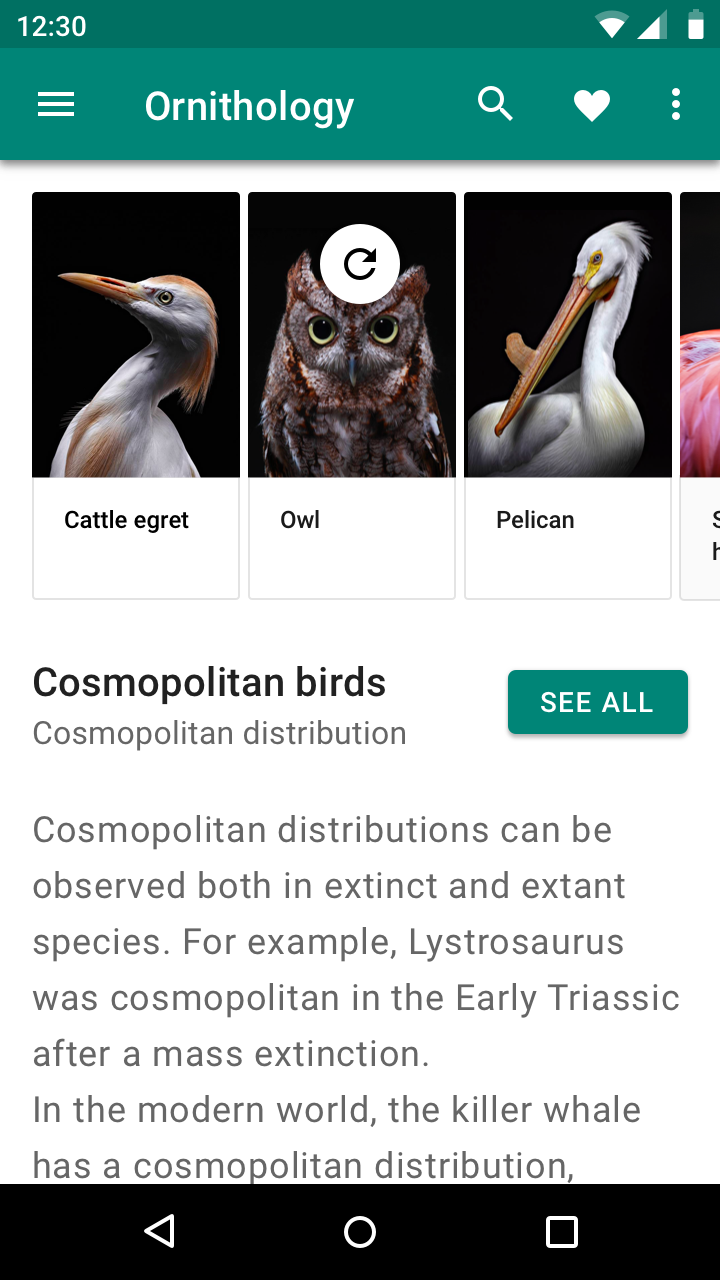
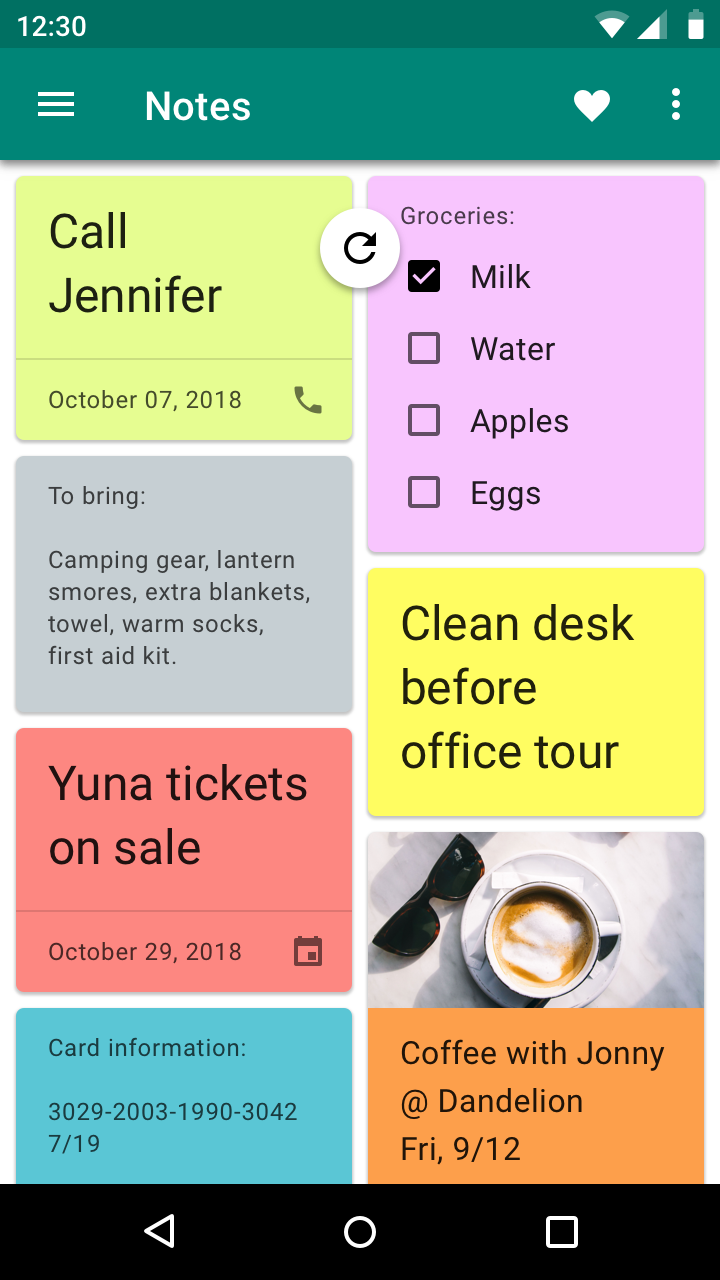
A frissítésjelző a frissülő tartalom tetejének közelében helyezkedik el.

Az elrendezés harmóniájának javítása érdekében a frissítésjelző függőleges nyugalmi helyzete igazítható. Például a jelző kerülhet egy felület szélére vagy az elrendezési rácsra, amíg az a frissülő tartalom tetejének közelében marad.
Javasolt: a frissítésjelző elhelyezése a frissülő tartalom tetejének közelében

Ajánlott

Helyezze a frissítésjelzőt a frissülő tartalom tetejének közelébe.
Ne helyezze a frissítésjelzőt függőlegesen olyan helyre, ahol az eltakarná a tartalmat

Kerülendő

Ne helyezze a frissítésjelzőt függőlegesen olyan helyre, ahol az eltakarná a tartalmat.
Pager
Előző oldalAndroid osztott képernyő
Következő oldalAndroid szövegkijelölési eszköztár

A Apache-2.0 licenc alapján kiadva.

Copyright © 2018-Present Google

https://m2.material.io/design/platform-guidance/android-swipe-to-refresh.html

A Apache-2.0 licenc alapján kiadva.

Copyright © 2018-Present Google