Skip to content
Material Design 2
Main Navigation
v3
v2
v1

Polski

English
简体中文
繁體中文
Español
Français
Русский
Português – Brasil
Deutsch
日本語
한국어
Italiano
Türkçe
čeština
magyar

Polski

English
简体中文
繁體中文
Español
Français
Русский
Português – Brasil
Deutsch
日本語
한국어
Italiano
Türkçe
čeština
magyar

Wygląd

Sidebar Navigation

System Material

Wprowadzenie

Studia przypadków Material

O studiach przypadków Material

Basil

Crane

Fortnightly

Owl

Rally

Reply

Shrine

Podstawy Material

Środowisko

Powierzchnie

Wysokość

Światło i cienie

Układ

Zrozumienie układu

Gęstość pikseli

Responsywna siatka układu

Metody odstępów

Zachowanie komponentów

Stosowanie gęstości

Nawigacja

Podstawy nawigacji

Przejścia nawigacyjne

Wyszukiwanie

Kolor

System kolorów

Stosowanie koloru w interfejsie użytkownika

Zastosowanie kolorów

Czytelność tekstu

Ciemny motyw

Typografia

System typograficzny

Zrozumienie typografii

Obsługa języków

Dźwięk

O dźwięku

Zastosowanie dźwięku w interfejsie użytkownika

Atrybuty dźwięku

Choreografia dźwięku

Ikonografia

Ikony produktów

Ikony systemowe

Animowane ikony

Kształt

Informacje o kształcie

Kształt i hierarchia

Kształt jako środek wyrazu

Kształt i ruch

Stosowanie kształtów w interfejsie użytkownika

Ruch

Zrozumienie ruchu

System animacji

Szybkość

Choreografia

Dostosowywanie

Interakcja

Gesty

Zaznaczanie

Stany

Komunikacja

Potwierdzenie i potwierdzenie wykonania

Formaty danych

Wizualizacja danych

Puste stany

Pomoc i opinie

Grafika

Ekran startowy

Onboarding

Stany offline

Pisanie

Uczenie maszynowe

Wzorce uczenia maszynowego

Wykrywanie obiektów: kamera na żywo

Wykrywanie obiektów: obraz statyczny

Skanowanie kodów kreskowych

Wytyczne Material

Material Theming

Omówienie

Wdrażanie własnego motywu

Użyteczność

Dostępność

Dwukierunkowość

Wytyczne dotyczące platform

Paski systemu Android

Odcisk palca w systemie Android

Haptyka w Androidzie

Ikony Androida

Nawigacja między aplikacjami w systemie Android

Powiadomienia na Androidzie

Uprawnienia na Androidzie

Wycinki w Androidzie

Podzielony ekran w Androidzie

Android – przesuń, aby odświeżyć (swipe to refresh)

Pasek narzędzi zaznaczania tekstu w systemie Android

Widżet na Androida

Adaptacja międzyplatformowa

Komponenty

Pasek aplikacji: dolny

Pasek aplikacji: górny

Backdrop

Banery

Dolna nawigacja

Przyciski

Przyciski: pływający przycisk akcji

Karty

Pola wyboru

Chipy

Tabele danych

Selektory daty

Okna dialogowe

Separatory

Listy obrazów

Listy

Menu

Szuflada nawigacyjna

Pasek nawigacyjny

Wskaźniki postępu

Przyciski radiowe

Dolne arkusze

Boczne arkusze

Suwaki

Snackbary

Przełączniki

Zakładki

Pola tekstowe

Selektory godziny

Podpowiedzi (tooltips)

Na tej stronie

Android – przesuń, aby odświeżyć (swipe to refresh) ​

Gest „przesuń, aby odświeżyć” pozwala ręcznie odświeżyć zawartość ekranu za pomocą działania lub gestu użytkownika.

Zastosowanie ​

„Przesuń, aby odświeżyć” to gest przesunięcia (swipe gesture) dostępny na początku list, list siatkowych (grid lists) oraz kolekcji kart, w których najnowsza zawartość znajduje się na początku (indeks 0).

Ten gest najlepiej sprawdza się w przypadku zawartości dynamicznej, której częste aktualizacje zawsze pojawiają się w tym samym miejscu — tam, gdzie użytkownicy z dużym prawdopodobieństwem dostrzegą nową zawartość od razu po wykonaniu gestu.

Wskaźnik odświeżania ​

Wskaźnik odświeżania wyświetla się wyłącznie w połączeniu z gestem lub działaniem odświeżania — nie pojawia się podczas synchronizacji.

Efekty

Gdy ten gest jest używany w widokach, które po odświeżeniu mogą się znacząco zmienić, zmiany mogą nie być od razu widoczne dla użytkowników. Na przykład odświeżanie może dodawać, usuwać, modyfikować i przestawiać elementy w kolejności innej niż sekwencyjna albo dotyczyć wyłącznie elementów znajdujących się poza ekranem.

Animacja przedstawiająca gest „przesuń, aby odświeżyć”

Gestu „przesuń, aby odświeżyć” nie należy używać w następujących sytuacjach:

  • Szuflady nawigacyjne (navigation drawer)
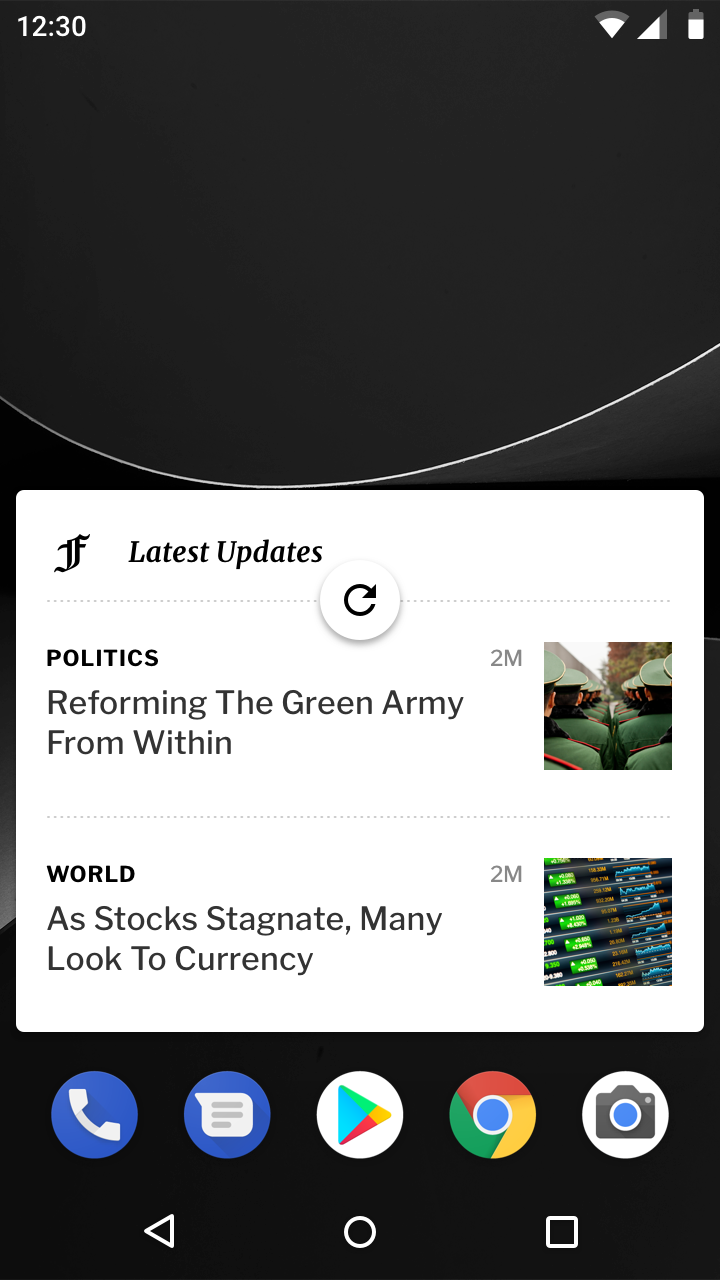
  • Widżety ekranu głównego
  • Zawartość przesuwana (pannable content)
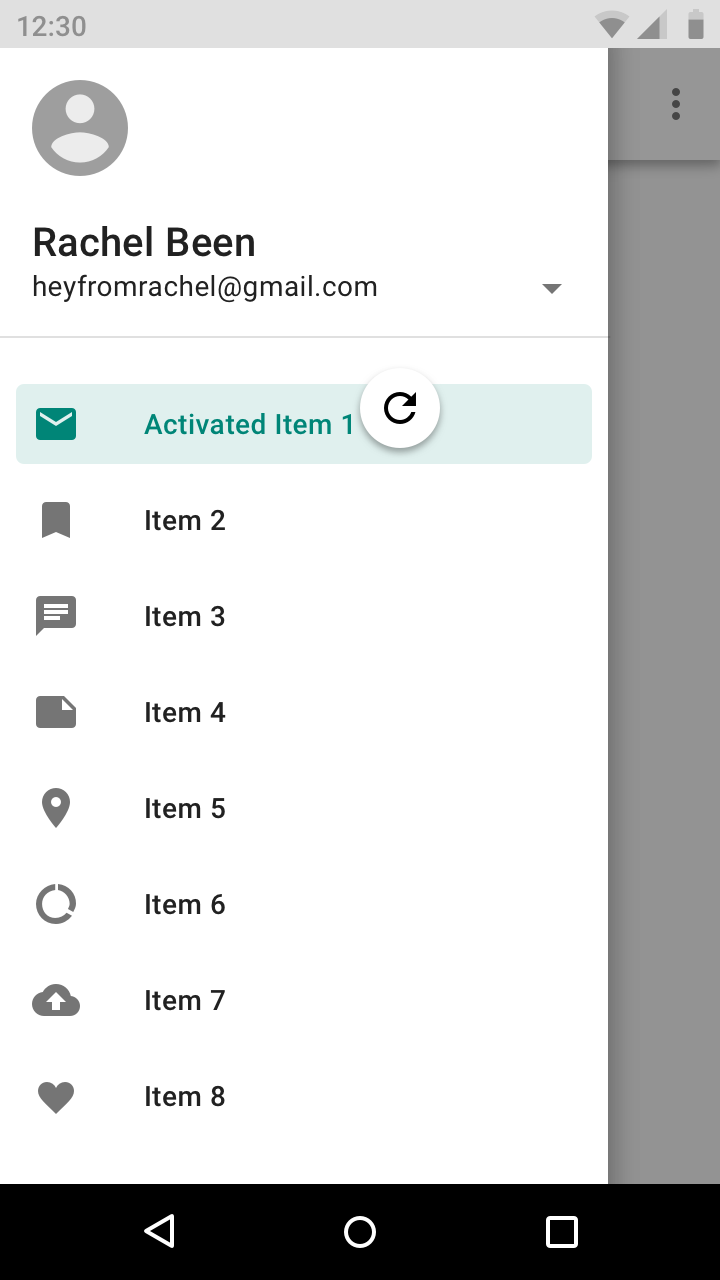
Niezalecane: nie umieszczaj wskaźników odświeżania w szufladach nawigacyjnych

Niezalecane

Nie umieszczaj wskaźników odświeżania w szufladach nawigacyjnych.

Niezalecane: wyświetlaj wskaźników odświeżania na obszarach, które powinny aktualizować się automatycznie, takich jak widżety ekranu głównego

Niezalecane

Nie wyświetlaj wskaźników odświeżania na obszarach, które powinny aktualizować się automatycznie, takich jak widżety ekranu głównego.
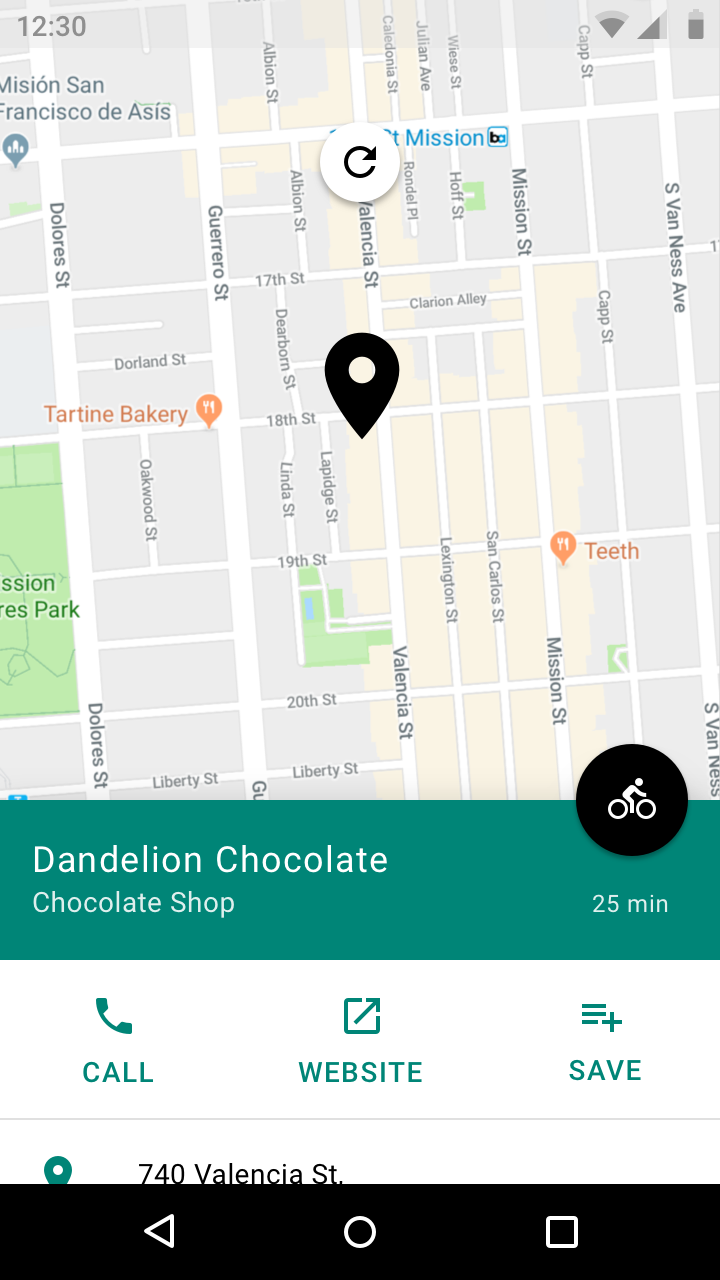
Niezalecane: używaj wskaźników odświeżania z zawartością przesuwaną, np. na mapach

Niezalecane

Nie używaj wskaźników odświeżania z zawartością przesuwaną (pannable content), np. na mapach, ponieważ gest przesunięcia jest już używany do innych działań na tych obszarach.

Układ „przesuń, aby odświeżyć” (SwipeRefreshLayout)

Odśwież zawartość widoku pionowym gestem przesunięcia.

Powiązany link

Zachowanie i rozmieszczenie ​

Zachowanie ​

Gdy wskaźnik odświeżania wchodzi w widok i się powiększa, okrągły wskaźnik ładowania (spinner) pojawia się płynnie, obracając się.

Wskaźnik odświeżania pozostaje widoczny do czasu zakończenia odświeżania i wyświetlenia nowej zawartości — albo do momentu, gdy użytkownik opuści odświeżaną zawartość.

Zalecane

Utrzymuj wskaźnik odświeżania w polu widzenia do czasu zakończenia procesu, aby informować użytkownika o stanie odświeżania.

Niezalecane

Nie pozwól, aby wskaźnik odświeżania przewinął się poza ekran — ukryłoby to stan odświeżania i mogłoby sugerować, że odświeżanie dotyczy konkretnego komponentu (np. karty), a nie całego ekranu.

Przejścia wskaźnika odświeżania ​

Gdy inna powierzchnia znajduje się przed powierzchnią z odświeżaną zawartością, wskaźnik odświeżania wysuwa się spod niej i jest przycinany do momentu, aż stanie się w pełni widoczny.

Wskaźnik odświeżania powiększa się w trakcie przesuwania, gdy:

  • Odświeżana zawartość ma wyższą wysokość (elevation) niż wszystkie inne powierzchnie
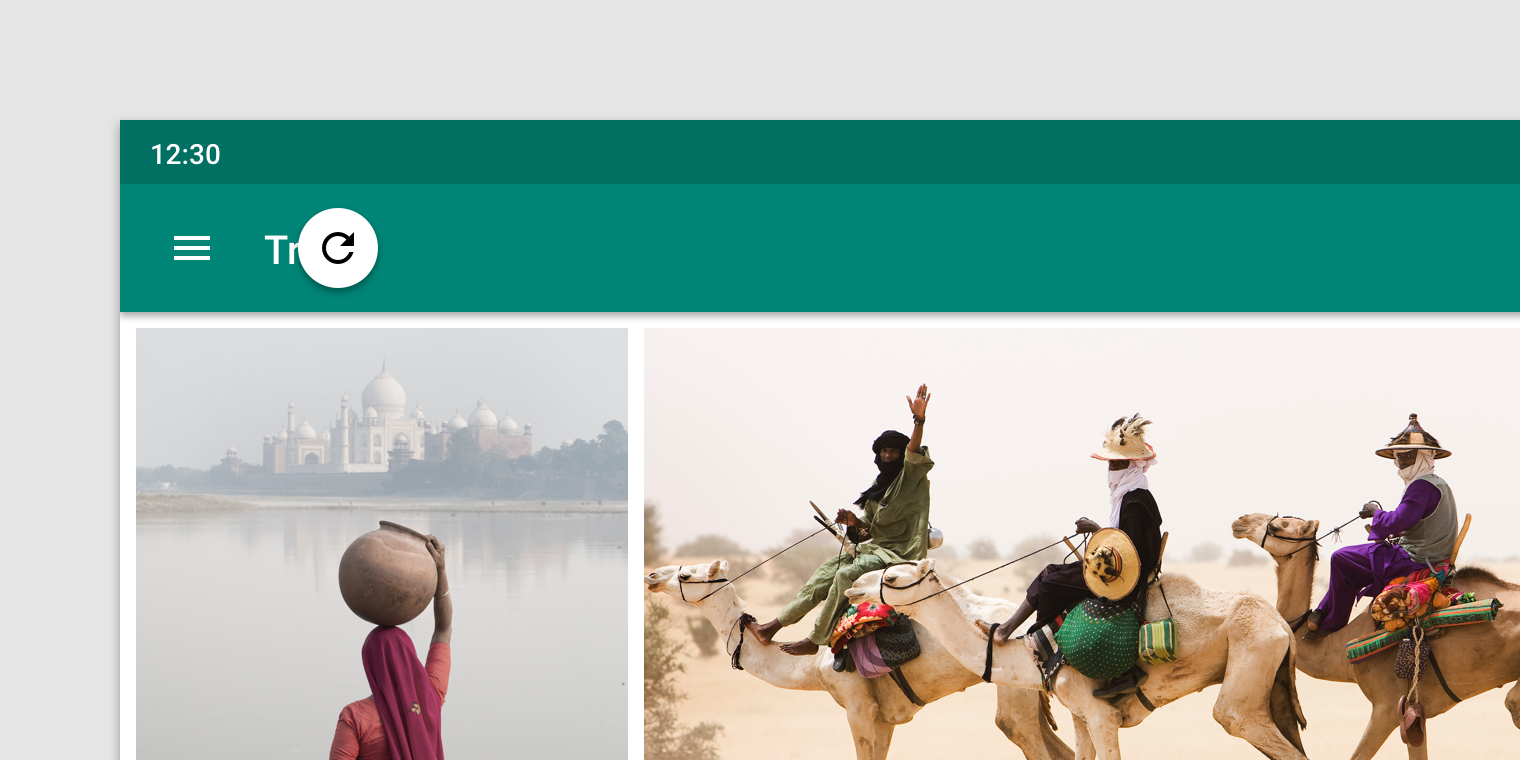
  • Odświeżanie zawartości jest wywoływane działaniem na pasku aplikacji (app bar) lub w menu dodatkowych opcji (overflow menu)

Odświeżanie zawartości znajdującej się na tej samej płaszczyźnie co inna powierzchnia.
Odświeżanie zawartości znajdującej się niżej w osi Z niż inna powierzchnia.

Odświeżanie zawartości wywołane działaniem na pasku aplikacji.

Wymagania dotyczące progu ​

Aby gest „przesuń, aby odświeżyć” został użyty świadomie, wskaźnik odświeżania musi najpierw przekroczyć próg, zanim aplikacja rozpocznie odświeżanie. Przekroczenie progu sygnalizują następujące oznaki:

  • Okrągły spinner osiąga pełną nieprzezroczystość (100%)
  • Tempo obrotu okrągłego spinnera maleje
  • Tempo przesuwania się wskaźnika odświeżania maleje

Po przekroczeniu progu dokończenie gestu wywołuje odświeżanie.

Cofnięcie gestu poniżej progu anuluje odświeżanie.

„Przesuń, aby odświeżyć” w kompozycji interfejsu ​

Umiejscowienie gestu ​

Zazwyczaj gest odświeżania jest dostępny u góry kolekcji zawartości, ale może się również znajdować na dole ekranu.

Wskaźnik odświeżania (pozioma pozycja spoczynkowa) ​

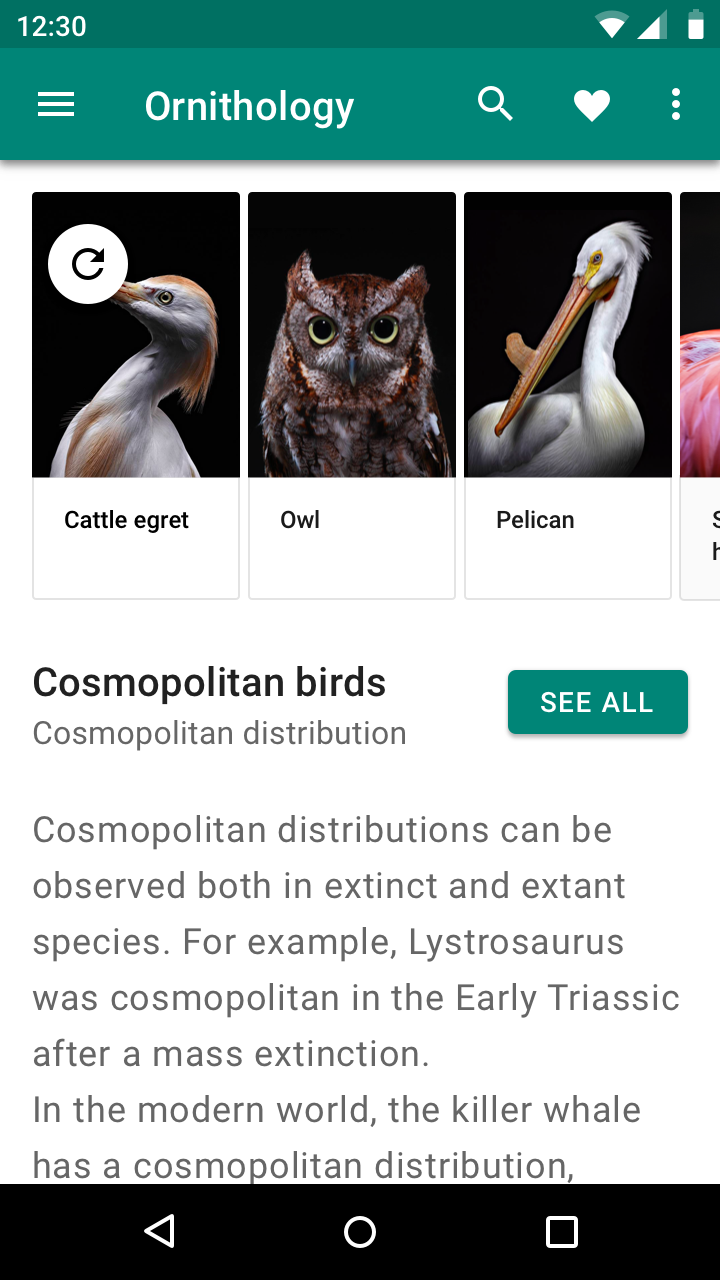
Wskaźnik odświeżania w pozycji spoczynkowej jest wyśrodkowany w poziomie względem odświeżanej zawartości.
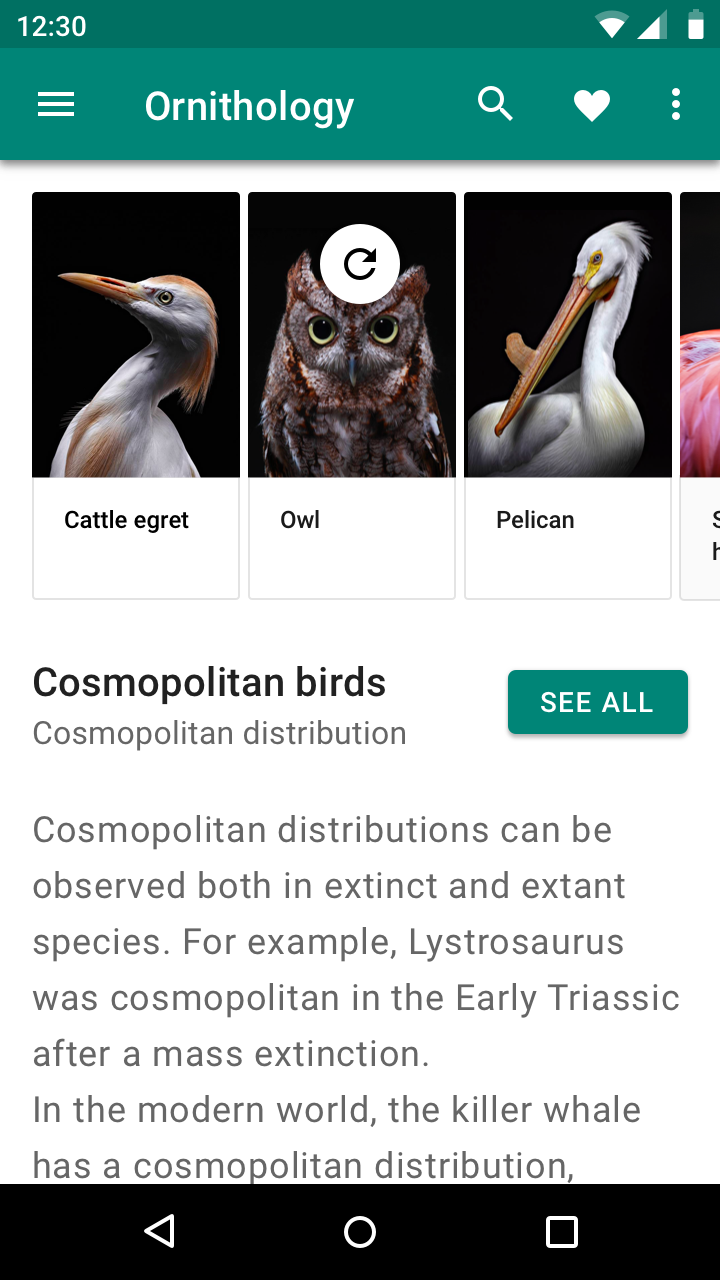
Zalecane: wyśrodkuj wskaźnik odświeżania w poziomie nad odświeżaną zawartością

Zalecane

Wyśrodkuj wskaźnik odświeżania w poziomie nad odświeżaną zawartością.
Niezalecane: wyrównuj wskaźnika odświeżania do jednej strony odświeżanej zawartości

Niezalecane

Nie wyrównuj wskaźnika odświeżania do jednej strony odświeżanej zawartości.

Niezalecane: umieszczanie wskaźnika odświeżania w nieoczekiwanych miejscach, przez co jego związek z odświeżaną zawartością staje się niejasny

Niezalecane

Umieszczanie wskaźnika odświeżania w nieoczekiwanych miejscach, przez co jego związek z odświeżaną zawartością staje się niejasny.

Wskaźnik odświeżania (pionowa pozycja spoczynkowa) ​

Wskaźnik odświeżania znajduje się w pobliżu górnej części odświeżanej zawartości.

Jego pionową pozycję spoczynkową można dostosować, aby dobrze współgrała z układem. Na przykład wskaźnik może wypadać na krawędzi powierzchni lub na siatce układu, o ile znajduje się w pobliżu górnej części odświeżanej zawartości.
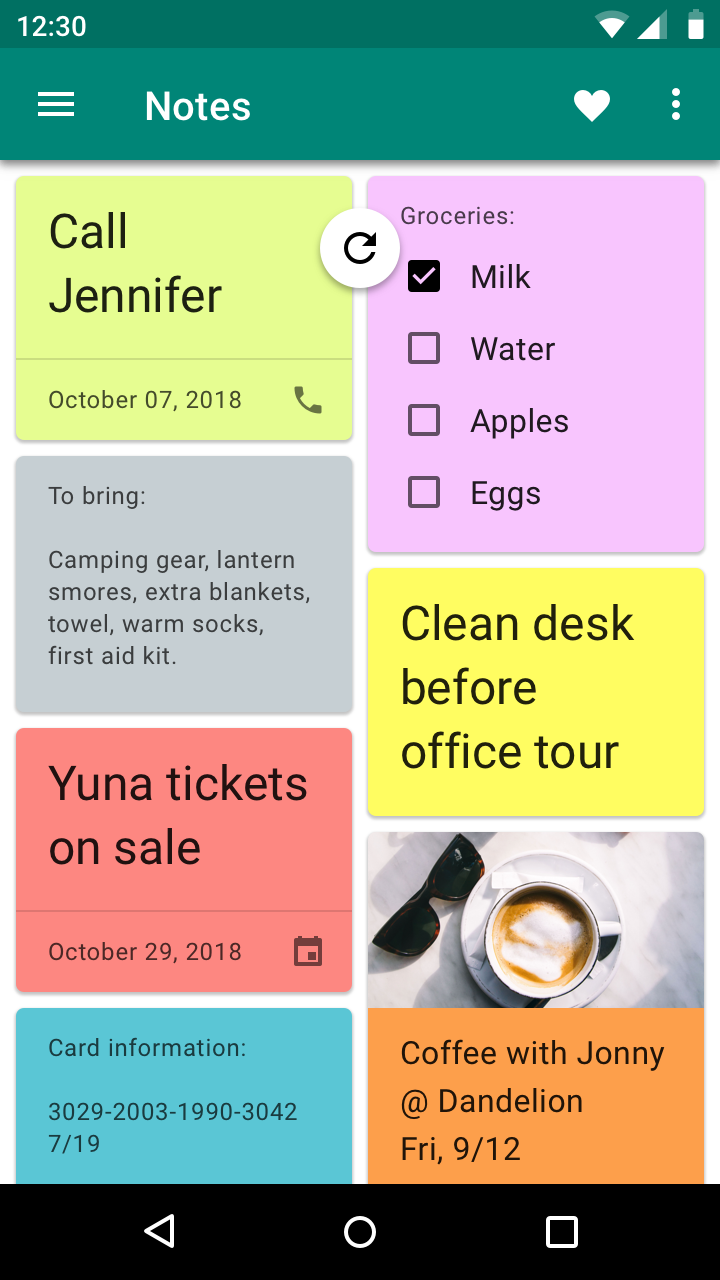
Zalecane: umieść wskaźnik odświeżania w pobliżu górnej części odświeżanej zawartości

Zalecane

Umieść wskaźnik odświeżania w pobliżu górnej części odświeżanej zawartości.
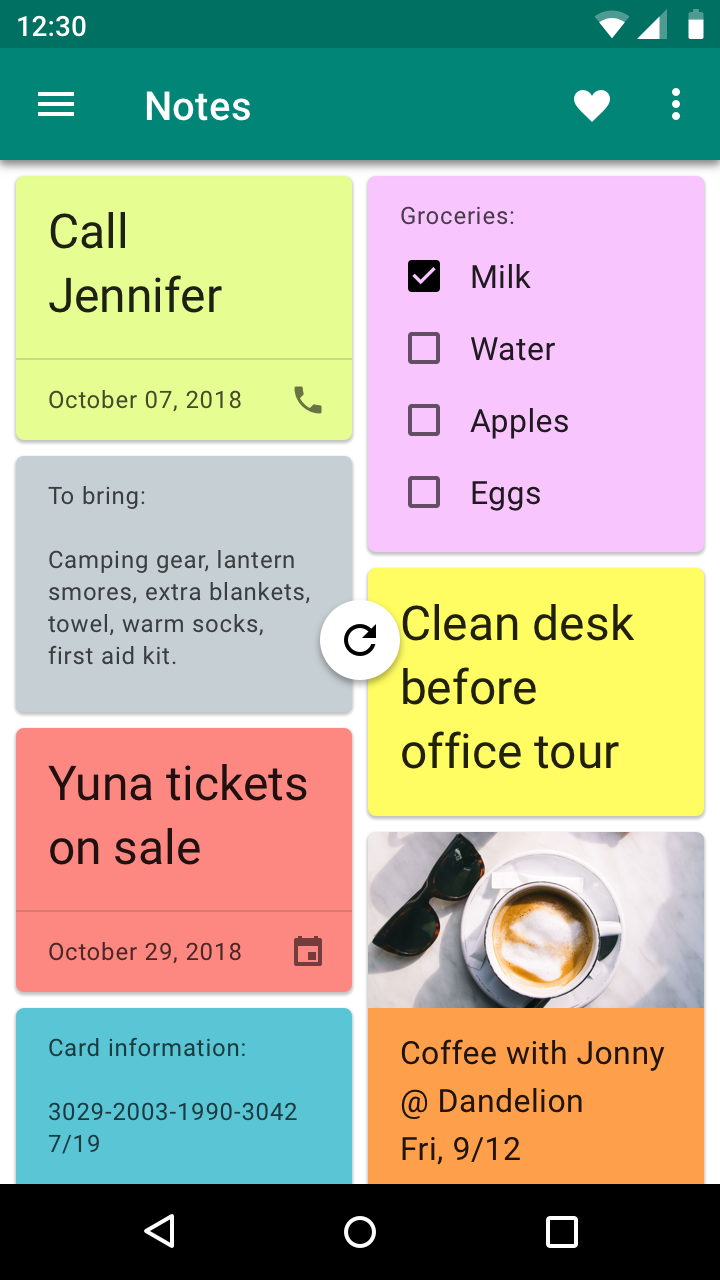
Niezalecane: umieszczaj wskaźnika odświeżania w pionie tam, gdzie będzie zasłaniał zawartość

Niezalecane

Nie umieszczaj wskaźnika odświeżania w pionie tam, gdzie będzie zasłaniał zawartość.
Pager
Poprzednia stronaPodzielony ekran w Androidzie
Następna stronaPasek narzędzi zaznaczania tekstu w systemie Android

Opublikowano na licencji Apache-2.0.

Copyright © 2018-Present Google

https://m2.material.io/design/platform-guidance/android-swipe-to-refresh.html

Opublikowano na licencji Apache-2.0.

Copyright © 2018-Present Google