Skip to content
Material Design 2
Main Navigation
v3
v2
v1

Deutsch

English
简体中文
繁體中文
Español
Français
Русский
Português – Brasil
日本語
한국어
Italiano
Polski
Türkçe
čeština
magyar

Deutsch

English
简体中文
繁體中文
Español
Français
Русский
Português – Brasil
日本語
한국어
Italiano
Polski
Türkçe
čeština
magyar

Aussehen

Sidebar Navigation

Material-System

Einführung

Material-Studien

Über die Material-Studien

Basil

Crane

Fortnightly

Owl

Rally

Reply

Shrine

Material-Grundlagen

Umgebung

Oberflächen

Elevation

Licht und Schatten

Layout

Grundlagen des Layouts

Pixeldichte

Responsives Layout-Raster

Abstandsmethoden

Komponentenverhalten

Dichte anwenden

Navigation

Die Navigation verstehen

Navigationsübergänge

Suche

Farbe

Das Farbsystem

Anwendung von Farbe auf die Benutzeroberfläche

Farbverwendung

Textlesbarkeit

Dunkles Design

Typografie

Das Typografiesystem

Typografie verstehen

Sprachunterstützung

Sound

Über Sound

Sound in der Benutzeroberfläche einsetzen

Klangattribute

Klangchoreografie

Ikonografie

Produkt-Icons

System-Icons

Animierte Symbole

Form

Über die Form

Form und Hierarchie

Form als Ausdruck

Form und Bewegung

Formen auf die UI anwenden

Bewegung

Bewegung verstehen

Das Motion-System

Geschwindigkeit

Choreografie

Anpassung

Interaktion

Gesten

Auswahl

Zustände

Kommunikation

Bestätigung & Quittierung

Datenformate

Datenvisualisierung

Leerzustände

Hilfe & Feedback

Bilder

Startbildschirm

Onboarding

Offline-Zustände

Texte verfassen

Maschinelles Lernen

Muster für maschinelles Lernen

Objekterkennung: Live-Kamera

Objekterkennung: Statisches Bild

Barcode-Scanning

Material-Richtlinien

Material-Theming

Überblick

Dein Theme umsetzen

Benutzerfreundlichkeit

Barrierefreiheit

Bidirektionalität

Plattform-Richtlinien

Android-Leisten

Fingerabdruck unter Android

Android-Haptik

Android-Icons

Navigation zwischen Apps unter Android

Android-Benachrichtigungen

Android-Berechtigungen

Android Slices

Android: Split-Screen

Android: „Zum Aktualisieren wischen“

Textauswahl-Symbolleiste unter Android

Android-Widget

Plattformübergreifende Anpassung

Komponenten

App-Leisten: Bottom

Obere App-Leiste

Backdrop

Banners

Untere Navigation

Schaltflächen

Schaltflächen: Floating Action Button

Karten

Kontrollkästchen

Chips

Datentabellen

Datumsauswahl

Dialoge

Trennlinien

Bildlisten

Listen

Menüs

Navigation Drawer

Navigationsschiene

Fortschrittsanzeigen

Optionsfelder

Sheets: bottom

Sheets: Side-Sheets

Schieberegler

Snackbars

Schalter

Tabs

Textfelder

Uhrzeitauswahl

Tooltips

Auf dieser Seite

Android: „Zum Aktualisieren wischen“ ​

„Zum Aktualisieren wischen“ aktualisiert Bildschirminhalte durch eine manuelle Nutzeraktion oder -geste.

Verwendung ​

„Zum Aktualisieren wischen“ ist eine Wischgeste, die am Anfang von Listen, Rasterlisten und Kartensammlungen verfügbar ist – dort, wo die neuesten Inhalte erscheinen (Index 0).

Diese Geste eignet sich am besten für dynamische Inhalte, die häufig aktualisiert werden und deren Aktualisierungen stets an derselben Stelle erscheinen. Nach dem Ausführen der Geste sehen Nutzer daher mit hoher Wahrscheinlichkeit neue Inhalte.

Aktualisierungsindikator ​

Der Aktualisierungsindikator erscheint nur in Verbindung mit einer Aktualisierungsgeste oder -aktion. Bei einer Synchronisierung wird kein Aktualisierungsindikator angezeigt.

Auswirkungen

Wird diese Geste in Ansichten verwendet, die sich bei einer Aktualisierung erheblich ändern können, erkennen Nutzer Änderungen möglicherweise nicht sofort. So kann eine Aktualisierung beispielsweise Elemente ohne festgelegte Reihenfolge löschen, neu anordnen, ändern und einfügen – oder nur Elemente außerhalb des Bildschirms betreffen.

Animation, die „Zum Aktualisieren wischen“ veranschaulicht

„Zum Aktualisieren wischen“ sollte in den folgenden Situationen nicht verwendet werden:

  • Navigationsschubladen
  • Widgets auf dem Startbildschirm
  • Verschiebbare Inhalte
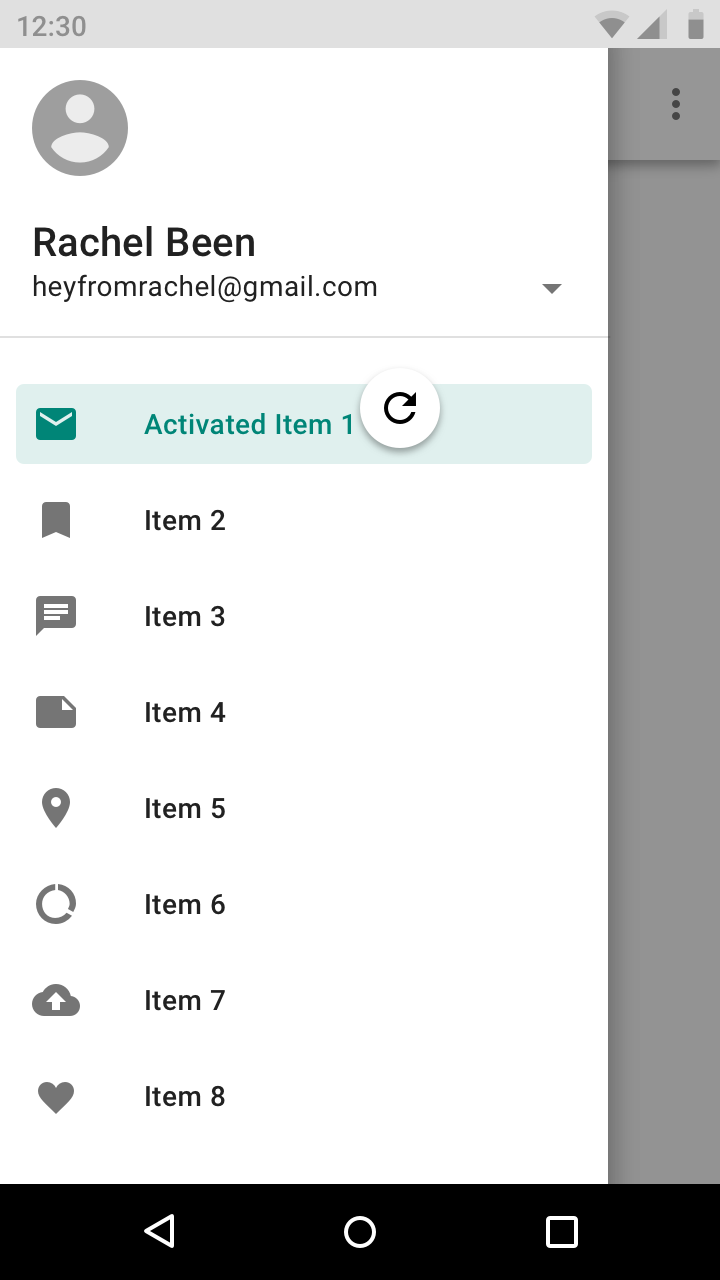
Platzieren Sie keine Aktualisierungsindikatoren in Navigationsschubladen

Falsch

Platzieren Sie keine Aktualisierungsindikatoren in Navigationsschubladen.

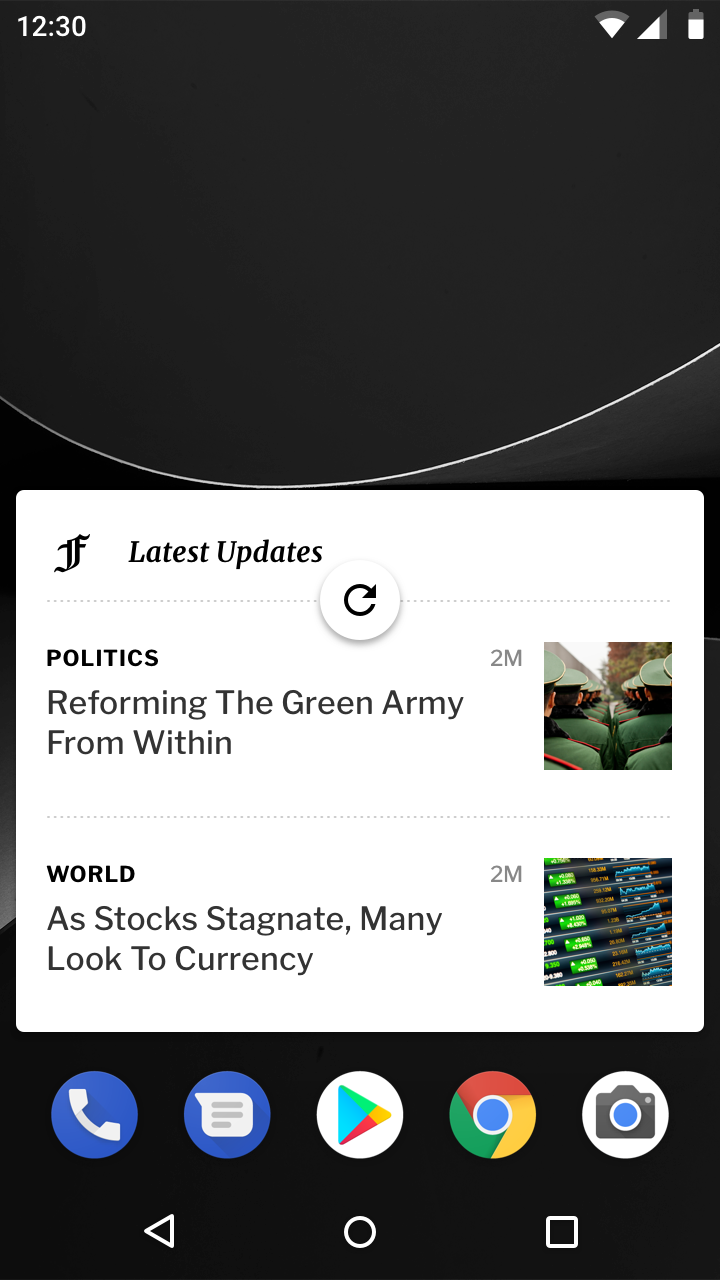
Zeigen Sie keine Aktualisierungsindikatoren in Bereichen an, die sich automatisch aktualisieren sollten, wie z. B. Widgets auf dem Startbildschirm

Falsch

Zeigen Sie keine Aktualisierungsindikatoren in Bereichen an, die sich automatisch aktualisieren sollten, etwa in Widgets auf dem Startbildschirm.
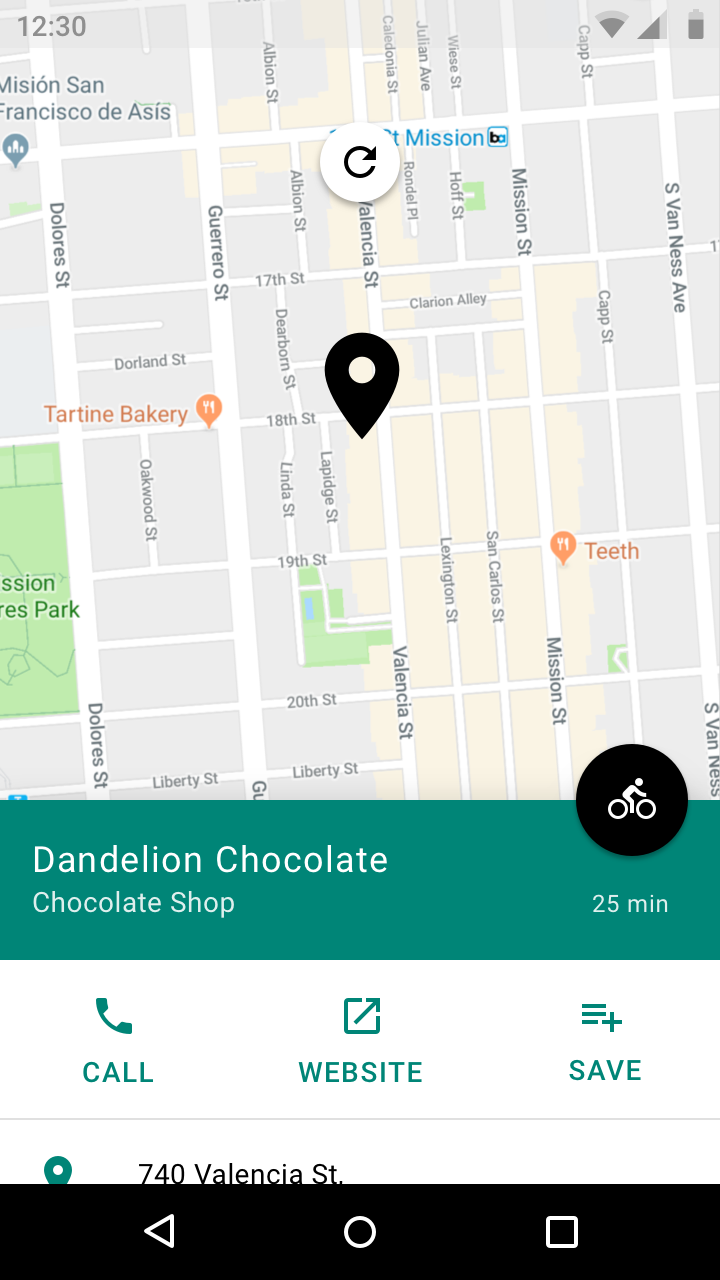
Verknüpfen Sie keine Aktualisierungsindikatoren mit verschiebbaren Inhalten, z. B. in Kartenansichten

Falsch

Verknüpfen Sie keine Aktualisierungsindikatoren mit verschiebbaren Inhalten, z. B. in Kartenansichten, da die Wischgeste in solchen Bereichen bereits für andere Aktionen belegt ist.

Layout „Zum Aktualisieren wischen“

Aktualisieren Sie die Inhalte einer Ansicht über eine vertikale Wischgeste.

Verwandter Link

Verhalten und Platzierung ​

Verhalten ​

Während der Aktualisierungsindikator in den Sichtbereich skaliert, wird der kreisförmige Spinner drehend eingeblendet.

Der Aktualisierungsindikator bleibt sichtbar, bis der Aktualisierungsvorgang abgeschlossen ist und neue Inhalte zu sehen sind, oder bis der Nutzer die Ansicht der zu aktualisierenden Inhalte verlässt.

Richtig

Halten Sie den Aktualisierungsindikator so lange im Sichtbereich, bis die Aktualisierung abgeschlossen ist, um den Status des Vorgangs anzuzeigen.

Falsch

Scrollen Sie den Aktualisierungsindikator nicht aus dem sichtbaren Bereich, da dies den Status des Aktualisierungsvorgangs verdeckt. Andernfalls könnte der Eindruck entstehen, der Vorgang sei mit einer einzelnen Komponente wie einer Karte verknüpft – und nicht mit dem gesamten Bildschirm.

Übergänge des Aktualisierungsindikators ​

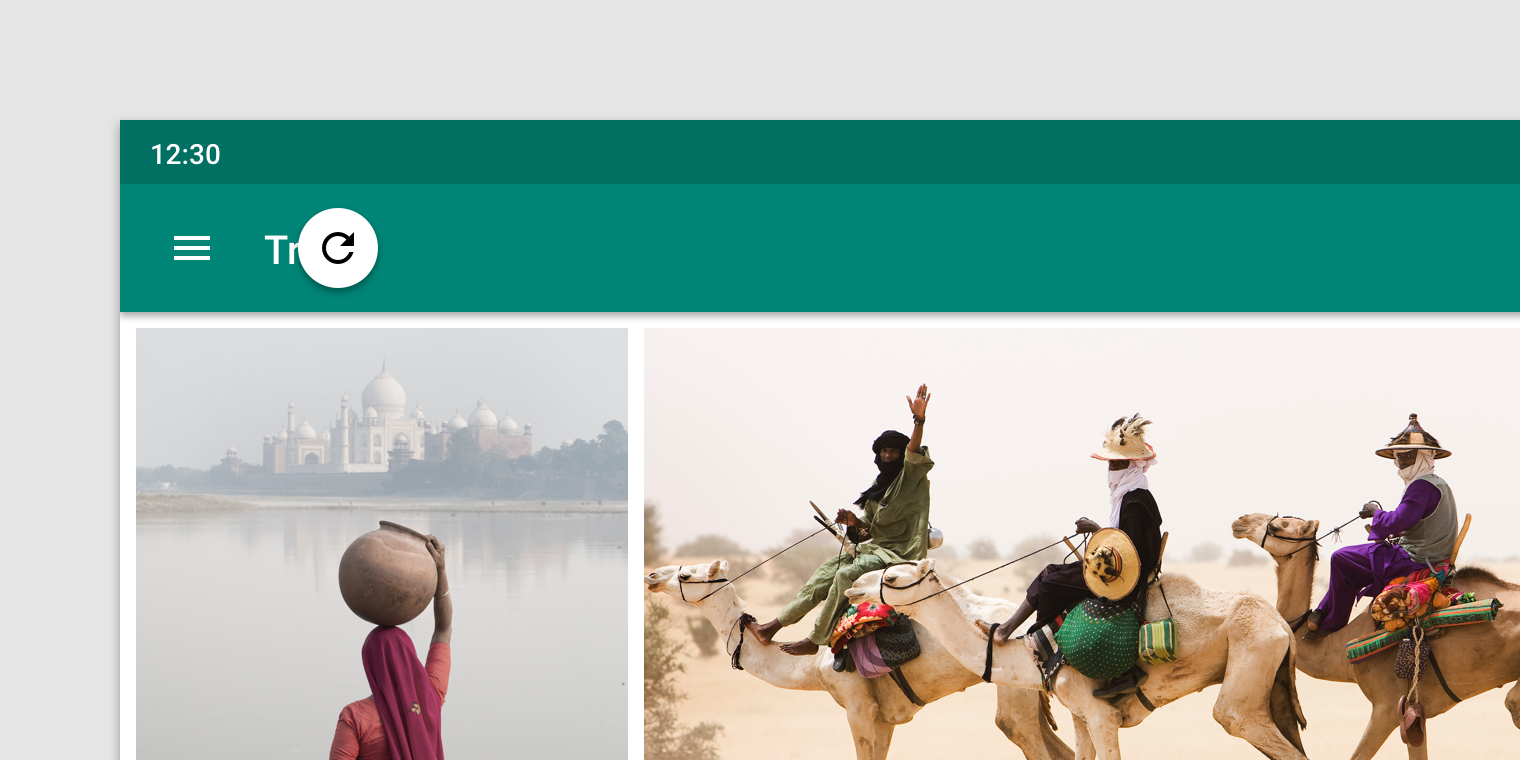
Befindet sich eine weitere Fläche vor der Fläche mit den zu aktualisierenden Inhalten, tritt der Aktualisierungsindikator von hinter dieser Fläche hervor und wird dabei beschnitten, bis er vollständig sichtbar ist.

Der Aktualisierungsindikator vergrößert sich während der Verschiebung, wenn:

  • sich die zu aktualisierenden Inhalte auf einer höheren Ebene (Elevation) befinden als alle anderen Flächen
  • eine Inhaltsaktualisierung über eine Aktion in der App-Leiste oder im Überlaufmenü initiiert wird

Aktualisierung von Inhalten, die sich auf derselben Ebene wie eine andere Fläche befinden.
Aktualisierung von Inhalten, die sich in Z-Richtung unterhalb einer anderen Fläche befinden.

Aktualisierung von Inhalten, ausgelöst durch eine Aktion in der App-Leiste.

Anforderungen an den Schwellenwert ​

Um sicherzustellen, dass die Wischgeste wie beabsichtigt verwendet wird, muss der Aktualisierungsindikator einen Schwellenwert überschreiten, bevor die App eine Aktualisierung durchführt. Mehrere visuelle Hinweise zeigen, dass dieser Schwellenwert erreicht wurde:

  • Der kreisförmige Spinner erreicht eine Deckkraft von 100 %
  • Die Rotation des kreisförmigen Spinners verlangsamt sich
  • Die Verschiebungsgeschwindigkeit des Aktualisierungsindikators verringert sich

Nach dem Überschreiten des Schwellenwerts wird die Aktualisierung ausgelöst, sobald die Geste abgeschlossen ist.

Wird die Geste nach dem Überschreiten des Schwellenwerts umgekehrt, wird die Aktualisierungsaktion abgebrochen.

„Zum Aktualisieren wischen“ im Layout ​

Positionierung der Geste ​

In der Regel ist die Wischgeste zum Aktualisieren am oberen Rand von Inhaltssammlungen verfügbar, kann aber auch am unteren Rand des Bildschirms verwendet werden.

Aktualisierungsindikator (Horizontale Ruheposition) ​

In der Ruheposition ist der Aktualisierungsindikator horizontal über den zu aktualisierenden Inhalten zentriert.
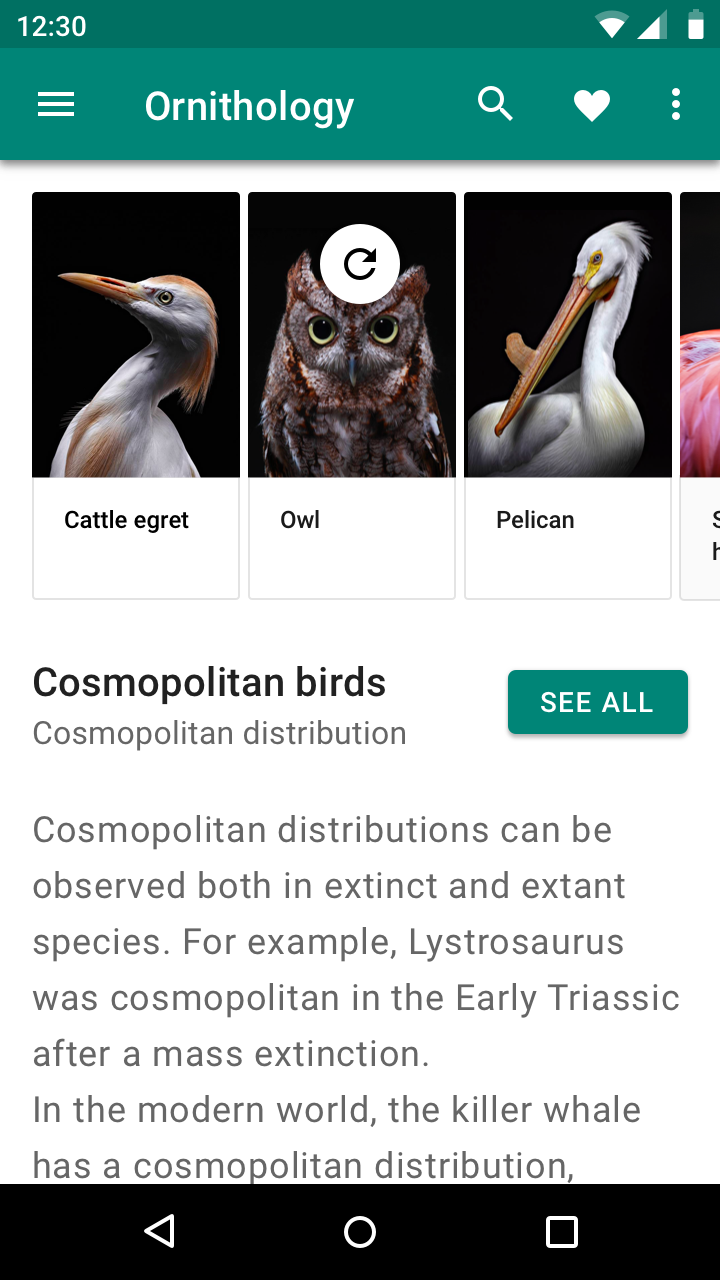
Richtig: Positionieren Sie den Aktualisierungsindikator horizontal mittig über den zu aktualisierenden Inhalten

Richtig

Positionieren Sie den Aktualisierungsindikator horizontal mittig über den zu aktualisierenden Inhalten.
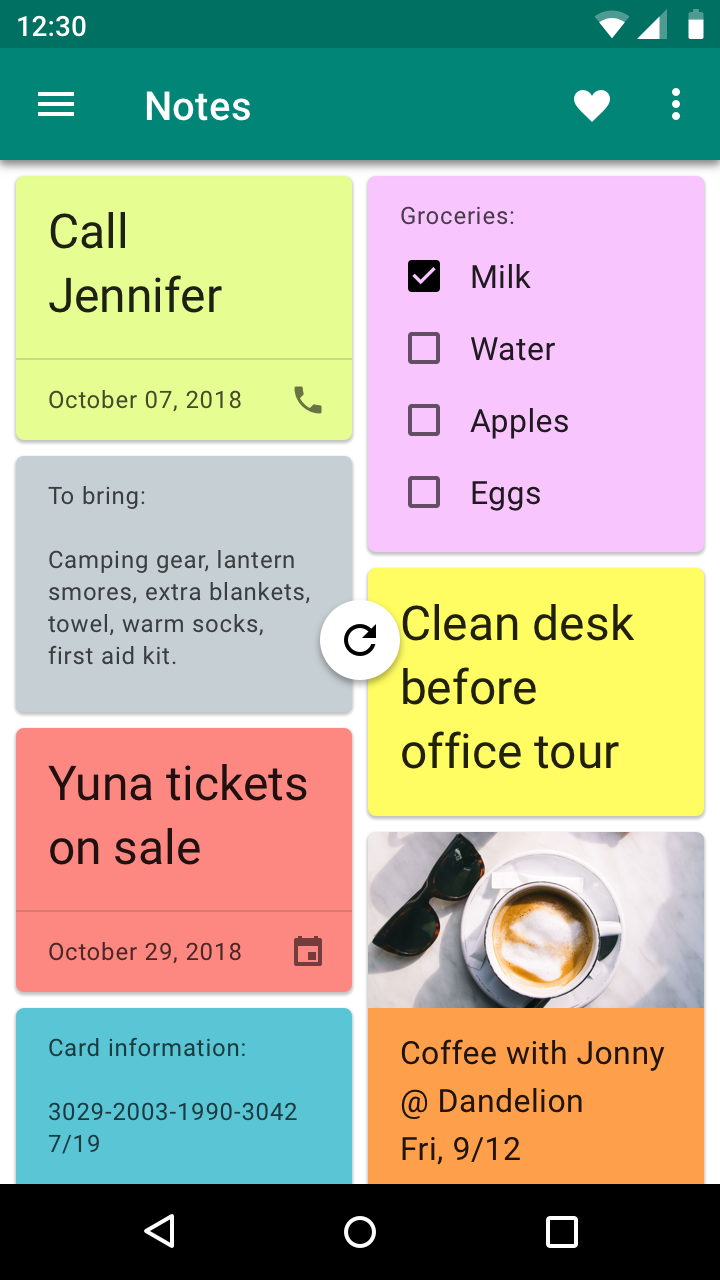
Richten Sie den Aktualisierungsindikator nicht horizontal an einer Seite der zu aktualisierenden Inhalte aus

Falsch

Richten Sie den Aktualisierungsindikator nicht horizontal an einer Seite der zu aktualisierenden Inhalte aus.

Falsch: Platzieren des Aktualisierungsindikators an unerwarteten Stellen, wodurch seine Beziehung zu den zu aktualisierenden Inhalten mehrdeutig wird

Falsch

Platzieren Sie den Aktualisierungsindikator nicht an unerwarteten Stellen, da sonst mehrdeutig bleibt, welche Inhalte er aktualisiert.

Aktualisierungsindikator (Vertikale Ruheposition) ​

Der Aktualisierungsindikator befindet sich in der Nähe des oberen Rands der zu aktualisierenden Inhalte.

Die vertikale Ruheposition kann an das jeweilige Layout angepasst werden. Beispielsweise kann der Indikator an der Kante einer Fläche oder am Layoutraster ausgerichtet werden, solange er sich in der Nähe des oberen Rands der zu aktualisierenden Inhalte befindet.
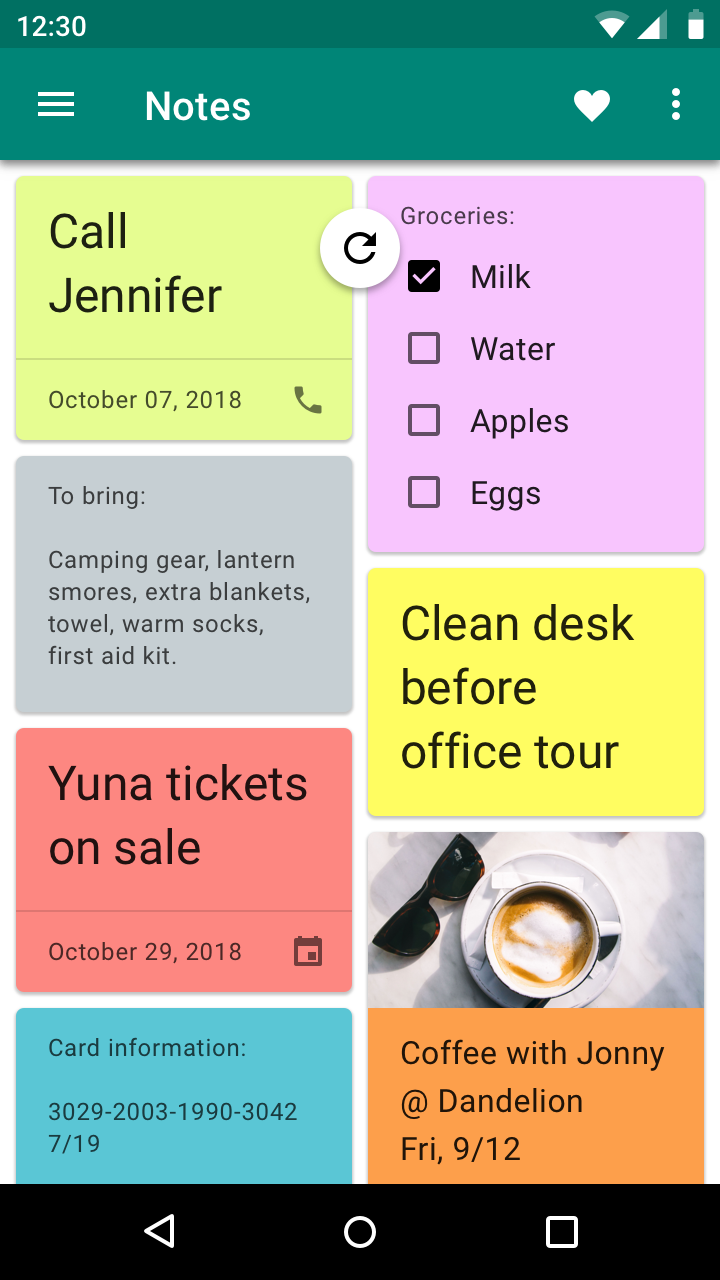
Richtig: Positionieren Sie den Aktualisierungsindikator in der Nähe des oberen Rands der zu aktualisierenden Inhalte

Richtig

Positionieren Sie den Aktualisierungsindikator in der Nähe des oberen Rands der zu aktualisierenden Inhalte.
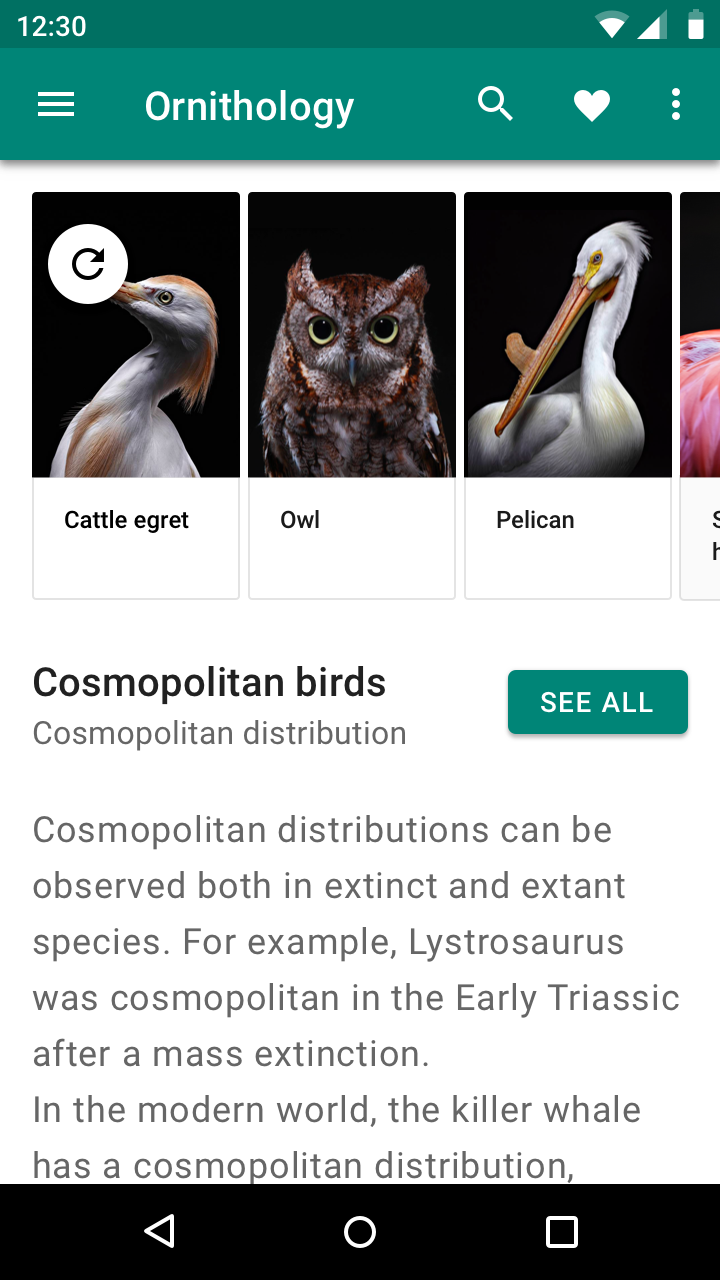
Positionieren Sie den Aktualisierungsindikator nicht an einer vertikalen Position, an der er Inhalte verdeckt

Falsch

Wählen Sie keine vertikale Position, an der der Aktualisierungsindikator Inhalte verdeckt.
Pager
Vorherige SeiteAndroid: Split-Screen
Nächste SeiteTextauswahl-Symbolleiste unter Android

Veröffentlicht unter der Apache-2.0-Lizenz.

Copyright © 2018-Present Google

https://m2.material.io/design/platform-guidance/android-swipe-to-refresh.html

Veröffentlicht unter der Apache-2.0-Lizenz.

Copyright © 2018-Present Google