Skip to content
Material Design 3
Main Navigation
v3
v2
v1

Русский

English
简体中文
繁體中文
Español
Français
Português – Brasil
Deutsch
日本語
한국어
Italiano
Polski
Türkçe
čeština
magyar

Русский

English
简体中文
繁體中文
Español
Français
Português – Brasil
Deutsch
日本語
한국어
Italiano
Polski
Türkçe
čeština
magyar

Внешний вид

Sidebar Navigation

Основы

Доступность

Обзор: принципы

Обзор: вспомогательные технологии

Проектирование: обзор

Проектирование: цветовой контраст

Проектирование: структура

Проектирование: сценарии взаимодействия

Проектирование: элементы

Рекомендации по написанию текстов

Работа с текстом: усечение текста

Написание и оформление текста: изменение размера текста

Создание для всех: потребности пользователей

Создание для всех: совместное проектирование

Контент-дизайн

Обзор

Альтернативный текст

Глобальный подход к написанию текстов: обзор

Глобальные правила написания: выбор слов

Уведомления

Руководство по стилю: лучшие практики написания UX-текстов

Руководство по стилю: выбор слов

Руководство по стилю: грамматика и пунктуация

Кастомизация Material

Устройства

Дизайн для часов: обзор

Дизайн для часов: основы

Дизайн для часов: стили

Дизайн для часов: компоновка

XR

Дизайн иммерсивной расширенной реальности (XR): обзор

Дизайн иммерсивной XR: взаимодействие

Дизайн иммерсивного XR: компоновка

Дизайн для иммерсивного XR: доступность

Компоненты XR: обзор

XR-компоненты: панели приложения

XR-компоненты: диалоги

XR-компоненты: панель навигации

XR-компоненты: боковая панель навигации

XR-компоненты: панели инструментов

Дизайн-токены: обзор

Дизайн-токены: использование токенов

Взаимодействие

Жесты

Устройства ввода: основы

Выбор: обзор

Состояния: обзор

Состояния: слои состояния

Состояния: применение состояний

Макет

Обзор макета: общие сведения

Обзор макета: части макета

Обзор макетов: адаптивный дизайн

Scaffold: Обзор

Каркас: бары

Scaffold: рейлы

Каркас: панели

Сетки и отступы: обзор

Сетки и отступы: сетки

Сетки и отступы: отступы

Сетки и отступы: плотность

Обзор контрольных точек

Контрольные точки: компактные

Контрольные точки: средний размер

Контрольные точки: расширенные

Контрольные точки: большие и сверхбольшие

Двунаправленность и RTL

Канонические примеры макетов: обзор

Примеры типовых макетов: лента

Канонические примеры компоновки: список — подробности

Канонические примеры макетов: вспомогательная панель

Удобство использования: обзор

Юзабилити: применение M3 Expressive

Material от A до Я

Стили

Цвет

Цветовая система: обзор

Цветовая система: как устроена система

Цветовые роли

Цветовые схемы

Выбор схемы

Статические цветовые схемы: Baseline

Статические цветовые схемы: собственный бренд

Динамические цветовые схемы: выбор источника

Динамические цветовые схемы: источник, генерируемый пользователем

Динамические цветовые схемы: источник цвета на основе контента

Расширенные настройки: обзор

Расширенные настройки: применение цветов

Расширенная настройка: определение новых цветов

Расширенные настройки: настройка существующих цветов

Цветовые ресурсы

Возвышение: обзор

Возвышение: применение возвышения

Возвышение: токены

Значки: обзор

Значки: создание значков

Значки: применение значков

Движение

Система физики движения: принцип работы

Система физики движения: спецификации

Плавность и длительность: применение плавности и длительности

Плавность и длительность: токены и спецификации

Переходы: шаблоны переходов

Переходы: применение переходов

Форма: обзор и принципы

Форма: шкала радиусов скругления

Форма: морфинг форм

Отступы: обзор

Отступы: применение отступов

Токены отступов

Типографика: обзор

Типографика: шрифты

Типографика: типографическая шкала и токены

Типографика: применение типографики

Типографика: акцентные типографические приемы

Компоненты

Панели приложений: обзор

Панели приложений: спецификации

Панели приложений: рекомендации

Панели приложений: доступность

Бейджи: обзор

Бейджи: спецификации

Бейджи: рекомендации

Бейджи: доступность

Кнопки

Все кнопки

Группы кнопок: обзор

Группы кнопок: спецификации

Группы кнопок: рекомендации

Группы кнопок: доступность

Кнопки: обзор

Кнопки: спецификации

Кнопки: рекомендации

Кнопки: доступность

Расширенные FAB: обзор

Расширенные FAB: спецификации

Расширенные FAB: рекомендации

Расширенные FAB-кнопки: доступность

Меню FAB: обзор

Меню FAB: спецификации

FAB-меню: рекомендации

Доступность меню FAB

Плавающие кнопки действий (FAB): обзор

Плавающие кнопки действия (FAB): спецификации

Плавающие кнопки действий (FAB): рекомендации

Плавающие кнопки действия (FAB): доступность

Кнопки со значками: обзор

Кнопки со значками: спецификации

Кнопки со значками: рекомендации

Кнопки со значками: доступность

Сегментированные кнопки: обзор

Сегментированные кнопки: спецификации

Сегментированные кнопки: рекомендации

Сегментированные кнопки: доступность

Кнопки с раскрывающимися списками: обзор

Кнопки с раскрывающимися списками: спецификации

Кнопки с раскрывающимися списками: рекомендации

Кнопки с раскрывающимися списками: доступность

Карточки: обзор

Карточки: спецификации

Карточки: рекомендации

Карточки: доступность

Карусель: обзор

Карусель: спецификации

Карусель: рекомендации

Карусель: доступность

Флажок: обзор

Флажок: спецификации

Флажок: рекомендации

Флажок: доступность

Чипы: обзор

Чипы: спецификации

Чипы: рекомендации

Чипы: доступность

Выбор даты и времени

Выбор даты: обзор

Средства выбора даты: спецификации

Компоненты выбора даты: рекомендации

Выбор даты: доступность

Средства выбора времени: обзор

Выбор времени: спецификации

Средства выбора времени: рекомендации

Средства выбора времени: доступность

Обзор диалоговых окон

Диалоговые окна: спецификации

Диалоговые окна: рекомендации

Диалоги: доступность

Разделитель: обзор

Разделитель: спецификации

Разделитель: рекомендации

Разделитель: доступность

Списки: обзор

Списки: спецификации

Списки: рекомендации

Списки: доступность

Загрузка и прогресс

Индикатор загрузки: обзор

Индикатор загрузки: спецификации

Индикатор загрузки: рекомендации

Индикатор загрузки: доступность

Индикаторы выполнения: обзор

Индикаторы выполнения: спецификации

Индикаторы выполнения: рекомендации

Индикаторы выполнения: доступность

Меню: обзор

Меню: спецификации

Меню: рекомендации

Меню: доступность

Навигация

Панель навигации: обзор

Панель навигации: спецификации

Панель навигации: рекомендации

Панель навигации: доступность

Боковая боковая панель навигации: обзор

Боковая боковая панель навигации: спецификации

Боковая панель навигации: рекомендации

Боковая панель навигации: доступность

Навигационная рейка: обзор

Навигационная рейка: спецификации

Навигационная рейка: рекомендации

Навигационная рейка: доступность

Радиокнопки: обзор

Радиокнопка: спецификации

Радиокнопки: рекомендации

Радиокнопка: доступность

Поиск: обзор

Поиск: спецификации

Поиск: рекомендации

Поиск: доступность

Панели

Нижние панели: обзор

Нижние панели: спецификации

Нижние панели: рекомендации

Нижние панели: доступность

Боковые панели: обзор

Боковые панели: спецификации

Боковые панели: рекомендации

Боковые панели: доступность

Ползунки: обзор

Ползунки: спецификации

Ползунки: рекомендации

Ползунки: доступность

Снекбар: обзор

Снекбар: спецификации

Снекбар: рекомендации

Снекбар: доступность

Переключатель: обзор

Переключатель: спецификации

Переключатель: рекомендации

Переключатель: доступность

Вкладки: обзор

Вкладки: спецификации

Вкладки: рекомендации

Вкладки: доступность

Текстовые поля: обзор

Текстовые поля: спецификации

Текстовые поля: рекомендации

Текстовые поля: доступность

Панели инструментов: обзор

Панели инструментов: спецификации

Панели инструментов: рекомендации

Панели инструментов: доступность

Всплывающие подсказки: обзор

Всплывающие подсказки: спецификации

Всплывающие подсказки: рекомендации

Всплывающие подсказки: доступность

Содержание страницы

Группы кнопок: рекомендации ​

Группы кнопок упорядочивают кнопки и добавляют взаимодействие между ними.


Стандартные группы кнопок обеспечивают взаимодействие между соседними кнопками

Использование ​

Существует два варианта групп кнопок: стандартный и соединённый.

Стандартные группы кнопок обеспечивают взаимодействие между соседними кнопками: кнопки реагируют друг на друга. При выборе кнопки в стандартной группе:

  • выбранная кнопка меняет форму и ширину;
  • выбранная кнопка-переключатель также меняет цвет;
  • соседние кнопки смещаются и временно меняют ширину.
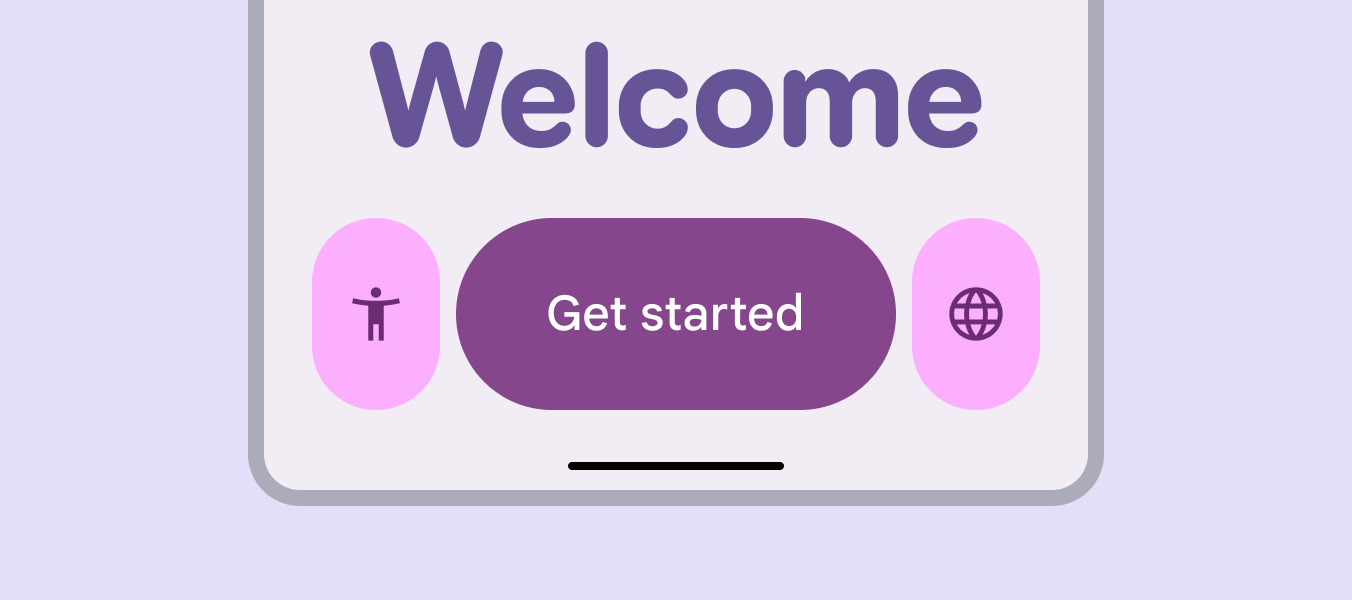
Экран приветствия с цветной стандартной группой кнопок. Две узкие розовые кнопки с значками и одна фиолетовая кнопка с надписью «Начать».
Группы кнопок придают продукту больше выразительности

Комбинируйте разные варианты кнопок, их ширину и цвета, чтобы подчеркнуть важное и визуально объединить связанные по смыслу кнопки.

По умолчанию кнопки в стандартной группе должны иметь одинаковый размер (от XS до XL) и одинаковую форму (круглую или квадратную).

  • Используйте несколько размеров в группе только для ключевых и самых заметных элементов.
  • Не смешивайте размеры без необходимости.
  • Используйте другую форму, только когда кнопка выбрана либо когда это нужно для передачи смысла или создания контраста.
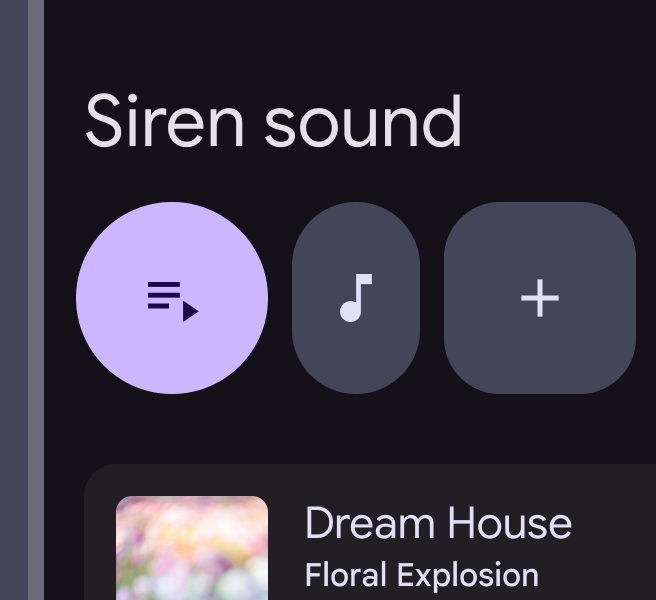
Стандартная группа кнопок с 3 кнопками разных цветов, но одинаковой квадратной формы.
Рекомендуется Используйте одинаковую форму для кнопок в группе, но меняйте другие свойства, например ширину и цвет
Стандартная группа кнопок с 3 кнопками, включая круглую основную кнопку. Квадратная кнопка используется для добавления элементов.
Осторожно Используйте разную форму в группах кнопок только для ключевых взаимодействий

Соединённые группы кнопок позволяют выбирать параметры, переключать представления или сортировать элементы на странице.

Они работают аналогично стандартным группам, но не влияют на соседние кнопки.

Соединённые группы должны заменить базовые сегментированные кнопкиСегментированные кнопки позволяют выбирать параметры, переключать представления или сортировать элементы. Примечание. В обновлении Expressive они объявлены устаревшими. Вместо них используйте боковую панель навигации.Подробнее о сегментированных кнопках, которые больше не рекомендуются.

Соединённые группы кнопок можно использовать для переключения между похожими действиями

Используйте соединённые группы кнопок, когда содержимое кнопок взаимосвязано и кнопки могут быть выбраны.
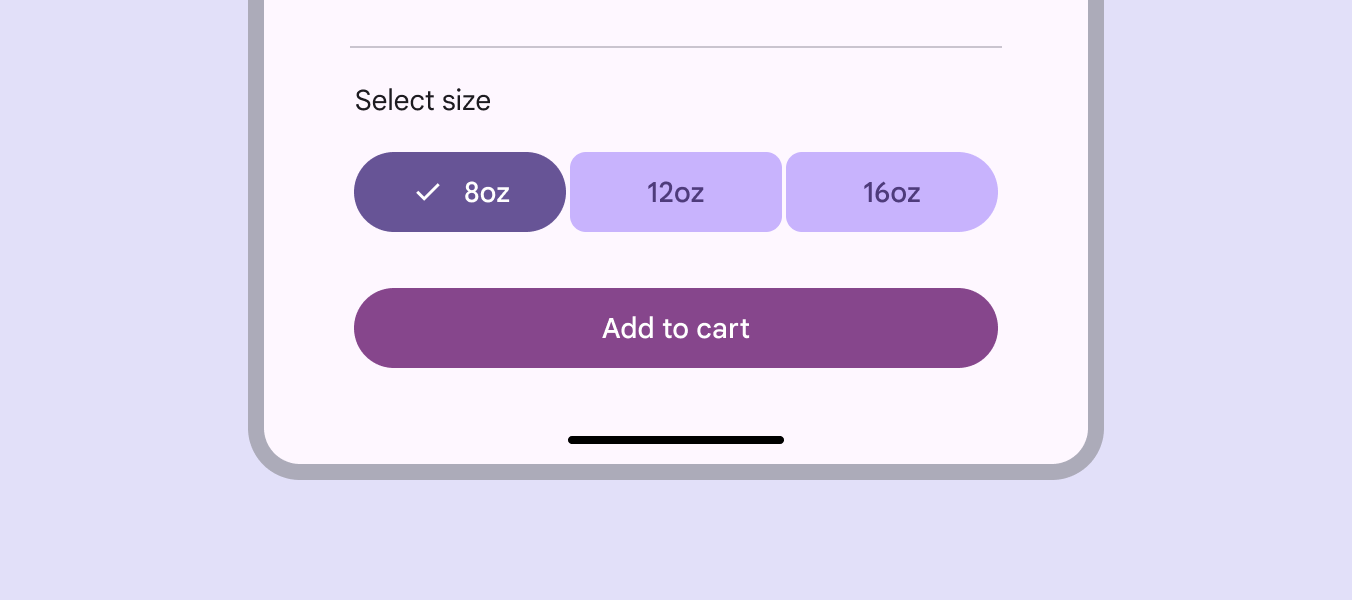
Приложение для покупок с возможностью выбрать объём товара с помощью соединённой группы кнопок.
Тесно связанные действия хорошо работают в соединённой группе кнопок

Соединённые группы кнопок следует использовать для сценариев одиночного или множественного выбора с кнопками-переключателями.

Не рекомендуется использовать соединённую группу, если ни одна из кнопок не является переключателем.
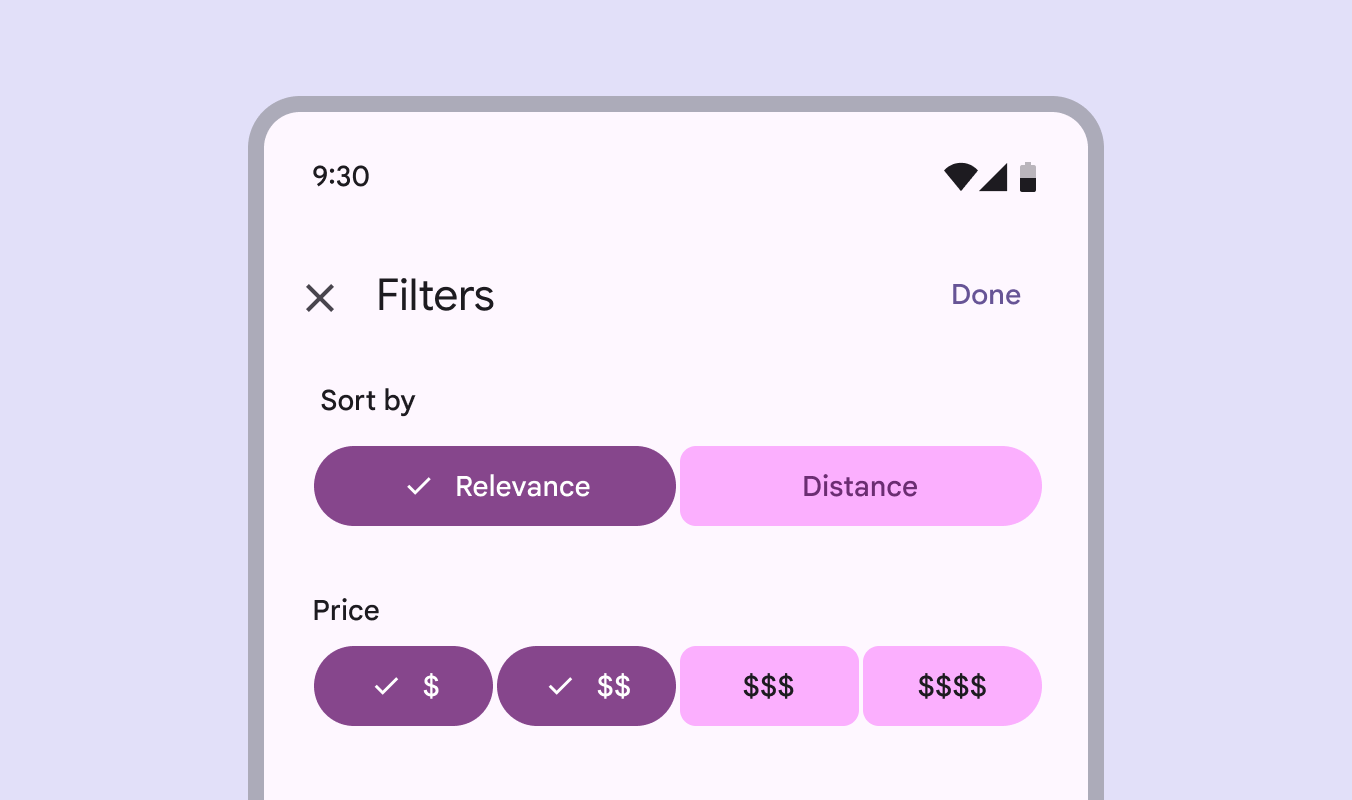
Два фильтра с использованием соединённых групп кнопок из 2 и 4 элементов. В группе из 4 элементов выбрано несколько кнопок.
Используйте соединённую группу кнопок с паттернами одиночного или множественного выбора

Цвет

Не смешивайте цветовые стили в соединённых группах кнопок: это затрудняет восприятие выбранного состояния и расстановку акцентов.
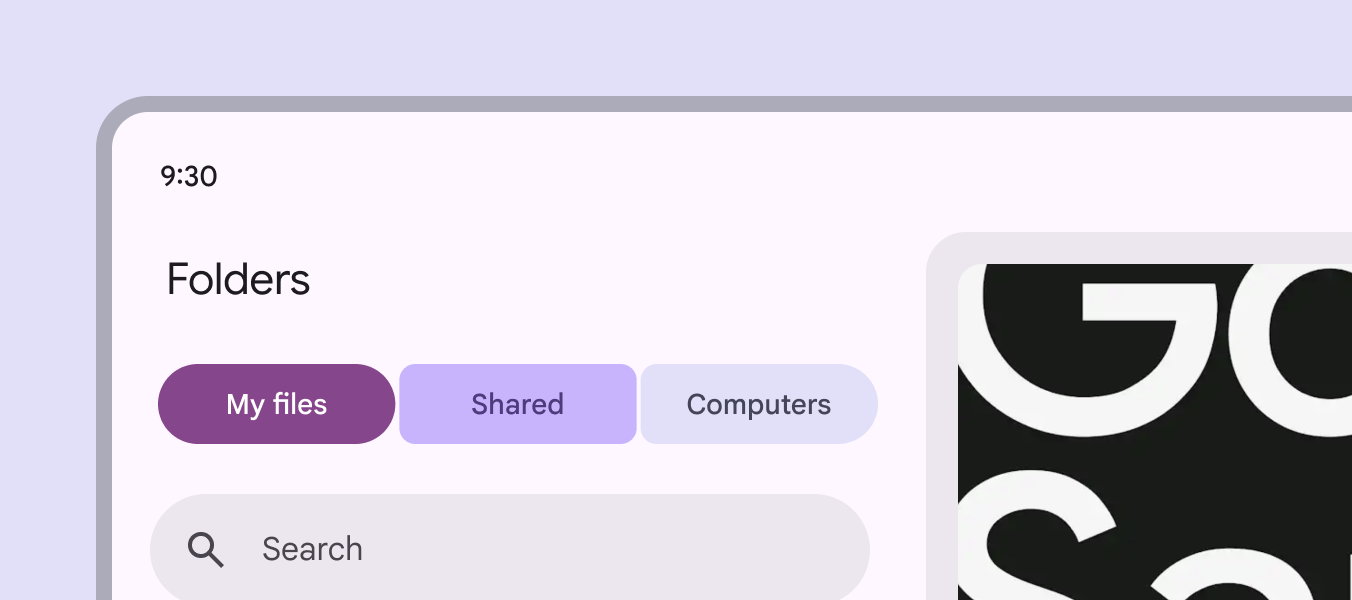
Выбор кнопки в соединённой группе кнопок с подписями «Мои файлы», «Общие» и «Компьютеры».
Не рекомендуется Не смешивайте цветовые стили в соединённых группах кнопок

Анатомия ​

Один элемент группы кнопок.
  1. Контейнер

Контейнер

Контейнер стандартной группы кнопок имеет внутренние отступы между кнопками, чтобы можно было анимировать ширину и форму кнопок, не нарушая компоновку продукта.

Стандартная группа кнопок плотно охватывает входящие в неё кнопки по ширине.
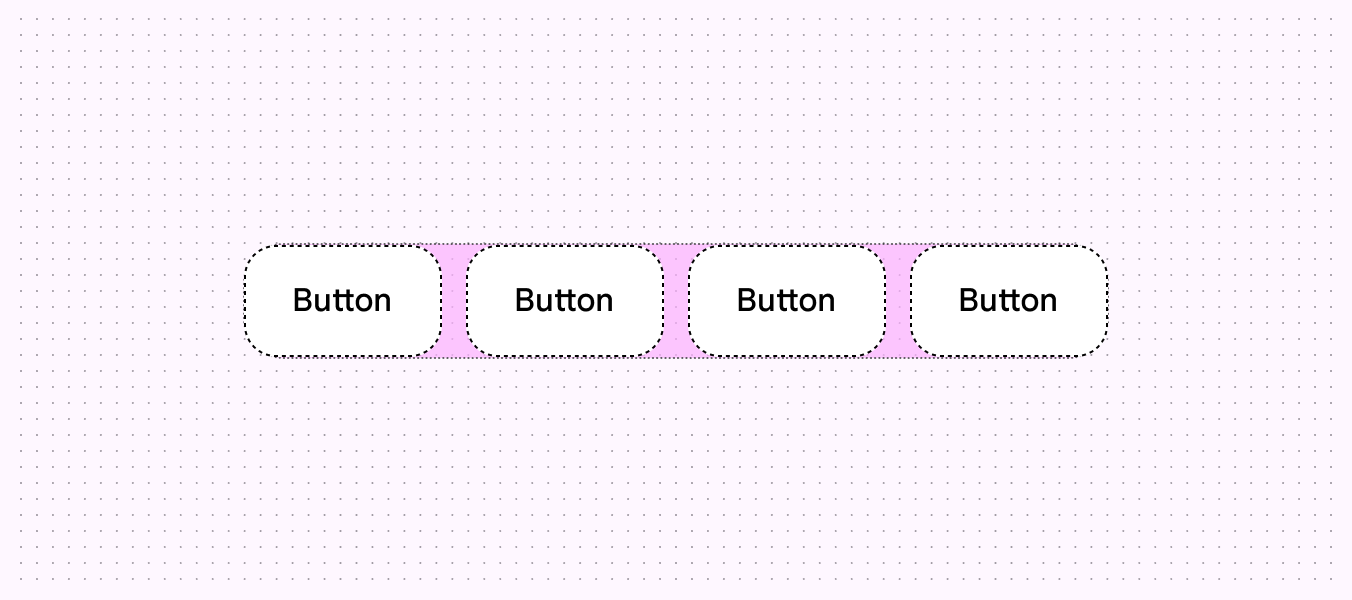
Контейнер плотно охватывает кнопки. Внутренние отступы выделены.
Группы кнопок могут анимироваться, не влияя на окружающее пространство

Соединённая группа кнопок должна занимать всю ширину страницы или поверхности, на которой она размещена, увеличивая ширину входящих в неё кнопок.

В больших окнах рассмотрите возможность задать максимальную ширину соединённой группы, чтобы она не становилась слишком широкой.
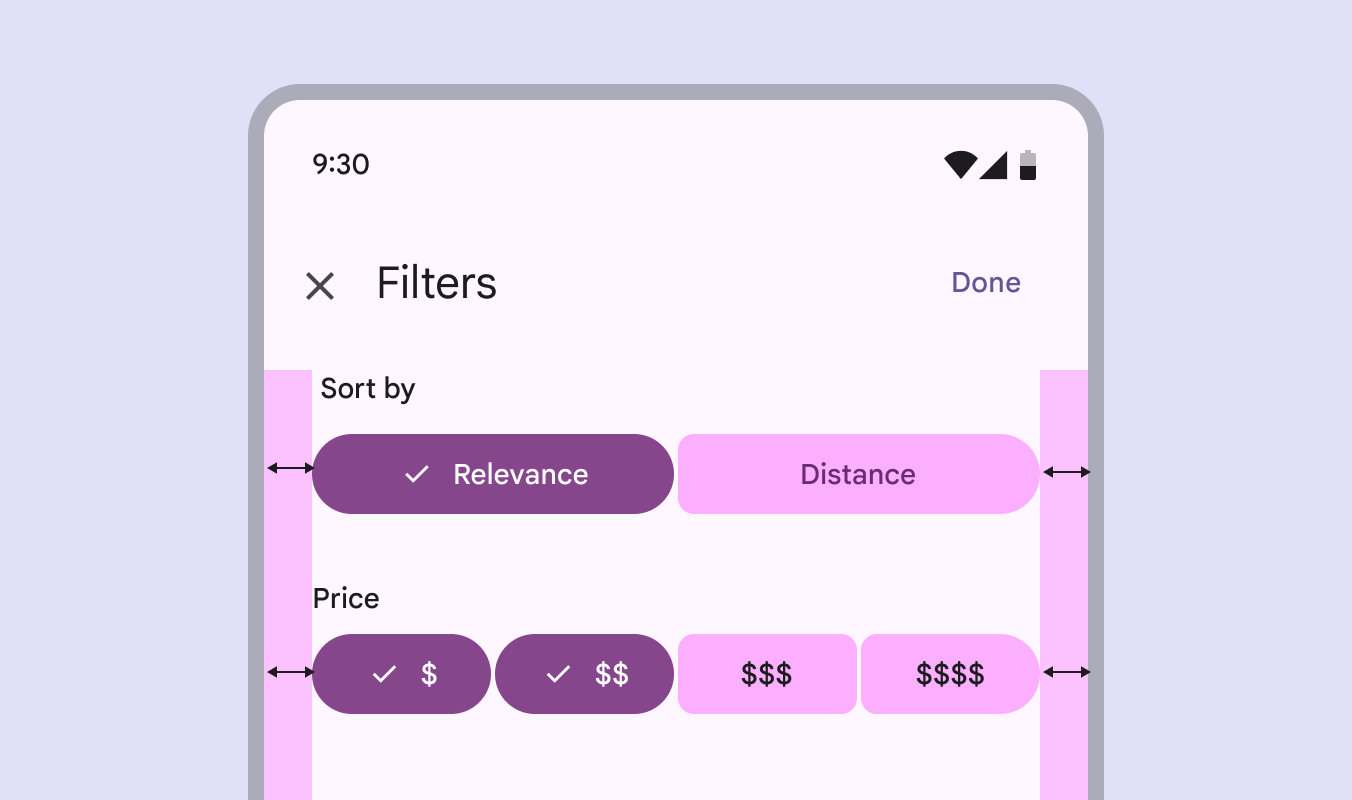
Две соединённые группы кнопок с 2 и 4 кнопками соответственно, занимающие одинаковую ширину на экране, с отступами от края.
Соединённые группы кнопок увеличивают ширину каждой входящей в них кнопки и растягиваются до ширины своего контейнера

Адаптивный дизайн ​

Адаптивный дизайн позволяет интерфейсу реагировать или изменяться в зависимости от контекста, например от пользователя, устройства и способа использования. Подробнее об адаптивном дизайне

Изменение размера

При смене макетов группа кнопок должна оставаться одной строкой и не переноситься. Несколько групп кнопок можно располагать друг над другом, чтобы элементы оставались рядом, однако вертикального взаимодействия между группами нет.

Для групп кнопок и отдельных кнопок можно задать фиксированный или гибкий режим изменения размера:

  • Фиксированный: вручную задавайте ширину кнопки (от узкой до широкой), размер (от XS до XL) или внутренние отступы для каждой контрольной точки.
  • Гибкий: ширина кнопок и группы кнопок автоматически увеличивается или уменьшается. Группы кнопок растягиваются, пока все гибкие кнопки не достигнут максимальной ширины.

Если вы настраиваете ширину кнопки вручную, не растягивайте кнопки с значками шире значения «широкая» (wide).
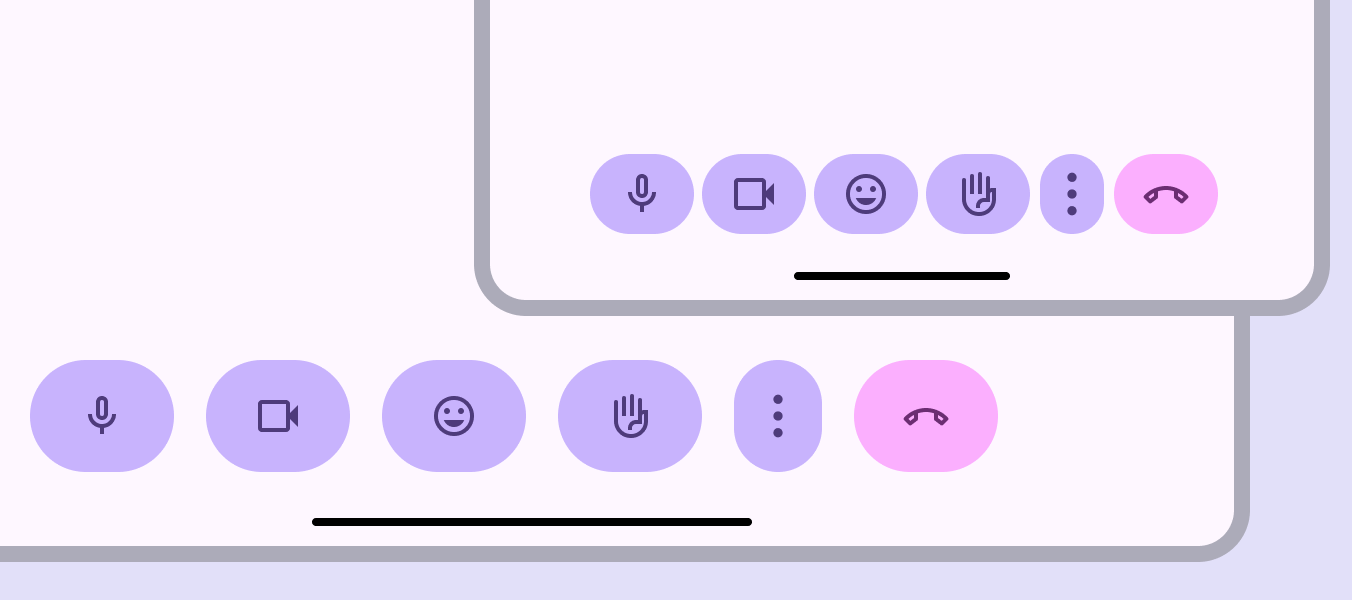
Две группы кнопок, каждая с разной шириной, размером и внутренними отступами, настроенными для двух разных размеров окна.
Ширину, размер и внутренние отступы кнопок можно настроить вручную для разных контрольных точек

В компактных окнахШирина окна меньше 600 dp, например, телефон в портретной ориентации.Подробнее о компактных брейкпоинтах рассмотрите возможность использовать более мелкие и узкие кнопки, чтобы все кнопки в группе помещались. В большихШирина окна от 1200 dp до 1599 dp, например, настольный компьютер.Подробнее о больших брейкпоинтах и сверхбольшихШирина окна 1600 dp и больше, например, сверхширокие мониторы.Подробнее о сверхбольших брейкпоинтах окнах рассмотрите возможность использовать более крупные и широкие кнопки, чтобы эффективнее заполнить доступное пространство.

Ширина гибких кнопок или групп кнопок настраивается автоматически.

Задавайте размер, форму и внутренние отступы, чтобы вручную настраивать группу кнопок для разных контрольных точек

При переходе к большим контрольным точкам сохраняйте визуальную иерархию кнопок с помощью таких характеристик, как цвет и размер.

Например, кнопка основного действия должна оставаться самой крупной, самой широкой или самой визуально заметной на всех контрольных точках.

Сохраняйте визуальную иерархию в разных макетах и на разных устройствах

Отображение

Кнопки в конце группы можно настроить так, чтобы на меньших контрольных точках они сворачивались в меню переполнения, а при больших размерах снова становились видимыми. Размещайте меню переполнения в конце группы.

Поведение группы кнопок не распространяется на кнопки за её пределами.

Кнопки скрываются в меню переполнения и снова появляются в зависимости от размера экрана. Это не влияет на кнопки за пределами группы, например на кнопку «Завершить вызов».

Поведение ​

Нажатое состояние

При нажатии кнопка меняет ширину и форму.

В стандартной группе кнопок нажатие также влияет на ширину соседних кнопок.

В соединённой группе кнопок меняется только форма нажатой кнопки.

Нажатие кнопок в стандартной группе изменяет ширину соседних кнопок

Выбранное состояние

Выбранная кнопка должна менять форму с круглой на квадратную или с квадратной на круглую.

Выбранные кнопки должны менять форму
Pager
Предыдущая страницаГруппы кнопок: спецификации
Следующая страницаГруппы кнопок: доступность

Выпущено на условиях лицензии Apache 2.0 или CC BY 4.0.

Авторские права © 2018-Present Google

https://m3.material.io/components/button-groups/guidelines

Выпущено на условиях лицензии Apache 2.0 или CC BY 4.0.

Авторские права © 2018-Present Google