

Skupiny tlačítek: Pokyny
Skupiny tlačítek uspořádávají tlačítka a přidávají interakci mezi nimi
Použití
Existují dvě varianty skupin tlačítek: standardní a propojené.
Standardní skupiny tlačítek přidávají interakci mezi sousední tlačítky, která spolu vzájemně reagují. Když je tlačítko ve standardní skupině vybráno:
- Vybrané tlačítko změní tvar a šířku
- Vybrané přepínací tlačítko také změní barvu
- Sousední tlačítka se posunou a dočasně změní šířku
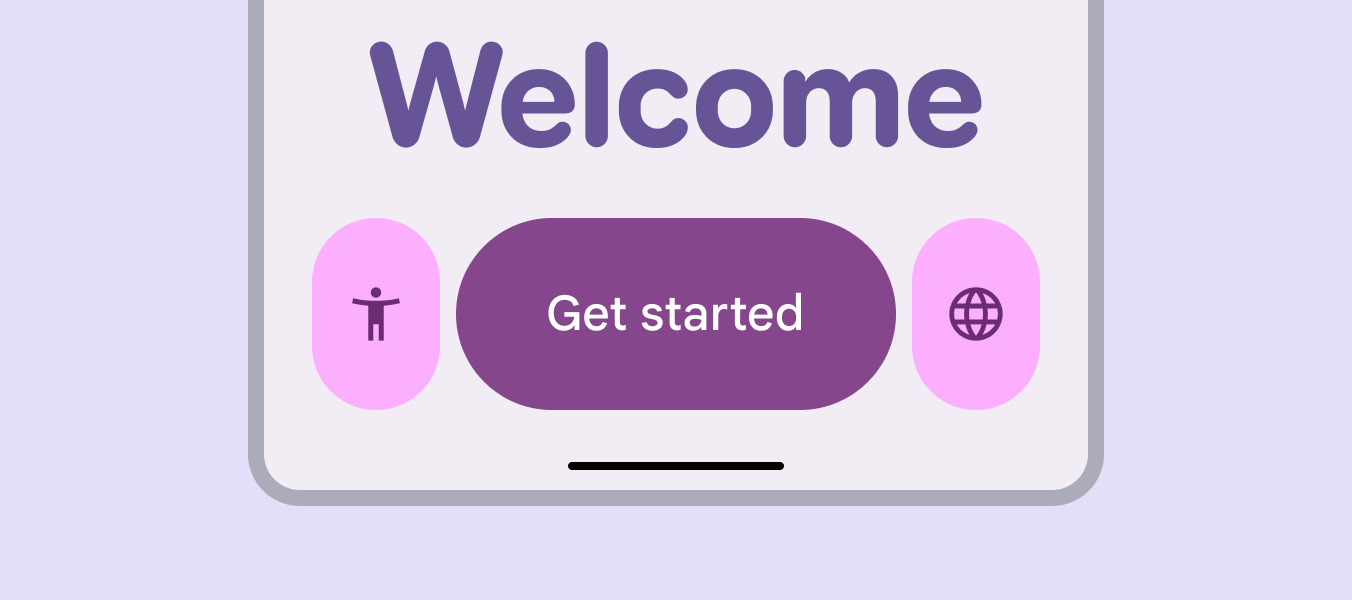
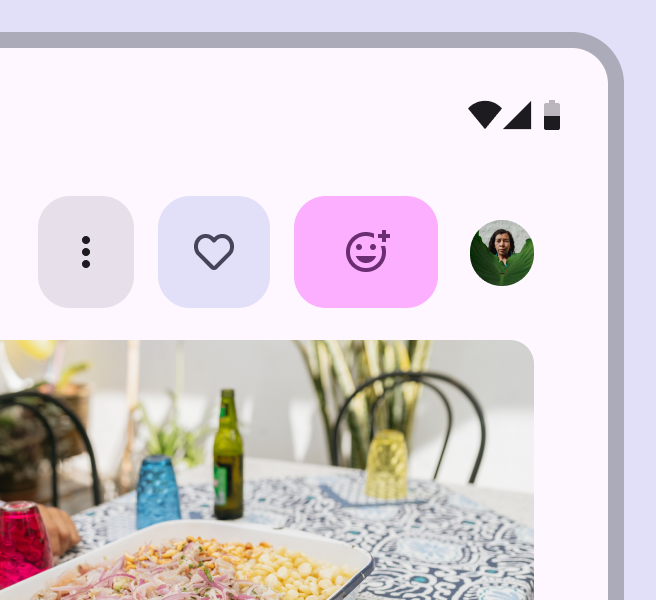
Kombinujte různé varianty tlačítek, jejich šířky i barevná provedení, abyste zdůraznili, co je důležité, a vizuálně seskupili související tlačítka.
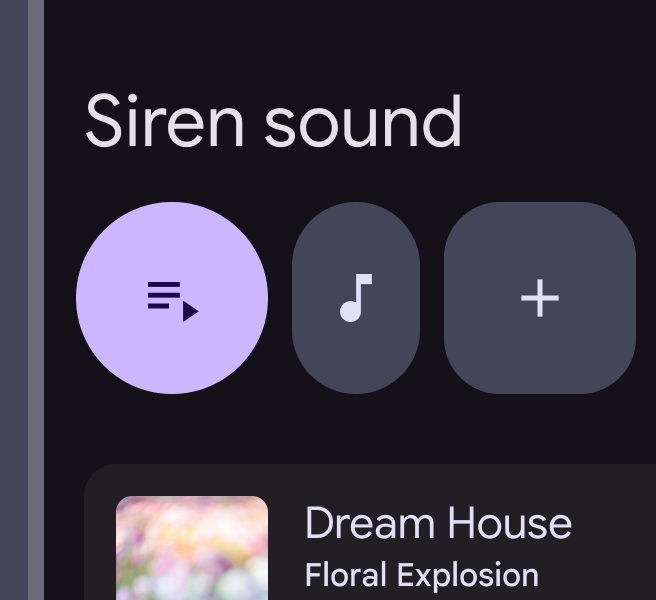
Ve výchozím nastavení by všechna tlačítka ve standardní skupině měla mít stejnou velikost (XS až XL) a stejný tvar (kulatý nebo čtvercový).
- Více velikostí ve skupině používejte pouze pro klíčové okamžiky
- Vyvarujte se častého míchání velikostí
- Jiný tvar ve skupině použijte pouze tehdy, když je tlačítko vybráno, nebo potřebujete dodat význam či kontrast
Propojené skupiny tlačítek umožňují vybírat možnosti, přepínat zobrazení nebo řadit prvky na stránce.
Fungují podobně jako standardní skupiny, až na to, že neovlivňují sousední tlačítka.
Propojené skupiny tlačítek by měly nahradit segmentové tlačítko baseline, které se již nedoporučuje.
Propojené skupiny tlačítek používejte, když spolu obsah tlačítek souvisí a tlačítka lze vybrat.
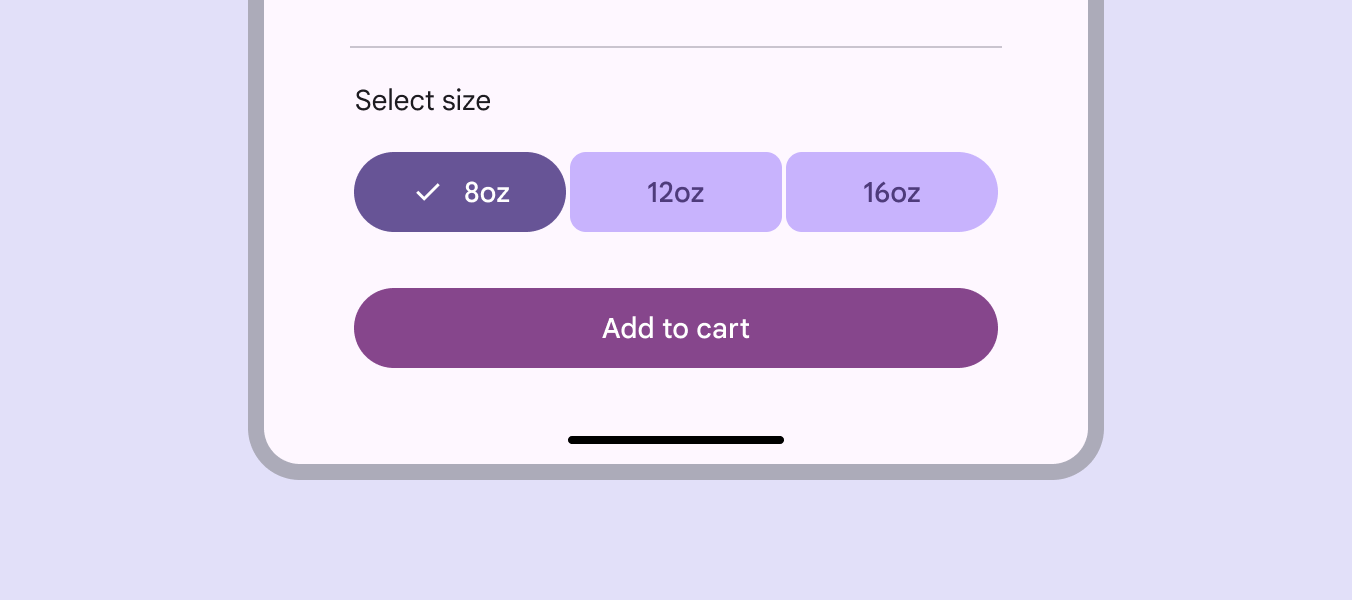
Propojené skupiny tlačítek používejte pro vzory s jedním nebo vícenásobným výběrem, které využívají přepínací tlačítka.
Nepoužívejte propojenou skupinu, pokud žádné z tlačítek nelze přepínat.
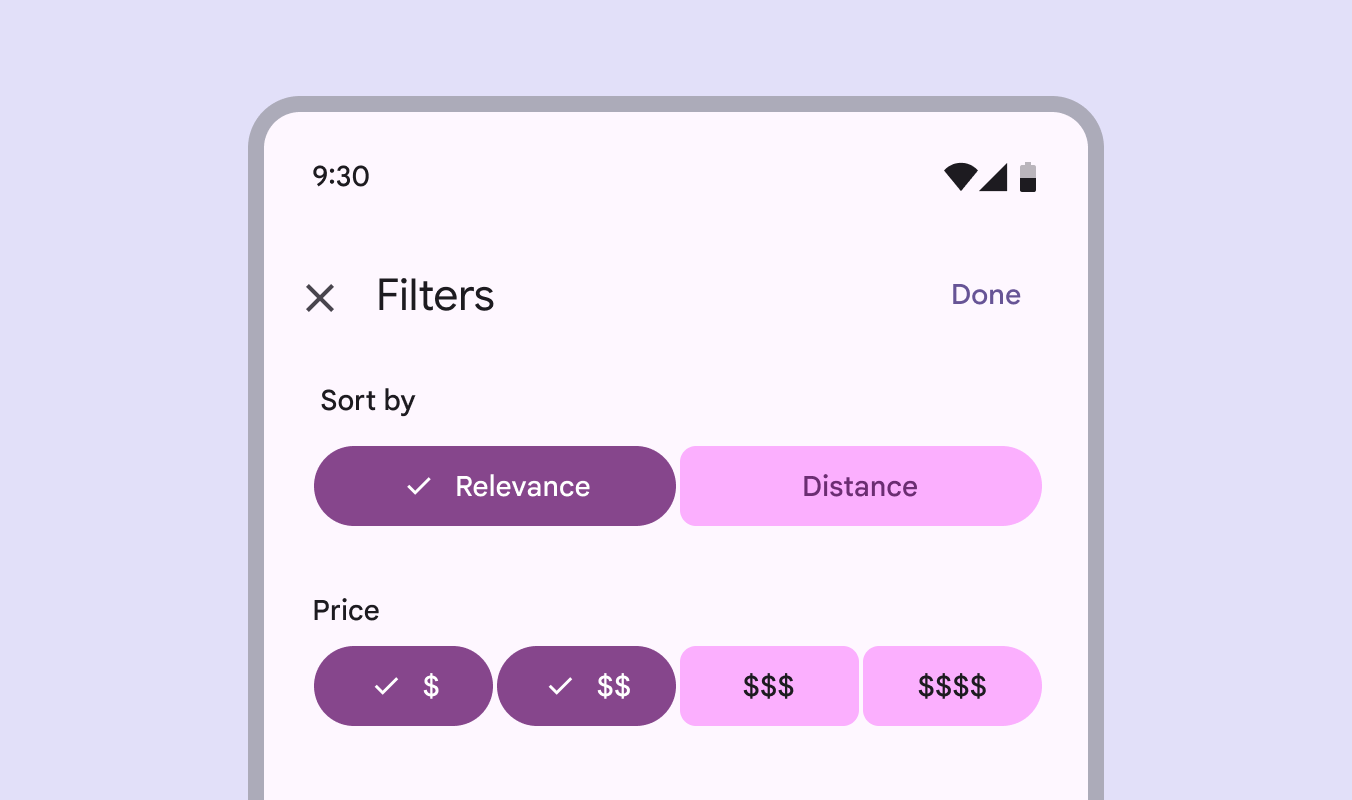
Barva
Nemíchejte barevné styly v propojených skupinách tlačítek; může to narušit jasnost výběru a zdůraznění.
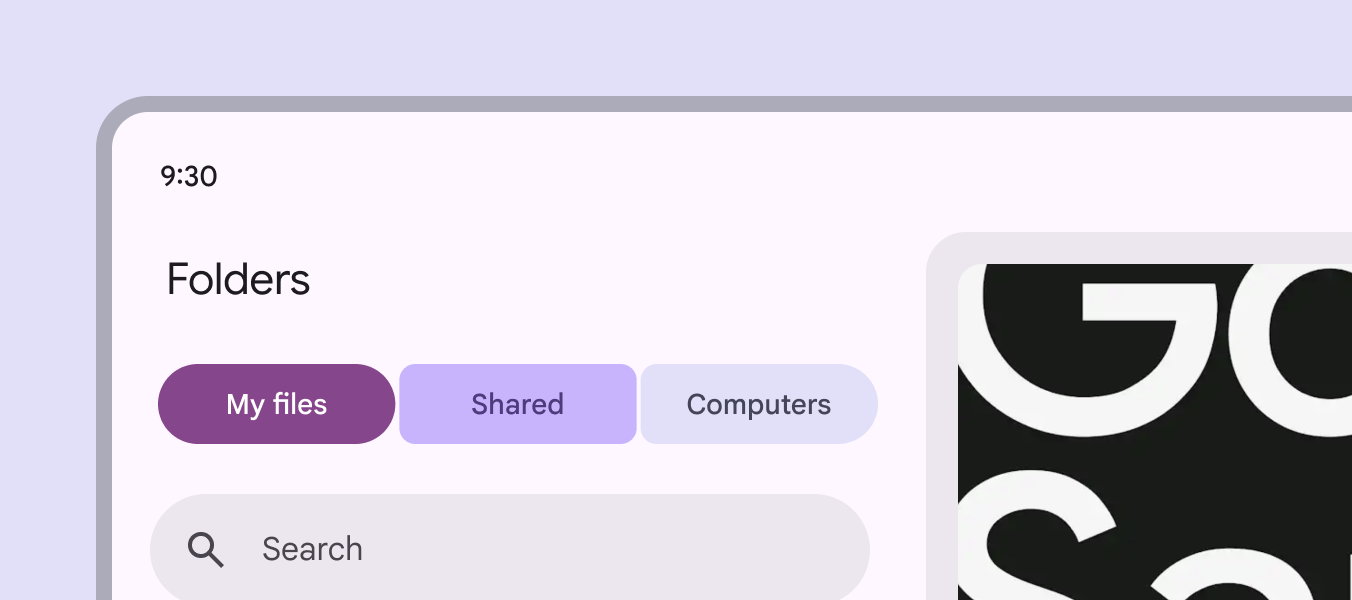
Anatomie
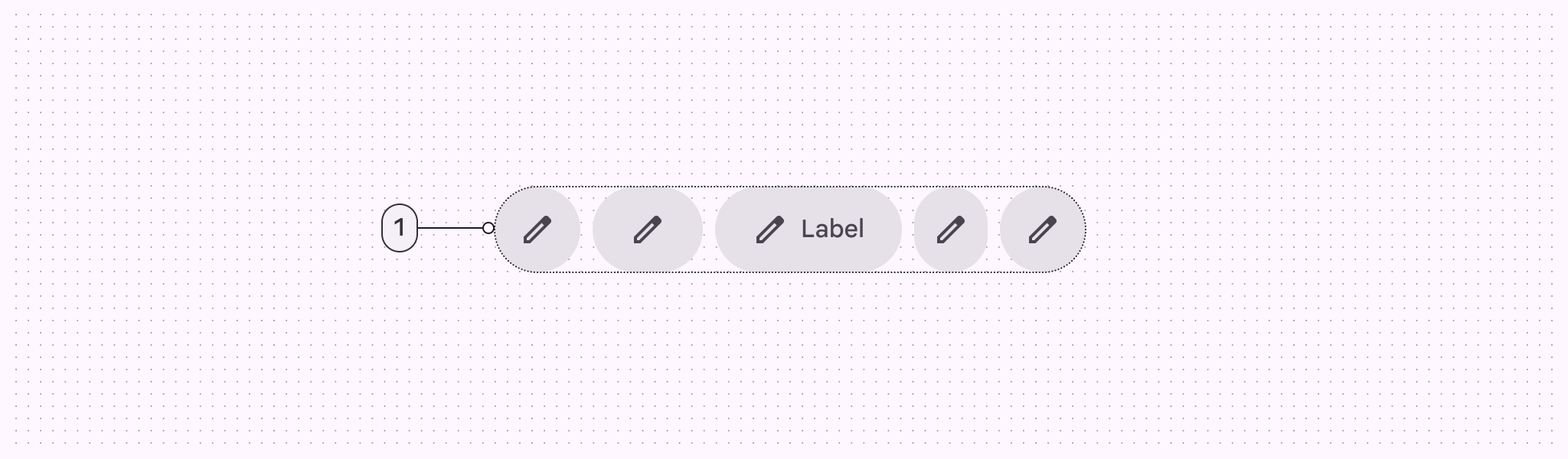
- Kontejner
Kontejner
Kontejner standardní skupiny tlačítek obsahuje mezi tlačítky odsazení, aby bylo možné animovat šířku a tvar tlačítek, aniž by došlo k narušení rozvržení produktu.
Standardní skupina tlačítek těsně kopíruje šířku tlačítek uvnitř.
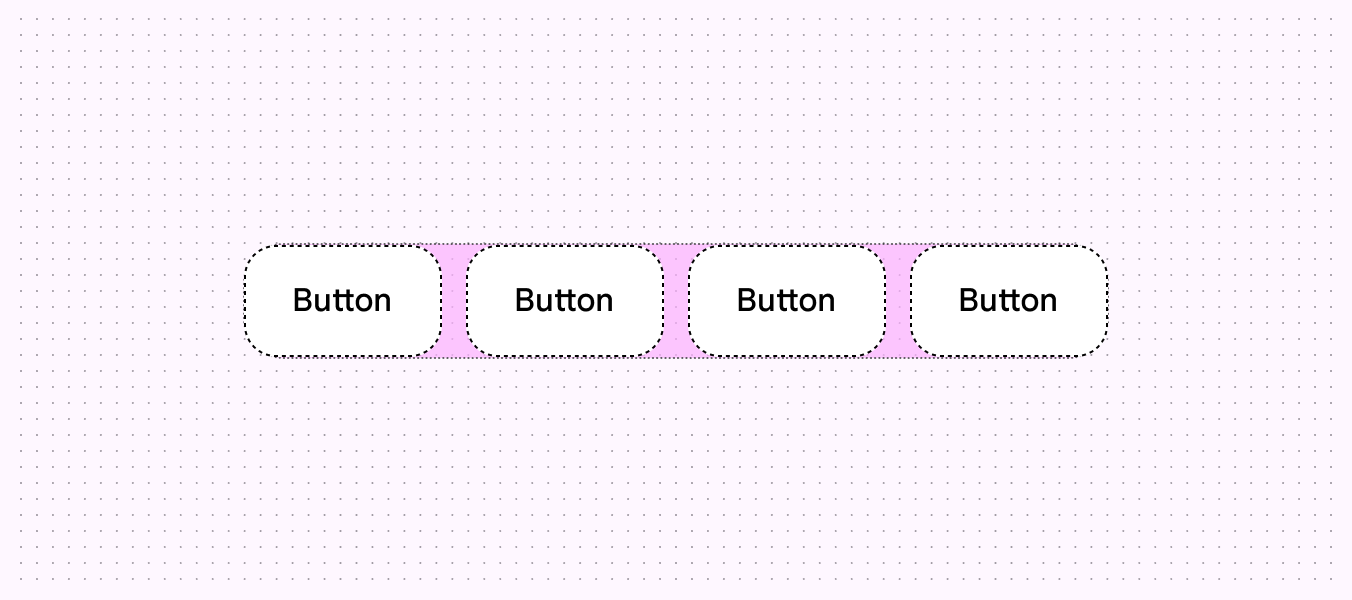
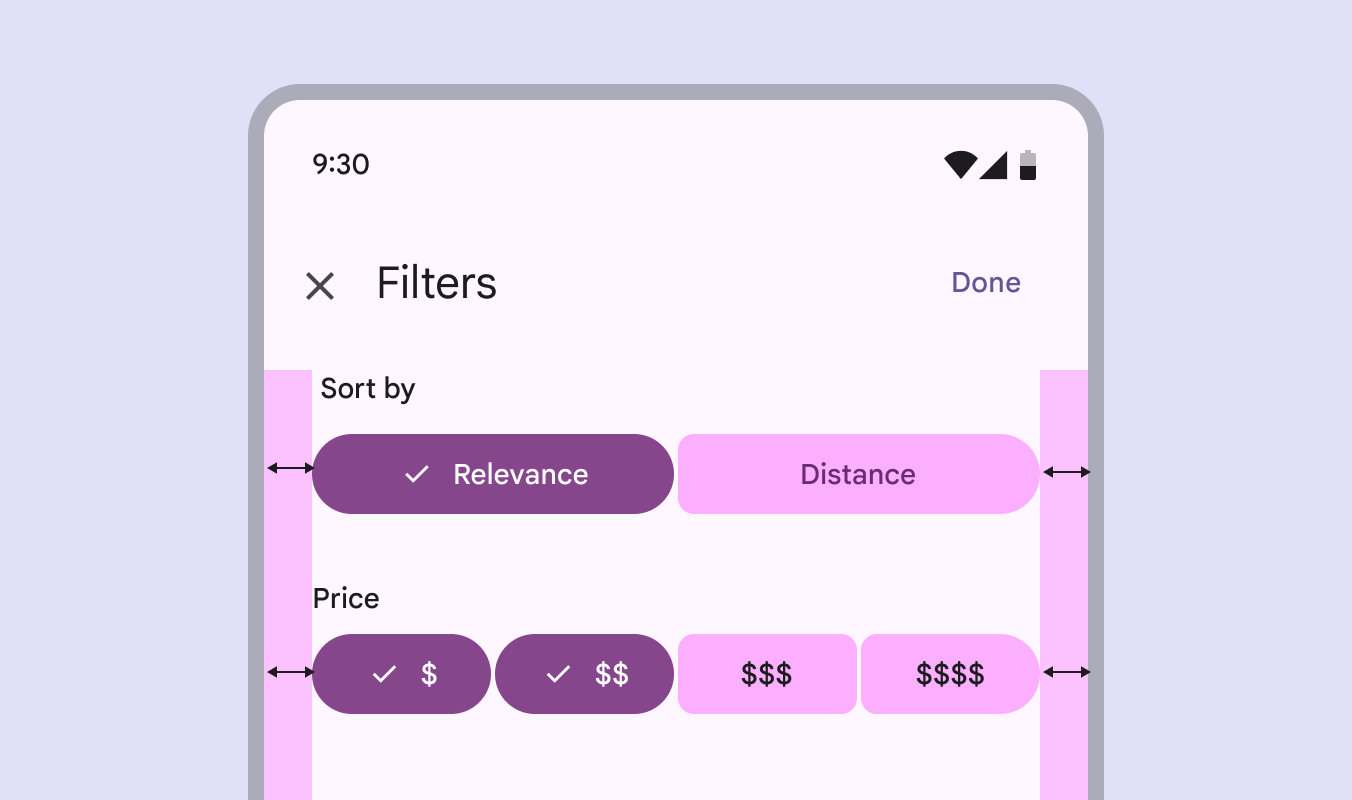
Propojená skupina tlačítek by měla zabírat celou šířku stránky nebo oblasti, ve které je umístěna, a roztahovat tlačítka uvnitř.
Ve větších oknech zvažte nastavení maximální šířky propojené skupiny, aby nebyla příliš široká.
Adaptivní design
Adaptivní design umožňuje rozhraní reagovat nebo se přizpůsobovat kontextu, například uživateli, zařízení a způsobu používání. Více o adaptivním designu
Změna velikosti
Při změnách rozvržení by se skupiny tlačítek měly přesouvat společně a zůstat v jednom řádku. Neměly by se zalamovat na druhý řádek. Více skupin tlačítek lze umístit pod sebe, aby položky zůstaly blízko u sebe. Skupiny tlačítek však mezi sebou vertikálně neinteragují.
Skupiny tlačítek a jednotlivá tlačítka mohou mít pevné nebo flexibilní přizpůsobení velikosti:
- Pevné: Ručně definujte šířku tlačítka (od úzké po širokou), velikost (XS až XL) nebo odsazení pro každý bod zlomu.
- Flexibilní: Šířka tlačítek i skupiny tlačítek se automaticky zvětšuje nebo zmenšuje. Skupina roste, dokud všechna flexibilní tlačítka nedosáhnou své maximální šířky.
Pokud upravujete šířku tlačítek ručně, neroztahujte tlačítka s ikonou nad rámec nastavení šířky „široká“.
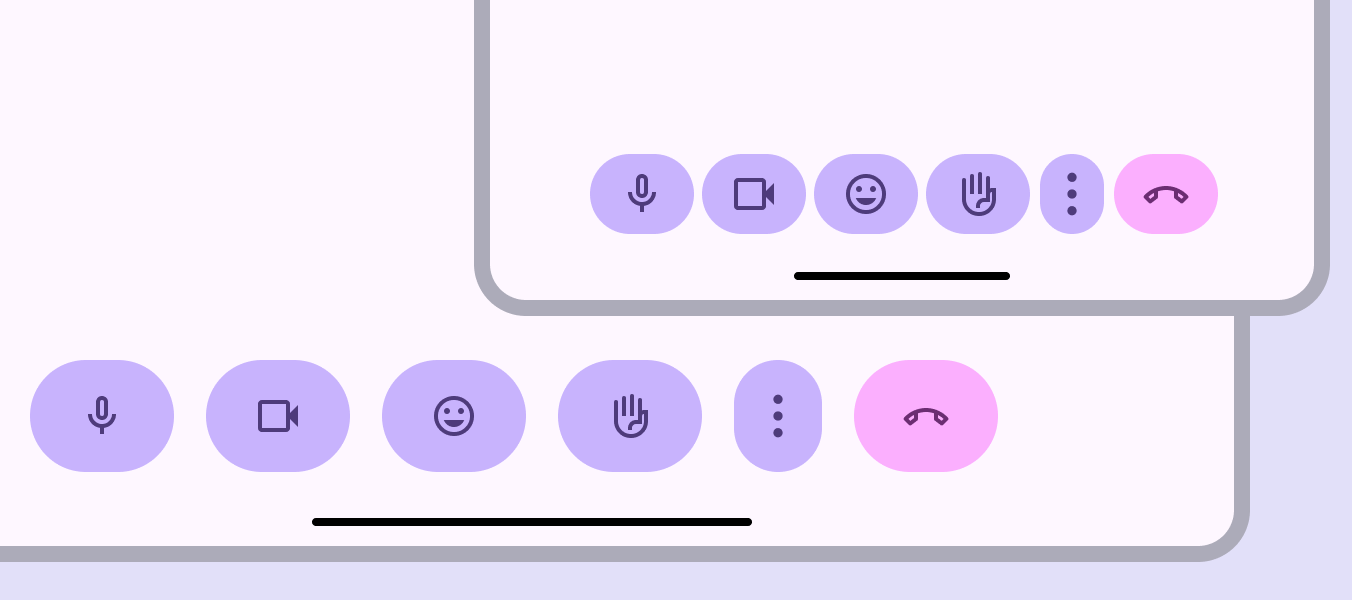
V kompaktních oknech zvažte použití menších a užších tlačítek, aby se do skupiny tlačítek vešla všechna tlačítka. Ve velkých a extra velkých oknech zvažte použití větších a širších tlačítek, aby lépe vyplnila dostupný prostor.
Flexibilní tlačítka nebo skupiny tlačítek automaticky upravují svou šířku.
Při přizpůsobení pro větší body zlomu zajistěte, aby byla zachována vizuální hierarchie každého tlačítka, například pomocí barvy a velikosti.
Například tlačítko primární akce by mělo zůstat největším, nejširším nebo vizuálně nejvýraznějším tlačítkem ve všech bodech zlomu.
Zobrazení
Tlačítka na konci skupiny tlačítek lze nastavit tak, aby se při menších bodech zlomu sbalila do nabídky přetečení a při větších velikostech se opět zobrazila. Nabídku přetečení umístěte na konec skupiny.
Chování skupiny tlačítek neovlivňuje tlačítka mimo skupinu.
Chování
Stisknutý stav
Po stisknutí tlačítko změní šířku a tvar.
Ve standardní skupině tlačítek stisknutí tlačítka ovlivní také šířku sousedních tlačítek.
V propojené skupině tlačítek se změní pouze tvar stisknutého tlačítka.
Vybraný stav
Vybrané tlačítko by mělo změnit tvar z kulatého na čtvercový nebo ze čtvercového na kulatý.