

Gruppi di pulsanti: linee guida
I gruppi di pulsanti organizzano i pulsanti e aggiungono interazioni tra loro.
Utilizzo
I gruppi di pulsanti sono disponibili in due varianti: standard e connesse.
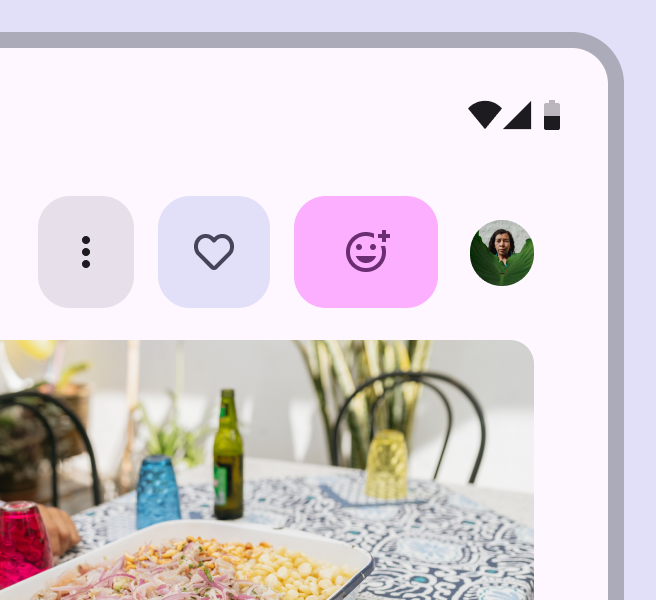
I gruppi di pulsanti standard aggiungono un’interazione tra pulsanti adiacenti, così che reagiscano reciprocamente. Quando viene selezionato un pulsante in un gruppo standard:
- Il pulsante selezionato modifica forma e larghezza
- Un pulsante di attivazione/disattivazione (toggle) selezionato cambia anche il colore
- I pulsanti adiacenti si spostano e modificano temporaneamente la propria larghezza
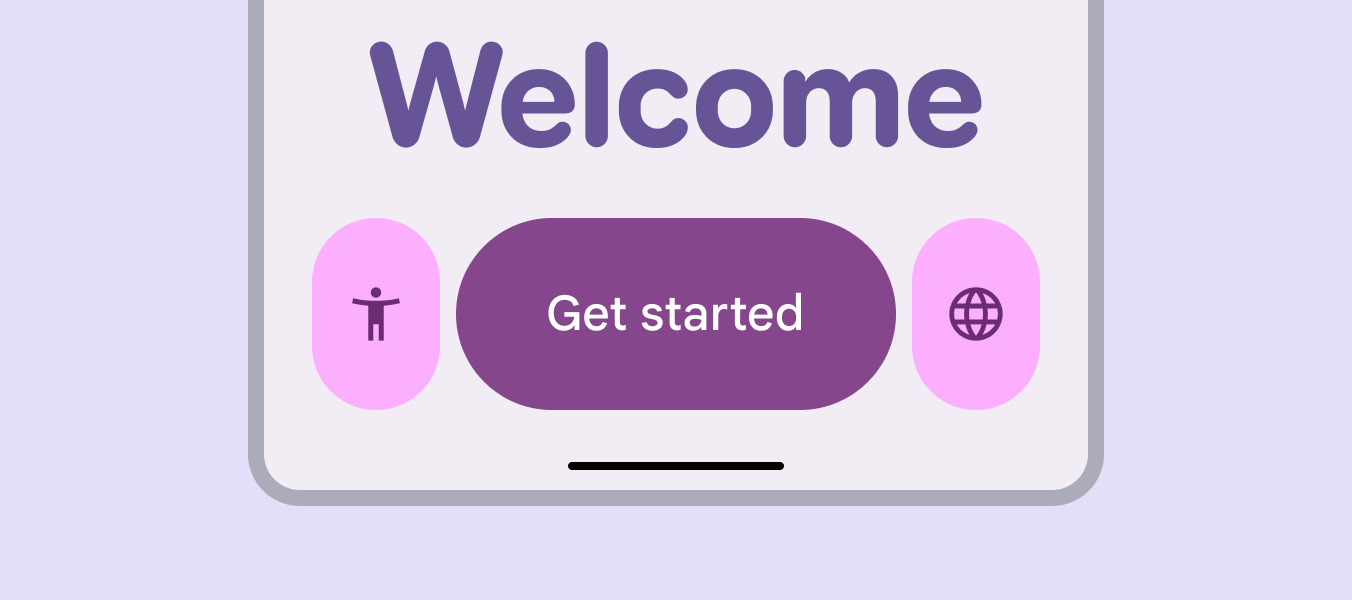
Combina liberamente varianti, larghezze e colori dei pulsanti per evidenziare ciò che è importante e raggruppare visivamente i pulsanti correlati.
Per impostazione predefinita, tutti i pulsanti di un gruppo standard dovrebbero avere la stessa dimensione (da XS a XL) e la stessa forma (arrotondata o quadrata).
- Usa dimensioni diverse all’interno di un gruppo solo per momenti di particolare rilievo
- Evita di mescolare spesso le dimensioni
- Usa una forma diversa all’interno di un gruppo solo quando un pulsante è selezionato o per aggiungere significato o contrasto
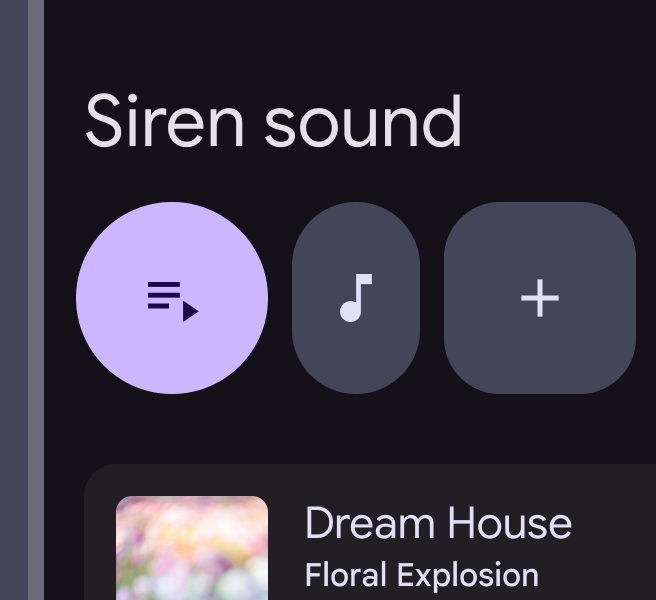
I gruppi di pulsanti connessi aiutano le persone a selezionare opzioni, cambiare vista o ordinare elementi in una pagina.
Si comportano in modo simile ai gruppi standard, ma non influenzano i pulsanti adiacenti.
I gruppi connessi dovrebbero sostituire il pulsante segmentato di base, che non è più consigliato.
Usa i gruppi di pulsanti connessi quando il contenuto dei pulsanti è correlato e i pulsanti sono selezionabili.
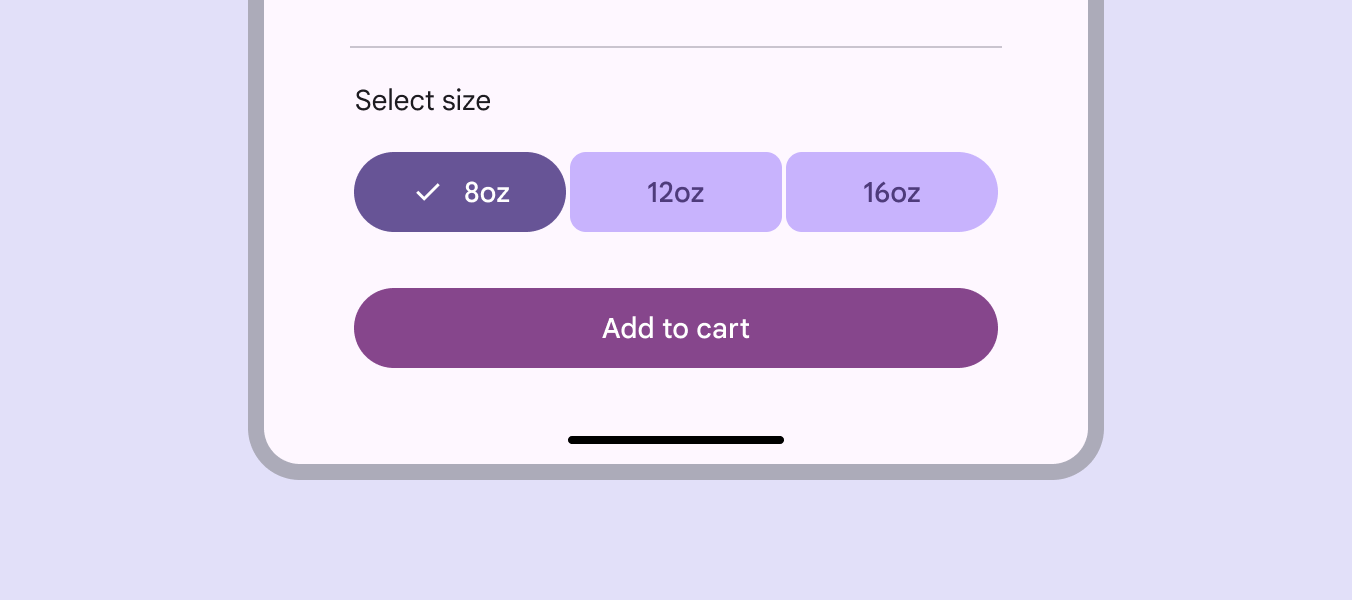
Usa i gruppi di pulsanti connessi per modelli di selezione singola o multipla basati su pulsanti di attivazione/disattivazione (toggle).
Evita un gruppo connesso quando nessuno dei pulsanti può essere attivato o disattivato (toggle).
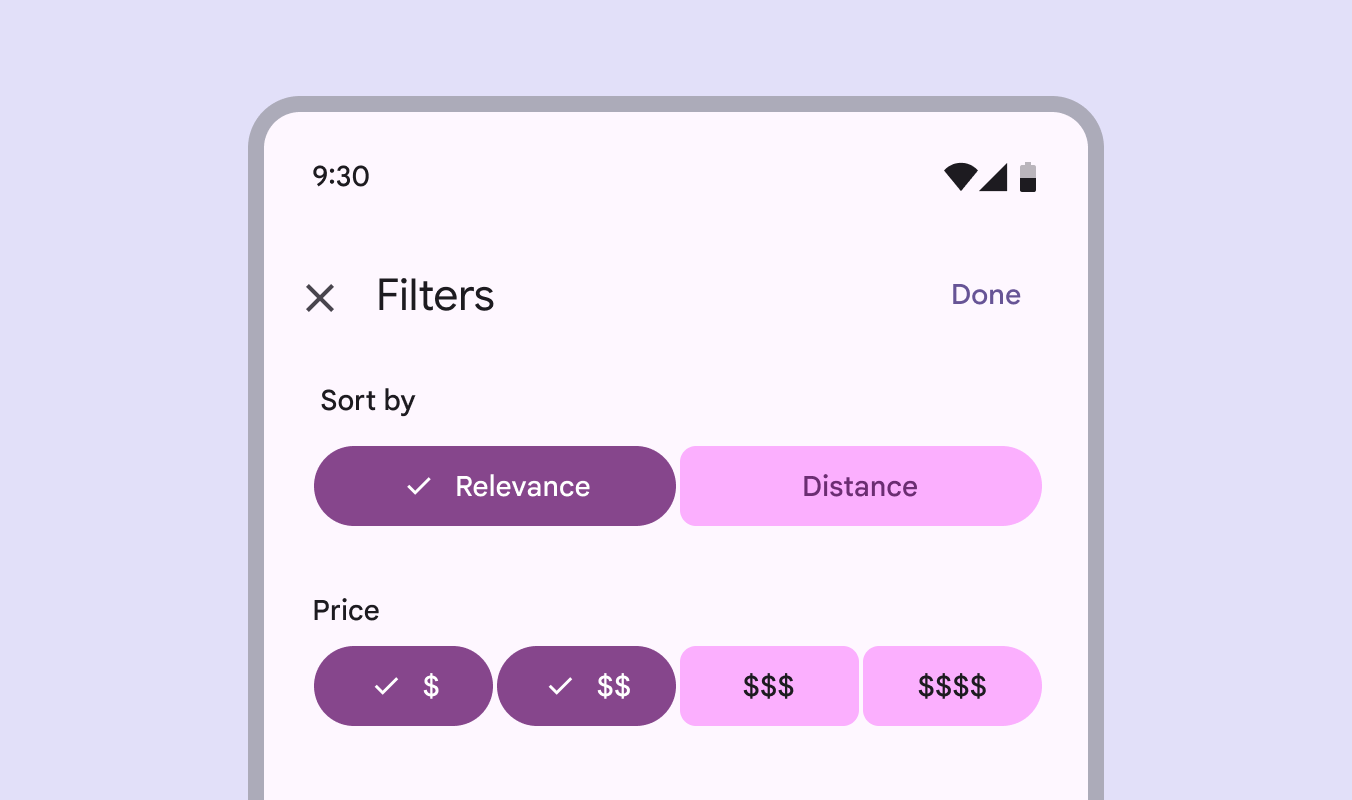
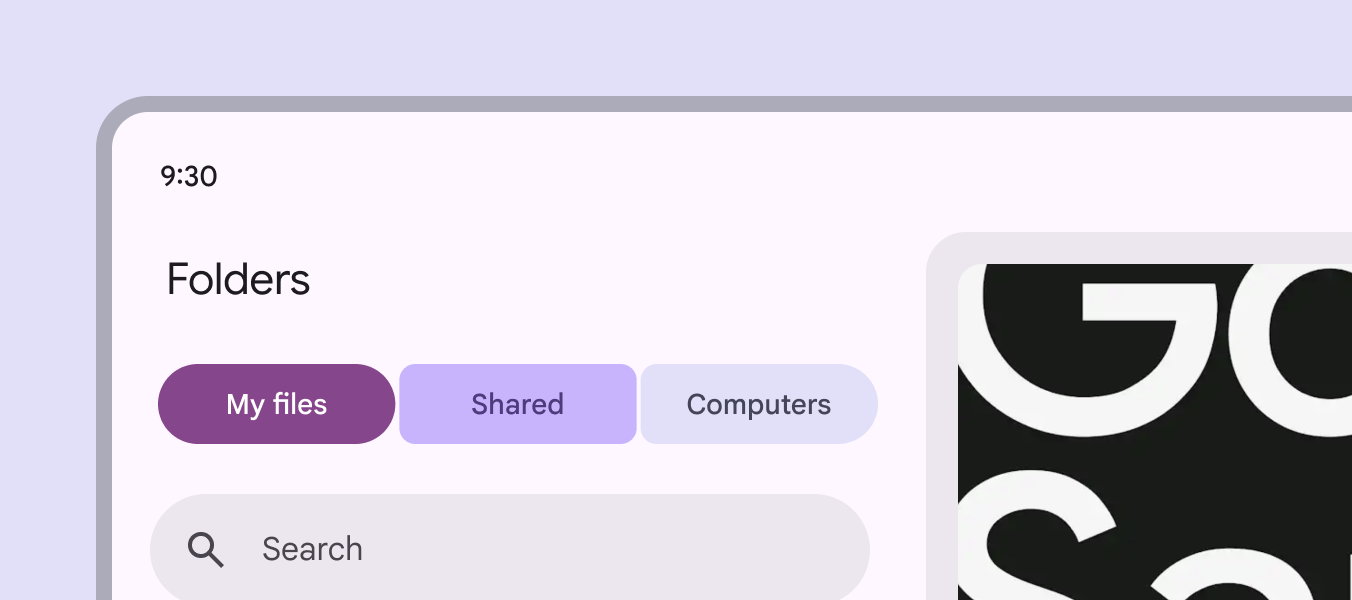
Colore
Evita di mescolare stili di colore nei gruppi di pulsanti connessi: può rendere meno chiari selezione ed evidenziazione.
Anatomia
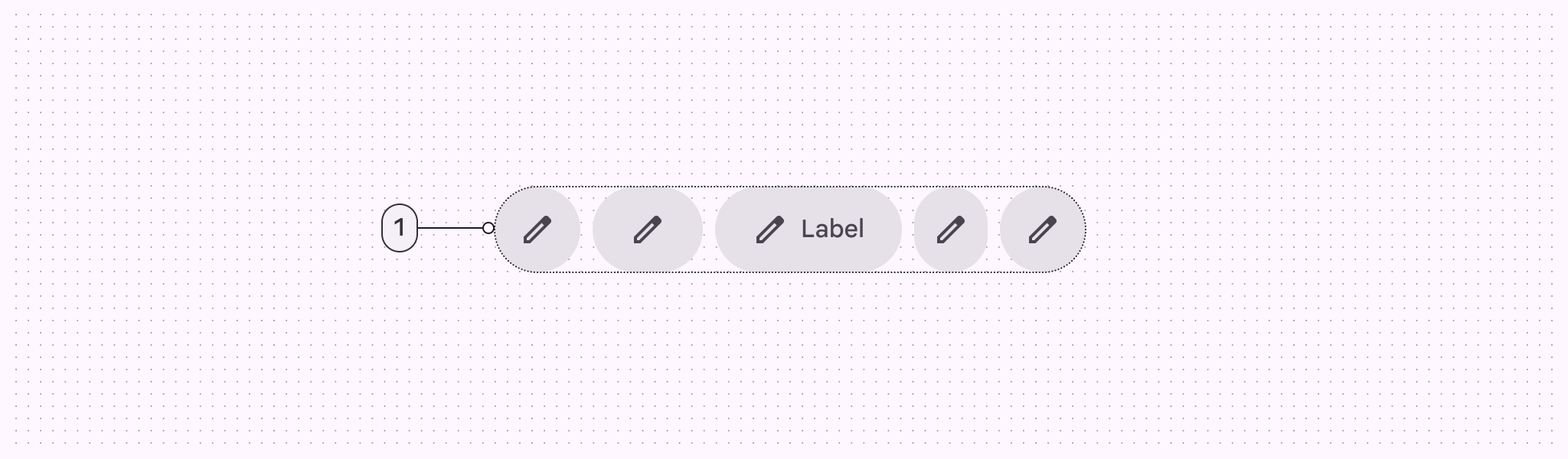
- Contenitore
Contenitore
Il contenitore di un gruppo di pulsanti standard applica padding tra i pulsanti, così che larghezza e forma possano essere animate senza alterare il layout del prodotto.
Un gruppo di pulsanti standard si adatta strettamente alla larghezza dei pulsanti che contiene.
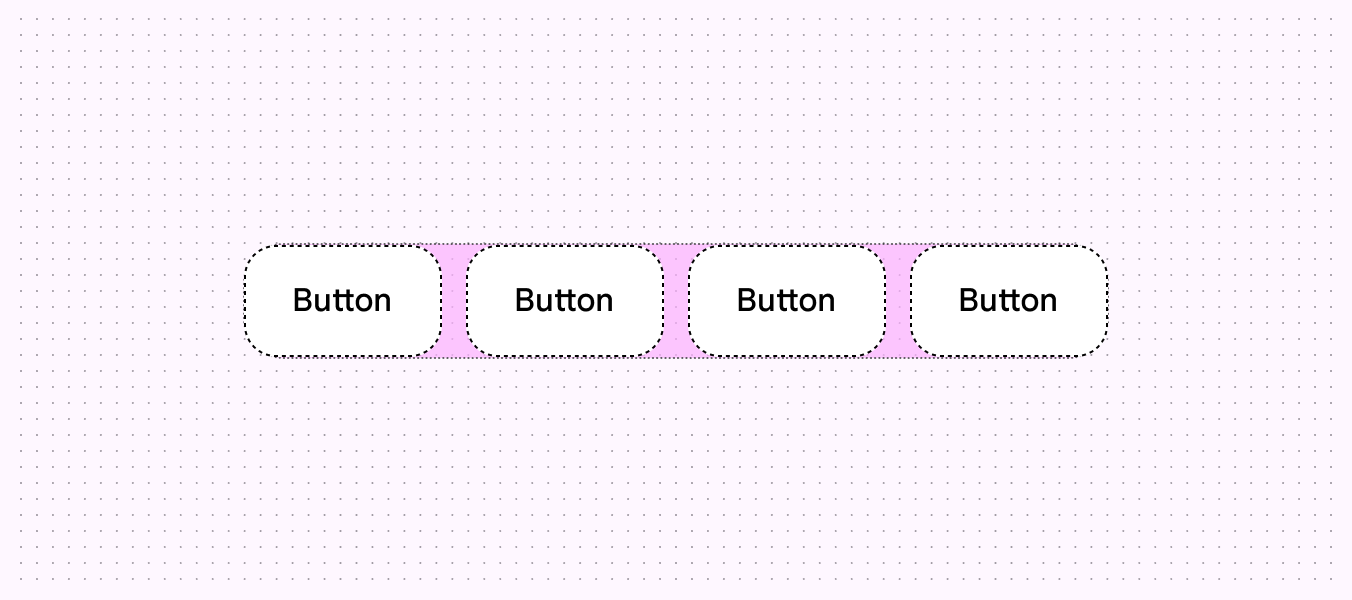
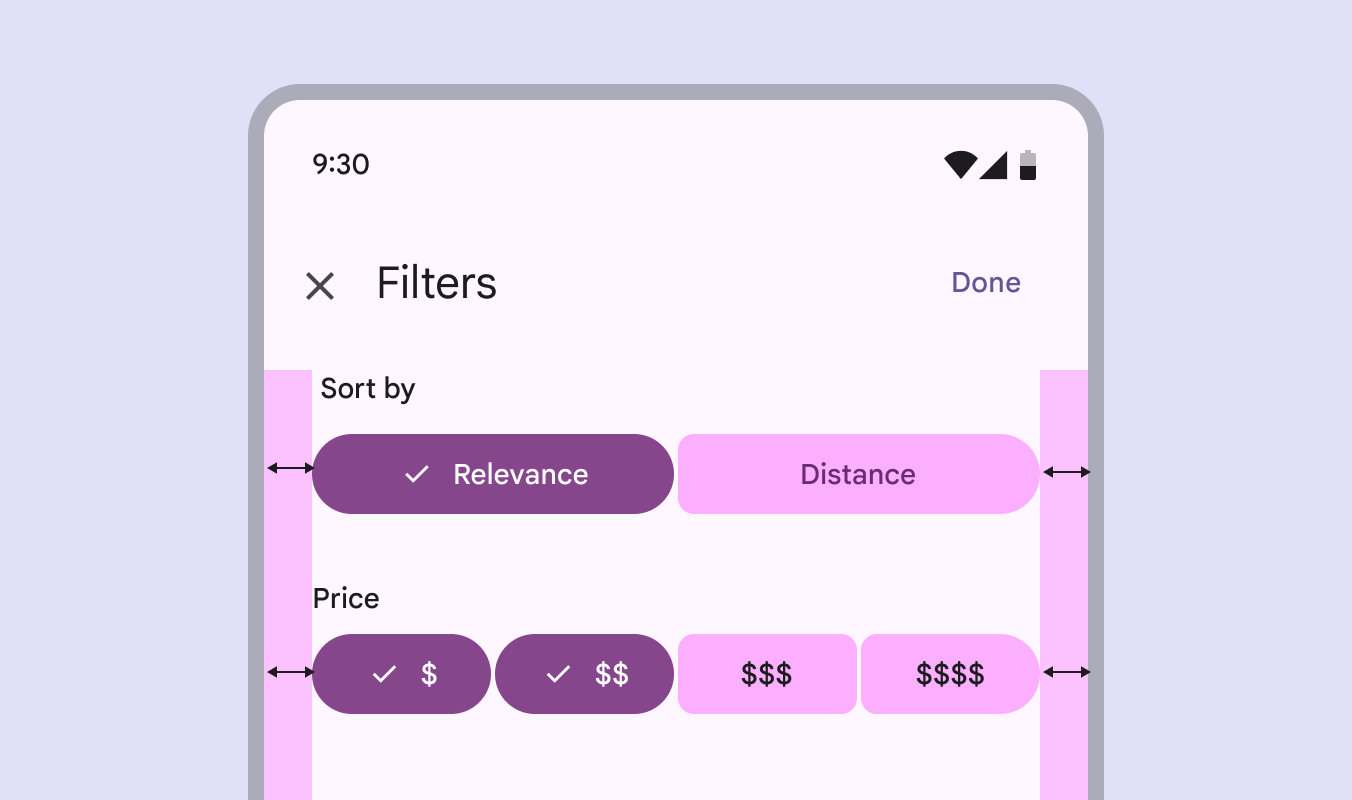
Un gruppo di pulsanti connesso dovrebbe occupare tutta la larghezza della pagina o della superficie su cui è collocato, aumentando la larghezza dei pulsanti al suo interno.
Nelle finestre più grandi, valuta l’aggiunta di una larghezza massima al gruppo connesso per evitare che diventi troppo largo.
Progettazione adattiva
La progettazione adattiva consente a un’interfaccia di rispondere o adattarsi in base al contesto, come utente, dispositivo e modalità d’uso. Ulteriori informazioni sulla progettazione adattiva
Ridimensionamento
I gruppi di pulsanti dovrebbero spostarsi insieme all’interno dei layout, rimanendo su un’unica riga e senza andare a capo. È possibile impilare più gruppi di pulsanti per mantenere vicini gli elementi, ma i gruppi non interagiscono verticalmente.
I gruppi di pulsanti e i singoli pulsanti possono essere impostati su ridimensionamento fisso o flessibile:
- Fisso: definisci manualmente, per ogni breakpoint, larghezza (da stretta a larga), dimensione (da XS a XL) o padding dei pulsanti.
- Flessibile: la larghezza dei pulsanti e del gruppo aumenta o diminuisce automaticamente. I gruppi crescono finché tutti i pulsanti flessibili raggiungono la larghezza massima.
Se regoli manualmente la larghezza dei pulsanti, evita di allungare i pulsanti con sola icona oltre l’impostazione “larga” (wide).
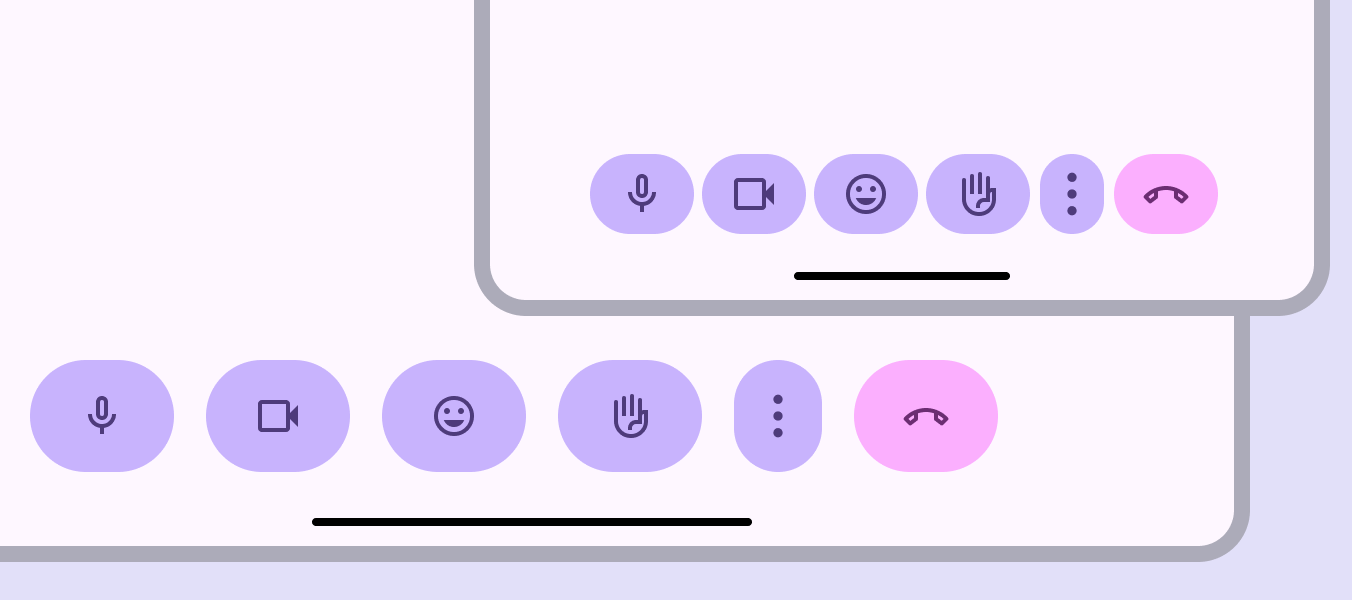
Nelle finestre compatte, valuta di usare pulsanti più piccoli e stretti in modo che tutti i pulsanti del gruppo trovino posto. Nelle finestre grandi ed extra-large, valuta di usare pulsanti più grandi e larghi per riempire meglio lo spazio disponibile.
I pulsanti o i gruppi di pulsanti flessibili regolano automaticamente la propria larghezza.
Quando si passa a breakpoint più grandi, assicurati che la gerarchia visiva di ogni pulsante sia mantenuta tramite proprietà come colore e dimensioni.
Ad esempio, l’azione principale dovrebbe restare il pulsante più grande, più largo o visivamente più evidente a tutti i breakpoint.
Presentazione
Nei breakpoint più piccoli, i pulsanti all’estremità finale del gruppo possono essere configurati per confluire in un menu di overflow e ricomparire a dimensioni maggiori. Posiziona il menu di overflow alla fine del gruppo.
I pulsanti esterni al gruppo non sono influenzati dal comportamento del gruppo di pulsanti.
Comportamento
Premuto
Quando un pulsante viene premuto, ne cambiano larghezza e forma.
In un gruppo di pulsanti standard, premere un pulsante influisce anche sulla larghezza dei pulsanti adiacenti.
In un gruppo di pulsanti connessi, cambia solo la forma del pulsante premuto.
Selezionato
Un pulsante selezionato dovrebbe cambiare forma, passando da arrotondata a quadrata o viceversa.