Skip to content
Material Design 3
Main Navigation
v3
v2
v1

Français

English
简体中文
繁體中文
Español
Русский
Português – Brasil
Deutsch
日本語
한국어
Italiano
Polski
Türkçe
čeština
magyar

Français

English
简体中文
繁體中文
Español
Русский
Português – Brasil
Deutsch
日本語
한국어
Italiano
Polski
Türkçe
čeština
magyar

Apparence

Sidebar Navigation

Fondements

Accessibilité

Vue d’ensemble : principes

Vue d’ensemble : technologies d’assistance

Conception : vue d’ensemble

Conception : contraste des couleurs

Conception : structure

Conception : flux

Conception : éléments

Rédaction et texte : bonnes pratiques

Écriture et texte : troncature du texte

Rédaction et texte : redimensionnement du texte

Concevoir pour tous : besoins des utilisateurs

Concevoir pour tous : la co-conception

Conception de contenu

Vue d’ensemble

Texte alternatif

Rédaction globale : vue d’ensemble

Rédaction pour un public international : choix des mots

Notifications

Guide de style : bonnes pratiques de rédaction UX

Guide de style : choix des mots

Guide de style : grammaire et ponctuation

Personnalisation de Material

Appareils

Design pour montres : vue d’ensemble

Conception pour les montres connectées : fondamentaux

Conception pour les montres : styles

Conception pour montres connectées : mise en page

XR

Conception d’expériences XR immersives : vue d’ensemble

Conception pour la XR immersive : interaction

Conception pour la XR immersive : mise en page

Conception pour la XR immersive : accessibilité

Composants XR : vue d’ensemble

Composants XR : barres d’application

Composants XR : boîtes de dialogue

Composants XR : barre de navigation

Composants XR : rail de navigation

Composants XR : barres d’outils

Jetons de design : vue d’ensemble

Jetons de design : comment utiliser les jetons

Interaction

Gestes

Dispositifs d’entrée : fondements

Sélection : vue d’ensemble

États : vue d’ensemble

États : couches d’état

États : application des états

Mise en page

Présentation de la mise en page : vue d’ensemble

Aperçu de la mise en page : éléments constitutifs

Présentation de la mise en page : conception adaptative

Scaffold : vue d’ensemble

Scaffold : barres

Scaffold : rails

Scaffold : volets

Grilles et espacement : vue d’ensemble

Grilles et espacement : grilles

Grilles et espacement : espacement

Grilles et espacement : densité

Points d’arrêt : vue d’ensemble

Points d’arrêt : Compact

Points d’arrêt : taille moyenne

Points d’arrêt : étendus

Points d’arrêt : taille large et taille extra-large

Bidirectionnalité et RTL

Exemples de mises en page canoniques : vue d’ensemble

Exemples de mises en page canoniques : flux

Exemples de mises en page canoniques : liste-détails

Exemples de mises en page canoniques : volet d’accompagnement

Utilisabilité : vue d’ensemble

Utilisabilité : appliquer M3 Expressive

Material de A à Z

Styles

Couleur

Système de couleurs : vue d’ensemble

Système de couleurs : principes de fonctionnement

Rôles de couleur

Schémas de couleurs

Choisir un schéma de couleurs

Schémas de couleurs statiques : Baseline

Schémas de couleurs statiques : marque personnalisée

Schémas de couleurs dynamiques : choisir une source

Schémas de couleurs dynamiques : source générée par l’utilisateur

Schémas de couleurs dynamiques : source basée sur le contenu

Personnalisations avancées : vue d’ensemble

Personnalisations avancées : appliquer des couleurs

Personnalisations avancées : définir de nouvelles couleurs

Personnalisation avancée : ajuster les couleurs existantes

Ressources de couleurs

Élévation : vue d’ensemble

Élévation : appliquer l’élévation

Élévation : jetons

Icônes : vue d’ensemble

Icônes : concevoir des icônes

Icônes : utilisation des icônes

Animation

Fonctionnement du système d’animation physique

Système de physique de l'animation : spécifications

Courbes d’accélération et durées : mise en œuvre

Courbes d’accélération et durée : jetons et spécifications

Transitions : modèles de transition

Transitions : appliquer des transitions

Formes : aperçu et principes

Forme : échelle des rayons d’angle

Forme : morphing de formes

Espacement : vue d’ensemble

Espacement : application de l’espacement

Espacement : jetons

Typographie : vue d’ensemble

Typographie : polices

Typographie : échelle typographique et jetons

Typographie : application de la typographie

Typographie : traitements éditoriaux

Composants

Barres d’application : vue d’ensemble

Barres d’application : spécifications

Barres d’application : lignes directrices

Barres d’application : accessibilité

Badges : vue d’ensemble

Badges : spécifications

Badges : lignes directrices

Badges : accessibilité

Boutons

Tous les boutons

Groupes de boutons : vue d’ensemble

Groupes de boutons : spécifications

Groupes de boutons : lignes directrices

Groupes de boutons : accessibilité

Boutons : vue d’ensemble

Boutons : spécifications

Boutons : lignes directrices

Boutons : accessibilité

FAB étendus : vue d’ensemble

FAB étendus : spécifications

FAB étendus : lignes directrices

FAB étendus : accessibilité

Menu FAB : vue d’ensemble

Menu FAB : spécifications

Menu FAB : lignes directrices

Menu FAB : accessibilité

Boutons d’action flottants (FAB) : vue d’ensemble

Boutons d’action flottants (FAB) : spécifications

Boutons d’action flottants (FAB) : lignes directrices

Boutons d’action flottants (FAB) : accessibilité

Boutons d’icône : vue d’ensemble

Boutons d’icône : spécifications

Boutons d’icône : lignes directrices

Boutons d’icône : accessibilité

Boutons segmentés : vue d’ensemble

Boutons segmentés : spécifications

Boutons segmentés : lignes directrices

Boutons segmentés : accessibilité

Boutons divisés : vue d’ensemble

Boutons divisés : spécifications

Boutons divisés : lignes directrices

Boutons divisés : accessibilité

Cartes : vue d’ensemble

Cartes : spécifications

Cartes : lignes directrices

Cartes : accessibilité

Carrousel : vue d’ensemble

Carrousel : spécifications

Carrousel : lignes directrices

Carrousel : accessibilité

Case à cocher : vue d’ensemble

Case à cocher : spécifications

Case à cocher : lignes directrices

Case à cocher : accessibilité

Puces : vue d’ensemble

Puces : spécifications

Puces : lignes directrices

Puces : accessibilité

Sélecteurs de date et d’heure

Sélecteurs de date : vue d’ensemble

Sélecteurs de date : spécifications

Sélecteurs de date : lignes directrices

Sélecteurs de date : accessibilité

Sélecteurs d’heure : vue d’ensemble

Sélecteurs d’heure : spécifications

Sélecteurs d’heure : lignes directrices

Sélecteurs d’heure : accessibilité

Boîtes de dialogue : vue d’ensemble

Boîtes de dialogue : spécifications

Boîtes de dialogue : lignes directrices

Boîtes de dialogue : accessibilité

Séparateur : vue d’ensemble

Séparateur : spécifications

Séparateur : lignes directrices

Séparateur : accessibilité

Listes : vue d’ensemble

Listes : spécifications

Listes : lignes directrices

Listes : accessibilité

Chargement et progression

Indicateur de chargement : vue d’ensemble

Indicateur de chargement : spécifications

Indicateur de chargement : lignes directrices

Indicateur de chargement : accessibilité

Indicateurs de progression : vue d’ensemble

Indicateurs de progression : spécifications

Indicateurs de progression : lignes directrices

Indicateurs de progression : accessibilité

Menus : vue d’ensemble

Menus : spécifications

Menus : lignes directrices

Menus : accessibilité

Navigation

Barre de navigation : vue d’ensemble

Barre de navigation : spécifications

Barre de navigation : lignes directrices

Barre de navigation : accessibilité

Tiroir de navigation : vue d’ensemble

Tiroir de navigation : spécifications

Tiroir de navigation : lignes directrices

Tiroir de navigation : accessibilité

Rail de navigation : vue d’ensemble

Rail de navigation : spécifications

Rail de navigation : lignes directrices

Rail de navigation : accessibilité

Bouton radio : vue d’ensemble

Bouton radio : spécifications

Bouton radio : lignes directrices

Bouton radio : accessibilité

Recherche : vue d’ensemble

Recherche : spécifications

Recherche : lignes directrices

Recherche : accessibilité

Feuilles

Feuilles inférieures : vue d’ensemble

Feuilles inférieures : spécifications

Feuilles inférieures : lignes directrices

Feuilles inférieures : accessibilité

Panneaux latéraux : vue d’ensemble

Panneaux latéraux : spécifications

Panneaux latéraux : lignes directrices

Panneaux latéraux : accessibilité

Curseurs : vue d’ensemble

Curseurs : spécifications

Curseurs : lignes directrices

Curseurs : accessibilité

Snackbar : vue d’ensemble

Snackbar : spécifications

Snackbar : lignes directrices

Snackbar : accessibilité

Commutateur : vue d’ensemble

Commutateur : spécifications

Commutateur : lignes directrices

Commutateur : accessibilité

Onglets : vue d’ensemble

Onglets : spécifications

Onglets : lignes directrices

Onglets : accessibilité

Champs de texte : vue d’ensemble

Champs de texte : spécifications

Champs de texte : lignes directrices

Champs de texte : accessibilité

Barres d’outils : vue d’ensemble

Barres d’outils : spécifications

Barres d’outils : lignes directrices

Barres d’outils : accessibilité

Infobulles : vue d’ensemble

Infobulles : spécifications

Infobulles : lignes directrices

Infobulles : accessibilité

Sur cette page

Groupes de boutons : lignes directrices ​

Les groupes de boutons permettent d’organiser les boutons et d’ajouter des interactions entre eux.


Les groupes de boutons standard ajoutent une interaction entre les boutons adjacents

Utilisation ​

Il existe deux variantes de groupes de boutons : standard et connectée.

Les groupes de boutons standard ajoutent une interaction entre les boutons adjacents afin qu’ils interagissent entre eux. Lorsqu’un bouton d’un groupe standard est sélectionné :

  • Le bouton sélectionné change de forme et de largeur
  • Un bouton à bascule sélectionné change également de couleur
  • Les boutons adjacents se déplacent et changent temporairement de largeur
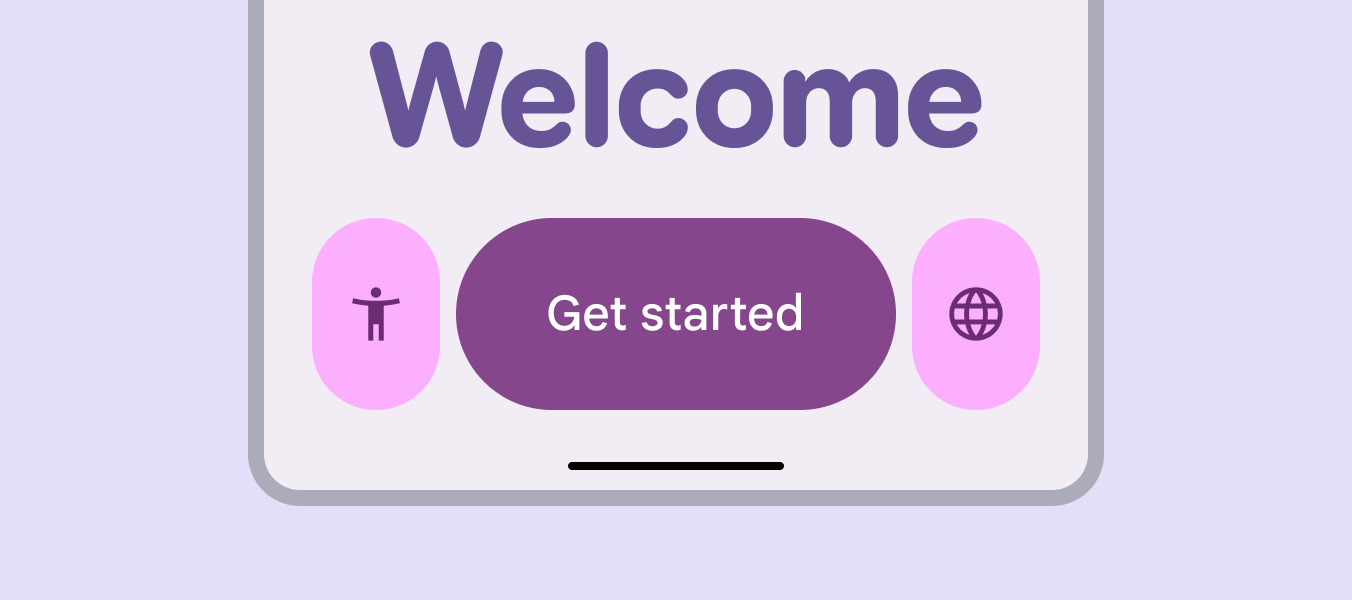
Un écran d’accueil avec un groupe de boutons standard coloré. Deux boutons à icône rose sont étroits, et un bouton violet porte le libellé « Commencer ».
Les groupes de boutons donnent plus d’expressivité à un produit

Combinez les différentes variantes, largeurs et couleurs de boutons pour mettre en avant ce qui est important et regrouper visuellement les boutons associés.

Par défaut, tous les boutons d’un groupe standard doivent avoir la même taille (XS à XL) et la même forme (ronde ou carrée).

  • N’utilisez plusieurs tailles dans un groupe que pour les moments forts
  • Évitez de mélanger fréquemment les tailles
  • N’utilisez une forme différente au sein d’un groupe que pour un bouton sélectionné, ou pour transmettre une signification ou créer un contraste
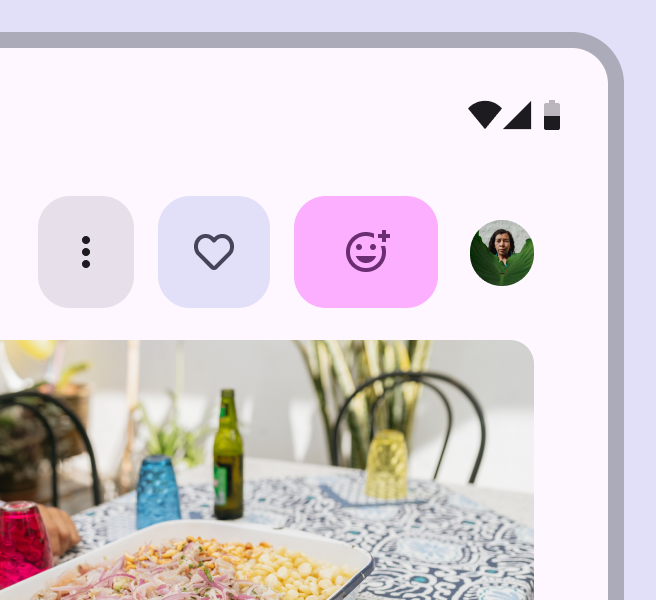
Un groupe de boutons standard avec 3 boutons de couleurs différentes mais de même forme carrée.
À faire Utilisez les mêmes formes pour les boutons d’un groupe, mais modifiez d’autres propriétés comme la largeur et la couleur
Un groupe de boutons standard avec 3 boutons, dont un bouton principal rond. Un bouton carré sert à ajouter des éléments.
Attention Réservez les différences de forme dans les groupes de boutons aux interactions clés

Les groupes de boutons connectés aident les utilisateurs à sélectionner des options, à changer de vue ou à trier des éléments dans une page.

Ils se comportent de manière similaire aux groupes standard, sauf qu’ils n’ont pas d’effet sur les boutons adjacents.

Les groupes connectés doivent remplacer le bouton segmenté de baseLes boutons segmentés aident les utilisateurs à sélectionner des options, à changer de vue ou à trier des éléments. Remarque : ils sont obsolètes dans la mise à jour Material 3 Expressive. Utilisez plutôt un rail de navigation.En savoir plus sur les boutons segmentés, qui n’est plus recommandé.

Les groupes de boutons connectés peuvent servir à basculer entre des actions similaires

Utilisez des groupes de boutons connectés lorsque les boutons sont liés par leur contenu et peuvent être sélectionnés.
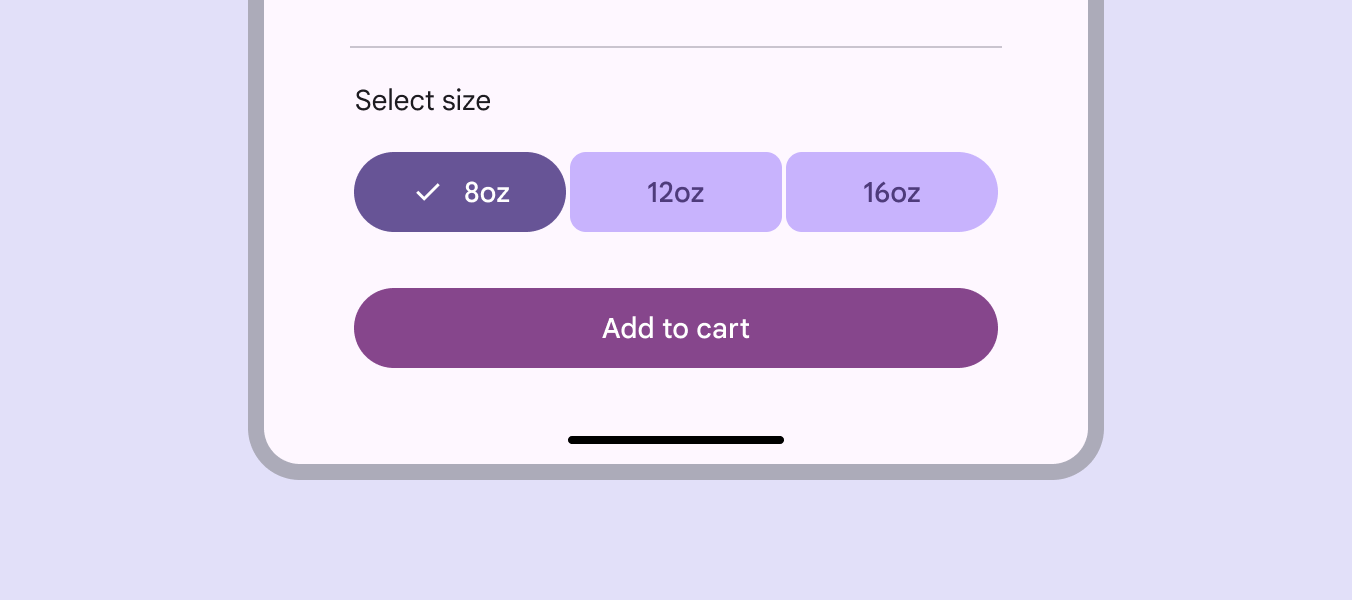
Une application d’achat avec une option pour choisir le volume d’un article à l’aide d’un groupe de boutons connectés.
Les actions étroitement liées fonctionnent bien dans un groupe de boutons connectés

Les groupes de boutons connectés doivent être utilisés avec des modèles de sélection unique ou multiple reposant sur des boutons à bascule.

Évitez d’utiliser un groupe connecté si aucun des boutons ne peut changer d’état.
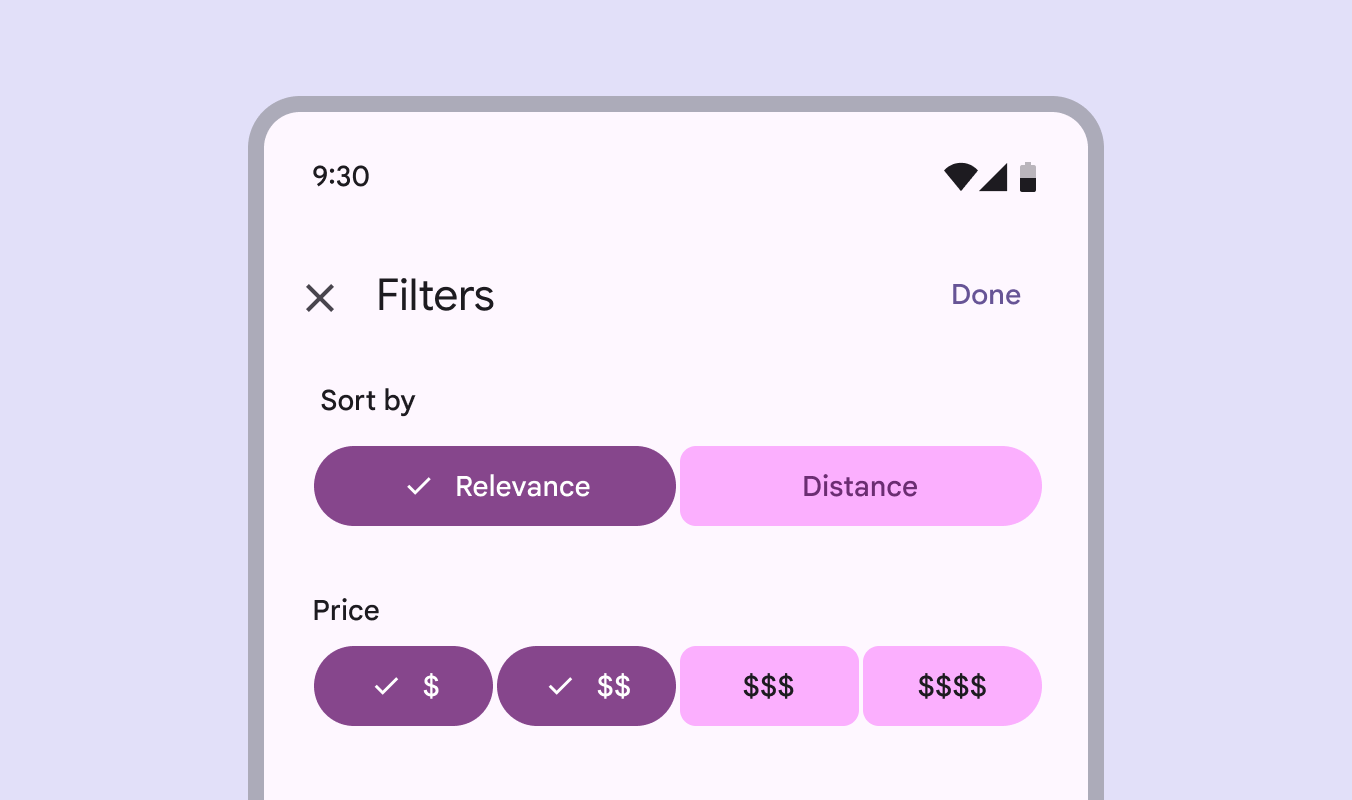
Deux filtres utilisant des groupes de boutons connectés de 2 et 4 éléments. Le groupe de 4 éléments a plusieurs boutons sélectionnés.
Utilisez le groupe de boutons connectés avec des modèles de sélection unique ou multiple

Couleur

Évitez de mélanger les styles de couleur dans les groupes de boutons connectés ; cela peut rendre la sélection et la mise en évidence peu claires.
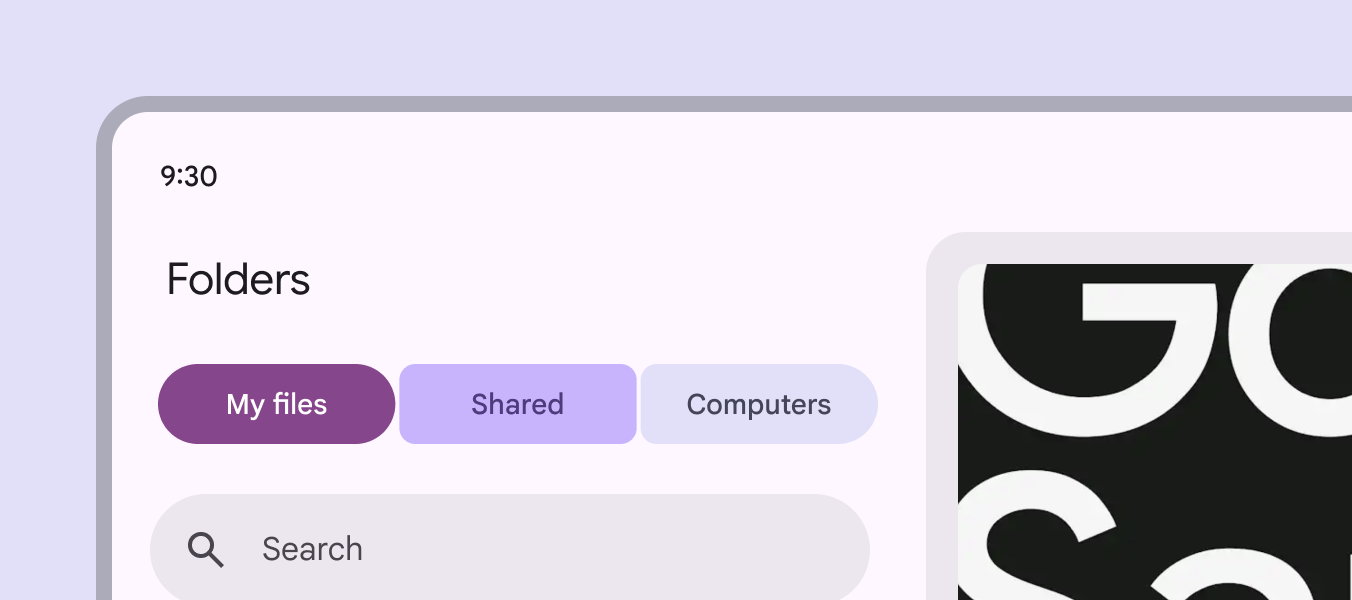
Sélection d’un bouton dans un groupe de boutons connectés intitulé « Mes fichiers », « Partagés » et « Ordinateurs ».
À ne pas faire Ne mélangez pas les styles de couleur dans les groupes de boutons connectés

Anatomie ​

Un élément d’un groupe de boutons.
  1. Conteneur

Conteneur

Le conteneur du groupe de boutons standard comporte une marge intérieure entre les boutons afin que leur largeur et leur forme puissent être animées sans perturber la mise en page du produit.

Le groupe de boutons standard épouse la largeur des boutons qu’il contient.
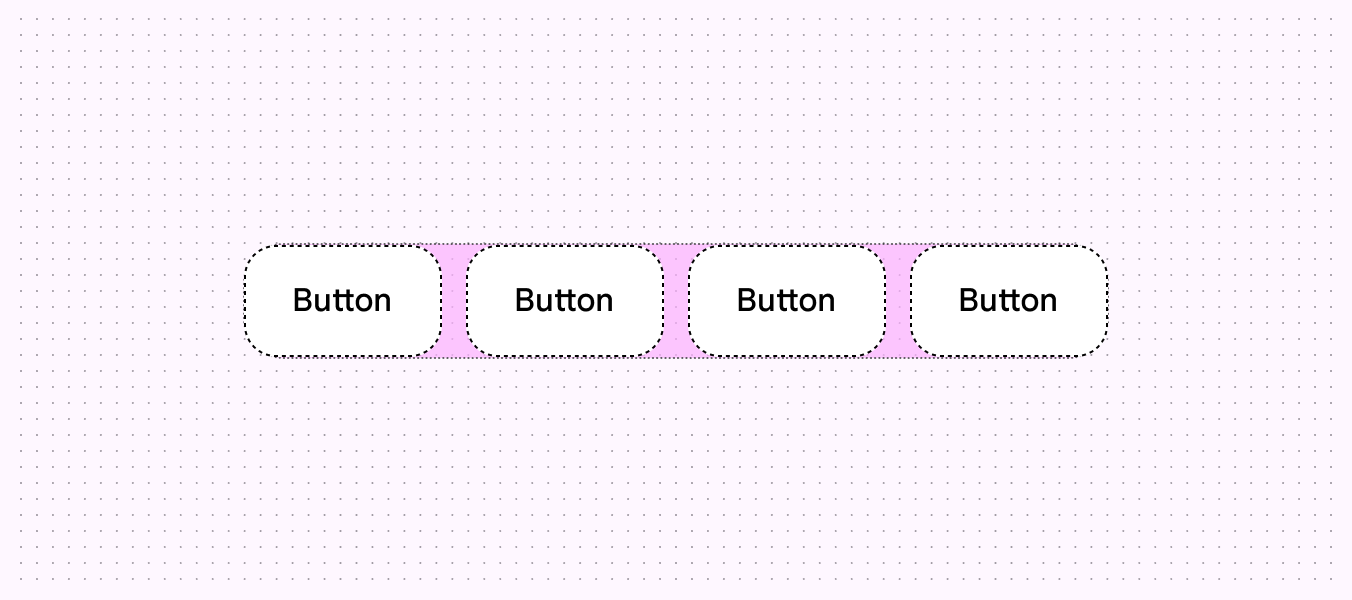
Le conteneur épouse les boutons. La marge intérieure est mise en évidence.
Les groupes de boutons peuvent être animés sans affecter leur environnement

Le groupe de boutons connectés doit occuper toute la largeur de la page ou de la surface sur laquelle il est placé, en élargissant les boutons qu’il contient.

Dans les fenêtres plus grandes, envisagez d’ajouter une largeur maximale au groupe connecté pour éviter qu’il ne devienne trop large.
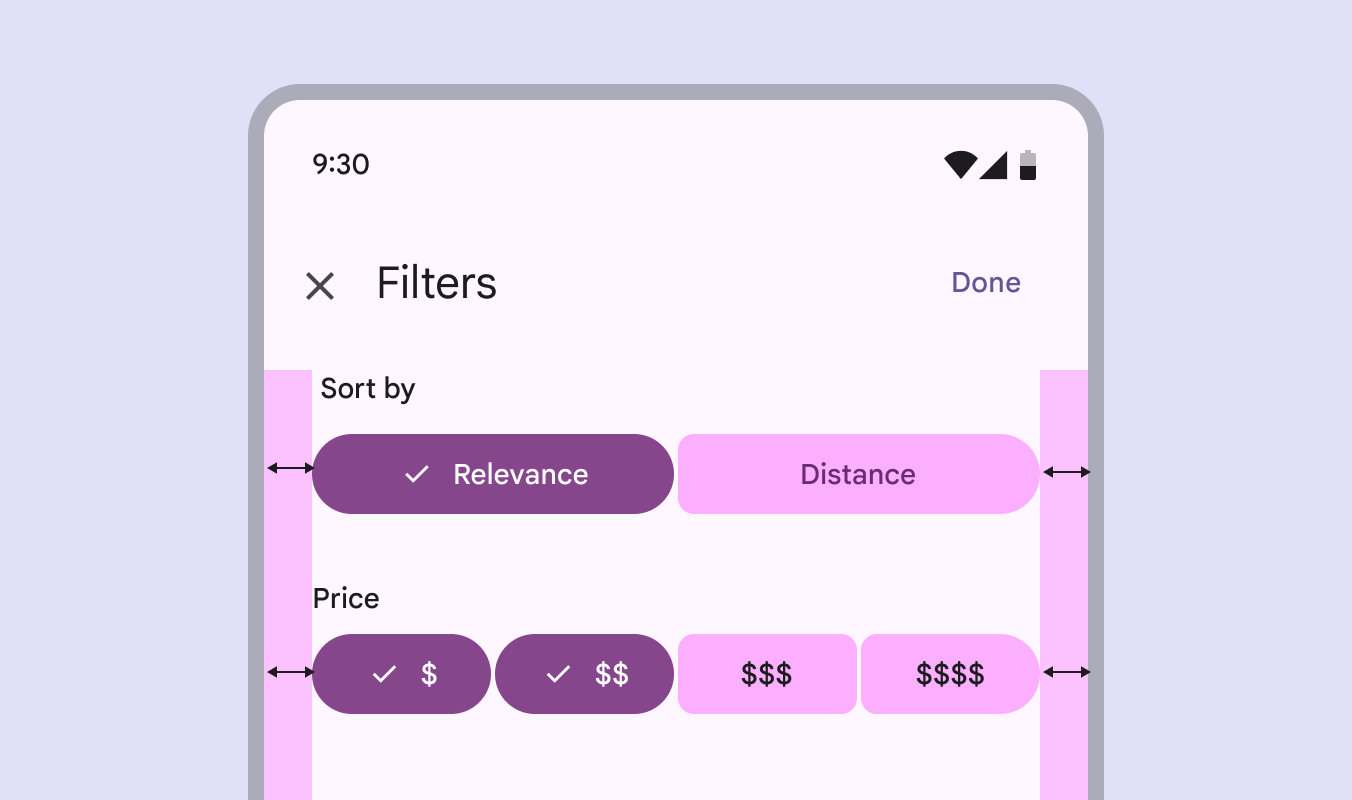
Deux groupes de boutons connectés, comportant respectivement 2 et 4 boutons, occupant la même largeur à l’écran, avec des marges par rapport aux bords.
Les groupes de boutons connectés augmentent la largeur de chaque bouton qu’ils contiennent et s’étendent à la largeur de leur conteneur

Conception adaptative ​

La conception adaptative permet à une interface de réagir ou de changer en fonction du contexte, comme l’utilisateur, l’appareil et l’usage. En savoir plus sur la conception adaptative

Redimensionnement

Les groupes de boutons doivent rester ensemble sur une seule ligne d’une mise en page à l’autre. Ils ne doivent pas passer à une deuxième ligne. Plusieurs groupes de boutons peuvent être empilés pour maintenir les éléments à proximité. Toutefois, les groupes de boutons n’ont pas d’interaction verticale entre eux.

Les groupes de boutons et les boutons individuels peuvent utiliser un redimensionnement fixe ou flexible :

  • Fixe : définir manuellement la largeur du bouton (étroite à large), sa taille (XS à XL) ou sa marge intérieure à chaque point d’arrêt.
  • Flexible : augmenter ou diminuer automatiquement la largeur des boutons et du groupe de boutons. Les groupes de boutons s’agrandissent jusqu’à ce que tous les boutons flexibles atteignent leur largeur maximale.

Si vous ajustez manuellement la largeur des boutons, évitez d’étirer les boutons à icône au-delà du réglage « large ».
Deux groupes de boutons, chacun ayant une largeur, une taille et une marge intérieure ajustées différemment pour s’adapter à deux tailles de fenêtre différentes.
La largeur, la taille et la marge intérieure des boutons peuvent être ajustées manuellement pour s’adapter à différents points d’arrêt

Dans les fenêtres compactesLargeurs de fenêtre inférieures à 600 dp, comme un téléphone en orientation portrait.En savoir plus sur les points de rupture compacts, envisagez d’utiliser des boutons plus petits et plus étroits afin que tous les boutons du groupe puissent y tenir. Dans les fenêtres de grande tailleLargeurs de fenêtre de 1 200 dp à 1 599 dp, comme un ordinateur de bureau.En savoir plus sur les grands points de rupture et les fenêtres de très grande tailleLargeurs de fenêtre de 1 600 dp et plus, comme les moniteurs ultra-larges.En savoir plus sur les très grands points de rupture, envisagez d’utiliser des boutons plus grands et plus larges pour mieux remplir l’espace disponible.

Les boutons ou groupes de boutons flexibles ajustent automatiquement leur largeur.

Définissez la taille, la forme et la marge intérieure pour ajuster manuellement le groupe de boutons à différents points d’arrêt

Lors du passage à des points d’arrêt plus grands, assurez-vous que la hiérarchie visuelle de chaque bouton est préservée à l’aide de caractéristiques comme la couleur et la taille.

Par exemple, l’action principale doit rester le bouton le plus grand, le plus large ou le plus visible à tous les points d’arrêt.

Maintenez la hiérarchie d’une mise en page et d’un appareil à l’autre

Présentation

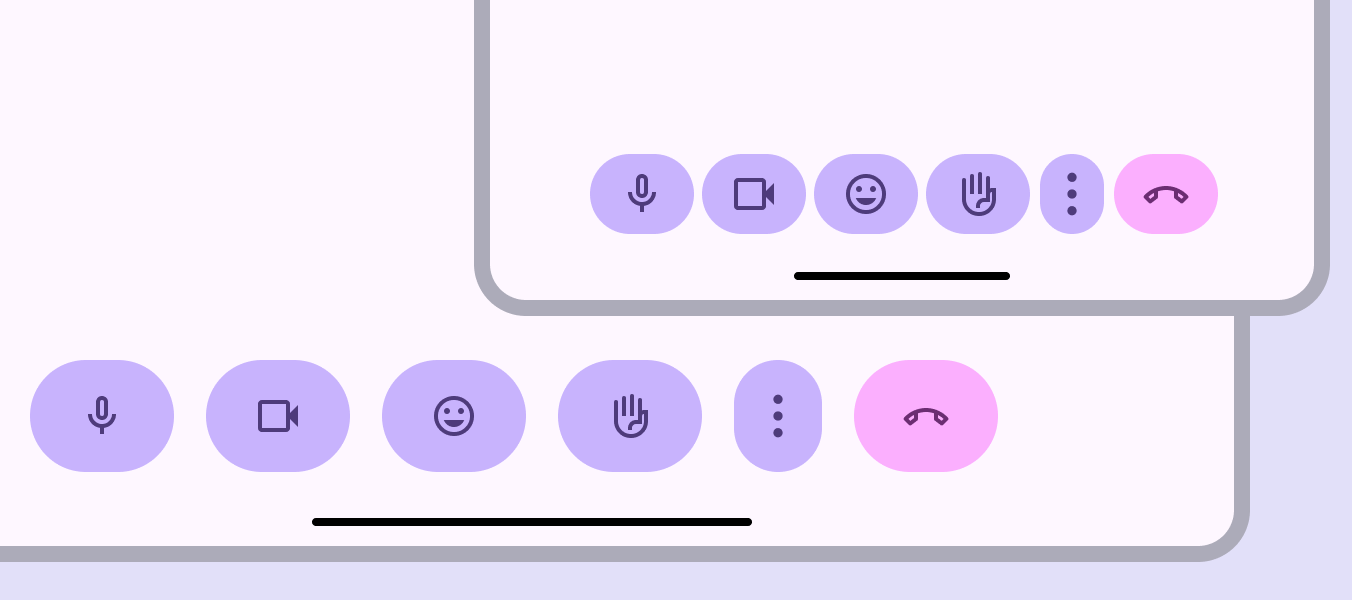
Les boutons au bord final du groupe de boutons peuvent être configurés pour être regroupés dans un menu de dépassement aux points d’arrêt plus petits, puis redevenir visibles aux tailles plus grandes. Placez le menu de dépassement au bord final du groupe.

Les boutons en dehors du groupe ne sont pas affectés par le comportement du groupe de boutons.

Les boutons doivent être masqués dans un menu de dépassement ou redevenir visibles selon la taille de l’écran. Les boutons en dehors du groupe de boutons, comme le bouton « Terminer l’appel », ne seront pas affectés.

Comportement ​

Appui

Lorsqu’un bouton est appuyé, il change de largeur et de forme.

Dans un groupe de boutons standard, appuyer sur un bouton modifie également la largeur des boutons adjacents.

Dans un groupe de boutons connectés, seule la forme du bouton appuyé change.

L’appui sur un bouton d’un groupe standard modifie la largeur des boutons adjacents

Sélection

Un bouton sélectionné doit passer d’une forme ronde à une forme carrée, ou d’une forme carrée à une forme ronde.

Les boutons sélectionnés doivent changer de forme
Pager
Page précédenteGroupes de boutons : spécifications
Page suivanteGroupes de boutons : accessibilité

Publié sous la licence Apache 2.0 ou CC BY 4.0.

Copyright © 2018-Present Google

https://m3.material.io/components/button-groups/guidelines

Publié sous la licence Apache 2.0 ou CC BY 4.0.

Copyright © 2018-Present Google