Skip to content
Material Design 3
Main Navigation
v3
v2
v1

Español

English
简体中文
繁體中文
Français
Русский
Português – Brasil
Deutsch
日本語
한국어
Italiano
Polski
Türkçe
čeština
magyar

Español

English
简体中文
繁體中文
Français
Русский
Português – Brasil
Deutsch
日本語
한국어
Italiano
Polski
Türkçe
čeština
magyar

Apariencia

Sidebar Navigation

Fundamentos

Accesibilidad

Descripción general: Principios

Descripción general: Tecnología asistiva

Diseño: Descripción general

Diseño: contraste de color

Diseño: Estructura

Diseño: Flujo

Diseño: Elementos

Redacción y texto: prácticas recomendadas

Redacción y texto: Truncamiento de texto

Redacción y texto: Cambio de tamaño del texto

Diseñar para todos: necesidades de los usuarios

Crear para todas las personas: Codiseño

Diseño de contenido

Descripción general

Texto alternativo

Redacción global: descripción general

Redacción global: elección de palabras

Notificaciones

Guía de estilo: mejores prácticas de redacción de UX

Guía de estilo: elección de palabras

Guía de estilo: Gramática y puntuación

Personalizar Material

Dispositivos

Diseño para relojes inteligentes: descripción general

Diseño para relojes: Fundamentos

Diseño para relojes: Estilos

Diseño para relojes: Layout

XR

Diseño para XR inmersiva: descripción general

Diseño para XR inmersiva: Interacción

Diseño para XR inmersiva: Layout

Diseño para XR inmersiva: Accesibilidad

Componentes de XR: Descripción general

Componentes XR: Barras de aplicaciones

Componentes de XR: Diálogos

Componentes de XR: barra de navegación

Componentes XR: Riel de navegación

Componentes de XR: Barras de herramientas

Tokens de diseño: Descripción general

Tokens de diseño: cómo usar los tokens

Interacción

Gestos

Dispositivos de entrada: Fundamentos

Selección: Descripción general

Estados: Descripción general

Estados: Capas de estado

Estados: Aplicación de estados

Diseño

Descripción general del diseño: Panorama general

Descripción general del diseño: Partes del diseño

Descripción general de la disposición: Diseño adaptable

Scaffold: Descripción general

Scaffold: Barras

Scaffold: Rieles

Scaffold: Paneles

Cuadrículas y espaciado: Descripción general

Cuadrículas y espaciado: Cuadrículas

Cuadrículas y espaciado: Espaciado

Cuadrículas y espaciado: Densidad

Puntos de interrupción: Descripción general

Puntos de interrupción: compacto

Puntos de interrupción: tamaño medio

Puntos de interrupción: expandidos

Puntos de interrupción: grandes y extragrandes

Bidireccionalidad y RTL

Ejemplos de diseños canónicos: Descripción general

Ejemplos de diseños canónicos: Feed

Ejemplos de diseños canónicos: lista-detalle

Ejemplos de diseño canónico: panel complementario

Usabilidad: Descripción general

Usabilidad: Cómo aplicar M3 Expressive

Material de la A a la Z

Estilos

Color

Sistema de color: Descripción general

Sistema de color: Cómo funciona el sistema

Roles de color

Esquemas de color

Cómo elegir un esquema

Esquemas de color estáticos: Baseline

Esquemas de color estáticos: marca personalizada

Esquemas de color dinámicos: Elegir un origen de color

Esquemas de colores dinámicos: Origen generado por el usuario

Esquemas de color dinámicos: Origen basado en contenido

Personalizaciones avanzadas: Descripción general

Personalizaciones avanzadas: Aplicar colores

Personalizaciones avanzadas: definir nuevos colores

Personalizaciones avanzadas: Ajustar colores existentes

Recursos de color

Elevación: Descripción general

Elevación: Cómo aplicar la elevación

Elevación: Tokens

Iconos: Descripción general

Iconos: Cómo diseñar iconos

Iconos: Uso de iconos

Movimiento

Sistema de física del movimiento: Cómo funciona

Sistema de física del movimiento: especificaciones

Suavizado y duración: cómo aplicar el suavizado y la duración

Suavizado y duración: Tokens y especificaciones

Transiciones: Patrones de transición

Transiciones: Aplicación de transiciones

Forma: Descripción general y principios

Forma: escala de radios de esquina

Forma: Transformación de formas (shape morph)

Espaciado: descripción general

Espaciado: Aplicación del espaciado

Espaciado: tokens

Tipografía: Descripción general

Tipografía: Fuentes

Tipografía: escala tipográfica y tokens

Tipografía: aplicación de estilos tipográficos

Tipografía: Tratamientos editoriales

Componentes

Barras de aplicaciones: Descripción general

Barras de aplicaciones: especificaciones

Barras de aplicaciones: Pautas

Barras de aplicaciones: Accesibilidad

Insignias: Descripción general

Insignias: especificaciones

Insignias: Directrices

Insignias: Accesibilidad

Botones

Todos los botones

Grupos de botones: Descripción general

Grupos de botones: Especificaciones

Grupos de botones: Directrices

Grupos de botones: Accesibilidad

Botones: Descripción general

Botones: Especificaciones

Botones: Pautas

Botones: Accesibilidad

FAB extendidos: Descripción general

FAB extendidos: Especificaciones

FAB extendidos: Directrices

FAB extendidos: Accesibilidad

Menú de FAB: Descripción general

Menú de FAB: especificaciones

Menú de FAB: Pautas

Menú de FAB: Accesibilidad

Botones de acción flotantes (FAB): Descripción general

Botones de acción flotantes (FAB): especificaciones

Botones de acción flotantes (FAB): Pautas

Botones de acción flotantes (FAB): Accesibilidad

Botones de icono: Descripción general

Botones de icono: Especificaciones

Botones de icono: Directrices

Botones de icono: Accesibilidad

Botones segmentados: Descripción general

Botones segmentados: Especificaciones

Botones segmentados: Directrices

Botones segmentados: accesibilidad

Botones divididos: Descripción general

Botones divididos: Especificaciones

Botones divididos: Directrices

Botones divididos: Accesibilidad

Tarjetas: Descripción general

Tarjetas: Especificaciones

Tarjetas: Directrices

Tarjetas: Accesibilidad

Carrusel: Descripción general

Carrusel: Especificaciones

Carrusel: Directrices

Carrusel: Accesibilidad

Casilla de verificación: Descripción general

Casilla de verificación: especificaciones

Casilla de verificación: Pautas

Casilla de verificación: Accesibilidad

Chips: Descripción general

Chips: Especificaciones

Chips: Directrices

Chips: Accesibilidad

Selectores de fecha y hora

Selectores de fecha: Descripción general

Selectores de fecha: Especificaciones

Selectores de fecha: Pautas

Selectores de fecha: Accesibilidad

Selectores de hora: Descripción general

Selectores de hora: especificaciones

Selectores de hora: Pautas

Selectores de hora: Accesibilidad

Diálogos: Descripción general

Diálogos: especificaciones

Diálogos: Directrices

Diálogos: Accesibilidad

Divisor: Descripción general

Divisor: especificaciones

Divisor: Directrices

Divisor: Accesibilidad

Listas: Descripción general

Listas: Especificaciones

Listas: Directrices

Listas: Accesibilidad

Carga y progreso

Indicador de carga: Descripción general

Indicador de carga: especificaciones

Indicador de carga: Pautas

Indicador de carga: Accesibilidad

Indicadores de progreso: Descripción general

Indicadores de progreso: Especificaciones

Indicadores de progreso: Directrices

Indicadores de progreso: Accesibilidad

Menús: Descripción general

Menús: especificaciones

Menús: Pautas

Menús: Accesibilidad

Navegación

Barra de navegación: Descripción general

Barra de navegación: Especificaciones

Barra de navegación: Directrices

Barra de navegación: Accesibilidad

Panel lateral de navegación: Descripción general

Panel de navegación: Especificaciones

Panel lateral de navegación: Pautas

Panel de navegación: Accesibilidad

Riel de navegación: Descripción general

Riel de navegación: Especificaciones

Riel de navegación: Directrices

Riel de navegación: Accesibilidad

Botón de opción: Descripción general

Botón de opción: especificaciones

Botón de opción: Pautas

Botón de opción: Accesibilidad

Búsqueda: Descripción general

Búsqueda: Especificaciones

Búsqueda: Pautas

Búsqueda: Accesibilidad

Hojas

Hojas inferiores: Descripción general

Hojas inferiores: Especificaciones

Hojas inferiores: Pautas

Hojas inferiores: Accesibilidad

Hojas laterales: Descripción general

Hojas laterales: especificaciones

Hojas laterales: Pautas

Hojas laterales: Accesibilidad

Controles deslizantes: Descripción general

Controles deslizantes: Especificaciones

Controles deslizantes: Directrices

Controles deslizantes: Accesibilidad

Snackbar: Descripción general

Snackbar: especificaciones

Snackbar: Pautas

Snackbar: Accesibilidad

Interruptor: Descripción general

Interruptor: Especificaciones

Interruptor: Directrices

Interruptor: accesibilidad

Pestañas: descripción general

Pestañas: especificaciones

Pestañas: Directrices

Pestañas: Accesibilidad

Campos de texto: Descripción general

Campos de texto: Especificaciones

Campos de texto: Pautas

Campos de texto: Accesibilidad

Barras de herramientas: Descripción general

Barras de herramientas: Especificaciones

Barras de herramientas: Directrices

Barras de herramientas: Accesibilidad

Tooltips: descripción general

Tooltips: especificaciones

Directrices para tooltips

Tooltips: Accesibilidad

En esta página

Grupos de botones: Directrices ​

Los grupos de botones organizan botones y añaden interacciones entre los botones que los componen.


Los grupos de botones estándar añaden interacción entre botones adyacentes

Uso ​

Existen dos variantes de grupos de botones: estándar y conectados.

Los grupos de botones estándar añaden interacción entre botones adyacentes, de modo que los botones responden entre sí. Cuando se selecciona un botón en un grupo estándar:

  • Cambian la forma y el ancho del botón seleccionado
  • Si el botón es de alternancia, también cambia de color al seleccionarse
  • Los botones adyacentes se mueven y cambian de ancho temporalmente
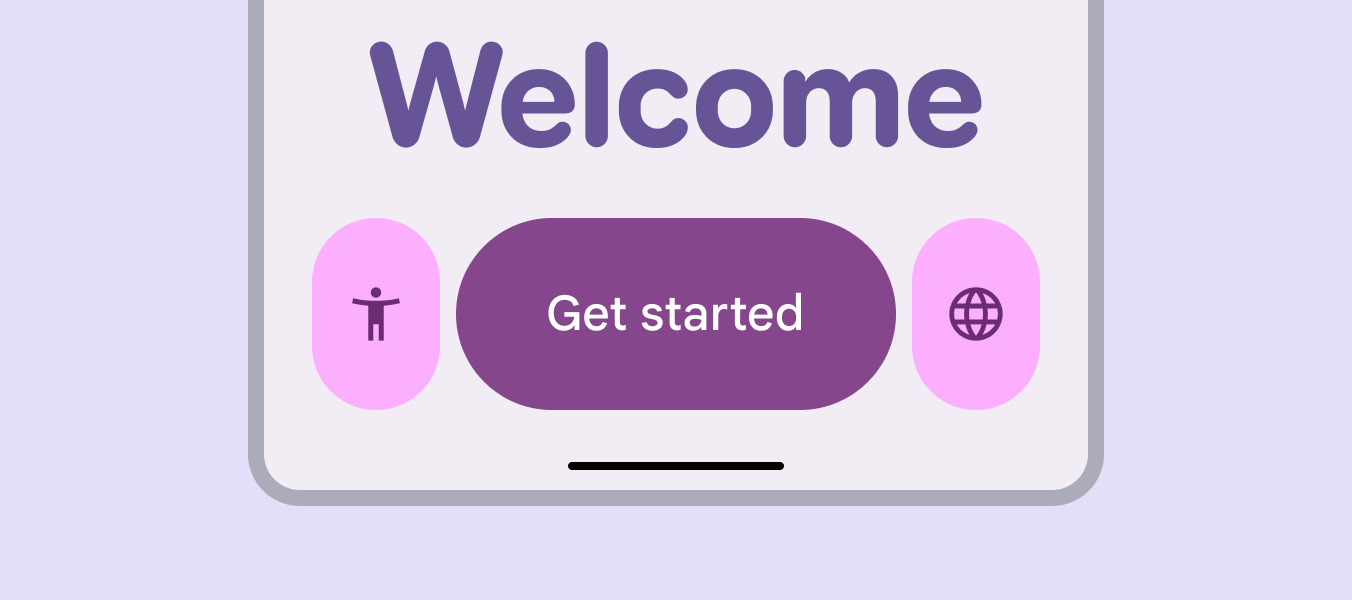
Una pantalla de bienvenida con un grupo de botones estándar colorido. Dos botones de icono de color rosa son estrechos y un botón morado tiene la etiqueta “Comenzar”.
Los grupos de botones aportan más expresividad a un producto

Combina distintas variantes, anchos y colores de botones para enfatizar lo importante y agrupar visualmente botones relacionados.

De forma predeterminada, todos los botones de un grupo estándar deben tener el mismo tamaño (XS a XL) y la misma forma (redonda o cuadrada).

  • Usa varios tamaños en un grupo solo para destacar momentos clave
  • Evita mezclar tamaños con frecuencia
  • Usa una forma diferente en un grupo solo cuando un botón esté seleccionado o para añadir significado o contraste
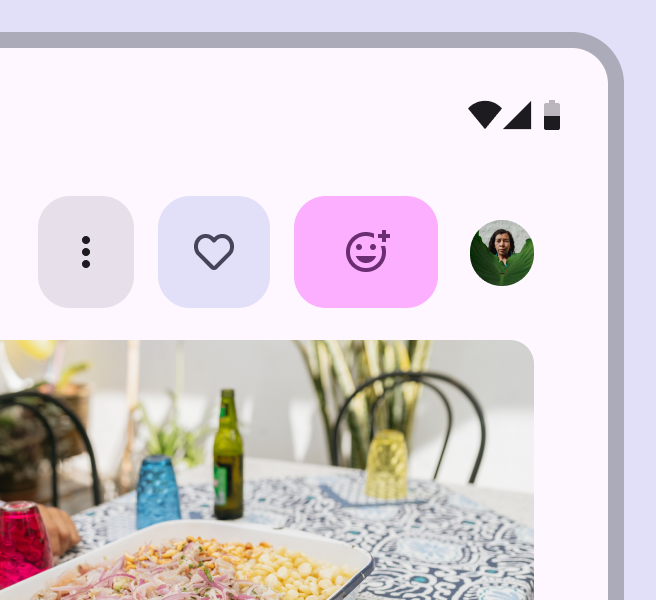
Un grupo de botones estándar con tres botones de diferentes colores pero la misma forma cuadrada.
Correcto Usa las mismas formas en los botones de un grupo, pero varía otras propiedades, como el ancho y el color
Un grupo de botones estándar con tres botones, incluido un botón principal redondo. Se usa un botón cuadrado para añadir elementos.
Precaución Reserva las diferencias de forma en los grupos de botones para interacciones clave

Los grupos de botones conectados ayudan a seleccionar opciones, cambiar de vista u ordenar elementos en una página.

Se comportan de forma similar a los grupos estándar, excepto que no afectan a los botones adyacentes.

Los grupos conectados deben sustituir al botón segmentado de línea baseLos botones segmentados ayudan a las personas a seleccionar opciones, cambiar de vista u ordenar elementos. Nota: Están obsoletos en la actualización expresiva. Usa un riel de navegación en su lugar.Más sobre los botones segmentados, que ya no se recomienda.

Los grupos de botones conectados se pueden usar para alternar entre acciones similares

Usa grupos de botones conectados cuando el contenido de los botones esté relacionado y los botones se puedan seleccionar.
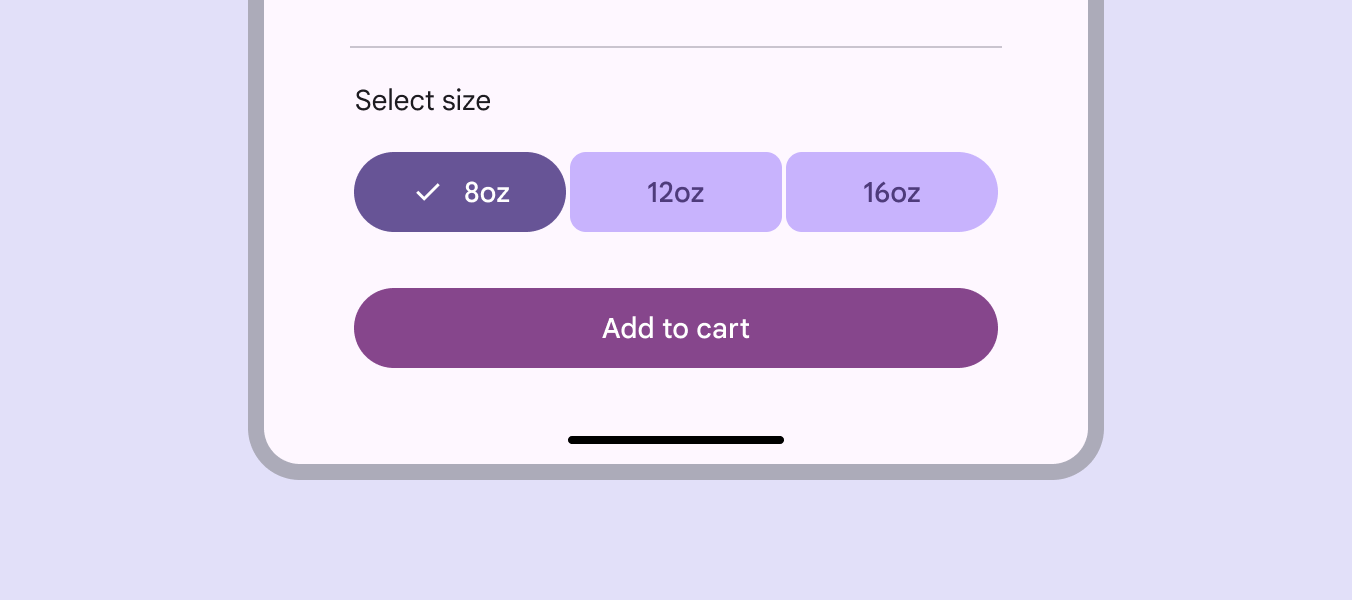
Una aplicación de compras con una opción para elegir la cantidad de un producto mediante un grupo de botones conectados.
Las acciones estrechamente relacionadas funcionan bien en un grupo de botones conectados

Los grupos de botones conectados deben usarse para patrones de selección única o múltiple que utilicen botones de alternancia.

Evita usar un grupo conectado cuando ninguno de los botones se pueda activar o desactivar.
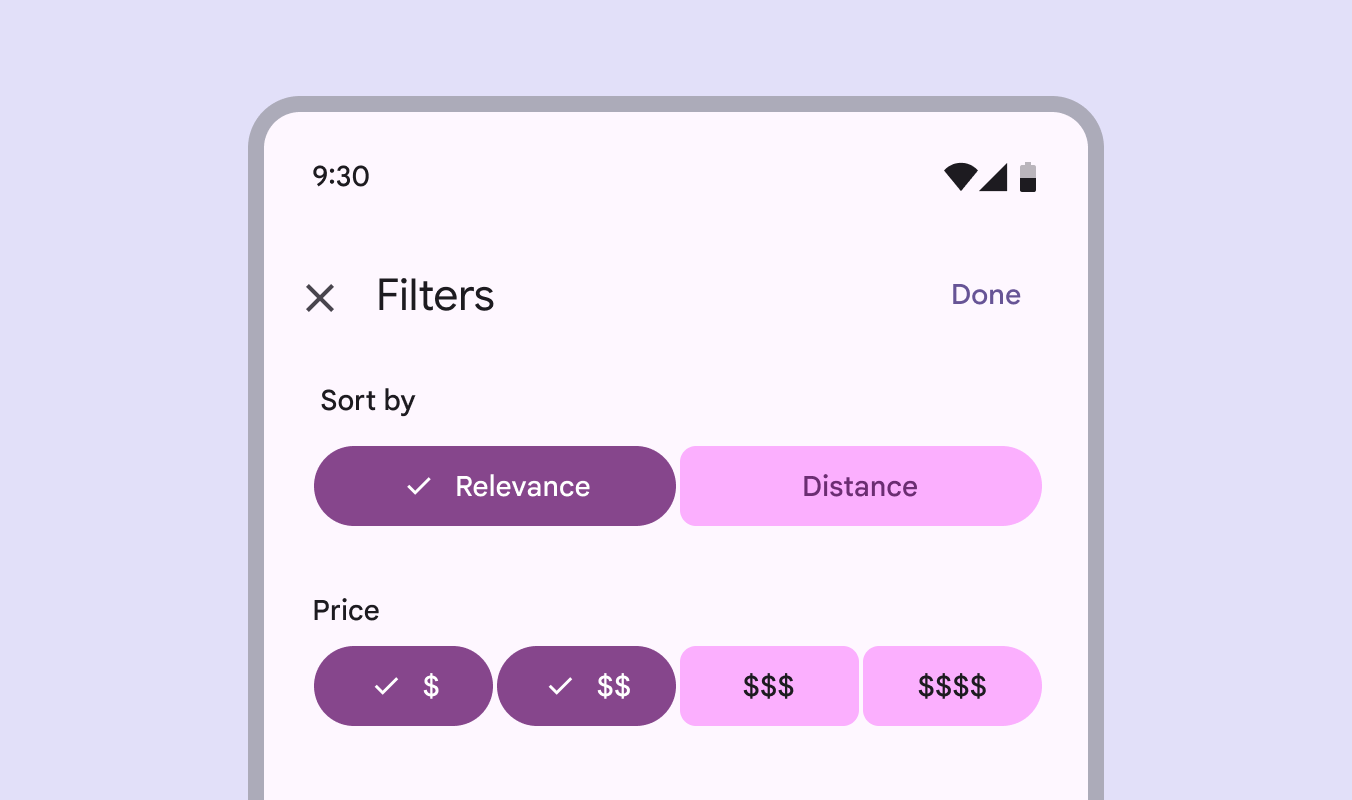
Dos filtros que usan grupos de botones conectados de dos y cuatro elementos. El grupo con cuatro elementos tiene varios botones seleccionados.
Usa el grupo de botones conectados con patrones de selección única o múltiple

Color

Evita mezclar estilos de color en los grupos de botones conectados, ya que puede dificultar la distinción entre selección y énfasis.
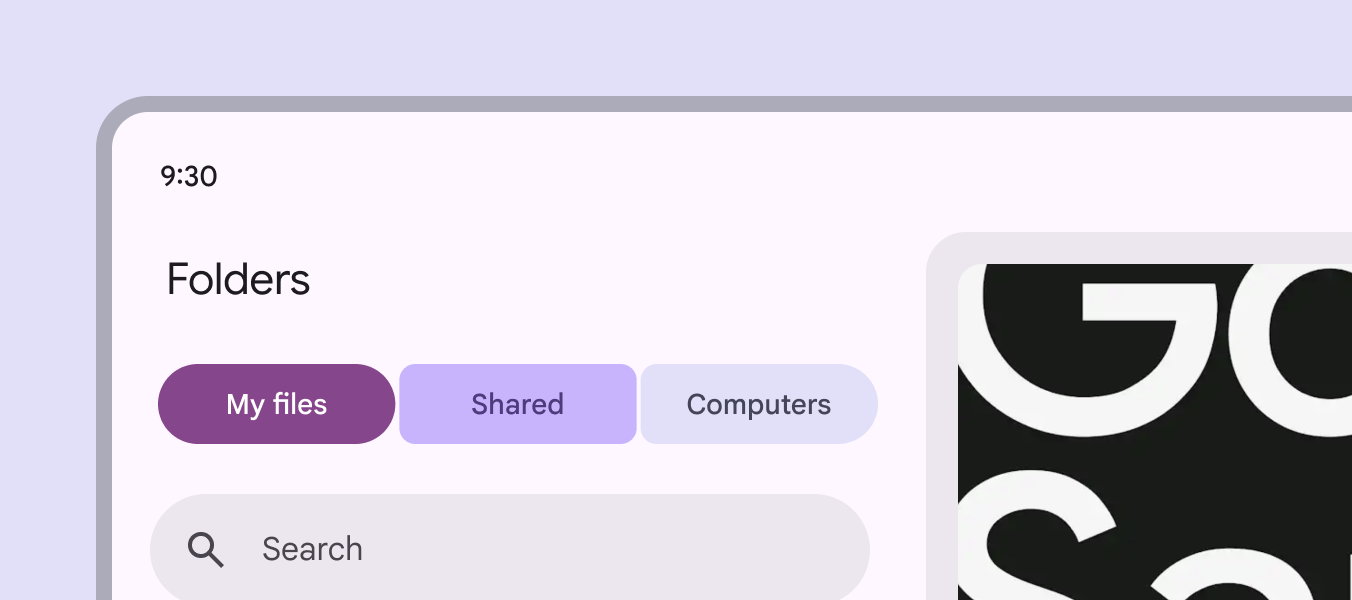
Selección de un botón en un grupo de botones conectados cuyos botones llevan las etiquetas “Mis archivos”, “Compartidos” y “Ordenadores”.
Incorrecto No mezcles estilos de color en los grupos de botones conectados

Anatomía ​

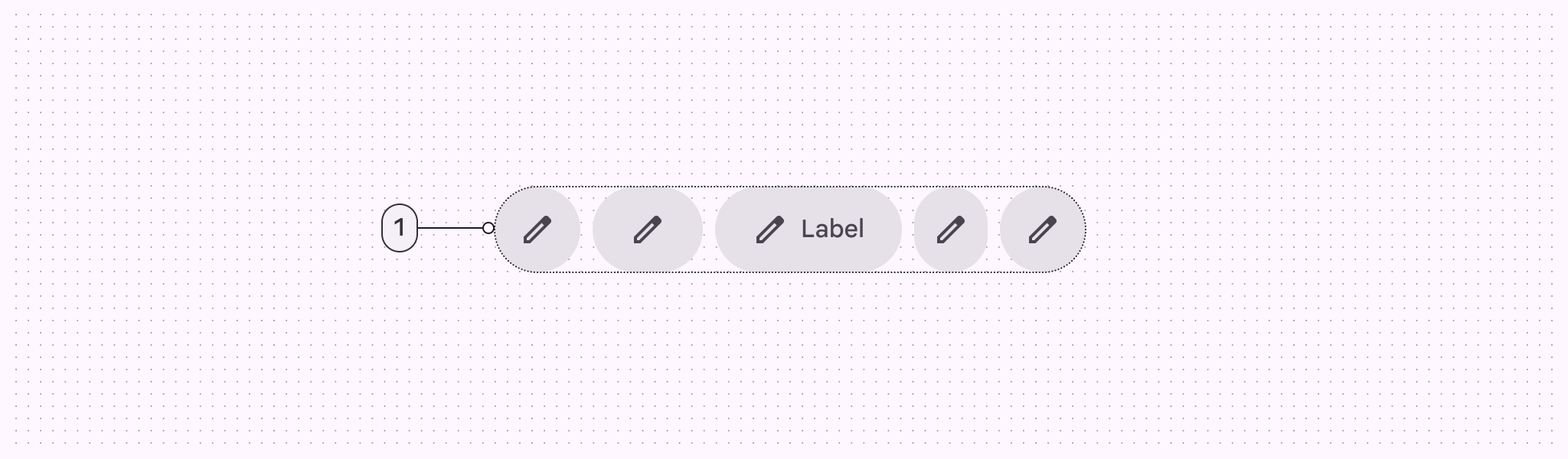
Un elemento de un grupo de botones.
  1. Contenedor

Contenedor

El contenedor del grupo de botones estándar incluye relleno entre los botones para que los cambios de ancho y forma se puedan animar sin alterar el diseño del producto.

El grupo de botones estándar se ajusta al ancho de los botones que contiene.
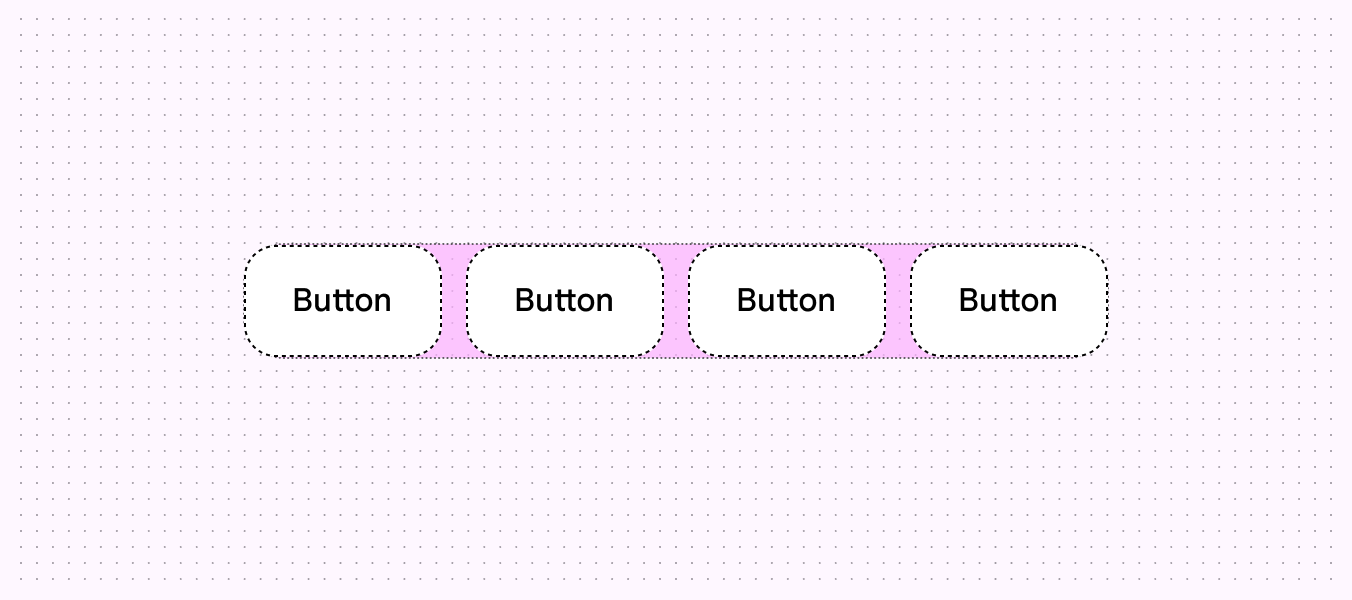
El contenedor se ciñe a los botones. El relleno interno está resaltado.
Los grupos de botones pueden animarse sin afectar a su entorno

El grupo de botones conectados debe ocupar todo el ancho de la página o de la superficie en la que se coloca, y ampliar el ancho de los botones que contiene.

En ventanas más grandes, considera añadir un ancho máximo al grupo conectado para evitar que se vuelva demasiado ancho.
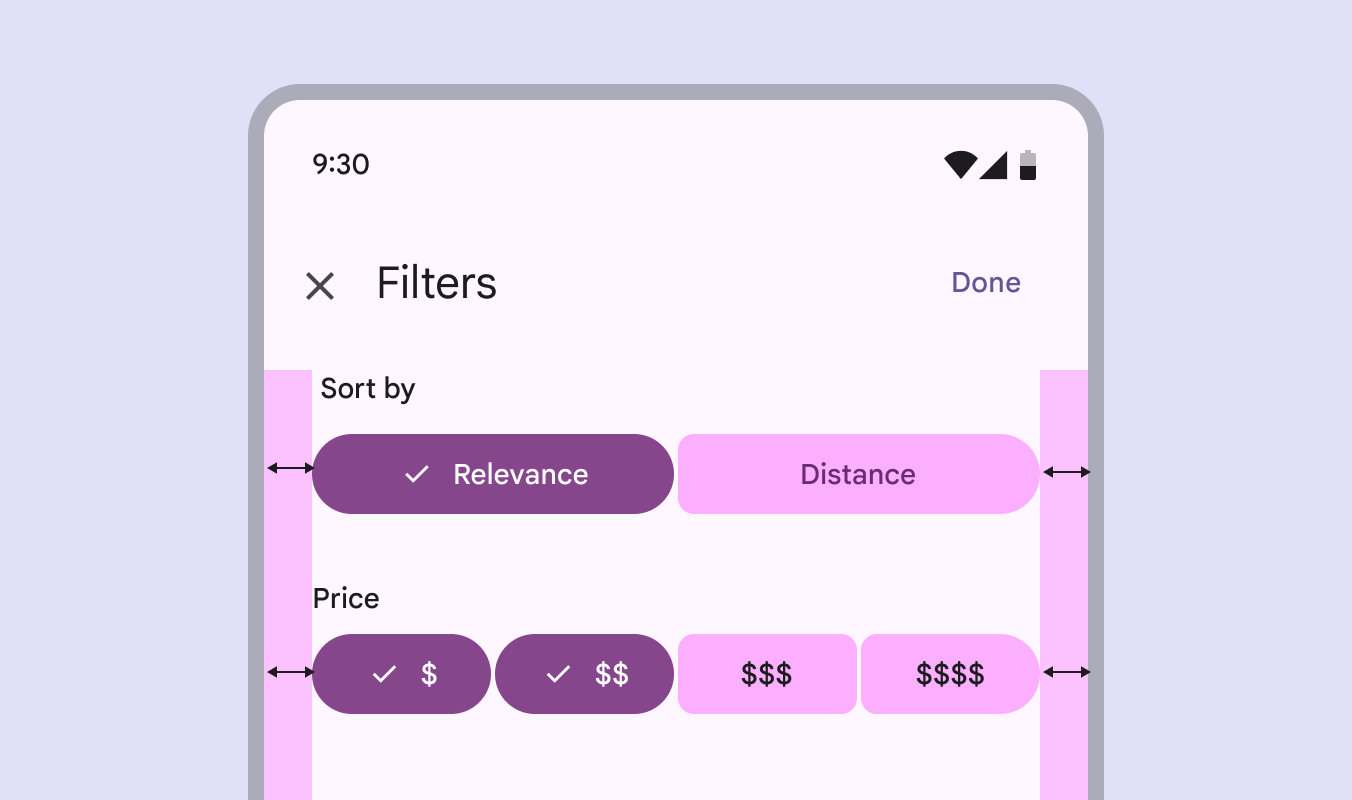
Dos grupos de botones conectados, con dos y cuatro botones respectivamente, que ocupan el mismo ancho en una pantalla, con márgenes respecto al borde.
Los grupos de botones conectados amplían el ancho de cada botón que contienen y se expanden hasta el ancho de su contenedor

Diseño adaptable ​

El diseño adaptable permite que una interfaz responda o cambie según el contexto, como el usuario, el dispositivo y el modo de uso. Más sobre el diseño adaptable

Cambio de tamaño

Los grupos de botones deben mantenerse juntos en una sola línea al adaptarse a los distintos diseños. No deben dividirse en varias líneas. Se pueden apilar varios grupos de botones para mantener los elementos juntos. Sin embargo, los grupos de botones no interactúan verticalmente.

Los grupos de botones y los botones individuales se pueden configurar con un cambio de tamaño fijo o flexible:

  • Fijo: define manualmente el ancho del botón (de estrecho a ancho), el tamaño (de XS a XL) o el relleno en cada punto de interrupción.
  • Flexible: aumenta o reduce automáticamente el ancho de los botones y del grupo de botones. Los grupos de botones crecen hasta que todos los botones flexibles alcanzan su ancho máximo.

Si ajustas manualmente el ancho de los botones, evita estirar los botones de icono más allá del ajuste “Ancho”.
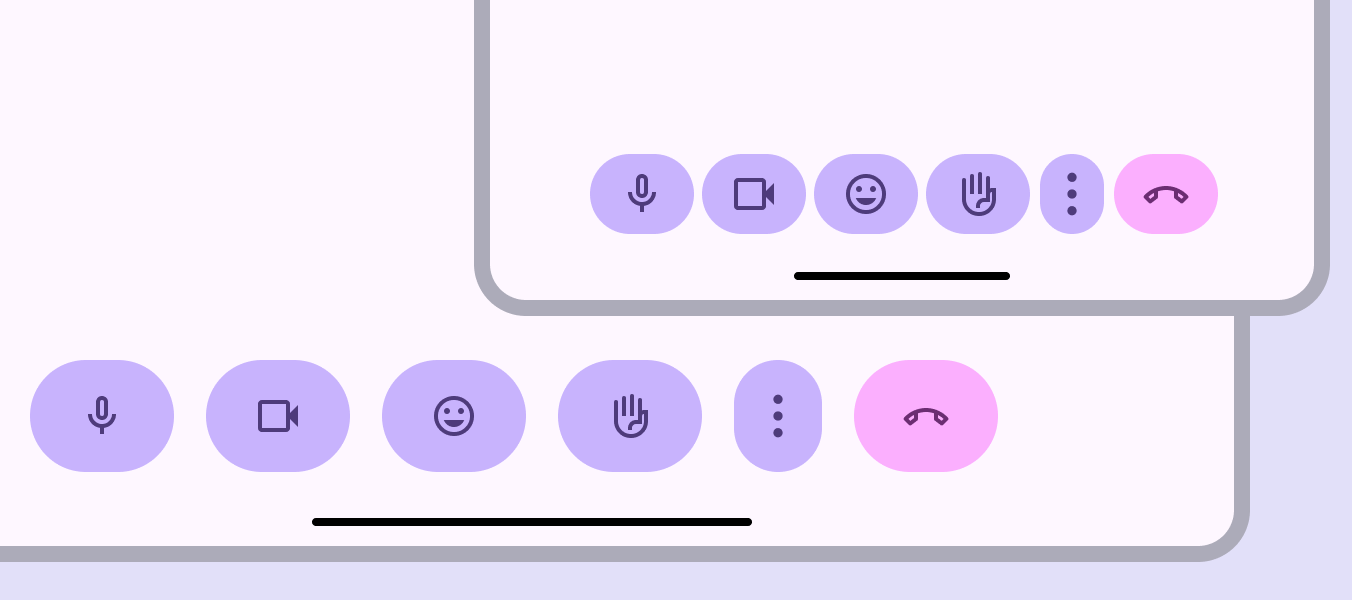
Dos grupos de botones, cada uno con un ancho, un tamaño y un relleno distintos ajustados para adaptarse a dos tamaños de ventana diferentes.
El ancho, el tamaño y el relleno de los botones se pueden ajustar manualmente para adaptarse a distintos puntos de interrupción

En ventanas compactasAnchos de ventana inferiores a 600 dp, como un teléfono en orientación vertical.Más sobre los puntos de interrupción compactos, considera usar botones más pequeños y estrechos para que quepan todos los botones del grupo. En ventanas grandesAnchos de ventana de 1200 dp a 1599 dp, como un ordenador de escritorio.Más sobre los puntos de interrupción grandes y extragrandesAnchos de ventana de 1600 dp y superiores, como monitores ultraanchos.Más sobre los puntos de interrupción extragrandes, considera usar botones más grandes y anchos para aprovechar mejor el espacio disponible.

Los botones o grupos de botones flexibles ajustan automáticamente su ancho.

Ajusta manualmente el tamaño, la forma y el relleno del grupo de botones en cada punto de interrupción

Al pasar a puntos de interrupción más grandes, asegúrate de que se conserve la jerarquía visual de cada botón usando cualidades como el color y el tamaño.

Por ejemplo, la acción principal debe seguir siendo el botón más grande, más ancho o visualmente más destacado en todos los puntos de interrupción.

Mantén la jerarquía en todos los diseños y dispositivos

Presentación

Los botones situados al final del grupo de botones se pueden configurar para ocultarse en un menú de desbordamiento en puntos de interrupción más pequeños y volver a mostrarse en ventanas más grandes. Coloca el menú de desbordamiento al final del grupo.

Los botones fuera del grupo no se ven afectados por el comportamiento del grupo de botones.

Los botones deben ocultarse en un menú de desbordamiento o volver a mostrarse, según el tamaño de la pantalla. Los botones fuera del grupo de botones, como el botón finalizar llamada, no se verán afectados.

Comportamiento ​

Presionado

Cuando se pulsa un botón, cambia de ancho y forma.

En un grupo de botones estándar, pulsar un botón también afecta al ancho de los botones adyacentes.

En un grupo de botones conectados, solo cambia la forma del botón presionado.

Pulsar botones en un grupo estándar cambia el ancho de los botones adyacentes

Seleccionado

Un botón seleccionado debe pasar de forma redonda a cuadrada, o de cuadrada a redonda.

Los botones seleccionados deben cambiar de forma
Pager
AnteriorGrupos de botones: Especificaciones
SiguienteGrupos de botones: Accesibilidad

Publicado bajo la licencia Apache 2.0 o CC BY 4.0.

Copyright © 2018-Present Google

https://m3.material.io/components/button-groups/guidelines

Publicado bajo la licencia Apache 2.0 o CC BY 4.0.

Copyright © 2018-Present Google