Skip to content
Material Design 3
Main Navigation
v3
v2
v1

magyar

English
简体中文
繁體中文
Español
Français
Русский
Português – Brasil
Deutsch
日本語
한국어
Italiano
Polski
Türkçe
čeština

magyar

English
简体中文
繁體中文
Español
Français
Русский
Português – Brasil
Deutsch
日本語
한국어
Italiano
Polski
Türkçe
čeština

Megjelenés

Sidebar Navigation

Alapok

Akadálymentesség

Áttekintés: Alapelvek

Áttekintés: Kisegítő technológia

Tervezés: Áttekintés

Tervezés: Színkontraszt

Tervezés: Szerkezet

Tervezés: Folyamatáramlás

Tervezés: Elemek

Írás és szöveg: bevált gyakorlatok

Írás és szöveg: Szöveg csonkítása

Írás és szöveg: Szöveg átméretezése

Fejlesztés mindenki számára: felhasználói igények

Tervezés mindenkinek: Közös tervezés

Tartalomtervezés

Áttekintés

Alternatív szöveg

Globális szövegírás: Áttekintés

Globális szövegírás: Szóhasználat

Értesítések

Stílusútmutató: UX-szövegírási bevált gyakorlatok

Stílusútmutató: Szóhasználat

Stílusútmutató: Nyelvtan és írásjelek

A Material testreszabása

Eszközök

Okosórák tervezése: Áttekintés

Az okosórák tervezése: Alapok

Okosórák tervezése: Stílusok

Okosórák tervezése: Elrendezés

XR

Immerzív XR tervezése: Áttekintés

Tervezés magával ragadó XR-élményhez: Interakció

Immerzív XR tervezése: Elrendezés

Immerzív XR-tervezés: Akadálymentesség

XR-komponensek: Áttekintés

XR-komponensek: Alkalmazássávok

XR-összetevők: Párbeszédablakok

XR-komponensek: Navigációs sáv

XR-komponensek: Navigációs sín

XR-összetevők: Eszköztárak

Design tokenek: áttekintés

Design tokenek: A tokenek használata

Interakció

Gesztusok

Beviteli eszközök: Alapok

Kijelölés: Áttekintés

Állapotok: Áttekintés

Állapotok: Állapotrétegek

Állapotok: Az állapotok alkalmazása

Elrendezés

Elrendezés: áttekintés

Elrendezés áttekintése: Az elrendezés részei

Elrendezés áttekintése: Adaptív tervezés

Scaffold: Áttekintés

Scaffold: Sávok

Scaffold: Oldalsávok

Scaffold: Panelek

Rács és térköz: Áttekintés

Rácsok és térközök: Rácsok

Rácsok és térközök: Térközök

Rácsok és térközök: Sűrűség

Töréspontok: Áttekintés

Töréspontok: Kompakt

Töréspontok: Közepes

Breakpointok: Kibővített

Töréspontok: Nagy és extra nagy

Kétirányúság és RTL

Kanonikus elrendezési példák: Áttekintés

Kanonikus elrendezési példák: Hírfolyam

Kanonikus elrendezési példák: Lista–részlet

Kanonikus elrendezési példák: Támogató panel

Használhatóság: Áttekintés

Használhatóság: Az M3 Expressive alkalmazása

Material A–Z

Stílusok

Szín

Színrendszer: Áttekintés

Színrendszer: Hogyan működik a rendszer

Színszerepek

Színsémák

Színséma kiválasztása

Statikus színsémák: Baseline

Statikus színsémák: Egyéni márka

Dinamikus színsémák: Forrás kiválasztása

Dinamikus színsémák: Felhasználó által generált forrás

Dinamikus színsémák: Tartalomalapú forrás

Speciális testreszabások: Áttekintés

Haladó testreszabások: Színek alkalmazása

Speciális testreszabások: Új színek meghatározása

Speciális testreszabások: Meglévő színek módosítása

Színforrások

Eleváció: Áttekintés

Eleváció: Az eleváció alkalmazása

Kiemelés: Tokenek

Ikonok: Áttekintés

Ikonok: Ikontervezés

Ikonok alkalmazása

Mozgás

Mozgásfizikai rendszer: hogyan működik

Mozgásfizikai rendszer: Specifikációk

Easing és időtartam: Az easing és az időtartam alkalmazása

Easing és időtartam: Tokenek és specifikációk

Átmenetek: Átmeneti minták

Átmenetek: Az átmenetek alkalmazása

Alak: Áttekintés és alapelvek

Alak: Sarokrádiusz-skála

Alak: Alakátalakulás

Térköz: Áttekintés

Térköz: A térközök alkalmazása

Térköz: Tokenek

Tipográfia: Áttekintés

Tipográfia: Betűtípusok

Tipográfia: Típusskála és tokenek

Tipográfia: A tipográfia alkalmazása

Tipográfia: Szerkesztői tipográfiai megoldások

Komponensek

Alkalmazássávok: Áttekintés

Alkalmazássávok: Specifikációk

Alkalmazássávok: irányelvek

Alkalmazássávok: Akadálymentesség

Jelvények: Áttekintés

Jelvények: Specifikációk

Jelvények: irányelvek

Jelvények: Akadálymentesség

Gombok

Az összes gomb

Gombcsoportok: Áttekintés

Gombcsoportok: specifikációk

Gombcsoportok: Irányelvek

Gombcsoportok: Akadálymentesség

Gombok: Áttekintés

Gombok: Specifikációk

Gombok: irányelvek

Gombok: Akadálymentesség

Kiterjesztett FAB-ok: Áttekintés

Kiterjesztett FAB-ok: Specifikációk

Kiterjesztett FAB-ok: irányelvek

Kiterjesztett FAB-ok: Akadálymentesség

FAB-menü: Áttekintés

FAB-menü: Specifikációk

FAB-menü: Útmutató

FAB-menü: Akadálymentesség

Lebegő műveletgombok (FAB-ok): Áttekintés

Lebegő műveletgombok (FAB-ok): Specifikációk

Lebegő műveletgombok (FAB-ok): Útmutató

Lebegő műveletgombok (FAB-ok): Akadálymentesség

Ikongombok: Áttekintés

Ikongombok: Specifikációk

Ikongombok: Irányelvek

Ikongombok: Akadálymentesség

Szegmentált gombok: áttekintés

Szegmentált gombok: specifikációk

Szegmentált gombok: irányelvek

Szegmentált gombok: Akadálymentesség

Osztott gombok: Áttekintés

Osztott gombok: Specifikációk

Osztott gombok: Irányelvek

Osztott gombok: Akadálymentesség

Kártyák: Áttekintés

Kártyák: specifikációk

Kártyák: Útmutató

Kártyák: Akadálymentesség

Körhinta: Áttekintés

Körhinta: specifikációk

Körhinta: Irányelvek

Körhinta: Akadálymentesség

Jelölőnégyzet: Áttekintés

Jelölőnégyzet: Specifikációk

Jelölőnégyzet: Irányelvek

Jelölőnégyzet: Akadálymentesség

Chipek: Áttekintés

Chipek: Specifikációk

Chipek: Irányelvek

Chipek: Akadálymentesség

Dátum- és időválasztók

Dátumválasztók: Áttekintés

Dátumválasztók: Specifikációk

Dátumválasztók: Útmutató

Dátumválasztók: Akadálymentesség

Időválasztók: Áttekintés

Időválasztók: Specifikációk

Időválasztók: Irányelvek

Időválasztók: akadálymentesség

Párbeszédablakok: Áttekintés

Párbeszédablakok: specifikációk

Párbeszédablakok: Irányelvek

Párbeszédablakok: akadálymentesség

Elválasztó: Áttekintés

Elválasztó: specifikációk

Elválasztó: irányelvek

Elválasztó: Akadálymentesség

Listák: Áttekintés

Listák: Specifikációk

Listák: Irányelvek

Listák: Akadálymentesség

Betöltés- és folyamatjelzők

Betöltésjelző: Áttekintés

Betöltésjelző: Specifikációk

Betöltésjelző: Irányelvek

Betöltésjelző: Akadálymentesség

Folyamatjelzők: Áttekintés

Folyamatjelzők: Specifikációk

Folyamatjelzők: Irányelvek

Folyamatjelzők: Akadálymentesség

Menük: áttekintés

Menük: Specifikációk

Menük: Irányelvek

Menük: Akadálymentesség

Navigáció

Navigációs sáv: Áttekintés

Navigációs sáv: Specifikációk

Navigációs sáv: irányelvek

Navigációs sáv: Akadálymentesség

Navigációs fiók: Áttekintés

Navigációs fiók: specifikációk

Navigációs fiók: Útmutató

Navigációs fiók: Akadálymentesség

Navigációs sín: Áttekintés

Navigációs sín: Specifikációk

Navigációs sín: Irányelvek

Navigációs sín: Akadálymentesség

Választógomb: Áttekintés

Választógomb: specifikációk

Választógomb: Irányelvek

Választógomb: Akadálymentesség

Keresés: Áttekintés

Keresés: Specifikációk

Keresés: Irányelvek

Keresés: Akadálymentesség

Panelek

Alsó lapok: Áttekintés

Alsó lapok: Specifikációk

Alsó lapok: Irányelvek

Alsó lapok: Akadálymentesség

Oldalsó lapok: Áttekintés

Oldalsó lapok: specifikációk

Oldalsó lapok: Irányelvek

Oldalsó lapok: Akadálymentesség

Csúszkák: Áttekintés

Csúszkák: Specifikációk

Csúszkák: Irányelvek

Csúszkák: Akadálymentesség

Snackbar: Áttekintés

Snackbar: Specifikációk

Snackbar: Irányelvek

Snackbar: Akadálymentesség

Kapcsoló: áttekintés

Kapcsoló: Specifikációk

Kapcsoló: Irányelvek

Kapcsoló: Akadálymentesség

Fülek: Áttekintés

Fülek: specifikációk

Fülek: irányelvek

Fülek: Akadálymentesség

Szövegmezők: áttekintés

Szövegmezők: specifikációk

Szövegmezők: Irányelvek

Szövegmezők: Akadálymentesség

Eszköztárak: Áttekintés

Eszköztárak: Specifikációk

Eszköztárak: Irányelvek

Eszköztárak: Akadálymentesség

Eszköztippek: Áttekintés

Eszköztippek: Specifikációk

Eszköztippek: Irányelvek

Eszköztippek: Akadálymentesség

Ezen az oldalon

Gombcsoportok: Irányelvek ​

A gombcsoportok gombokat rendeznek el, és interakciókat hoznak létre közöttük.


A normál gombcsoportok interakciót teremtenek a szomszédos gombok között

Használat ​

A gombcsoportoknak két típusa van: normál és összekapcsolt.

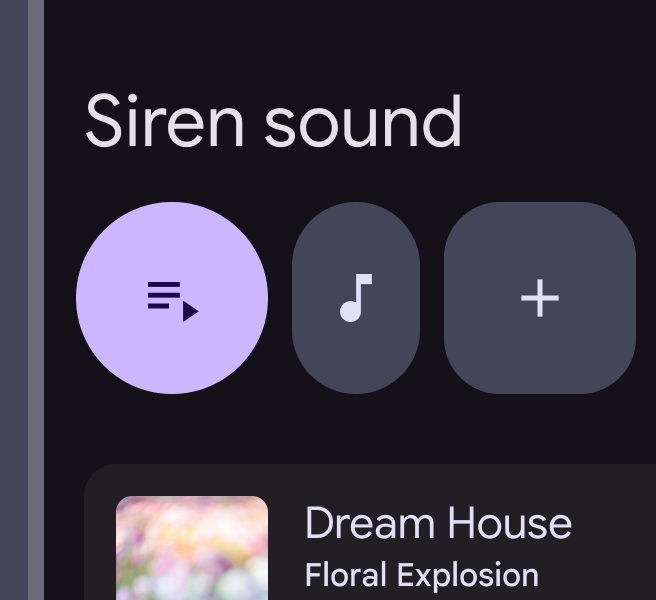
A normál gombcsoportok interakciót hoznak létre a szomszédos gombok között, így azok reagálnak egymásra. Ha egy gomb ki van választva egy normál csoportban:

  • A kiválasztott gomb alakja és szélessége megváltozik
  • A kiválasztott kapcsológomb színe is módosul
  • A szomszédos gombok elmozdulnak, és szélességük ideiglenesen megváltozik
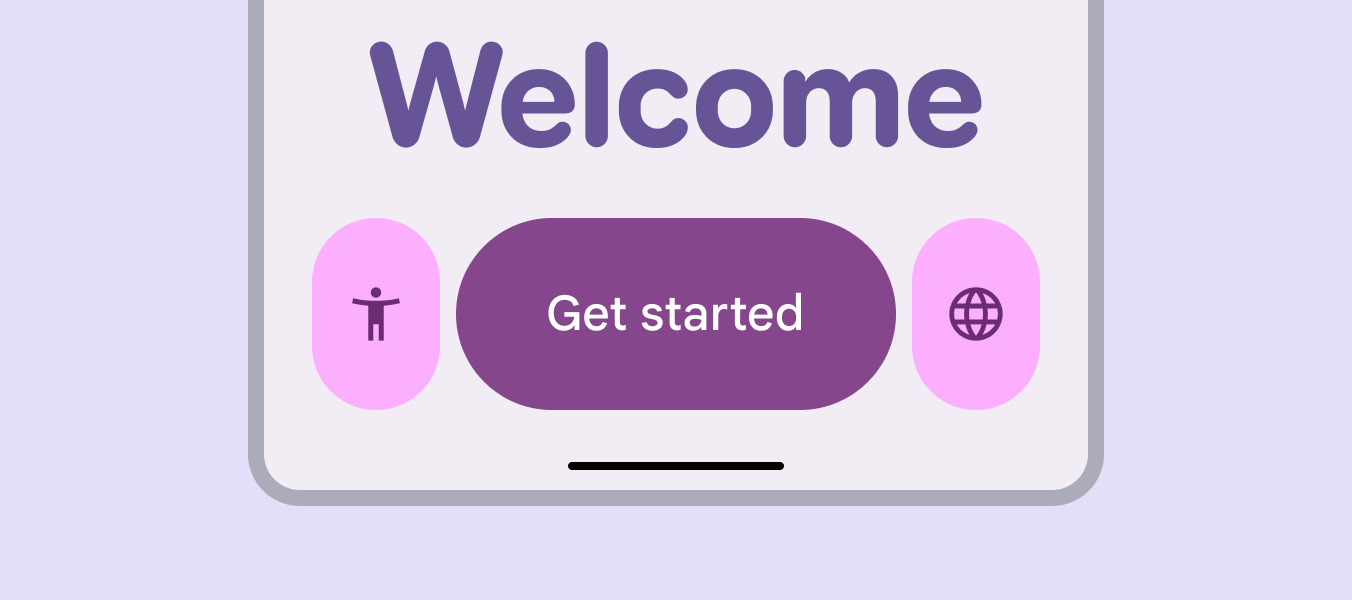
Üdvözlőképernyő színes normál gombcsoporttal. 2 keskeny rózsaszín ikongomb, és 1 lila gomb „Kezdjük” címkével.
A gombcsoportok kifejezőbbé teszik a terméket

Kombinálja a különböző gombváltozatokat, szélességeket és színeket, hogy kiemelje a fontos elemeket, és vizuálisan csoportosítsa az összetartozó gombokat.

Alapértelmezés szerint egy normál csoport minden gombja ugyanolyan méretű (az XS–XL skálán belül) és ugyanolyan formájú (kerek vagy négyzet alakú) legyen.

  • Egy csoporton belül csak kiemelt, látványos helyzetekben használjon többféle méretet
  • Kerülje a méretek gyakori keverését
  • Egy csoporton belül csak akkor használjon eltérő alakot, ha egy gomb ki van választva, vagy ha jelentést vagy kontrasztot szeretne közvetíteni
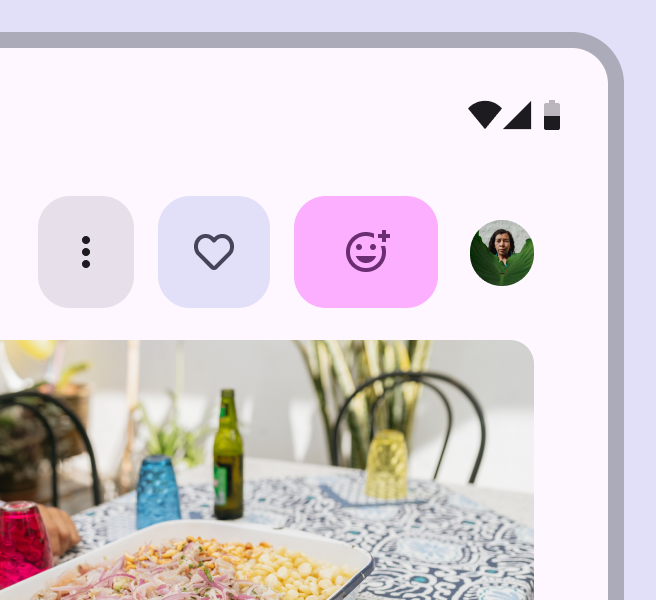
Normál gombcsoport 3 különböző színű, de azonos négyzet alakú gombbal.
Ajánlott A csoport gombjainál használjon egységes formát, de más tulajdonságokat – például a szélességet és a színt – módosítson
Normál gombcsoport 3 gombbal, köztük egy kerek elsődleges gombbal. Egy négyzet alakú gomb elemek hozzáadására szolgál.
Vigyázat A gombcsoportokban az eltérő alakot a kulcsfontosságú interakciókra tartsa fenn

Az összekapcsolt gombcsoportok segítenek a felhasználóknak a lehetőségek közötti választásban, a nézetek váltásában vagy az elemek oldalon belüli rendezésében.

A normál csoportokhoz hasonlóan viselkednek, de nem befolyásolják a szomszédos gombokat.

Az összekapcsolt csoportok a baseline szegmentált gombA szegmentált gombok segítenek a felhasználóknak a lehetőségek kiválasztásában, a nézetek váltásában vagy az elemek rendezésében. Megjegyzés: Az expresszív frissítésben elavulttá váltak. Használjon helyette navigációs sávot.További információ a szegmentált gombokról helyett használandók, amely már nem ajánlott.

Az összekapcsolt gombcsoportok hasonló műveletek közötti váltásra használhatók

Használjon összekapcsolt gombcsoportokat, ha a gombok tartalma egymással összefügg, és a gombok kijelölhetők.
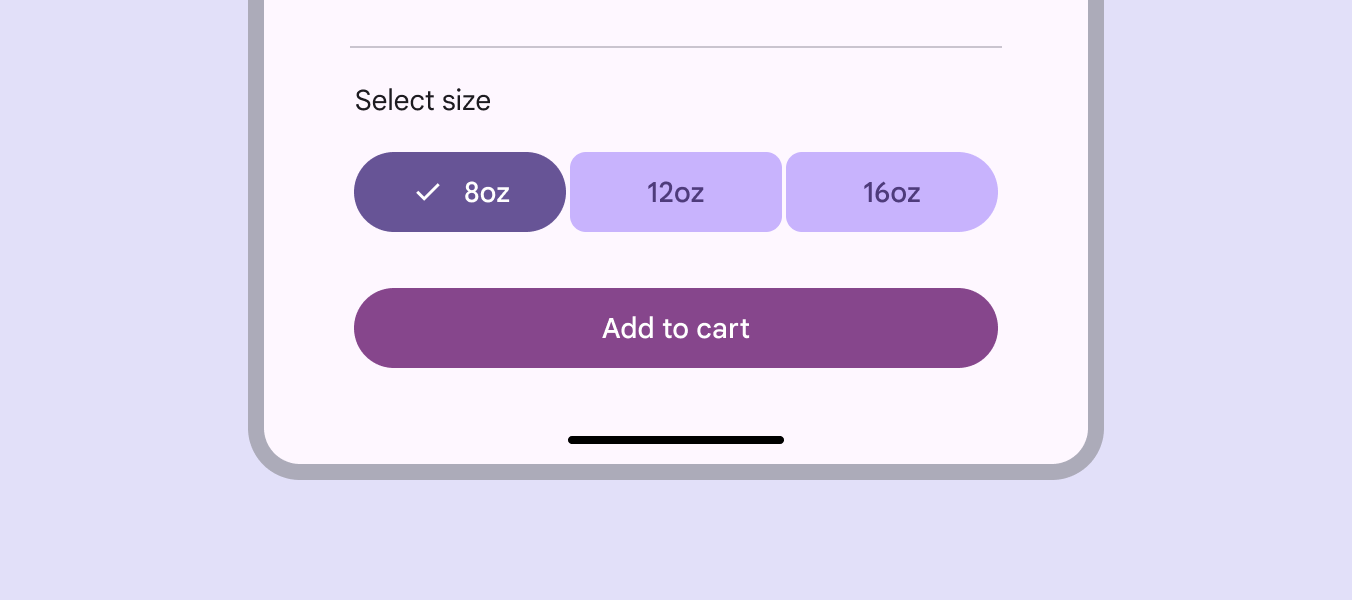
Bevásárlóalkalmazás egy termék mennyiségének kiválasztására szolgáló lehetőséggel, összekapcsolt gombcsoport használatával.
A szorosan összefüggő műveletek jól működnek egy összekapcsolt gombcsoportban

Az összekapcsolt gombcsoportokat olyan egy- vagy többválasztós kijelölési mintákhoz kell használni, amelyek kapcsológombokat használnak.

Kerülje az összekapcsolt csoport használatát, ha egyik gomb sem kapcsolható.
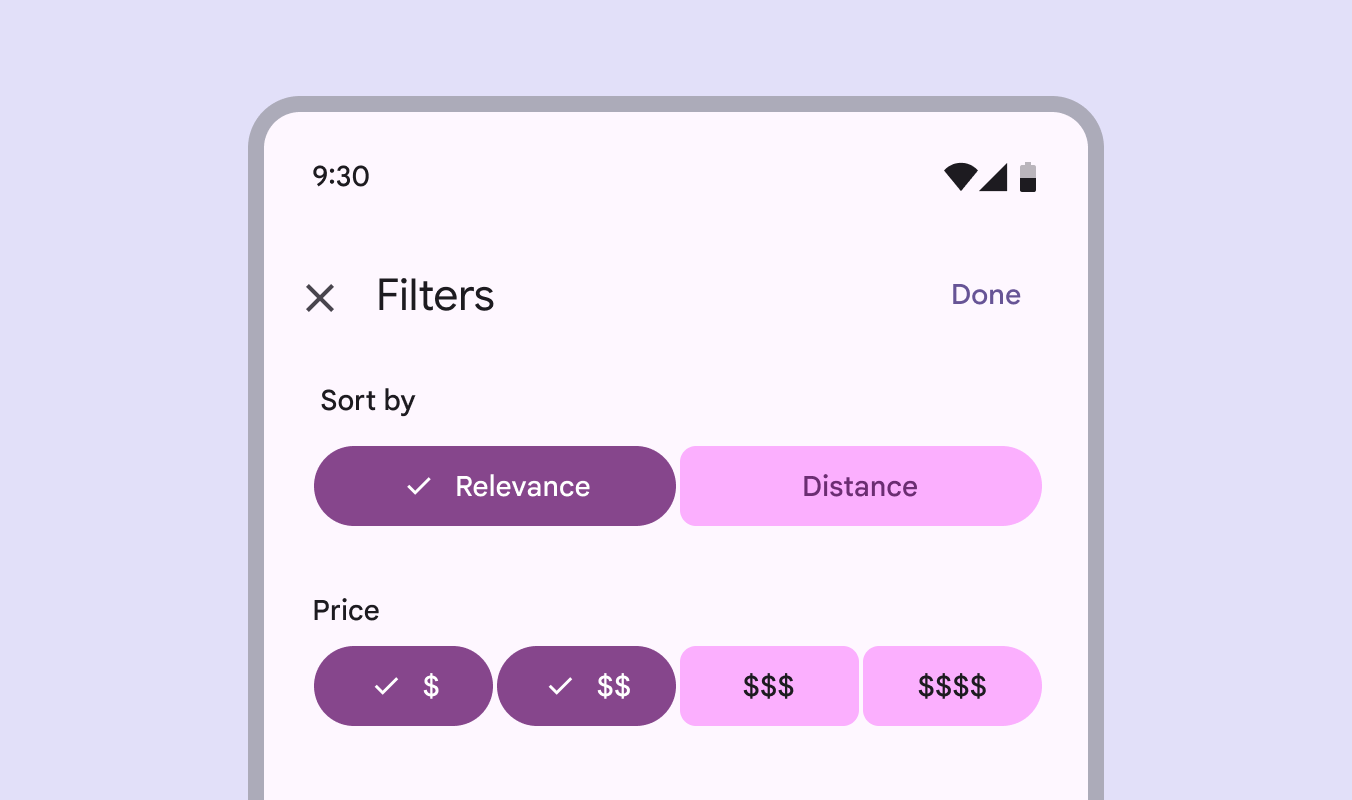
2 szűrő, amelyek 2, illetve 4 elemből álló összekapcsolt gombcsoportot használnak. A 4 elemet tartalmazó csoportban több gomb van kiválasztva.
Használja az összekapcsolt gombcsoportot egy- vagy többválasztós kijelölési mintákhoz

Szín

Kerülje a színstílusok keverését az összekapcsolt gombcsoportokban; ez bizonytalanná teheti a kijelölést és a kiemelést.
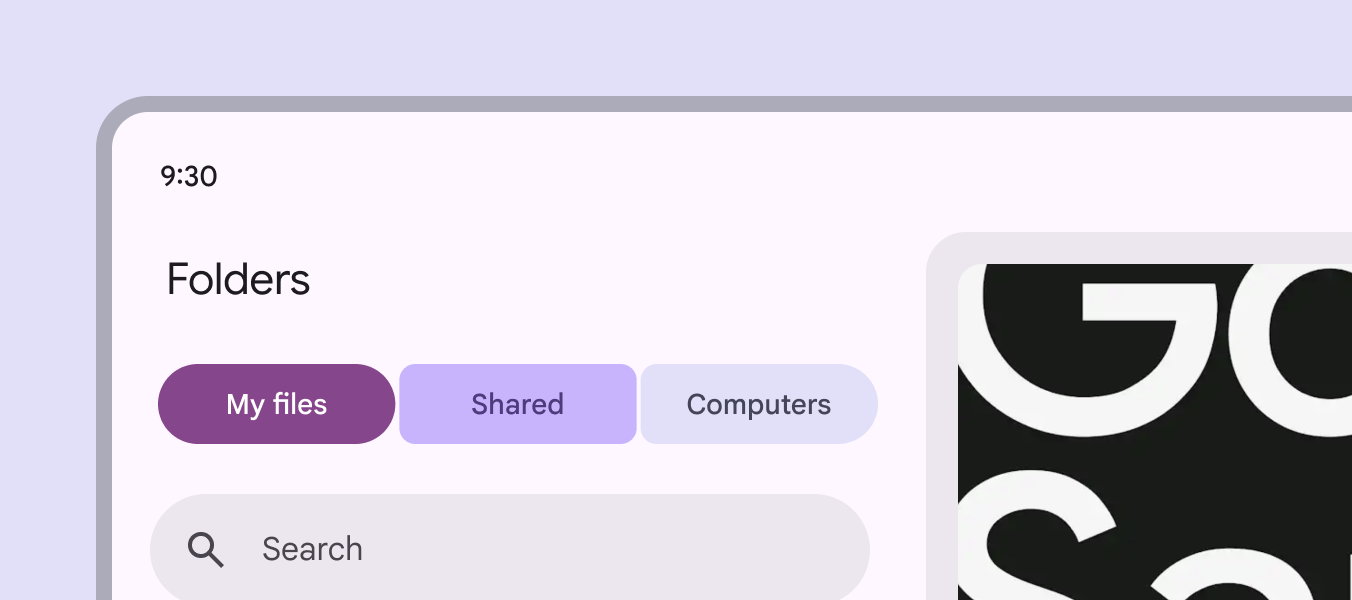
Gomb kiválasztása egy összekapcsolt gombcsoportban, amelynek címkéi: „Saját fájlok”, „Megosztott”, „Számítógépek”.
Kerülendő Ne keverje a színstílusokat az összekapcsolt gombcsoportokban

Felépítés ​

A gombcsoport egyetlen felépítési eleme.
  1. Konténer

Konténer

A normál gombcsoport konténere belső margót (padding) biztosít a gombok között, hogy a gombok a szélesség és a alak animálása közben ne zavarják a termék elrendezését.

A normál gombcsoport szorosan illeszkedik a benne lévő gombok szélességéhez.
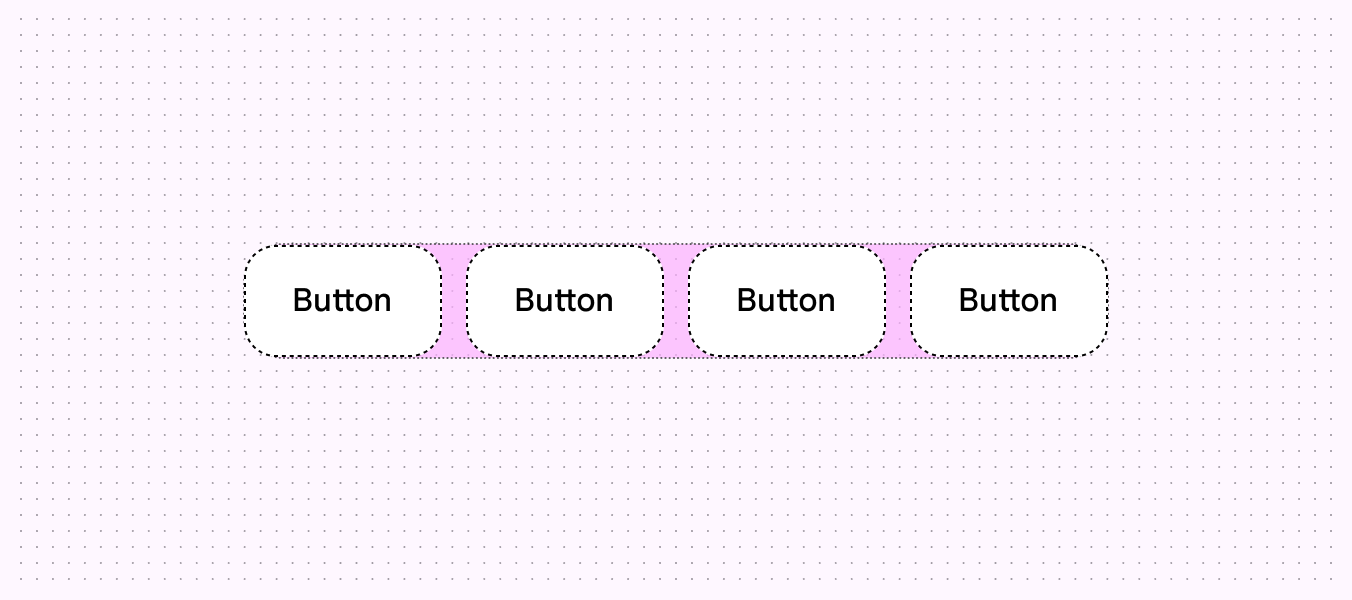
A konténer szorosan illeszkedik a gombokhoz. A belső térköz ki van jelölve.
A gombcsoportok anélkül animálhatnak, hogy befolyásolnák a környezetüket

Az összekapcsolt gombcsoportnak ki kell töltenie az őt tartalmazó oldal vagy felület teljes szélességét, és ennek megfelelően kell növelnie a benne lévő gombok szélességét.

Nagyobb ablakokban érdemes maximális szélességet beállítani az összekapcsolt csoportnak, hogy ne nőjön túl szélesre.
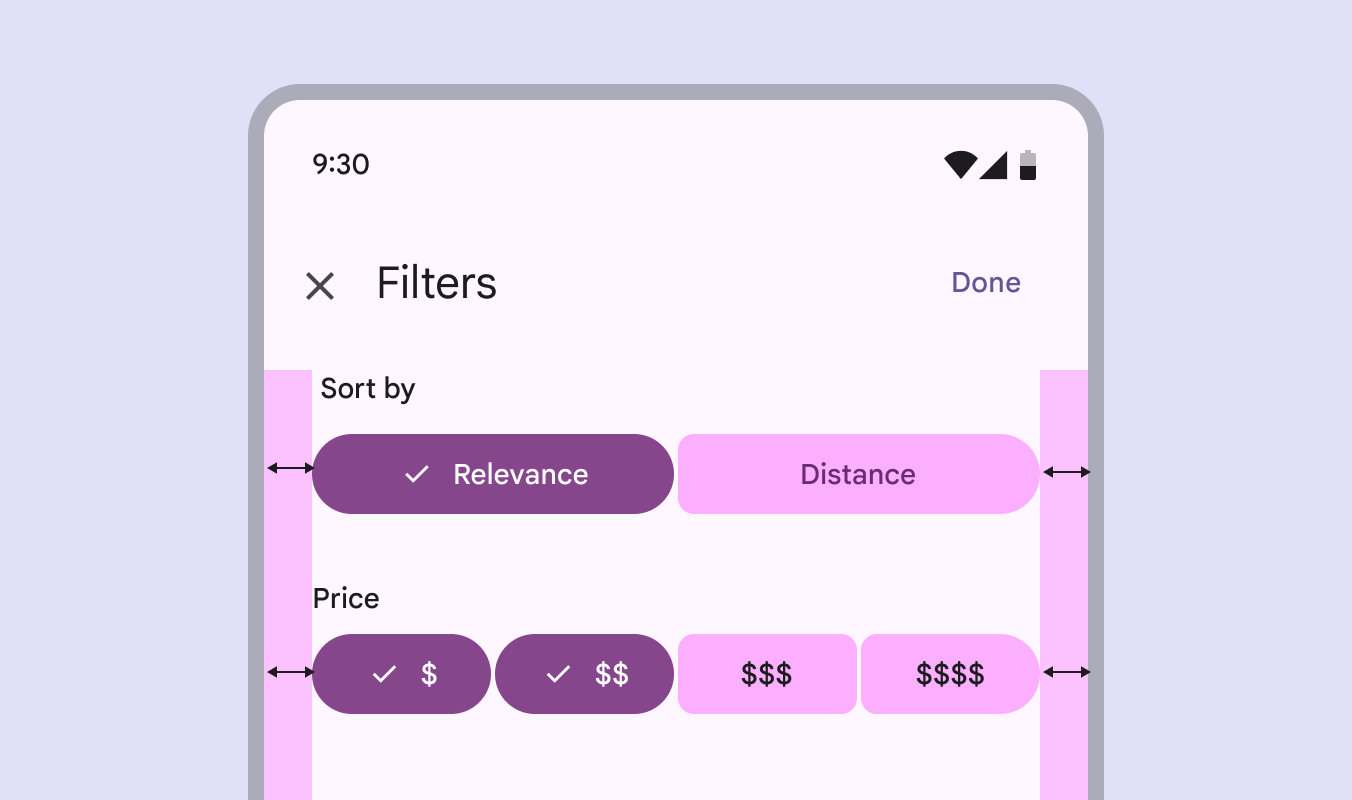
2 összekapcsolt gombcsoport, 2, illetve 4 gombbal, azonos szélességgel egy képernyőn, a szélektől tartott margóval.
Az összekapcsolt gombcsoportok növelik a bennük lévő gombok szélességét, és kitöltik konténerük szélességét

Adaptív tervezés ​

Az adaptív tervezés lehetővé teszi, hogy a felület a kontextus – például a felhasználó, az eszköz és a használat – alapján reagáljon vagy változzon. Bővebben az adaptív tervezésről

Átméretezés

A gombcsoportoknak a különböző elrendezésekben együtt, egyetlen sorban kell megjelenniük. Nem törhetnek új sorba. Több gombcsoport egymás alá rendezhető, hogy az elemek közel maradjanak egymáshoz. A gombcsoportok viszont függőlegesen nem hatnak egymásra.

A gombcsoportok és az egyes gombok rögzített vagy rugalmas átméretezésre konfigurálhatók:

  • Rögzített: Minden töréspontnál manuálisan határozza meg a gomb szélességét (a keskenytől a szélesig terjedő skálán), méretét (XS–XL) vagy belső térközét.
  • Rugalmas: A gombok és a gombcsoport szélessége automatikusan nő vagy csökken. A gombcsoport addig nő, amíg minden rugalmas gomb el nem éri a legnagyobb szélességét.

Ha manuálisan állítja a gomb szélességét, ne engedje, hogy az ikongombok a széles beállításnál tovább szélesedjenek.
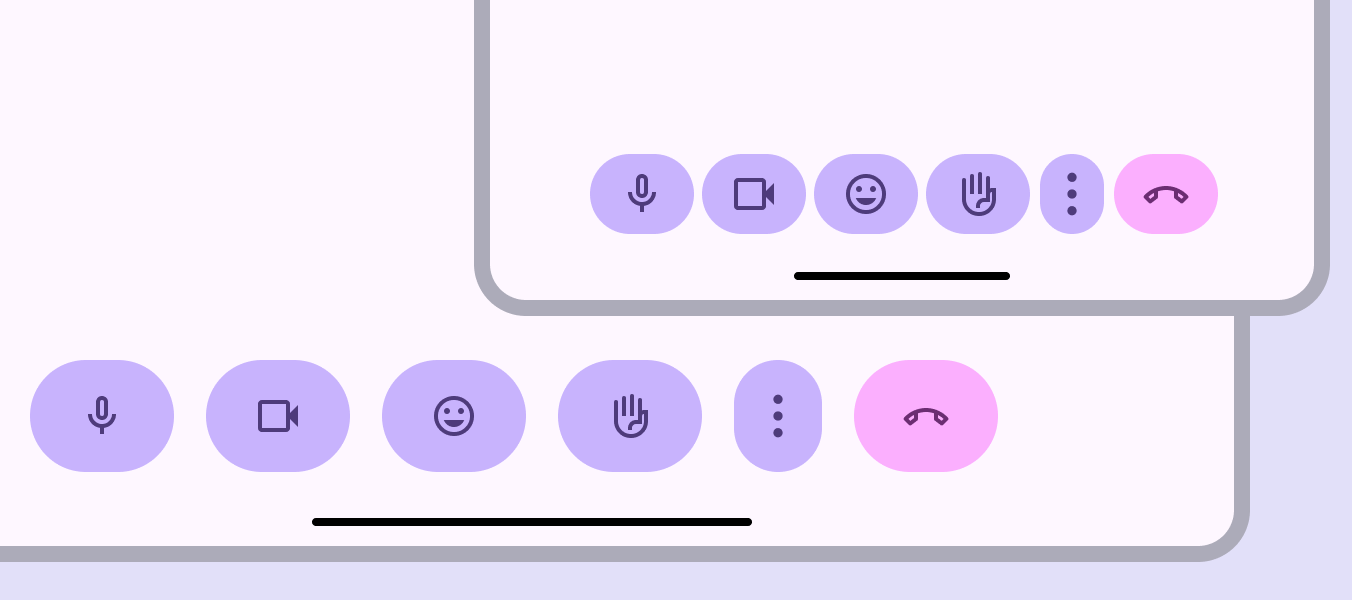
Két gombcsoport, mindegyik eltérő szélességgel, mérettel és belső térközzel, két különböző ablakmérethez igazítva.
A gombok szélessége, mérete és belső térköze manuálisan állítható az egyes töréspontokhoz

A kompakt ablakokban600 dp-nél kisebb ablakok, például álló tájolású telefon.További információ a kompakt töréspontokról érdemes kisebb, keskenyebb gombokat használni, hogy a gombcsoport minden gombja elférjen. A nagy1200–1599 dp közötti ablakok, például asztali számítógép.További információ a nagy töréspontokról és extra nagy1600 dp és nagyobb ablakok, például ultrawide monitorok.További információ az extra nagy töréspontokról ablakokban érdemes nagyobb, szélesebb gombokat használni, hogy jobban kitöltsék a rendelkezésre álló helyet.

A rugalmas gombok vagy gombcsoportok szélessége automatikusan alkalmazkodik.

A méret, a alak és a belső térköz manuális beállításával igazíthatja a gombcsoportot a különböző töréspontokhoz

Nagyobb töréspontokra méretezéskor gondoskodjon arról, hogy az egyes gombok vizuális hierarchiája megmaradjon olyan jellemzők révén, mint a szín és a méret.

Például az elsődleges művelet gombja minden törésponton maradjon a legnagyobb, legszélesebb vagy vizuálisan legkiemelkedőbb.

Tartsa fenn a hierarchiát az elrendezésekben és az eszközökön

Megjelenítés

A gombcsoport végén lévő gombok beállíthatók úgy, hogy kisebb töréspontokon egy túlcsorduló menübe kerülhessenek, nagyobb méreteknél pedig ismét megjelenhessenek. A túlcsorduló menüt a csoport végére helyezze.

A gombcsoport viselkedése nem befolyásolja a csoporton kívüli gombokat.

A gombok a képernyőmérettől függően egy túlcsorduló menüben elrejtetté válhatnak, vagy ismét láthatóvá válhatnak. A gombcsoporton kívüli gombokra – például a Hívás befejezése gombra – ez nincs hatással.

Viselkedés ​

Megnyomva

Amikor egy gombot megnyomnak, a gomb szélessége és alakja megváltozik.

Egy normál gombcsoportban egy gomb megnyomása a szomszédos gombok szélességét is befolyásolja.

Egy összekapcsolt gombcsoportban csak a megnyomott gomb alakja változik.

Egy normál csoportban a gombok megnyomása megváltoztatja a szomszédos gombok szélességét

Kiválasztva

A kiválasztott gomb alakja változzon kerekből négyzet alakúra, illetve négyzet alakúból kerekre.

A kiválasztott gombok alakja változzon meg
Pager
Előző oldalGombcsoportok: specifikációk
Következő oldalGombcsoportok: Akadálymentesség

Az Apache 2.0 licenc vagy a CC BY 4.0 feltételei szerint kiadva.

Copyright © 2018-Present Google

https://m3.material.io/components/button-groups/guidelines

Az Apache 2.0 licenc vagy a CC BY 4.0 feltételei szerint kiadva.

Copyright © 2018-Present Google