Skip to content
Material Design 3
Main Navigation
v3
v2
v1

日本語

English
简体中文
繁體中文
Español
Français
Русский
Português – Brasil
Deutsch
한국어
Italiano
Polski
Türkçe
čeština
magyar

日本語

English
简体中文
繁體中文
Español
Français
Русский
Português – Brasil
Deutsch
한국어
Italiano
Polski
Türkçe
čeština
magyar

外観

Sidebar Navigation

基礎

アクセシビリティ

概要: 原則

概要:支援技術

デザイン: 概要

デザイン: 色のコントラスト

デザイン: 構造

フローの設計

デザイン: 要素

ライティングとテキスト: ベストプラクティス

ライティングとテキスト: テキストの切り捨て

ライティングとテキスト:テキストのサイズ変更

すべての人のために構築する:ユーザーニーズ

すべての人のためのものづくり:コーデザイン

コンテンツデザイン

概要

代替テキスト

グローバルライティング:概要

グローバルライティング: 言葉の選択

通知

スタイルガイド: UXライティングのベストプラクティス

スタイルガイド: 語句の選択

スタイルガイド: 文法と句読点

Materialのカスタマイズ

デバイス

ウォッチ向けデザイン:概要

ウォッチ向けデザイン: 基礎

ウォッチ向けデザイン: スタイル

ウォッチ向けデザイン: レイアウト

XR

イマーシブ XR の設計: 概要

没入型 XR のデザイン: インタラクション

没入型 XR のデザイン: レイアウト

イマーシブXRのデザイン:アクセシビリティ

XR コンポーネント:概要

XR コンポーネント: アプリバー

XR コンポーネント: ダイアログ

XR コンポーネント: ナビゲーションバー

XR コンポーネント: ナビゲーションレール

XR コンポーネント: ツールバー

デザイントークン:概要

デザイントークン:トークンの使用方法

インタラクション

ジェスチャー

入力: 基礎

選択: 概要

状態:概要

状態:ステートレイヤー

状態: 状態の適用

レイアウト

レイアウトの概要: 概要

レイアウトの概要: レイアウトの構成要素

レイアウトの概要:アダプティブデザイン

スキャフォールド:概要

スキャフォールド:バー

スキャフォールド: レール

スキャフォールド:ペイン

グリッドとスペーシング:概要

グリッドとスペーシング: グリッド

グリッドとスペーシング: スペーシング

グリッドとスペーシング: 密度

ブレークポイント:概要

ブレークポイント: コンパクト

ブレークポイント:ミディアム

ブレークポイント: Expanded

ブレークポイント: ラージおよびエクストララージ

双方向対応と RTL

標準レイアウト例:概要

カノニカルレイアウトの例:フィード

標準レイアウト例:リスト詳細

標準レイアウト例:サポートペイン

ユーザビリティ:概要

ユーザビリティ: M3 Expressive の適用

Material A-Z

スタイル

カラー

カラーシステム: 概要

カラーシステム:システムの仕組み

カラーロール

カラースキーム

カラースキームの選択

静的カラースキーム:ベースライン

静的カラースキーム: カスタムブランド

ダイナミックカラースキーム:ソースの選択

ダイナミックカラースキーム: ユーザー生成ソース

ダイナミックカラースキーム: コンテンツベースのソース

高度なカスタマイズ: 概要

高度なカスタマイズ: 色を適用する

高度なカスタマイズ: 新しいカラーを定義する

高度なカスタマイズ: 既存の色を調整

カラーリソース

エレベーション: 概要

エレベーション: エレベーションの適用

エレベーション: トークン

アイコン: 概要

アイコン:アイコンのデザイン

アイコン: アイコンの適用

モーション

モーション物理システム:仕組み

モーション物理システム:仕様

イージングとデュレーション:イージングとデュレーションの適用

イージングとデュレーション: トークンと仕様

トランジション: トランジションパターン

トランジション: トランジションの適用

シェイプ: 概要と原則

シェイプ: コーナー半径スケール

シェイプ: シェイプモーフ

スペーシング: 概要

スペーシング:スペーシングの適用

スペーシング:トークン

タイポグラフィ:概要

タイポグラフィ:フォント

タイポグラフィ:タイプスケールとトークン

タイポグラフィ: タイプの適用

タイポグラフィ: エディトリアル・トリートメント

コンポーネント

アプリバー: 概要

アプリバー: 仕様

アプリバー: ガイドライン

アプリバー: アクセシビリティ

バッジ: 概要

バッジ:仕様

バッジ: ガイドライン

バッジ: アクセシビリティ

ボタン

すべてのボタン

ボタングループ:概要

ボタングループ: 仕様

ボタングループ:ガイドライン

ボタングループ:アクセシビリティ

ボタン:概要

ボタン: 仕様

ボタン: ガイドライン

ボタン: アクセシビリティ

拡張 FAB:概要

拡張 FAB: 仕様

拡張FAB: ガイドライン

拡張 FAB: アクセシビリティ

FAB メニュー:概要

FAB メニュー:仕様

FAB メニュー: ガイドライン

FABメニュー: アクセシビリティ

フローティングアクションボタン(FAB):概要

フローティングアクションボタン(FAB):仕様

フローティングアクションボタン(FAB):ガイドライン

フローティングアクションボタン(FAB):アクセシビリティ

アイコンボタン:概要

アイコンボタン:仕様

アイコンボタン:ガイドライン

アイコンボタン: アクセシビリティ

セグメントボタン:概要

セグメントボタン:仕様

セグメントボタン:ガイドライン

セグメントボタン: アクセシビリティ

分割ボタン:概要

分割ボタン: 仕様

分割ボタン: ガイドライン

分割ボタン:アクセシビリティ

カード: 概要

カード:仕様

カード:ガイドライン

カード: アクセシビリティ

カルーセル:概要

カルーセル: 仕様

カルーセル: ガイドライン

カルーセル: アクセシビリティ

チェックボックス:概要

チェックボックス: 仕様

チェックボックス: ガイドライン

チェックボックス:アクセシビリティ

チップ: 概要

チップ: 仕様

チップ:ガイドライン

チップ: アクセシビリティ

日付ピッカーと時刻ピッカー

日付ピッカー: 概要

日付ピッカー:仕様

日付ピッカー:ガイドライン

日付ピッカー: アクセシビリティ

時刻ピッカー:概要

時刻ピッカー:仕様

時刻ピッカー:ガイドライン

時刻ピッカー: アクセシビリティ

ダイアログ:概要

ダイアログ:仕様

ダイアログ:ガイドライン

ダイアログ: アクセシビリティ

ディバイダー:概要

ディバイダー: 仕様

ディバイダー:ガイドライン

ディバイダー:アクセシビリティ

リスト: 概要

リスト:仕様

リスト:ガイドライン

リスト: アクセシビリティ

ローディングと進行状況

ローディングインジケーター: 概要

ローディングインジケーター: 仕様

ローディングインジケーター: ガイドライン

ローディングインジケーター: アクセシビリティ

プログレスインジケーター:概要

プログレスインジケーター:仕様

プログレスインジケーター: ガイドライン

プログレスインジケーター:アクセシビリティ

メニュー:概要

メニュー:仕様

メニュー:ガイドライン

メニュー: アクセシビリティ

ナビゲーション

ナビゲーションバー:概要

ナビゲーションバー: 仕様

ナビゲーションバー: ガイドライン

ナビゲーションバー:アクセシビリティ

ナビゲーションドロワー:概要

ナビゲーションドロワー:仕様

ナビゲーションドロワー:ガイドライン

ナビゲーションドロワー: アクセシビリティ

ナビゲーションレール: 概要

ナビゲーションレール: 仕様

ナビゲーションレール: ガイドライン

ナビゲーションレール:アクセシビリティ

ラジオボタン:概要

ラジオボタン:仕様

ラジオボタン:ガイドライン

ラジオボタン: アクセシビリティ

検索: 概要

検索: 仕様

検索:ガイドライン

検索: アクセシビリティ

シート

ボトムシート:概要

ボトムシート: 仕様

ボトムシート: ガイドライン

ボトムシート: アクセシビリティ

サイドシート:概要

サイドシート:仕様

サイドシート:ガイドライン

サイドシート:アクセシビリティ

スライダー: 概要

スライダー:仕様

スライダー: ガイドライン

スライダー: アクセシビリティ

スナックバー:概要

スナックバー:仕様

スナックバー:ガイドライン

スナックバー:アクセシビリティ

スイッチ: 概要

スイッチ:仕様

スイッチ:ガイドライン

スイッチ:アクセシビリティ

タブ: 概要

タブ: 仕様

タブ: ガイドライン

タブ: アクセシビリティ

テキストフィールド:概要

テキストフィールド:仕様

テキストフィールド:ガイドライン

テキストフィールド: アクセシビリティ

ツールバー:概要

ツールバー: 仕様

ツールバー:ガイドライン

ツールバー:アクセシビリティ

ツールチップ: 概要

ツールチップ:仕様

ツールチップ: ガイドライン

ツールチップ: アクセシビリティ

このページの内容

ボタングループ:ガイドライン ​

ボタングループは、ボタンを整理し、ボタン同士のインタラクションを追加します。


標準ボタングループは、隣接するボタン間にインタラクションを追加します

使用方法 ​

ボタングループには、標準と連結の 2 つのバリアントがあります。

標準ボタングループは、隣接するボタン同士が連動するインタラクションを追加します。標準グループ内のボタンが選択されると、次のように変化します:

  • 選択されたボタンのシェイプと幅が変わります
  • 選択されたトグルボタンは色も変わります
  • 隣接するボタンが移動し、一時的に幅が変わります
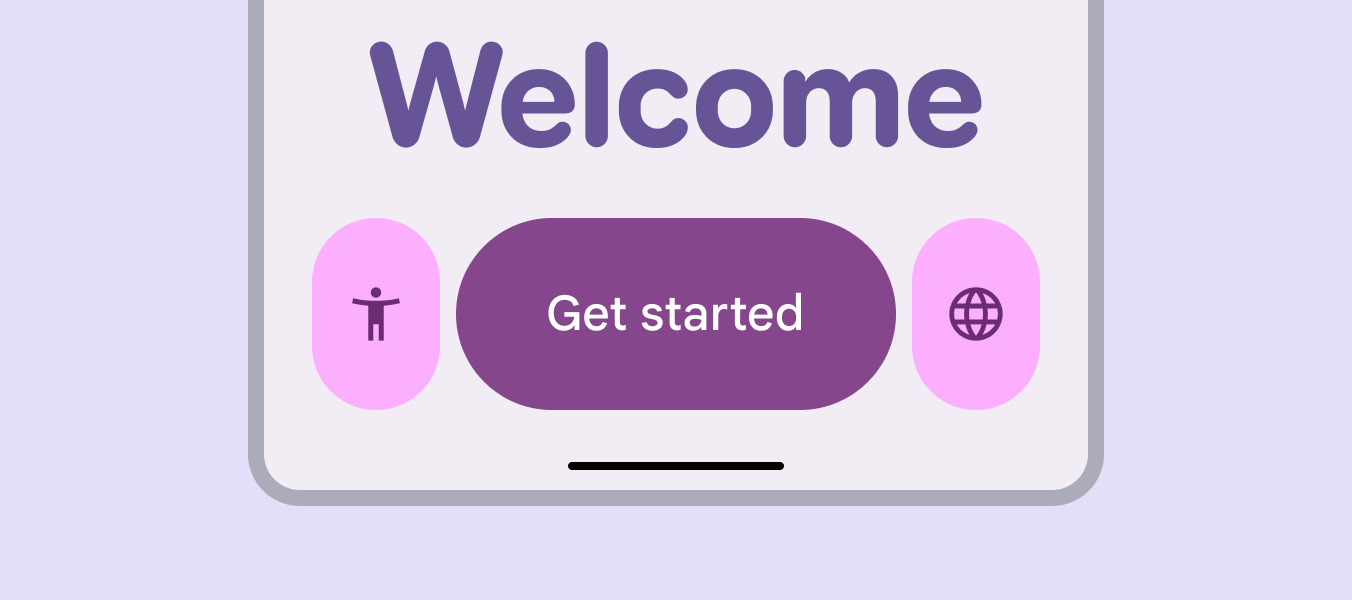
カラフルな標準ボタングループがあるウェルカム画面。2 つのピンクのアイコンボタンは幅が狭く、1 つの紫色のボタンには「Get started」というラベルが付いています。
ボタングループは製品の表現力を高めます

重要なものを強調したり、関連するボタンを視覚的にグループ化したりするには、ボタンのバリアント、幅、色を組み合わせて使用します。

デフォルトでは、標準グループ内のすべてのボタンを同じサイズ(XS~XL)とシェイプ(丸または四角)に設定します。

  • グループ内で複数のサイズを使用するのは、特に注目を集めたい場合に限定してください
  • サイズを頻繁に混在させないでください
  • グループ内で異なるシェイプを使用するのは、ボタンの選択時、または意味やコントラストを追加する場合に限定してください
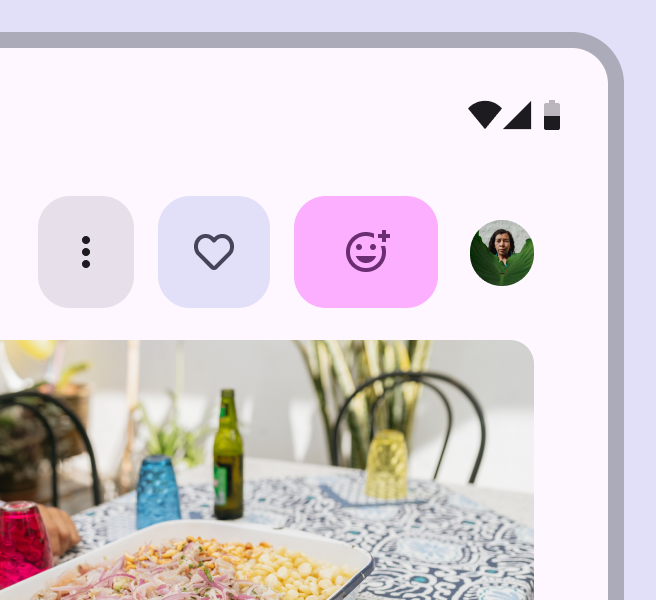
色は異なるが同じ四角形の 3 つのボタンがある標準ボタングループ。
推奨 グループ内のボタンは同じシェイプにし、幅や色などの他のプロパティで差異を付けてください
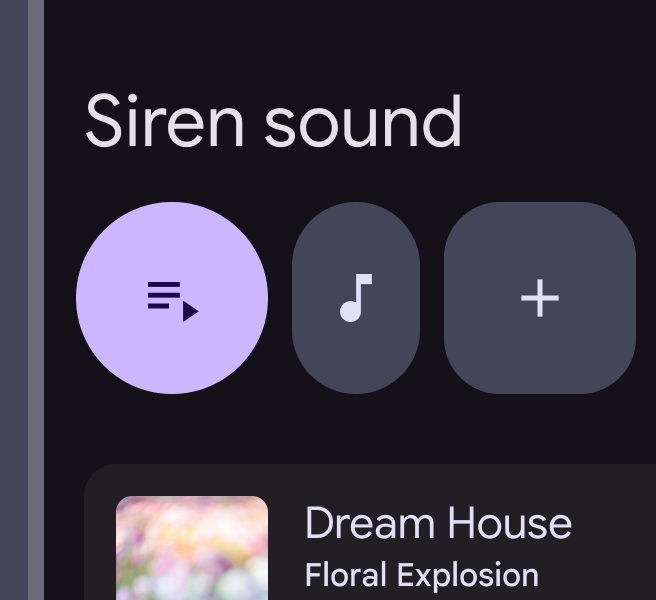
丸いプライマリ ボタンを含む 3 つのボタンがある標準ボタングループ。項目を追加するために四角いボタンが使用されています。
注意 ボタングループ内でシェイプを変えるのは、重要なインタラクションに限定してください

連結ボタングループは、ユーザーがオプションを選択したり、表示を切り替えたり、ページ内の要素を並べ替えたりするのに役立ちます。

標準グループと同様に動作しますが、隣接するボタンには影響を与えません。

連結グループは、現在は推奨されていないベースライン セグメントボタンセグメントボタンは、ユーザーがオプションを選択したり、表示を切り替えたり、要素を並べ替えたりするのに役立ちます。注:Expressive アップデートでは非推奨です。代わりにナビゲーションレールを使用してください。セグメントボタンの詳細の代わりに使用してください。

連結ボタングループは、類似したアクションの切り替えに使用できます

ボタンの内容が関連しており、ボタンを選択できる場合は、連結ボタングループを使用してください。
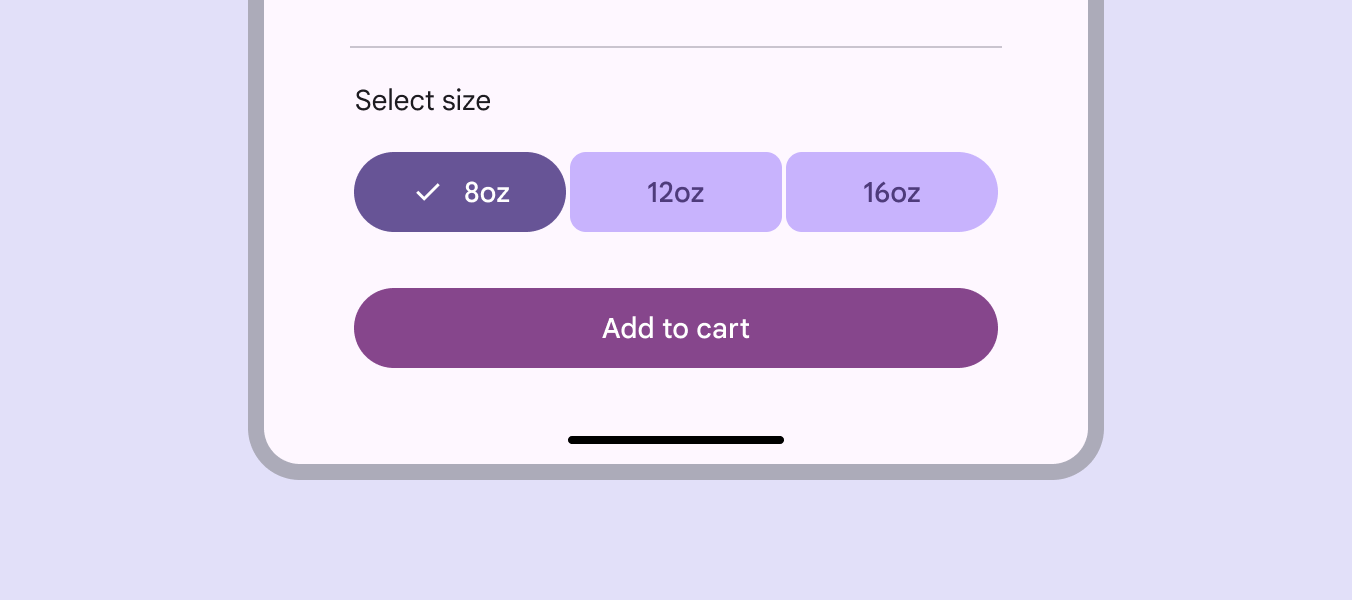
連結ボタングループを使用して商品の容量を選択するオプションがあるショッピングアプリ。
密接に関連するアクションは、連結ボタングループに適しています

連結ボタングループは、トグルボタンを使った単一選択または複数選択のパターンに使用します。

どのボタンもトグルできない場合は、連結グループを使用しないでください。
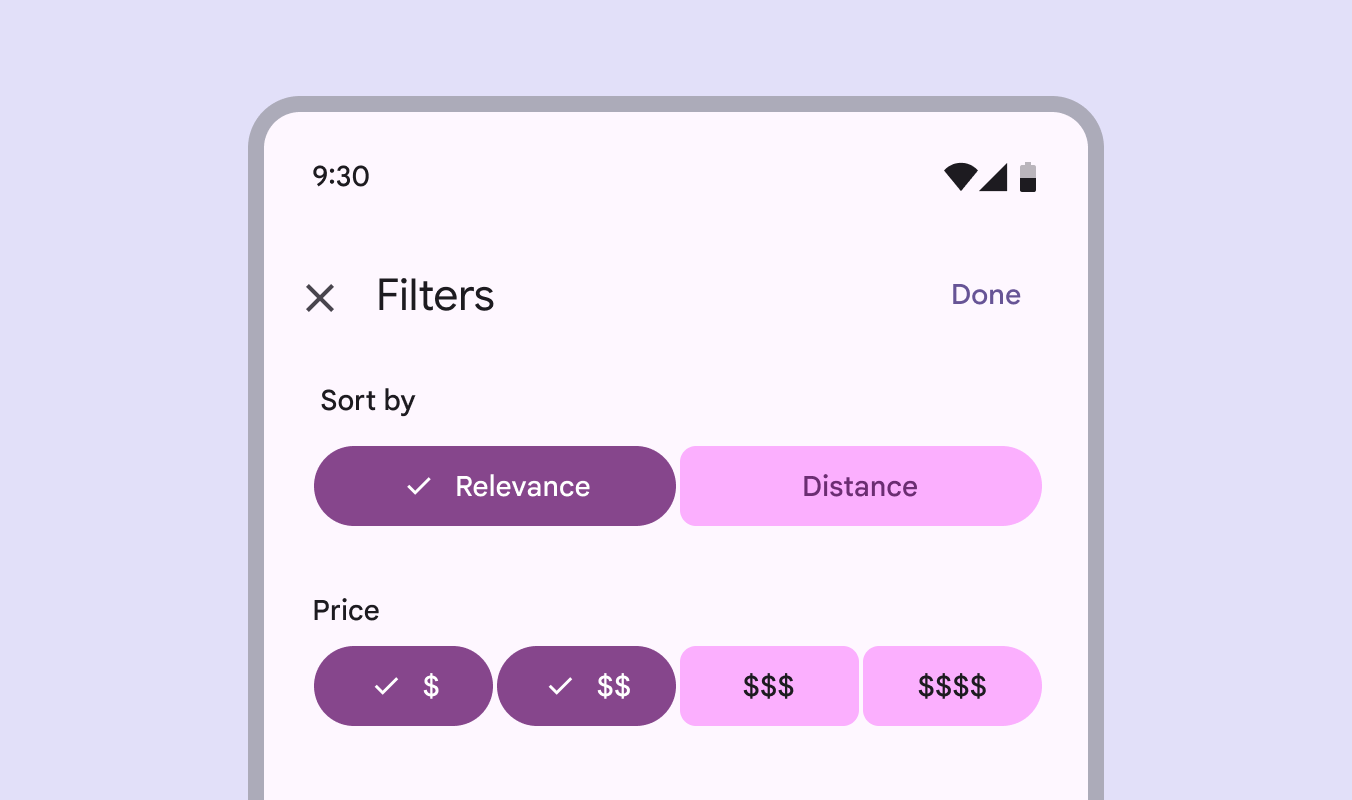
2 個と 4 個の項目を持つ連結ボタングループを使用した 2 つのフィルター。4 個の項目があるグループでは複数のボタンが選択されています。
連結ボタングループは、単一選択または複数選択のパターンで使用してください

カラー

連結ボタングループでは、カラースタイルを混在させないでください。選択状態や強調が不明瞭になる可能性があります。
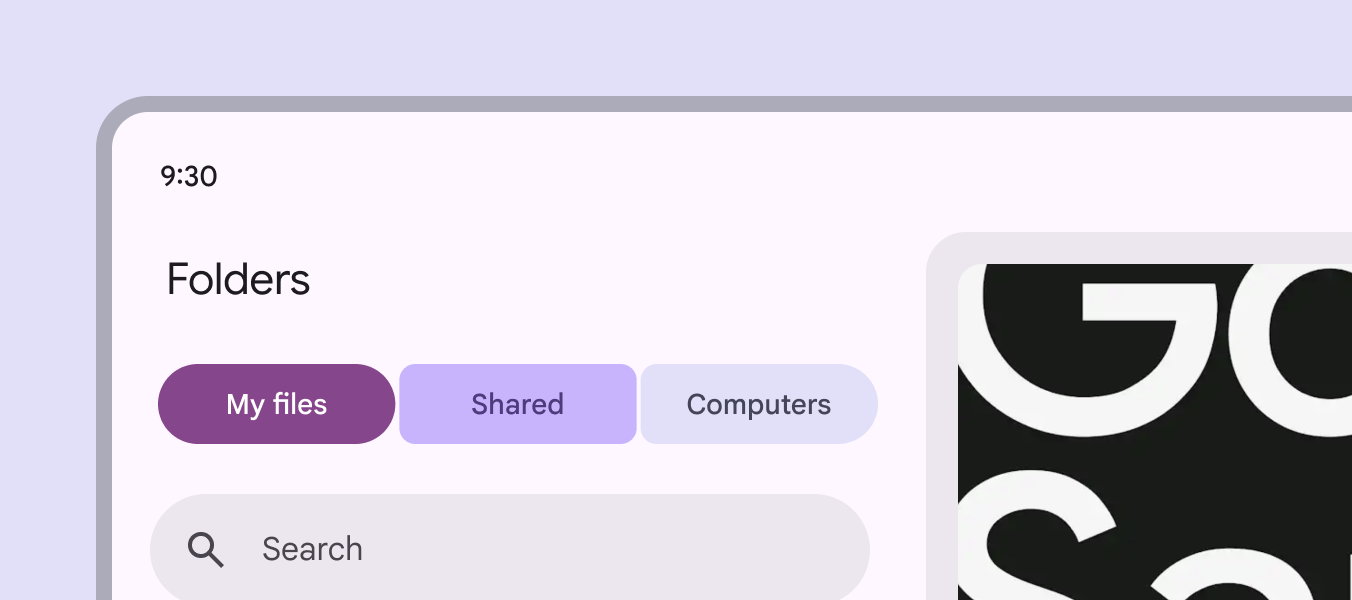
「My files」、「Shared」、「Computers」と表示された連結ボタングループでボタンを選択しています。
非推奨 連結ボタングループではカラースタイルを混在させないでください

構造 ​

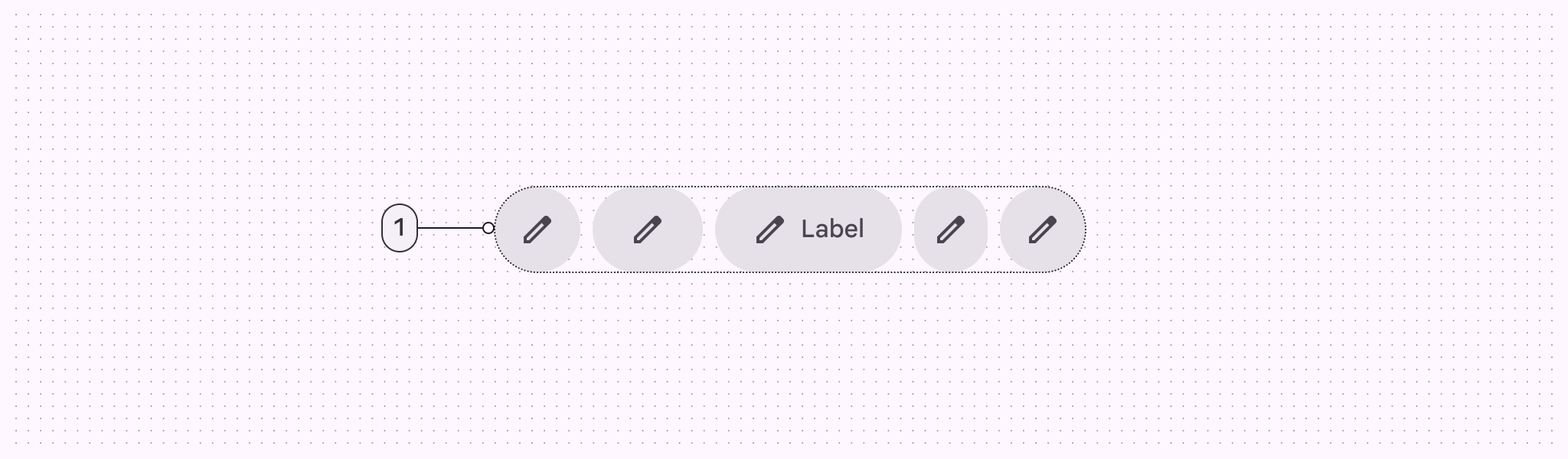
ボタングループの 1 つの要素。
  1. コンテナ

コンテナ

標準ボタングループのコンテナにはボタン間のパディングがあり、製品のレイアウトを崩さずにボタンの幅とシェイプをアニメーションできます。

標準ボタングループのコンテナは、内側のボタンの幅にぴったり合います。
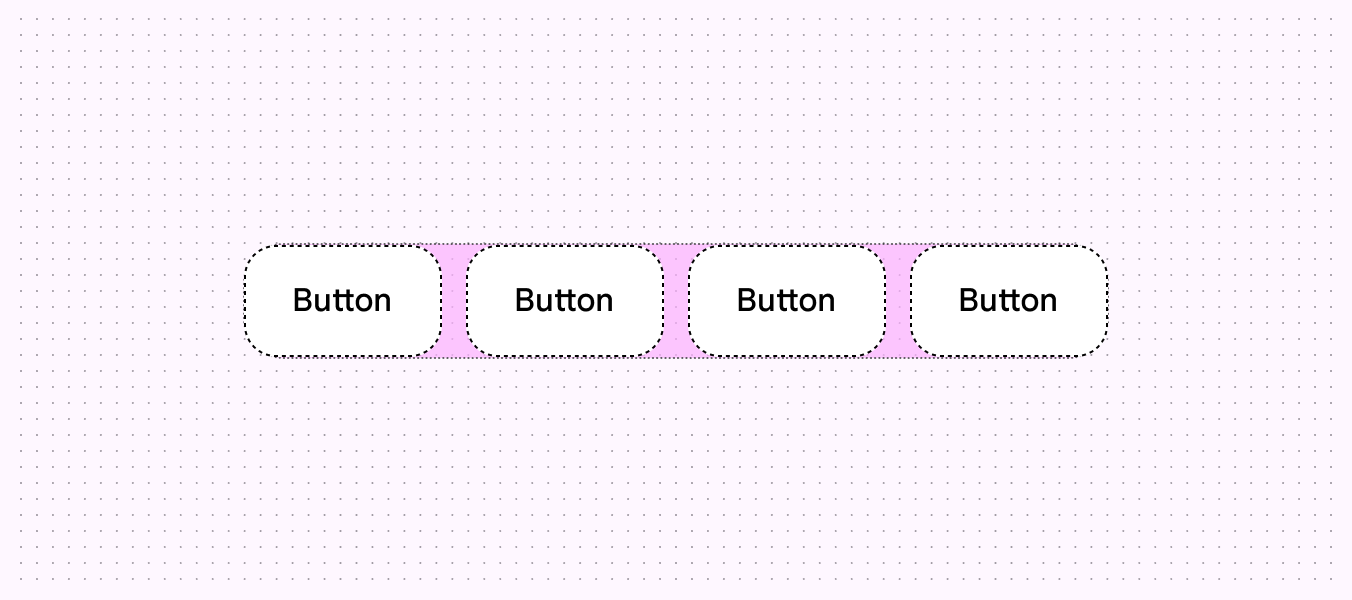
コンテナはボタンにぴったり合っています。内側のパディングが強調表示されています。
ボタングループは、周囲のレイアウトに影響を与えずにアニメーションできます

連結ボタングループは、配置先のページまたはサーフェスの幅いっぱいに広がり、内側のボタンの幅も広げます。

大きなウィンドウでは、連結グループが広がりすぎないよう、最大幅の設定を検討してください。
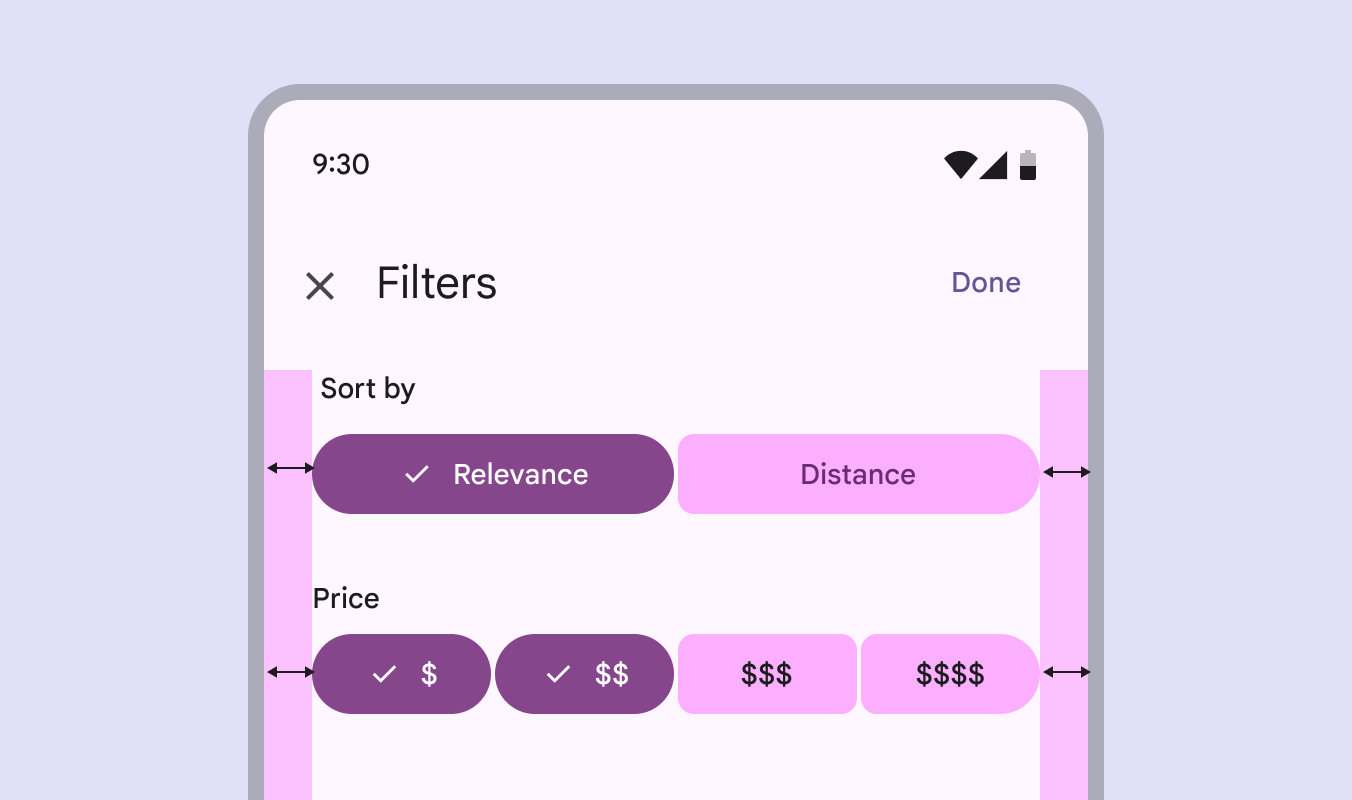
それぞれ 2 個と 4 個のボタンを持つ 2 つの連結ボタングループが、画面の同じ幅に広がっており、端からマージンが確保されています。
連結ボタングループは、内側の各ボタンの幅を広げ、コンテナの幅まで拡張します

アダプティブデザイン ​

アダプティブデザインにより、ユーザー、デバイス、使用状況などのコンテキストに応じて、インターフェースを反応・変化させることができます。アダプティブデザインの詳細

サイズ変更

ボタングループは、レイアウト内で 1 行にまとめて配置します。2 行目に折り返さないでください。複数のボタングループを積み重ねれば、項目を近くに保てます。ただし、ボタングループは垂直方向には連動しません。

ボタングループおよび個々のボタンのサイズ変更は、固定またはフレキシブルに設定できます:

  • 固定:各ブレークポイントで、ボタンの幅(狭い~広い)、サイズ(XS~XL)、またはパディングを手動で定義します。
  • フレキシブル:ボタンおよびボタングループの幅が自動的に拡大・縮小されます。ボタングループは、すべてのフレキシブル ボタンが最大幅に達するまで拡大します。

ボタンの幅を手動で調整する場合、アイコンボタンを「ワイド」設定を超えて引き伸ばさないでください。
2 つの異なるウィンドウサイズに合わせて、幅、サイズ、パディングがそれぞれ調整された 2 つのボタングループ。
ボタンの幅、サイズ、パディングを手動で調整し、さまざまなブレークポイントに適合させることができます

コンパクトウィンドウ縦向きのスマートフォンなど、600dp 未満のウィンドウ幅。コンパクトブレークポイントの詳細では、ボタングループ内のすべてのボタンが収まるよう、より小さく幅の狭いボタンの使用を検討してください。ラージデスクトップなど、1200dp~1599dp のウィンドウ幅。ラージブレークポイントの詳細およびエクストララージウルトラワイドモニターなど、1600dp 以上のウィンドウ幅。エクストララージブレークポイントの詳細ウィンドウでは、利用可能なスペースを効果的に埋めるため、より大きく幅の広いボタンの使用を検討してください。

フレキシブルに設定したボタンまたはボタングループの幅は、自動的に調整されます。

サイズ、シェイプ、パディングを設定し、さまざまなブレークポイントに合わせてボタングループを手動で調整してください

より大きなブレークポイントに拡大する際は、色やサイズなどの属性を使用し、各ボタンの視覚的階層を維持してください。

たとえば、プライマリアクションは、すべてのブレークポイントで最も大きく、最も幅が広く、または最も視覚的に目立つボタンであり続けるようにします。

レイアウトやデバイスをまたいで階層を維持してください

表示方法

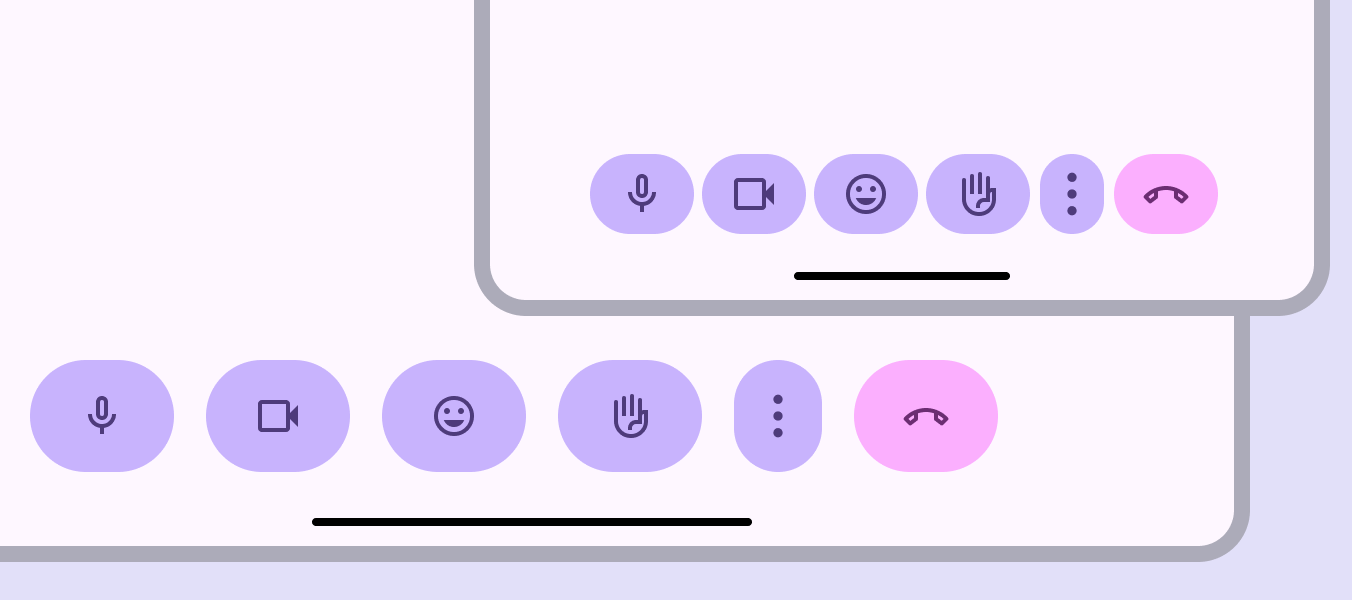
ボタングループ末尾のボタンは、小さいブレークポイントではオーバーフローメニューに折りたたみ、より大きなブレークポイントでは再び表示するようにカスタマイズできます。オーバーフローメニューはグループの末尾に配置してください。

グループ外のボタンは、ボタングループの動作の影響を受けません。

画面サイズに応じて、ボタンをオーバーフローメニューに折りたたんで非表示にしたり、再び表示したりします。通話終了ボタンのように、ボタングループ外のボタンは影響を受けません。

動作 ​

押下時

ボタンを押すと、幅とシェイプが変化します。

標準ボタングループでは、ボタンを押すと隣接するボタンの幅にも影響します。

連結ボタングループでは、押したボタンのシェイプのみが変化します。

標準グループでボタンを押すと、隣接するボタンの幅が変化します

選択時

選択されたボタンは、丸から四角、または四角から丸にシェイプを変更する必要があります。

選択されたボタンはシェイプを変更する必要があります
Pager
前のページボタングループ: 仕様
次のページボタングループ:アクセシビリティ

Apache 2.0 ライセンス または CC BY 4.0 の下で公開されています。

Copyright © 2018-Present Google

https://m3.material.io/components/button-groups/guidelines

Apache 2.0 ライセンス または CC BY 4.0 の下で公開されています。

Copyright © 2018-Present Google