Skip to content
Material Design 3
Main Navigation
v3
v2
v1

Português – Brasil

English
简体中文
繁體中文
Español
Français
Русский
Deutsch
日本語
한국어
Italiano
Polski
Türkçe
čeština
magyar

Português – Brasil

English
简体中文
繁體中文
Español
Français
Русский
Deutsch
日本語
한국어
Italiano
Polski
Türkçe
čeština
magyar

Aparência

Sidebar Navigation

Fundamentos

Acessibilidade

Visão geral: Princípios

Visão geral: Tecnologia assistiva

Design: Visão geral

Design: Contraste de cores

Design: Estrutura

Design: Fluxo

Design: Elementos

Escrita e texto: Práticas recomendadas

Escrita e texto: Truncamento de texto

Escrita e texto: Redimensionamento de texto

Criar para todos: Necessidades do usuário

Construindo para todos: Cocriação

Design de conteúdo

Visão geral

Texto alternativo

Redação global: Visão geral

Redação global: Escolha de palavras

Notificações

Guia de estilo: Boas práticas de redação de UX

Guia de estilo: Escolha de palavras

Guia de estilo: Gramática e pontuação

Personalizando o Material

Dispositivos

Design para smartwatches: Visão geral

Design para relógios inteligentes: Fundamentos

Design para relógios: Estilos

Design para relógios: Layout

XR

Design para XR imersiva: Visão geral

Design para XR imersiva: Interação

Design para XR imersivo: Layout

Design para XR imersiva: Acessibilidade

Componentes XR: Visão geral

Componentes XR: Barras de aplicativo

Componentes XR: Diálogos

Componentes XR: Barra de navegação

Componentes XR: Trilho de navegação

Componentes XR: Barras de ferramentas

Tokens de design: Visão geral

Tokens de design: Como usar tokens

Interação

Gestos

Dispositivos de entrada: Fundamentos

Seleção: Visão geral

Estados: Visão geral

Estados: Camadas de estado

Estados: Aplicando estados

Layout

Visão geral do layout: Visão geral

Visão geral do layout: Partes do layout

Visão geral de layout: Design adaptativo

Scaffold: Visão geral

Scaffold: Barras

Scaffold: Trilhos

Scaffold: Painéis

Grades e espaçamento: Visão geral

Grades e espaçamento: Grades

Grades e espaçamento: Espaçamento

Grids e espaçamento: Densidade

Breakpoints: Visão geral

Breakpoints: Compacto

Breakpoints: Médio

Breakpoints: Expandidos

Breakpoints: Grandes e extra grandes

Bidirecionalidade e RTL

Exemplos de layouts canônicos: Visão geral

Exemplos de layouts canônicos: Feed

Exemplos de layouts canônicos: Lista-detalhe

Exemplos de layouts canônicos: Painel de suporte

Usabilidade: Visão geral

Usabilidade: Aplicando o M3 Expressive

Material de A a Z

Estilos

Cor

Sistema de cores: Visão geral

Sistema de cores: Como o sistema funciona

Funções de cor

Esquemas de cores

Escolhendo um esquema

Esquemas de cores estáticos: Baseline

Esquemas de cores estáticos: Marca personalizada

Esquemas de cores dinâmicas: Como escolher uma origem

Esquemas dinâmicos de cores: Origem gerada pelo usuário

Esquemas dinâmicos de cores: Origem baseada em conteúdo

Personalizações avançadas: Visão geral

Personalizações avançadas: Aplicar cores

Personalizações avançadas: Definir novas cores

Personalizações avançadas: Ajustar cores existentes

Recursos de cores

Elevação: Visão geral

Elevação: Aplicando elevação

Elevação: Tokens

Ícones: Visão geral

Ícones: Como criar ícones

Ícones: Como aplicar ícones

Movimento

Sistema de física de movimento: Como funciona

Sistema de física do movimento: Especificações

Easing e duração: Como aplicar easing e duração

Easing e duração: Tokens e especificações

Transições: Padrões de transição

Transições: Aplicação de transições

Forma: Visão geral e princípios

Forma: Escala de raio de canto

Forma: Transformação de forma

Espaçamento: Visão geral

Espaçamento: Como aplicar o espaçamento

Espaçamento: Tokens

Tipografia: Visão geral

Tipografia: Fontes

Tipografia: Escala tipográfica e tokens

Tipografia: Aplicação de tipos

Tipografia: Tratamentos editoriais

Componentes

Barras de aplicativo: Visão geral

Barras de aplicativo: Especificações

Barras de aplicativo: Diretrizes

Barras de aplicativo: Acessibilidade

Badges: Visão geral

Badges: Especificações

Badges: Diretrizes

Badges: Acessibilidade

Botões

Todos os botões

Grupos de botões: Visão geral

Grupos de botões: Especificações

Grupos de botões: Diretrizes

Grupos de botões: Acessibilidade

Botões: Visão geral

Botões: Especificações

Botões: Diretrizes

Botões: Acessibilidade

FABs estendidos: Visão geral

FABs estendidos: Especificações

FABs estendidos: Diretrizes

FABs estendidos: Acessibilidade

Menu do FAB: Visão geral

Menu do FAB: Especificações

Menu do FAB: Diretrizes

Menu do FAB: Acessibilidade

Botões de ação flutuantes (FABs): Visão geral

Botões de ação flutuantes (FABs): Especificações

Botões de ação flutuantes (FABs): Diretrizes

Botões de ação flutuantes (FABs): Acessibilidade

Botões de ícone: Visão geral

Botões de ícone: Especificações

Botões de ícone: Diretrizes

Botões de ícone: Acessibilidade

Botões segmentados: Visão geral

Botões segmentados: Especificações

Botões segmentados: Diretrizes

Botões segmentados: Acessibilidade

Botões divididos: Visão geral

Botões divididos: Especificações

Botões divididos: Diretrizes

Botões divididos: Acessibilidade

Cartões: Visão geral

Cartões: Especificações

Cartões: Diretrizes

Cartões: Acessibilidade

Carrossel: Visão geral

Carrossel: Especificações

Carrossel: Diretrizes

Carrossel: Acessibilidade

Caixa de seleção: Visão geral

Caixa de seleção: Especificações

Caixas de seleção: Diretrizes

Caixa de seleção: Acessibilidade

Chips: Visão geral

Chips: Especificações

Chips: Diretrizes

Chips: Acessibilidade

Seletores de data e hora

Seletores de data: Visão geral

Seletores de data: Especificações

Seletores de data: Diretrizes

Seletores de data: Acessibilidade

Seletores de horário: Visão geral

Seletores de horário: Especificações

Seletores de horário: Diretrizes

Seletores de horário: Acessibilidade

Diálogos: Visão geral

Diálogos: Especificações

Diálogos: Diretrizes

Diálogos: Acessibilidade

Divisor: Visão geral

Divisor: Especificações

Divisor: Diretrizes

Divisor: Acessibilidade

Listas: Visão geral

Listas: Especificações

Listas: Diretrizes

Listas: Acessibilidade

Carregamento e progresso

Indicador de carregamento: Visão geral

Indicador de carregamento: Especificações

Indicador de carregamento: Diretrizes

Indicador de carregamento: Acessibilidade

Indicadores de progresso: Visão geral

Indicadores de progresso: Especificações

Indicadores de progresso: Diretrizes

Indicadores de progresso: Acessibilidade

Menus: Visão geral

Menus: Especificações

Menus: Diretrizes

Menus: Acessibilidade

Navegação

Barra de navegação: Visão geral

Barra de navegação: Especificações

Barra de navegação: Diretrizes

Barra de navegação: Acessibilidade

Gaveta de navegação: Visão geral

Gaveta de navegação: Especificações

Gaveta de navegação: Diretrizes

Gaveta de navegação: Acessibilidade

Trilho de navegação: Visão geral

Trilho de navegação: Especificações

Trilho de navegação: Diretrizes

Trilho de navegação: Acessibilidade

Botão de opção: Visão geral

Botão de opção: Especificações

Botão de opção: Diretrizes

Botão de opção: Acessibilidade

Pesquisa: Visão geral

Pesquisa: Especificações

Pesquisa: Diretrizes

Pesquisa: Acessibilidade

Folhas

Folhas inferiores: Visão geral

Folhas inferiores: Especificações

Folhas inferiores: Diretrizes

Folhas inferiores: Acessibilidade

Painéis laterais: Visão geral

Painéis laterais: Especificações

Painéis laterais: Diretrizes

Painéis laterais: Acessibilidade

Controles deslizantes: Visão geral

Controles deslizantes: Especificações

Controles deslizantes: Diretrizes

Controles deslizantes: Acessibilidade

Snackbar: Visão geral

Snackbar: Especificações

Snackbar: Diretrizes

Snackbar: Acessibilidade

Interruptor: Visão geral

Interruptor: Especificações

Interruptor: Diretrizes

Interruptor: Acessibilidade

Abas: Visão geral

Abas: Especificações

Abas: Diretrizes

Abas: Acessibilidade

Campos de texto: Visão geral

Campos de texto: Especificações

Campos de texto: Diretrizes

Campos de texto: Acessibilidade

Barras de ferramentas: Visão geral

Barras de ferramentas: Especificações

Barras de ferramentas: Diretrizes

Barras de ferramentas: Acessibilidade

Tooltips: Visão geral

Tooltips: Especificações

Tooltips: Diretrizes

Tooltips: Acessibilidade

Nesta página

Grupos de botões: Diretrizes ​

Grupos de botões organizam botões e adicionam interações entre eles


Grupos de botões padrão adicionam interação entre botões adjacentes

Uso ​

Há duas variantes de grupos de botões: padrão e conectada.

Grupos de botões padrão adicionam interação entre botões adjacentes para que respondam uns aos outros. Quando um botão em um grupo padrão é selecionado:

  • O botão selecionado muda de forma e de largura
  • Um botão de alternância selecionado também muda de cor
  • Botões adjacentes se deslocam e mudam temporariamente de largura
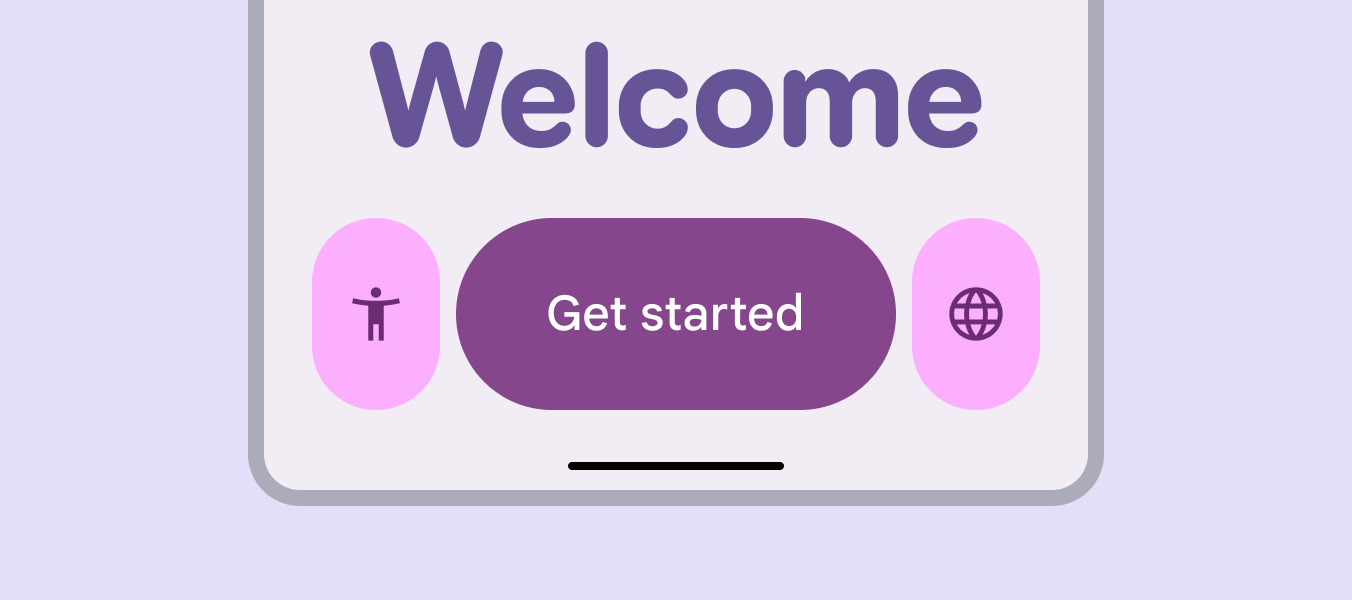
Uma tela de boas-vindas com um grupo de botões padrão colorido. 2 botões de ícone rosa são estreitos, e 1 botão roxo tem o rótulo “Começar”.
Grupos de botões adicionam mais expressividade a um produto

Combine variantes, larguras e cores de botões para enfatizar o que é importante e agrupar visualmente botões relacionados.

Por padrão, todos os botões em um grupo padrão devem ter o mesmo tamanho (XS a XL) e a mesma forma (arredondada ou quadrada).

  • Use tamanhos diferentes em um grupo apenas para momentos de destaque
  • Evite misturar tamanhos com frequência
  • Use uma forma diferente em um botão do grupo apenas quando ele estiver selecionado ou para acrescentar significado ou contraste
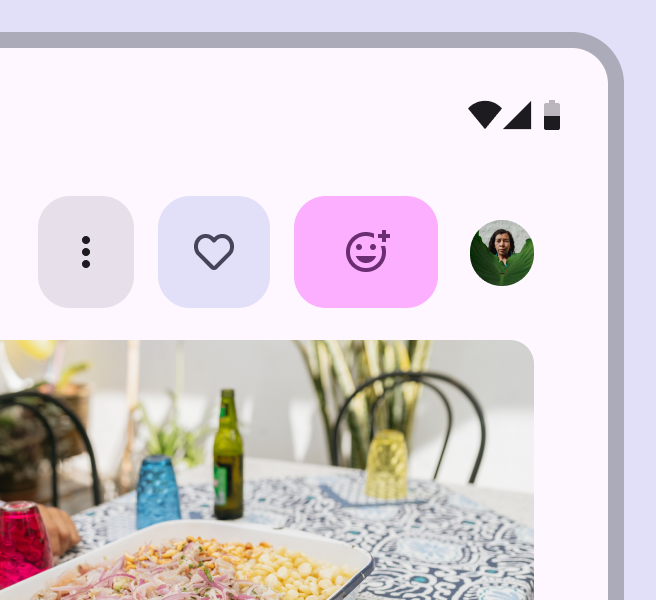
Um grupo de botões padrão com 3 botões de cores diferentes, mas com a mesma forma quadrada.
Faça Use a mesma forma para os botões de um grupo, mas varie outras propriedades, como largura e cor
Um grupo de botões padrão com 3 botões, incluindo um botão primário arredondado. Um botão quadrado é usado para adicionar itens.
Cuidado Reserve diferenças de forma em grupos de botões para interações principais

Grupos de botões conectados ajudam as pessoas a selecionar opções, alternar entre exibições ou ordenar elementos em uma página.

Eles se comportam de modo semelhante aos grupos padrão, mas não afetam os botões adjacentes.

Grupos conectados devem substituir os botões segmentados baselineBotões segmentados ajudam as pessoas a selecionar opções, alternar entre exibições ou ordenar elementos. Observação: eles se tornaram obsoletos na atualização expressiva. Em vez disso, use um trilho de navegação.Mais sobre botões segmentados, que não são mais recomendados.

Grupos de botões conectados podem ser usados para alternar entre ações semelhantes

Use grupos de botões conectados quando o conteúdo dos botões estiver relacionado, e os botões puderem ser selecionados.
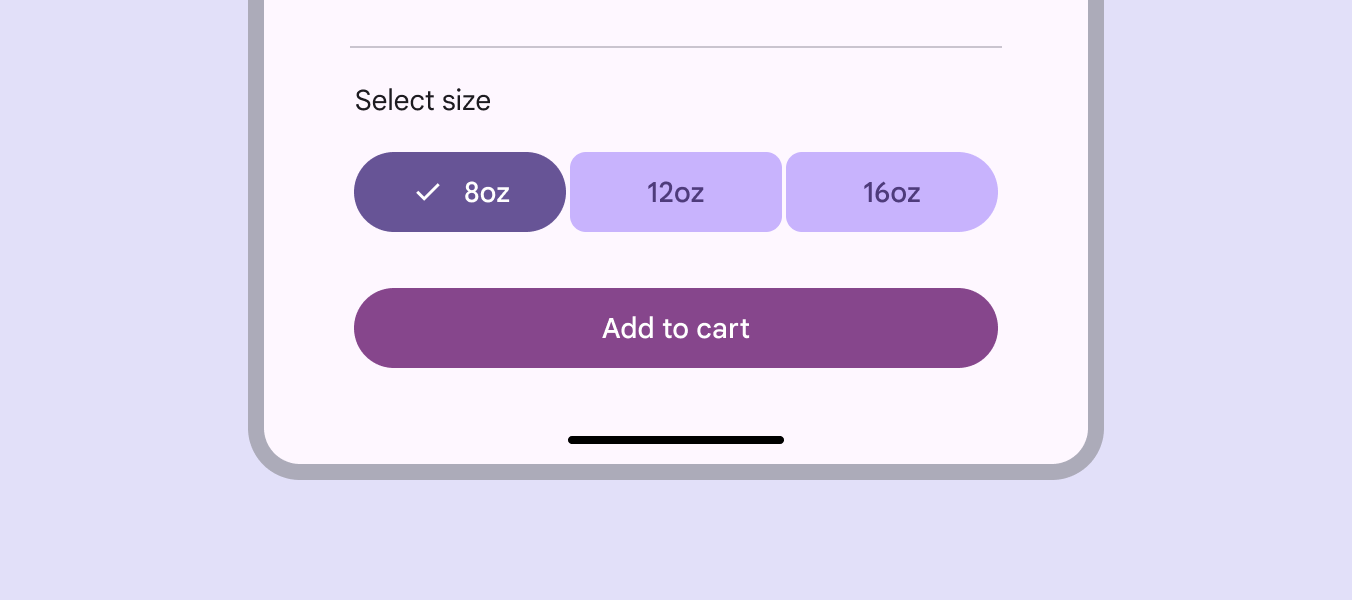
Um aplicativo de compras com uma opção para escolher o volume de um item usando um grupo de botões conectados.
Ações estreitamente relacionadas funcionam bem em um grupo de botões conectados

Use grupos de botões conectados em padrões de seleção única ou múltipla com botões de alternância.

Evite usar um grupo conectado quando nenhum botão puder funcionar como botão de alternância.
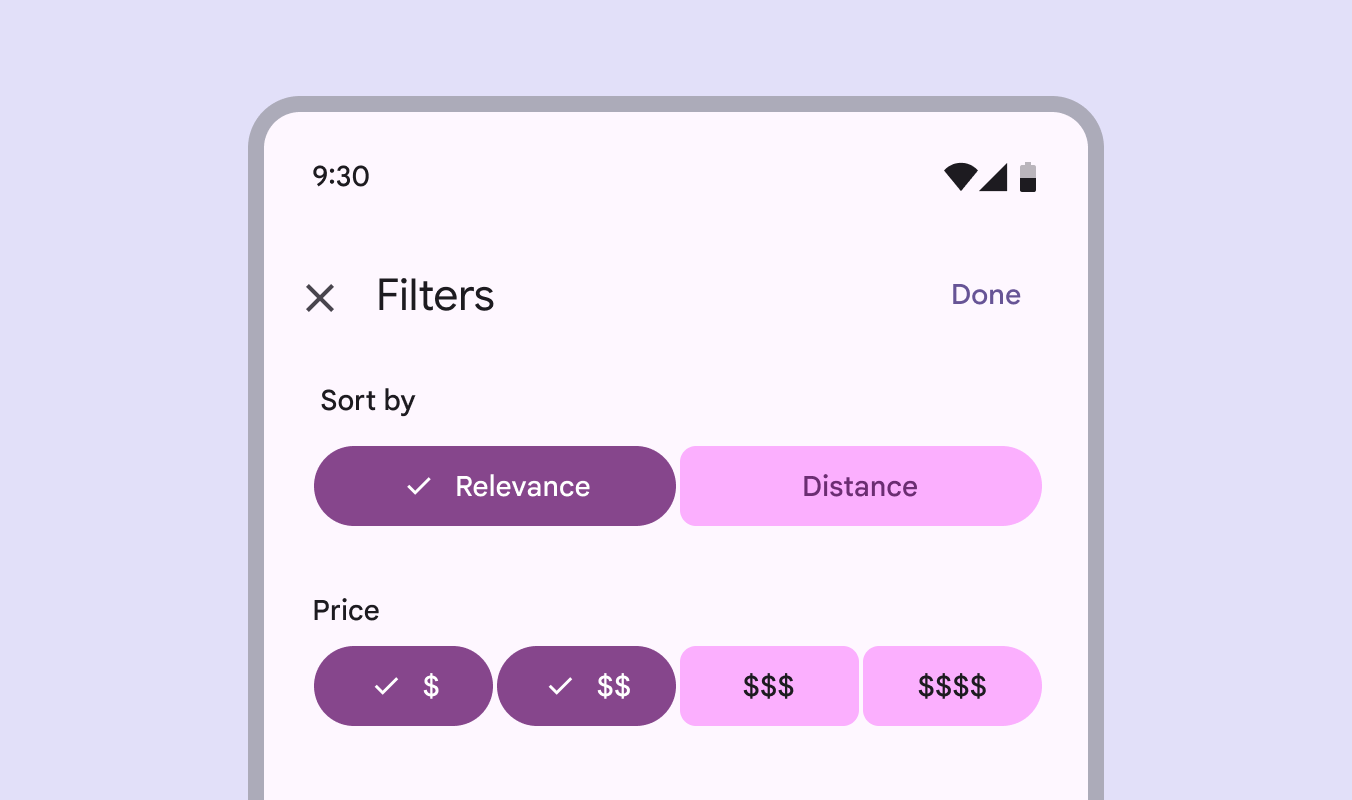
2 filtros usando grupos de botões conectados de 2 e 4 itens. O grupo com 4 itens tem vários botões selecionados.
Use o grupo de botões conectados com padrões de seleção única ou múltipla

Cor

Evite misturar estilos de cor em grupos de botões conectados, pois isso pode dificultar a compreensão da seleção e da ênfase.
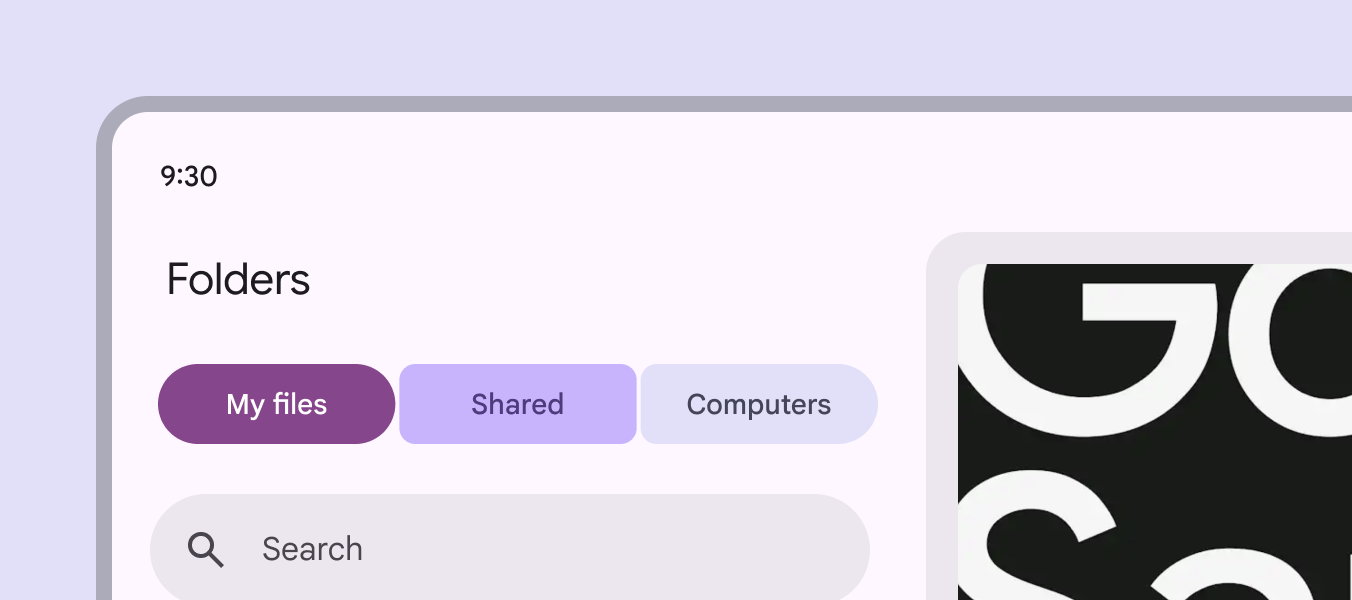
Selecionando um botão em um grupo de botões conectados com os rótulos “Meus arquivos”, “Compartilhados” e “Computadores”.
Não faça Não misture estilos de cor em grupos de botões conectados

Anatomia ​

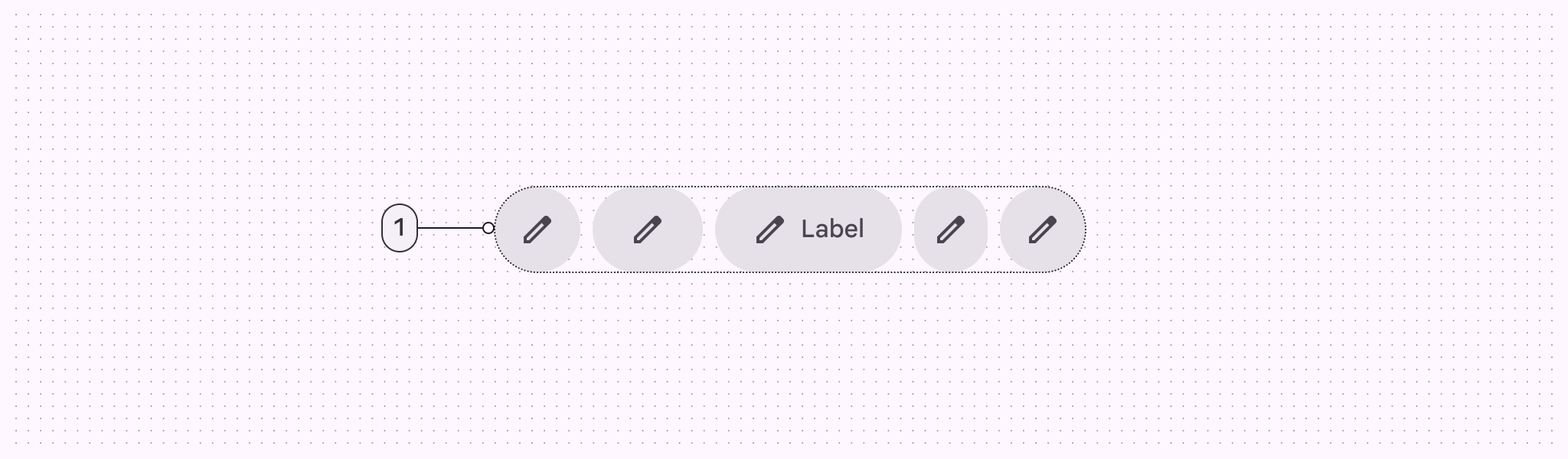
1 elemento de um grupo de botões.
  1. Contêiner

Contêiner

O contêiner do grupo de botões padrão inclui espaçamento entre os botões para permitir animar a largura e a forma sem afetar o layout do produto.

O contêiner do grupo padrão se ajusta à largura dos botões internos.
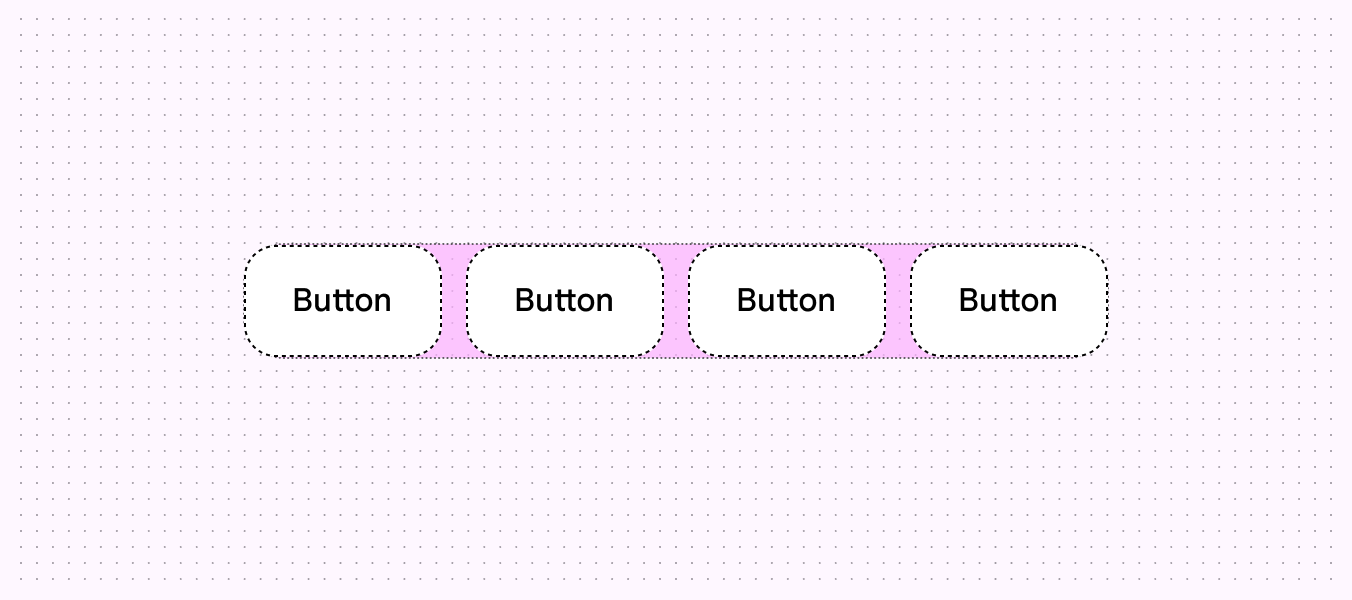
O contêiner se ajusta aos botões. O espaçamento interno está destacado.
Grupos de botões podem ser animados sem afetar os elementos ao redor

O grupo de botões conectado deve ocupar a largura da página ou da superfície em que está inserido, aumentando a largura dos botões internos.

Em janelas maiores, considere adicionar uma largura máxima ao grupo conectado para evitar que ele fique muito largo.
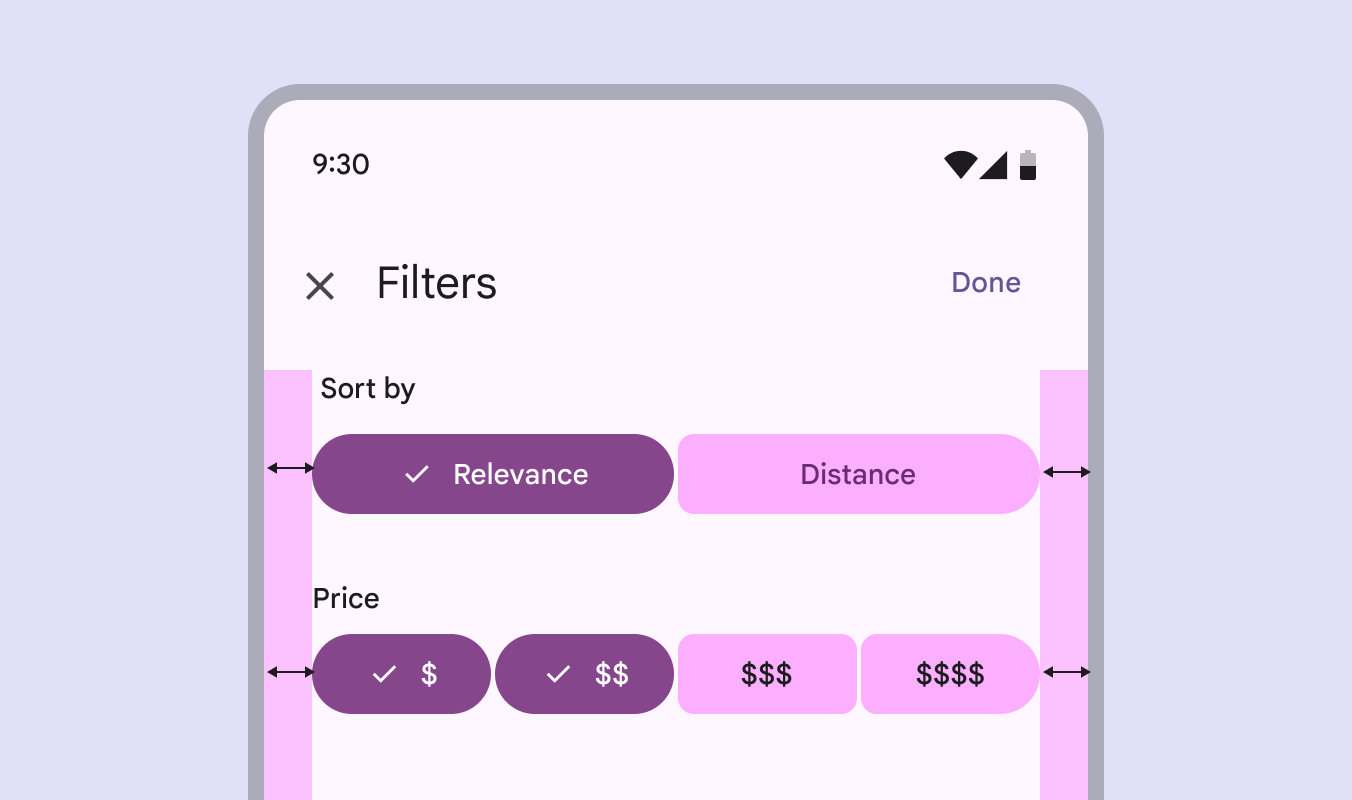
2 grupos de botões conectados, com 2 e 4 botões, respectivamente, ocupando a mesma largura em uma tela, com margens em relação à borda.
Grupos de botões conectados aumentam a largura de cada botão interno e se expandem até a largura do contêiner

Design adaptativo ​

O design adaptativo permite que uma interface responda ou mude com base no contexto, como o usuário, o dispositivo e o uso. Mais sobre design adaptativo

Redimensionamento

Os grupos de botões devem permanecer em uma única linha ao se adaptarem aos layouts e não devem quebrar para uma segunda linha. Vários grupos podem ser empilhados para manter os itens próximos. No entanto, grupos de botões não interagem verticalmente entre si.

Grupos de botões e botões individuais podem ser definidos para redimensionamento fixo ou flexível:

  • Fixo: Defina manualmente a largura do botão (de estreita a larga), o tamanho (XS a XL) ou o espaçamento interno em cada breakpoint.
  • Flexível: A largura dos botões e do grupo aumenta ou diminui automaticamente. Os grupos crescem até que todos os botões flexíveis atinjam sua largura máxima.

Ao ajustar manualmente a largura dos botões, evite esticar botões de ícone além da configuração de largura “wide”.
Dois grupos de botões, cada um com largura, tamanho e espaçamento interno distintos ajustados para caber em dois tamanhos de janela diferentes.
A largura, o tamanho e o espaçamento interno dos botões podem ser ajustados manualmente para se adequarem a diferentes breakpoints

Em janelas compactasLarguras de janela menores que 600dp, como um telefone na orientação retrato.Mais sobre breakpoints compactos, considere usar botões menores e mais estreitos para que todos os botões do grupo caibam. Em janelas grandesLarguras de janela de 1200dp a 1599dp, como em um desktop.Mais sobre breakpoints grandes e extra grandesLarguras de janela de 1600dp e maiores, como monitores ultralargos.Mais sobre breakpoints extra grandes, considere usar botões maiores e mais largos para preencher melhor o espaço disponível.

Botões flexíveis ou grupos de botões ajustam a largura automaticamente.

Defina o tamanho, a forma e o espaçamento interno para ajustar manualmente o grupo de botões em diferentes breakpoints

Ao adaptar para breakpoints maiores, certifique-se de que a hierarquia visual de cada botão seja preservada por meio de atributos como cor e tamanho.

Por exemplo, a ação primária deve continuar sendo o botão maior, mais largo ou visualmente mais proeminente em todos os breakpoints.

Mantenha a hierarquia entre layouts e dispositivos

Apresentação

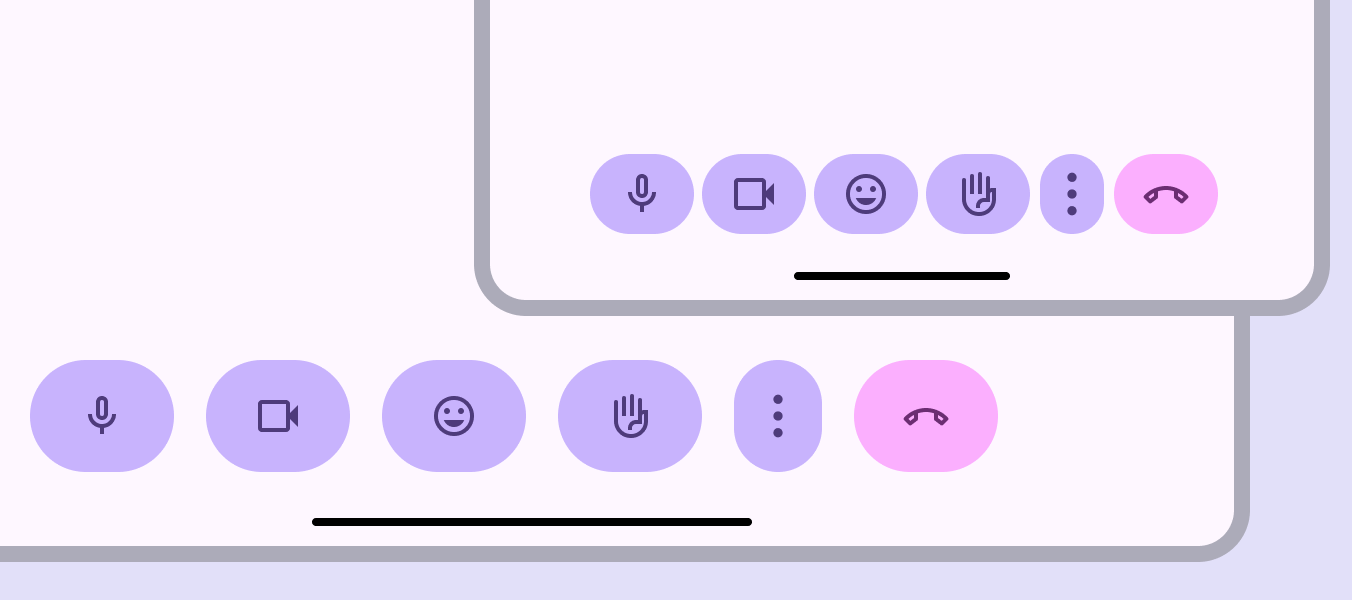
Os botões ao final do grupo podem ser configurados para recolher em um menu de overflow em breakpoints menores e reaparecer em tamanhos maiores. Posicione o menu de overflow ao final do grupo.

Botões fora do grupo não são afetados pelo comportamento do grupo.

Dependendo do tamanho da tela, os botões devem ficar ocultos em um menu de overflow ou voltar a ficar visíveis. Botões fora do grupo de botões, como o botão Encerrar chamada, não serão afetados.

Comportamento ​

Pressionado

Ao ser pressionado, um botão muda de largura e forma.

Em um grupo de botões padrão, pressionar um botão também afeta a largura dos botões adjacentes.

Em um grupo de botões conectado, apenas a forma do botão pressionado muda.

Pressionar botões em um grupo padrão muda a largura dos botões adjacentes

Selecionado

Um botão selecionado deve mudar de forma: de arredondada para quadrada ou de quadrada para arredondada.

Botões selecionados devem mudar de forma
Pager
AnteriorGrupos de botões: Especificações
PróximoGrupos de botões: Acessibilidade

Distribuído sob a Licença Apache 2.0 ou CC BY 4.0.

Copyright © 2018-Present Google

https://m3.material.io/components/button-groups/guidelines

Distribuído sob a Licença Apache 2.0 ou CC BY 4.0.

Copyright © 2018-Present Google