Skip to content
Material Design 3
Main Navigation
v3
v2
v1

Deutsch

English
简体中文
繁體中文
Español
Français
Русский
Português – Brasil
日本語
한국어
Italiano
Polski
Türkçe
čeština
magyar

Deutsch

English
简体中文
繁體中文
Español
Français
Русский
Português – Brasil
日本語
한국어
Italiano
Polski
Türkçe
čeština
magyar

Aussehen

Sidebar Navigation

Grundlagen

Barrierefreiheit

Überblick: Prinzipien

Überblick: Assistive Technologie

Gestaltung: Überblick

Gestaltung: Farbkontrast

Gestaltung: Struktur

Gestaltung: Interaktionsabläufe

Gestaltung: Elemente

Bewährte Methoden für Schreiben und Text

Schreiben und Text: Textkürzung

Texte und Schrift: Textskalierung

Für alle gestalten: Nutzerbedürfnisse

Für alle entwickeln: Co-Design

Inhaltsdesign

Überblick

Alternativtext

Globales Schreiben: Überblick

Globales Schreiben: Wortwahl

Benachrichtigungen

Styleguide: Best Practices für UX-Writing

Styleguide: Wortwahl

Styleguide: Grammatik und Zeichensetzung

Material anpassen

Geräte

Design für Smartwatches: Überblick

Design für Uhren: Grundlagen

Design für Uhren: Stile

Design für Smartwatches: Layout

XR

Design für immersive XR: Überblick

Design für immersives XR: Interaktion

Design für immersives XR: Layout

Design für immersives XR: Barrierefreiheit

XR-Komponenten: Überblick

XR-Komponenten: App-Leisten

XR-Komponenten: Dialoge

XR-Komponenten: Navigationsleiste

XR-Komponenten: Navigationsschiene

XR-Komponenten: Toolbars

Design-Tokens: Überblick

Design-Tokens: So verwenden Sie Tokens

Interaktion

Gesten

Eingabegeräte: Grundlagen

Auswahl: Überblick

Zustände: Überblick

Status: Statusebenen

Zustände: Zustände anwenden

Layout

Layout: Überblick

Layout-Überblick: Bestandteile des Layouts

Layout-Überblick: Adaptives Design

Scaffold: Überblick

Scaffold: Leisten

Scaffold: Rail-Bereiche

Scaffold: Bereiche

Raster & Abstände: Überblick

Raster & Abstände: Raster

Raster und Abstände: Abstände

Raster & Abstände: Dichte

Breakpoints: Überblick

Breakpoints: Kompakt

Breakpoints: Mittel

Breakpoints: Erweitert

Breakpoints: Large & Extra-Large

Bidirektionalität & RTL

Canonical-Layout-Beispiele: Überblick

Kanonische Layoutbeispiele: Feed

Kanonische Layoutbeispiele: List-Detail

Kanonische Layoutbeispiele: Supporting-Bereich

Usability: Überblick

Usability: M3 Expressive anwenden

Material von A bis Z

Stile

Farbe

Farbsystem: Überblick

Farbsystem: So funktioniert das System

Farbrollen

Farbschemata

Farbschema auswählen

Statische Farbschemata: Baseline

Statische Farbschemata: Eigene Markenfarben

Dynamische Farbschemata: Auswahl einer Quelle

Dynamische Farbschemata: Benutzergenerierte Quelle

Dynamische Farbschemata: Inhaltsbasierte Quelle

Erweiterte Anpassungen: Überblick

Erweiterte Anpassungen: Farben anwenden

Erweiterte Anpassungen: Neue Farben definieren

Erweiterte Anpassungen: Vorhandene Farben anpassen

Farbressourcen

Elevation: Überblick

Elevation: Anwendung der Elevation

Elevation: Tokens

Symbole: Überblick

Symbole: Gestaltung von Symbolen

Symbole: Symbole einsetzen

Bewegung

Motion-Physik-System: So funktioniert es

Bewegungsphysiksystem: Spezifikationen

Easing und Dauer: Anwendung von Easing und Dauer

Easing und Dauer: Tokens & Spezifikationen

Übergänge: Übergangsmuster

Übergänge: Anwendung von Übergängen

Form: Überblick & Prinzipien

Form: Eckenradius-Skala

Form: Form-Morphing

Abstände: Überblick

Abstände: Anwendung des Abstandssystems

Abstände: Tokens

Typografie: Überblick

Typografie: Schriftarten

Typografie: Typografieskala & Tokens

Typografie: Schrift anwenden

Typografie: Editorial-Treatments

Komponenten

App-Leisten: Überblick

App-Leisten: Spezifikationen

App-Leisten: Richtlinien

App-Leisten: Barrierefreiheit

Badges: Überblick

Badges: Spezifikationen

Badges: Richtlinien

Badges: Barrierefreiheit

Schaltflächen

Alle Schaltflächen

Schaltflächengruppen: Überblick

Schaltflächengruppen: Spezifikationen

Schaltflächengruppen: Richtlinien

Schaltflächengruppen: Barrierefreiheit

Schaltflächen: Überblick

Schaltflächen: Spezifikationen

Schaltflächen: Richtlinien

Schaltflächen: Barrierefreiheit

Erweiterte FABs: Überblick

Extended FABs: Spezifikationen

Erweiterte FABs: Richtlinien

Extended FABs: Barrierefreiheit

FAB-Menü: Überblick

FAB-Menü: Spezifikationen

FAB-Menü: Richtlinien

FAB-Menü: Barrierefreiheit

Floating-Action-Buttons (FABs): Überblick

Floating Action Buttons (FABs): Spezifikationen

Floating Action Buttons (FABs): Richtlinien

Floating Action Buttons (FABs): Barrierefreiheit

Symbolschaltflächen: Überblick

Symbolschaltflächen: Spezifikationen

Symbolschaltflächen: Richtlinien

Symbolschaltflächen: Barrierefreiheit

Segmentierte Schaltflächen: Überblick

Segmentierte Schaltflächen: Spezifikationen

Segmentierte Schaltflächen: Richtlinien

Segmentierte Schaltflächen: Barrierefreiheit

Split-Schaltflächen: Überblick

Split-Schaltflächen: Spezifikationen

Split-Schaltflächen: Richtlinien

Split-Schaltflächen: Barrierefreiheit

Karten: Überblick

Karten: Spezifikationen

Karten: Richtlinien

Karten: Barrierefreiheit

Karussell: Überblick

Karussell: Spezifikationen

Karussell: Richtlinien

Karussell: Barrierefreiheit

Kontrollkästchen: Überblick

Kontrollkästchen: Spezifikationen

Kontrollkästchen: Richtlinien

Kontrollkästchen: Barrierefreiheit

Chips: Überblick

Chips: Spezifikationen

Chips: Richtlinien

Chips: Barrierefreiheit

Datums- und Uhrzeitauswahl

Datumsauswahl: Überblick

Datumsauswahlen: Spezifikationen

Datumsauswahl: Richtlinien

Datumsauswahlen: Barrierefreiheit

Uhrzeitauswahl: Überblick

Uhrzeitauswahl: Spezifikationen

Uhrzeitauswahl: Richtlinien

Uhrzeitauswahl: Barrierefreiheit

Dialoge: Überblick

Dialoge: Spezifikationen

Dialoge: Richtlinien

Dialoge: Barrierefreiheit

Trennlinie: Überblick

Trennlinie: Spezifikationen

Trennlinien: Richtlinien

Trennlinie: Barrierefreiheit

Listen: Überblick

Listen: Spezifikationen

Listen: Richtlinien

Listen: Barrierefreiheit

Lade- und Fortschrittsanzeigen

Ladeindikator: Überblick

Ladeindikator: Spezifikationen

Ladeindikator: Richtlinien

Ladeindikator: Barrierefreiheit

Fortschrittsanzeigen: Überblick

Fortschrittsanzeigen: Spezifikationen

Fortschrittsanzeigen: Richtlinien

Fortschrittsanzeigen: Barrierefreiheit

Menüs: Überblick

Menüs: Spezifikationen

Menüs: Richtlinien

Menüs: Barrierefreiheit

Navigation

Navigationsleiste: Überblick

Navigationsleiste: Spezifikationen

Navigationsleiste: Richtlinien

Navigationsleiste: Barrierefreiheit

Navigation-Drawer: Überblick

Navigation-Drawer: Spezifikationen

Navigation-Drawer: Richtlinien

Navigation-Drawer: Barrierefreiheit

Navigationsschiene: Überblick

Navigationsschiene: Spezifikationen

Navigationsschiene: Richtlinien

Navigationsschiene: Barrierefreiheit

Optionsfeld: Überblick

Optionsfeld: Spezifikationen

Optionsfeld: Richtlinien

Optionsfeld: Barrierefreiheit

Suche: Überblick

Suche: Spezifikationen

Suche: Richtlinien

Suche: Barrierefreiheit

Sheets

Bottom Sheets: Überblick

Bottom Sheets: Spezifikationen

Bottom Sheets: Richtlinien

Bottom Sheets: Barrierefreiheit

Side Sheets: Überblick

Side Sheets: Spezifikationen

Seitenbereiche: Richtlinien

Side Sheets: Barrierefreiheit

Schieberegler: Überblick

Schieberegler: Spezifikationen

Schieberegler: Richtlinien

Schieberegler: Barrierefreiheit

Snackbar: Überblick

Snackbar: Spezifikationen

Snackbar: Richtlinien

Snackbar: Barrierefreiheit

Schalter: Überblick

Schalter: Spezifikationen

Schalter: Richtlinien

Schalter: Barrierefreiheit

Tabs: Überblick

Tabs: Spezifikationen

Tabs: Richtlinien

Tabs: Barrierefreiheit

Textfelder: Überblick

Textfelder: Spezifikationen

Textfelder: Richtlinien

Textfelder: Barrierefreiheit

Toolbars: Überblick

Toolbars: Spezifikationen

Toolbars: Richtlinien

Toolbars: Barrierefreiheit

Tooltips: Überblick

Tooltips: Spezifikationen

Tooltips: Richtlinien

Tooltips: Barrierefreiheit

Auf dieser Seite

Schaltflächengruppen: Richtlinien ​

Schaltflächengruppen ordnen Schaltflächen an und ermöglichen Interaktionen zwischen ihnen.


Bei Standard-Schaltflächengruppen reagieren benachbarte Schaltflächen aufeinander

Verwendung ​

Es gibt zwei Varianten von Schaltflächengruppen: Standard und verbunden.

Bei Standard-Schaltflächengruppen reagieren benachbarte Schaltflächen aufeinander. Wenn eine Schaltfläche in einer Standard-Gruppe ausgewählt wird:

  • ändert die ausgewählte Schaltfläche seine Form und Breite.
  • ändert ein ausgewählter Umschalt-Button (Toggle-Schaltfläche) zusätzlich seine Farbe.
  • verschieben sich benachbarte Schaltflächen und ändern vorübergehend ihre Breite.
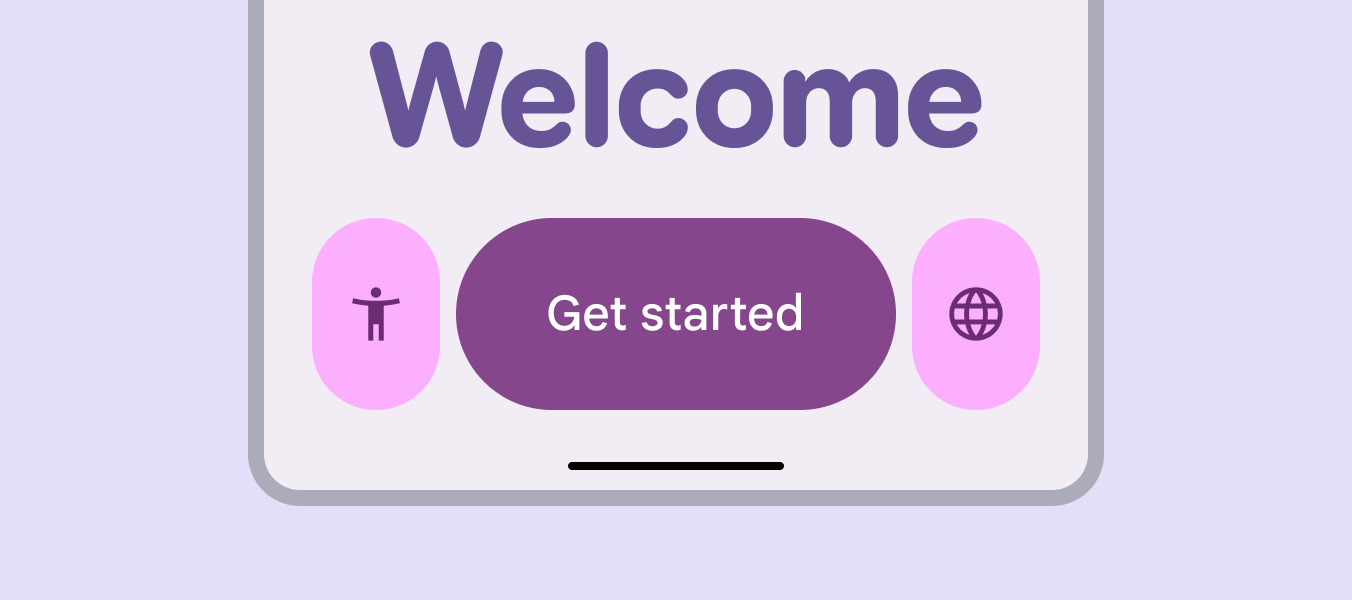
Ein Willkommensbildschirm mit einer farbenfrohen Standard-Schaltflächengruppe: zwei schmale pinkfarbene Symbolschaltflächen und ein violetter Schaltfläche mit der Beschriftung „Loslegen“.
Schaltflächengruppen verleihen einem Produkt mehr Ausdruck

Kombinieren Sie die verschiedenen Schaltflächenvarianten, Breiten und Farben, um Wichtiges hervorzuheben und zusammengehörige Schaltflächen visuell zu gruppieren.

Standardmäßig sollten alle Schaltflächen in einer Standard-Gruppe die gleiche Größe (XS bis XL) und Form (rund oder quadratisch) haben.

  • Setzen Sie mehrere Größen in einer Gruppe nur für besonders wichtige Schlüsselmomente ein.
  • Vermeiden Sie es, Größen häufig zu mischen.
  • Setzen Sie eine abweichende Form in einer Gruppe nur ein, wenn eine Schaltfläche ausgewählt ist oder wenn Sie Bedeutung vermitteln bzw. Kontrast schaffen möchten.
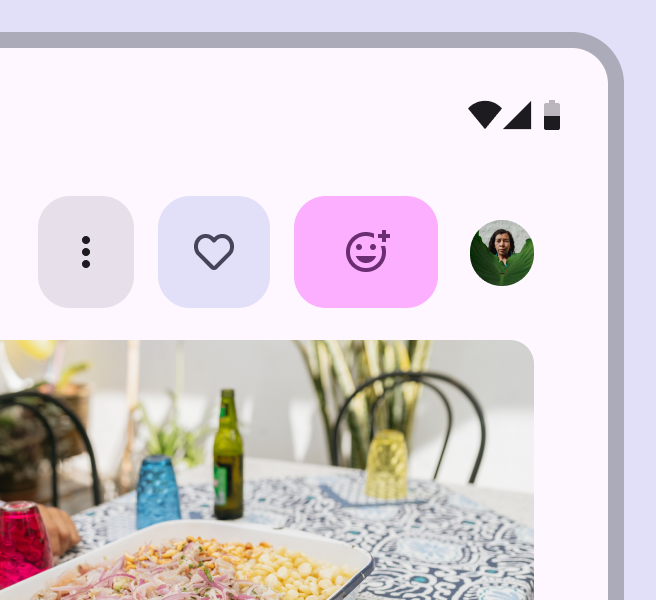
Eine Standard-Schaltflächengruppe mit drei Schaltflächen in unterschiedlichen Farben, aber derselben quadratischen Form.
Empfohlen Verwenden Sie in einer Gruppe dieselbe Form für alle Schaltflächen; variieren Sie stattdessen andere Eigenschaften wie Breite und Farbe.
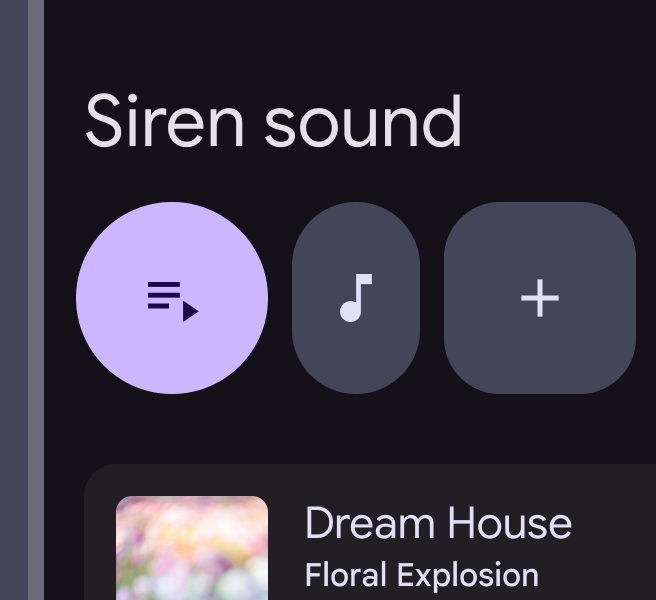
Eine Standard-Schaltflächengruppe mit drei Schaltflächen, darunter ein runder primäre Schaltfläche. Ein quadratischer Schaltfläche wird zum Hinzufügen von Elementen verwendet.
Vorsicht Setzen Sie Formunterschiede in Schaltflächengruppen nur für wichtige Interaktionen ein.

Verbundene Schaltflächengruppen helfen Nutzern, Optionen auszuwählen, Ansichten zu wechseln oder Elemente auf einer Seite zu sortieren.

Sie verhalten sich ähnlich wie Standard-Gruppen, beeinflussen jedoch keine benachbarten Schaltflächen.

Verwenden Sie verbundene Gruppen anstelle der Baseline-Variante der segmentierten SchaltflächenSegmentierte Schaltflächen helfen Nutzern, Optionen auszuwählen, Ansichten zu wechseln oder Elemente zu sortieren. Hinweis: Mit dem Expressive-Update gelten sie als veraltet. Verwenden Sie stattdessen eine Navigationsleiste (Navigationsschiene).Mehr zu segmentierte Schaltflächen, da diese nicht mehr empfohlen wird.

Mit verbundenen Schaltflächengruppen lässt sich zwischen ähnlichen Aktionen umschalten

Verwenden Sie verbundene Schaltflächengruppen, wenn die Schaltflächeninhalte thematisch zusammengehören und die Schaltflächen auswählbar sind.
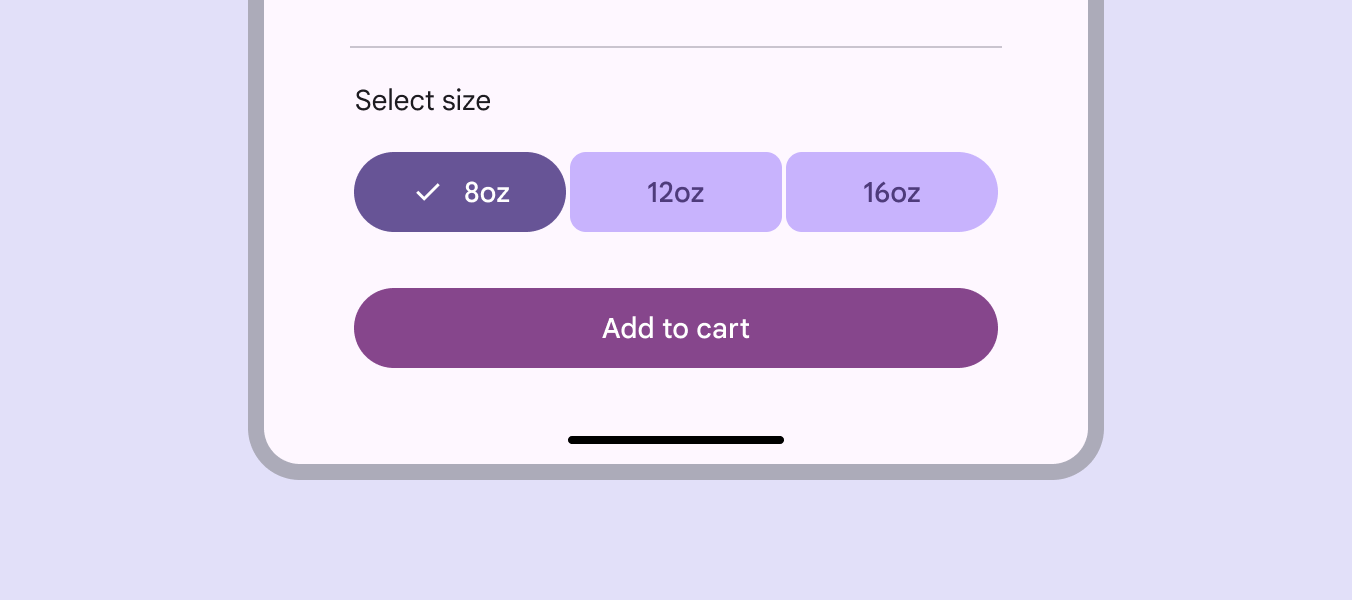
Eine Shopping-App mit der Option, die Füllmenge eines Artikels über eine verbundene Schaltflächengruppe auszuwählen.
Eng verwandte Aktionen eignen sich gut für eine verbundene Schaltflächengruppe

Verwenden Sie verbundene Schaltflächengruppen für Einzel- oder Mehrfachauswahlmuster mit Umschalt-Buttons.

Vermeiden Sie eine verbundene Gruppe, wenn sich keiner ihrer Schaltflächen umschalten lässt.
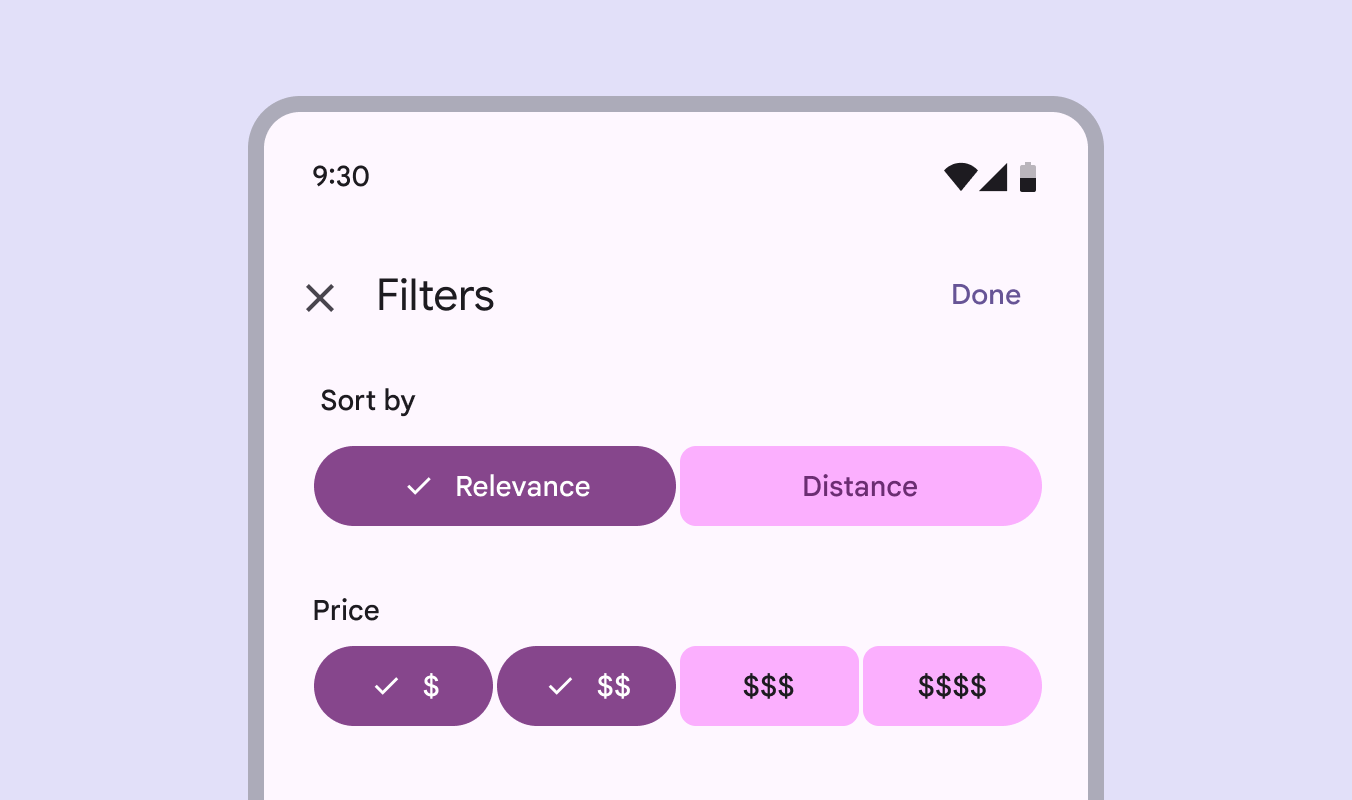
Zwei Filter mit verbundenen Schaltflächengruppen aus zwei bzw. vier Elementen. In der Gruppe mit vier Elementen sind mehrere Schaltflächen ausgewählt.
Verwenden Sie verbundene Schaltflächengruppen für Einzel- oder Mehrfachauswahlmuster

Farbe

Vermeiden Sie gemischte Farbstile in verbundenen Schaltflächengruppen; sie können die Auswahl und Hervorhebung erschweren.
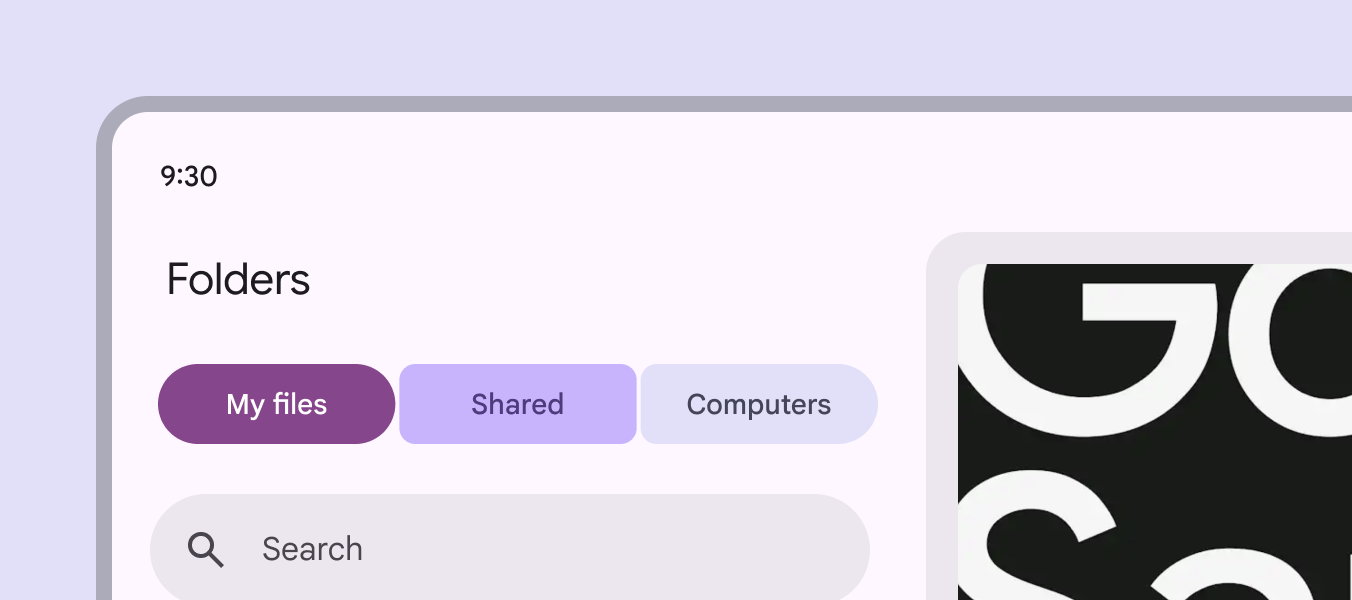
Auswahl einer Schaltfläche in einer verbundenen Schaltflächengruppe mit den Bezeichnungen „Meine Dateien“, „Freigegeben“ und „Computer“.
Nicht empfohlen Mischen Sie keine Farbstile in verbundenen Schaltflächengruppen.

Anatomie ​

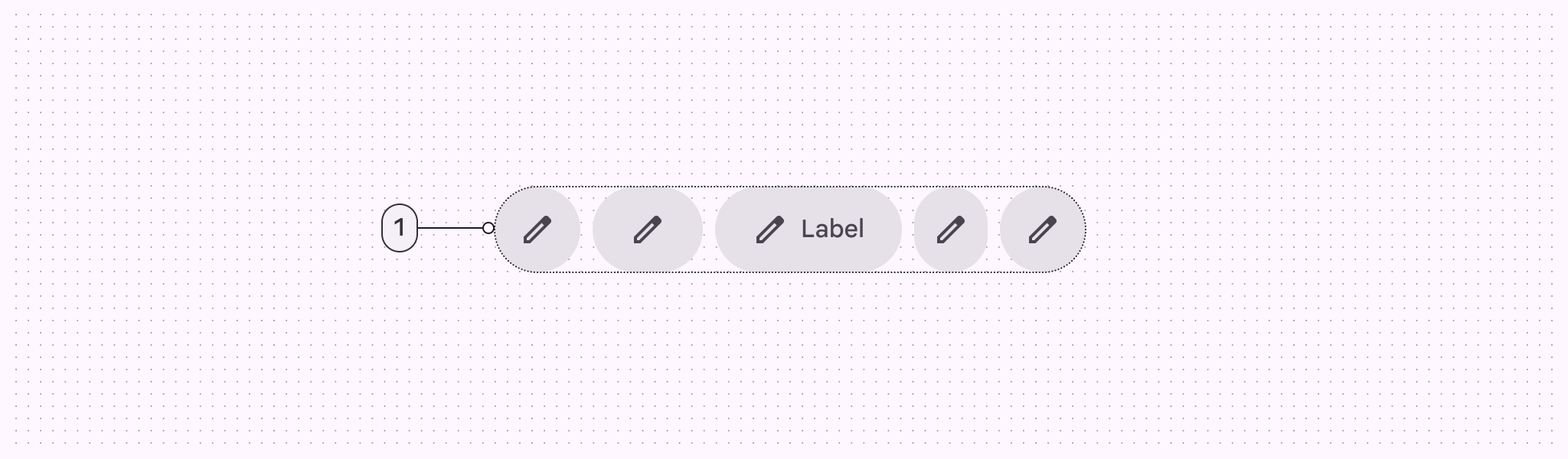
Ein Element einer Schaltflächengruppe.
  1. Container

Container

Der Container einer Standard-Schaltflächengruppe weist Innenabstand zwischen den Schaltflächen auf, damit Breite und Form animiert werden können, ohne das Produktlayout zu stören.

Die Standard-Schaltflächengruppe passt sich der Breite der darin enthaltenen Schaltflächen an.
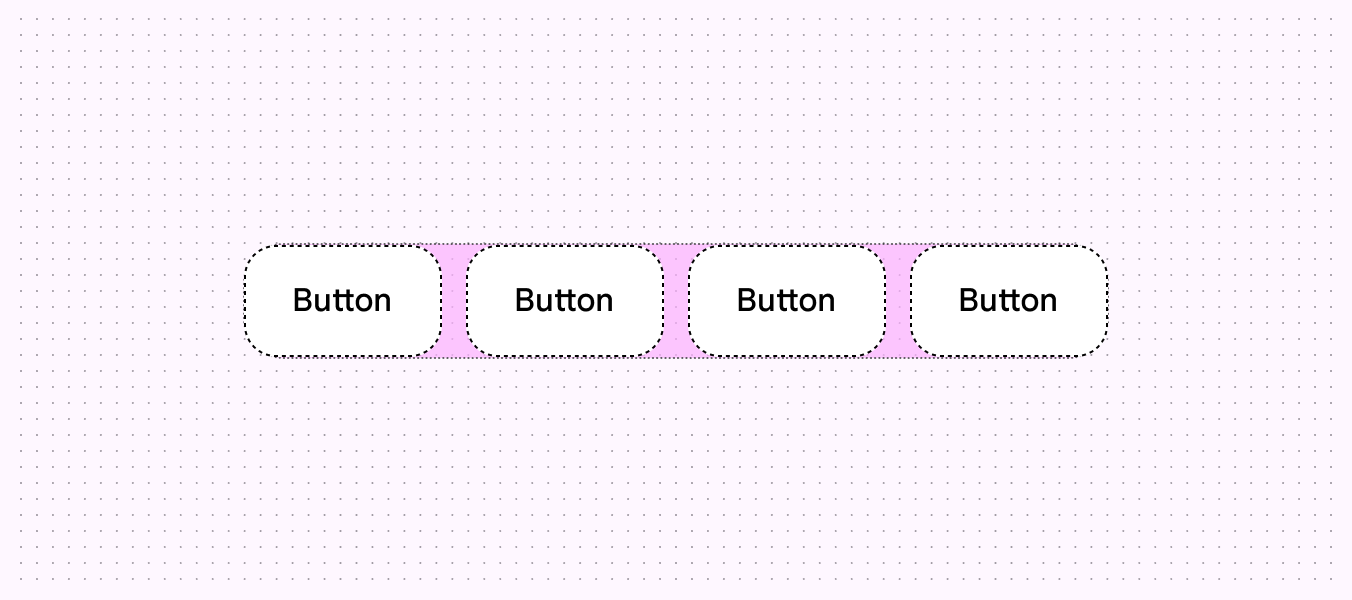
Der Container umgibt die Schaltflächen eng. Der Innenabstand ist hervorgehoben.
Schaltflächengruppen können animiert werden, ohne ihre Umgebung zu beeinflussen

Eine verbundene Schaltflächengruppe sollte die Breite der Seite oder Oberfläche einnehmen, auf der sie platziert ist, und dabei die Breite ihrer Schaltflächen vergrößern.

Legen Sie in größeren Fenstern gegebenenfalls eine maximale Breite für die verbundene Gruppe fest, damit sie nicht zu breit wird.
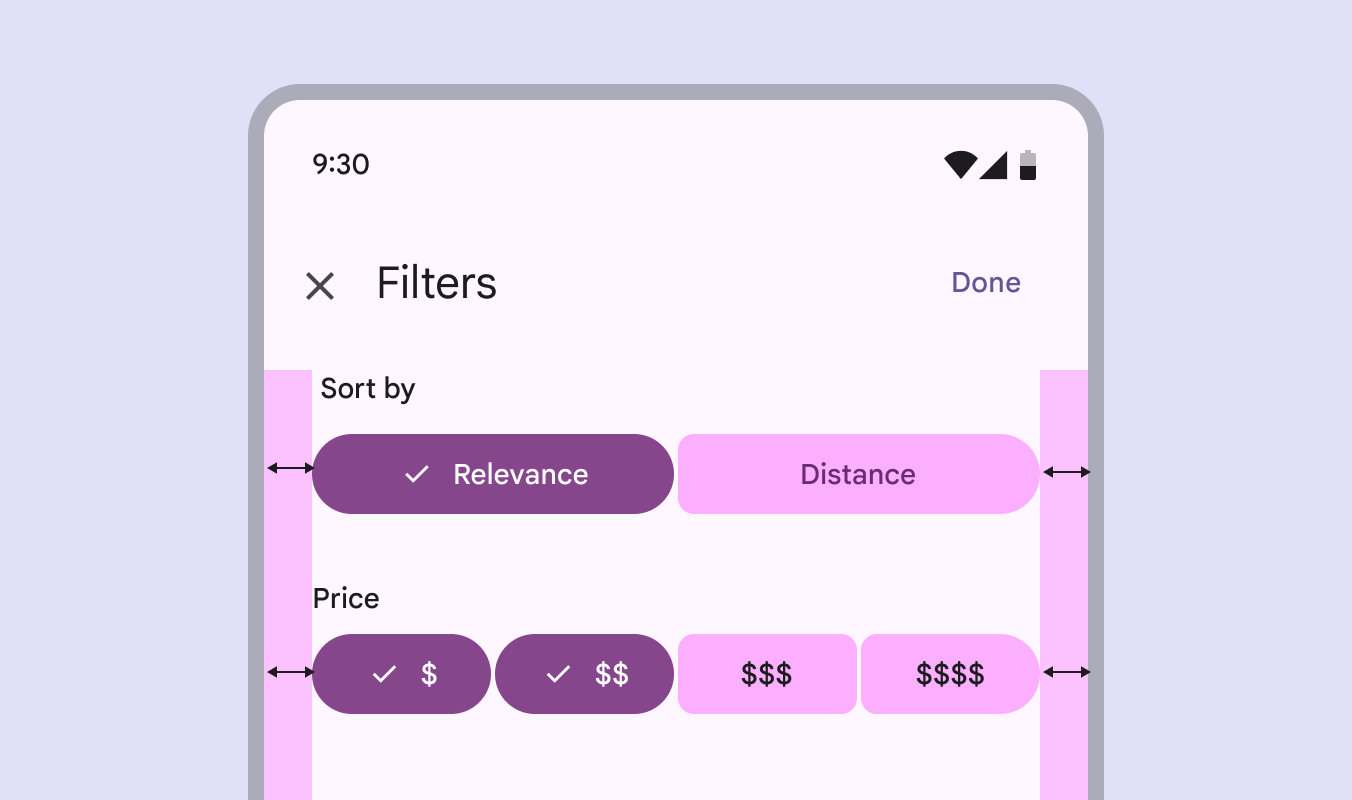
Zwei verbundene Schaltflächengruppen mit zwei bzw. Vier Schaltflächen, die auf einem Bildschirm dieselbe Breite einnehmen und Randabstände zur Kante haben.
Verbundene Schaltflächengruppen vergrößern die Breite ihrer Schaltflächen und füllen die Breite ihres Containers aus

Adaptives Design ​

Adaptives Design ermöglicht es einer Oberfläche, auf Kontexte wie Nutzer, Gerät und Nutzungssituation zu reagieren und sich entsprechend anzupassen. Mehr zu adaptivem Design

Größenanpassung

Schaltflächengruppen sollten in allen Layouts in einer einzigen Zeile bleiben und nicht in eine zweite Zeile umbrechen. Mehrere Schaltflächengruppen können gestapelt werden, um zusammengehörige Elemente nahe beieinander zu halten. Schaltflächengruppen interagieren jedoch nicht vertikal.

Für Schaltflächengruppen und einzelne Schaltflächen kann eine feste oder flexible Größenanpassung festgelegt werden:

  • Fest: Legen Sie die Schaltflächenbreite (schmal bis breit), die Größe (XS bis XL) oder den Innenabstand an jedem Breakpoint manuell fest.
  • Flexibel: Die Breite der Schaltflächen und der Schaltflächengruppe passt sich automatisch an. Schaltflächengruppen wachsen, bis alle flexiblen Schaltflächen ihre maximale Breite erreicht haben.

Wenn Sie die Schaltflächenbreite manuell anpassen, sollten Symbolschaltflächen nicht über die breite Variante hinaus gestreckt werden.
Zwei Schaltflächengruppen mit unterschiedlicher Breite, Größe und unterschiedlichem Innenabstand, angepasst an zwei verschiedene Fenstergrößen.
Breite, Größe und Innenabstand von Schaltflächen lassen sich manuell an verschiedene Breakpoints anpassen

Erwägen Sie in kompakten FensternFensterbreiten unter 600 dp, z. B. ein Smartphone im Hochformat.Mehr zu kompakten Breakpoints, kleinere, schmalere Schaltflächen zu verwenden, damit alle Schaltflächen in der Schaltflächengruppe Platz finden. Erwägen Sie in großenFensterbreiten von 1200 dp bis 1599 dp, z. B. Desktop.Mehr zu großen Breakpoints und sehr großenFensterbreiten ab 1600 dp, z. B. Ultra-Wide-Monitore.Mehr zu Extra-großen Breakpoints Fenstern, größere, breitere Schaltflächen zu verwenden, um den verfügbaren Platz besser auszufüllen.

Flexible Schaltflächen oder Schaltflächengruppen passen ihre Breite automatisch an.

Legen Sie Größe, Form und Innenabstand fest, um die Schaltflächengruppe an verschiedenen Breakpoints manuell anzupassen

Achten Sie beim Skalieren auf größere Breakpoints darauf, dass die visuelle Hierarchie jeder Schaltfläche durch Eigenschaften wie Farbe und Größe erhalten bleibt.

Beispielsweise sollte die primäre Aktion an allen Breakpoints der größte, breiteste oder visuell auffälligste Schaltfläche bleiben.

Behalten Sie die Hierarchie über Layouts und Geräte hinweg bei

Darstellung

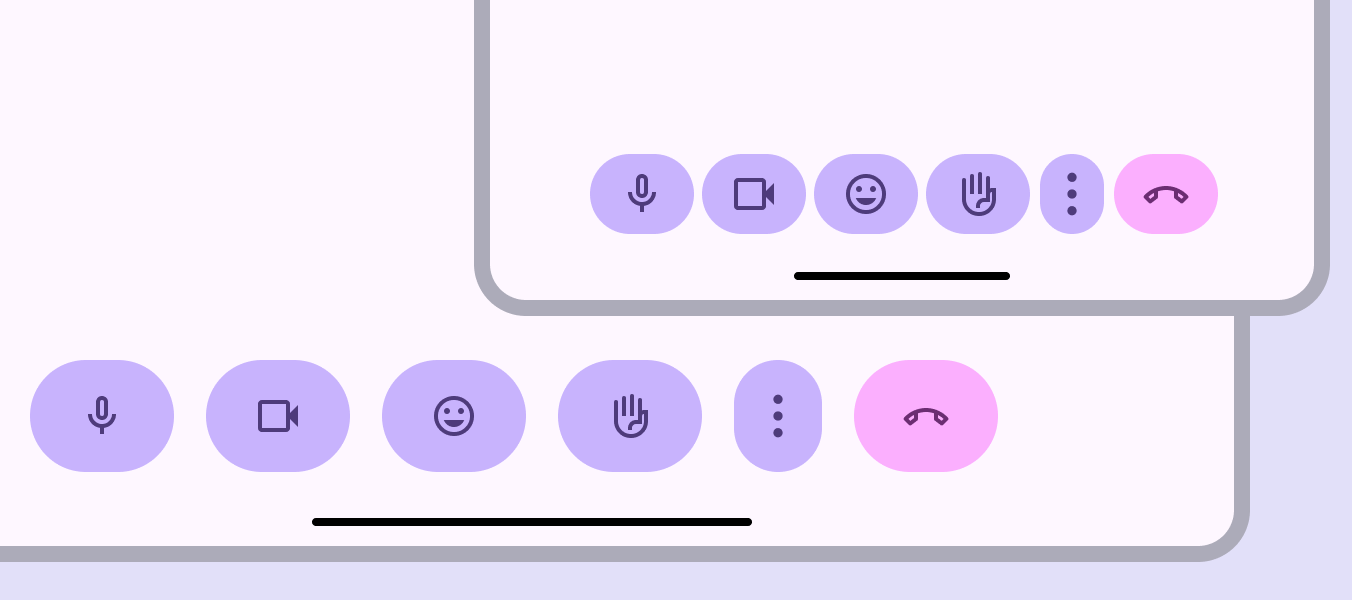
Schaltflächen am Ende einer Schaltflächengruppe können so angepasst werden, dass sie bei kleineren Breakpoints in einem Überlaufmenü zusammengefasst und bei größeren Fenstergrößen wieder sichtbar werden. Platzieren Sie das Überlaufmenü am Ende der Gruppe.

Schaltflächen außerhalb der Gruppe sind vom Verhalten der Schaltflächengruppe nicht betroffen.

Je nach Bildschirmgröße sollten Schaltflächen in einem Überlaufmenü zusammengefasst oder wieder eingeblendet werden. Schaltflächen außerhalb der Schaltflächengruppe, etwa die Schaltfläche „Anruf beenden“, sind nicht betroffen.

Verhalten ​

Gedrückt

Wenn eine Schaltfläche gedrückt wird, ändert er seine Breite und Form.

In einer Standard-Schaltflächengruppe wirkt sich das Drücken einer Schaltfläche auch auf die Breite benachbarte Schaltflächen aus.

In einer verbundenen Schaltflächengruppe ändert sich nur die Form des gedrückten Schaltflächen.

Das Drücken einer Schaltfläche in einer Standard-Gruppe ändert die Breite benachbarte Schaltflächen

Ausgewählt

Eine ausgewählte Schaltfläche sollte seine Form von rund zu quadratisch bzw. von quadratisch zu rund ändern.

Ausgewählte Schaltflächen sollten ihre Form ändern
Pager
Vorherige SeiteSchaltflächengruppen: Spezifikationen
Nächste SeiteSchaltflächengruppen: Barrierefreiheit

Veröffentlicht unter der Apache-2.0-Lizenz oder CC BY 4.0.

Copyright © 2018-Present Google

https://m3.material.io/components/button-groups/guidelines

Veröffentlicht unter der Apache-2.0-Lizenz oder CC BY 4.0.

Copyright © 2018-Present Google