Onglets : accessibilité
Les onglets organisent le contenu sur différents écrans et vues
Cas d’utilisation
Les utilisateurs doivent pouvoir :
- Effectuer des actions ou déclencher une navigation vers une nouvelle destination à l’aide de technologies d’assistance
- Sélectionner une action ou une destination depuis un onglet hors écran à l’aide de technologies d’assistance
- Conserver l’accès aux actions principales lorsque le contenu se trouve dans un état défilé
Interaction et style
Tactile
- Lorsqu’un utilisateur appuie sur un bouton d’icône, un effet d’onde apparaît pour fournir un retour d’interaction
- L’indicateur de sélection s’active et s’anime jusqu’à sa position finale une fois l’appui effectué
Défilable
- Lorsqu’un ensemble d’onglets ne peut pas s’afficher entièrement à l’écran, on utilise des onglets défilables. Ils sont particulièrement adaptés à la navigation sur les interfaces tactiles.
- Pour naviguer entre des onglets défilables, les utilisateurs font glisser l’ensemble d’onglets vers la gauche ou la droite. Ils peuvent également utiliser les touches fléchées ou la touche Tabulation pour parcourir les onglets.
- Il n’est pas recommandé de créer un ensemble d’onglets en boucle à défilement infini. Cela peut piéger les utilisateurs qui naviguent de manière linéaire avec un lecteur d’écran.
- Pour sélectionner un onglet individuel, les utilisateurs touchent l’onglet ou appuient sur la touche Espace/Entrée.
- Les onglets à défilement horizontal répondent aux exigences d’accessibilité : leur largeur doit augmenter pour s’adapter au texte des libellés sans affecter la mise en page, et le défilement horizontal permet alors de voir ces libellés.
Curseur
- Au survol, l’état de survol s’affiche et fournit un repère visuel indiquant que le bouton d’icône est interactif. Au clic, que l’élément soit actif ou inactif, un effet d’onde apparaît et l’indicateur s’anime jusqu’à sa position finale, offrant ainsi un retour à l’utilisateur.
Clavier/Contacteur
- Lorsque l’on utilise la touche Tabulation, un indicateur de focus apparaît et fournit à l’utilisateur un repère visuel indiquant que la destination visée est désormais sélectionnée
- Lorsque l’utilisateur interagit avec l’onglet sélectionné via Espace/Entrée dans les états actifs, il est redirigé vers une nouvelle destination
- Dans le menu d’onglets, l’utilisateur peut parcourir les éléments avec les flèches ou la touche Tabulation, sélectionner un élément avec Espace/Entrée, ou utiliser Tabulation pour quitter l’état actif
Éviter d’appliquer la densité par défaut
N’appliquez pas de densité aux onglets par défaut — cela réduit la taille de leurs zones cibles en deçà du minimum recommandé de 48 x 48 pixels CSS. Offrez plutôt aux utilisateurs un moyen de choisir une densité plus élevée, par exemple en sélectionnant une mise en page plus dense ou en modifiant le thème.
Pour que ce réglage de densité puisse être facilement désactivé lorsqu’il est activé, veillez à ce que chaque contrôle permettant de le modifier conserve une zone cible d’au moins 48 x 48 pixels CSS.
Focus initial
Lorsque l’on utilise les flèches ou la touche Tabulation dans un menu d’onglets, l’indicateur actif apparaît sur le premier élément interactif, ce qui indique à l’utilisateur que cet élément est sélectionné. L’utilisateur peut ensuite naviguer avec la touche Tabulation parmi les autres éléments interactifs jusqu’à parcourir tous les éléments disponibles du menu d’onglets.
Navigation au clavier
| Touches | Actions |
|---|---|
| Flèche | Le focus passe à la destination de navigation suivante disponible |
| Espace/Entrée | Active la destination de navigation recevant le focus |
| Flèche | Permet de parcourir les éléments du menu |
Étiquetage des éléments
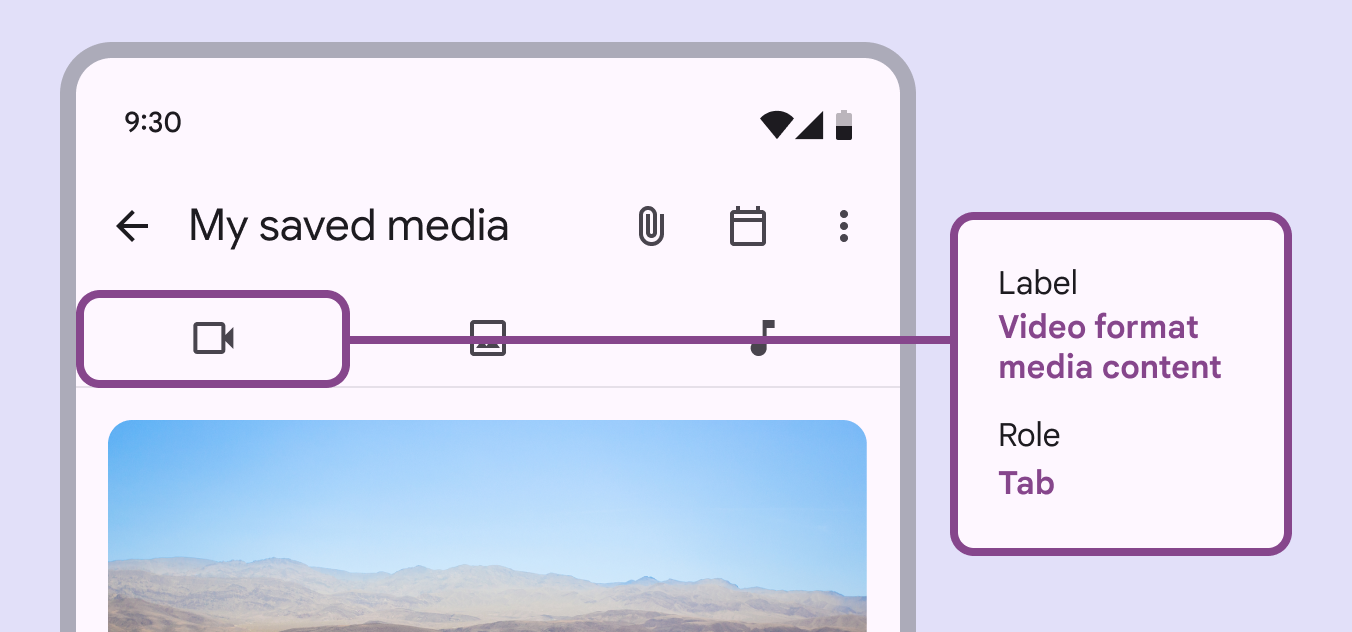
Lorsque le texte visible dans l’interface est ambigu ou absent, les libellés d’accessibilité doivent être plus descriptifs. Par exemple, un bouton d’icône qui représente visuellement une « caméra vidéo » nécessite des informations supplémentaires dans son libellé d’accessibilité pour préciser la signification de l’icône.