Skip to content
Material Design 3
Main Navigation
v3
v2
v1

Русский

English
简体中文
繁體中文
Español
Français
Português – Brasil
Deutsch
日本語
한국어
Italiano
Polski
Türkçe
čeština
magyar

Русский

English
简体中文
繁體中文
Español
Français
Português – Brasil
Deutsch
日本語
한국어
Italiano
Polski
Türkçe
čeština
magyar

Внешний вид

Sidebar Navigation

Основы

Доступность

Обзор: принципы

Обзор: вспомогательные технологии

Проектирование: обзор

Проектирование: цветовой контраст

Проектирование: структура

Проектирование: сценарии взаимодействия

Проектирование: элементы

Рекомендации по написанию текстов

Работа с текстом: усечение текста

Написание и оформление текста: изменение размера текста

Создание для всех: потребности пользователей

Создание для всех: совместное проектирование

Контент-дизайн

Обзор

Альтернативный текст

Глобальный подход к написанию текстов: обзор

Глобальные правила написания: выбор слов

Уведомления

Руководство по стилю: лучшие практики написания UX-текстов

Руководство по стилю: выбор слов

Руководство по стилю: грамматика и пунктуация

Кастомизация Material

Устройства

Дизайн для часов: обзор

Дизайн для часов: основы

Дизайн для часов: стили

Дизайн для часов: компоновка

XR

Дизайн иммерсивной расширенной реальности (XR): обзор

Дизайн иммерсивной XR: взаимодействие

Дизайн иммерсивного XR: компоновка

Дизайн для иммерсивного XR: доступность

Компоненты XR: обзор

XR-компоненты: панели приложения

XR-компоненты: диалоги

XR-компоненты: панель навигации

XR-компоненты: боковая панель навигации

XR-компоненты: панели инструментов

Дизайн-токены: обзор

Дизайн-токены: использование токенов

Взаимодействие

Жесты

Устройства ввода: основы

Выбор: обзор

Состояния: обзор

Состояния: слои состояния

Состояния: применение состояний

Макет

Обзор макета: общие сведения

Обзор макета: части макета

Обзор макетов: адаптивный дизайн

Scaffold: Обзор

Каркас: бары

Scaffold: рейлы

Каркас: панели

Сетки и отступы: обзор

Сетки и отступы: сетки

Сетки и отступы: отступы

Сетки и отступы: плотность

Обзор контрольных точек

Контрольные точки: компактные

Контрольные точки: средний размер

Контрольные точки: расширенные

Контрольные точки: большие и сверхбольшие

Двунаправленность и RTL

Канонические примеры макетов: обзор

Примеры типовых макетов: лента

Канонические примеры компоновки: список — подробности

Канонические примеры макетов: вспомогательная панель

Удобство использования: обзор

Юзабилити: применение M3 Expressive

Material от A до Я

Стили

Цвет

Цветовая система: обзор

Цветовая система: как устроена система

Цветовые роли

Цветовые схемы

Выбор схемы

Статические цветовые схемы: Baseline

Статические цветовые схемы: собственный бренд

Динамические цветовые схемы: выбор источника

Динамические цветовые схемы: источник, генерируемый пользователем

Динамические цветовые схемы: источник цвета на основе контента

Расширенные настройки: обзор

Расширенные настройки: применение цветов

Расширенная настройка: определение новых цветов

Расширенные настройки: настройка существующих цветов

Цветовые ресурсы

Возвышение: обзор

Возвышение: применение возвышения

Возвышение: токены

Значки: обзор

Значки: создание значков

Значки: применение значков

Движение

Система физики движения: принцип работы

Система физики движения: спецификации

Плавность и длительность: применение плавности и длительности

Плавность и длительность: токены и спецификации

Переходы: шаблоны переходов

Переходы: применение переходов

Форма: обзор и принципы

Форма: шкала радиусов скругления

Форма: морфинг форм

Отступы: обзор

Отступы: применение отступов

Токены отступов

Типографика: обзор

Типографика: шрифты

Типографика: типографическая шкала и токены

Типографика: применение типографики

Типографика: акцентные типографические приемы

Компоненты

Панели приложений: обзор

Панели приложений: спецификации

Панели приложений: рекомендации

Панели приложений: доступность

Бейджи: обзор

Бейджи: спецификации

Бейджи: рекомендации

Бейджи: доступность

Кнопки

Все кнопки

Группы кнопок: обзор

Группы кнопок: спецификации

Группы кнопок: рекомендации

Группы кнопок: доступность

Кнопки: обзор

Кнопки: спецификации

Кнопки: рекомендации

Кнопки: доступность

Расширенные FAB: обзор

Расширенные FAB: спецификации

Расширенные FAB: рекомендации

Расширенные FAB-кнопки: доступность

Меню FAB: обзор

Меню FAB: спецификации

FAB-меню: рекомендации

Доступность меню FAB

Плавающие кнопки действий (FAB): обзор

Плавающие кнопки действия (FAB): спецификации

Плавающие кнопки действий (FAB): рекомендации

Плавающие кнопки действия (FAB): доступность

Кнопки со значками: обзор

Кнопки со значками: спецификации

Кнопки со значками: рекомендации

Кнопки со значками: доступность

Сегментированные кнопки: обзор

Сегментированные кнопки: спецификации

Сегментированные кнопки: рекомендации

Сегментированные кнопки: доступность

Кнопки с раскрывающимися списками: обзор

Кнопки с раскрывающимися списками: спецификации

Кнопки с раскрывающимися списками: рекомендации

Кнопки с раскрывающимися списками: доступность

Карточки: обзор

Карточки: спецификации

Карточки: рекомендации

Карточки: доступность

Карусель: обзор

Карусель: спецификации

Карусель: рекомендации

Карусель: доступность

Флажок: обзор

Флажок: спецификации

Флажок: рекомендации

Флажок: доступность

Чипы: обзор

Чипы: спецификации

Чипы: рекомендации

Чипы: доступность

Выбор даты и времени

Выбор даты: обзор

Средства выбора даты: спецификации

Компоненты выбора даты: рекомендации

Выбор даты: доступность

Средства выбора времени: обзор

Выбор времени: спецификации

Средства выбора времени: рекомендации

Средства выбора времени: доступность

Обзор диалоговых окон

Диалоговые окна: спецификации

Диалоговые окна: рекомендации

Диалоги: доступность

Разделитель: обзор

Разделитель: спецификации

Разделитель: рекомендации

Разделитель: доступность

Списки: обзор

Списки: спецификации

Списки: рекомендации

Списки: доступность

Загрузка и прогресс

Индикатор загрузки: обзор

Индикатор загрузки: спецификации

Индикатор загрузки: рекомендации

Индикатор загрузки: доступность

Индикаторы выполнения: обзор

Индикаторы выполнения: спецификации

Индикаторы выполнения: рекомендации

Индикаторы выполнения: доступность

Меню: обзор

Меню: спецификации

Меню: рекомендации

Меню: доступность

Навигация

Панель навигации: обзор

Панель навигации: спецификации

Панель навигации: рекомендации

Панель навигации: доступность

Боковая боковая панель навигации: обзор

Боковая боковая панель навигации: спецификации

Боковая панель навигации: рекомендации

Боковая панель навигации: доступность

Навигационная рейка: обзор

Навигационная рейка: спецификации

Навигационная рейка: рекомендации

Навигационная рейка: доступность

Радиокнопки: обзор

Радиокнопка: спецификации

Радиокнопки: рекомендации

Радиокнопка: доступность

Поиск: обзор

Поиск: спецификации

Поиск: рекомендации

Поиск: доступность

Панели

Нижние панели: обзор

Нижние панели: спецификации

Нижние панели: рекомендации

Нижние панели: доступность

Боковые панели: обзор

Боковые панели: спецификации

Боковые панели: рекомендации

Боковые панели: доступность

Ползунки: обзор

Ползунки: спецификации

Ползунки: рекомендации

Ползунки: доступность

Снекбар: обзор

Снекбар: спецификации

Снекбар: рекомендации

Снекбар: доступность

Переключатель: обзор

Переключатель: спецификации

Переключатель: рекомендации

Переключатель: доступность

Вкладки: обзор

Вкладки: спецификации

Вкладки: рекомендации

Вкладки: доступность

Текстовые поля: обзор

Текстовые поля: спецификации

Текстовые поля: рекомендации

Текстовые поля: доступность

Панели инструментов: обзор

Панели инструментов: спецификации

Панели инструментов: рекомендации

Панели инструментов: доступность

Всплывающие подсказки: обзор

Всплывающие подсказки: спецификации

Всплывающие подсказки: рекомендации

Всплывающие подсказки: доступность

Содержание страницы

Вкладки: доступность ​

Вкладки упорядочивают контент на разных экранах и в разных представлениях

Сценарии использования ​

Пользователи должны иметь возможность:

  • Выполнять действия или переходить к новому целевому экрану с помощью вспомогательных технологий
  • Выбирать действие или целевой экран из вкладки, которая находится за пределами экрана, с помощью вспомогательных технологий
  • Сохранять доступ к основным действиям, когда содержимое находится в прокрученном состоянииСостояния показывают статус взаимодействия компонента или элемента интерфейса.Подробнее о состояниях

Взаимодействие и стиль ​

Касание

  • При нажатии на кнопку со значкомКнопки со значками помогают людям выполнять второстепенные действия одним касанием.Подробнее о кнопках со значками появляется эффект волны (ripple), который служит визуальной обратной связью при взаимодействии
  • Индикатор выбранной вкладки становится активным и перемещается в нужное положение сразу после начала касания
Касание: нажатие

Прокручиваемые вкладки

  • Если набор вкладок не помещается на экране, используются прокручиваемые вкладки. Они лучше всего подходят для просмотра на сенсорных интерфейсах.
  • Чтобы переключаться между прокручиваемыми вкладками, пользователи пролистывают набор вкладок свайпом влево или вправо. Для навигации также можно использовать клавиши со стрелками или Tab.
  • Не рекомендуется зацикливать набор вкладок, чтобы он прокручивался бесконечно. Это может создать ловушку для пользователей, которые линейно перемещаются с помощью программы чтения с экрана.
  • Чтобы выбрать отдельную вкладку, пользователи касаются её или нажимают Пробел либо Enter.
  • Горизонтально прокручиваемые вкладки соответствуют требованиям доступности: они должны увеличиваться по ширине, чтобы вмещать текст меток, не влияя на макет, а для просмотра всех меток используется горизонтальная прокрутка.
Прокручиваемые: прокручиваемые вкладки

Курсор

  • При наведении курсора отображается состояние наведенияСостояние наведения указывает на то, что курсор пользователя находится над интерактивным элементом.Подробнее о состоянии наведения, которое визуально показывает, что кнопка со значкомКнопки со значками помогают людям выполнять второстепенные действия одним касанием.Подробнее о кнопках со значками интерактивна. При щелчке (в активном и неактивном состояниях) появляется эффект волны, а индикатор выбранной вкладки перемещается в нужное положение, обеспечивая обратную связь.
Курсор: наведение, щелчок

Клавиатура/переключатель

  • При переходе с помощью Tab появляется индикатор фокуса, который показывает пользователю, что целевой элемент теперь выбран
  • Когда пользователь активирует выбранную вкладку клавишей Пробел или Enter в активном состоянииСостояния показывают статус взаимодействия компонента или элемента интерфейса.Подробнее о состояниях, он переходит к новому целевому экрану
  • В меню вкладок пользователь может перемещаться по пунктам с помощью клавиш со стрелками или Tab, выбирать пункт клавишами Пробел или Enter, а также выходить из активного состояния с помощью Tab
Клавиатура/переключатель: Tab, Пробел/Enter, стрелка

Избегайте применения плотности по умолчанию ​

Не применяйте к вкладкам плотность по умолчанию — это уменьшает размеры их интерактивных областей ниже рекомендуемого нами размера 48×48 CSS-пикселей. Вместо этого предоставьте пользователям возможность выбрать более высокую плотность, например, более компактный макет или другую тему.

Чтобы настройку плотности можно было легко отключить, когда она активна, все целевые области для её изменения должны иметь размер не менее 48×48 CSS-пикселей.

Начальный фокус ​

При навигации с помощью клавиш со стрелками или Tab в менюМеню отображает список вариантов на временной поверхности.Подробнее о меню вкладок индикатор выбранной вкладки появляется на первом интерактивном элементе и сообщает пользователю, что этот элемент выбран. Затем с помощью Tab можно переходить к другим интерактивным элементам, пока не будут пройдены все доступные пункты меню вкладок.

Рекомендуется Используйте клавиши со стрелками или Tab для навигации по элементам
Не рекомендуется Не используйте Пробел или Enter для навигации по вкладкам. Эти клавиши предназначены только для выполнения действий.

Навигация с клавиатуры ​

КлавишиДействия
СтрелкаФокус переходит к следующему доступному элементу навигации
Пробел / EnterАктивирует элемент навигации, находящийся в фокусеСостояние фокуса указывает на то, что пользователь выделил элемент с помощью метода ввода, например клавиатуры или голоса.Подробнее о состоянии фокуса
СтрелкаПозволяет перемещаться по пунктам менюМеню отображает список вариантов на временной поверхности.Подробнее о меню

Метки элементов ​

Если видимый текст интерфейса неоднозначен или отсутствует, метки доступностиДоступный дизайн делает продукты удобными для людей с любыми возможностями.Подробнее о доступности должны быть более информативными. Например, кнопка со значкомКнопки со значками помогают людям выполнять второстепенные действия одним касанием.Подробнее о кнопках со значками, который визуально обозначает видеокамеру, требует дополнительной информации в метке доступности, чтобы прояснить назначение значка.
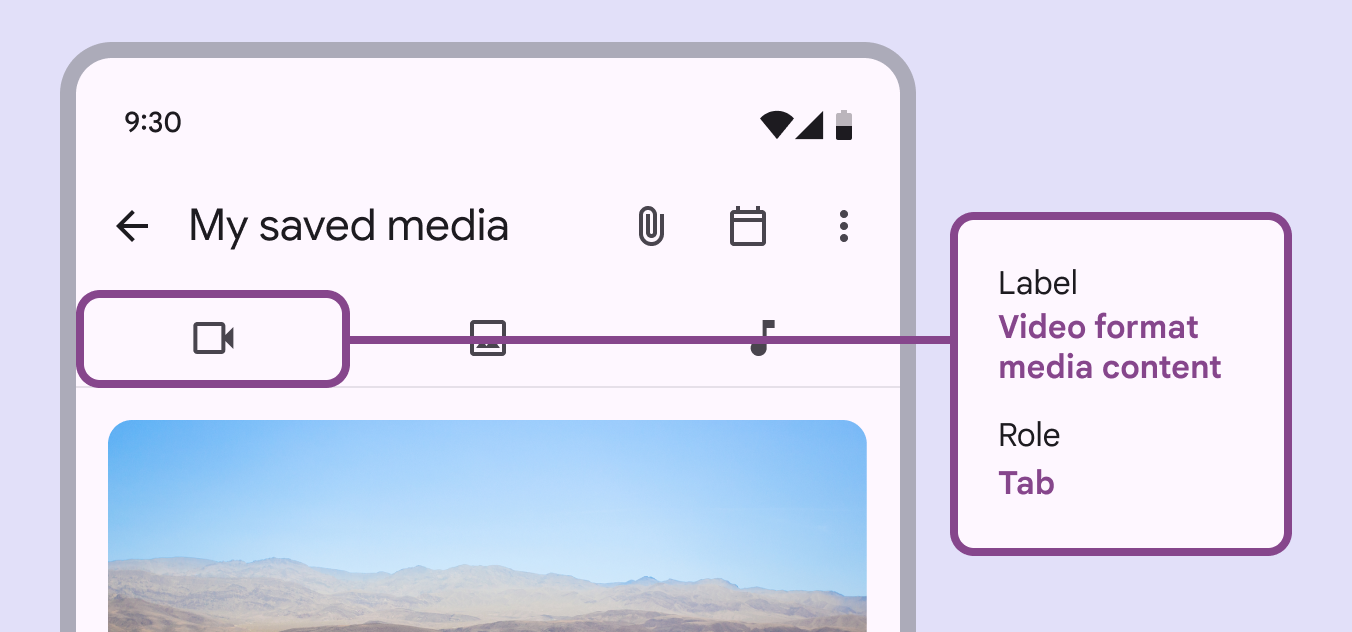
Экран небольшого устройства с выделенной вкладкой и иллюстрацией метки и роли.
Хотя на значке изображена видеокамера, метка доступности этой вкладки уточняет её функцию: «Медиаконтент в видеоформате»
Pager
Предыдущая страницаВкладки: рекомендации
Следующая страницаТекстовые поля: обзор

Выпущено на условиях лицензии Apache 2.0 или CC BY 4.0.

Авторские права © 2018-Present Google

https://m3.material.io/components/tabs/accessibility

Выпущено на условиях лицензии Apache 2.0 или CC BY 4.0.

Авторские права © 2018-Present Google