Tabs: Barrierefreiheit
Tabs organisieren Inhalte auf verschiedenen Bildschirmen und Ansichten
Anwendungsfälle
Nutzer sollten in der Lage sein:
- Mit assistiven Technologien Aktionen auszuführen oder zu einem neuen Ziel zu navigieren
- Mit assistiven Technologien eine Aktion oder ein Ziel in einem Tab auszuwählen, das außerhalb des sichtbaren Bereichs liegt
- Den Zugriff auf primäre Aktionen beizubehalten, wenn der Inhalt in einem gescrollten Zustand angezeigt wird
Interaktion & Stil
Touch
- Wenn Nutzer auf eine Symbolschaltfläche tippen, erscheint ein Ripple-Effekt als Rückmeldung auf die Interaktion.
- Der Auswahlindikator wird aktiv und bewegt sich an die entsprechende Position, sobald die Berührung erkannt wurde.
Scrollbar
- Wenn eine Tab-Gruppe nicht auf den Bildschirm passt, werden scrollbare Tabs verwendet. Sie eignen sich besonders zum Durchblättern auf Touchoberflächen.
- Um zwischen scrollbaren Tabs zu navigieren, wischen Nutzer die Tab-Gruppe nach links oder rechts. Alternativ können sie die Pfeiltasten oder die Tab-Taste verwenden.
- Es wird nicht empfohlen, eine Tab-Reihe als Endlosschleife anzulegen. Nutzer, die mit einem Screenreader linear navigieren, können dadurch in der Schleife gefangen bleiben.
- Um einen einzelnen Tab auszuwählen, tippen Nutzer darauf oder drücken die Leertaste/Eingabetaste.
- Horizontal scrollbare Tabs erfüllen die Anforderungen an die Barrierefreiheit, da sie in der Breite zunehmen müssen, um Beschriftungstexte aufzunehmen, ohne das Layout zu beeinflussen. Um diese Beschriftungen vollständig anzuzeigen, ist horizontales Scrollen erforderlich.
Cursor
- Beim Darüberfahren mit dem Cursor wird der Hover-Zustand angezeigt. Er gibt einen visuellen Hinweis darauf, dass die Symbolschaltfläche interaktiv ist. Beim Klicken – sowohl im aktiven als auch im inaktiven Zustand – erscheint ein Ripple-Effekt, und der Indikator bewegt sich an die entsprechende Position, um dem Nutzer Rückmeldung zu geben.
Tastatur/Schalter
- Bei der Navigation mit der Tab-Taste erscheint ein Fokusindikator. Er zeigt dem Nutzer an, dass das Ziel jetzt ausgewählt ist.
- Wenn Nutzer den ausgewählten Tab im aktiven Zustand mit Leertaste/Eingabetaste bestätigen, gelangen sie zu einem neuen Ziel.
- Innerhalb des Tab-Menüs können Nutzer mit den Pfeiltasten oder der Tab-Taste durch die Menüelemente navigieren, mit Leertaste/Eingabetaste ein Element auswählen oder den aktiven Zustand mit der Tab-Taste verlassen.
Dichte nicht standardmäßig anwenden
Wenden Sie Dichte nicht standardmäßig auf Tabs an, da dadurch die Touch-Ziele unter die empfohlene Mindestgröße von 48x48 CSS-Pixeln fallen. Bieten Sie Nutzern stattdessen eine Möglichkeit, eine höhere Dichte auszuwählen, z. B. durch ein dichteres Layout oder ein anderes Theme.
Damit Nutzer diese Dichteeinstellung leicht rückgängig machen können, wenn sie aktiv ist, sollten alle Bedienelemente zum Ändern der Einstellung mindestens 48x48 CSS-Pixel groß bleiben.
Anfänglicher Fokus
Wenn Nutzer mit Pfeiltaste/Tab in einem Tab-Menü navigieren, erscheint der aktive Indikator auf dem ersten interaktiven Element und zeigt dem Nutzer, dass es ausgewählt ist. Anschließend können sie mit der Tab-Taste zu weiteren interaktiven Elementen wechseln, bis alle verfügbaren Elemente im Tab-Menü erreicht sind.
Tastaturnavigation
| Tasten | Aktionen |
|---|---|
| Pfeiltaste | Der Fokus bewegt sich zum nächsten verfügbaren Navigationsziel |
| Leertaste / Eingabetaste | Aktiviert das fokussierte Navigationsziel |
| Pfeiltaste | Ermöglicht die Navigation durch die Elemente im Menü |
Beschriftung von Elementen
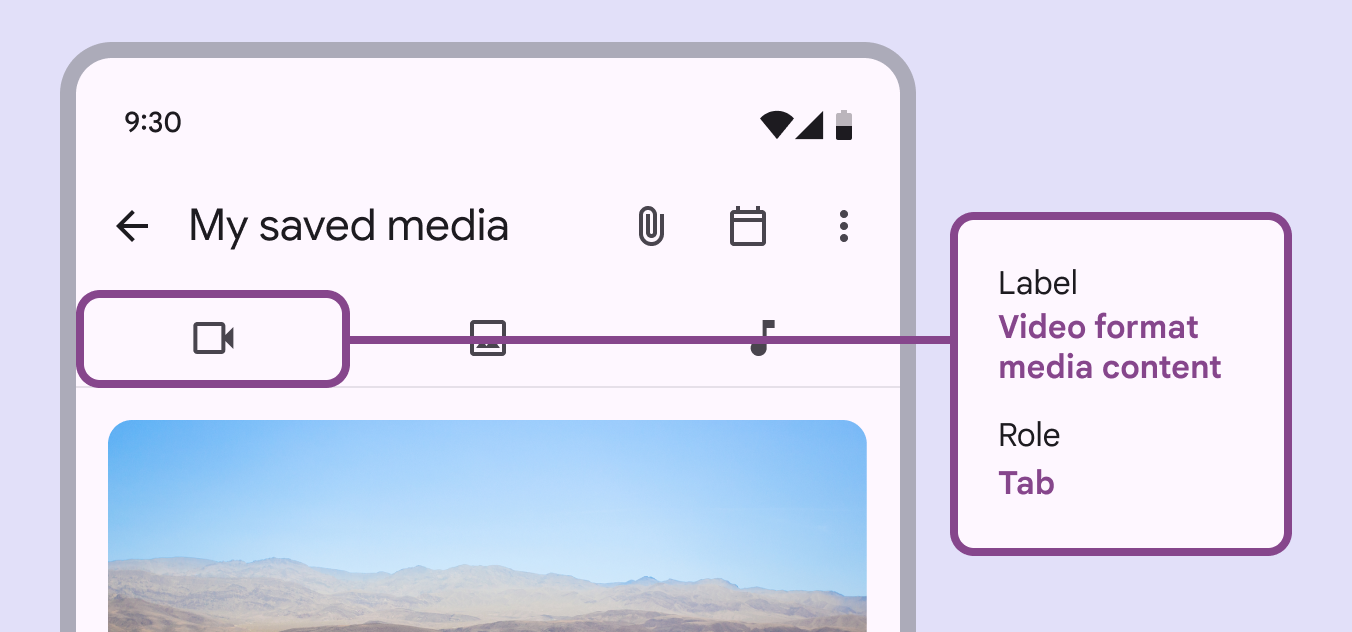
Wenn der sichtbare UI-Text mehrdeutig ist oder kein sichtbarer UI-Text vorhanden ist, müssen Barrierefreiheits-Labels aussagekräftiger formuliert sein. Beispielsweise benötigt eine Symbolschaltfläche mit dem Symbol „Videokamera“ zusätzliche Informationen im Barrierefreiheits-Label, um die beabsichtigte Bedeutung des Symbols zu verdeutlichen.