Pestañas: Accesibilidad
Las pestañas organizan el contenido en diferentes pantallas y vistas.
Casos de uso
Los usuarios deben poder:
- Realizar acciones o navegar a un nuevo destino mediante tecnología de asistencia
- Seleccionar una acción o un destino desde una pestaña fuera de pantalla mediante tecnología de asistencia
- Mantener el acceso a las acciones principales cuando el contenido está en un estado de desplazamiento
Interacción y estilo
Interacción táctil
- Cuando un usuario toca un botón de icono, aparece una onda táctil como retroalimentación de la interacción
- El indicador de selección se activa y se desplaza a su posición al iniciar el toque
Desplazable
- Cuando un conjunto de pestañas no cabe en la pantalla, se usan pestañas desplazables. Son idóneas para explorar contenido en interfaces táctiles.
- Para navegar entre pestañas desplazables, los usuarios deslizan el conjunto hacia la izquierda o la derecha. También pueden usar las teclas de flecha o Tab para navegar entre las pestañas.
- No se recomienda hacer que un conjunto de pestañas se desplace en bucle infinito, ya que esto puede hacer que los usuarios que navegan de forma lineal con un lector de pantalla queden atrapados.
- Para seleccionar una pestaña individual, los usuarios la tocan o pulsan la barra espaciadora o Intro.
- Las pestañas con desplazamiento horizontal cumplen los requisitos de accesibilidad: su ancho debe aumentar para adaptarse al texto de la etiqueta sin afectar el diseño, y se necesita desplazamiento horizontal para ver dichas etiquetas.
Cursor
- Al pasar el cursor por encima, aparece el estado hover, que proporciona una señal visual de que el botón de icono es interactivo. Al hacer clic (tanto en estados activos como inactivos), aparece una onda y el indicador se desplaza a su posición como retroalimentación para el usuario.
Teclado/Switch
- Al pulsar Tab, aparece un indicador de foco que proporciona al usuario una señal visual de que el destino ahora está seleccionado
- En estados activos, cuando el usuario interactúa con la pestaña seleccionada mediante Espacio/Intro, se le dirige a un nuevo destino
- Dentro del menú de pestañas, el usuario puede recorrer los elementos del menú con las teclas de flecha o Tab, seleccionar un elemento con Espacio/Intro, o pulsar Tab para salir del estado activo
Evitar aplicar densidad de forma predeterminada
No aplicar densidad a las pestañas de forma predeterminada, ya que esto reduce sus áreas táctiles por debajo de nuestra práctica recomendada de 48x48 píxeles CSS. En su lugar, ofrecer a las personas una forma de elegir una mayor densidad, como seleccionar un diseño más denso o cambiar el tema.
Para garantizar que esta configuración de densidad se pueda revertir fácilmente cuando esté activa, mantener todos los controles para cambiarla con un tamaño mínimo de 48x48 píxeles CSS.
Foco inicial
Al navegar con las teclas de flecha o Tab en un menú de pestañas, el indicador activo aparece en el primer elemento interactivo, lo que proporciona retroalimentación al usuario de que está seleccionado. Después, el usuario puede usar Tab para ir a elementos interactivos adicionales hasta haber recorrido todos los elementos disponibles del menú de pestañas.
Navegación con teclado
| Teclas | Acciones |
|---|---|
| Flecha | El foco pasa al siguiente destino de navegación disponible |
| Espacio / Intro | Activa el destino de navegación que tiene el foco |
| Flecha | Permite navegar por los elementos del menú |
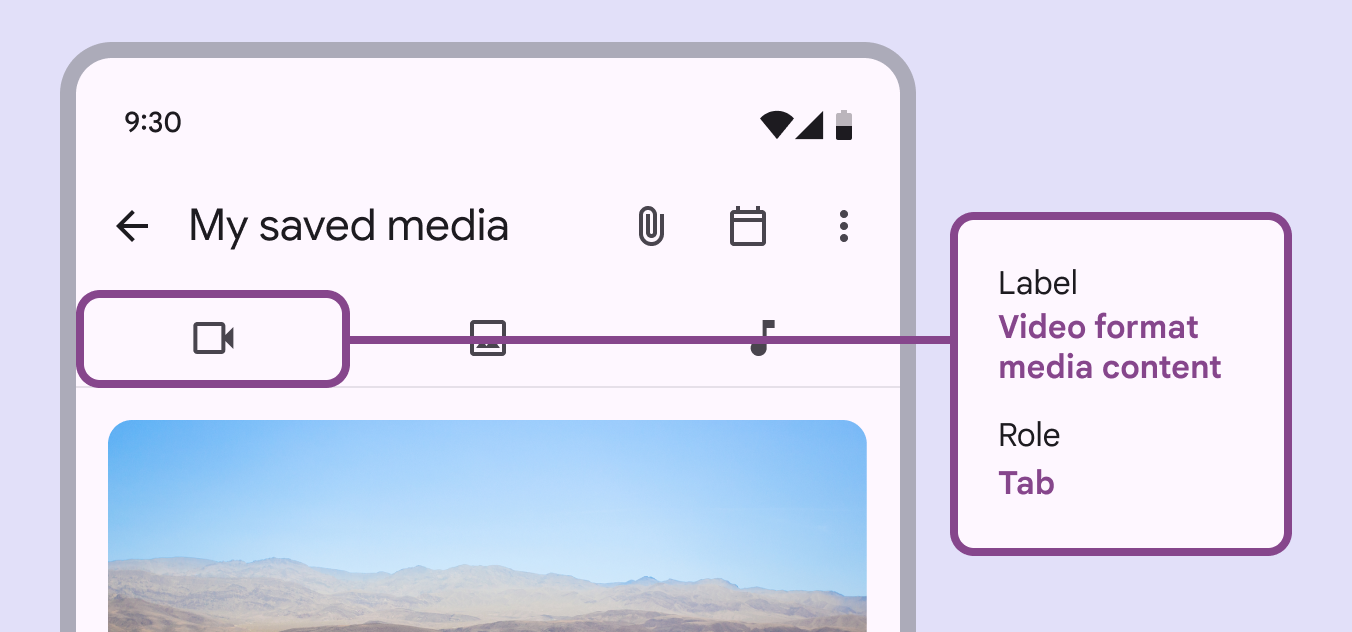
Etiquetado de elementos
Cuando el texto visible en la interfaz es ambiguo, o si no existe texto visible en la interfaz, las etiquetas de accesibilidad deben ser más descriptivas. Por ejemplo, un botón de icono que representa visualmente una "videocámara" requiere información adicional en su etiqueta de accesibilidad para aclarar la función del icono.