タブ: アクセシビリティ
タブは、異なる画面やビュー間でコンテンツを整理するために使用します。
ユースケース
ユーザーは次の操作が可能である必要があります:
- 支援技術を使用して、アクションを実行したり、新しい移動先へのナビゲーションを開始したりできること
- 支援技術を使用して、画面外にあるタブからアクションまたは移動先を選択できること
- コンテンツがスクロール状態にある場合でも、主要なアクションにアクセスできること
インタラクションとスタイル
タッチ
- ユーザーがアイコンボタンをタップするとタッチリップルが表示され、操作に対するフィードバックが示されます
- タブをタッチすると、選択インジケーターが有効になり、適切な位置へスライドします
スクロール可能
- タブセットが画面に収まらない場合は、スクロール可能なタブを使用します。これはタッチインターフェースでの閲覧に最適です。
- スクロール可能なタブ間を移動するには、ユーザーはタブセットを左右にスワイプします。矢印キーまたはTabキーでも移動できます。
- 無限にスクロールするタブセットをループさせることは推奨されません。スクリーンリーダーで順にナビゲートしているユーザーがループから抜け出せなくなるおそれがあります。
- 個々のタブを選択するには、タップするか、スペースキーまたはEnterキーを押します。
- 水平スクロールするタブはアクセシビリティ要件を満たします。タブはラベルテキストに応じて、レイアウトに影響を与えずに幅を広げる必要があり、そのラベルを表示するには水平スクロールが不可欠です。
カーソル
- カーソルを合わせると、ホバー状態が表示され、アイコンボタンが操作可能であることを示す視覚的な合図になります。クリックすると(タブがアクティブか非アクティブかにかかわらず)、リップルが表示され、インジケーターが適切な位置に移動してユーザーにフィードバックします。
キーボード/スイッチ
- Tabキーでフォーカスを移動するとフォーカスインジケーターが表示され、移動先が選択されたことをユーザーに示す視覚的な合図になります
- 選択したタブがアクティブな状態で、スペースキーまたはEnterキーを押すと、新しい移動先へ遷移します
- タブのメニュー内では、矢印キーまたはTabキーでメニュー項目間を移動し、スペースキーまたはEnterキーで項目を選択し、Tabキーでアクティブ状態から抜けることができます
デフォルトでは密度を適用しない
タブにはデフォルトで密度を適用しないでください。適用すると、タッチターゲットがベストプラクティスである48x48 CSSピクセルを下回ります。代わりに、より高密度なレイアウトの選択やテーマの変更など、ユーザーがより高い密度を選択できる方法を提供してください。
密度設定を有効にした後でも簡単に元に戻せるようにするには、設定を変更するためのすべてのタッチターゲットを、それぞれ最低48x48 CSSピクセルに保ってください。
初期フォーカス
タブのメニュー内で矢印キーまたはTabキーを押すと、最初のインタラクティブ要素にアクティブインジケーターが表示され、その要素が選択されていることをユーザーに示します。その後、ユーザーはTabキーで、タブのメニュー内のすべての利用可能な項目を巡回し終えるまで、追加のインタラクティブ要素へ移動できます。
キーボードナビゲーション
| キー | アクション |
|---|---|
| 矢印キー | フォーカスを次に利用可能なナビゲーション先へ移動します |
| スペースキー / Enterキー | フォーカスされているナビゲーション先を有効化します |
| 矢印キー | メニュー項目間でフォーカスを移動します |
要素のラベル付け
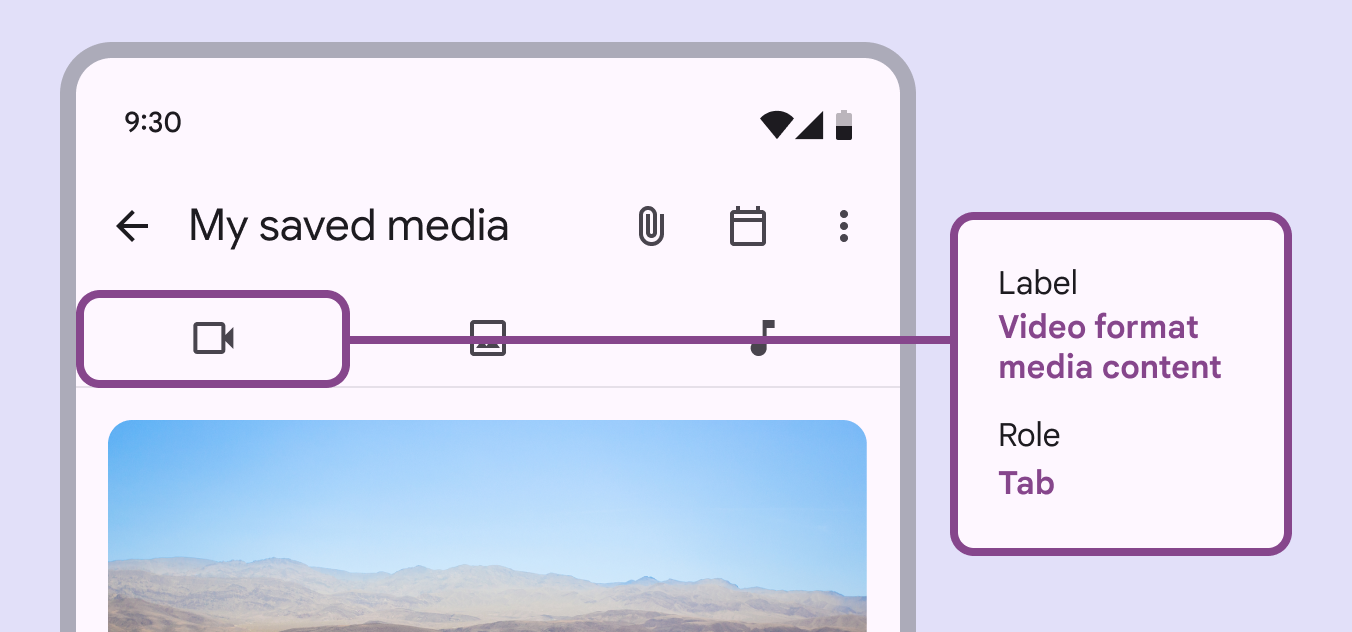
表示されているUIテキストが曖昧な場合や、UIテキストが表示されない場合は、アクセシビリティラベルをより具体的に記述する必要があります。たとえば、「ビデオカメラ」を視覚的に表すアイコンボタンでは、アイコンの意図を明確にするために、アクセシビリティラベルに追加情報が必要です。