Zakładki: dostępność
Zakładki organizują zawartość na różnych ekranach i w różnych widokach.
Przypadki użycia
Użytkownicy powinni mieć możliwość:
- Wykonywania działań lub uruchamiania nawigacji do nowego miejsca docelowego przy użyciu technologii asystujących
- Wybierania działania lub miejsca docelowego z zakładki niewidocznej na ekranie przy użyciu technologii asystujących
- Utrzymania dostępu do głównych działań, gdy zawartość znajduje się w przewiniętym stanie
Interakcja i styl
Dotyk
- Gdy użytkownik dotknie przycisku ikonowego, pojawia się efekt fali (falowanie), sygnalizujący informację zwrotną o interakcji
- Wskaźnik wybranej zakładki staje się aktywny, a po dotknięciu przesuwa się do właściwej pozycji
Zakładki przewijane
- Gdy zestaw zakładek nie mieści się na ekranie, stosuje się zakładki przewijane. Najlepiej sprawdzają się podczas przeglądania treści w interfejsach dotykowych.
- Aby przechodzić między zakładkami przewijanymi, użytkownicy przesuwają zestaw w lewo lub w prawo. Do nawigacji można też używać klawiszy strzałek lub Tab.
- Nie zaleca się zapętlania zestawu zakładek za pomocą nieskończonego przewijania, ponieważ może to uwięzić użytkowników poruszających się liniowo za pomocą czytnika ekranu.
- Aby wybrać pojedynczą zakładkę, użytkownicy dotykają jej albo naciskają spację lub Enter.
- Poziomo przewijane zakładki spełniają wymagania dostępności, ponieważ ich szerokość dostosowuje się do tekstu etykiety bez wpływu na układ, a wyświetlenie pełnych etykiet wymaga przewijania w poziomie.
Kursor
- Po najechaniu kursorem pojawia się stan najechania kursorem, który wizualnie wskazuje, że przycisk ikonowy można aktywować. Po kliknięciu — zarówno w stanie aktywnym, jak i nieaktywnym — pojawia się efekt fali, a wskaźnik przesuwa się do właściwej pozycji, informując użytkownika o interakcji.
Klawiatura/Urządzenie przełącznikowe
- Po naciśnięciu Tab pojawia się wskaźnik fokusu, który wizualnie wskazuje, że miejsce docelowe jest teraz wybrane
- Gdy użytkownik aktywuje wybraną zakładkę spacją lub Enter w aktywnym stanie, następuje przejście do nowego miejsca docelowego
- W menu zakładek użytkownik może poruszać się między elementami za pomocą klawiszy strzałek i Tab, wybierać elementy spacją lub Enter, a także nacisnąć Tab, aby opuścić stan aktywny
Unikanie domyślnego stosowania gęstości
Domyślnie nie stosuj gęstości do zakładek — zmniejsza ona ich obszary dotykowe poniżej zalecanego przez nas minimalnego rozmiaru 48x48 pikseli CSS. Zamiast tego umożliw użytkownikom wybór wyższej gęstości, np. przez wybór gęstszego układu lub zmianę motywu.
Aby można było łatwo cofnąć włączone ustawienie gęstości, każdy element służący do jego zmiany powinien mieć rozmiar co najmniej 48x48 pikseli CSS.
Początkowy fokus
Podczas nawigacji klawiszami strzałek i Tab w menu zakładek wskaźnik wybranej zakładki pojawia się na pierwszym elemencie interaktywnym, informując użytkownika, że element jest wybrany. Następnie użytkownik może używać Tab do przechodzenia przez kolejne elementy interaktywne, aż odwiedzi wszystkie dostępne elementy w menu zakładek.
Nawigacja klawiaturą
| Klawisze | Działania |
|---|---|
| Strzałka | Fokus przechodzi do następnego dostępnego miejsca docelowego nawigacji |
| Spacja / Enter | Aktywuje miejsce docelowe nawigacji, na którym znajduje się fokus |
| Strzałka | Umożliwia nawigację po elementach menu |
Etykietowanie elementów
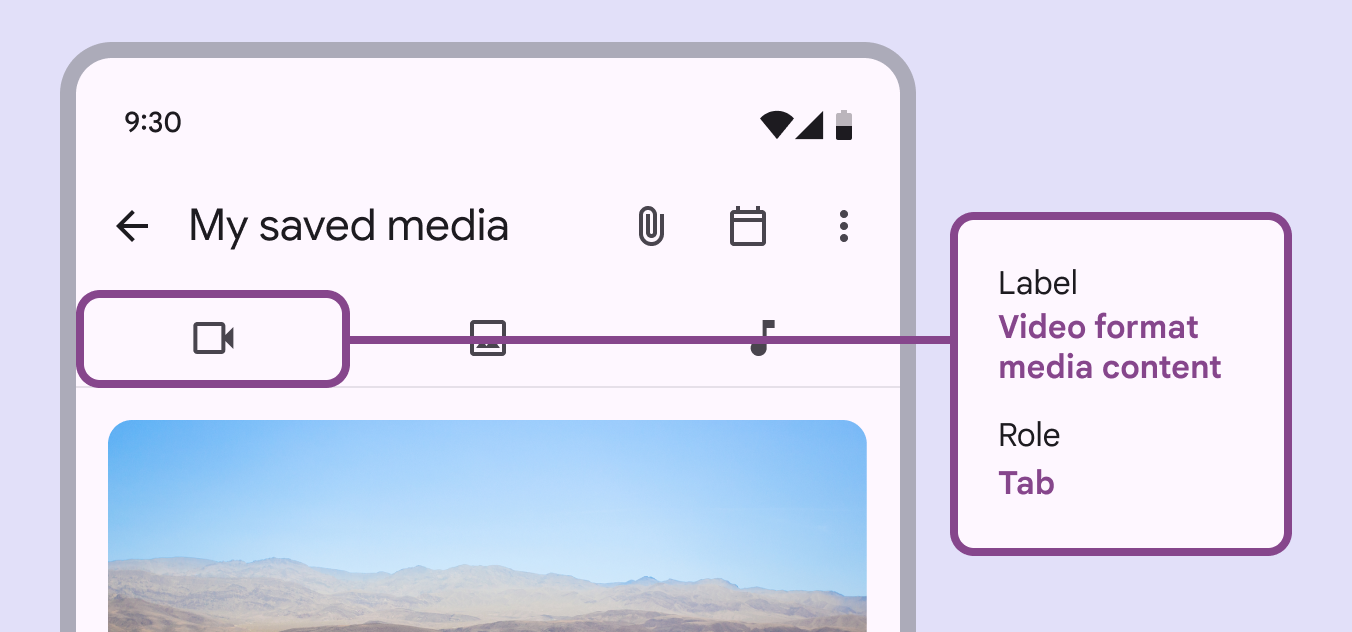
Gdy widoczny tekst interfejsu jest niejednoznaczny lub go brakuje, etykiety dostępności muszą być bardziej opisowe. Na przykład przycisk ikonowy, który wizualnie przedstawia „kamerę wideo”, wymaga bardziej opisowej etykiety dostępności, aby wyjaśnić znaczenie ikony.