Schede: accessibilità
Le schede organizzano i contenuti tra schermate e viste diverse.
Casi d’uso
Gli utenti devono essere in grado di:
- Eseguire azioni o avviare la navigazione verso una nuova destinazione utilizzando tecnologie assistive
- Selezionare un’azione o una destinazione da una scheda non visibile sullo schermo utilizzando tecnologie assistive
- Mantenere l’accesso alle azioni principali quando il contenuto si trova in uno stato di scorrimento
Interazione e stile
Tocco
- Quando un utente tocca un pulsante icona, appare un'increspatura che fornisce un feedback visivo sull’interazione
- Dopo il tocco, l’indicatore di selezione si attiva e si sposta nella posizione corrispondente
Scorrimento
- Quando un gruppo di schede non è contenuto interamente nello schermo, si utilizzano schede scorrevoli. Sono ideali per la navigazione nelle interfacce touch.
- Per navigare tra le schede scorrevoli, gli utenti fanno scorrere il gruppo verso sinistra o verso destra oppure usano i tasti Freccia/Tab.
- Non è consigliato creare un ciclo infinito nel gruppo di schede: potrebbe intrappolare in un ciclo gli utenti che navigano in modo lineare con un lettore di schermo.
- Per selezionare una singola scheda, gli utenti toccano o premono Spazio/Invio.
- Le schede a scorrimento orizzontale soddisfano i requisiti di accessibilità: la loro larghezza deve poter aumentare per adattarsi al testo dell’etichetta senza compromettere il layout e lo scorrimento orizzontale è necessario per visualizzare tali etichette.
Cursore
- Al passaggio del cursore appare lo stato di hover, che segnala visivamente che il pulsante icona è interattivo. Quando si fa clic, indipendentemente dallo stato attivo o inattivo, appare un'increspatura e l’indicatore si sposta nella posizione corretta, fornendo un feedback visivo all’utente.
Tastiera/Interruttore
- Quando si usa Tab, appare un indicatore di focus che segnala visivamente all’utente che la destinazione è ora selezionata
- Quando l’utente attiva la scheda selezionata con Spazio/Invio negli stati attivi, viene portato a una nuova destinazione
- All’interno del menu della scheda, l’utente può spostarsi tra le voci con i tasti Freccia/Tab, selezionare una voce con Spazio/Invio oppure uscire dallo stato attivo con Tab
Evitare di applicare la densità per impostazione predefinita
Non applicare la densità alle schede per impostazione predefinita: riduce le dimensioni delle aree di interazione al di sotto della soglia consigliata di 48x48 pixel CSS. Offrire invece alle persone un modo per scegliere una densità maggiore, ad esempio selezionando un layout più compatto o cambiando il tema.
Per garantire che questa impostazione di densità possa essere annullata facilmente quando è attiva, assicurarsi che tutte le aree target per modificarla siano di almeno 48x48 pixel CSS ciascuna.
Focus iniziale
Quando si utilizzano i tasti Freccia/Tab in un menu della scheda, l’indicatore attivo appare sul primo elemento interattivo, segnalando all’utente che l’elemento è selezionato. L’utente può quindi passare con Tab agli altri elementi interattivi fino a quando non ha percorso tutte le voci disponibili nel menu della scheda.
Navigazione da tastiera
| Tasti | Azioni |
|---|---|
| Freccia | Sposta il focus sulla successiva destinazione di navigazione disponibile |
| Spazio / Invio | Attiva la destinazione di navigazione con focus |
| Freccia | Sposta il focus tra le voci del menu |
Etichettatura degli elementi
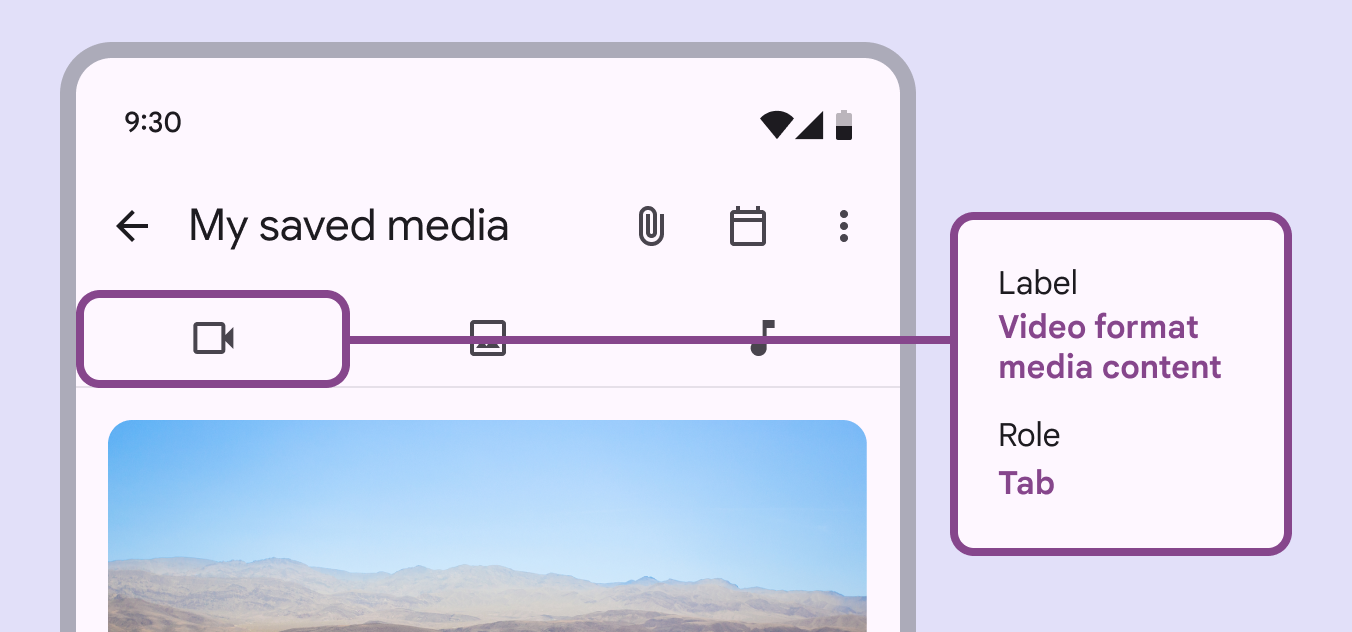
Quando il testo visibile nell’interfaccia utente è ambiguo o assente, le etichette di accessibilità devono essere più descrittive. Ad esempio, un pulsante icona che rappresenta una "videocamera" richiede informazioni aggiuntive nell’etichetta di accessibilità per chiarire l’intento dell’icona.