Skip to content
Material Design 3
Main Navigation
v3
v2
v1

Português – Brasil

English
简体中文
繁體中文
Español
Français
Русский
Deutsch
日本語
한국어
Italiano
Polski
Türkçe
čeština
magyar

Português – Brasil

English
简体中文
繁體中文
Español
Français
Русский
Deutsch
日本語
한국어
Italiano
Polski
Türkçe
čeština
magyar

Aparência

Sidebar Navigation

Fundamentos

Acessibilidade

Visão geral: Princípios

Visão geral: Tecnologia assistiva

Design: Visão geral

Design: Contraste de cores

Design: Estrutura

Design: Fluxo

Design: Elementos

Escrita e texto: Práticas recomendadas

Escrita e texto: Truncamento de texto

Escrita e texto: Redimensionamento de texto

Criar para todos: Necessidades do usuário

Construindo para todos: Cocriação

Design de conteúdo

Visão geral

Texto alternativo

Redação global: Visão geral

Redação global: Escolha de palavras

Notificações

Guia de estilo: Boas práticas de redação de UX

Guia de estilo: Escolha de palavras

Guia de estilo: Gramática e pontuação

Personalizando o Material

Dispositivos

Design para smartwatches: Visão geral

Design para relógios inteligentes: Fundamentos

Design para relógios: Estilos

Design para relógios: Layout

XR

Design para XR imersiva: Visão geral

Design para XR imersiva: Interação

Design para XR imersivo: Layout

Design para XR imersiva: Acessibilidade

Componentes XR: Visão geral

Componentes XR: Barras de aplicativo

Componentes XR: Diálogos

Componentes XR: Barra de navegação

Componentes XR: Trilho de navegação

Componentes XR: Barras de ferramentas

Tokens de design: Visão geral

Tokens de design: Como usar tokens

Interação

Gestos

Dispositivos de entrada: Fundamentos

Seleção: Visão geral

Estados: Visão geral

Estados: Camadas de estado

Estados: Aplicando estados

Layout

Visão geral do layout: Visão geral

Visão geral do layout: Partes do layout

Visão geral de layout: Design adaptativo

Scaffold: Visão geral

Scaffold: Barras

Scaffold: Trilhos

Scaffold: Painéis

Grades e espaçamento: Visão geral

Grades e espaçamento: Grades

Grades e espaçamento: Espaçamento

Grids e espaçamento: Densidade

Breakpoints: Visão geral

Breakpoints: Compacto

Breakpoints: Médio

Breakpoints: Expandidos

Breakpoints: Grandes e extra grandes

Bidirecionalidade e RTL

Exemplos de layouts canônicos: Visão geral

Exemplos de layouts canônicos: Feed

Exemplos de layouts canônicos: Lista-detalhe

Exemplos de layouts canônicos: Painel de suporte

Usabilidade: Visão geral

Usabilidade: Aplicando o M3 Expressive

Material de A a Z

Estilos

Cor

Sistema de cores: Visão geral

Sistema de cores: Como o sistema funciona

Funções de cor

Esquemas de cores

Escolhendo um esquema

Esquemas de cores estáticos: Baseline

Esquemas de cores estáticos: Marca personalizada

Esquemas de cores dinâmicas: Como escolher uma origem

Esquemas dinâmicos de cores: Origem gerada pelo usuário

Esquemas dinâmicos de cores: Origem baseada em conteúdo

Personalizações avançadas: Visão geral

Personalizações avançadas: Aplicar cores

Personalizações avançadas: Definir novas cores

Personalizações avançadas: Ajustar cores existentes

Recursos de cores

Elevação: Visão geral

Elevação: Aplicando elevação

Elevação: Tokens

Ícones: Visão geral

Ícones: Como criar ícones

Ícones: Como aplicar ícones

Movimento

Sistema de física de movimento: Como funciona

Sistema de física do movimento: Especificações

Easing e duração: Como aplicar easing e duração

Easing e duração: Tokens e especificações

Transições: Padrões de transição

Transições: Aplicação de transições

Forma: Visão geral e princípios

Forma: Escala de raio de canto

Forma: Transformação de forma

Espaçamento: Visão geral

Espaçamento: Como aplicar o espaçamento

Espaçamento: Tokens

Tipografia: Visão geral

Tipografia: Fontes

Tipografia: Escala tipográfica e tokens

Tipografia: Aplicação de tipos

Tipografia: Tratamentos editoriais

Componentes

Barras de aplicativo: Visão geral

Barras de aplicativo: Especificações

Barras de aplicativo: Diretrizes

Barras de aplicativo: Acessibilidade

Badges: Visão geral

Badges: Especificações

Badges: Diretrizes

Badges: Acessibilidade

Botões

Todos os botões

Grupos de botões: Visão geral

Grupos de botões: Especificações

Grupos de botões: Diretrizes

Grupos de botões: Acessibilidade

Botões: Visão geral

Botões: Especificações

Botões: Diretrizes

Botões: Acessibilidade

FABs estendidos: Visão geral

FABs estendidos: Especificações

FABs estendidos: Diretrizes

FABs estendidos: Acessibilidade

Menu do FAB: Visão geral

Menu do FAB: Especificações

Menu do FAB: Diretrizes

Menu do FAB: Acessibilidade

Botões de ação flutuantes (FABs): Visão geral

Botões de ação flutuantes (FABs): Especificações

Botões de ação flutuantes (FABs): Diretrizes

Botões de ação flutuantes (FABs): Acessibilidade

Botões de ícone: Visão geral

Botões de ícone: Especificações

Botões de ícone: Diretrizes

Botões de ícone: Acessibilidade

Botões segmentados: Visão geral

Botões segmentados: Especificações

Botões segmentados: Diretrizes

Botões segmentados: Acessibilidade

Botões divididos: Visão geral

Botões divididos: Especificações

Botões divididos: Diretrizes

Botões divididos: Acessibilidade

Cartões: Visão geral

Cartões: Especificações

Cartões: Diretrizes

Cartões: Acessibilidade

Carrossel: Visão geral

Carrossel: Especificações

Carrossel: Diretrizes

Carrossel: Acessibilidade

Caixa de seleção: Visão geral

Caixa de seleção: Especificações

Caixas de seleção: Diretrizes

Caixa de seleção: Acessibilidade

Chips: Visão geral

Chips: Especificações

Chips: Diretrizes

Chips: Acessibilidade

Seletores de data e hora

Seletores de data: Visão geral

Seletores de data: Especificações

Seletores de data: Diretrizes

Seletores de data: Acessibilidade

Seletores de horário: Visão geral

Seletores de horário: Especificações

Seletores de horário: Diretrizes

Seletores de horário: Acessibilidade

Diálogos: Visão geral

Diálogos: Especificações

Diálogos: Diretrizes

Diálogos: Acessibilidade

Divisor: Visão geral

Divisor: Especificações

Divisor: Diretrizes

Divisor: Acessibilidade

Listas: Visão geral

Listas: Especificações

Listas: Diretrizes

Listas: Acessibilidade

Carregamento e progresso

Indicador de carregamento: Visão geral

Indicador de carregamento: Especificações

Indicador de carregamento: Diretrizes

Indicador de carregamento: Acessibilidade

Indicadores de progresso: Visão geral

Indicadores de progresso: Especificações

Indicadores de progresso: Diretrizes

Indicadores de progresso: Acessibilidade

Menus: Visão geral

Menus: Especificações

Menus: Diretrizes

Menus: Acessibilidade

Navegação

Barra de navegação: Visão geral

Barra de navegação: Especificações

Barra de navegação: Diretrizes

Barra de navegação: Acessibilidade

Gaveta de navegação: Visão geral

Gaveta de navegação: Especificações

Gaveta de navegação: Diretrizes

Gaveta de navegação: Acessibilidade

Trilho de navegação: Visão geral

Trilho de navegação: Especificações

Trilho de navegação: Diretrizes

Trilho de navegação: Acessibilidade

Botão de opção: Visão geral

Botão de opção: Especificações

Botão de opção: Diretrizes

Botão de opção: Acessibilidade

Pesquisa: Visão geral

Pesquisa: Especificações

Pesquisa: Diretrizes

Pesquisa: Acessibilidade

Folhas

Folhas inferiores: Visão geral

Folhas inferiores: Especificações

Folhas inferiores: Diretrizes

Folhas inferiores: Acessibilidade

Painéis laterais: Visão geral

Painéis laterais: Especificações

Painéis laterais: Diretrizes

Painéis laterais: Acessibilidade

Controles deslizantes: Visão geral

Controles deslizantes: Especificações

Controles deslizantes: Diretrizes

Controles deslizantes: Acessibilidade

Snackbar: Visão geral

Snackbar: Especificações

Snackbar: Diretrizes

Snackbar: Acessibilidade

Interruptor: Visão geral

Interruptor: Especificações

Interruptor: Diretrizes

Interruptor: Acessibilidade

Abas: Visão geral

Abas: Especificações

Abas: Diretrizes

Abas: Acessibilidade

Campos de texto: Visão geral

Campos de texto: Especificações

Campos de texto: Diretrizes

Campos de texto: Acessibilidade

Barras de ferramentas: Visão geral

Barras de ferramentas: Especificações

Barras de ferramentas: Diretrizes

Barras de ferramentas: Acessibilidade

Tooltips: Visão geral

Tooltips: Especificações

Tooltips: Diretrizes

Tooltips: Acessibilidade

Nesta página

Abas: Acessibilidade ​

As abas organizam o conteúdo em diferentes telas e visualizações

Casos de uso ​

Os usuários devem ser capazes de:

  • Executar ações ou navegar para um novo destino usando tecnologia assistiva
  • Selecionar uma ação ou um destino a partir de uma aba fora da tela usando tecnologia assistiva
  • Manter acesso às ações primárias quando o conteúdo estiver em um estadoOs estados mostram o status de interação de um componente ou elemento da interface.Mais sobre estados rolado

Interação e estilo ​

Toque

  • Ao tocar em um botão de íconeOs botões de ícone ajudam as pessoas a realizar ações simples com um toque.Mais sobre botões de ícone, um efeito ripple aparece, indicando feedback da interação
  • O indicador de seleção fica ativo e se move para a posição assim que o toque é detectado
Toque: Toque simples

Abas roláveis

  • Quando um conjunto de abas não cabe na tela, usam-se abas roláveis. Elas são mais adequadas para explorar conteúdo em interfaces de toque.
  • Para navegar entre abas roláveis, os usuários deslizam o conjunto para a esquerda ou para a direita. Também podem usar Seta/Tab para navegar.
  • Não é recomendado fazer um conjunto de abas rolar em loop infinito, pois isso pode prender usuários que navegam linearmente com um leitor de tela.
  • Para selecionar uma aba individual, os usuários tocam ou pressionam Espaço/Enter.
  • As abas com rolagem horizontal atendem aos requisitos de acessibilidade porque precisam aumentar a largura para acomodar o texto do rótulo sem afetar o layout, e a rolagem horizontal é necessária para visualizar esses rótulos.
Rolável: Abas roláveis

Cursor

  • Ao passar o cursor sobre o elemento, o estado hoverO estado hover comunica quando um usuário posicionou o cursor sobre um elemento interativo.Mais sobre o estado hover aparece, indicando visualmente que o botão de íconeOs botões de ícone ajudam as pessoas a realizar ações simples com um toque.Mais sobre botões de ícone é interativo. Ao clicar (tanto no estado ativo quanto no inativo), um efeito ripple aparece e o indicador se move para a posição, fornecendo feedback ao usuário.
Cursor: Hover, clique

Teclado/Interruptor

  • Ao usar Tab, um indicador de foco aparece, fornecendo ao usuário uma indicação visual de que o destino agora está selecionado
  • Quando o usuário interage com a aba selecionada via Espaço/Enter em estadosOs estados mostram o status de interação de um componente ou elemento da interface.Mais sobre estados ativos, ele é levado a um novo destino
  • Dentro do menu de abas, o usuário pode percorrer os itens com Seta/Tab, usar Espaço/Enter para selecionar um item ou pressionar Tab para sair do estado ativo
Teclado/Interruptor: Tab, Espaço/Enter, Seta

Evite aplicar densidade por padrão ​

Não aplique densidade às abas por padrão — isso reduz os alvos de toque para menos de 48x48 pixels CSS, abaixo da boa prática recomendada. Em vez disso, ofereça às pessoas uma maneira de escolher uma densidade maior, como selecionar um layout mais denso ou alterar o tema.

Para garantir que essa configuração de densidade possa ser revertida facilmente quando estiver ativa, mantenha todos os controles para alterá-la com no mínimo 48x48 pixels CSS cada.

Foco inicial ​

Ao usar Seta/Tab em um menuOs menus exibem uma lista de escolhas em uma superfície temporária.Mais sobre menus de abas, o indicador ativo aparece no primeiro elemento interativo, fornecendo ao usuário feedback de que ele está selecionado. Em seguida, o usuário pode pressionar Tab para navegar pelos demais elementos interativos até percorrer todos os itens disponíveis no menu de abas.

Faça Use Seta/Tab para navegar pelos itens
Não faça Não use Espaço/Enter para navegar entre abas. Espaço/Enter é usado apenas para executar ações.

Navegação por teclado ​

TeclasAções
SetaMove o foco para o próximo destino de navegação disponível
Espaço / EnterAtiva o destino de navegação focadoUm estado de foco comunica quando um usuário destacou um elemento, usando um método de entrada como teclado ou voz.Mais sobre o estado de foco
SetaPermite navegar pelos itens do menuOs menus exibem uma lista de escolhas em uma superfície temporária.Mais sobre menus

Rotulagem de elementos ​

Quando o texto visível da interface é ambíguo ou não há texto visível, os rótulos de acessibilidadeO design acessível torna os produtos utilizáveis por pessoas com diferentes habilidades.Mais sobre acessibilidade precisam ser mais descritivos. Por exemplo, um botão de íconeOs botões de ícone ajudam as pessoas a realizar ações simples com um toque.Mais sobre botões de ícone que representa visualmente uma "câmera de vídeo" requer informações adicionais em seu rótulo de acessibilidade para esclarecer a intenção do ícone.
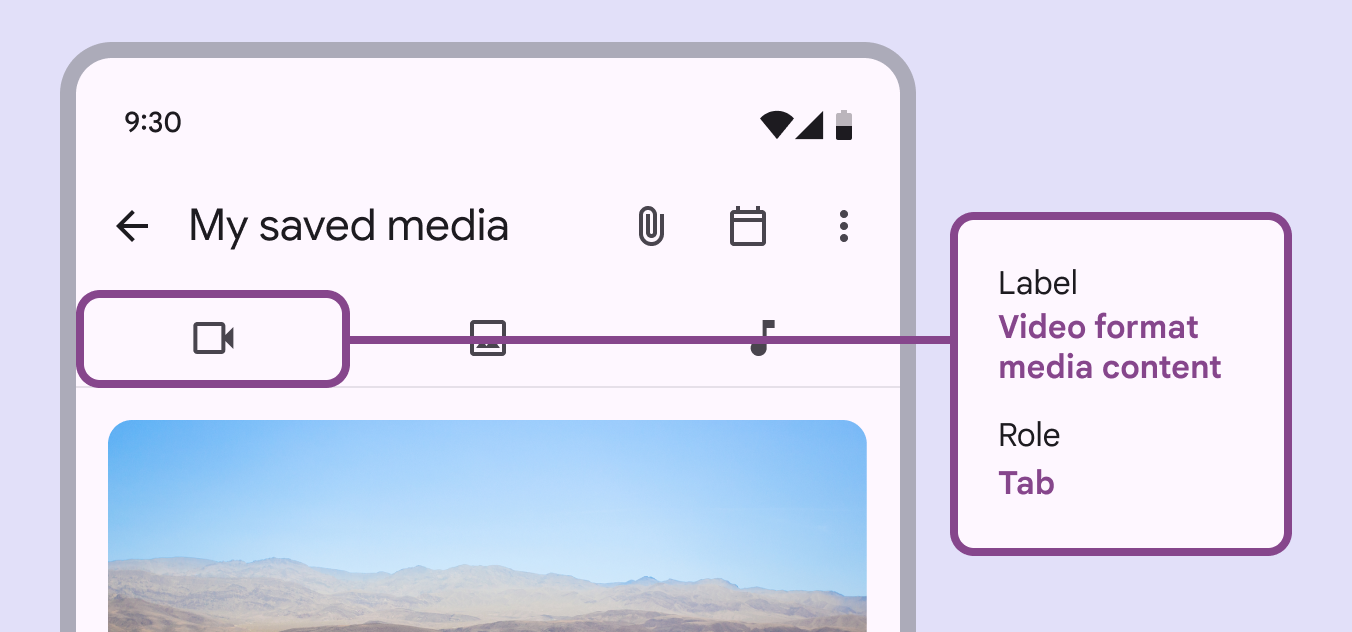
Tela de um dispositivo pequeno com a aba destacada, o rótulo e a função ilustrados.
Embora o ícone represente visualmente uma "câmera de vídeo", o rótulo de acessibilidade desta aba esclarece sua função: "Conteúdo de mídia em formato de vídeo"
Pager
AnteriorAbas: Diretrizes
PróximoCampos de texto: Visão geral

Distribuído sob a Licença Apache 2.0 ou CC BY 4.0.

Copyright © 2018-Present Google

https://m3.material.io/components/tabs/accessibility

Distribuído sob a Licença Apache 2.0 ou CC BY 4.0.

Copyright © 2018-Present Google