Taby: Přístupnost
Taby slouží k organizaci obsahu na různých obrazovkách a v různých zobrazeních
Případy užití
Uživatelé by měli mít možnost:
- Provádět akce nebo spouštět navigaci k novému cíli pomocí asistivních technologií
- Vybrat akci nebo navigační cíl na tabu, která se nachází mimo viditelnou oblast obrazovky, pomocí asistivních technologií
- Uchovat přístup k primárním akcím, když je obsah v posunutém stavu
Interakce a styl
Dotyk
- Když uživatel klepne na tlačítko s ikonou, zobrazí se efekt vlnky, který poskytuje zpětnou vazbu na interakci
- Při zahájení dotyku se ukazatel výběru aktivuje a přesune se na své místo
Posouvání
- Když se skupina tabů nevejde na obrazovku, použijí se posuvné taby. Nejlépe se hodí pro procházení na dotykových rozhraních.
- Pro navigaci mezi posuvnými taby uživatelé posouvají skupinu přejetím prstem doleva nebo doprava. K navigaci mohou také použít klávesy se šipkami nebo klávesu Tab.
- Nedoporučuje se vytvářet nekonečný cyklus posouvání skupiny tabů. Uživatelé, kteří se pomocí odečítače obrazovky pohybují lineárně, v něm mohou uvíznout.
- K výběru jednotlivého tabu uživatel klepne na tab nebo stiskne klávesu Mezerník / Enter.
- Vodorovně posuvné taby splňují požadavky na přístupnost: jejich šířka se musí zvětšit, aby odpovídala textu popisků, aniž by ovlivnila rozvržení, a k zobrazení těchto popisků je nutné vodorovné posouvání.
Kurzor
- Při najetí kurzorem se zobrazí stav při najetí, který poskytuje vizuální vodítko, že tlačítko s ikonou je interaktivní. Při kliknutí se bez ohledu na aktivní či neaktivní stav zobrazí efekt vlnky a ukazatel se přesune na své místo, čímž uživatel získá zpětnou vazbu.
Klávesnice / přepínač
- Při navigaci klávesou Tab se zobrazí ukazatel zaměření, který vizuálně signalizuje, že cíl je právě vybrán
- Když uživatel pomocí kláves Mezerník / Enter aktivuje vybraný tab v aktivních stavech, přejde na nový cíl
- V nabídce tabů se uživatel může klávesami se šipkami nebo klávesou Tab pohybovat mezi položkami, vybrat položku pomocí kláves Mezerník / Enter nebo opustit aktivní stav stisknutím klávesy Tab
Nepoužívejte hustotu ve výchozím nastavení
Ve výchozím nastavení u tabů nepoužívejte hustotu – zmenšuje dotykové cíle pod doporučenou minimální velikost 48 × 48 CSS pixelů. Místo toho umožněte uživatelům zvolit vyšší hustotu, například výběrem hustšího rozvržení nebo změnou tématu.
Aby bylo možné toto nastavení hustoty snadno vrátit zpět, když je aktivní, zachovejte u všech ovládacích prvků pro změnu tohoto nastavení velikost alespoň 48 × 48 CSS pixelů.
Počáteční zaměření
Při navigaci pomocí kláves se šipkami nebo klávesy Tab v nabídce tabů se na prvním interaktivním prvku zobrazí ukazatel výběru, který uživateli poskytne zpětnou vazbu, že je tento prvek vybrán. Uživatel pak může klávesou Tab přecházet k dalším interaktivním prvkům, dokud neprojde všechny dostupné položky menu tabů.
Navigace pomocí klávesnice
| Klávesy | Akce |
|---|---|
| Šipka | Zaměření se přesune na další dostupný navigační cíl |
| Mezerník / Enter | Aktivuje zaměřený navigační cíl |
| Šipka | Umožňuje procházení položek nabídky |
Označování prvků
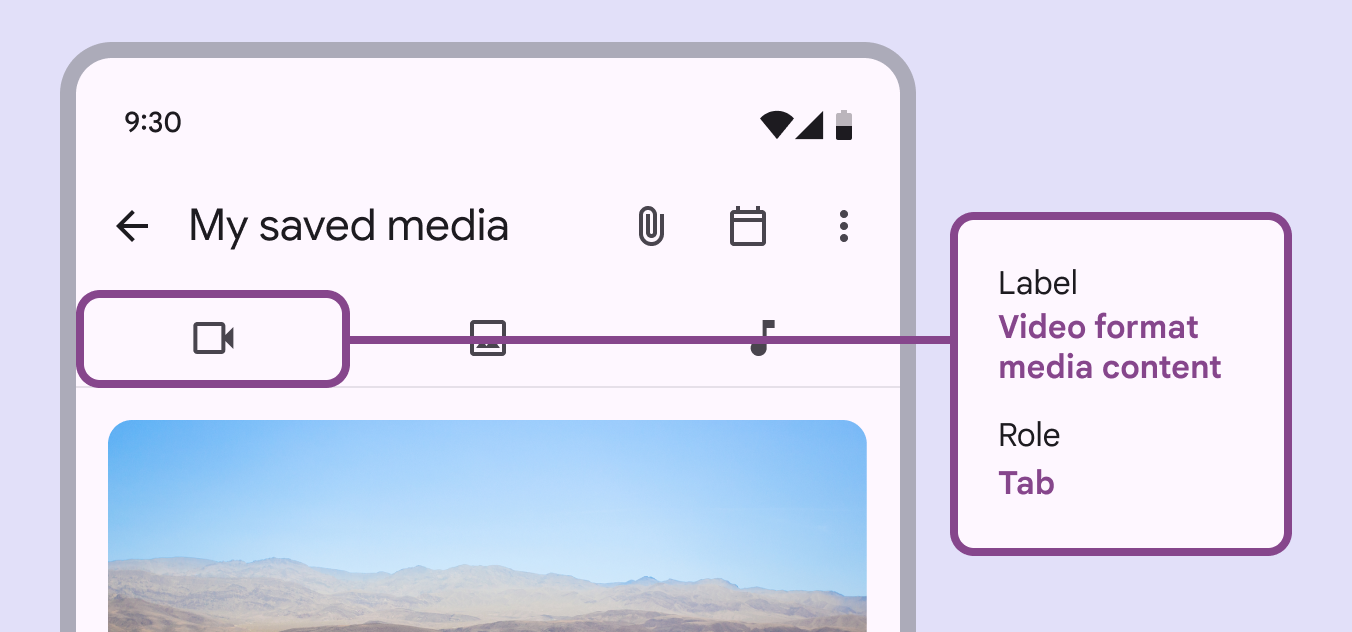
Pokud je viditelný text v uživatelském rozhraní nejednoznačný nebo chybí, musí být popisky pro přístupnost podrobnější. Například tlačítko s ikonou, které vizuálně představuje „videokameru“, vyžaduje v popisku pro přístupnost další informace, které objasní účel ikony.