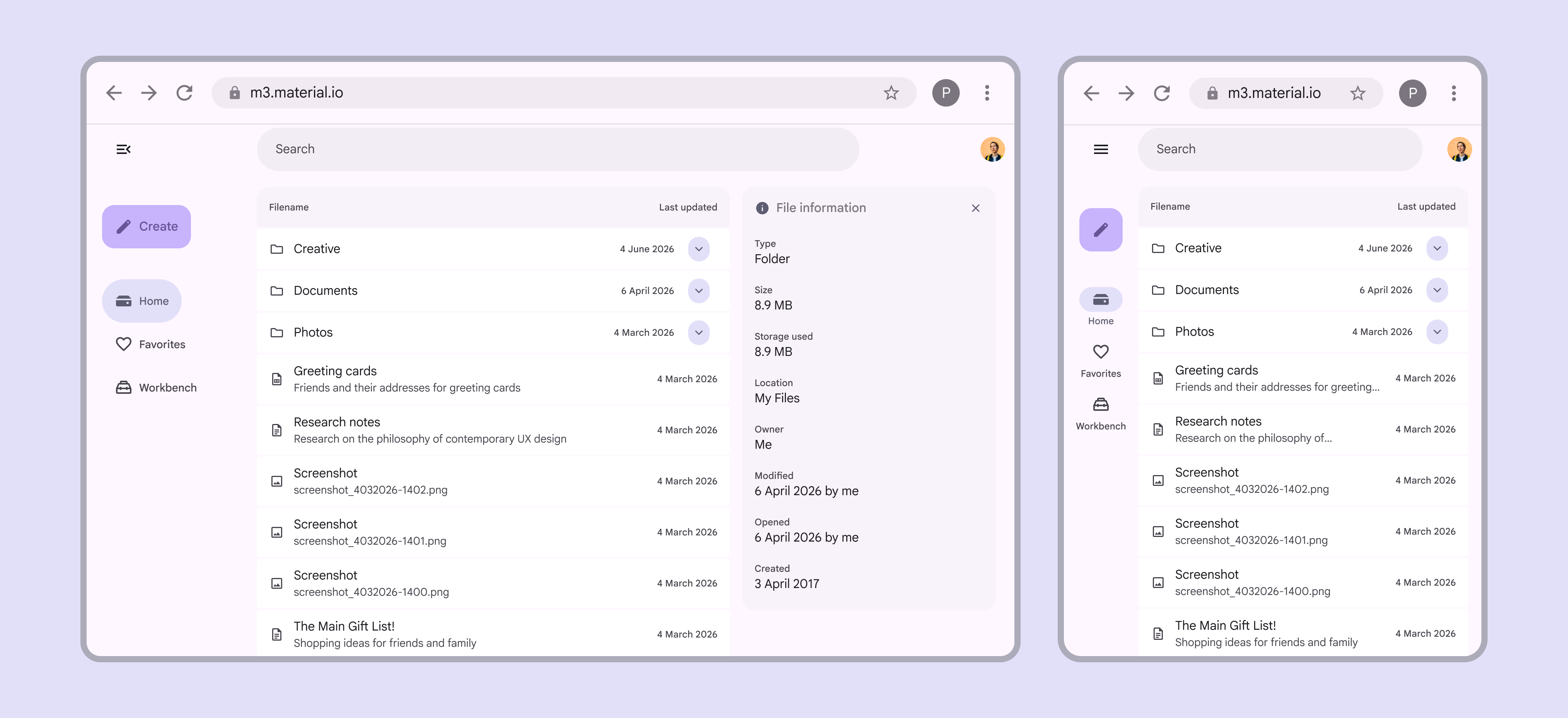
Panoramica sul layout: design adattivo
Il layout è la disposizione visiva e strategica degli elementi su uno schermo.
Che cos’è il design adattivo?
Il design adattivo è un insieme di tecniche per modificare un’interfaccia e adattarla a contesti diversi. Mentre il responsive design ridimensiona un unico layout per adattarlo a qualsiasi dimensione di schermo, il design adattivo personalizza un prodotto per ottimizzare l’esperienza su ciascun dispositivo.
Progettare esperienze adattive va oltre le proprietà personalizzabili come colore, tipografia e forma. La struttura, i singoli componenti e interi layout possono adattarsi in base a:
- Persone: preferenze e impostazioni individuali
- Dispositivi: smartwatch, smartphone, dispositivi pieghevoli, tablet, desktop o dispositivi XR
- Utilizzo: gli schermi cambiano dinamicamente quando l’utente ridimensiona le finestre, cambia orientamento o passa da un dispositivo all’altro
Progettare esperienze adattive
I layout devono essere versatili e progettati per adattarsi in modo fluido a tre tipi principali di esperienze: mobile, desktop e spaziale. Inizia dai dispositivi mobili e assicurati che il layout e i componenti del prodotto possano ridimensionarsi e adattarsi in modo fluido, fino agli ambienti spaziali.
Anche se ogni esperienza prevede modalità di input principali diverse, la progettazione dovrebbe considerare tutti gli input — tocco, puntatore e tastiera fisica — poiché gli utenti potrebbero usare il prodotto in un ambiente desktop indipendentemente dal tipo di dispositivo.
Mobile
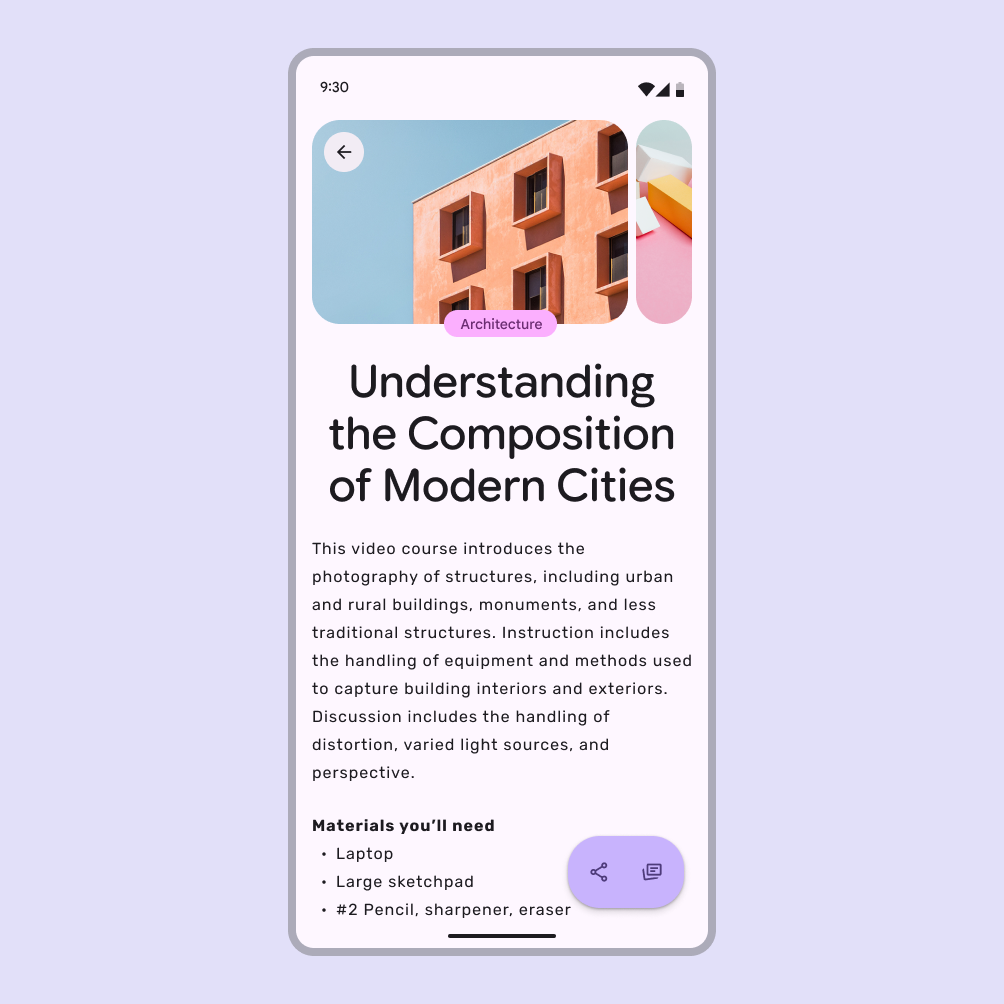
Le esperienze mobili includono smartphone, dispositivi pieghevoli e tablet.
Su mobile, un’app può essere visualizzata in diverse modalità di finestra:
- Schermo intero: l’app occupa l’intero schermo; è la modalità predefinita su mobile.
- Schermo diviso: due o più app condividono lo schermo contemporaneamente; è una modalità comune su tablet e dispositivi pieghevoli.
- Bolle: finestre fluttuanti che consentono agli utenti di eseguire più attività senza uscire dal contesto corrente.
Desktop
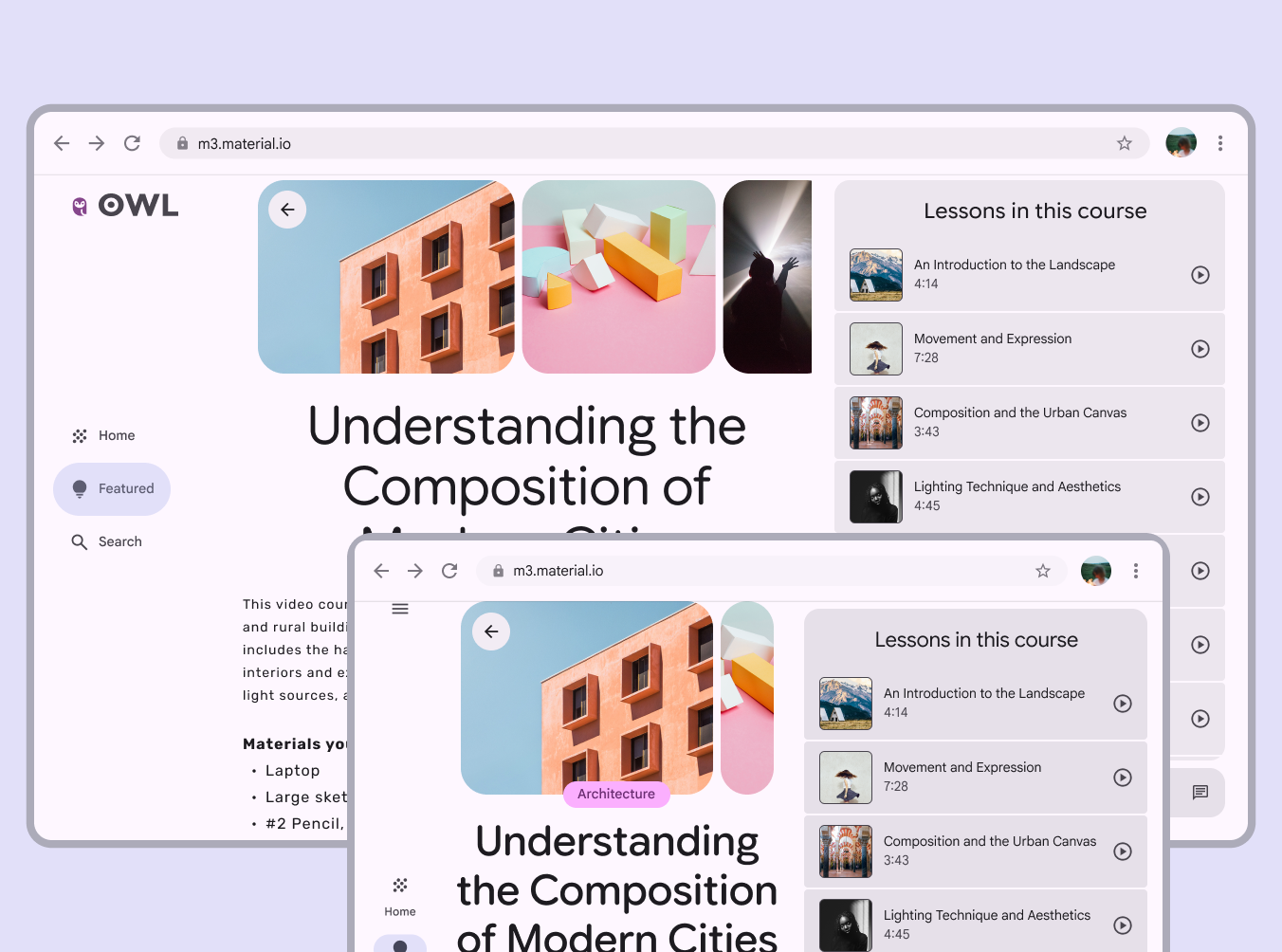
Le esperienze desktop utilizzano finestre libere che si adattano in base ai breakpoint.
Gli utenti possono usare schermi divisi, finestre fluttuanti e finestre libere per il multitasking.
Un tablet può trasformarsi in un’esperienza desktop quando vengono collegati una tastiera fisica e un mouse. Allo stesso modo, i dispositivi mobili Android possono passare a un ambiente simile a quello desktop quando sono collegati a un monitor esterno.
Spaziale
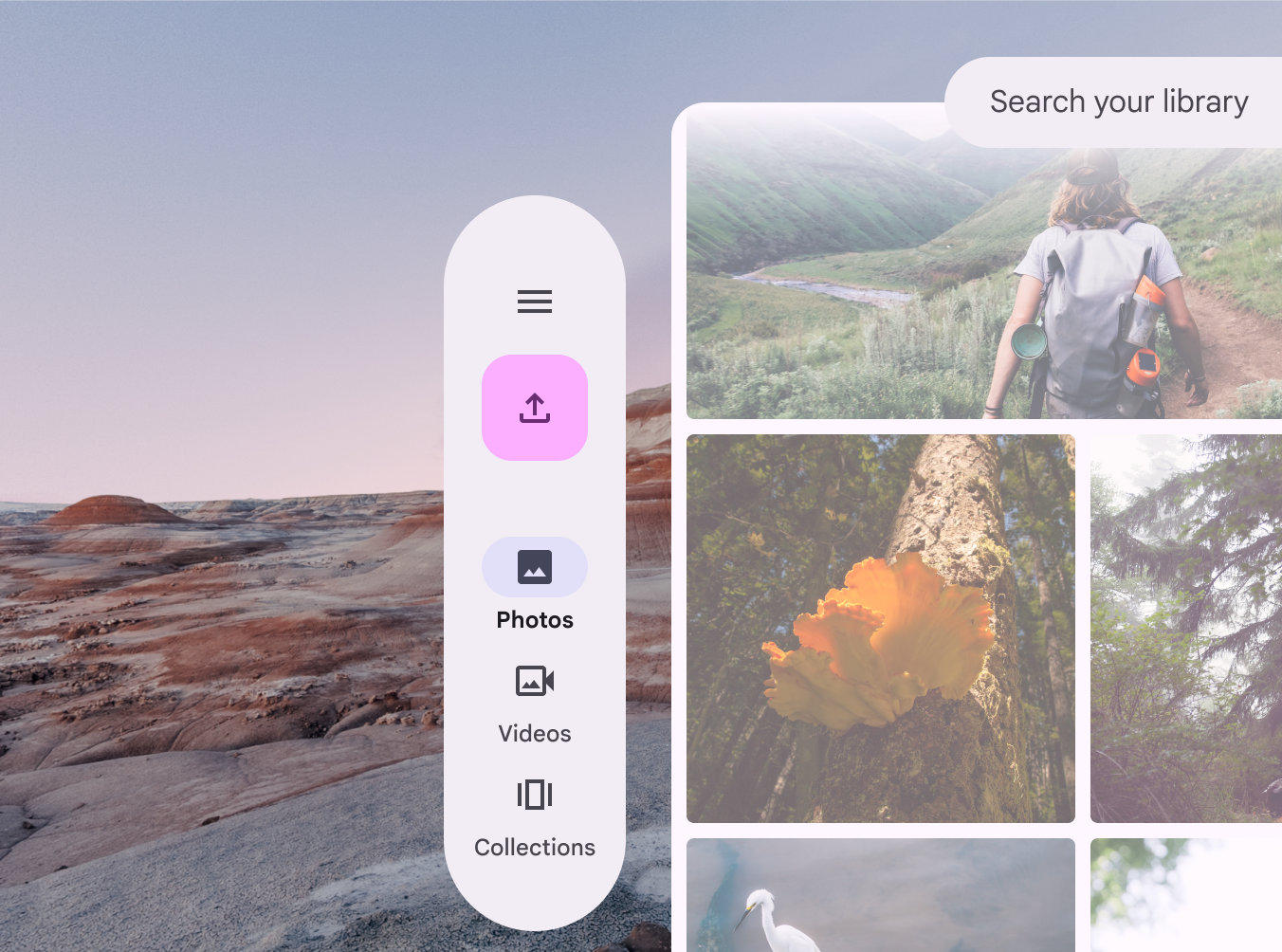
Le esperienze di realtà estesa (XR) utilizzano più finestre libere all’interno di schermi virtualmente illimitati. Le modalità immersive, come il full space di Android XR, consentono di posizionare liberamente i componenti nello spazio 3D.
Layout adattivi
Il sistema adattivo di Material 3 utilizza pannelli e breakpoint per organizzare i contenuti in layout adattivi.
I pannelli sono i blocchi di base del layout; un pannello rappresenta una singola destinazione all’interno del prodotto. Ad esempio, in un’app di messaggistica, l’elenco dei messaggi è un pannello e una specifica conversazione è un altro pannello.
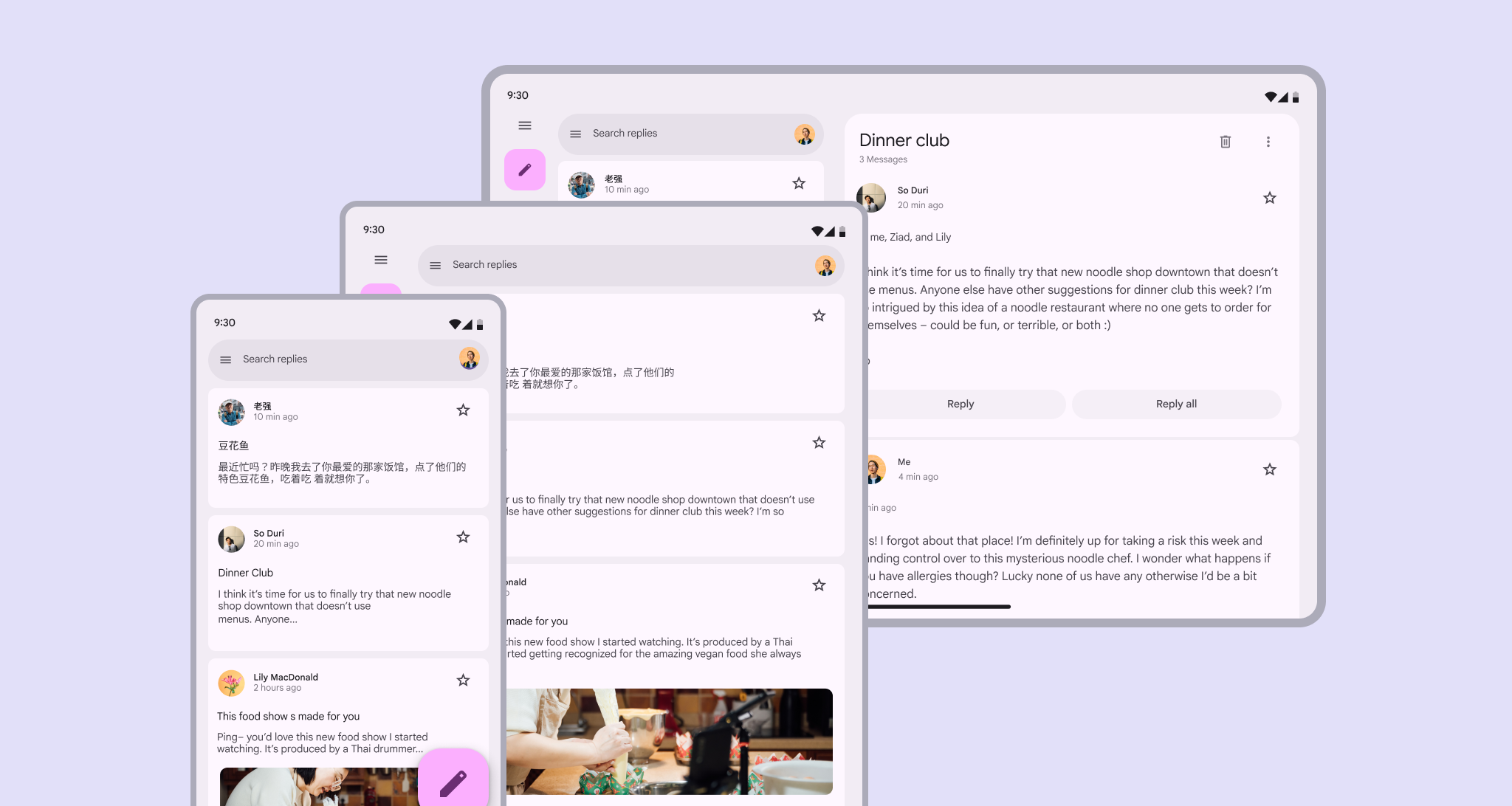
Quando le dimensioni del pannello o della finestra cambiano — o quando l’utente naviga all’interno del prodotto — i pannelli possono cambiare dimensione, entrare e uscire dallo schermo e riorganizzarsi per rendere l’esperienza più utilizzabile o più facile da esplorare. Questi pattern sono chiamati strategie adattive. Material dispone di tre strategie adattive che garantiscono un’esperienza coerente tra i breakpoint: show and hide, levitate e reflow.
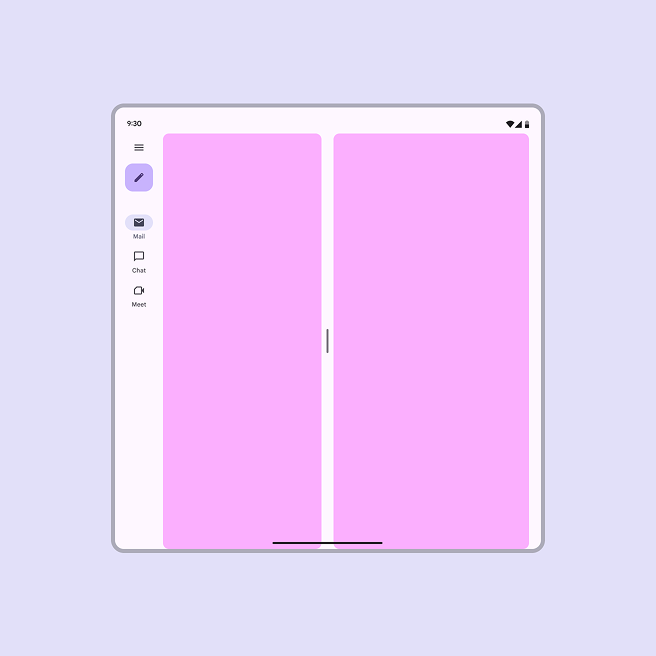
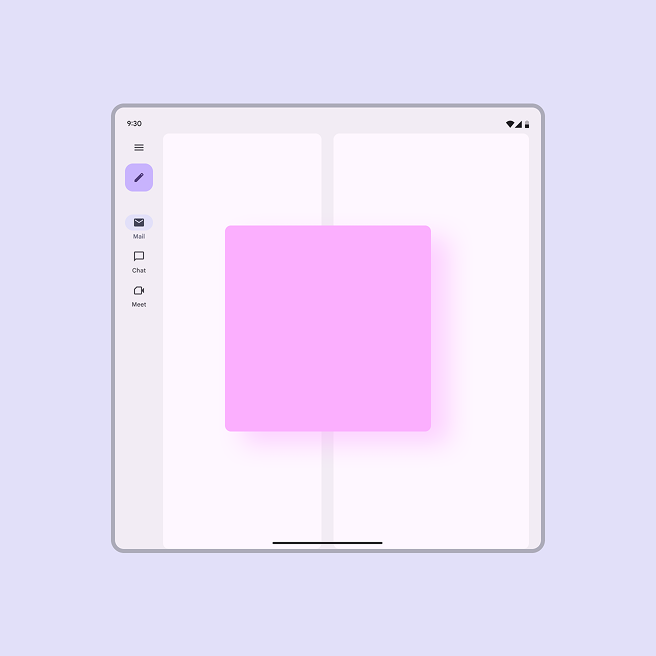
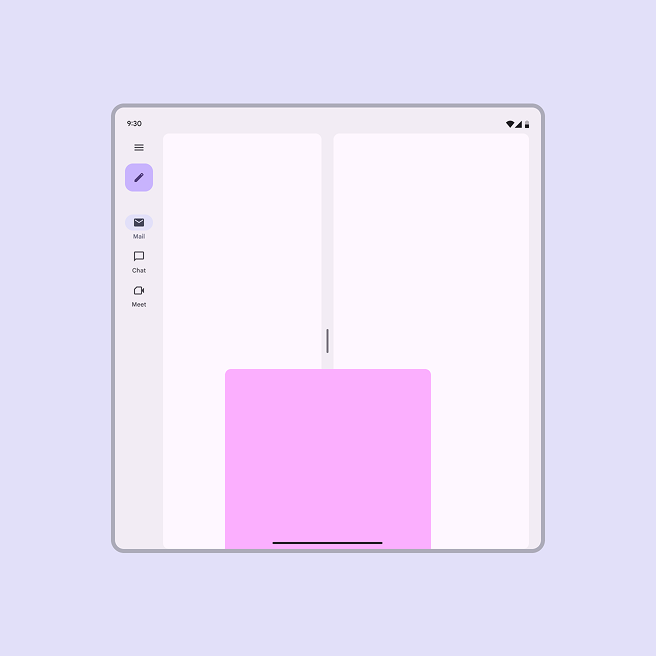
In Compose, la libreria Navigation 3 consente di mostrare più destinazioni sullo schermo contemporaneamente e permette ai layout di adattarsi in modo fluido alle diverse dimensioni di finestre e schermi.
Adattamento dei componenti
I componenti possono adattarsi nell’aspetto, nel posizionamento e nel comportamento in base a fattori come:
- La posizione dei componenti rispetto ai contenitori, ai contenuti e ai bordi dei pannelli
- Il modo in cui i componenti utilizzano lo spazio
- Il modo in cui i componenti supportano l’uso su diversi tipi di dispositivi e input
La maggior parte dei componenti Material risponde con tre strategie principali: ridimensionamento, visualizzazione/occultamento e modifiche alla presentazione.
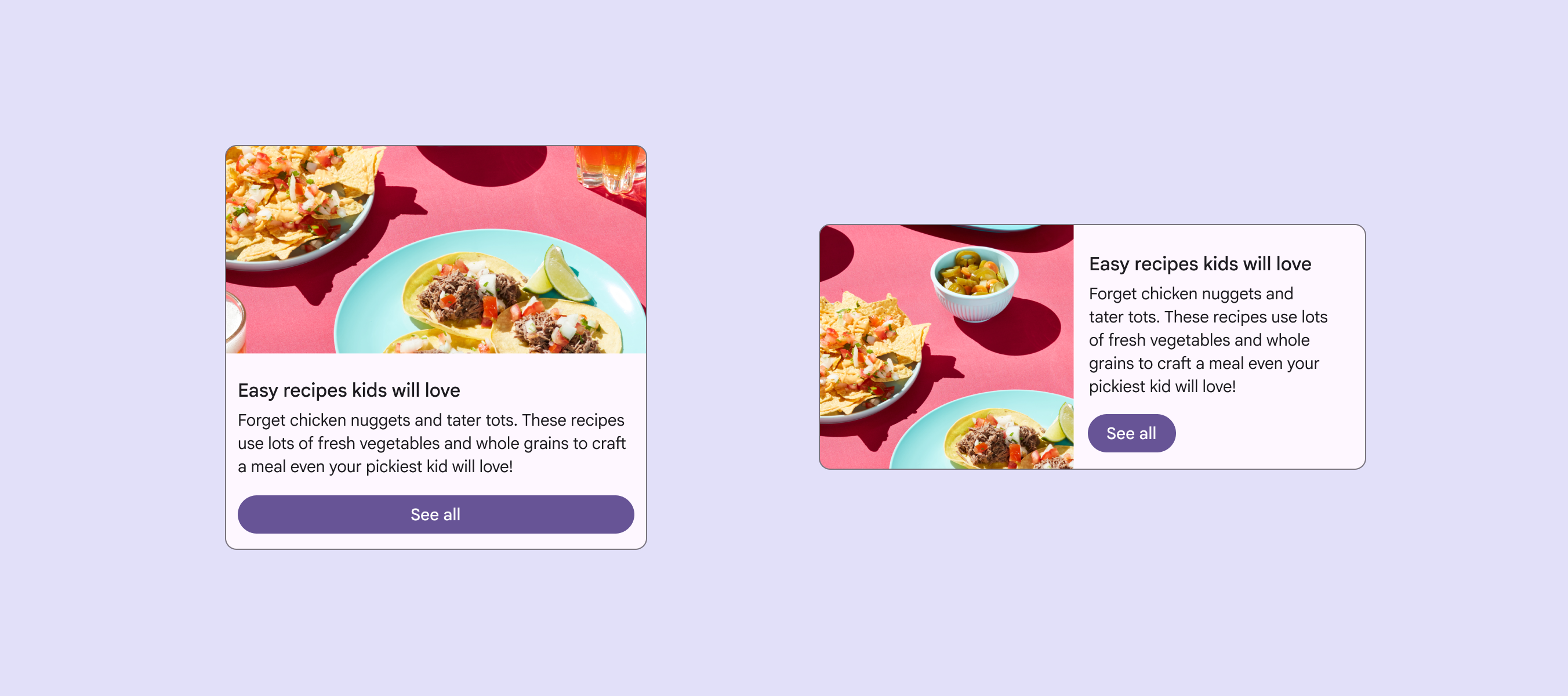
Ridimensionamento
I componenti dovrebbero ridimensionarsi in risposta ai loro contenuti e al loro posizionamento nel layout.
Ad esempio, i pulsanti possono ridimensionarsi insieme al contenitore padre oppure adattarsi alle dimensioni del contenuto, mantenendo un allineamento a sinistra o a destra.
Visualizzazione e occultamento
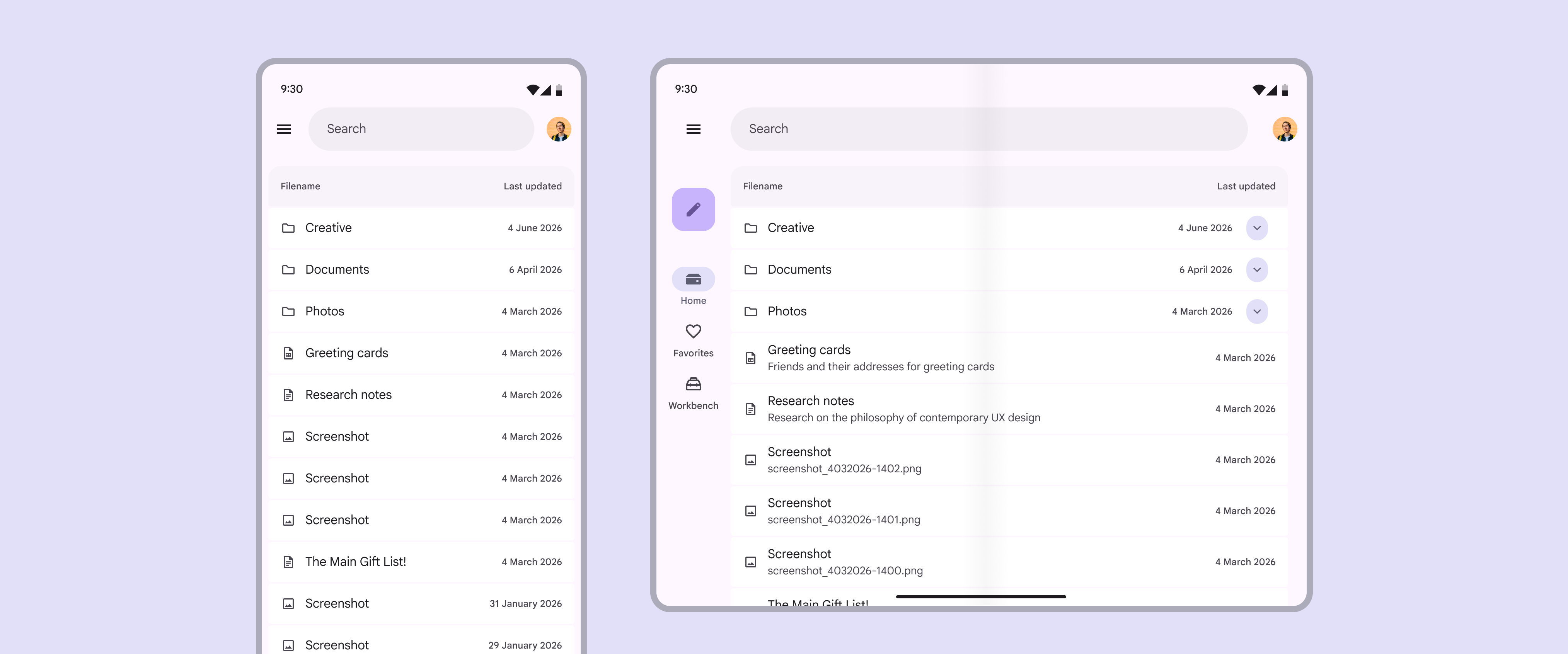
I componenti dovrebbero mostrare e nascondere informazioni oppure comprimersi ed espandersi per rivelare selettivamente i contenuti più adatti allo spazio.
Ad esempio, gli elementi di un elenco possono rivelare descrizioni o altre informazioni aggiuntive man mano che il contenitore padre si espande.
Modifiche alla presentazione
Le modifiche alla presentazione includono l’orientamento degli elementi e la modifica di proprietà specifiche, come il colore, la tipografia e la forma.
I componenti possono anche cambiare configurazione. Ad esempio, quando la dimensione della finestra aumenta, un FAB può trasformarsi in un FAB esteso e le barre di navigazione laterali possono espandersi automaticamente.