Skip to content
Material Design 3
Main Navigation
v3
v2
v1

日本語

English
简体中文
繁體中文
Español
Français
Русский
Português – Brasil
Deutsch
한국어
Italiano
Polski
Türkçe
čeština
magyar

日本語

English
简体中文
繁體中文
Español
Français
Русский
Português – Brasil
Deutsch
한국어
Italiano
Polski
Türkçe
čeština
magyar

外観

Sidebar Navigation

基礎

アクセシビリティ

概要: 原則

概要:支援技術

デザイン: 概要

デザイン: 色のコントラスト

デザイン: 構造

フローの設計

デザイン: 要素

ライティングとテキスト: ベストプラクティス

ライティングとテキスト: テキストの切り捨て

ライティングとテキスト:テキストのサイズ変更

すべての人のために構築する:ユーザーニーズ

すべての人のためのものづくり:コーデザイン

コンテンツデザイン

概要

代替テキスト

グローバルライティング:概要

グローバルライティング: 言葉の選択

通知

スタイルガイド: UXライティングのベストプラクティス

スタイルガイド: 語句の選択

スタイルガイド: 文法と句読点

Materialのカスタマイズ

デバイス

ウォッチ向けデザイン:概要

ウォッチ向けデザイン: 基礎

ウォッチ向けデザイン: スタイル

ウォッチ向けデザイン: レイアウト

XR

イマーシブ XR の設計: 概要

没入型 XR のデザイン: インタラクション

没入型 XR のデザイン: レイアウト

イマーシブXRのデザイン:アクセシビリティ

XR コンポーネント:概要

XR コンポーネント: アプリバー

XR コンポーネント: ダイアログ

XR コンポーネント: ナビゲーションバー

XR コンポーネント: ナビゲーションレール

XR コンポーネント: ツールバー

デザイントークン:概要

デザイントークン:トークンの使用方法

インタラクション

ジェスチャー

入力: 基礎

選択: 概要

状態:概要

状態:ステートレイヤー

状態: 状態の適用

レイアウト

レイアウトの概要: 概要

レイアウトの概要: レイアウトの構成要素

レイアウトの概要:アダプティブデザイン

スキャフォールド:概要

スキャフォールド:バー

スキャフォールド: レール

スキャフォールド:ペイン

グリッドとスペーシング:概要

グリッドとスペーシング: グリッド

グリッドとスペーシング: スペーシング

グリッドとスペーシング: 密度

ブレークポイント:概要

ブレークポイント: コンパクト

ブレークポイント:ミディアム

ブレークポイント: Expanded

ブレークポイント: ラージおよびエクストララージ

双方向対応と RTL

標準レイアウト例:概要

カノニカルレイアウトの例:フィード

標準レイアウト例:リスト詳細

標準レイアウト例:サポートペイン

ユーザビリティ:概要

ユーザビリティ: M3 Expressive の適用

Material A-Z

スタイル

カラー

カラーシステム: 概要

カラーシステム:システムの仕組み

カラーロール

カラースキーム

カラースキームの選択

静的カラースキーム:ベースライン

静的カラースキーム: カスタムブランド

ダイナミックカラースキーム:ソースの選択

ダイナミックカラースキーム: ユーザー生成ソース

ダイナミックカラースキーム: コンテンツベースのソース

高度なカスタマイズ: 概要

高度なカスタマイズ: 色を適用する

高度なカスタマイズ: 新しいカラーを定義する

高度なカスタマイズ: 既存の色を調整

カラーリソース

エレベーション: 概要

エレベーション: エレベーションの適用

エレベーション: トークン

アイコン: 概要

アイコン:アイコンのデザイン

アイコン: アイコンの適用

モーション

モーション物理システム:仕組み

モーション物理システム:仕様

イージングとデュレーション:イージングとデュレーションの適用

イージングとデュレーション: トークンと仕様

トランジション: トランジションパターン

トランジション: トランジションの適用

シェイプ: 概要と原則

シェイプ: コーナー半径スケール

シェイプ: シェイプモーフ

スペーシング: 概要

スペーシング:スペーシングの適用

スペーシング:トークン

タイポグラフィ:概要

タイポグラフィ:フォント

タイポグラフィ:タイプスケールとトークン

タイポグラフィ: タイプの適用

タイポグラフィ: エディトリアル・トリートメント

コンポーネント

アプリバー: 概要

アプリバー: 仕様

アプリバー: ガイドライン

アプリバー: アクセシビリティ

バッジ: 概要

バッジ:仕様

バッジ: ガイドライン

バッジ: アクセシビリティ

ボタン

すべてのボタン

ボタングループ:概要

ボタングループ: 仕様

ボタングループ:ガイドライン

ボタングループ:アクセシビリティ

ボタン:概要

ボタン: 仕様

ボタン: ガイドライン

ボタン: アクセシビリティ

拡張 FAB:概要

拡張 FAB: 仕様

拡張FAB: ガイドライン

拡張 FAB: アクセシビリティ

FAB メニュー:概要

FAB メニュー:仕様

FAB メニュー: ガイドライン

FABメニュー: アクセシビリティ

フローティングアクションボタン(FAB):概要

フローティングアクションボタン(FAB):仕様

フローティングアクションボタン(FAB):ガイドライン

フローティングアクションボタン(FAB):アクセシビリティ

アイコンボタン:概要

アイコンボタン:仕様

アイコンボタン:ガイドライン

アイコンボタン: アクセシビリティ

セグメントボタン:概要

セグメントボタン:仕様

セグメントボタン:ガイドライン

セグメントボタン: アクセシビリティ

分割ボタン:概要

分割ボタン: 仕様

分割ボタン: ガイドライン

分割ボタン:アクセシビリティ

カード: 概要

カード:仕様

カード:ガイドライン

カード: アクセシビリティ

カルーセル:概要

カルーセル: 仕様

カルーセル: ガイドライン

カルーセル: アクセシビリティ

チェックボックス:概要

チェックボックス: 仕様

チェックボックス: ガイドライン

チェックボックス:アクセシビリティ

チップ: 概要

チップ: 仕様

チップ:ガイドライン

チップ: アクセシビリティ

日付ピッカーと時刻ピッカー

日付ピッカー: 概要

日付ピッカー:仕様

日付ピッカー:ガイドライン

日付ピッカー: アクセシビリティ

時刻ピッカー:概要

時刻ピッカー:仕様

時刻ピッカー:ガイドライン

時刻ピッカー: アクセシビリティ

ダイアログ:概要

ダイアログ:仕様

ダイアログ:ガイドライン

ダイアログ: アクセシビリティ

ディバイダー:概要

ディバイダー: 仕様

ディバイダー:ガイドライン

ディバイダー:アクセシビリティ

リスト: 概要

リスト:仕様

リスト:ガイドライン

リスト: アクセシビリティ

ローディングと進行状況

ローディングインジケーター: 概要

ローディングインジケーター: 仕様

ローディングインジケーター: ガイドライン

ローディングインジケーター: アクセシビリティ

プログレスインジケーター:概要

プログレスインジケーター:仕様

プログレスインジケーター: ガイドライン

プログレスインジケーター:アクセシビリティ

メニュー:概要

メニュー:仕様

メニュー:ガイドライン

メニュー: アクセシビリティ

ナビゲーション

ナビゲーションバー:概要

ナビゲーションバー: 仕様

ナビゲーションバー: ガイドライン

ナビゲーションバー:アクセシビリティ

ナビゲーションドロワー:概要

ナビゲーションドロワー:仕様

ナビゲーションドロワー:ガイドライン

ナビゲーションドロワー: アクセシビリティ

ナビゲーションレール: 概要

ナビゲーションレール: 仕様

ナビゲーションレール: ガイドライン

ナビゲーションレール:アクセシビリティ

ラジオボタン:概要

ラジオボタン:仕様

ラジオボタン:ガイドライン

ラジオボタン: アクセシビリティ

検索: 概要

検索: 仕様

検索:ガイドライン

検索: アクセシビリティ

シート

ボトムシート:概要

ボトムシート: 仕様

ボトムシート: ガイドライン

ボトムシート: アクセシビリティ

サイドシート:概要

サイドシート:仕様

サイドシート:ガイドライン

サイドシート:アクセシビリティ

スライダー: 概要

スライダー:仕様

スライダー: ガイドライン

スライダー: アクセシビリティ

スナックバー:概要

スナックバー:仕様

スナックバー:ガイドライン

スナックバー:アクセシビリティ

スイッチ: 概要

スイッチ:仕様

スイッチ:ガイドライン

スイッチ:アクセシビリティ

タブ: 概要

タブ: 仕様

タブ: ガイドライン

タブ: アクセシビリティ

テキストフィールド:概要

テキストフィールド:仕様

テキストフィールド:ガイドライン

テキストフィールド: アクセシビリティ

ツールバー:概要

ツールバー: 仕様

ツールバー:ガイドライン

ツールバー:アクセシビリティ

ツールチップ: 概要

ツールチップ:仕様

ツールチップ: ガイドライン

ツールチップ: アクセシビリティ

このページの内容

レイアウトの概要:アダプティブデザイン ​

レイアウトとは、画面上の要素を視覚的・戦略的に配置することです。

アダプティブデザインとは? ​

アダプティブデザインは、さまざまなコンテキストに合わせてインターフェースを変更するための一連の手法です。レスポンシブデザインが単一のレイアウトをさまざまな画面サイズに合わせて拡大縮小するのに対し、アダプティブデザインは、各デバイスでの体験を最適化するよう製品をカスタマイズします。

アダプティブな体験の設計は、色、タイポグラフィ、形状などのカスタマイズ可能なプロパティにとどまりません。構造、個々のコンポーネント、レイアウト全体も、次の要素に基づいて適応させることができます。

  • ユーザー:個人の好みや設定
  • デバイス:ウォッチ、スマートフォン、折りたたみ式デバイス、タブレット、デスクトップ、またはXRデバイス
  • 利用状況:ウィンドウのサイズ変更、画面の向きの変更、デバイスの切り替えに応じて画面が動的に変化すること

アダプティブな体験の設計 ​

レイアウトは汎用性が高く、3つの主要な体験タイプ(モバイル、デスクトップ、空間)にわたって流動的に適応できるよう設計する必要があります。モバイルから始め、製品のレイアウトとコンポーネントが空間環境に至るまでシームレスに拡大縮小・適応できることを確認してください。

各体験では主要な入力方法が異なりますが、ユーザーはデバイスの種類にかかわらずデスクトップ環境で製品を使用する可能性があります。そのため、タッチ、ポインター、物理キーボードなど、すべての入力方法を考慮して設計する必要があります。

モバイル

モバイル体験には、スマートフォン、折りたたみ式デバイス、タブレットが含まれます。

モバイルでは、アプリを複数のウィンドウモードで表示できます。

  • 全画面:アプリが画面全体を占めます。モバイルのデフォルトのモードです。
  • 分割画面:2つ以上のアプリが同時に画面を共有します。タブレットや折りたたみ式デバイスで一般的です。
  • バブル:現在のコンテキストを離れずにマルチタスクを行えるフローティングウィンドウです。
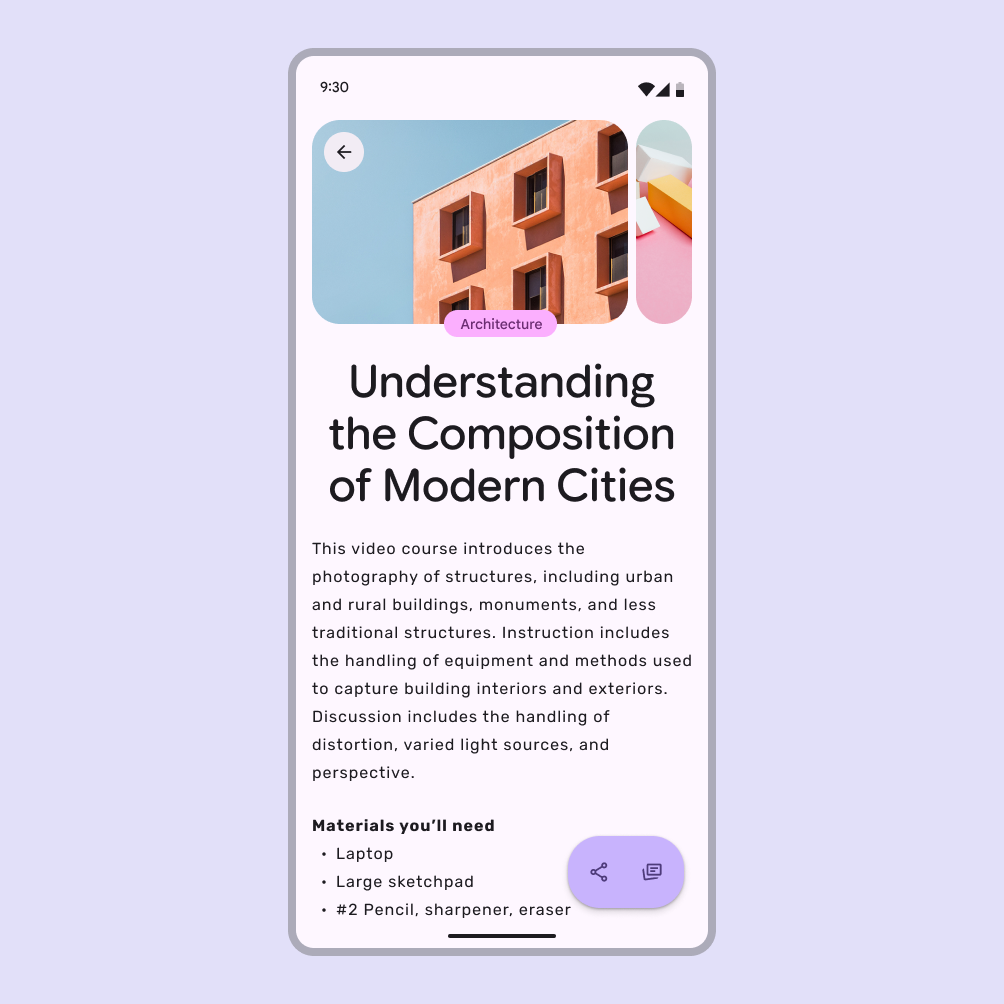
全画面モードのモバイルアプリ。
モバイルレイアウトでは、全画面ウィンドウがデフォルトです

デスクトップ

デスクトップ体験では、ブレークポイントブレークポイントとは、利用可能なスペース、デバイスの慣例、人間工学に合わせてレイアウトが変化する、設計方針に基づいて定められたウィンドウサイズです(以前はウィンドウサイズクラスと呼ばれていました)。ブレークポイントの詳細に応じて適応するフリーフォームウィンドウを使用します。

ユーザーは、分割画面、フローティングウィンドウ、フリーフォームウィンドウを使ってマルチタスクを行えます。

タブレットに物理キーボードとマウスを接続すると、デスクトップ体験に切り替えられます。同様に、Androidモバイルデバイスは外部モニターに接続すると、デスクトップに似た環境に移行できます。
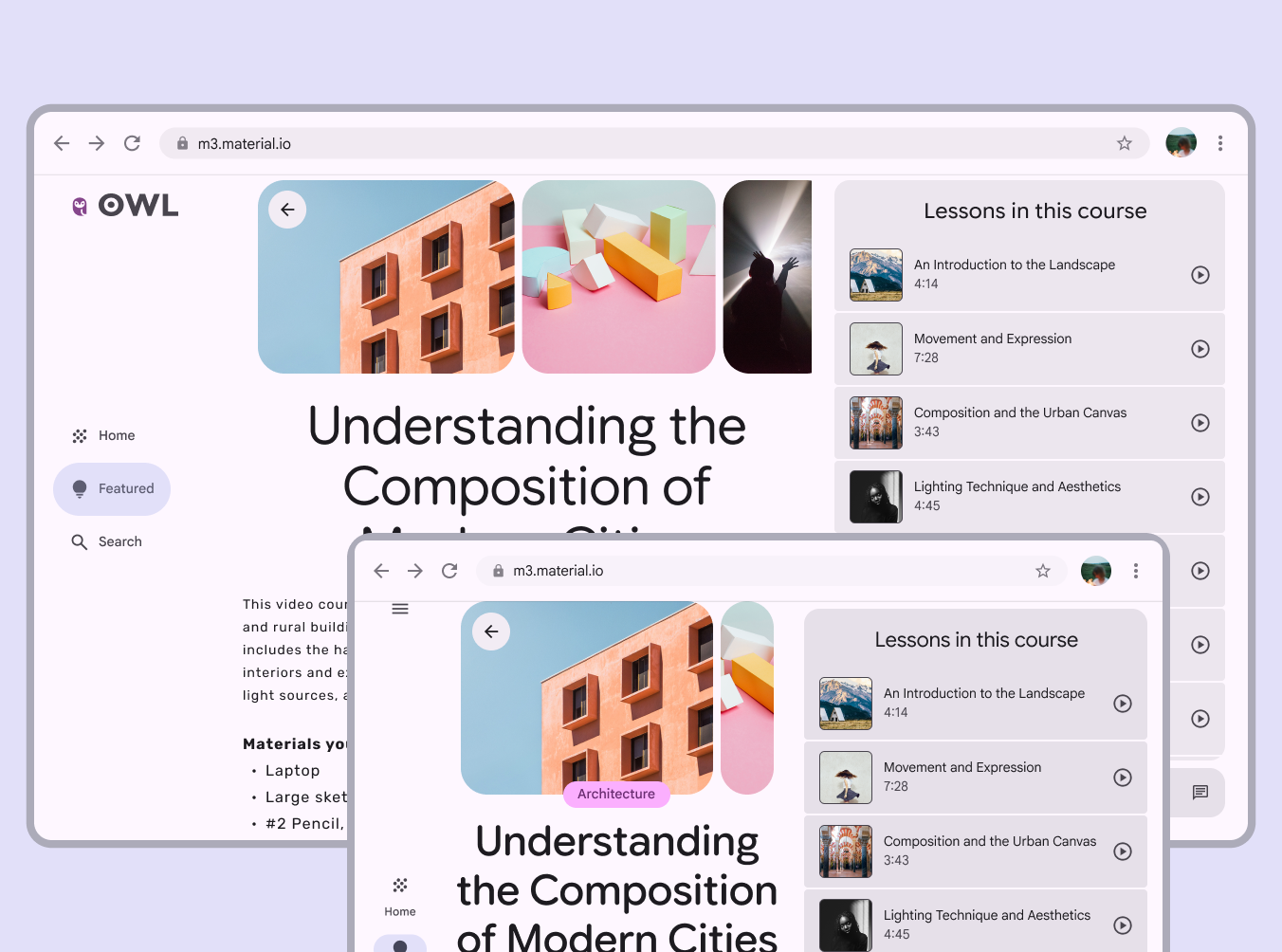
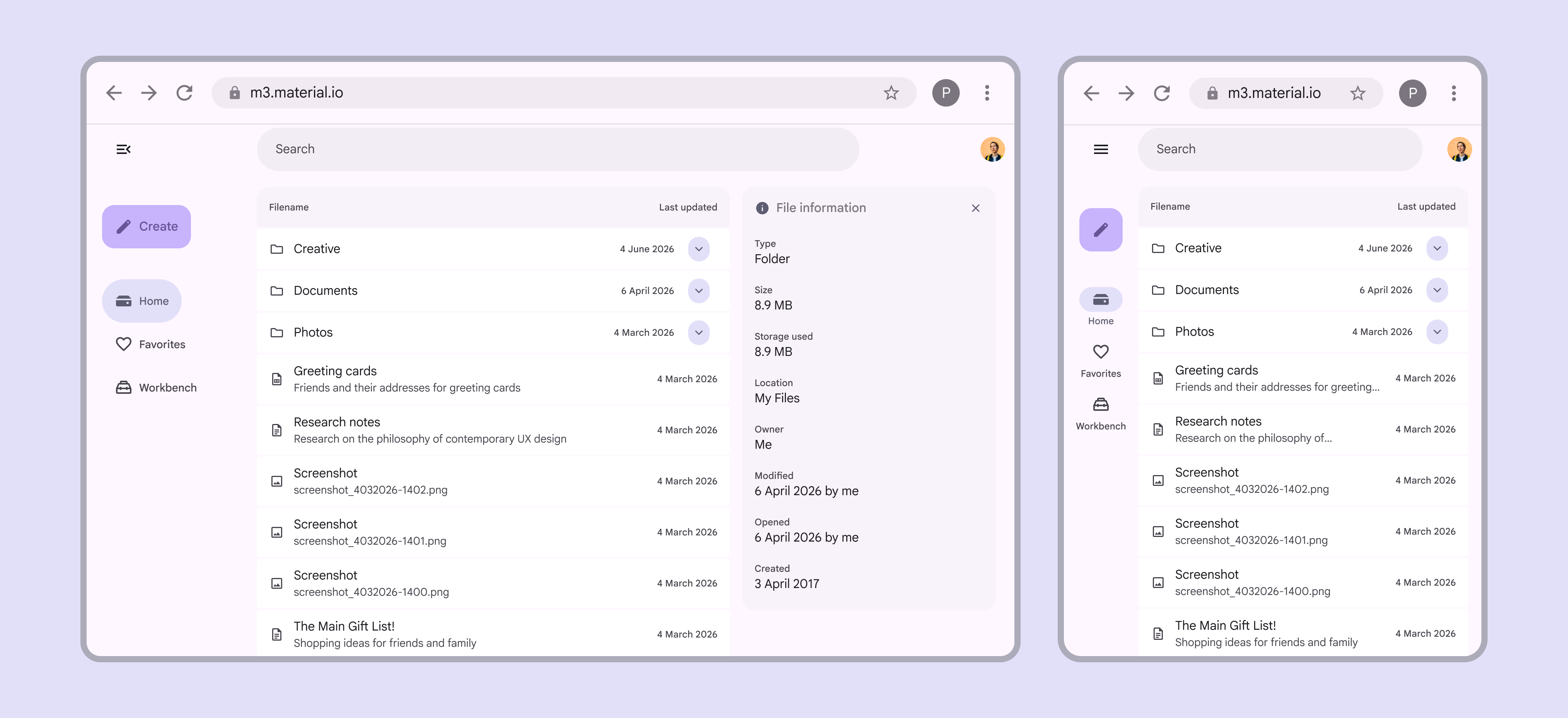
LargeおよびMediumのブレークポイントに適応した2つのデスクトップレイアウト。
Mediumブレークポイントでは、デスクトップレイアウトを3列から2列に調整できます

空間

拡張現実(XR)体験では、ほぼ無制限のスクリーン空間内で複数のフリーフォームウィンドウを使用します。Android XRのフルスペースなどの没入モードでは、コンポーネントを3D空間に自由に配置できます。
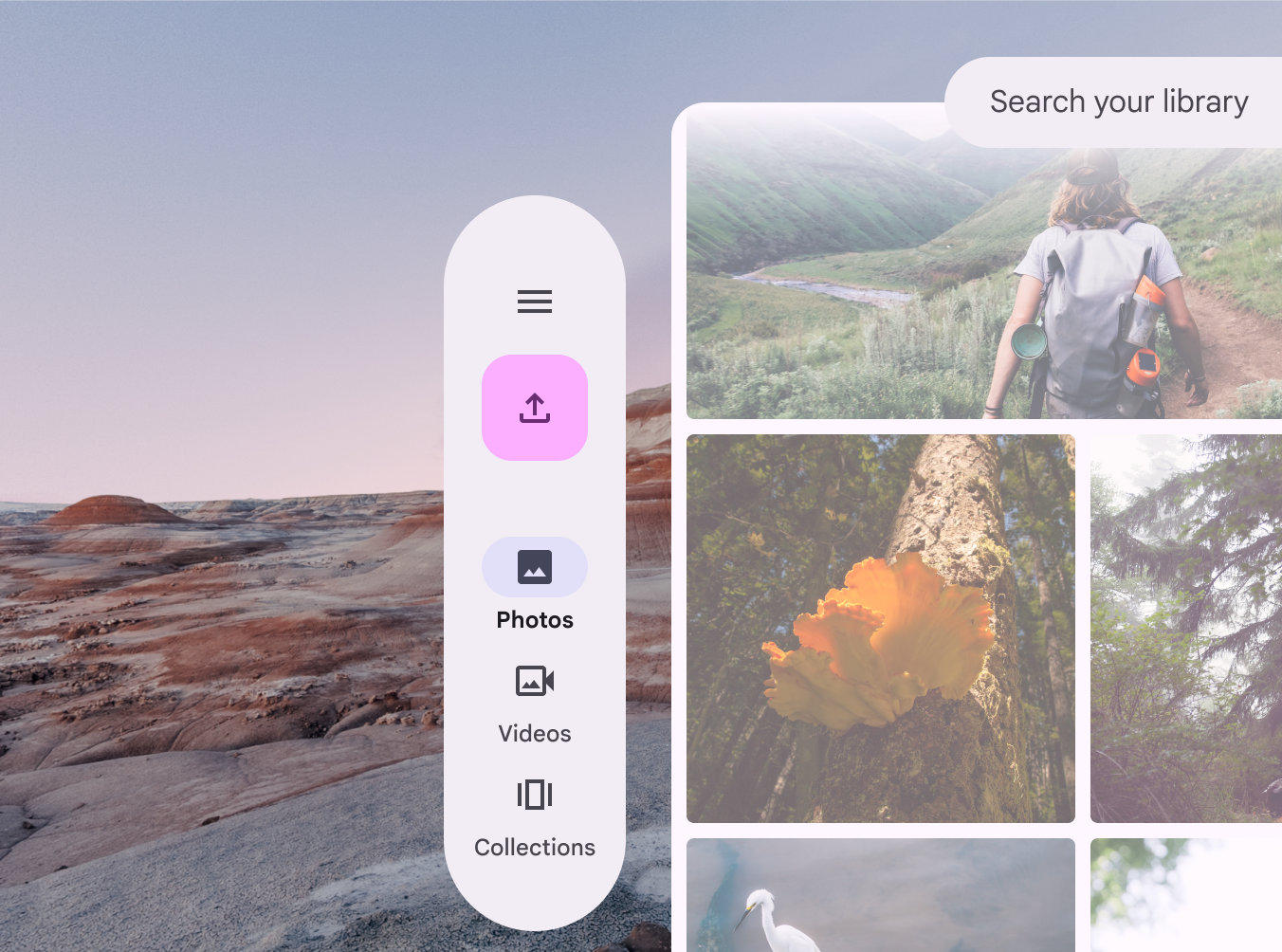
XRデザインの詳細

没入型フルスペースモードのXRレイアウト。
XRのフルスペースレイアウトでは、ナビゲーションレールがオービターとして機能し、メインペインの横にフロートできます

アダプティブレイアウト ​

Material 3のアダプティブシステムは、ペインペインは、単一のアプリ内で他のコンポーネントや要素を収めるレイアウトコンテナです。ペインは、固定、フレキシブル、フローティング、またはセミパーマネントにできます。ペインの詳細とブレークポイントブレークポイントとは、利用可能なスペース、デバイスの慣例、人間工学に合わせてレイアウトが変化する、設計方針に基づいて定められたウィンドウサイズです(以前はウィンドウサイズクラスと呼ばれていました)。ブレークポイントの詳細を使用して、コンテンツをアダプティブレイアウトに整理します。

ペインはレイアウトの構成要素であり、製品内の1つの遷移先を表します。たとえば、メッセージングアプリでは、メッセージのリストが1つのペインであり、特定の会話スレッドが別のペインです。
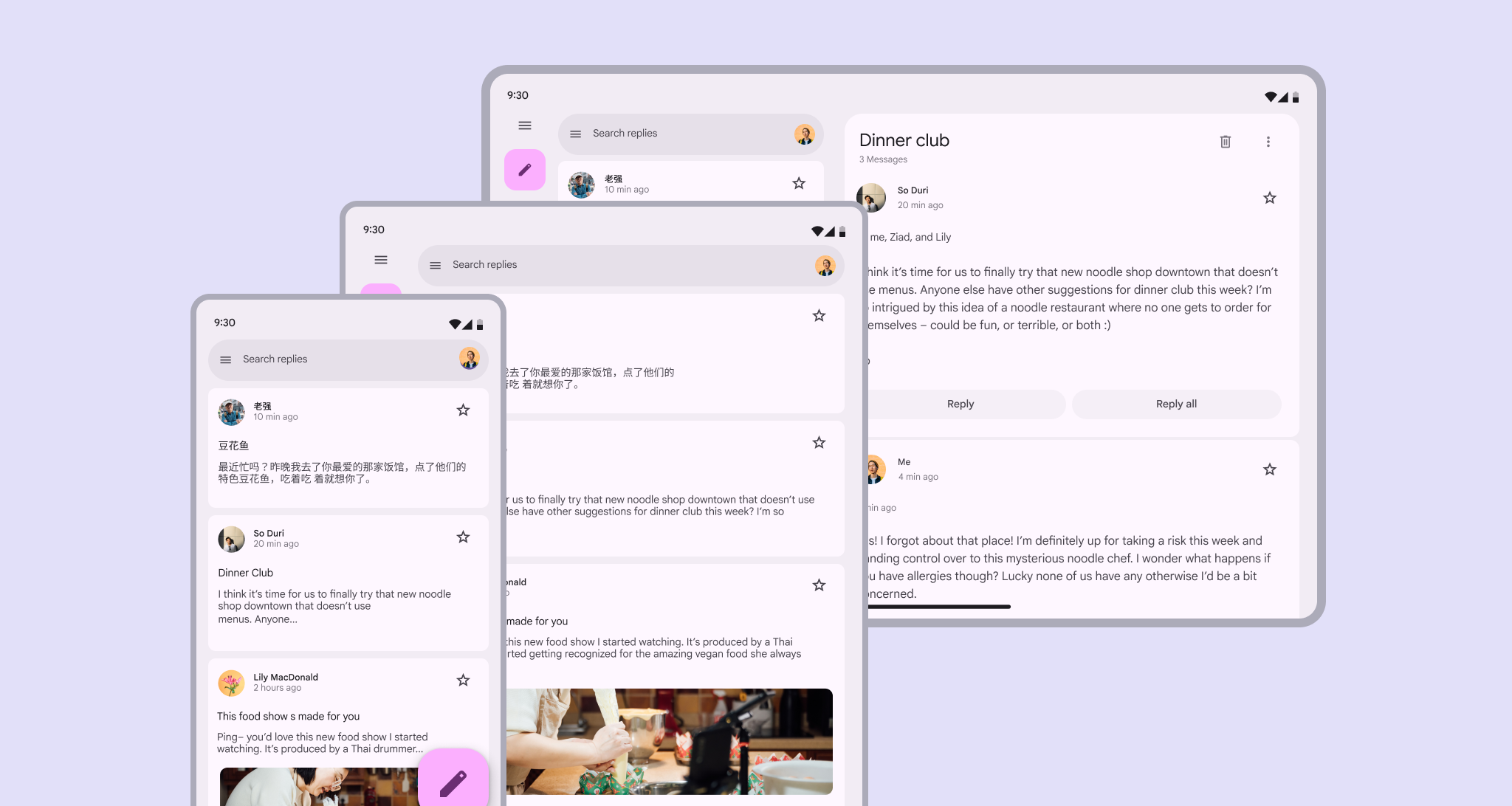

1つのペインを持つ縦向きレイアウトのモバイルとタブレット。2つのペインを持つ横向きレイアウトのタブレット。
ペインはレイアウトの主要なセグメントであり、コンテキストに応じて変化できます

ペインまたはウィンドウのサイズが変わったとき、またはユーザーがアプリ内を操作したときに、ペインはサイズ変更、画面への出入り、再配置を行うことがあります。これにより、体験が使いやすく、移動しやすくなります。これらのパターンはアダプティブ戦略と呼ばれます。Materialでは、ブレークポイントをまたいで一貫した体験を生み出す3つのアダプティブ戦略を提供しています:表示と非表示、レヴィテート、リフロー。
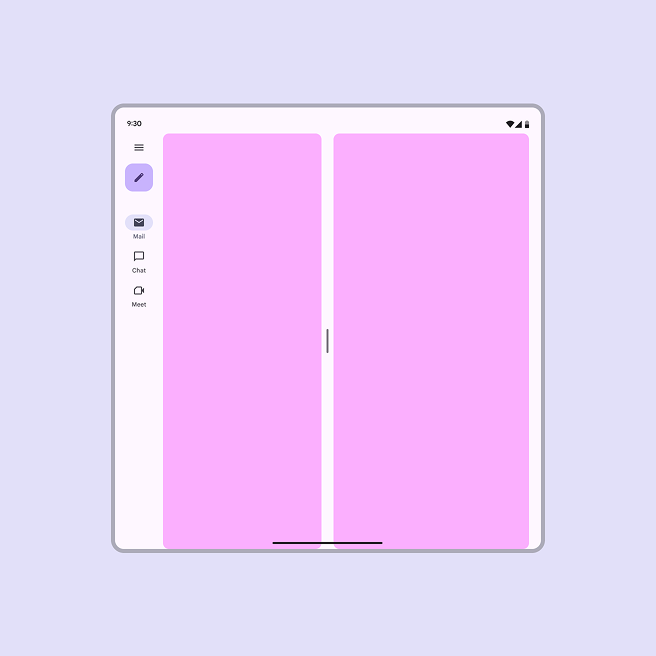
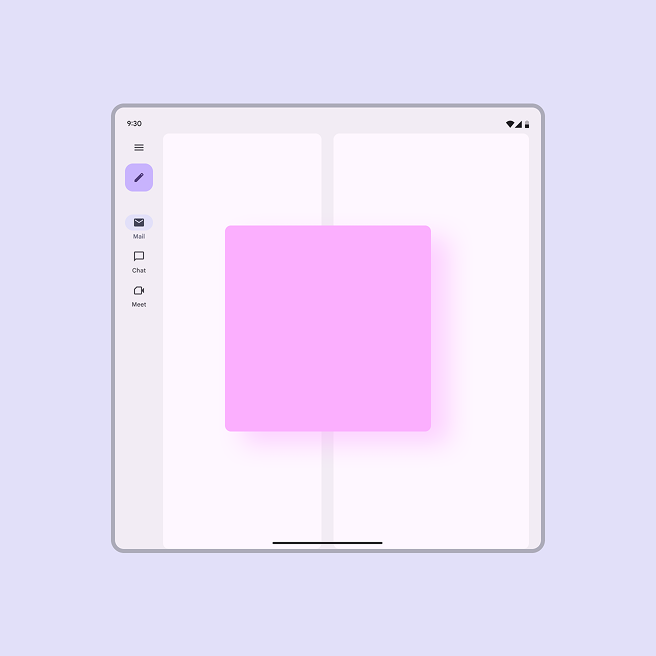
2つのコプレーナペインが横並びに表示された、開いた折りたたみ式画面。
コプレーナ:ペインが横並びに表示されます
フローティングペインが他の要素の上に表示された、開いた折りたたみ式画面。
フローティング:ダイアログのように、ペインが他のペインやコンテンツの上に表示されます
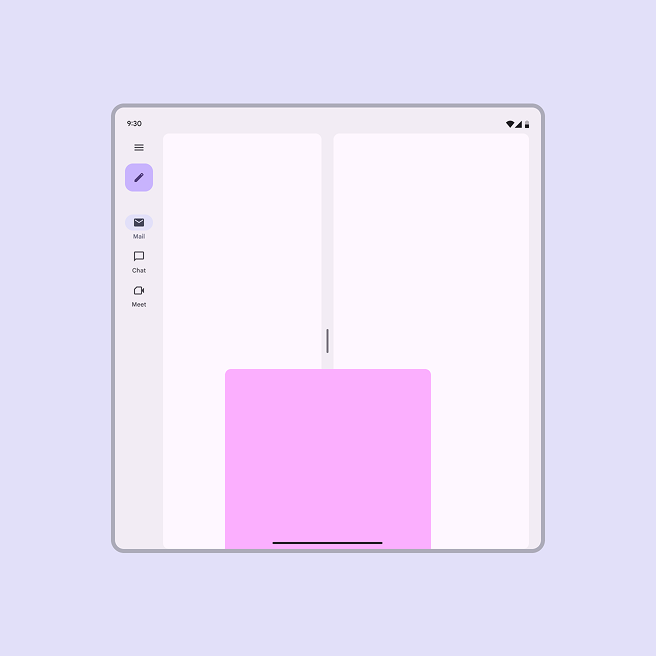
画面下部にドッキングされたペインが他の要素の上に表示された、開いた折りたたみ式画面。
ドッキング:ペインが他のペインの上に表示され、ペインの一端が画面の端からはみ出します(ボトムシートなど)

Composeでは、Navigation 3ライブラリを使用すると、複数の遷移先を同時に画面に表示でき、ウィンドウサイズや画面に応じてレイアウトをシームレスに適応させられます。

Navigation 3では、画面サイズにかかわらずナビゲーションの遷移先の一貫性が保たれます

コンポーネントの適応 ​

コンポーネントは、次のような要因に基づいて、外観、配置、動作を変化させることができます。

  • コンテナ、コンテンツ、ペイン境界との関係で、コンポーネントがどこに配置されるか
  • コンポーネントがスペースをどのように使用するか
  • コンポーネントが、さまざまなデバイスや入力タイプでの使用をどのように可能にするか

ほとんどのMaterialコンポーネントは、サイズ変更、表示と非表示、プレゼンテーションの変更という3つの主要な戦略で適応します。

サイズ変更

コンポーネントは、コンテンツとレイアウト内の配置に応じてサイズを変更する必要があります。

たとえば、ボタンボタンを使用すると、1回のタップで操作を実行し、選択を行うことができます。ボタンの詳細は、親コンテナに合わせて拡大縮小するか、コンテンツのサイズに合わせて左揃えまたは右揃えを維持します。
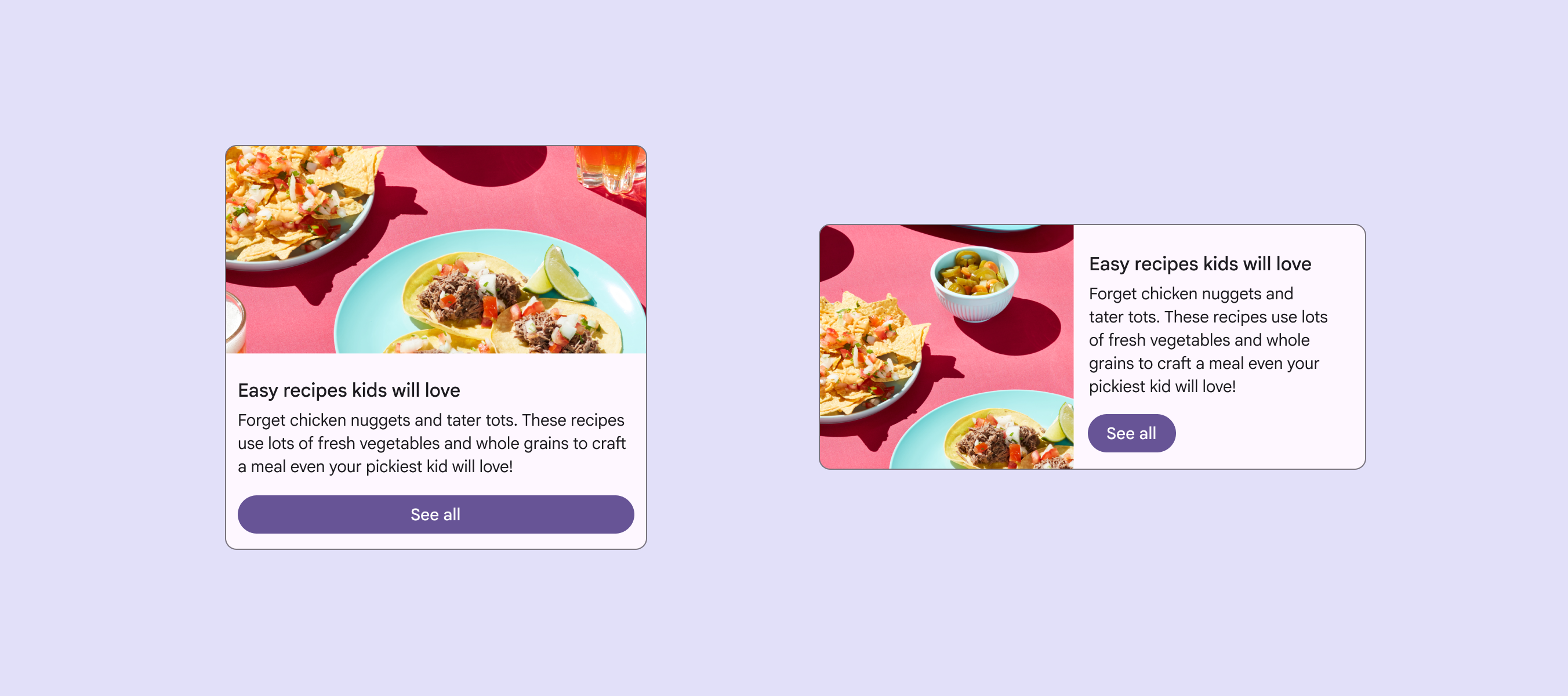
全幅に広がるボタンを含むカードと、先頭揃えでコンテンツのサイズにフィットしたボタンを含むカード。
ボタンは、状況に応じてコンテンツのサイズにフィットするか、コンテナ全体に広がることができます

表示と非表示

コンポーネントは、情報の表示・非表示や折りたたみ・展開を通じて、利用可能なスペースに最適なコンテンツを選択的に表示する必要があります。

たとえば、リストリストは、テキストと画像の連続した縦方向のインデックスです。リストの詳細項目は、親コンテナのサイズ変更に応じて、説明やその他の追加情報を表示する場合があります。
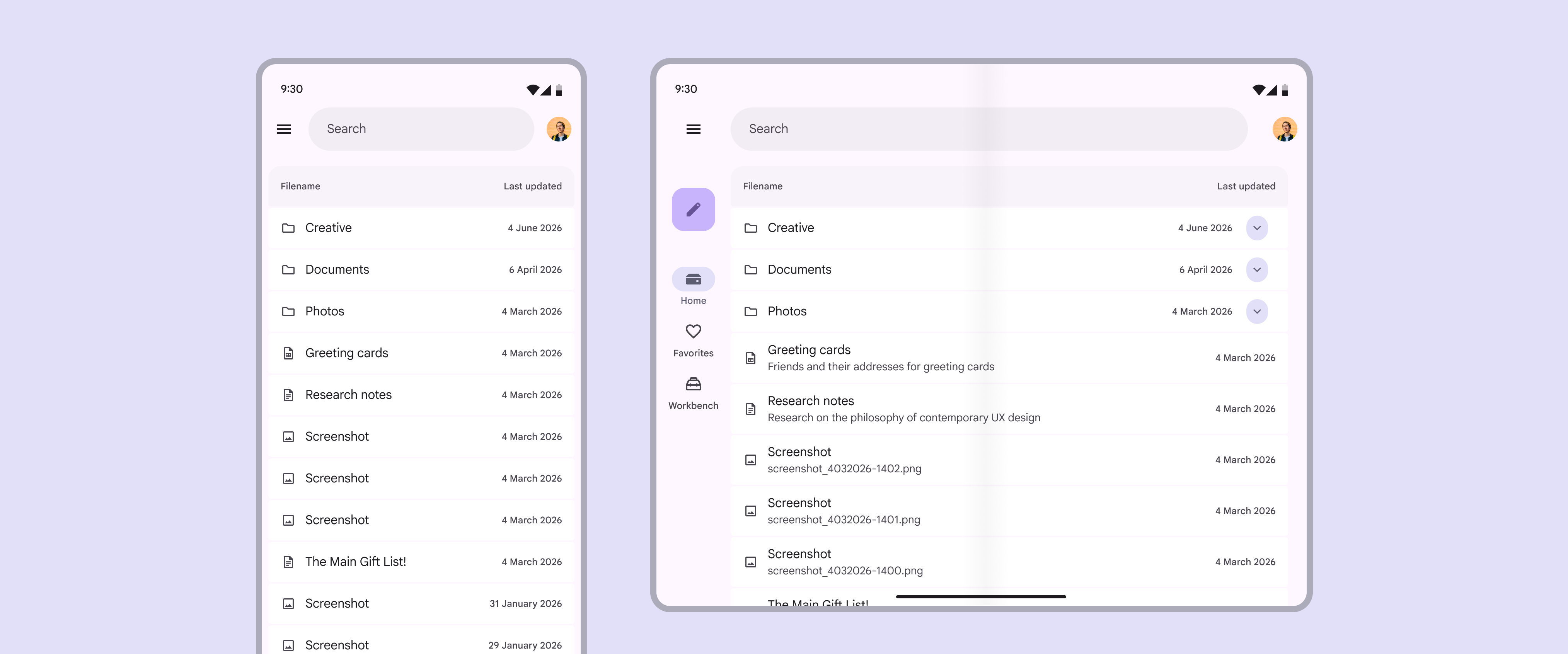
モバイルとタブレットのリスト。タブレットではリスト項目に追加のテキストが表示されます。
タブレットではリスト項目にさらにテキストを表示できます

プレゼンテーションの変更

プレゼンテーションの変更とは、要素の向きや、色、タイポグラフィ、形状などの特定のプロパティの変化を指します。

コンポーネントは構成を変更することもできます。たとえば、ウィンドウサイズが大きくなると、FABフローティングアクションボタン(FAB)は、ユーザーが主要な操作を実行するのに役立ちます。FAB の詳細は拡張FABに変わり、ナビゲーションレールナビゲーションレールを使用すると、中型デバイスでUIビューを切り替えることができます。ナビゲーションレールの詳細は自動的に展開されます。

拡張FABを備えた大きなデスクトップウィンドウ。小さなウィンドウでは標準FABが表示されます。
ウィンドウが小さい場合、拡張FABは標準FABに変わります
Pager
前のページレイアウトの概要: レイアウトの構成要素
次のページスキャフォールド:概要

Apache 2.0 ライセンス または CC BY 4.0 の下で公開されています。

Copyright © 2018-Present Google

https://m3.material.io/foundations/layout/layout-overview/adaptive-design

Apache 2.0 ライセンス または CC BY 4.0 の下で公開されています。

Copyright © 2018-Present Google