Skip to content
Material Design 3
Main Navigation
v3
v2
v1

Polski

English
简体中文
繁體中文
Español
Français
Русский
Português – Brasil
Deutsch
日本語
한국어
Italiano
Türkçe
čeština
magyar

Polski

English
简体中文
繁體中文
Español
Français
Русский
Português – Brasil
Deutsch
日本語
한국어
Italiano
Türkçe
čeština
magyar

Wygląd

Sidebar Navigation

Podstawy

Dostępność

Przegląd: zasady

Przegląd: technologie wspomagające

Projektowanie: przegląd

Projektowanie: kontrast kolorów

Projektowanie: struktura

Projektowanie: przepływ

Projektowanie: elementy

Pisanie i tekst: najlepsze praktyki

Pisanie i tekst: obcinanie tekstu

Pisanie i tekst: zmiana rozmiaru tekstu

Tworzenie dla wszystkich: potrzeby użytkowników

Tworzenie dla wszystkich: współprojektowanie

Projektowanie treści

Przegląd

Tekst alternatywny

Pisanie globalne: przegląd

Tworzenie treści globalnych: dobór słów

Powiadomienia

Przewodnik po stylu: najlepsze praktyki w UX writingu

Przewodnik stylu: dobór słów

Przewodnik stylu: gramatyka i interpunkcja

Dostosowywanie Material Design

Urządzenia

Projektowanie dla zegarków: przegląd

Projektowanie dla zegarków: podstawy

Projektowanie dla zegarków: style

Projektowanie dla zegarków: układ

XR

Projektowanie immersyjnych doświadczeń XR: przegląd

Projektowanie interakcji w immersyjnym XR

Projektowanie immersyjnych środowisk XR: układ

Projektowanie immersyjnych XR: dostępność

Komponenty XR: przegląd

Komponenty XR: paski aplikacji

Komponenty XR: okna dialogowe

Komponenty XR: pasek nawigacyjny

Komponenty XR: szyna nawigacyjna

Komponenty XR: paski narzędzi

Tokeny projektowe: przegląd

Tokeny projektowe: jak używać tokenów

Interakcja

Gesty

Urządzenia wejściowe: podstawy

Zaznaczanie: Omówienie

Stany: przegląd

Stany: warstwy stanu

Stany: stosowanie stanów

Układ

Przegląd układu: Omówienie

Przegląd układu: elementy układu

Przegląd układu: projektowanie adaptacyjne

Szkielet: przegląd

Szkielet: paski

Szkielet: szyny

Szkielet: panele

Siatki i odstępy: przegląd

Siatki i odstępy: siatki

Siatki i odstępy: odstępy

Siatki i odstępy: gęstość

Punkty przerwania: przegląd

Punkty przerwania: kompaktowe

Punkty przerwania: średnie

Punkty przerwania: rozszerzone

Breakpointy: duże i bardzo duże

Dwukierunkowość i RTL

Kanoniczne przykłady układów: przegląd

Przykłady układów kanonicznych: Feed

Kanoniczne przykłady układów: lista-szczegóły

Przykłady układów kanonicznych: panel pomocniczy

Użyteczność: przegląd

Użyteczność: zastosowanie M3 Expressive

Material od A do Z

Style

Kolor

System kolorów: przegląd

System kolorów: zasada działania

Role kolorów

Schematy kolorów

Wybór schematu

Statyczne schematy kolorów: Baseline

Statyczne schematy kolorów: własna marka

Dynamiczne schematy kolorów: wybór źródła

Dynamiczne schematy kolorów: źródło generowane przez użytkownika

Dynamiczne schematy kolorów: źródło oparte na treści

Zaawansowane dostosowania: przegląd

Zaawansowane dostosowywanie: stosowanie kolorów

Zaawansowane dostosowywanie: definiowanie nowych kolorów

Zaawansowane dostosowywanie: modyfikowanie istniejących kolorów

Zasoby dotyczące kolorów

Wysokość: przegląd

Wysokość: stosowanie wysokości

Wysokość (elevation): tokeny

Ikony: przegląd

Ikony: projektowanie ikon

Ikony: stosowanie ikon

Ruch

System fizyki ruchu: jak to działa

System fizyki ruchu: specyfikacje

Easing i czas trwania: stosowanie

Easing i czas trwania: tokeny i specyfikacje

Przejścia: wzorce przejść

Przejścia: stosowanie przejść

Kształt: przegląd i zasady

Kształt: skala promieni narożników

Kształt: morfowanie kształtów

Odstępy: przegląd

Odstępy: stosowanie odstępów

Odstępy: tokeny

Typografia: przegląd

Typografia: czcionki

Typografia: skala typograficzna i tokeny

Typografia: stosowanie typografii

Typografia: stylizacje edytorskie

Komponenty

Paski aplikacji: przegląd

Paski aplikacji: specyfikacje

Paski aplikacji: wytyczne

Paski aplikacji: dostępność

Plakietki: Omówienie

Plakietki: specyfikacje

Plakietki: wytyczne

Plakietki: dostępność

Przyciski

Wszystkie przyciski

Grupy przycisków: przegląd

Grupy przycisków: specyfikacje

Grupy przycisków: wytyczne

Grupy przycisków: dostępność

Przyciski: przegląd

Przyciski: specyfikacje

Przyciski: wytyczne

Przyciski: dostępność

Rozszerzone FAB-y: przegląd

Rozszerzone FAB-y: specyfikacje

Rozszerzone FAB-y: wytyczne

Rozszerzone FAB-y: dostępność

Przegląd menu FAB

Menu FAB: specyfikacje

Menu FAB: wytyczne

Menu FAB: dostępność

Pływające przyciski akcji (FAB-y): przegląd

Pływające przyciski akcji (FAB): specyfikacje

Pływające przyciski akcji (FAB-y): wytyczne

Pływające przyciski akcji (przyciski FAB): dostępność

Przyciski ikonowe: przegląd

Przyciski z ikonami: specyfikacje

Przyciski ikonowe: wytyczne

Przyciski ikonowe: dostępność

Przyciski segmentowe: przegląd

Przyciski segmentowe: specyfikacje

Przyciski segmentowe: wytyczne

Przyciski segmentowe: dostępność

Przyciski dzielone: przegląd

Przyciski dzielone: specyfikacje

Przyciski dzielone: wytyczne

Przyciski dzielone: dostępność

Karty: przegląd

Karty: specyfikacje

Karty: wytyczne

Karty: dostępność

Karuzela: przegląd

Karuzela: specyfikacja

Karuzela: wytyczne

Karuzela: dostępność

Pole wyboru: przegląd

Pole wyboru: specyfikacje

Pole wyboru: wytyczne

Pole wyboru: dostępność

Chipy: przegląd

Chipy: specyfikacje

Chipy: wytyczne

Chipy: dostępność

Selektory daty i godziny

Selektory daty: przegląd

Selektory daty: specyfikacje

Selektory daty: wytyczne

Selektory daty: dostępność

Selektory godziny: przegląd

Selektory godziny: specyfikacje

Selektory godziny: wytyczne

Dostępność selektorów godziny

Okna dialogowe: przegląd

Okna dialogowe: specyfikacje

Okna dialogowe: wytyczne

Okna dialogowe: dostępność

Divider: Omówienie

Separator: specyfikacje

Separator: wytyczne

Separator: dostępność

Listy: przegląd

Listy: specyfikacje

Listy: wytyczne

Listy: dostępność

Ładowanie i postęp

Wskaźnik ładowania: przegląd

Wskaźnik ładowania: specyfikacje

Wskaźnik ładowania: wytyczne

Wskaźnik ładowania: dostępność

Wskaźniki postępu: przegląd

Wskaźniki postępu: specyfikacje

Wskaźniki postępu: wytyczne

Wskaźniki postępu: dostępność

Menu: przegląd

Menu: specyfikacje

Menu: wytyczne

Menu: dostępność

Nawigacja

Pasek nawigacji: przegląd

Pasek nawigacji: specyfikacje

Pasek nawigacji: wytyczne

Pasek nawigacji: dostępność

Szuflada nawigacyjna: przegląd

Szuflada nawigacyjna: specyfikacje

Szuflada nawigacyjna: wytyczne

Szuflada nawigacyjna: dostępność

Szyna nawigacji: przegląd

Szyna nawigacji: specyfikacje

Szyna nawigacji: wytyczne

Szyna nawigacji: dostępność

Przycisk radiowy: przegląd

Przycisk radiowy: specyfikacje

Przycisk radiowy: wytyczne

Przycisk radiowy: dostępność

Wyszukiwanie: Omówienie

Wyszukiwanie: specyfikacje

Wyszukiwanie: wytyczne

Wyszukiwanie: dostępność

Arkusze

Dolne arkusze: przegląd

Dolne arkusze: specyfikacje

Dolne arkusze: wytyczne

Dolne arkusze: dostępność

Boczne arkusze: przegląd

Boczne arkusze: specyfikacje

Boczne arkusze: wytyczne

Boczne arkusze: dostępność

Suwaki: przegląd

Suwaki: specyfikacje

Suwaki: wytyczne

Suwaki: dostępność

Snackbar: Omówienie

Snackbar: specyfikacje

Snackbar: wytyczne

Snackbar: dostępność

Przełącznik: przegląd

Przełącznik: dane techniczne

Przełącznik: wytyczne

Przełącznik: dostępność

Zakładki: przegląd

Zakładki: specyfikacje

Zakładki: wytyczne

Zakładki: dostępność

Pola tekstowe: przegląd

Pola tekstowe: specyfikacje

Pola tekstowe: wytyczne

Pola tekstowe: dostępność

Paski narzędzi: przegląd

Paski narzędzi: specyfikacje

Paski narzędzi: wytyczne

Paski narzędzi: dostępność

Podpowiedzi: przegląd

Podpowiedzi: specyfikacje

Podpowiedzi: wytyczne

Podpowiedzi: dostępność

Na tej stronie

Przegląd układu: projektowanie adaptacyjne ​

Układ to wizualne i strategiczne rozmieszczenie elementów na ekranie

Czym jest projektowanie adaptacyjne? ​

Projektowanie adaptacyjne to zestaw technik zmieniających interfejs tak, aby dopasować go do różnych kontekstów. W przeciwieństwie do projektowania responsywnego, które skaluje pojedynczy układ do dowolnego ekranu, projektowanie adaptacyjne dostosowuje produkt, aby zapewnić optymalne doświadczenia użytkownika na każdym urządzeniu.

Projektowanie adaptacyjnych doświadczeń nie ogranicza się do konfigurowalnych właściwości, takich jak kolor, typografia i kształt. Struktura, pojedyncze komponenty i całe układy mogą się dostosowywać w zależności od:

  • Użytkownicy: indywidualne preferencje i ustawienia
  • Urządzenia: zegarek, telefon, urządzenie składane, tablet, komputer stacjonarny lub urządzenie XR
  • Sposób użycia: ekrany zmieniają się dynamicznie, gdy użytkownik zmienia rozmiar okien, orientację ekranu lub przełącza się na inne urządzenie

Projektowanie adaptacyjnych doświadczeń ​

Układy muszą być elastyczne i zaprojektowane tak, aby płynnie dostosowywały się do trzech głównych typów doświadczeń: mobilnych, stacjonarnych i przestrzennych. Zacznij od wersji mobilnej i upewnij się, że układ oraz komponenty produktu można płynnie skalować i dostosowywać także w środowiskach przestrzennych.

Chociaż każde doświadczenie wiąże się z innymi podstawowymi sposobami wprowadzania danych, projekt należy tworzyć z myślą o wszystkich sposobach wprowadzania danych — dotyku, wskaźniku i fizycznej klawiaturze — ponieważ użytkownicy mogą korzystać z produktu w środowisku stacjonarnym niezależnie od typu urządzenia.

Doświadczenia mobilne

Do doświadczeń mobilnych należą telefony, urządzenia składane i tablety.

W środowisku mobilnym aplikację można wyświetlać w kilku trybach okien:

  • Pełny ekran: aplikacja zajmuje cały ekran; to domyślny tryb na urządzeniach mobilnych
  • Tryb podzielonego ekranu: co najmniej dwie aplikacje współdzielą ekran jednocześnie; rozwiązanie często spotykane na tabletach i urządzeniach składanych
  • Dymki: pływające okna, które pozwalają użytkownikom wykonywać wiele zadań bez opuszczania bieżącego kontekstu
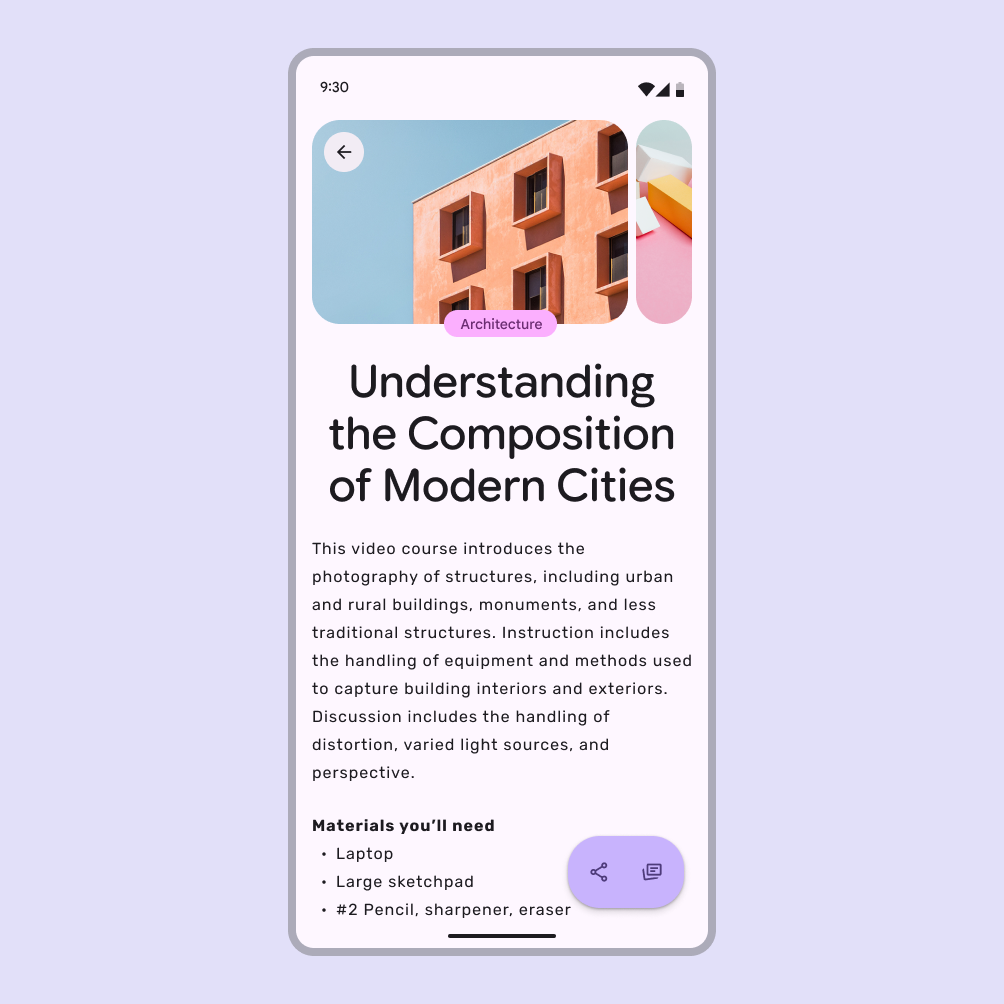
Aplikacja mobilna w trybie pełnoekranowym.
Układy mobilne domyślnie korzystają z okna pełnoekranowego

Doświadczenia stacjonarne

Doświadczenia stacjonarne wykorzystują swobodnie rozmieszczane okna, które dostosowują się w różnych punktach przerwaniaPunkty przerwania to z góry ustalone rozmiary okna, przy których układ zmienia się, aby dopasować się do dostępnej przestrzeni, konwencji urządzeń i ergonomii (dawniej klasy rozmiaru okna).Więcej o punktach przerwania.

Użytkownicy mogą korzystać z podzielonych ekranów, pływających okien i swobodnie rozmieszczanych okien w pracy wielozadaniowej.

Tablet może przełączyć się w tryb stacjonarny po podłączeniu fizycznej klawiatury i myszy. Podobnie urządzenia mobilne z Androidem mogą przejść do trybu przypominającego pulpit po podłączeniu zewnętrznego monitora.
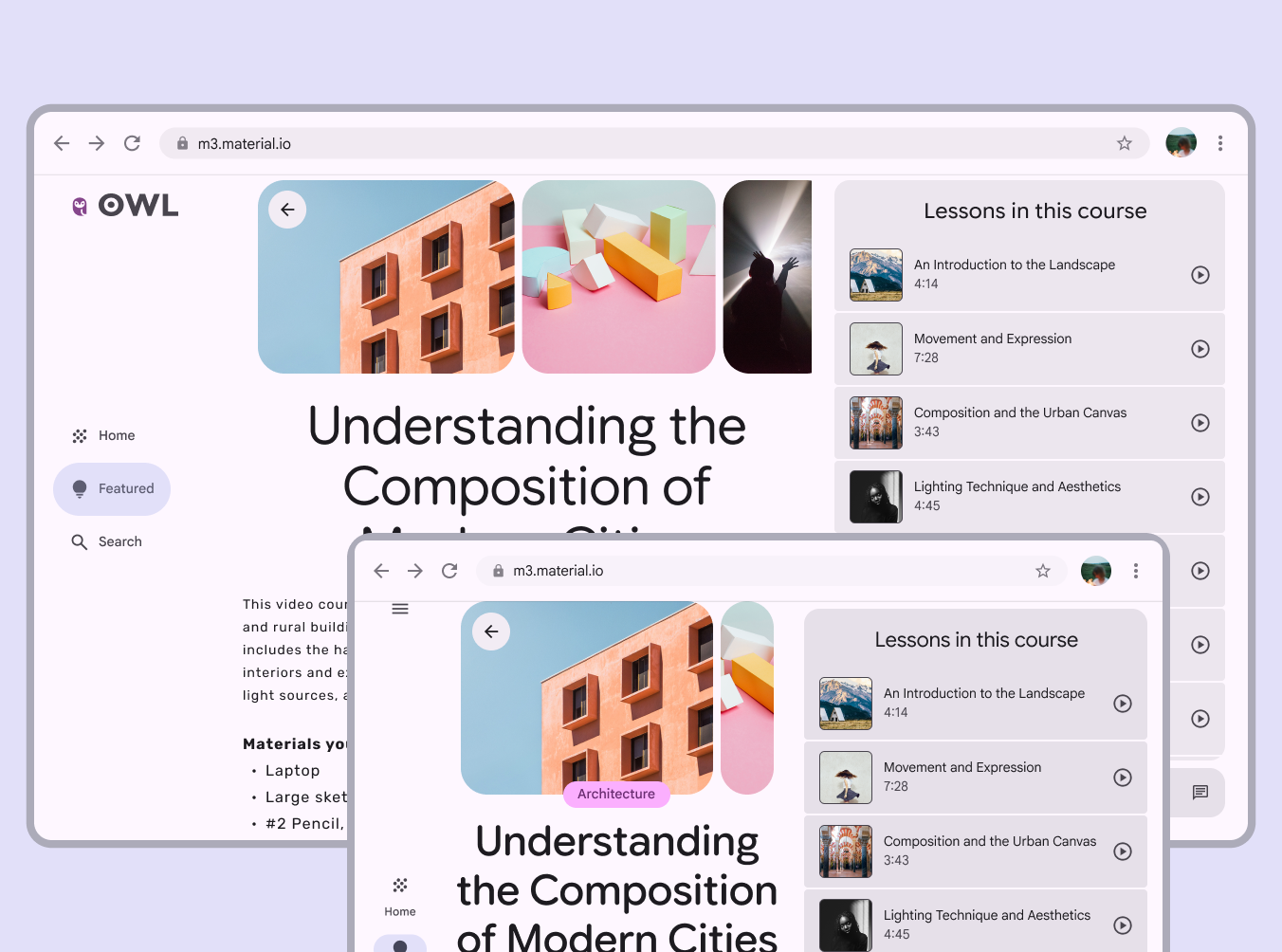
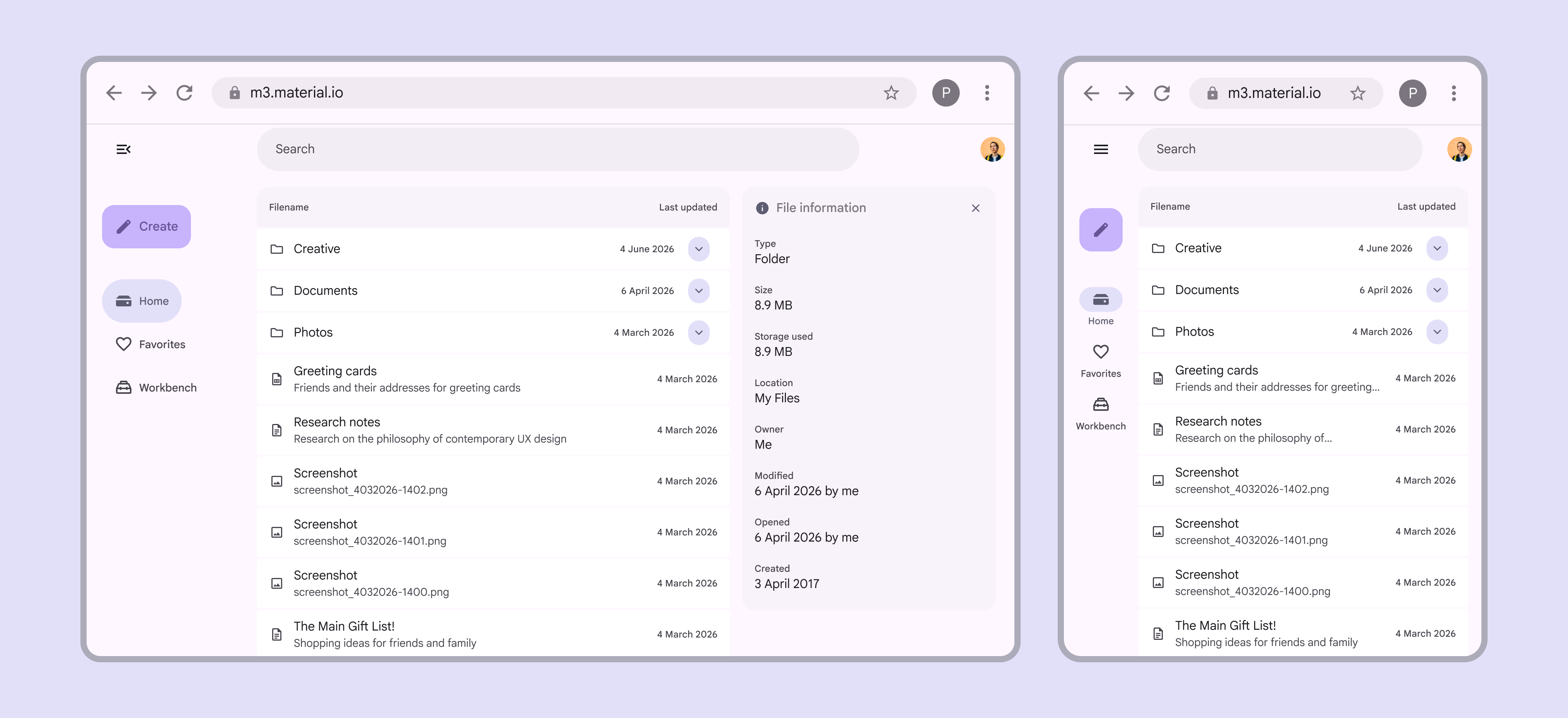
Dwa układy na komputer stacjonarny dostosowane do dużego i średniego punktu przerwania.
Układ na komputer stacjonarny może zmienić liczbę kolumn z trzech na dwie, aby dopasować się do średniego punktu przerwania

Doświadczenia przestrzenne

Doświadczenia rzeczywistości rozszerzonej (XR) wykorzystują wiele swobodnie rozmieszczanych okien na wirtualnie nieograniczonych ekranach. Tryby immersyjne, takie jak tryb pełnej przestrzeni w Android XR, pozwalają swobodnie umieszczać komponenty w przestrzeni 3D.
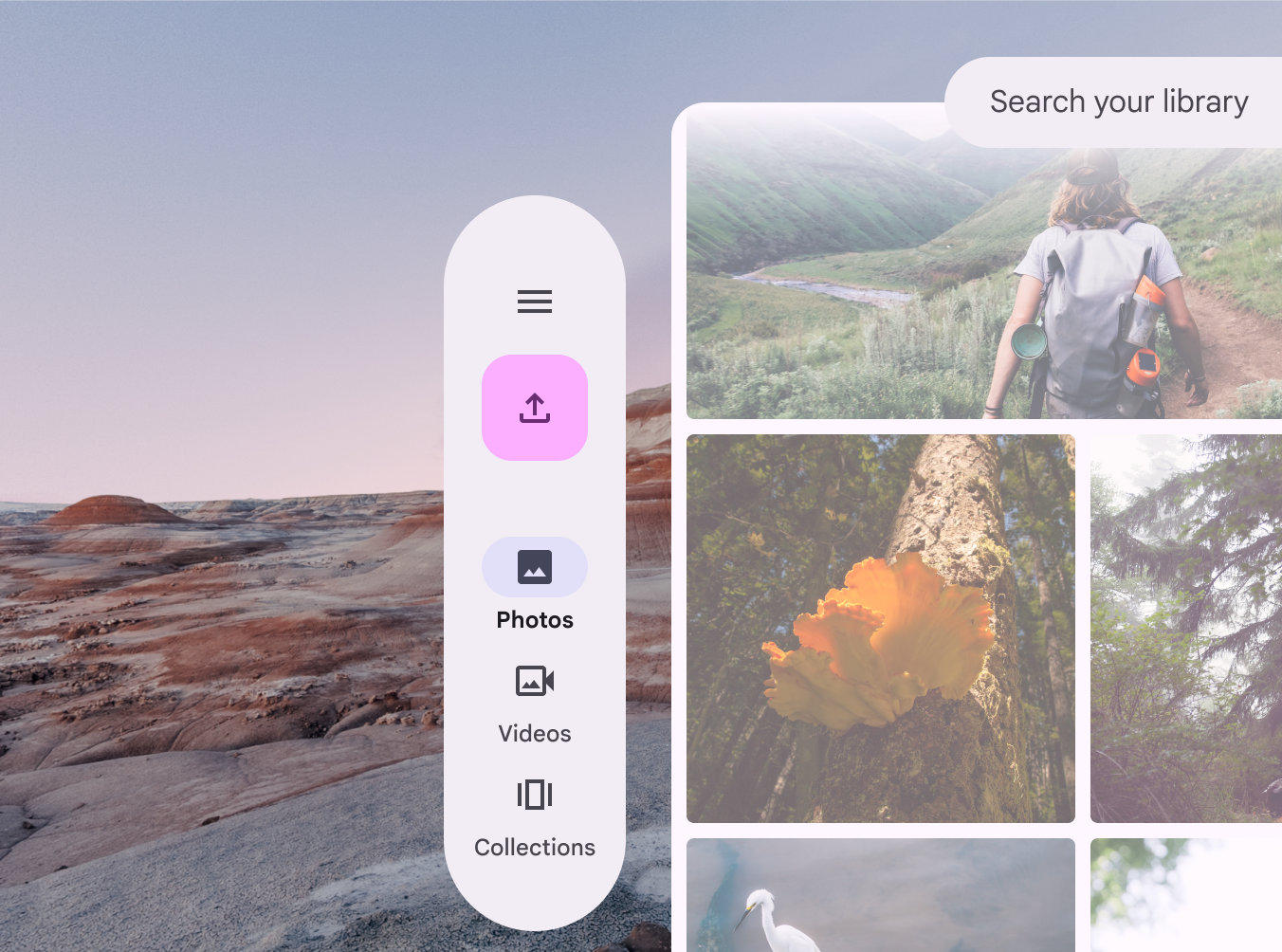
Więcej informacji o projektowaniu XR

Układ XR w immersyjnym trybie pełnej przestrzeni.
W układzie pełnej przestrzeni XR szyna nawigacyjna może przekształcić się w orbiter i przenieść się obok głównego panelu

Układy adaptacyjne ​

Adaptacyjny system Material 3 wykorzystuje panelePanele to kontenery układu, które zawierają inne komponenty i elementy w obrębie jednej aplikacji. Panel może być stały, elastyczny, pływający lub półtrwały.Więcej o panelach i punkty przerwaniaPunkty przerwania to predefiniowane rozmiary okien, przy których układ zmienia się, aby dopasować się do dostępnej przestrzeni, konwencji urządzeń i ergonomii (wcześniej: klasy rozmiarów okien).Więcej o punktach przerwania, aby organizować treść w adaptacyjne układy.

Panele są elementami składowymi układu; panel to pojedynczy cel nawigacyjny w produkcie. Na przykład w komunikatorze lista wiadomości to jeden panel, a konkretny wątek rozmowy to kolejny panel.
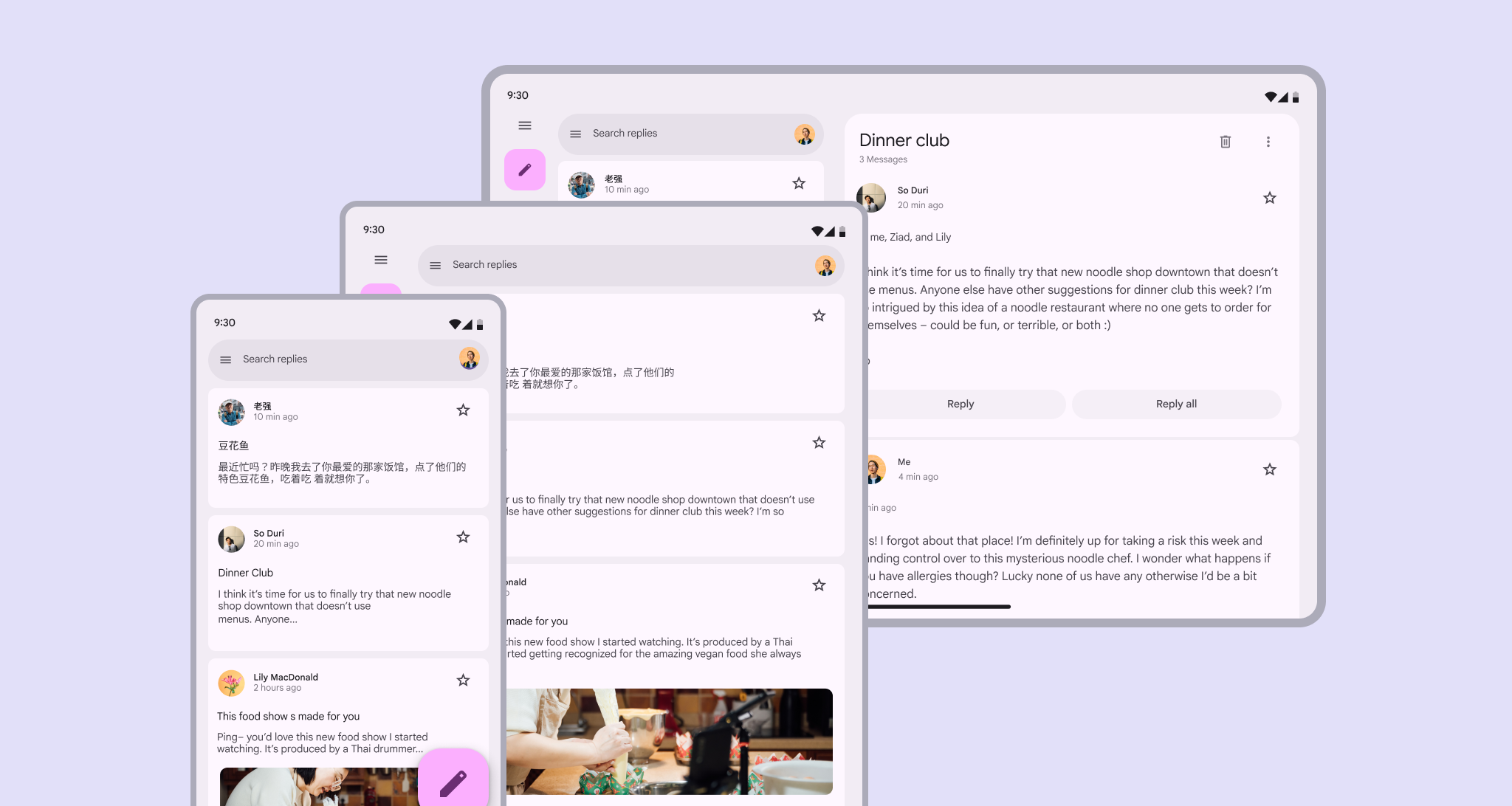

Urządzenie mobilne i tablet w układzie pionowym z jednym panelem. Tablet w układzie poziomym z dwoma panelami.
Panele są podstawowymi segmentami układu i mogą się zmieniać w zależności od kontekstu

Gdy panel lub okno zmienia rozmiar — lub gdy użytkownik nawiguje po produkcie — panele mogą zmieniać rozmiar, pojawiać się i znikać z ekranu oraz reorganizować się, aby korzystanie było wygodniejsze, a nawigacja prostsza. Te wzorce nazywane są strategiami adaptacyjnymi. Material udostępnia trzy strategie adaptacyjne, które zapewniają spójne doświadczenie w różnych punktach przerwania: wyświetlanie i ukrywanie, lewitacja i przepływ.
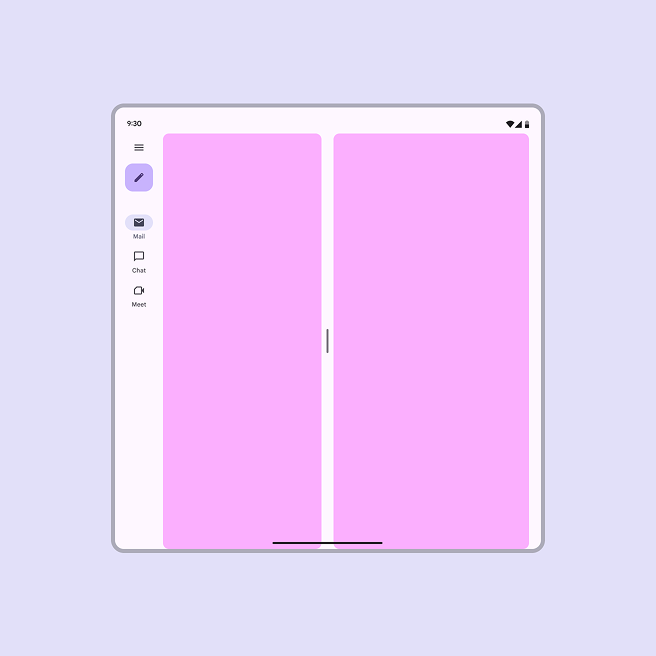
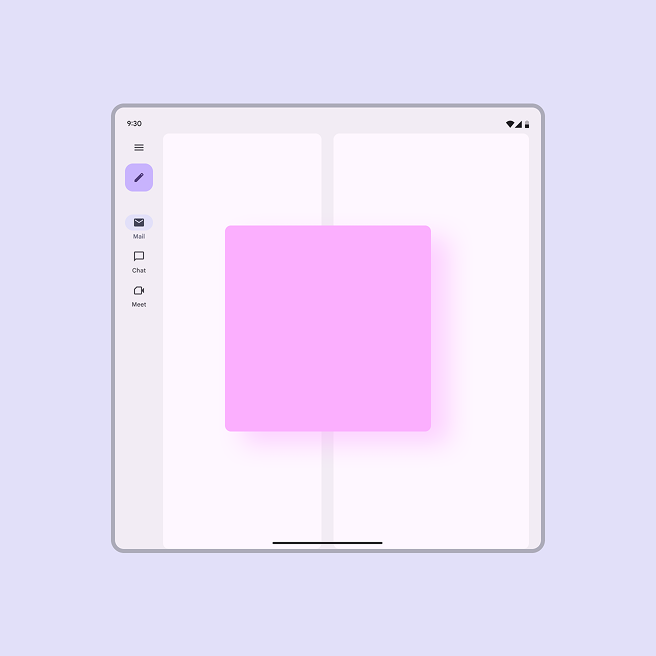
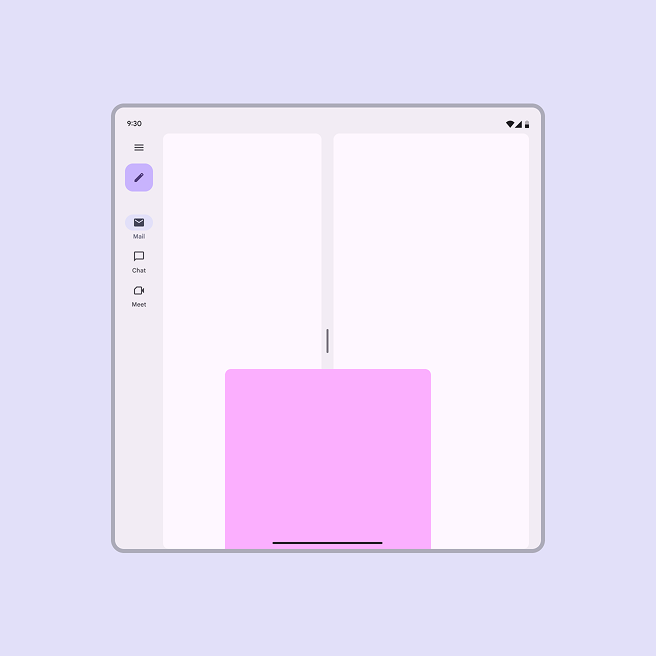
Otwarty ekran urządzenia składanego z dwoma koplanarnymi panelami wyświetlanymi obok siebie.
Koplanarne: panele są wyświetlane obok siebie
Otwarty ekran urządzenia składanego z pływającym panelem wyświetlanym nad innymi elementami.
Pływający: panel jest wyświetlany nad innymi panelami lub treścią, jak okno dialogowe
Otwarty ekran urządzenia składanego z zadokowanym panelem u dołu ekranu, wyświetlanym nad innymi elementami.
Dokowany: panel jest wyświetlany nad innymi panelami, a jedna z jego krawędzi wykracza poza krawędź ekranu, jak w przypadku dolnego arkusza

W środowisku Compose biblioteka Navigation 3 pozwala jednocześnie wyświetlać na ekranie wiele celów nawigacyjnych i umożliwia układom płynne dostosowywanie się do różnych rozmiarów okien i ekranów.

Dzięki Navigation 3 cele nawigacyjne pozostają spójne niezależnie od rozmiarów ekranów

Dostosowywanie komponentów ​

Komponenty mogą dostosowywać wygląd, umiejscowienie i zachowanie w zależności od czynników, takich jak:

  • Umiejscowienie komponentów względem ich kontenerów, treści i granic paneli
  • Sposób, w jaki komponenty wykorzystują przestrzeń
  • Sposób, w jaki komponenty obsługują różne typy urządzeń i sposoby wprowadzania danych

Większość komponentów Material stosuje trzy główne strategie: zmianę rozmiaru, wyświetlanie i ukrywanie oraz zmianę prezentacji.

Zmiana rozmiaru

Komponenty powinny zmieniać rozmiar w zależności od swojej zawartości i umiejscowienia w układzie.

Na przykład przyciskiPrzyciski umożliwiają użytkownikom podejmowanie działań i dokonywanie wyborów jednym dotknięciem.Więcej o przyciskach mogą zmieniać rozmiar razem z kontenerem nadrzędnym lub dopasowywać się do zawartości i zachowywać wyrównanie do lewej lub prawej.
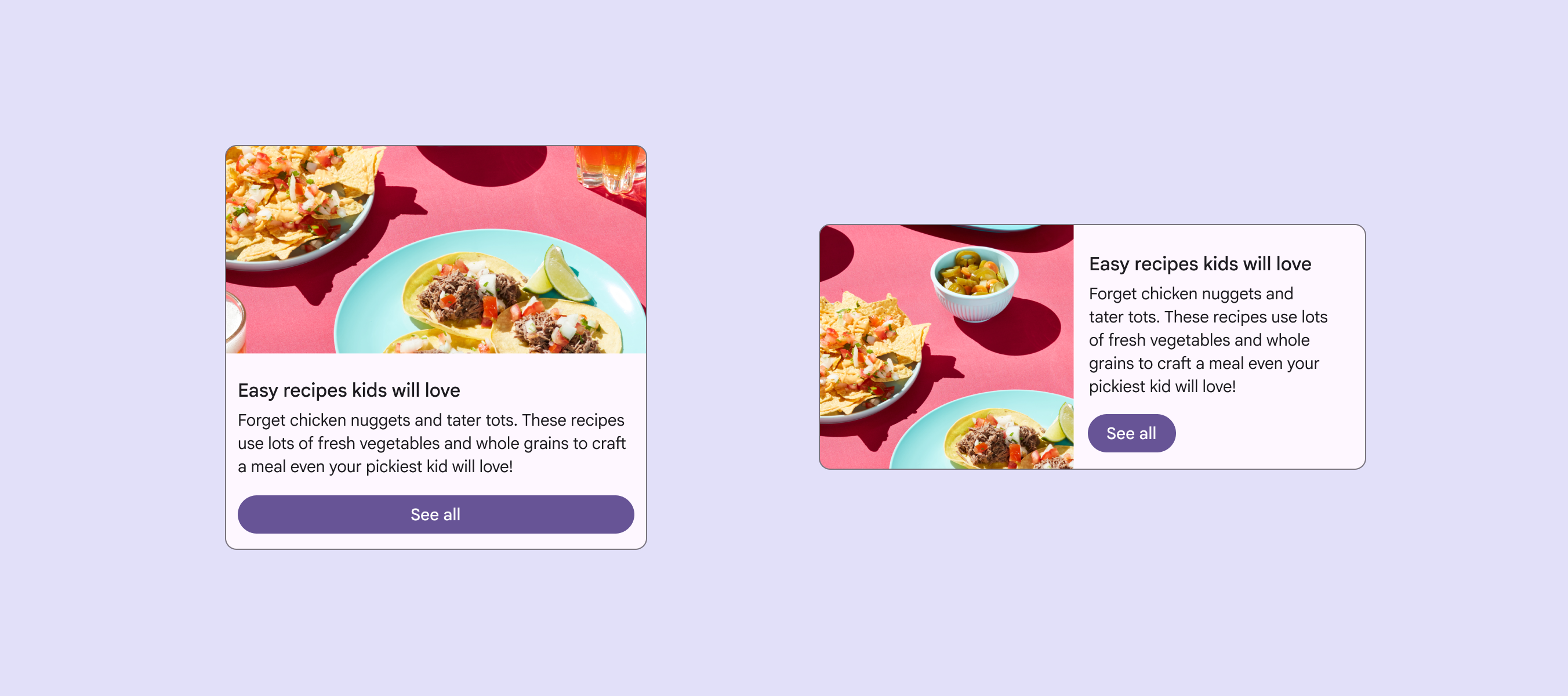
Karta z przyciskiem rozciągającym się na pełną szerokość oraz karta z przyciskiem wyrównanym do początku, dopasowanym do zawartości.
Przyciski mogą dopasowywać się do zawartości lub rozciągać się na cały kontener w zależności od kontekstu

Wyświetlanie i ukrywanie

Komponenty powinny pokazywać i ukrywać informacje albo zwijać się i rozwijać, aby selektywnie ujawniać treści najlepiej dopasowane do dostępnej przestrzeni.

Na przykład elementy listyListy to ciągłe, pionowe indeksy tekstu i obrazów.Więcej o listach mogą ujawniać opisy lub inne dodatkowe informacje wraz ze skalowaniem kontenera nadrzędnego.
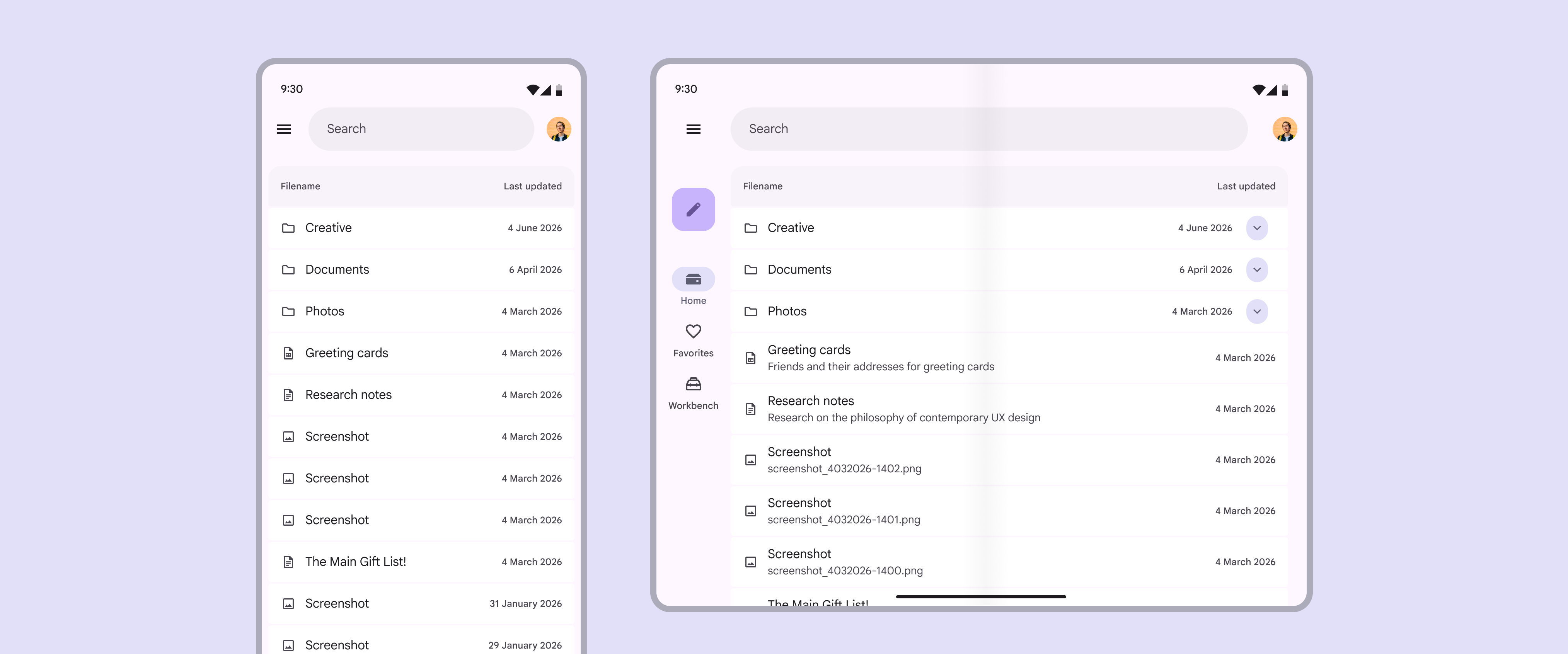
Lista na urządzeniu mobilnym i na tablecie. Elementy listy pokazują dodatkowy tekst na tablecie.
Elementy listy mogą ujawniać więcej tekstu na tablecie

Zmiany prezentacji

Zmiany prezentacji obejmują orientację elementów oraz zmiany konkretnych właściwości, takich jak kolor, typografia i kształt.

Komponenty mogą również zmieniać konfigurację. Na przykład po powiększeniu okna FABPływające przyciski akcji (FAB) ułatwiają użytkownikom podejmowanie głównych działań.Więcej o przyciskach FAB może zmienić się w rozszerzony FAB, a paski nawigacyjnePaski nawigacji umożliwiają użytkownikom przełączanie się między widokami interfejsu na urządzeniach średniej wielkości.Więcej o szynach nawigacji mogą automatycznie się rozszerzyć.

Duże okno na komputer stacjonarny z rozszerzonym FAB. Mniejsze okno przedstawia standardowy FAB.
Rozszerzony FAB może zmienić się w standardowy FAB, gdy okno jest mniejsze
Pager
Poprzednia stronaPrzegląd układu: elementy układu
Następna stronaSzkielet: przegląd

Opublikowano na licencji Apache 2.0 lub CC BY 4.0.

Copyright © 2018-Present Google

https://m3.material.io/foundations/layout/layout-overview/adaptive-design

Opublikowano na licencji Apache 2.0 lub CC BY 4.0.

Copyright © 2018-Present Google