Skip to content
Material Design 3
Main Navigation
v3
v2
v1

Português – Brasil

English
简体中文
繁體中文
Español
Français
Русский
Deutsch
日本語
한국어
Italiano
Polski
Türkçe
čeština
magyar

Português – Brasil

English
简体中文
繁體中文
Español
Français
Русский
Deutsch
日本語
한국어
Italiano
Polski
Türkçe
čeština
magyar

Aparência

Sidebar Navigation

Fundamentos

Acessibilidade

Visão geral: Princípios

Visão geral: Tecnologia assistiva

Design: Visão geral

Design: Contraste de cores

Design: Estrutura

Design: Fluxo

Design: Elementos

Escrita e texto: Práticas recomendadas

Escrita e texto: Truncamento de texto

Escrita e texto: Redimensionamento de texto

Criar para todos: Necessidades do usuário

Construindo para todos: Cocriação

Design de conteúdo

Visão geral

Texto alternativo

Redação global: Visão geral

Redação global: Escolha de palavras

Notificações

Guia de estilo: Boas práticas de redação de UX

Guia de estilo: Escolha de palavras

Guia de estilo: Gramática e pontuação

Personalizando o Material

Dispositivos

Design para smartwatches: Visão geral

Design para relógios inteligentes: Fundamentos

Design para relógios: Estilos

Design para relógios: Layout

XR

Design para XR imersiva: Visão geral

Design para XR imersiva: Interação

Design para XR imersivo: Layout

Design para XR imersiva: Acessibilidade

Componentes XR: Visão geral

Componentes XR: Barras de aplicativo

Componentes XR: Diálogos

Componentes XR: Barra de navegação

Componentes XR: Trilho de navegação

Componentes XR: Barras de ferramentas

Tokens de design: Visão geral

Tokens de design: Como usar tokens

Interação

Gestos

Dispositivos de entrada: Fundamentos

Seleção: Visão geral

Estados: Visão geral

Estados: Camadas de estado

Estados: Aplicando estados

Layout

Visão geral do layout: Visão geral

Visão geral do layout: Partes do layout

Visão geral de layout: Design adaptativo

Scaffold: Visão geral

Scaffold: Barras

Scaffold: Trilhos

Scaffold: Painéis

Grades e espaçamento: Visão geral

Grades e espaçamento: Grades

Grades e espaçamento: Espaçamento

Grids e espaçamento: Densidade

Breakpoints: Visão geral

Breakpoints: Compacto

Breakpoints: Médio

Breakpoints: Expandidos

Breakpoints: Grandes e extra grandes

Bidirecionalidade e RTL

Exemplos de layouts canônicos: Visão geral

Exemplos de layouts canônicos: Feed

Exemplos de layouts canônicos: Lista-detalhe

Exemplos de layouts canônicos: Painel de suporte

Usabilidade: Visão geral

Usabilidade: Aplicando o M3 Expressive

Material de A a Z

Estilos

Cor

Sistema de cores: Visão geral

Sistema de cores: Como o sistema funciona

Funções de cor

Esquemas de cores

Escolhendo um esquema

Esquemas de cores estáticos: Baseline

Esquemas de cores estáticos: Marca personalizada

Esquemas de cores dinâmicas: Como escolher uma origem

Esquemas dinâmicos de cores: Origem gerada pelo usuário

Esquemas dinâmicos de cores: Origem baseada em conteúdo

Personalizações avançadas: Visão geral

Personalizações avançadas: Aplicar cores

Personalizações avançadas: Definir novas cores

Personalizações avançadas: Ajustar cores existentes

Recursos de cores

Elevação: Visão geral

Elevação: Aplicando elevação

Elevação: Tokens

Ícones: Visão geral

Ícones: Como criar ícones

Ícones: Como aplicar ícones

Movimento

Sistema de física de movimento: Como funciona

Sistema de física do movimento: Especificações

Easing e duração: Como aplicar easing e duração

Easing e duração: Tokens e especificações

Transições: Padrões de transição

Transições: Aplicação de transições

Forma: Visão geral e princípios

Forma: Escala de raio de canto

Forma: Transformação de forma

Espaçamento: Visão geral

Espaçamento: Como aplicar o espaçamento

Espaçamento: Tokens

Tipografia: Visão geral

Tipografia: Fontes

Tipografia: Escala tipográfica e tokens

Tipografia: Aplicação de tipos

Tipografia: Tratamentos editoriais

Componentes

Barras de aplicativo: Visão geral

Barras de aplicativo: Especificações

Barras de aplicativo: Diretrizes

Barras de aplicativo: Acessibilidade

Badges: Visão geral

Badges: Especificações

Badges: Diretrizes

Badges: Acessibilidade

Botões

Todos os botões

Grupos de botões: Visão geral

Grupos de botões: Especificações

Grupos de botões: Diretrizes

Grupos de botões: Acessibilidade

Botões: Visão geral

Botões: Especificações

Botões: Diretrizes

Botões: Acessibilidade

FABs estendidos: Visão geral

FABs estendidos: Especificações

FABs estendidos: Diretrizes

FABs estendidos: Acessibilidade

Menu do FAB: Visão geral

Menu do FAB: Especificações

Menu do FAB: Diretrizes

Menu do FAB: Acessibilidade

Botões de ação flutuantes (FABs): Visão geral

Botões de ação flutuantes (FABs): Especificações

Botões de ação flutuantes (FABs): Diretrizes

Botões de ação flutuantes (FABs): Acessibilidade

Botões de ícone: Visão geral

Botões de ícone: Especificações

Botões de ícone: Diretrizes

Botões de ícone: Acessibilidade

Botões segmentados: Visão geral

Botões segmentados: Especificações

Botões segmentados: Diretrizes

Botões segmentados: Acessibilidade

Botões divididos: Visão geral

Botões divididos: Especificações

Botões divididos: Diretrizes

Botões divididos: Acessibilidade

Cartões: Visão geral

Cartões: Especificações

Cartões: Diretrizes

Cartões: Acessibilidade

Carrossel: Visão geral

Carrossel: Especificações

Carrossel: Diretrizes

Carrossel: Acessibilidade

Caixa de seleção: Visão geral

Caixa de seleção: Especificações

Caixas de seleção: Diretrizes

Caixa de seleção: Acessibilidade

Chips: Visão geral

Chips: Especificações

Chips: Diretrizes

Chips: Acessibilidade

Seletores de data e hora

Seletores de data: Visão geral

Seletores de data: Especificações

Seletores de data: Diretrizes

Seletores de data: Acessibilidade

Seletores de horário: Visão geral

Seletores de horário: Especificações

Seletores de horário: Diretrizes

Seletores de horário: Acessibilidade

Diálogos: Visão geral

Diálogos: Especificações

Diálogos: Diretrizes

Diálogos: Acessibilidade

Divisor: Visão geral

Divisor: Especificações

Divisor: Diretrizes

Divisor: Acessibilidade

Listas: Visão geral

Listas: Especificações

Listas: Diretrizes

Listas: Acessibilidade

Carregamento e progresso

Indicador de carregamento: Visão geral

Indicador de carregamento: Especificações

Indicador de carregamento: Diretrizes

Indicador de carregamento: Acessibilidade

Indicadores de progresso: Visão geral

Indicadores de progresso: Especificações

Indicadores de progresso: Diretrizes

Indicadores de progresso: Acessibilidade

Menus: Visão geral

Menus: Especificações

Menus: Diretrizes

Menus: Acessibilidade

Navegação

Barra de navegação: Visão geral

Barra de navegação: Especificações

Barra de navegação: Diretrizes

Barra de navegação: Acessibilidade

Gaveta de navegação: Visão geral

Gaveta de navegação: Especificações

Gaveta de navegação: Diretrizes

Gaveta de navegação: Acessibilidade

Trilho de navegação: Visão geral

Trilho de navegação: Especificações

Trilho de navegação: Diretrizes

Trilho de navegação: Acessibilidade

Botão de opção: Visão geral

Botão de opção: Especificações

Botão de opção: Diretrizes

Botão de opção: Acessibilidade

Pesquisa: Visão geral

Pesquisa: Especificações

Pesquisa: Diretrizes

Pesquisa: Acessibilidade

Folhas

Folhas inferiores: Visão geral

Folhas inferiores: Especificações

Folhas inferiores: Diretrizes

Folhas inferiores: Acessibilidade

Painéis laterais: Visão geral

Painéis laterais: Especificações

Painéis laterais: Diretrizes

Painéis laterais: Acessibilidade

Controles deslizantes: Visão geral

Controles deslizantes: Especificações

Controles deslizantes: Diretrizes

Controles deslizantes: Acessibilidade

Snackbar: Visão geral

Snackbar: Especificações

Snackbar: Diretrizes

Snackbar: Acessibilidade

Interruptor: Visão geral

Interruptor: Especificações

Interruptor: Diretrizes

Interruptor: Acessibilidade

Abas: Visão geral

Abas: Especificações

Abas: Diretrizes

Abas: Acessibilidade

Campos de texto: Visão geral

Campos de texto: Especificações

Campos de texto: Diretrizes

Campos de texto: Acessibilidade

Barras de ferramentas: Visão geral

Barras de ferramentas: Especificações

Barras de ferramentas: Diretrizes

Barras de ferramentas: Acessibilidade

Tooltips: Visão geral

Tooltips: Especificações

Tooltips: Diretrizes

Tooltips: Acessibilidade

Nesta página

Visão geral de layout: Design adaptativo ​

O layout é a disposição visual e estratégica dos elementos em uma tela.

O que é design adaptativo? ​

Design adaptativo é um conjunto de técnicas para alterar uma interface e adaptá-la a diferentes contextos. Enquanto o design responsivo redimensiona um único layout para se ajustar a qualquer tela, o design adaptativo personaliza um produto para otimizar a experiência em cada dispositivo.

Projetar experiências adaptativas vai além de propriedades personalizáveis como cor, tipografia e forma. A estrutura, os componentes individuais e os layouts inteiros podem se adaptar com base em:

  • Pessoas: preferências e configurações individuais
  • Dispositivos: smartwatch, celular, dobrável, tablet, desktop ou dispositivo XR
  • Uso: as telas mudam dinamicamente à medida que a pessoa redimensiona janelas, altera a orientação ou troca de dispositivo

Como projetar experiências adaptativas ​

Os layouts devem ser versáteis e projetados para se adaptar de forma fluida entre três tipos principais de experiência: mobile, desktop e espacial. Comece pelo mobile e certifique-se de que o layout e os componentes do produto possam se expandir e se adaptar de forma fluida até chegar aos ambientes espaciais.

Embora cada experiência tenha diferentes métodos de entrada principais, os designs devem ser criados considerando todos os tipos de entrada — toque, ponteiro e teclado físico — já que as pessoas podem usar o produto em um ambiente de desktop independentemente do tipo de dispositivo.

Dispositivos móveis

As experiências mobile incluem celulares, dispositivos dobráveis e tablets.

No mobile, um app pode ser exibido em vários modos de janela:

  • Tela cheia: O app ocupa a tela inteira, sendo o padrão no mobile
  • Tela dividida: Dois ou mais apps compartilham a tela simultaneamente, o que é comum em tablets e dispositivos dobráveis
  • Bolhas (Bubbles): Janelas flutuantes que permitem multitarefa sem sair do contexto atual
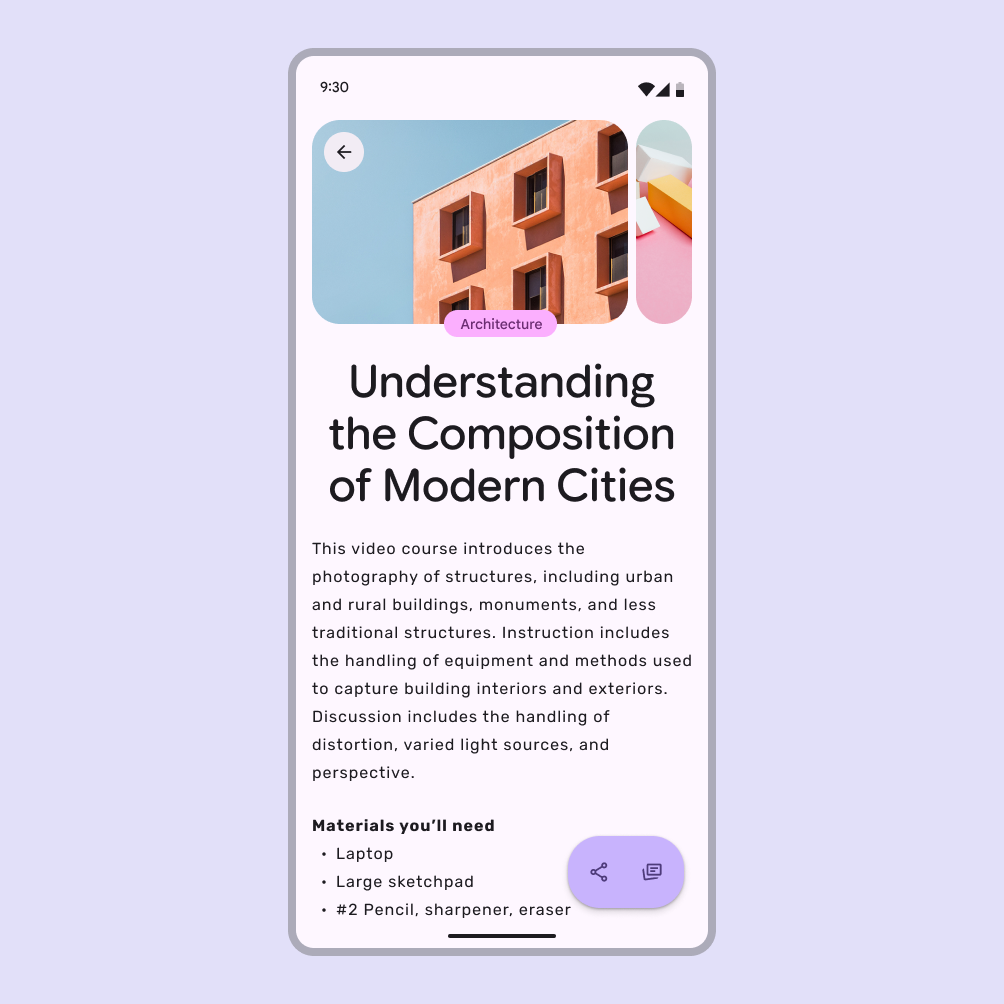
Um app mobile no modo de tela cheia.
Por padrão, os layouts mobile usam uma janela em tela cheia.

Computadores

As experiências de desktop usam janelas de formato livre que se adaptam entre breakpointsBreakpoints são tamanhos de janela intencionalmente definidos nos quais um layout muda para corresponder ao espaço disponível, às convenções do dispositivo e à ergonomia (anteriormente, classes de tamanho de janela).Mais sobre breakpoints.

É possível usar telas divididas, janelas flutuantes e janelas de formato livre para realizar multitarefa.

Um tablet pode mudar para uma experiência de desktop quando um teclado físico e um mouse estiverem conectados. Da mesma forma, dispositivos móveis Android podem fazer a transição para um ambiente semelhante ao desktop quando estiverem conectados a um monitor externo.
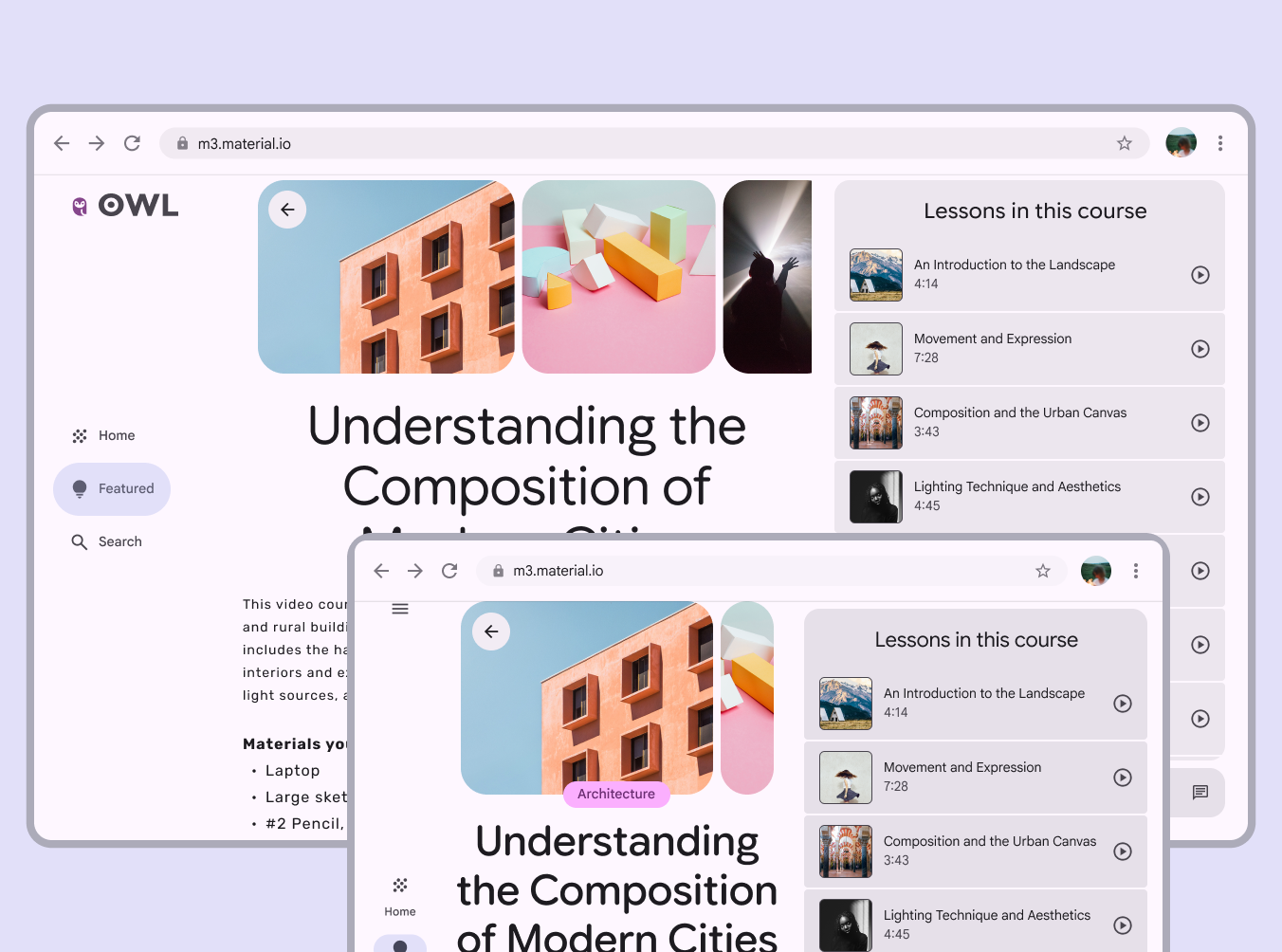
2 layouts de desktop adaptados a breakpoints grandes e médios.
Um layout de desktop pode passar de três para duas colunas para se adequar a um breakpoint médio.

Espacial

As experiências de realidade estendida (XR) usam várias janelas de formato livre em telas virtualmente ilimitadas. Modos imersivos, como o Full Space do Android XR, permitem que os componentes sejam posicionados livremente no espaço 3D.
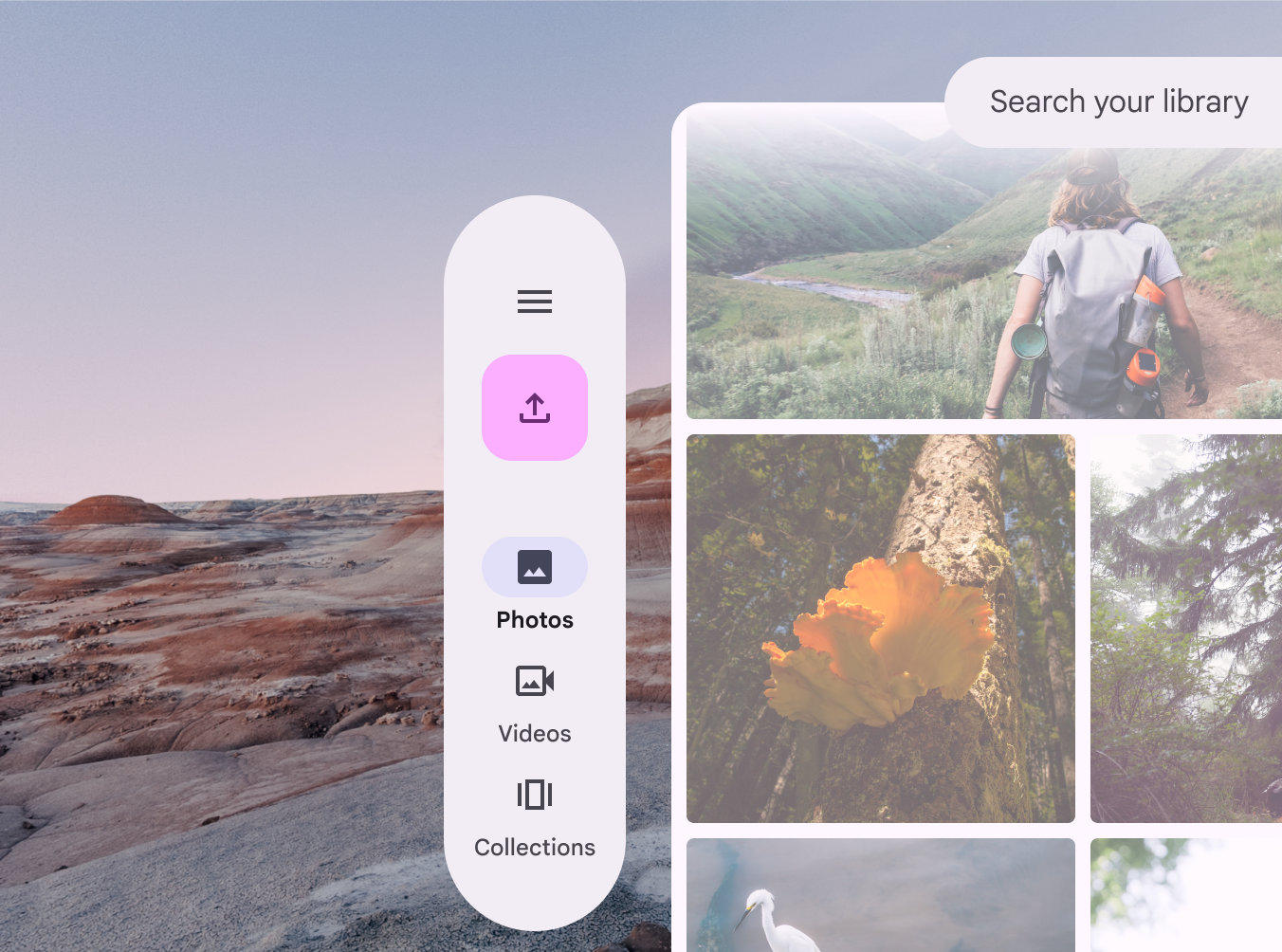
Mais sobre design para XR

Um layout XR no modo Full Space imersivo.
Em um layout XR de Full Space, uma barra de navegação lateral pode se transformar em um orbiter e flutuar ao lado do painel principal.

Layouts adaptativos ​

O sistema adaptativo do Material 3 usa painéisPainéis são contêineres de layout que contêm outros componentes e elementos dentro de um único app. Um painel pode ser: fixo, flexível, flutuante ou semipermanente.Mais sobre painéis e breakpointsBreakpoints são tamanhos de janela intencionalmente definidos nos quais um layout muda para corresponder ao espaço disponível, às convenções do dispositivo e à ergonomia (anteriormente, classes de tamanho de janela).Mais sobre breakpoints para organizar o conteúdo em layouts adaptativos.

Os painéis são os elementos fundamentais do layout; um painel corresponde a um único destino no produto. Por exemplo, em um app de mensagens, a lista de mensagens é um painel, e uma conversa (thread) específica é outro painel.
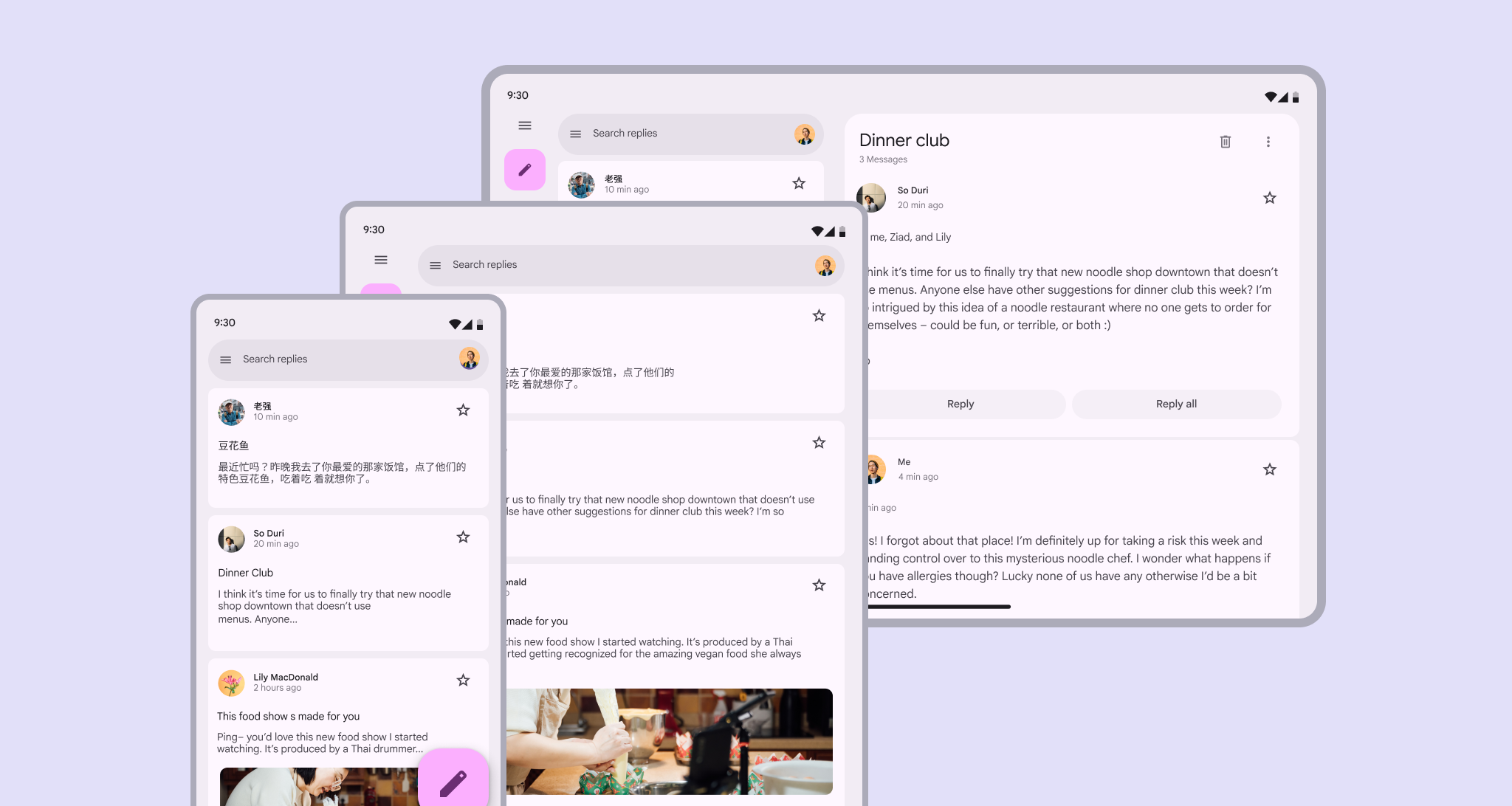

Mobile e tablet em layout retrato com 1 painel. Tablet em layout paisagem com 2 painéis.
Os painéis são os segmentos principais de um layout e podem mudar conforme o contexto.

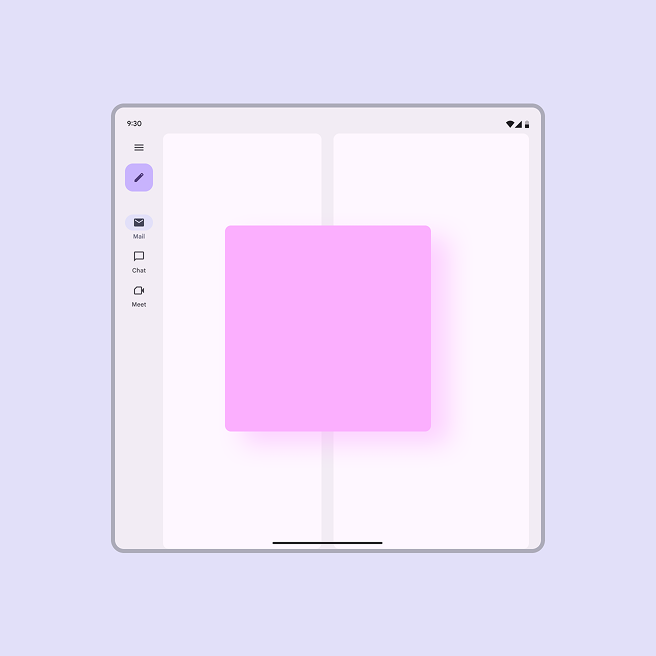
À medida que o painel ou a janela muda de tamanho — ou conforme a pessoa navega pelo app —, os painéis podem mudar de tamanho, entrar e sair da tela e se reorganizar para facilitar o uso e a navegação. Esses padrões são chamados de estratégias adaptativas. O Material fornece três estratégias adaptativas que criam uma experiência coesa entre breakpoints: mostrar e ocultar, levitação e reflow.
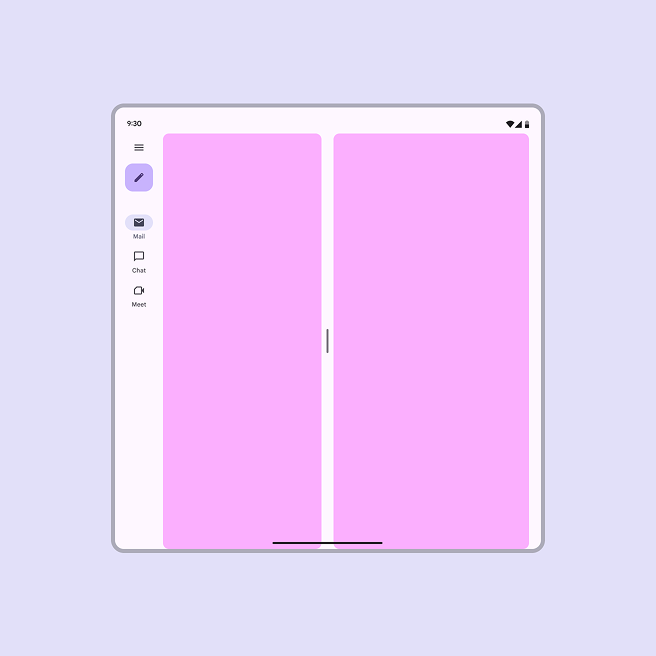
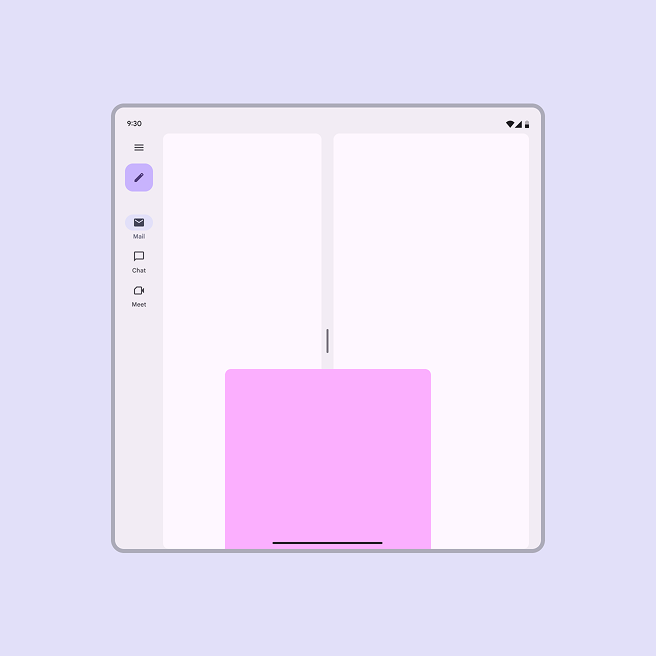
Uma tela dobrável aberta com 2 painéis coplanares exibidos lado a lado.
Coplanar: os painéis são exibidos lado a lado.
Uma tela dobrável aberta com um painel flutuante exibido acima de outros elementos.
Flutuante: Um painel é exibido acima de outros painéis ou do conteúdo, como um diálogo.
Uma tela dobrável aberta com um painel ancorado na parte inferior da tela, exibido acima de outros elementos.
Ancorado: Um painel é exibido acima de outros painéis, e uma de suas bordas se estende além de uma das laterais da tela, como uma folha inferior.

No Compose, a biblioteca Navigation 3 permite que vários destinos sejam exibidos na tela ao mesmo tempo e possibilita que os layouts se adaptem de forma fluida a diferentes tamanhos de janela e de tela.

Com o Navigation 3, os destinos de navegação permanecem consistentes independentemente do tamanho da tela.

Como adaptar componentes ​

Os componentes podem adaptar sua aparência, posicionamento e comportamento com base em fatores como:

  • Onde os componentes são posicionados em relação aos seus contêineres, ao conteúdo e aos limites dos painéis
  • Como os componentes usam o espaço
  • Como os componentes possibilitam o uso em diferentes tipos de dispositivo e de entrada

A maioria dos componentes do Material responde usando três estratégias principais: redimensionamento; mostrar e ocultar; e mudanças de apresentação.

Redimensionamento

Os componentes devem se redimensionar em resposta ao seu conteúdo e ao seu posicionamento em um layout.

Por exemplo, botõesOs botões permitem que as pessoas executem ações e façam escolhas com um toque.Mais sobre botões podem se redimensionar junto com o contêiner pai ou se ajustar exatamente ao conteúdo, mantendo o alinhamento à esquerda ou à direita.
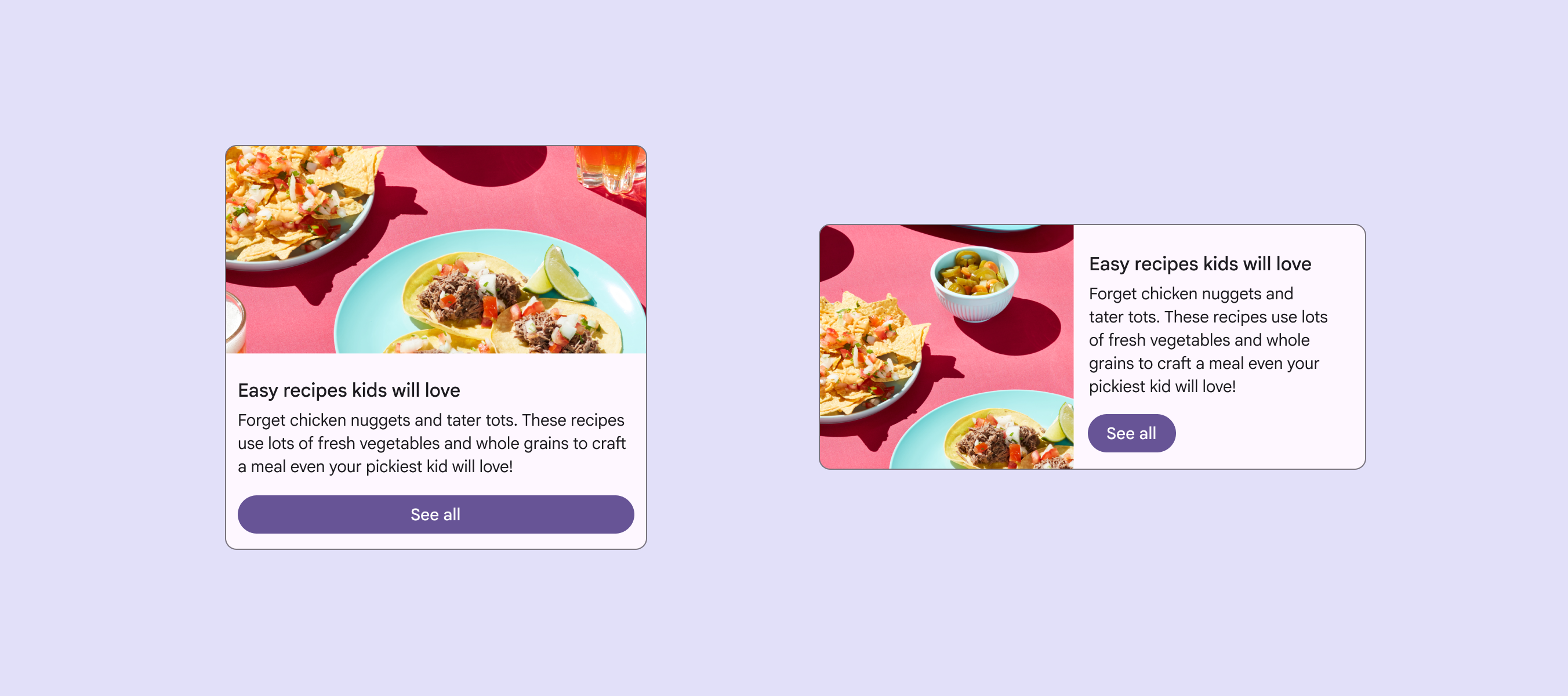
Um cartão com um botão que ocupa toda a largura, e um cartão com um botão alinhado ao início e ajustado ao seu conteúdo.
Os botões podem se ajustar ao conteúdo ou ocupar todo o contêiner com base no contexto.

Mostrar e ocultar

Os componentes devem mostrar e ocultar informações, ou recolher e expandir para revelar seletivamente o conteúdo que melhor se adapta ao espaço.

Por exemplo, os itens de listaAs listas são índices verticais contínuos de texto e imagens.Mais sobre listas podem revelar descrições ou informações adicionais conforme o contêiner pai é redimensionado.
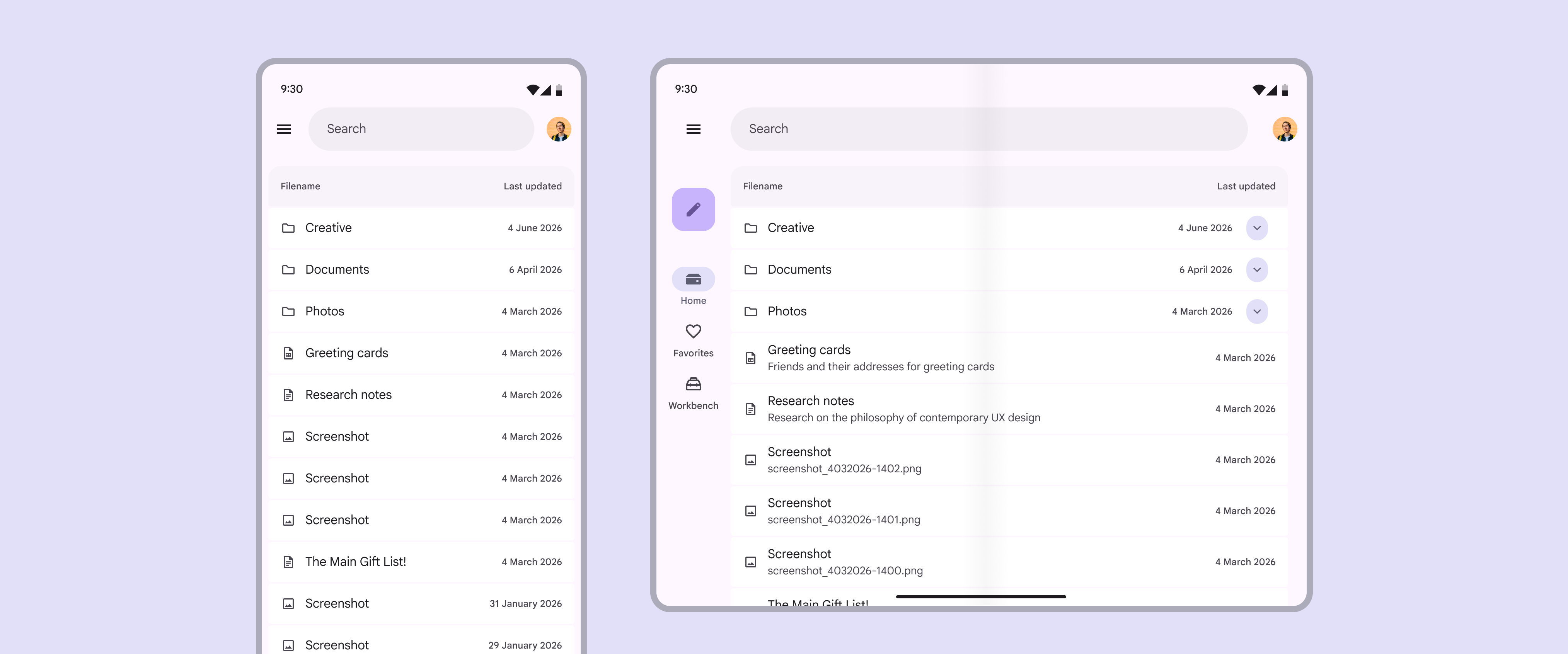
Uma lista no mobile e em um tablet. Os itens da lista mostram texto adicional no tablet.
Os itens da lista podem revelar mais texto em um tablet.

Mudanças de apresentação

Mudanças de apresentação incluem a orientação dos elementos e alterações em propriedades específicas, como cor, tipografia e forma.

Os componentes também podem mudar de configuração. Por exemplo, quando o tamanho de uma janela aumenta, um FABOs botões de ação flutuantes (FABs) ajudam as pessoas a executar as ações principais.Mais sobre FABs pode mudar para um FAB estendido, e barras de navegação lateraisAs barras de navegação laterais permitem que as pessoas alternem entre telas da interface em dispositivos de tamanho médio.Mais sobre barras de navegação laterais podem se expandir automaticamente.
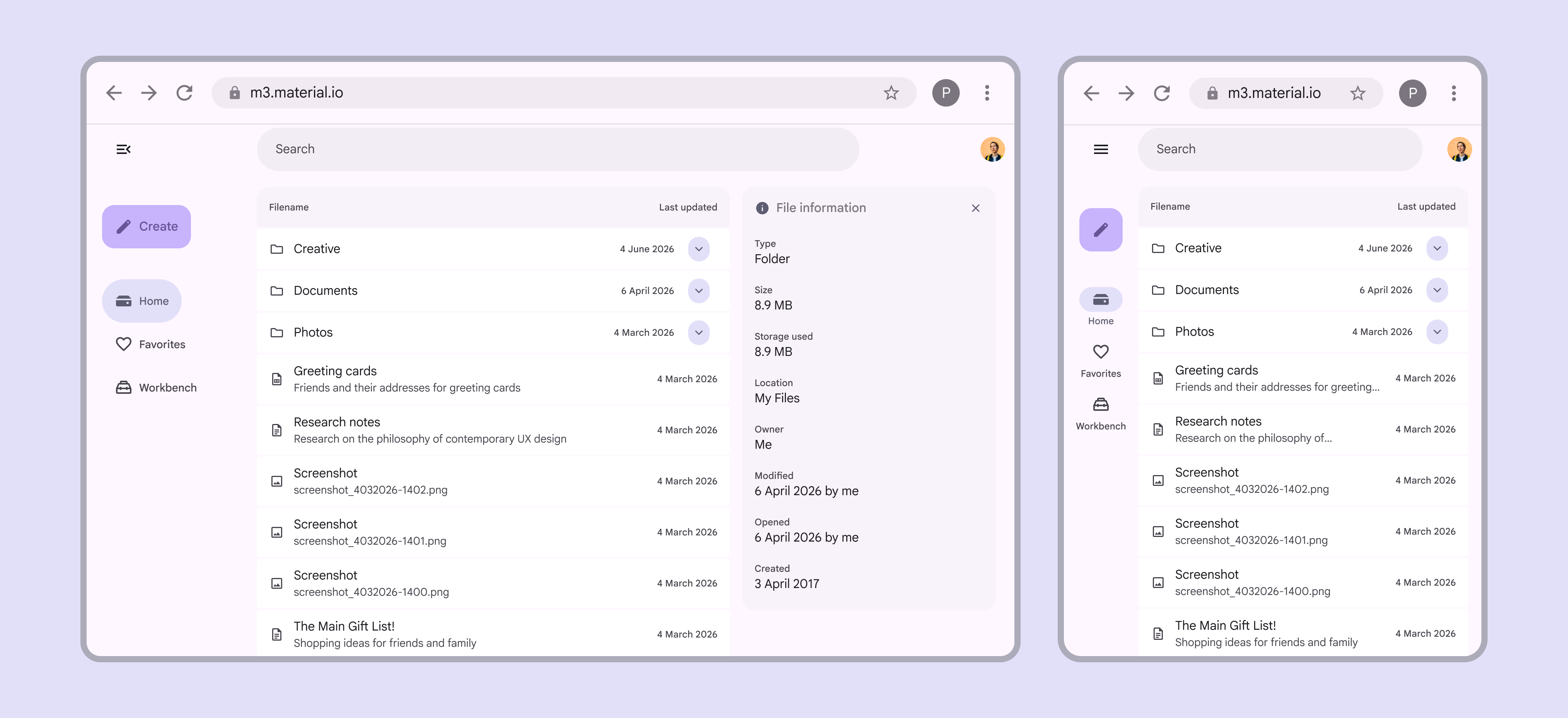
Uma janela grande de desktop com um FAB estendido. Uma janela menor mostra um FAB padrão.
O FAB estendido pode mudar para um FAB padrão quando a janela diminuir.
Pager
AnteriorVisão geral do layout: Partes do layout
PróximoScaffold: Visão geral

Distribuído sob a Licença Apache 2.0 ou CC BY 4.0.

Copyright © 2018-Present Google

https://m3.material.io/foundations/layout/layout-overview/adaptive-design

Distribuído sob a Licença Apache 2.0 ou CC BY 4.0.

Copyright © 2018-Present Google