Layout-Überblick: Adaptives Design
Layout ist die visuelle und strategische Anordnung von Elementen auf einem Bildschirm.
Was ist adaptives Design?
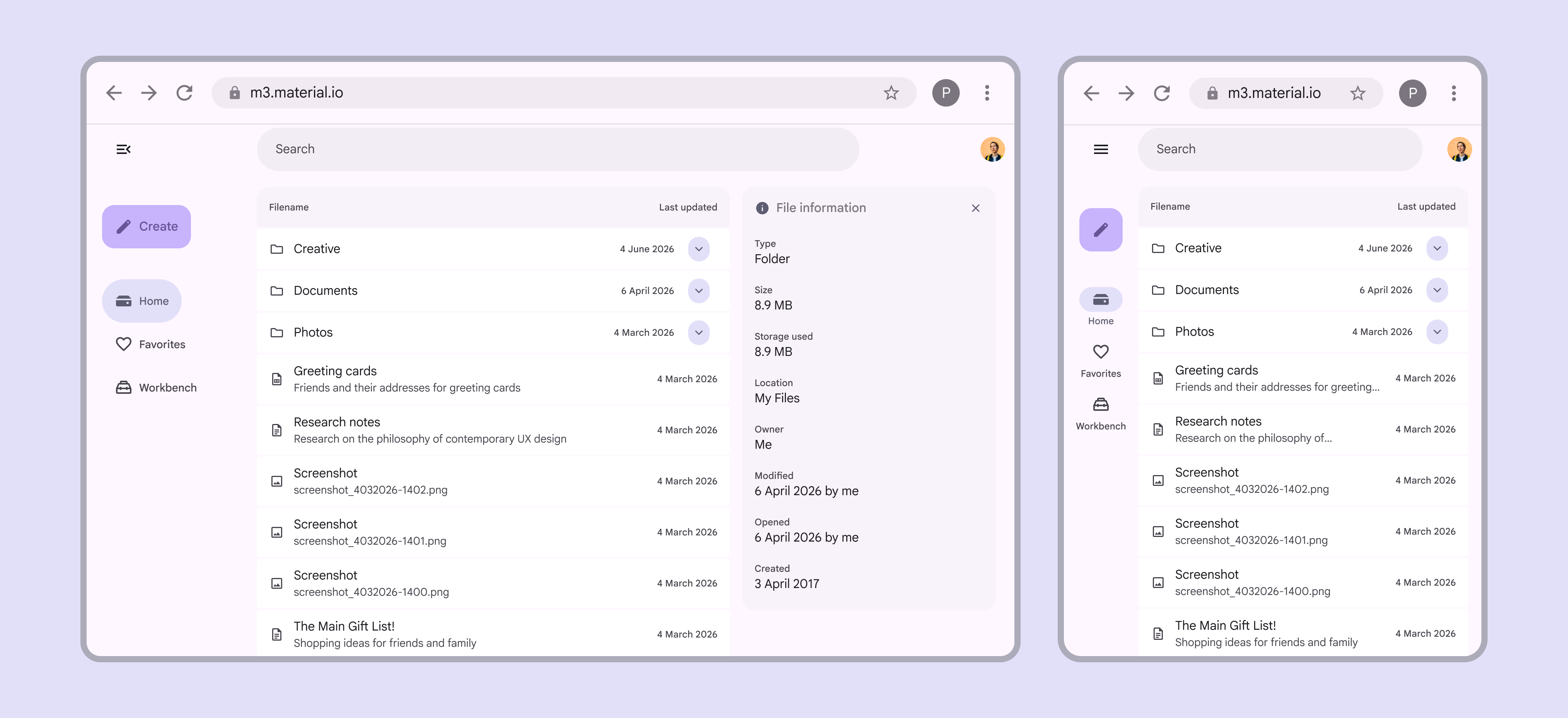
Adaptives Design ist eine Reihe von Techniken, um eine Oberfläche an unterschiedliche Kontexte anzupassen. Responsives Design skaliert ein einziges Layout, damit es auf jeden Bildschirm passt; adaptives Design passt ein Produkt an, um das Erlebnis auf jedem Gerät zu optimieren.
Das Gestalten adaptiver Erlebnisse beschränkt sich nicht auf anpassbare Eigenschaften wie Farbe, Typografie und Form. Die Struktur, einzelne Komponenten und gesamte Layouts können sich abhängig von folgenden Faktoren anpassen:
- Nutzer: Individuelle Vorlieben und Einstellungen
- Geräte: Smartwatch, Smartphone, faltbares Gerät, Tablet, Desktop oder XR-Gerät
- Verwendung: Bildschirme ändern sich dynamisch, wenn Nutzer Fenstergrößen anpassen, die Ausrichtung ändern oder das Gerät wechseln
Adaptive Erlebnisse gestalten
Layouts müssen vielseitig sein und sich fließend an die drei primären Erlebnistypen anpassen können: Mobil, Desktop und Räumlich. Beginnen Sie mit Mobilgeräten und stellen Sie sicher, dass sich Layout und Komponenten Ihres Produkts nahtlos skalieren und bis hin zu räumlichen Umgebungen anpassen lassen.
Auch wenn jedes Erlebnis andere primäre Eingabemethoden besitzt, sollten Designs alle Eingabemethoden abdecken – Touch, Pointer und physische Tastatur –, da Nutzer Ihr Produkt unabhängig vom Gerätetyp auch in einer Desktop-Umgebung verwenden können.
Mobil
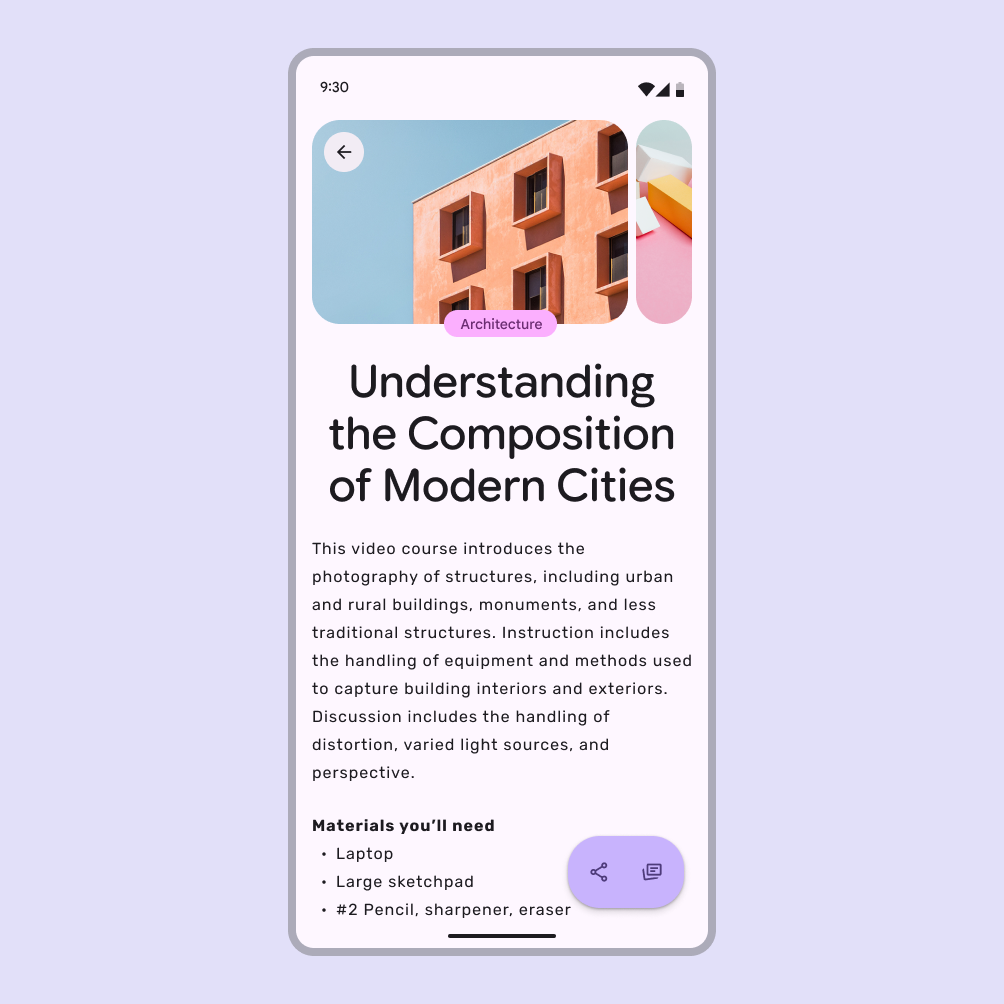
Mobile Erlebnisse umfassen Smartphones, faltbare Geräte und Tablets.
Auf Mobilgeräten kann eine App in verschiedenen Fenstermodi angezeigt werden:
- Vollbild: Die App belegt den gesamten Bildschirm – Standard auf Mobilgeräten
- Geteilter Bildschirm: Zwei oder mehr Apps teilen sich gleichzeitig den Bildschirm – üblich auf Tablets und faltbaren Geräten
- Bubbles: Schwebende Fenster, mit denen Nutzer mehrere Aufgaben gleichzeitig erledigen können, ohne ihren aktuellen Kontext zu verlassen
Desktop
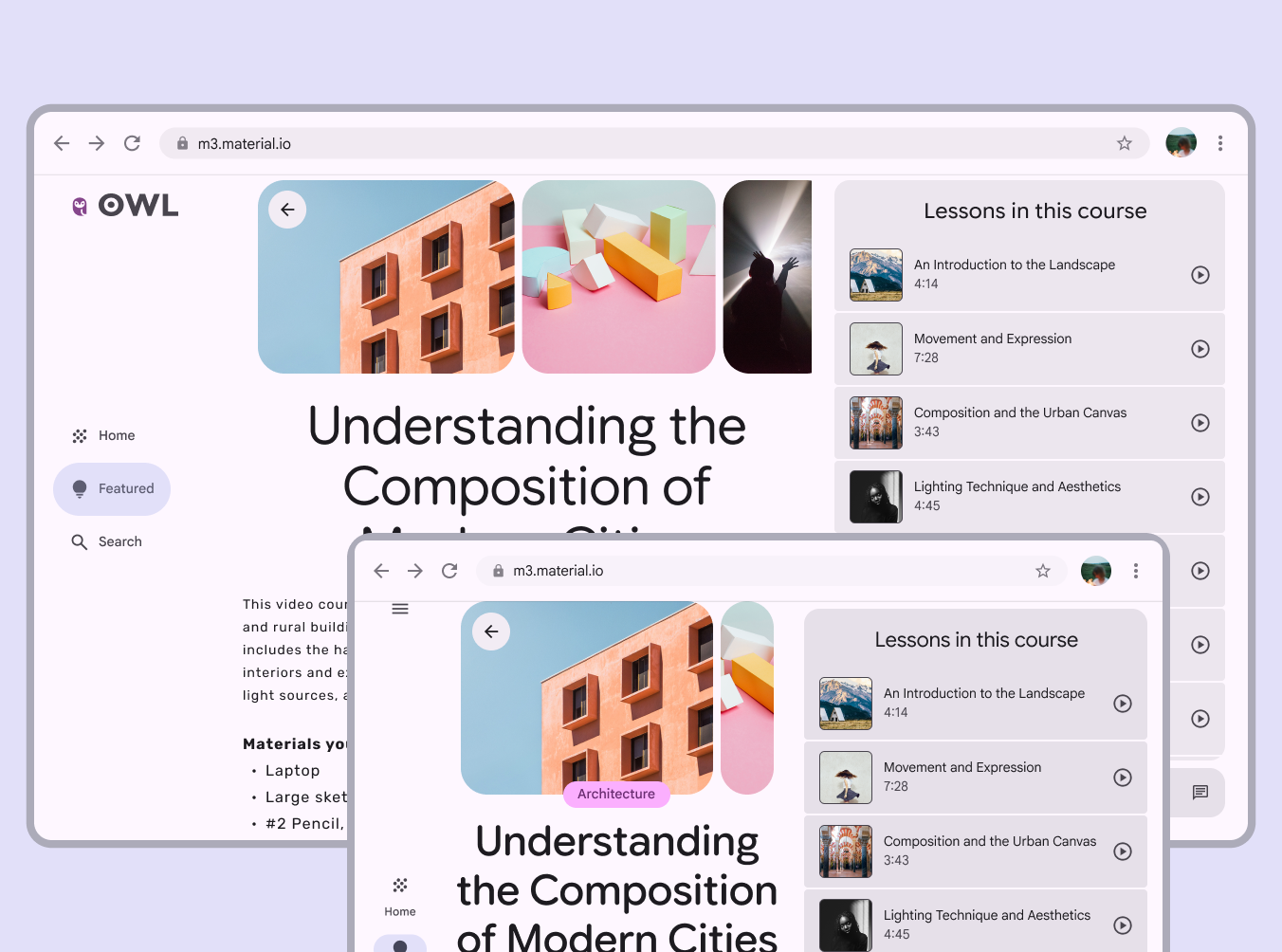
Desktop-Erlebnisse verwenden frei positionierbare Fenster, deren Layout sich an Breakpoints anpasst.
Für Multitasking können Nutzer geteilte Bildschirme, schwebende Fenster und frei positionierbare Fenster verwenden.
Ein Tablet kann in den Desktop-Modus wechseln, wenn eine physische Tastatur und eine Maus angeschlossen sind. Ebenso können mobile Android-Geräte in eine desktopähnliche Umgebung wechseln, wenn sie an einen externen Monitor angeschlossen werden.
Räumlich
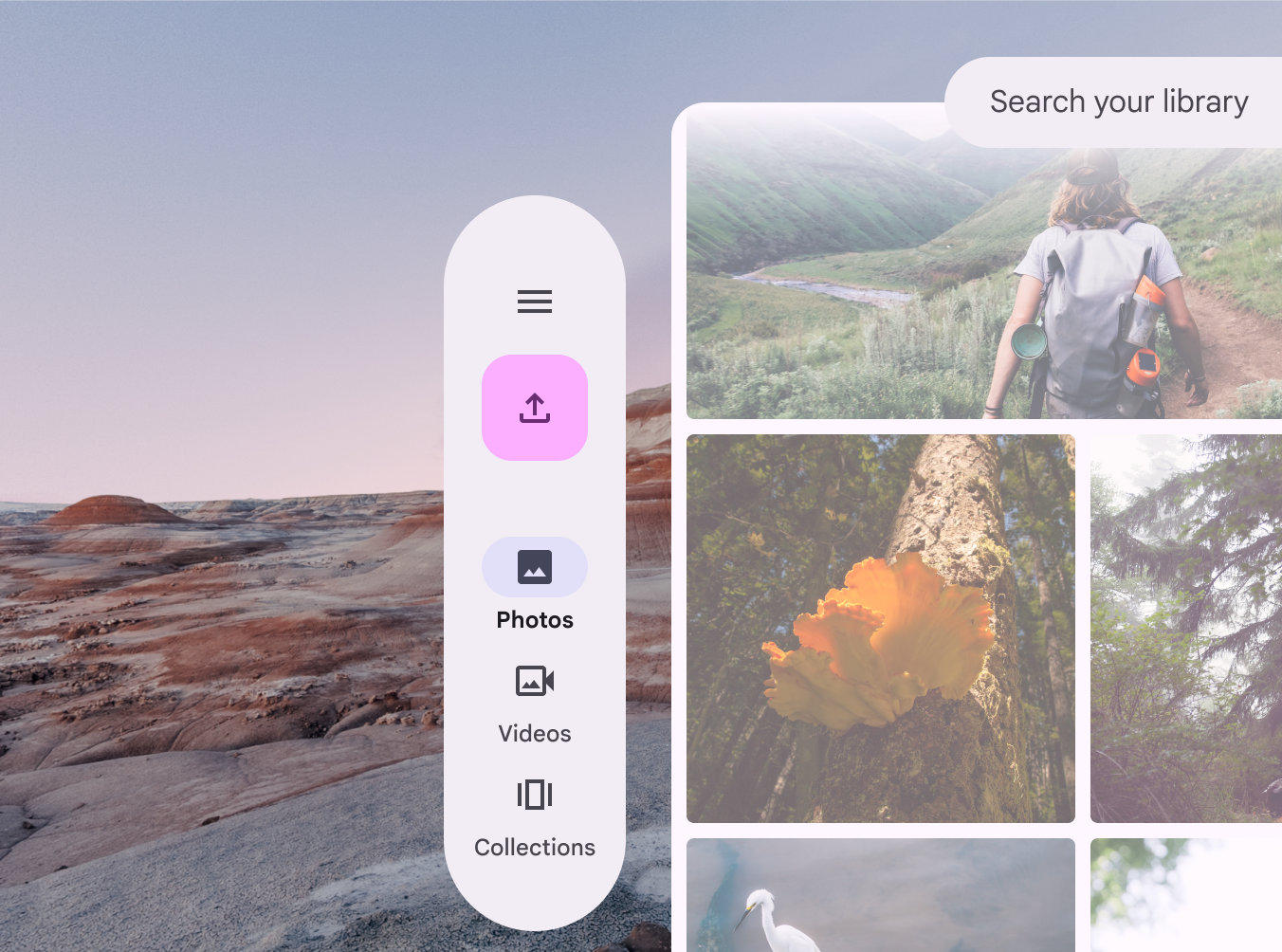
Erlebnisse in erweiterter Realität (XR) verwenden mehrere frei positionierbare Fenster auf einer nahezu unbegrenzten Bildschirmfläche. Immersive Modi wie der Full Space von Android XR ermöglichen es, Komponenten frei im 3D-Raum zu positionieren.
Adaptive Layouts
Das adaptive System von Material 3 verwendet Bereiche und Breakpoints, um Inhalte in adaptiven Layouts zu organisieren.
Bereiche sind die Bausteine des Layouts; ein Bereich ist ein einzelnes Ziel im Produkt. In einer Messaging-App ist beispielsweise die Nachrichtenliste ein Bereich und ein bestimmter Konversationsverlauf ein weiterer Bereich.
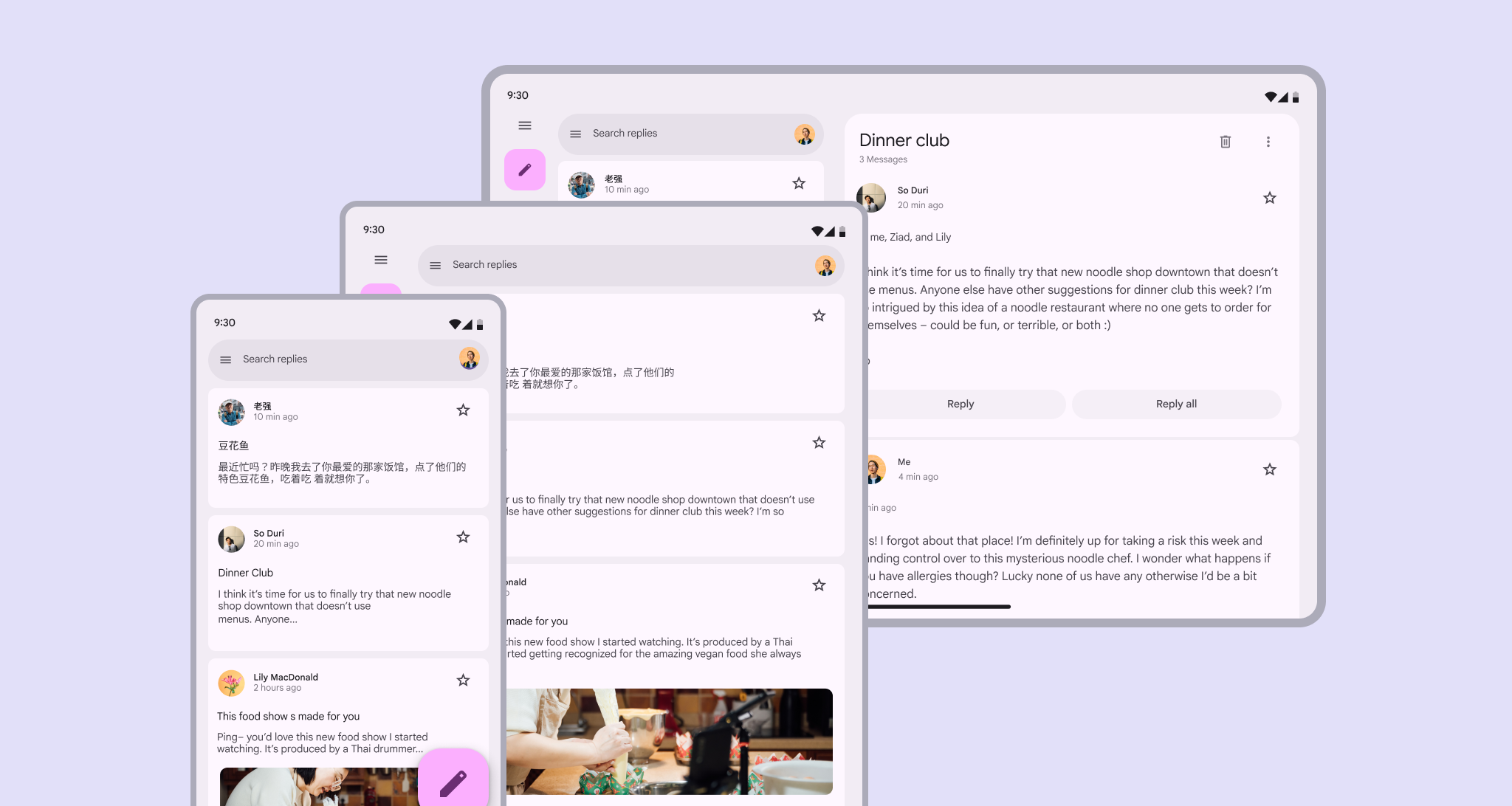
Wenn die Größe eines Bereichs oder Fensters geändert wird – oder wenn Nutzer innerhalb eines Produkts navigieren –, können Bereiche in der Größe geändert, ein- und ausgeblendet sowie neu angeordnet werden, um die Bedienung zu erleichtern oder die Navigation zu vereinfachen. Diese Muster heißen adaptive Strategien. Material bietet drei adaptive Strategien, die über Breakpoints hinweg ein konsistentes Erlebnis schaffen: Einblenden und Ausblenden, Levitieren und Reflow.
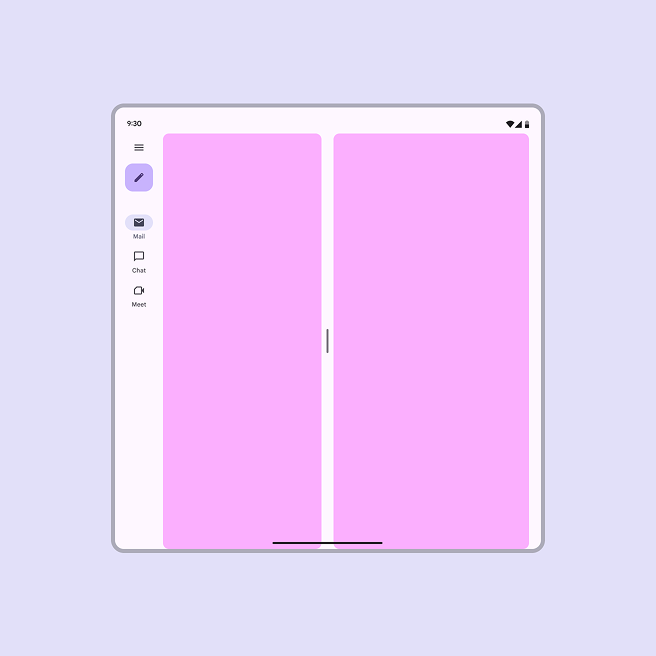
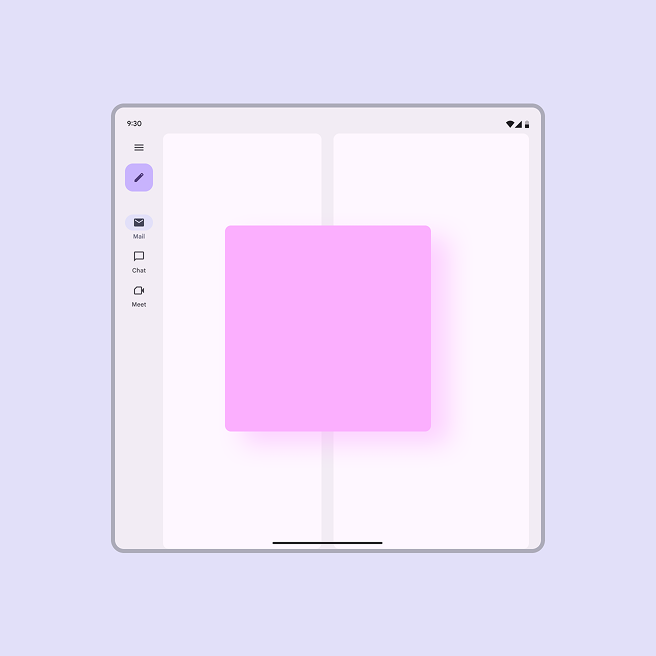
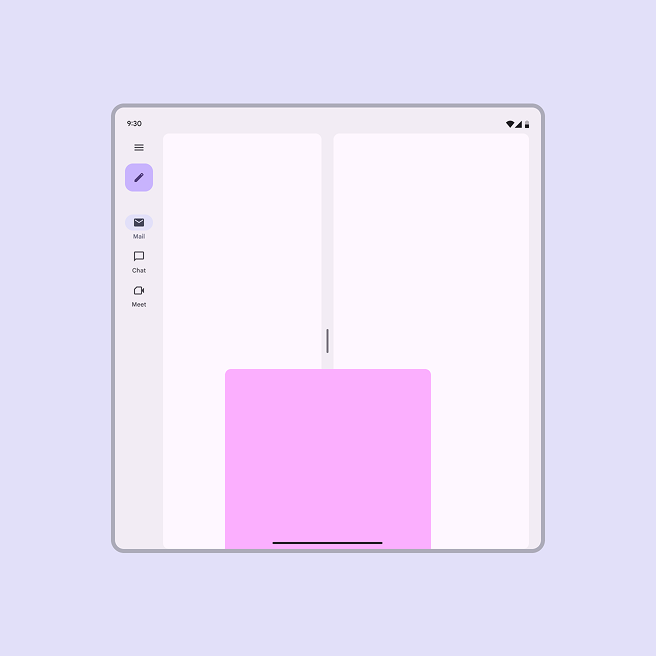
In Compose ermöglicht die Bibliothek Navigation 3 es, mehrere Navigationsziele gleichzeitig auf dem Bildschirm anzuzeigen, und sorgt dafür, dass sich Layouts nahtlos an unterschiedliche Fenstergrößen und Bildschirme anpassen.
Komponenten anpassen
Komponenten können ihr Aussehen, ihre Platzierung und ihr Verhalten abhängig von Faktoren wie den folgenden ändern:
- Wo Komponenten in Bezug auf ihre Container, Inhalte und Bereichsgrenzen platziert sind
- Wie Komponenten verfügbaren Platz nutzen
- Wie Komponenten die Verwendung über verschiedene Geräte- und Eingabetypen hinweg unterstützen
Die meisten Material-Komponenten setzen drei Hauptstrategien ein: Größenanpassung, Einblenden und Ausblenden sowie Darstellungsänderungen.
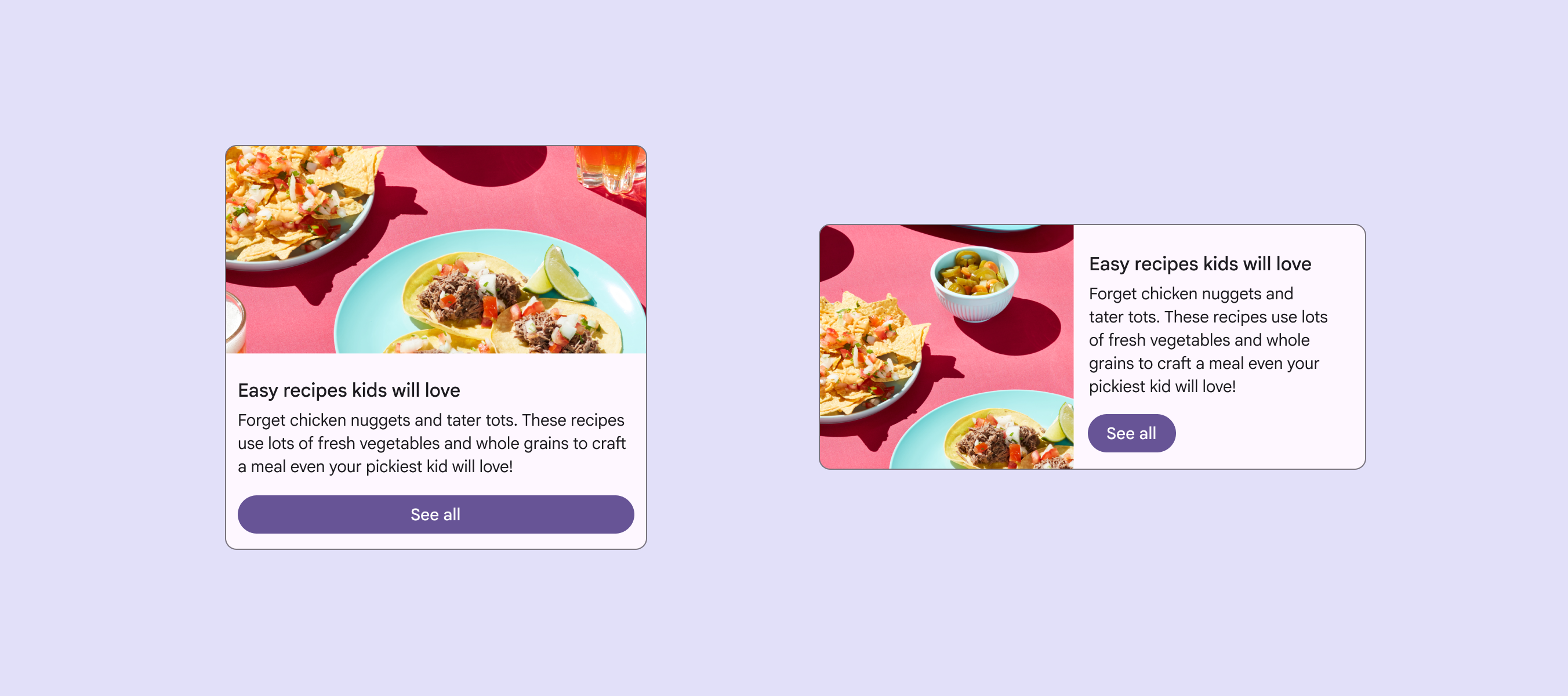
Größenanpassung
Komponenten sollten ihre Größe als Reaktion auf ihren Inhalt und ihre Platzierung in einem Layout ändern.
Beispielsweise können Schaltflächen mit ihrem übergeordneten Container skaliert werden oder sich an die Größe ihres Inhalts anpassen und dabei links- oder rechtsbündig ausgerichtet bleiben.
Einblenden & Ausblenden
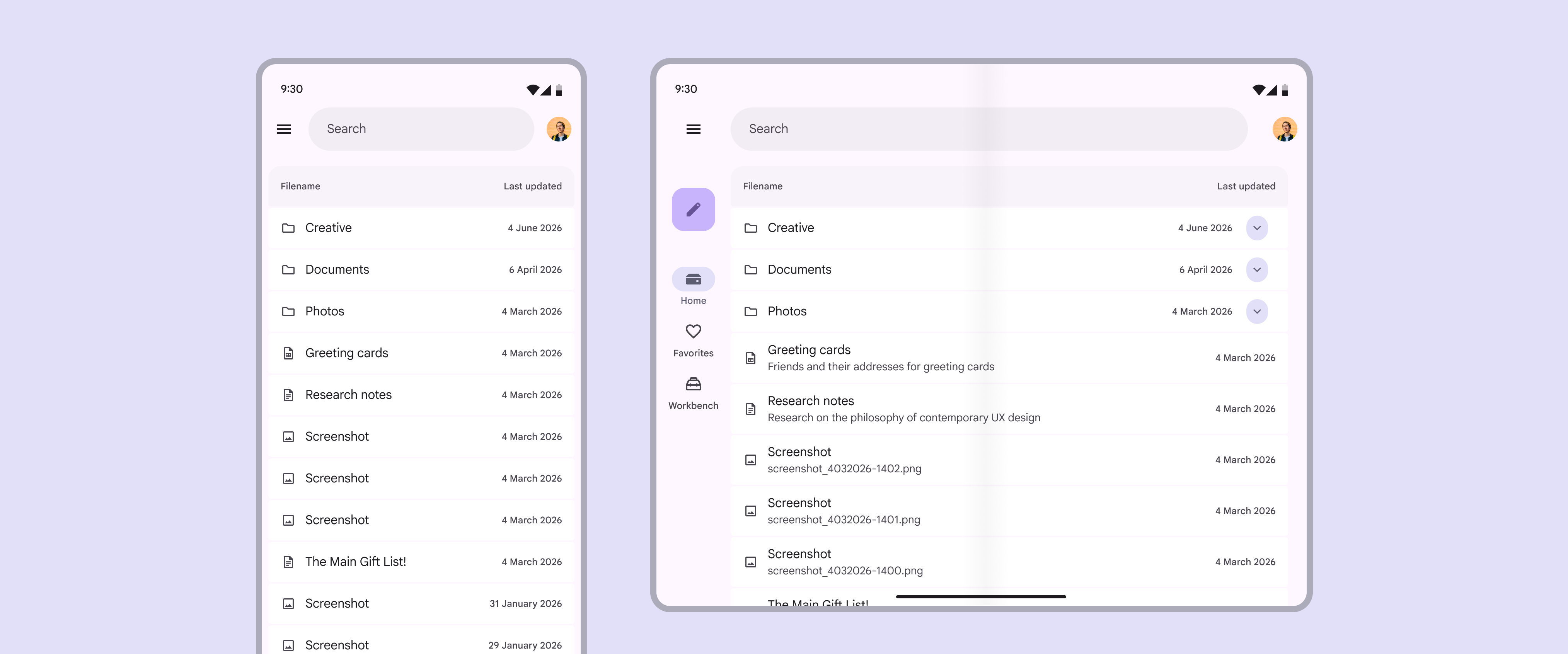
Komponenten sollten Informationen ein- und ausblenden oder ein- und ausklappen, um gezielt die Inhalte anzuzeigen, die am besten zum verfügbaren Platz passen.
Beispielsweise können Listenelemente zusätzliche Beschreibungen oder andere Informationen einblenden, wenn sich ihr übergeordneter Container vergrößert.
Darstellungsänderungen
Darstellungsänderungen umfassen die Ausrichtung von Elementen sowie Änderungen bestimmter Eigenschaften wie Farbe, Schrift und Form.
Komponenten können auch ihre Konfiguration ändern. Wenn beispielsweise die Fenstergröße zunimmt, kann ein FAB zu einem erweiterten FAB werden, und Navigationsschienen können automatisch erweitert werden.