Skip to content
Material Design 3
Main Navigation
v3
v2
v1

magyar

English
简体中文
繁體中文
Español
Français
Русский
Português – Brasil
Deutsch
日本語
한국어
Italiano
Polski
Türkçe
čeština

magyar

English
简体中文
繁體中文
Español
Français
Русский
Português – Brasil
Deutsch
日本語
한국어
Italiano
Polski
Türkçe
čeština

Megjelenés

Sidebar Navigation

Alapok

Akadálymentesség

Áttekintés: Alapelvek

Áttekintés: Kisegítő technológia

Tervezés: Áttekintés

Tervezés: Színkontraszt

Tervezés: Szerkezet

Tervezés: Folyamatáramlás

Tervezés: Elemek

Írás és szöveg: bevált gyakorlatok

Írás és szöveg: Szöveg csonkítása

Írás és szöveg: Szöveg átméretezése

Fejlesztés mindenki számára: felhasználói igények

Tervezés mindenkinek: Közös tervezés

Tartalomtervezés

Áttekintés

Alternatív szöveg

Globális szövegírás: Áttekintés

Globális szövegírás: Szóhasználat

Értesítések

Stílusútmutató: UX-szövegírási bevált gyakorlatok

Stílusútmutató: Szóhasználat

Stílusútmutató: Nyelvtan és írásjelek

A Material testreszabása

Eszközök

Okosórák tervezése: Áttekintés

Az okosórák tervezése: Alapok

Okosórák tervezése: Stílusok

Okosórák tervezése: Elrendezés

XR

Immerzív XR tervezése: Áttekintés

Tervezés magával ragadó XR-élményhez: Interakció

Immerzív XR tervezése: Elrendezés

Immerzív XR-tervezés: Akadálymentesség

XR-komponensek: Áttekintés

XR-komponensek: Alkalmazássávok

XR-összetevők: Párbeszédablakok

XR-komponensek: Navigációs sáv

XR-komponensek: Navigációs sín

XR-összetevők: Eszköztárak

Design tokenek: áttekintés

Design tokenek: A tokenek használata

Interakció

Gesztusok

Beviteli eszközök: Alapok

Kijelölés: Áttekintés

Állapotok: Áttekintés

Állapotok: Állapotrétegek

Állapotok: Az állapotok alkalmazása

Elrendezés

Elrendezés: áttekintés

Elrendezés áttekintése: Az elrendezés részei

Elrendezés áttekintése: Adaptív tervezés

Scaffold: Áttekintés

Scaffold: Sávok

Scaffold: Oldalsávok

Scaffold: Panelek

Rács és térköz: Áttekintés

Rácsok és térközök: Rácsok

Rácsok és térközök: Térközök

Rácsok és térközök: Sűrűség

Töréspontok: Áttekintés

Töréspontok: Kompakt

Töréspontok: Közepes

Breakpointok: Kibővített

Töréspontok: Nagy és extra nagy

Kétirányúság és RTL

Kanonikus elrendezési példák: Áttekintés

Kanonikus elrendezési példák: Hírfolyam

Kanonikus elrendezési példák: Lista–részlet

Kanonikus elrendezési példák: Támogató panel

Használhatóság: Áttekintés

Használhatóság: Az M3 Expressive alkalmazása

Material A–Z

Stílusok

Szín

Színrendszer: Áttekintés

Színrendszer: Hogyan működik a rendszer

Színszerepek

Színsémák

Színséma kiválasztása

Statikus színsémák: Baseline

Statikus színsémák: Egyéni márka

Dinamikus színsémák: Forrás kiválasztása

Dinamikus színsémák: Felhasználó által generált forrás

Dinamikus színsémák: Tartalomalapú forrás

Speciális testreszabások: Áttekintés

Haladó testreszabások: Színek alkalmazása

Speciális testreszabások: Új színek meghatározása

Speciális testreszabások: Meglévő színek módosítása

Színforrások

Eleváció: Áttekintés

Eleváció: Az eleváció alkalmazása

Kiemelés: Tokenek

Ikonok: Áttekintés

Ikonok: Ikontervezés

Ikonok alkalmazása

Mozgás

Mozgásfizikai rendszer: hogyan működik

Mozgásfizikai rendszer: Specifikációk

Easing és időtartam: Az easing és az időtartam alkalmazása

Easing és időtartam: Tokenek és specifikációk

Átmenetek: Átmeneti minták

Átmenetek: Az átmenetek alkalmazása

Alak: Áttekintés és alapelvek

Alak: Sarokrádiusz-skála

Alak: Alakátalakulás

Térköz: Áttekintés

Térköz: A térközök alkalmazása

Térköz: Tokenek

Tipográfia: Áttekintés

Tipográfia: Betűtípusok

Tipográfia: Típusskála és tokenek

Tipográfia: A tipográfia alkalmazása

Tipográfia: Szerkesztői tipográfiai megoldások

Komponensek

Alkalmazássávok: Áttekintés

Alkalmazássávok: Specifikációk

Alkalmazássávok: irányelvek

Alkalmazássávok: Akadálymentesség

Jelvények: Áttekintés

Jelvények: Specifikációk

Jelvények: irányelvek

Jelvények: Akadálymentesség

Gombok

Az összes gomb

Gombcsoportok: Áttekintés

Gombcsoportok: specifikációk

Gombcsoportok: Irányelvek

Gombcsoportok: Akadálymentesség

Gombok: Áttekintés

Gombok: Specifikációk

Gombok: irányelvek

Gombok: Akadálymentesség

Kiterjesztett FAB-ok: Áttekintés

Kiterjesztett FAB-ok: Specifikációk

Kiterjesztett FAB-ok: irányelvek

Kiterjesztett FAB-ok: Akadálymentesség

FAB-menü: Áttekintés

FAB-menü: Specifikációk

FAB-menü: Útmutató

FAB-menü: Akadálymentesség

Lebegő műveletgombok (FAB-ok): Áttekintés

Lebegő műveletgombok (FAB-ok): Specifikációk

Lebegő műveletgombok (FAB-ok): Útmutató

Lebegő műveletgombok (FAB-ok): Akadálymentesség

Ikongombok: Áttekintés

Ikongombok: Specifikációk

Ikongombok: Irányelvek

Ikongombok: Akadálymentesség

Szegmentált gombok: áttekintés

Szegmentált gombok: specifikációk

Szegmentált gombok: irányelvek

Szegmentált gombok: Akadálymentesség

Osztott gombok: Áttekintés

Osztott gombok: Specifikációk

Osztott gombok: Irányelvek

Osztott gombok: Akadálymentesség

Kártyák: Áttekintés

Kártyák: specifikációk

Kártyák: Útmutató

Kártyák: Akadálymentesség

Körhinta: Áttekintés

Körhinta: specifikációk

Körhinta: Irányelvek

Körhinta: Akadálymentesség

Jelölőnégyzet: Áttekintés

Jelölőnégyzet: Specifikációk

Jelölőnégyzet: Irányelvek

Jelölőnégyzet: Akadálymentesség

Chipek: Áttekintés

Chipek: Specifikációk

Chipek: Irányelvek

Chipek: Akadálymentesség

Dátum- és időválasztók

Dátumválasztók: Áttekintés

Dátumválasztók: Specifikációk

Dátumválasztók: Útmutató

Dátumválasztók: Akadálymentesség

Időválasztók: Áttekintés

Időválasztók: Specifikációk

Időválasztók: Irányelvek

Időválasztók: akadálymentesség

Párbeszédablakok: Áttekintés

Párbeszédablakok: specifikációk

Párbeszédablakok: Irányelvek

Párbeszédablakok: akadálymentesség

Elválasztó: Áttekintés

Elválasztó: specifikációk

Elválasztó: irányelvek

Elválasztó: Akadálymentesség

Listák: Áttekintés

Listák: Specifikációk

Listák: Irányelvek

Listák: Akadálymentesség

Betöltés- és folyamatjelzők

Betöltésjelző: Áttekintés

Betöltésjelző: Specifikációk

Betöltésjelző: Irányelvek

Betöltésjelző: Akadálymentesség

Folyamatjelzők: Áttekintés

Folyamatjelzők: Specifikációk

Folyamatjelzők: Irányelvek

Folyamatjelzők: Akadálymentesség

Menük: áttekintés

Menük: Specifikációk

Menük: Irányelvek

Menük: Akadálymentesség

Navigáció

Navigációs sáv: Áttekintés

Navigációs sáv: Specifikációk

Navigációs sáv: irányelvek

Navigációs sáv: Akadálymentesség

Navigációs fiók: Áttekintés

Navigációs fiók: specifikációk

Navigációs fiók: Útmutató

Navigációs fiók: Akadálymentesség

Navigációs sín: Áttekintés

Navigációs sín: Specifikációk

Navigációs sín: Irányelvek

Navigációs sín: Akadálymentesség

Választógomb: Áttekintés

Választógomb: specifikációk

Választógomb: Irányelvek

Választógomb: Akadálymentesség

Keresés: Áttekintés

Keresés: Specifikációk

Keresés: Irányelvek

Keresés: Akadálymentesség

Panelek

Alsó lapok: Áttekintés

Alsó lapok: Specifikációk

Alsó lapok: Irányelvek

Alsó lapok: Akadálymentesség

Oldalsó lapok: Áttekintés

Oldalsó lapok: specifikációk

Oldalsó lapok: Irányelvek

Oldalsó lapok: Akadálymentesség

Csúszkák: Áttekintés

Csúszkák: Specifikációk

Csúszkák: Irányelvek

Csúszkák: Akadálymentesség

Snackbar: Áttekintés

Snackbar: Specifikációk

Snackbar: Irányelvek

Snackbar: Akadálymentesség

Kapcsoló: áttekintés

Kapcsoló: Specifikációk

Kapcsoló: Irányelvek

Kapcsoló: Akadálymentesség

Fülek: Áttekintés

Fülek: specifikációk

Fülek: irányelvek

Fülek: Akadálymentesség

Szövegmezők: áttekintés

Szövegmezők: specifikációk

Szövegmezők: Irányelvek

Szövegmezők: Akadálymentesség

Eszköztárak: Áttekintés

Eszköztárak: Specifikációk

Eszköztárak: Irányelvek

Eszköztárak: Akadálymentesség

Eszköztippek: Áttekintés

Eszköztippek: Specifikációk

Eszköztippek: Irányelvek

Eszköztippek: Akadálymentesség

Ezen az oldalon

Elrendezés áttekintése: Adaptív tervezés ​

Az elrendezés az elemek vizuális és stratégiai elhelyezése a képernyőn.

Mi az adaptív tervezés? ​

Az adaptív tervezés olyan technikák összessége, amelyek célja a felület különböző kontextusokhoz való igazítása. Míg a reszponzív tervezés egyetlen elrendezést méretez bármely képernyőmérethez, addig az adaptív tervezés testre szabja a terméket az adott eszközön nyújtott élmény optimalizálása érdekében.

Az adaptív élmények tervezése túlmutat a testreszabható jellemzőkön, például a színen, a tipográfián és a formán. A szerkezet, az egyes komponensek és a teljes elrendezések a következők alapján adaptálódhatnak:

  • Emberek: Egyéni preferenciák és beállítások
  • Eszközök: Okosóra, telefon, hajlítható eszköz, táblagép, asztali számítógép vagy XR-eszköz
  • Használat: A képernyők dinamikusan változnak, amikor a felhasználó átméretezi az ablakokat, megváltoztatja a tájolást, vagy másik eszközre vált

Adaptív élmények tervezése ​

Az elrendezéseknek sokoldalúnak kell lenniük, és úgy kell tervezni őket, hogy zökkenőmentesen alkalmazkodjanak a három elsődleges élménytípushoz: mobil, asztali és térbeli. Érdemes mobillal kezdeni, és gondoskodni arról, hogy a termék elrendezése és komponensei könnyedén méretezhetők és adaptálhatók legyenek egészen a térbeli környezetekig.

Bár minden élmény más-más elsődleges beviteli módot használ, a terveket minden beviteli módot figyelembe véve kell elkészíteni – érintés, mutatóeszköz és fizikai billentyűzet –, mert a felhasználók az eszköz típusától függetlenül asztali jellegű környezetben is használhatják a terméket.

Mobil

A mobilélmények közé a telefonok, hajlítható eszközök és táblagépek tartoznak.

Mobilon az alkalmazás több ablakmódban jelenhet meg:

  • Teljes képernyő: Az alkalmazás kitölti a teljes képernyőt; ez mobilon az alapértelmezett mód
  • Osztott képernyő: Két vagy több alkalmazás osztozik egyszerre a képernyőn; ez főként táblagépeken és hajlítható eszközökön jellemző
  • Buborékok: Lebegő ablakok, amelyek lehetővé teszik több feladat egyidejű elvégzését anélkül, hogy a felhasználó elhagyná jelenlegi kontextusát
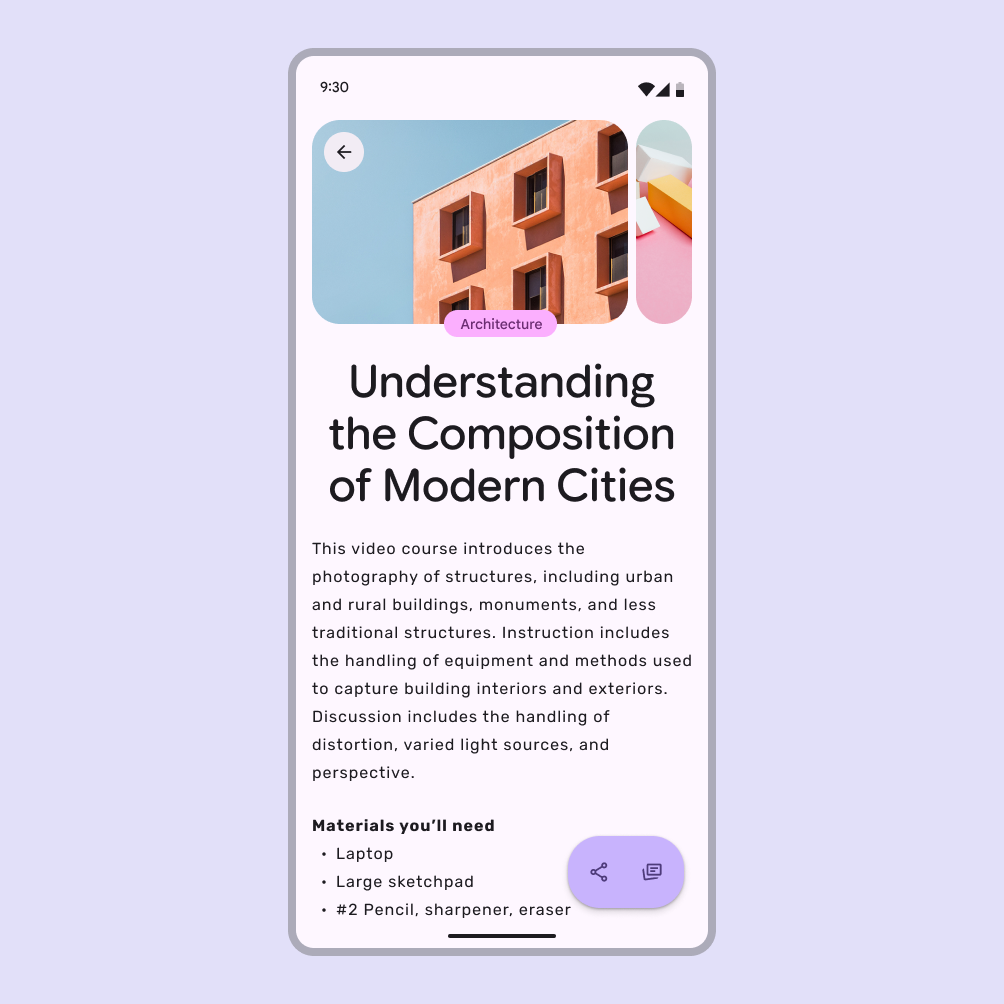
Mobilalkalmazás teljes képernyős módban.
A mobil elrendezések alapértelmezés szerint teljes képernyős ablakot használnak.

Asztali

Az asztali élmények szabad formájú ablakokat használnak, amelyek a töréspontokhozA töréspontok olyan meghatározott ablakméretek, amelyeknél az elrendezés a rendelkezésre álló helyhez, az eszközhasználati konvenciókhoz és az ergonómiához igazodva változik meg (korábban ablakméret-osztályok).További információ a töréspontokról alkalmazkodnak.

A felhasználók osztott képernyőt, lebegő ablakokat és szabad formájú ablakokat használhatnak több feladat egyidejű elvégzésére.

A táblagép asztali élménnyé alakulhat, ha fizikai billentyűzetet és egeret csatlakoztatnak hozzá. Hasonlóképpen az Androidos mobileszközök is asztali jellegű környezetté válhatnak, ha külső monitorhoz csatlakoztatják őket.
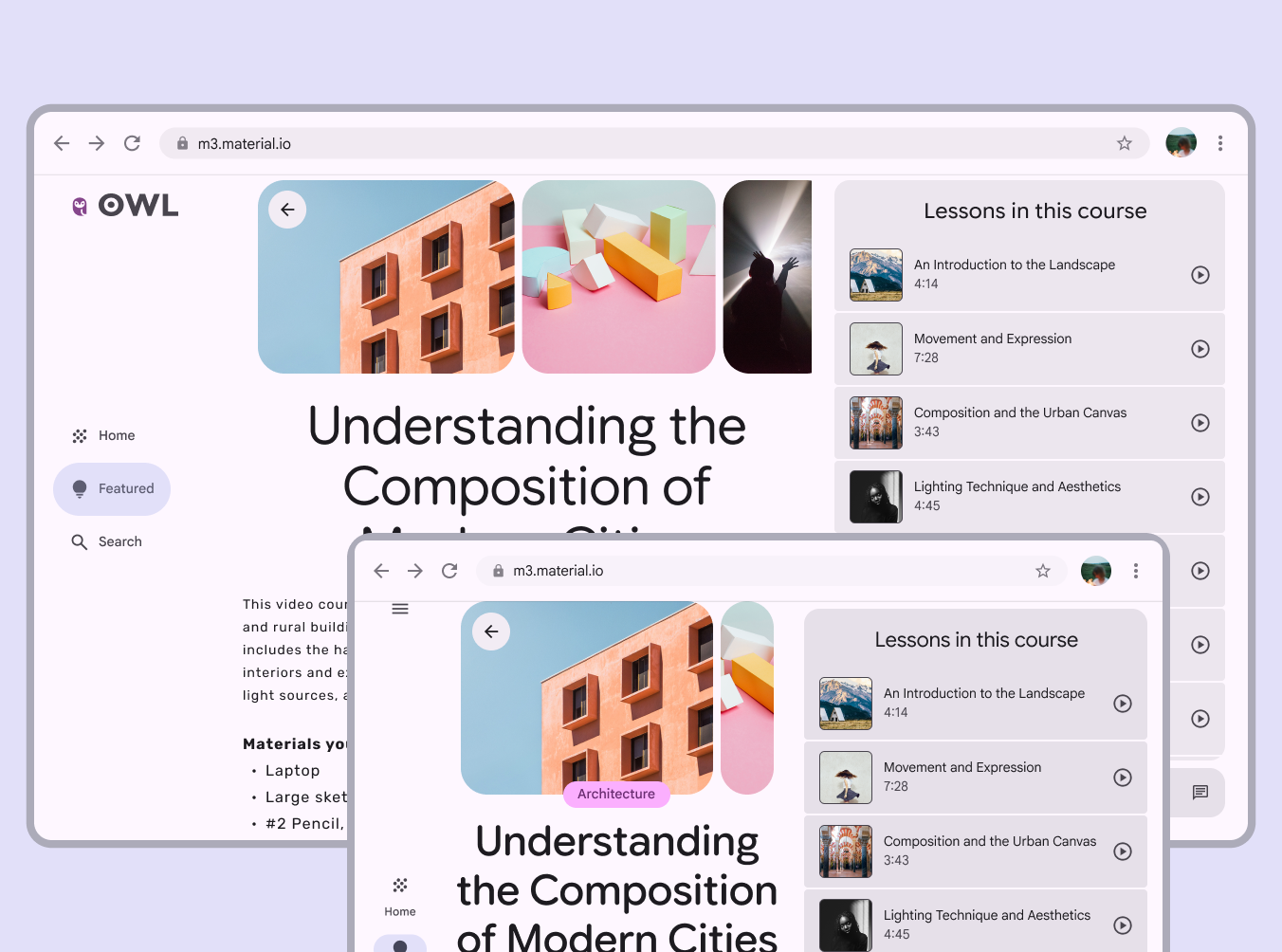
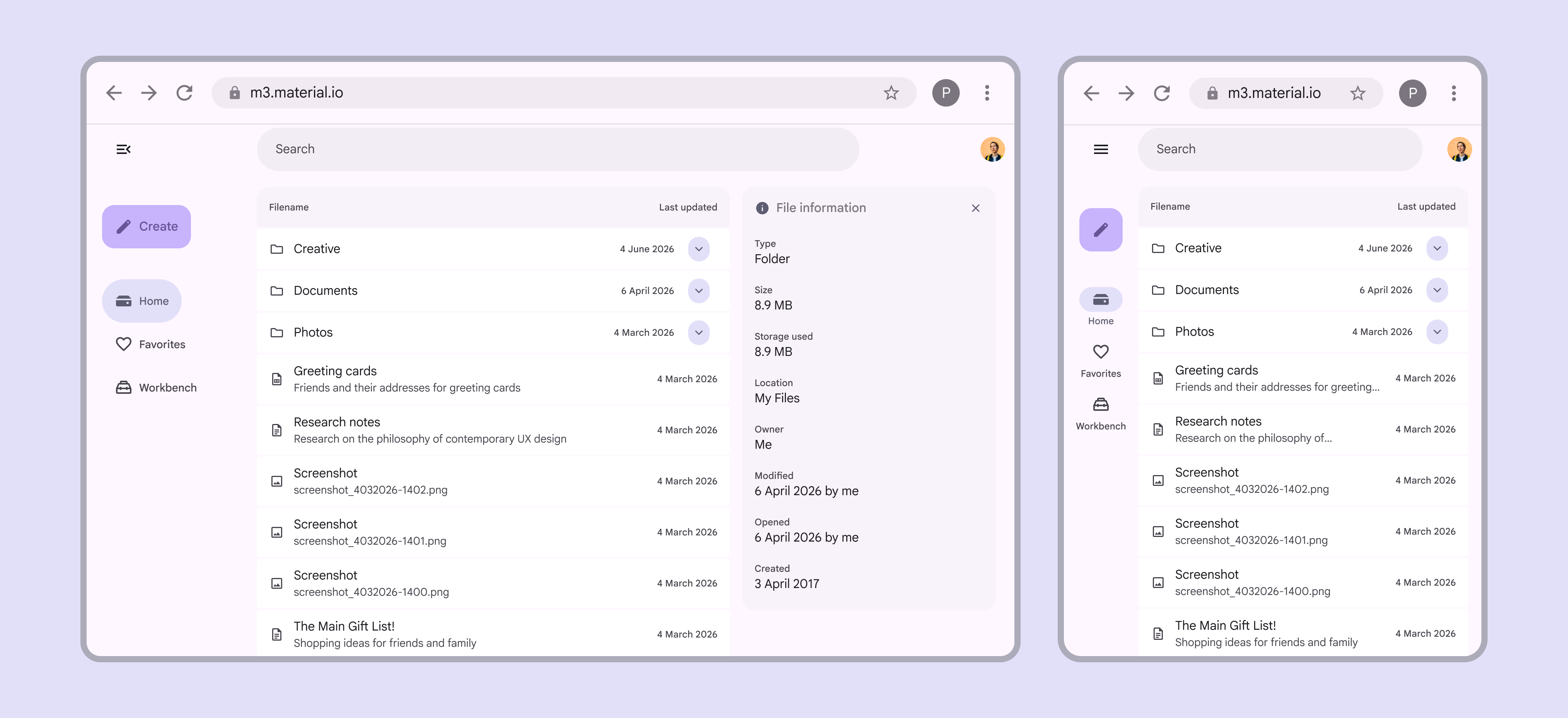
Két asztali elrendezés, amelyek a nagy és a közepes törésponthoz alkalmazkodnak.
Az asztali elrendezés háromoszloposról kétoszloposra igazodhat, hogy illeszkedjen a közepes törésponthoz.

Térbeli

A kiterjesztett valóság (XR) élmények több szabad formájú ablakot használnak gyakorlatilag korlátlan képernyőfelületen. Az immerszív módok – például az Android XR „full space” módja – lehetővé teszik, hogy a komponensek szabadon helyezkedjenek el a 3D-s térben.
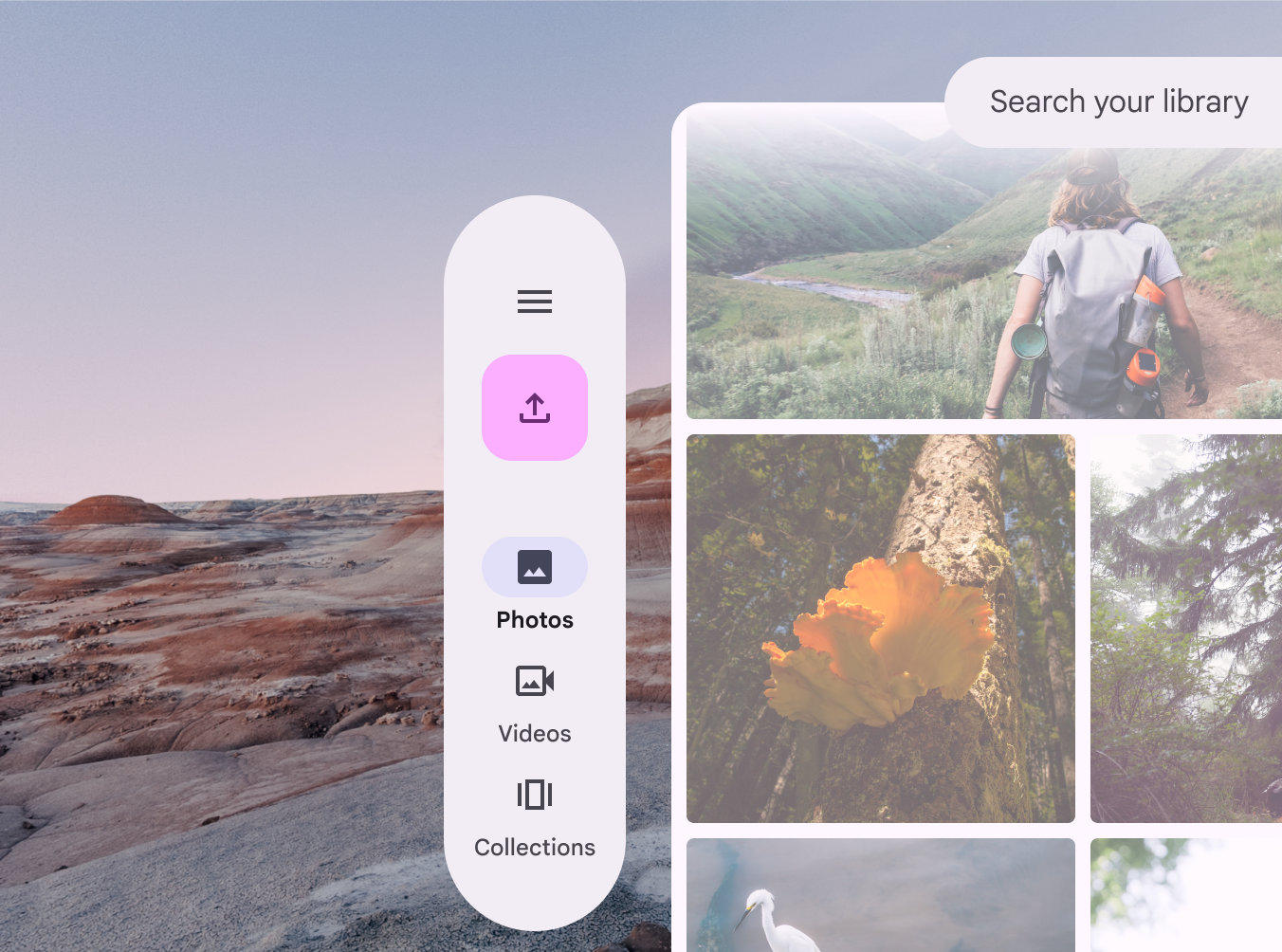
További információ az XR-tervezésről

XR-elrendezés immerszív „full space” módban.
XR „full space” elrendezésben a navigációs sín orbiterré alakulhat, és a fő panel mellé lebeghet.

Adaptív elrendezések ​

A Material 3 adaptív rendszere paneleketA panelek olyan elrendezési konténerek, amelyek más komponenseket és elemeket tartalmaznak egy alkalmazáson belül. Egy panel lehet: rögzített, rugalmas, lebegő vagy félállandó.További információ a panelekről és töréspontokatA töréspontok olyan meghatározott ablakméretek, amelyeknél az elrendezés a rendelkezésre álló helyhez, az eszközhasználati konvenciókhoz és az ergonómiához igazodva változik meg (korábban ablakméret-osztályok).További információ a töréspontokról használ, hogy a tartalmat adaptív elrendezésekbe szervezze.

A panelek az elrendezés építőelemei; egy panel egyetlen célhelyet képvisel a termékben. Például egy üzenetküldő alkalmazásban az üzenetek listája az egyik panel, egy adott beszélgetési szál pedig egy másik.
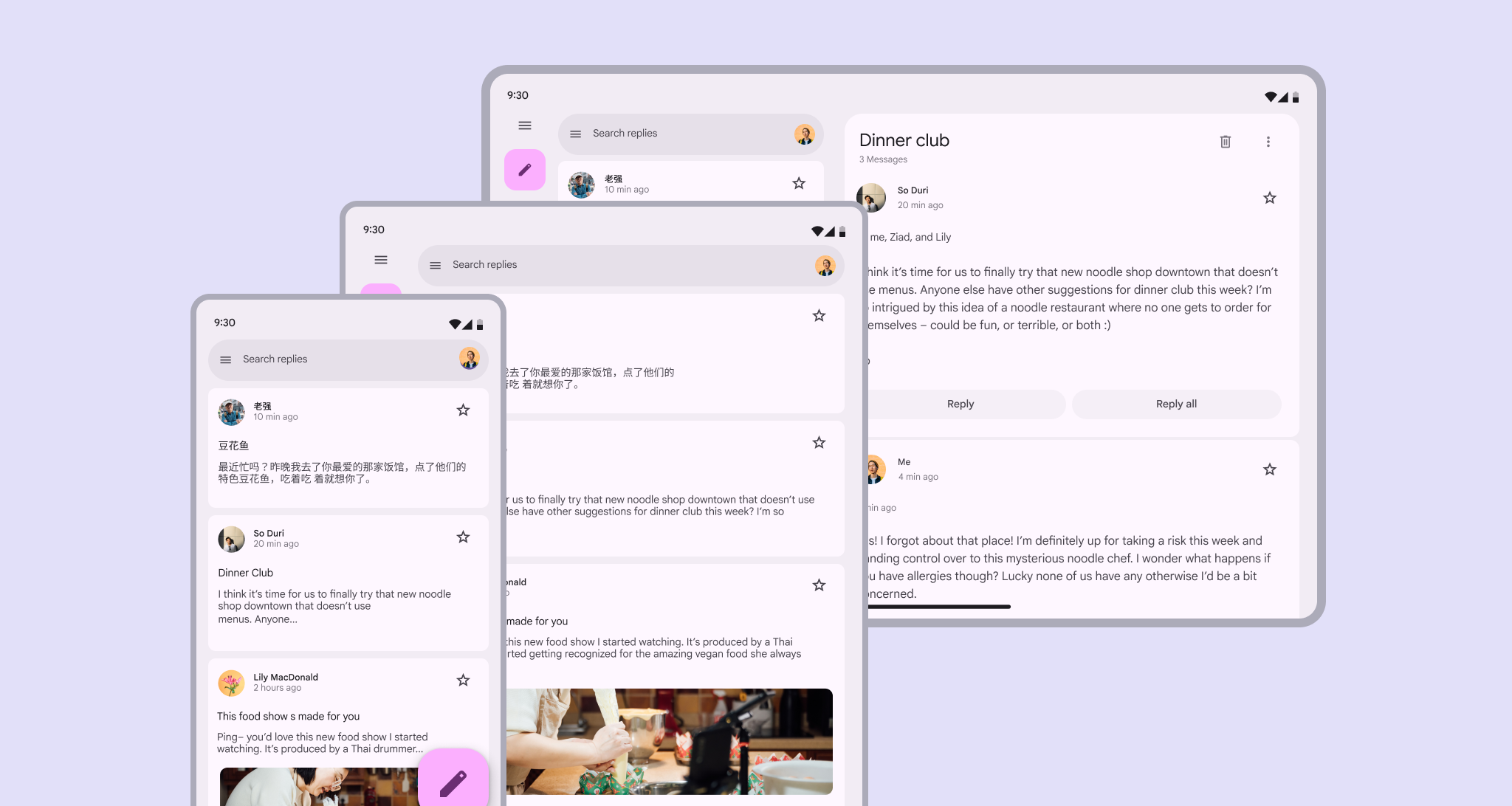

Mobil és táblagép álló elrendezésben egy panellel; táblagép fekvő elrendezésben két panellel.
A panelek az elrendezés elsődleges szegmensei, és a kontextus függvényében változhatnak.

Ahogy a panel vagy az ablak átméreteződik – vagy ahogy a felhasználó egy terméken belül navigál –, a panelek mérete változhat; megjelenhetnek a képernyőn, eltűnhetnek onnan, és átrendeződhetnek, hogy az élmény használhatóbb vagy könnyebben navigálható legyen. Ezeket a mintákat adaptív stratégiáknak nevezzük. A Material három adaptív stratégiát alkalmaz, amelyek egységes élményt teremtenek a töréspontok között: megjelenítés és elrejtés, lebegés és átrendezés.
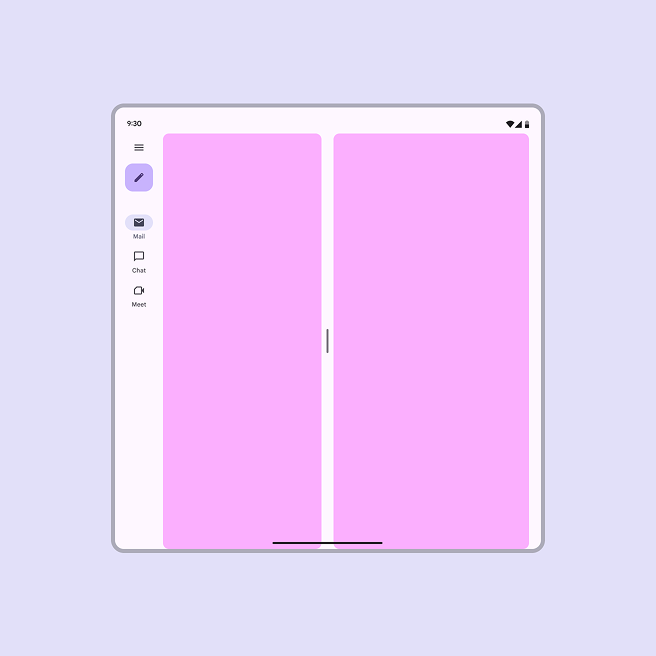
Hajlítható eszköz kinyitott képernyője két egymás mellett megjelenő, egy síkban lévő panellel.
Egy síkban: A panelek egymás mellett jelennek meg.
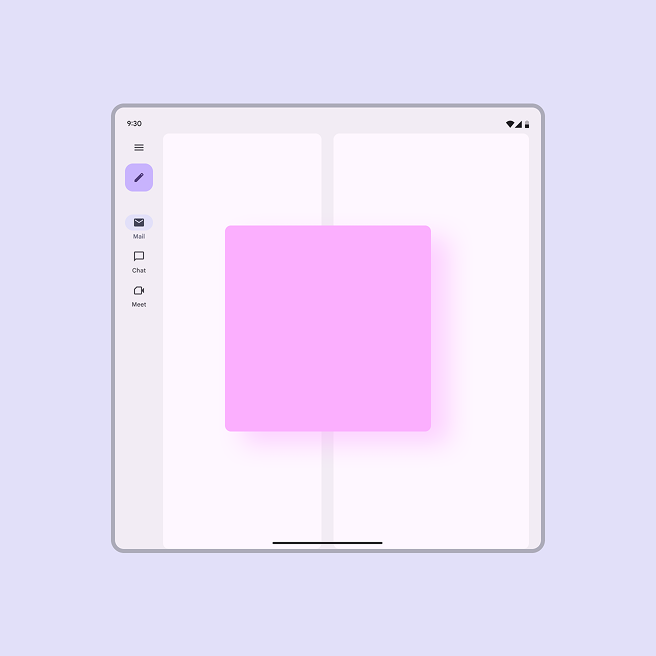
Hajlítható eszköz kinyitott képernyője egy lebegő panellel, amely más elemek fölött jelenik meg.
Lebegő: A panel más panelek vagy tartalom fölött jelenik meg, például párbeszédablakként.
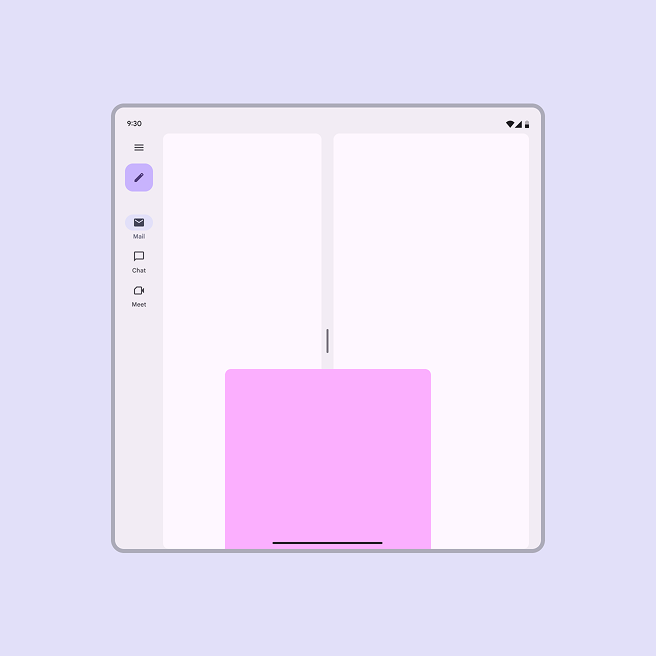
Hajlítható eszköz kinyitott képernyője egy, a képernyő aljához dokkolt panellel, amely más elemek fölött jelenik meg.
Dokkolt: A panel más panelek fölött jelenik meg, és az egyik széle túlnyúlik a képernyő egyik oldalán, például alsó lap esetén.

A Compose-ban a Navigation 3 könyvtár lehetővé teszi, hogy egyszerre több célhely jelenjen meg a képernyőn, és hogy az elrendezések zökkenőmentesen alkalmazkodjanak a különböző ablakméretekhez és képernyőkhöz.

A Navigation 3 használatával a navigációs célhelyek a képernyőméretektől függetlenül következetesek maradnak.

Komponensek adaptálása ​

A komponensek megjelenésükben, elhelyezésükben és viselkedésükben az alábbi tényezők alapján adaptálódhatnak:

  • A komponensek elhelyezkedése a konténereikhez, a tartalmukhoz és a panelhatáraikhoz viszonyítva
  • A komponensek térhasználata
  • Hogyan teszik lehetővé a komponensek a használatot különböző eszköztípusokon és beviteli módokon

A legtöbb Material-komponens három fő stratégiát alkalmaz: átméretezés, megjelenítés és elrejtés, valamint megjelenítési változások.

Átméretezés

A komponenseknek a tartalmukra és az elrendezésben elfoglalt helyükre reagálva kell átméreteződniük.

Például a gombokA gombok lehetővé teszik, hogy a felhasználók egyetlen koppintással műveletet hajtsanak végre és válasszanak.További információ a gombokról a szülőkonténerrel együtt méreteződhetnek, vagy szorosan követhetik tartalmuk méretét, és megőrizhetik bal vagy jobb oldali igazításukat.
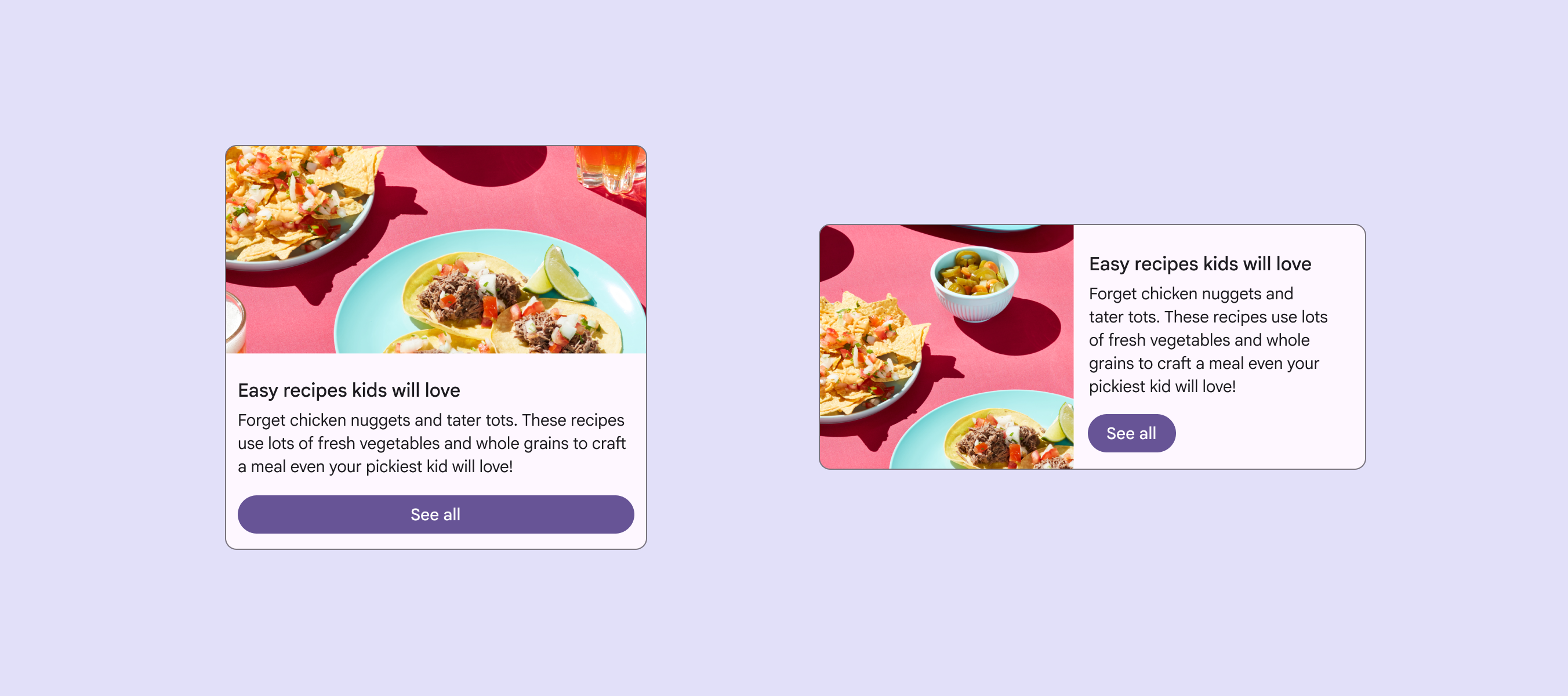
Egy kártya egy teljes szélességet kitöltő gombbal, és egy kártya egy kezdőélhez igazított, tartalmához illeszkedő gombbal.
A gombok a kontextustól függően igazodhatnak a tartalmukhoz, vagy kitölthetik a konténereiket.

Megjelenítés és elrejtés

A komponenseknek meg kell jeleníteniük és el kell rejteniük bizonyos információkat, illetve össze kell csukódniuk és ki kell bővülniük, hogy szelektíven jelenítsék meg a rendelkezésre álló helyhez leginkább illő tartalmat.

Például a listaelemekA listák szöveg és képek folyamatos, függőleges indexei.További információ a listákról leírásokat vagy további információkat jeleníthetnek meg, ahogy a szülőkonténer mérete változik.
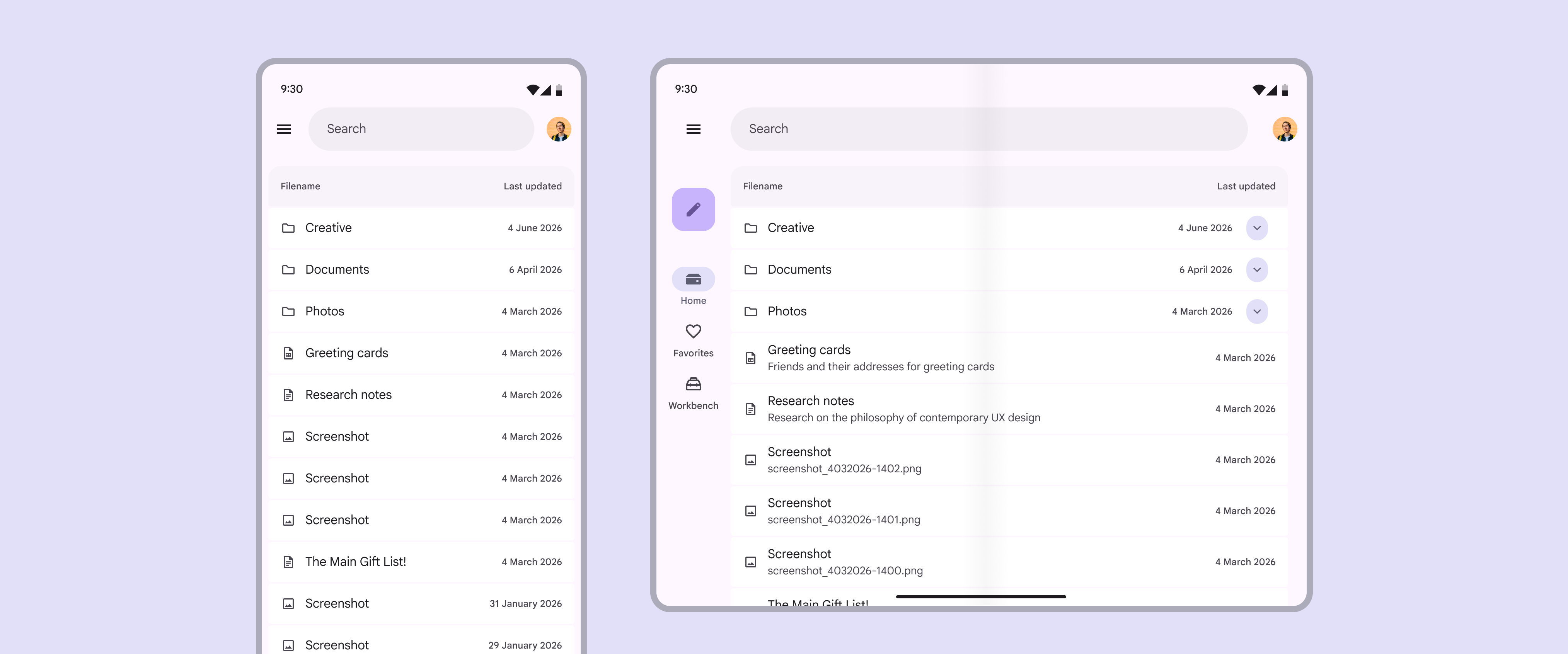
Egy lista mobilon és táblagépen. A listaelemek táblagépen további szöveget mutatnak.
A listaelemek táblagépen több szöveget jeleníthetnek meg.

Megjelenítési változások

A megjelenítési változások közé tartozik az elemek tájolásának megváltoztatása, valamint egyes tulajdonságok – például a szín, a tipográfia és a alak – módosítása.

A komponensek konfigurációi is változhatnak. Például amikor az ablak mérete nő, a FABA lebegő műveletgombok (FAB-ok) segítenek a felhasználóknak elsődleges műveleteket végrehajtani.További információ a FAB-okról kiterjesztett FAB-vá alakulhat, a navigációs sínekA navigációs sínek lehetővé teszik, hogy a felhasználók a felület nézetei között váltsanak közepes méretű eszközökön.További információ a navigációs sínekről pedig automatikusan kibővülhetnek.

Egy nagy asztali ablak kiterjesztett FAB-bal. Egy kisebb ablak normál FAB-ot mutat.
A kiterjesztett FAB kisebb ablakméret esetén normál FAB-vá alakulhat.
Pager
Előző oldalElrendezés áttekintése: Az elrendezés részei
Következő oldalScaffold: Áttekintés

Az Apache 2.0 licenc vagy a CC BY 4.0 feltételei szerint kiadva.

Copyright © 2018-Present Google

https://m3.material.io/foundations/layout/layout-overview/adaptive-design

Az Apache 2.0 licenc vagy a CC BY 4.0 feltételei szerint kiadva.

Copyright © 2018-Present Google