Skip to content
Material Design 3
Main Navigation
v3
v2
v1

čeština

English
简体中文
繁體中文
Español
Français
Русский
Português – Brasil
Deutsch
日本語
한국어
Italiano
Polski
Türkçe
magyar

čeština

English
简体中文
繁體中文
Español
Français
Русский
Português – Brasil
Deutsch
日本語
한국어
Italiano
Polski
Türkçe
magyar

Vzhled

Sidebar Navigation

Základy

Přístupnost

Přehled: Principy

Přehled: Asistivní technologie

Navrhování: Přehled

Navrhování: Kontrast barev

Navrhování: Struktura

Návrh: Tok

Navrhování: Prvky

Psaní a text: Osvědčené postupy

Psaní a text: Zkracování textu

Psaní a text: Změna velikosti textu

Navrhování pro všechny: Potřeby uživatelů

Tvorba pro všechny: Společné navrhování

Obsahový design

Přehled

Alternativní text

Globální psaní: Přehled

Psaní pro globální publikum: Volba slov

Oznámení

Příručka stylu: Osvědčené postupy pro tvorbu textů v UX

Průvodce stylem: Volba slov

Příručka stylu: Gramatika a interpunkce

Přizpůsobení Materialu

Zařízení

Design pro hodinky: Přehled

Design hodinek: Základy

Design pro hodinky: Styly

Design pro hodinky: Rozvržení

XR

Design pro imerzivní XR: Přehled

Design pro imerzivní XR: Interakce

Navrhování pro imerzivní XR: Rozvržení

Design pro imerzivní XR: Přístupnost

Přehled komponent XR

Komponenty XR: Panely aplikace

Komponenty XR: Dialogy

Komponenty XR: Navigační lišta

Komponenty XR: Navigační kolejnice

Komponenty XR: Panely nástrojů

Designové tokeny: Přehled

Designové tokeny: Jak je používat

Interakce

Gesta

Vstupy: Základy

Výběr: Přehled

Stavy: Přehled

Stavy: Vrstvy stavu

Stavy: Použití stavů

Rozvržení

Přehled rozvržení: Přehled

Přehled rozvržení: Části rozvržení

Přehled rozvržení: Adaptivní design

Scaffold: Přehled

Scaffold: Lišty

Scaffold: Kolejnice

Scaffold: Panely

Mřížky a rozestupy: Přehled

Mřížky a rozestupy: Mřížky

Mřížky a rozestupy: Rozestupy

Mřížky a rozestupy: Hustota

Body zlomu: Přehled

Body zlomu: Kompaktní

Body zlomu: střední

Body zlomu: Rozšířené

Body zlomu: velké a extra velké

Obousměrnost a RTL

Kanonické příklady rozvržení: Přehled

Kanonické příklady rozvržení: Feed

Kanonické příklady rozvržení: Seznam–detail

Kanonické příklady rozvržení: Podpůrný panel

Použitelnost: Přehled

Použitelnost: Využití M3 Expressive

Material A-Z

Styly

Barva

Systém barev: Přehled

Systém barev: Jak systém funguje

Barevné role

Barevná schémata

Výběr schématu

Statická barevná schémata: Baseline

Statická barevná schémata: Vlastní barvy značky

Dynamická barevná schémata: Volba zdroje

Dynamická barevná schémata: uživatelem generovaný zdroj

Dynamická barevná schémata: Zdroj založený na obsahu

Pokročilá přizpůsobení: přehled

Pokročilé úpravy: Použití barev

Pokročilé úpravy: Definování nových barev

Pokročilé přizpůsobení: Úprava stávajících barev

Barevné zdroje

Elevace: Přehled

Elevace: Použití elevace

Elevace: Tokeny

Ikony: Přehled

Ikony: Navrhování ikon

Ikony: Jak používat ikony

Pohyb

Systém fyziky pohybu: Jak funguje

Systém fyziky pohybu: Specifikace

Zjemnění a trvání: Použití zjemnění a trvání

Easing a trvání: Tokeny a specifikace

Přechody: Vzory přechodů

Přechody: Použití přechodů

Tvar: Přehled a principy

Tvar: Stupnice poloměrů zaoblení

Tvar: Morfování tvarů

Rozestupy: Přehled

Rozestupy: Použití rozestupů

Rozestupy: Tokeny

Typografie: Přehled

Typografie: Písma

Typografie: Typografická škála a tokeny

Typografie: Použití písma

Typografie: editoriální úpravy

Komponenty

Panely aplikace: Přehled

Panely aplikace: Specifikace

Panely aplikace: Pokyny

Panely aplikace: Přístupnost

Odznaky: Přehled

Odznaky: Specifikace

Odznaky: Pokyny

Odznaky: Přístupnost

Tlačítka

Všechna tlačítka

Skupiny tlačítek: Přehled

Skupiny tlačítek: Specifikace

Skupiny tlačítek: Pokyny

Skupiny tlačítek: Přístupnost

Tlačítka: Přehled

Tlačítka: Specifikace

Tlačítka: Pokyny

Tlačítka: Přístupnost

Rozšířené FAB: Přehled

Rozšířené FAB: Specifikace

Rozšířené FAB: Pokyny

Rozšířené FAB: Přístupnost

FAB menu: Přehled

FAB menu: Specifikace

FAB menu: Pokyny

FAB menu: Přístupnost

Plovoucí akční tlačítka (FAB): Přehled

Plovoucí akční tlačítka (FAB): Specifikace

Plovoucí akční tlačítka (FAB): Pokyny

Plovoucí akční tlačítka (FAB): Přístupnost

Tlačítka s ikonou: Přehled

Tlačítka s ikonou: Specifikace

Tlačítka s ikonou: Pokyny

Tlačítka s ikonou: Přístupnost

Segmentová tlačítka: Přehled

Segmentová tlačítka: Specifikace

Segmentová tlačítka: Pokyny

Segmentová tlačítka: Přístupnost

Rozdělená tlačítka: Přehled

Rozdělená tlačítka: Specifikace

Rozdělená tlačítka: Pokyny

Rozdělená tlačítka: Přístupnost

Karty: Přehled

Karty: Specifikace

Karty: Pokyny

Karty: Přístupnost

Karusel: Přehled

Karusel: Specifikace

Karusel: Pokyny

Karusel: Přístupnost

Zaškrtávací políčko: Přehled

Zaškrtávací políčko: Specifikace

Zaškrtávací políčko: Pokyny

Zaškrtávací políčko: Přístupnost

Čipy: Přehled

Čipy: Specifikace

Čipy: Pokyny

Čipy: Přístupnost

Výběr data a času

Výběr data: Přehled

Výběr data: Specifikace

Výběr data: Pokyny

Výběr data: Přístupnost

Výběr času: Přehled

Výběr času: Specifikace

Výběr času: Pokyny

Výběr času: Přístupnost

Dialogy: Přehled

Dialogy: Specifikace

Dialogy: Pokyny

Dialogy: Přístupnost

Oddělovač: Přehled

Oddělovač: Specifikace

Oddělovač: Pokyny

Oddělovač: Přístupnost

Seznamy: Přehled

Seznamy: Specifikace

Seznamy: Pokyny

Seznamy: Přístupnost

Načítání a průběh

Ukazatel načítání: Přehled

Ukazatel načítání: Specifikace

Ukazatel načítání: Pokyny

Ukazatel načítání: Přístupnost

Ukazatele průběhu: Přehled

Ukazatele průběhu: Specifikace

Ukazatele průběhu: Pokyny

Ukazatele průběhu: Přístupnost

Nabídky: Přehled

Nabídky: Specifikace

Nabídky: Pokyny

Nabídky: Přístupnost

Navigace

Navigační lišta: Přehled

Navigační lišta: Specifikace

Navigační lišta: Pokyny

Navigační lišta: Přístupnost

Navigační panel: Přehled

Navigační panel: Specifikace

Navigační panel: Pokyny

Navigační panel: Přístupnost

Navigační kolejnice: Přehled

Navigační kolejnice: Specifikace

Navigační kolejnice: Pokyny

Navigační kolejnice: Přístupnost

Radio tlačítko: Přehled

Radio tlačítko: Specifikace

Radio tlačítko: Pokyny

Radio tlačítko: Přístupnost

Vyhledávání: Přehled

Vyhledávání: Specifikace

Vyhledávání: Pokyny

Vyhledávání: Přístupnost

Panely

Spodní panely: Přehled

Spodní panely: Specifikace

Spodní panely: Pokyny

Spodní panely: Přístupnost

Boční panely: Přehled

Boční panely: Specifikace

Boční panely: Pokyny

Boční panely: Přístupnost

Posuvníky: Přehled

Posuvníky: Specifikace

Posuvníky: Pokyny

Posuvníky: Přístupnost

Snackbar: Přehled

Snackbar: Specifikace

Snackbar: Pokyny

Snackbar: Přístupnost

Přepínač: Přehled

Přepínač: Specifikace

Přepínač: Pokyny

Přepínač: Přístupnost

Taby: Přehled

Taby: Specifikace

Taby: Pokyny

Taby: Přístupnost

Textová pole: Přehled

Textová pole: Specifikace

Textová pole: Pokyny

Textová pole: Přístupnost

Panely nástrojů: Přehled

Panely nástrojů: Specifikace

Panely nástrojů: Pokyny

Panely nástrojů: Přístupnost

Tooltipy: Přehled

Tooltipy: Specifikace

Tooltipy: Pokyny

Tooltipy: Přístupnost

Na této stránce

Přehled rozvržení: Adaptivní design ​

Rozvržení je vizuální a strategické uspořádání prvků na obrazovce.

Co je adaptivní design? ​

Adaptivní design je soubor technik pro úpravu rozhraní tak, aby vyhovovalo různým kontextům. Zatímco responzivní design škáluje jediné rozvržení tak, aby se vešlo na jakoukoli obrazovku, adaptivní design přizpůsobuje produkt tak, aby optimalizoval zážitek na každém zařízení.

Návrh adaptivních zážitků přesahuje přizpůsobitelné vlastnosti, jako jsou barva, typografie a tvar. Struktura, jednotlivé komponenty i celá rozvržení se mohou přizpůsobovat podle:

  • Uživatelé: individuální preference a nastavení
  • Zařízení: hodinky, telefon, skládací zařízení, tablet, stolní počítač nebo zařízení XR
  • Používání: obrazovky se dynamicky mění, když uživatel mění velikost oken, otáčí zařízením nebo přepíná mezi zařízeními

Navrhování adaptivních zážitků ​

Rozvržení musí být všestranná a navržená tak, aby se plynule přizpůsobovala napříč třemi hlavními typy zážitků: mobilní, desktopové a prostorové. Začněte návrhem pro mobilní zařízení a ujistěte se, že rozvržení a komponenty vašeho produktu lze plynule škálovat a přizpůsobovat až do prostorových prostředí.

Přestože každý typ zážitku primárně využívá jiné vstupní metody, návrhy by měly počítat se všemi typy vstupů – dotykem, ukazovacím zařízením (např. myší) a fyzickou klávesnicí – protože uživatelé mohou váš produkt používat v desktopovém prostředí bez ohledu na typ zařízení.

Mobilní prostředí

Mobilní prostředí zahrnuje telefony, skládací zařízení a tablety.

Na mobilních zařízeních lze aplikaci zobrazit v několika režimech oken:

  • Celá obrazovka: aplikace zabírá celou obrazovku; jde o výchozí režim na mobilních zařízeních
  • Rozdělená obrazovka: dvě nebo více aplikací sdílejí obrazovku současně; běžné na tabletech a skládacích zařízeních
  • Bubliny: plovoucí okna, která uživatelům umožňují pracovat s více úlohami současně, aniž by museli opustit aktuální kontext
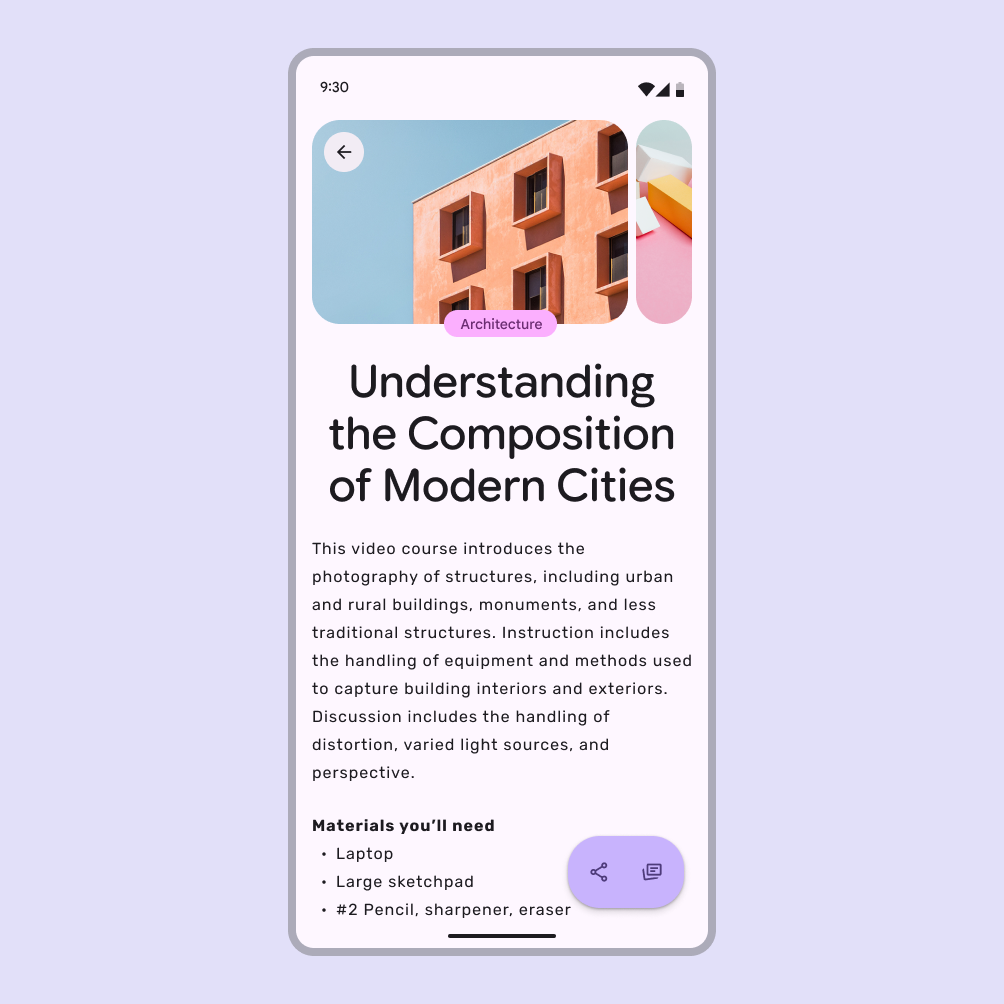
Mobilní aplikace v režimu celé obrazovky.
Mobilní rozvržení ve výchozím stavu využívají okno v režimu celé obrazovky

Desktopové prostředí

Desktopová prostředí používají volná okna, která se přizpůsobují napříč body zlomuBody zlomu jsou předdefinované velikosti oken, při kterých se rozvržení mění tak, aby odpovídalo dostupnému prostoru, konvencím zařízení a ergonomii (dříve třídy velikosti oken).Více o breakpointech.

Uživatelé mohou používat rozdělené obrazovky, plovoucí a volná okna pro souběžnou práci s více úlohami.

Tablet může přejít do desktopového režimu, když k němu připojíte fyzickou klávesnici a myš. Podobně mohou mobilní zařízení se systémem Android přejít do prostředí podobného desktopu, když je připojíte k externímu monitoru.
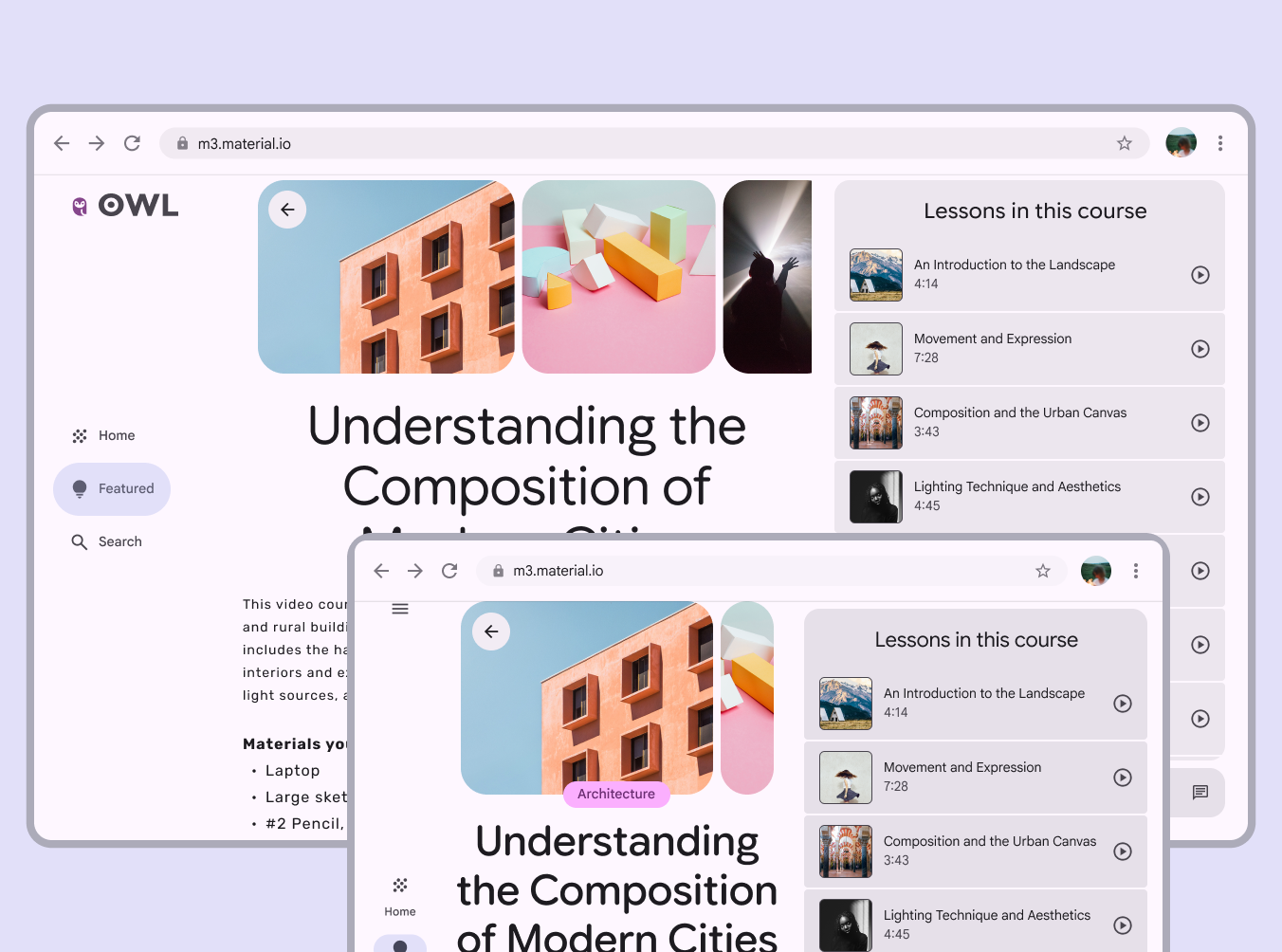
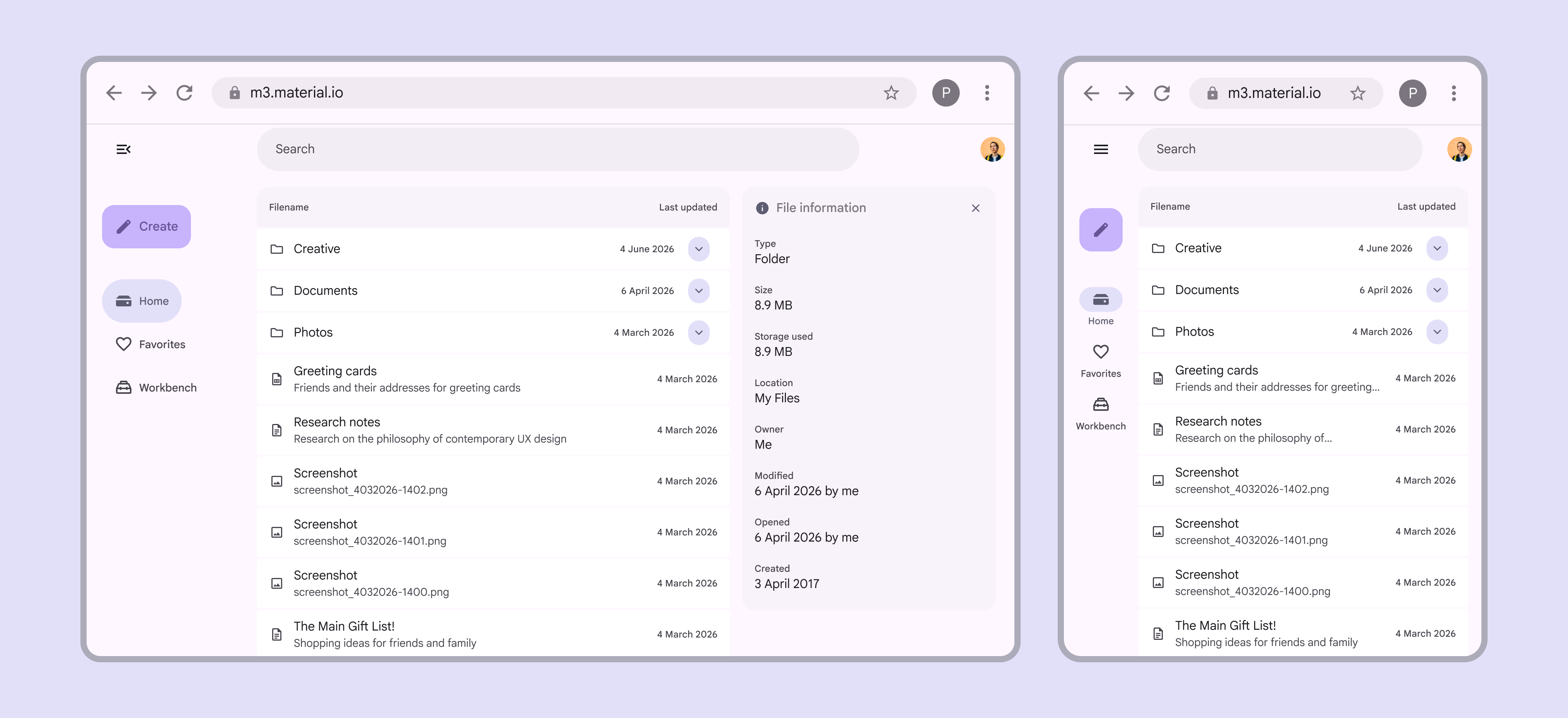
Dvě desktopová rozvržení přizpůsobená velkému a střednímu bodu zlomu.
Desktopové rozvržení se může změnit ze tří sloupců na dva, aby vyhovovalo střednímu bodu zlomu

Prostorové prostředí

Zážitky rozšířené reality (XR) využívají více volných oken v rámci prakticky neomezených obrazovek. Imersivní režimy, např. full space v systému Android XR, umožňují volné umisťování komponent ve 3D prostoru.
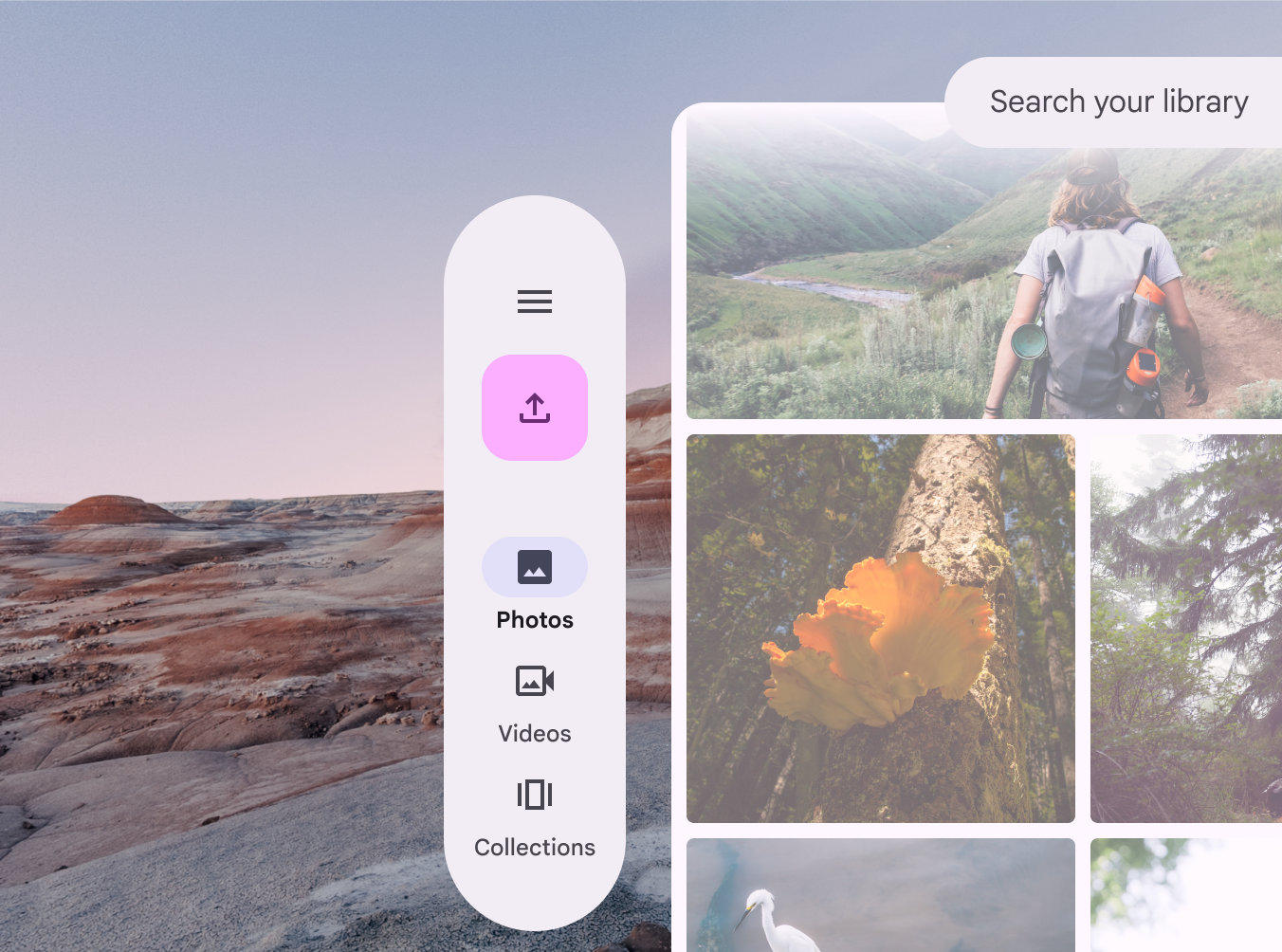
Více o designu XR

Rozvržení XR v imersivním režimu full space.
V rozvržení XR full space se navigační kolejnice může změnit na orbiter a přesunout se na stranu hlavního panelu.

Adaptivní rozvržení ​

Adaptivní systém Material 3 používá panelyPanely jsou kontejnery rozvržení obsahující další komponenty a prvky v rámci jedné aplikace. Panel může být pevný, flexibilní, plovoucí nebo částečně trvalý.Více o panelech a body zlomuBody zlomu jsou předdefinované velikosti oken, při kterých se rozvržení mění tak, aby odpovídalo dostupnému prostoru, konvencím zařízení a ergonomii (dříve třídy velikosti oken).Více o breakpointech k uspořádání obsahu do adaptivních rozvržení.

Panely jsou stavební prvky rozvržení; jeden panel představuje samostatný cíl navigace v produktu. Například v aplikaci pro zasílání zpráv je seznam zpráv jeden panel a konkrétní vlákno konverzace další panel.
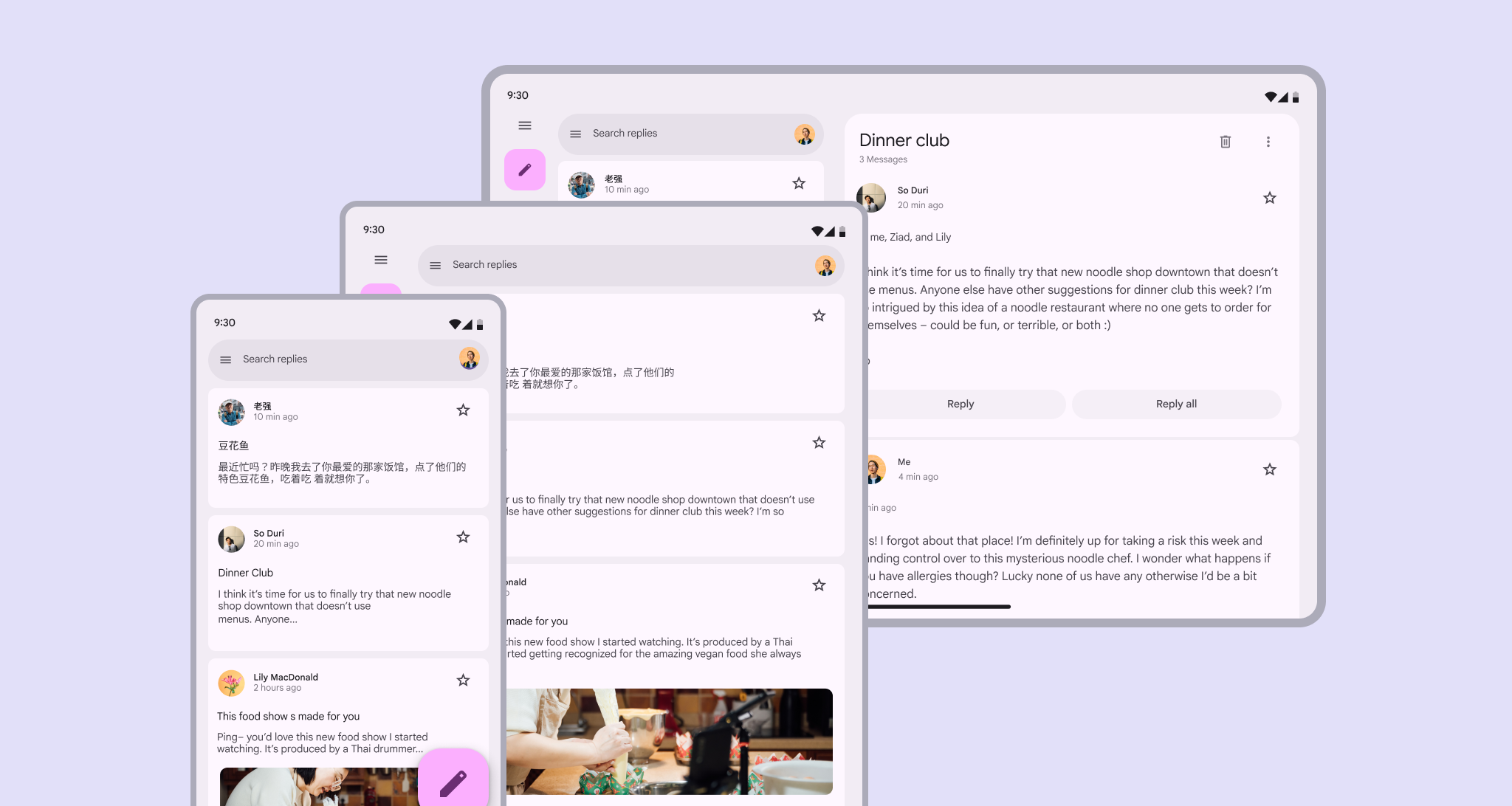

Mobil a tablet v rozvržení na výšku s jedním panelem. Tablet v rozvržení na šířku s dvěma panely.
Panely jsou primárními segmenty rozvržení a mohou se měnit podle kontextu.

Při změně velikosti panelu nebo okna – nebo když uživatel prochází produktem – mohou panely měnit velikost, zobrazovat se a skrývat a přeuspořádávat se, aby bylo používání pohodlnější a orientace snazší. Tyto vzorce chování se nazývají adaptivní strategie. Material definuje tři adaptivní strategie, které zajišťují konzistentní zážitek napříč body zlomu: zobrazení a skrytí, levitace a reflow.
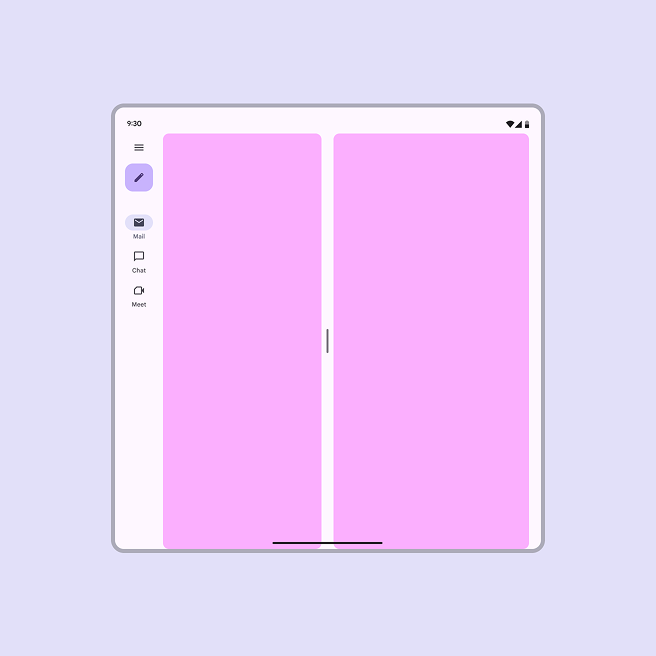
Otevřená obrazovka skládacího zařízení s 2 panely ve stejné rovině zobrazenými vedle sebe.
Ve stejné rovině: panely jsou zobrazeny vedle sebe.
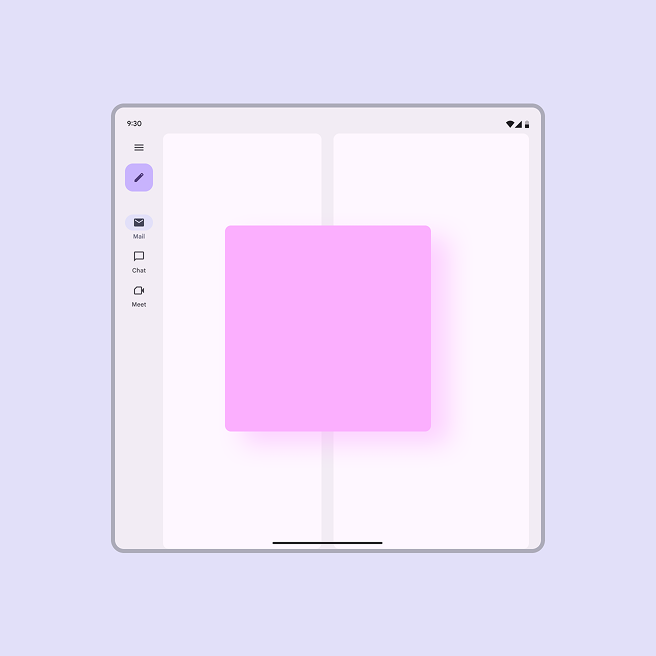
Otevřená obrazovka skládacího zařízení s plovoucím panelem zobrazeným nad ostatními prvky.
Plovoucí: panel je zobrazen nad ostatními panely nebo obsahem jako dialogové okno.
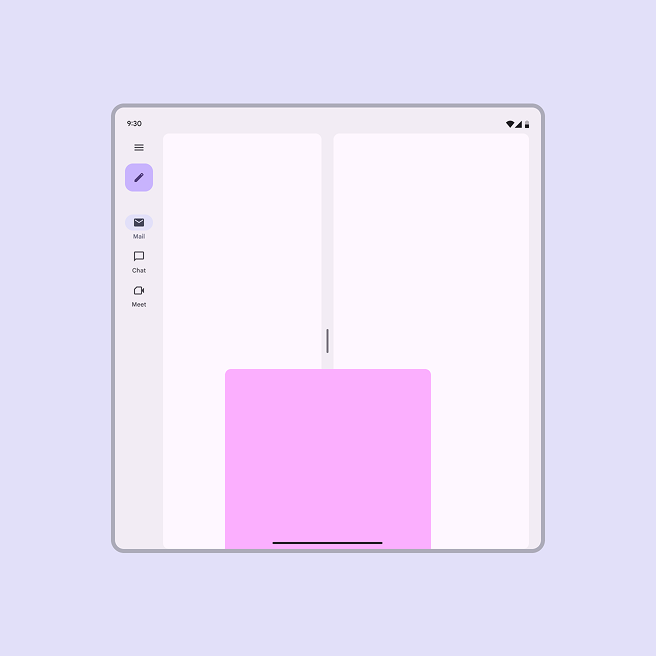
Otevřená obrazovka skládacího zařízení s ukotveným panelem ve spodní části obrazovky zobrazeným nad ostatními prvky.
Ukotvený: panel je zobrazen nad ostatními panely a jedna jeho hrana přesahuje okraj obrazovky, jako spodní panel (bottom sheet).

V prostředí Compose umožňuje knihovna Navigation 3 zobrazit na obrazovce současně více cílů navigace a zajistit, aby se rozvržení plynule přizpůsobovala různým velikostem oken a obrazovek.

Díky Navigation 3 zůstávají cíle navigace stejné bez ohledu na velikost obrazovky.

Přizpůsobování komponent ​

Komponenty mohou přizpůsobovat vzhled, umístění a chování podle faktorů, jako jsou:

  • umístění komponent vzhledem k jejich kontejnerům, obsahu a hranicím panelů
  • způsob, jakým komponenty využívají prostor
  • způsob, jakým komponenty umožňují použití na různých typech zařízení a s různými typy vstupů

Většina komponent systému Material reaguje pomocí tří hlavních strategií: změny velikosti, zobrazování a skrývání a změny prezentace.

Změna velikosti

Komponenty by měly měnit velikost v reakci na svůj obsah a umístění v rozvržení.

Například tlačítkaTlačítka umožňují uživatelům provádět akce a volit jedním klepnutím.Více o tlačítkách se mohou zvětšovat a zmenšovat spolu s nadřazeným kontejnerem, nebo se přizpůsobovat velikosti svého obsahu a zachovávat zarovnání vlevo či vpravo.
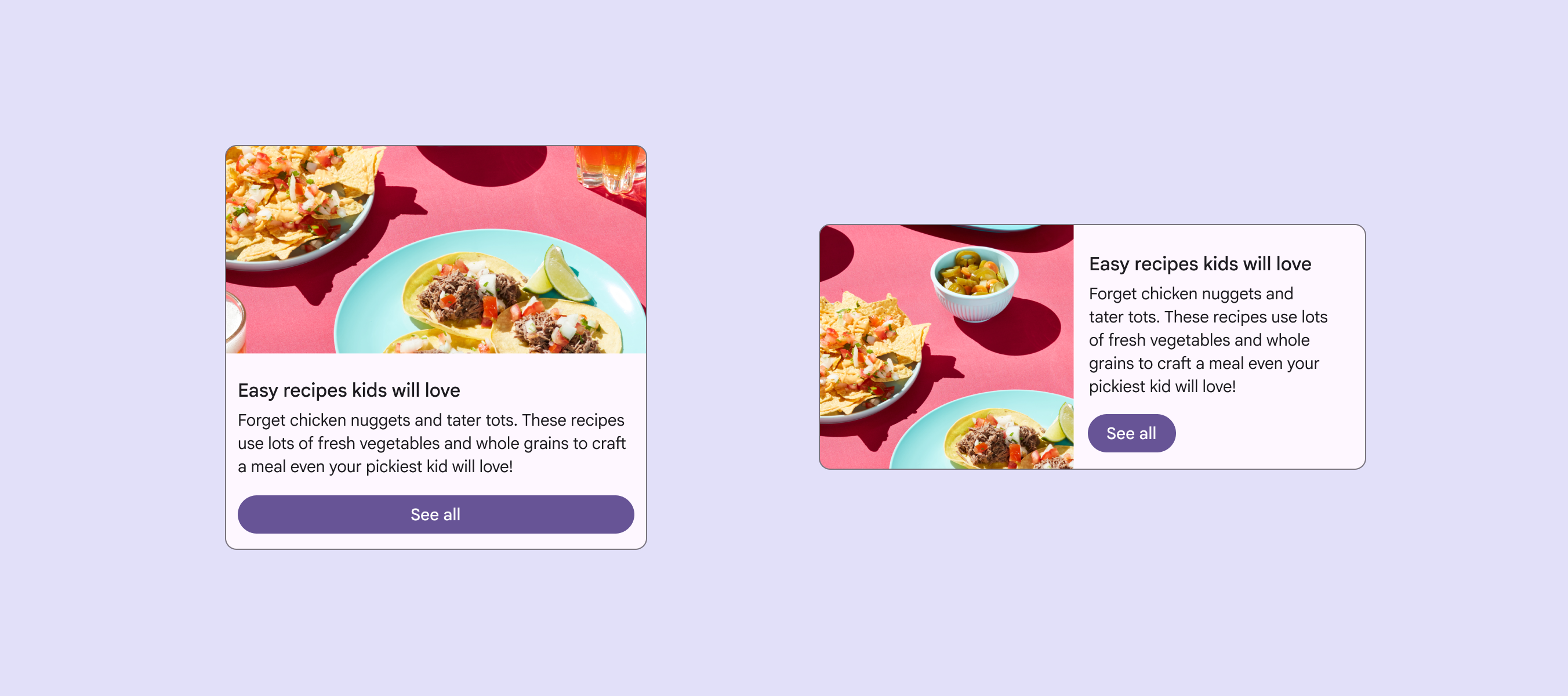
Karta s tlačítkem, které se roztahuje na celou šířku, a karta s tlačítkem zarovnaným k začátku, jež se přizpůsobuje velikosti svého obsahu.
Tlačítka se mohou přizpůsobit velikosti svého obsahu, nebo se podle kontextu roztáhnout na celou šířku kontejneru.

Zobrazování a skrývání

Komponenty by měly zobrazovat a skrývat informace nebo se sbalovat a rozbalovat, aby selektivně zobrazovaly obsah, který se do daného prostoru nejlépe hodí.

Například položky seznamuSeznamy jsou souvislé svislé výpisy textu a obrázků.Více o seznamech mohou zobrazovat popisy nebo další doplňující informace, když se nadřazený kontejner zvětšuje.
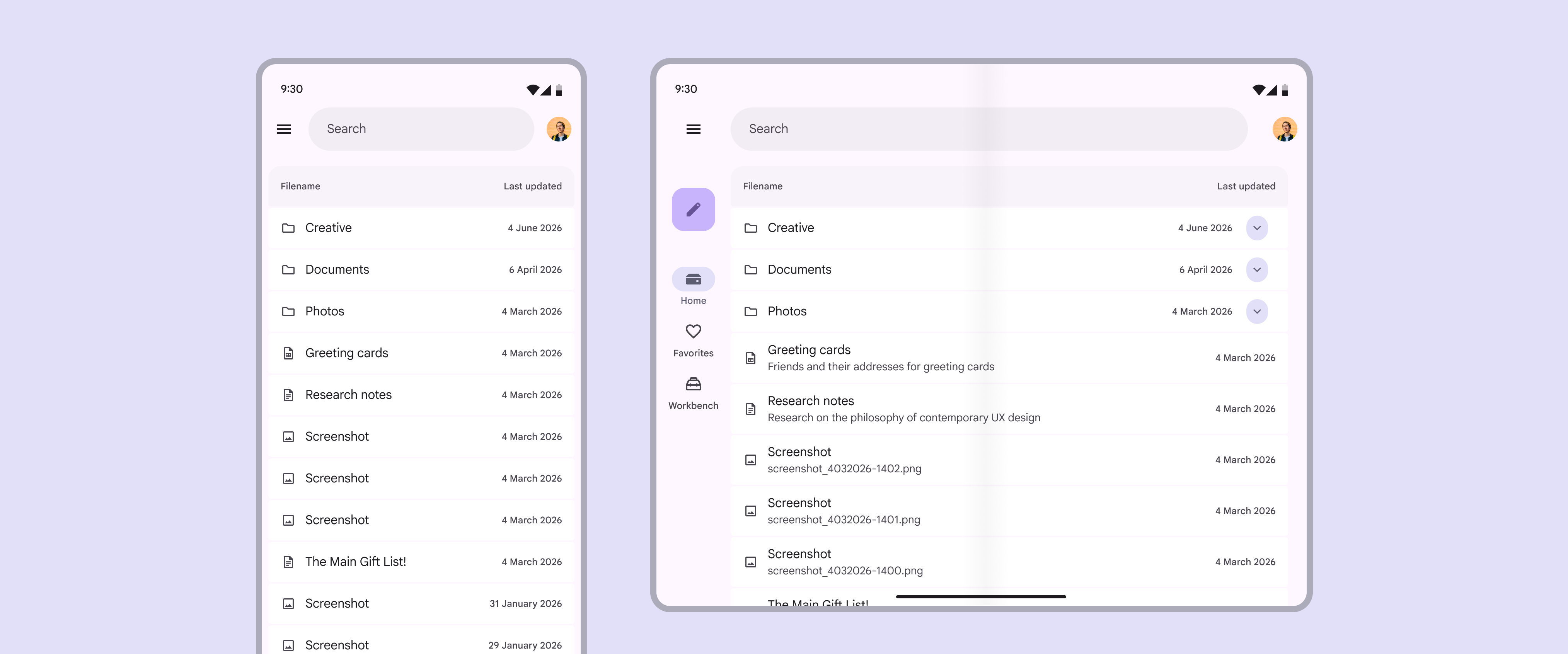
Seznam na mobilu a na tabletu. Položky seznamu na tabletu zobrazují další text.
Položky seznamu mohou na tabletu zobrazit více textu.

Změny prezentace

Změny prezentace zahrnují orientaci prvků a změny konkrétních vlastností, jako jsou barva, typografie a tvar.

Komponenty mohou také měnit konfiguraci. Například při zvětšení okna se FABPlovoucí akční tlačítka (FAB) pomáhají uživatelům provádět primární akce.Více o FAB může změnit na rozšířené FAB a navigační kolejniceNavigační kolejnice umožňují uživatelům přepínat mezi zobrazeními uživatelského rozhraní na středně velkých zařízeních.Více o navigačních kolejnicích se mohou automaticky rozšířit.

Velké desktopové okno s rozšířeným FAB. Menší okno zobrazuje standardní FAB.
Rozšířené FAB se může změnit na standardní FAB, když je okno menší.
Pager
Předchozí stránkaPřehled rozvržení: Části rozvržení
Další stránkaScaffold: Přehled

Vydáno pod licencí Apache 2.0 nebo CC BY 4.0.

Copyright © 2018-Present Google

https://m3.material.io/foundations/layout/layout-overview/adaptive-design

Vydáno pod licencí Apache 2.0 nebo CC BY 4.0.

Copyright © 2018-Present Google