Skip to content
Material Design 3
Main Navigation
v3
v2
v1

Français

English
简体中文
繁體中文
Español
Русский
Português – Brasil
Deutsch
日本語
한국어
Italiano
Polski
Türkçe
čeština
magyar

Français

English
简体中文
繁體中文
Español
Русский
Português – Brasil
Deutsch
日本語
한국어
Italiano
Polski
Türkçe
čeština
magyar

Apparence

Sidebar Navigation

Fondements

Accessibilité

Vue d’ensemble : principes

Vue d’ensemble : technologies d’assistance

Conception : vue d’ensemble

Conception : contraste des couleurs

Conception : structure

Conception : flux

Conception : éléments

Rédaction et texte : bonnes pratiques

Écriture et texte : troncature du texte

Rédaction et texte : redimensionnement du texte

Concevoir pour tous : besoins des utilisateurs

Concevoir pour tous : la co-conception

Conception de contenu

Vue d’ensemble

Texte alternatif

Rédaction globale : vue d’ensemble

Rédaction pour un public international : choix des mots

Notifications

Guide de style : bonnes pratiques de rédaction UX

Guide de style : choix des mots

Guide de style : grammaire et ponctuation

Personnalisation de Material

Appareils

Design pour montres : vue d’ensemble

Conception pour les montres connectées : fondamentaux

Conception pour les montres : styles

Conception pour montres connectées : mise en page

XR

Conception d’expériences XR immersives : vue d’ensemble

Conception pour la XR immersive : interaction

Conception pour la XR immersive : mise en page

Conception pour la XR immersive : accessibilité

Composants XR : vue d’ensemble

Composants XR : barres d’application

Composants XR : boîtes de dialogue

Composants XR : barre de navigation

Composants XR : rail de navigation

Composants XR : barres d’outils

Jetons de design : vue d’ensemble

Jetons de design : comment utiliser les jetons

Interaction

Gestes

Dispositifs d’entrée : fondements

Sélection : vue d’ensemble

États : vue d’ensemble

États : couches d’état

États : application des états

Mise en page

Présentation de la mise en page : vue d’ensemble

Aperçu de la mise en page : éléments constitutifs

Présentation de la mise en page : conception adaptative

Scaffold : vue d’ensemble

Scaffold : barres

Scaffold : rails

Scaffold : volets

Grilles et espacement : vue d’ensemble

Grilles et espacement : grilles

Grilles et espacement : espacement

Grilles et espacement : densité

Points d’arrêt : vue d’ensemble

Points d’arrêt : Compact

Points d’arrêt : taille moyenne

Points d’arrêt : étendus

Points d’arrêt : taille large et taille extra-large

Bidirectionnalité et RTL

Exemples de mises en page canoniques : vue d’ensemble

Exemples de mises en page canoniques : flux

Exemples de mises en page canoniques : liste-détails

Exemples de mises en page canoniques : volet d’accompagnement

Utilisabilité : vue d’ensemble

Utilisabilité : appliquer M3 Expressive

Material de A à Z

Styles

Couleur

Système de couleurs : vue d’ensemble

Système de couleurs : principes de fonctionnement

Rôles de couleur

Schémas de couleurs

Choisir un schéma de couleurs

Schémas de couleurs statiques : Baseline

Schémas de couleurs statiques : marque personnalisée

Schémas de couleurs dynamiques : choisir une source

Schémas de couleurs dynamiques : source générée par l’utilisateur

Schémas de couleurs dynamiques : source basée sur le contenu

Personnalisations avancées : vue d’ensemble

Personnalisations avancées : appliquer des couleurs

Personnalisations avancées : définir de nouvelles couleurs

Personnalisation avancée : ajuster les couleurs existantes

Ressources de couleurs

Élévation : vue d’ensemble

Élévation : appliquer l’élévation

Élévation : jetons

Icônes : vue d’ensemble

Icônes : concevoir des icônes

Icônes : utilisation des icônes

Animation

Fonctionnement du système d’animation physique

Système de physique de l'animation : spécifications

Courbes d’accélération et durées : mise en œuvre

Courbes d’accélération et durée : jetons et spécifications

Transitions : modèles de transition

Transitions : appliquer des transitions

Formes : aperçu et principes

Forme : échelle des rayons d’angle

Forme : morphing de formes

Espacement : vue d’ensemble

Espacement : application de l’espacement

Espacement : jetons

Typographie : vue d’ensemble

Typographie : polices

Typographie : échelle typographique et jetons

Typographie : application de la typographie

Typographie : traitements éditoriaux

Composants

Barres d’application : vue d’ensemble

Barres d’application : spécifications

Barres d’application : lignes directrices

Barres d’application : accessibilité

Badges : vue d’ensemble

Badges : spécifications

Badges : lignes directrices

Badges : accessibilité

Boutons

Tous les boutons

Groupes de boutons : vue d’ensemble

Groupes de boutons : spécifications

Groupes de boutons : lignes directrices

Groupes de boutons : accessibilité

Boutons : vue d’ensemble

Boutons : spécifications

Boutons : lignes directrices

Boutons : accessibilité

FAB étendus : vue d’ensemble

FAB étendus : spécifications

FAB étendus : lignes directrices

FAB étendus : accessibilité

Menu FAB : vue d’ensemble

Menu FAB : spécifications

Menu FAB : lignes directrices

Menu FAB : accessibilité

Boutons d’action flottants (FAB) : vue d’ensemble

Boutons d’action flottants (FAB) : spécifications

Boutons d’action flottants (FAB) : lignes directrices

Boutons d’action flottants (FAB) : accessibilité

Boutons d’icône : vue d’ensemble

Boutons d’icône : spécifications

Boutons d’icône : lignes directrices

Boutons d’icône : accessibilité

Boutons segmentés : vue d’ensemble

Boutons segmentés : spécifications

Boutons segmentés : lignes directrices

Boutons segmentés : accessibilité

Boutons divisés : vue d’ensemble

Boutons divisés : spécifications

Boutons divisés : lignes directrices

Boutons divisés : accessibilité

Cartes : vue d’ensemble

Cartes : spécifications

Cartes : lignes directrices

Cartes : accessibilité

Carrousel : vue d’ensemble

Carrousel : spécifications

Carrousel : lignes directrices

Carrousel : accessibilité

Case à cocher : vue d’ensemble

Case à cocher : spécifications

Case à cocher : lignes directrices

Case à cocher : accessibilité

Puces : vue d’ensemble

Puces : spécifications

Puces : lignes directrices

Puces : accessibilité

Sélecteurs de date et d’heure

Sélecteurs de date : vue d’ensemble

Sélecteurs de date : spécifications

Sélecteurs de date : lignes directrices

Sélecteurs de date : accessibilité

Sélecteurs d’heure : vue d’ensemble

Sélecteurs d’heure : spécifications

Sélecteurs d’heure : lignes directrices

Sélecteurs d’heure : accessibilité

Boîtes de dialogue : vue d’ensemble

Boîtes de dialogue : spécifications

Boîtes de dialogue : lignes directrices

Boîtes de dialogue : accessibilité

Séparateur : vue d’ensemble

Séparateur : spécifications

Séparateur : lignes directrices

Séparateur : accessibilité

Listes : vue d’ensemble

Listes : spécifications

Listes : lignes directrices

Listes : accessibilité

Chargement et progression

Indicateur de chargement : vue d’ensemble

Indicateur de chargement : spécifications

Indicateur de chargement : lignes directrices

Indicateur de chargement : accessibilité

Indicateurs de progression : vue d’ensemble

Indicateurs de progression : spécifications

Indicateurs de progression : lignes directrices

Indicateurs de progression : accessibilité

Menus : vue d’ensemble

Menus : spécifications

Menus : lignes directrices

Menus : accessibilité

Navigation

Barre de navigation : vue d’ensemble

Barre de navigation : spécifications

Barre de navigation : lignes directrices

Barre de navigation : accessibilité

Tiroir de navigation : vue d’ensemble

Tiroir de navigation : spécifications

Tiroir de navigation : lignes directrices

Tiroir de navigation : accessibilité

Rail de navigation : vue d’ensemble

Rail de navigation : spécifications

Rail de navigation : lignes directrices

Rail de navigation : accessibilité

Bouton radio : vue d’ensemble

Bouton radio : spécifications

Bouton radio : lignes directrices

Bouton radio : accessibilité

Recherche : vue d’ensemble

Recherche : spécifications

Recherche : lignes directrices

Recherche : accessibilité

Feuilles

Feuilles inférieures : vue d’ensemble

Feuilles inférieures : spécifications

Feuilles inférieures : lignes directrices

Feuilles inférieures : accessibilité

Panneaux latéraux : vue d’ensemble

Panneaux latéraux : spécifications

Panneaux latéraux : lignes directrices

Panneaux latéraux : accessibilité

Curseurs : vue d’ensemble

Curseurs : spécifications

Curseurs : lignes directrices

Curseurs : accessibilité

Snackbar : vue d’ensemble

Snackbar : spécifications

Snackbar : lignes directrices

Snackbar : accessibilité

Commutateur : vue d’ensemble

Commutateur : spécifications

Commutateur : lignes directrices

Commutateur : accessibilité

Onglets : vue d’ensemble

Onglets : spécifications

Onglets : lignes directrices

Onglets : accessibilité

Champs de texte : vue d’ensemble

Champs de texte : spécifications

Champs de texte : lignes directrices

Champs de texte : accessibilité

Barres d’outils : vue d’ensemble

Barres d’outils : spécifications

Barres d’outils : lignes directrices

Barres d’outils : accessibilité

Infobulles : vue d’ensemble

Infobulles : spécifications

Infobulles : lignes directrices

Infobulles : accessibilité

Sur cette page

Présentation de la mise en page : conception adaptative ​

La mise en page est l’organisation visuelle et stratégique des éléments à l’écran.

Qu’est-ce que la conception adaptative ? ​

La conception adaptative est un ensemble de techniques permettant de modifier une interface pour l’adapter à différents contextes. Alors que la conception réactive (responsive) met à l’échelle une mise en page unique pour l’adapter à n’importe quel écran, la conception adaptative personnalise un produit afin d’optimiser l’expérience sur chaque appareil.

La conception d’expériences adaptatives va au-delà des propriétés personnalisables comme la couleur, la typographie et la forme. La structure, les composants individuels et les mises en page entières peuvent s’adapter en fonction des éléments suivants :

  • Utilisateurs : préférences et paramètres individuels
  • Appareils : montre, téléphone, appareil pliable, tablette, ordinateur de bureau ou appareil XR
  • Usage : les écrans changent dynamiquement lorsque l’utilisateur redimensionne les fenêtres, change d’orientation ou change d’appareil

Conception d’expériences adaptatives ​

Les mises en page doivent être polyvalentes et conçues pour s’adapter avec fluidité aux trois principaux types d’expérience : mobile, bureau et spatial. Commencez par le mobile et assurez-vous que la mise en page et les composants de votre produit peuvent évoluer et s’adapter de manière fluide jusqu’aux environnements spatiaux.

Chaque expérience possède ses propres méthodes de saisie principales ; toutefois, la conception doit prendre en compte tous les modes de saisie — tactile, dispositif de pointage et clavier physique — car les utilisateurs peuvent interagir avec votre produit dans un environnement de type ordinateur de bureau, quel que soit leur type d’appareil.

Mobile

Les expériences mobiles incluent les téléphones, les appareils pliables et les tablettes.

Sur mobile, une application peut s’afficher dans plusieurs modes de fenêtre :

  • Plein écran : l’application occupe tout l’écran ; il s’agit du mode par défaut sur mobile
  • Écran partagé : deux applications ou plus partagent l’écran simultanément, ce qui est courant sur les tablettes et les appareils pliables
  • Bulles : des fenêtres flottantes qui permettent aux utilisateurs de faire du multitâche sans quitter leur contexte actuel
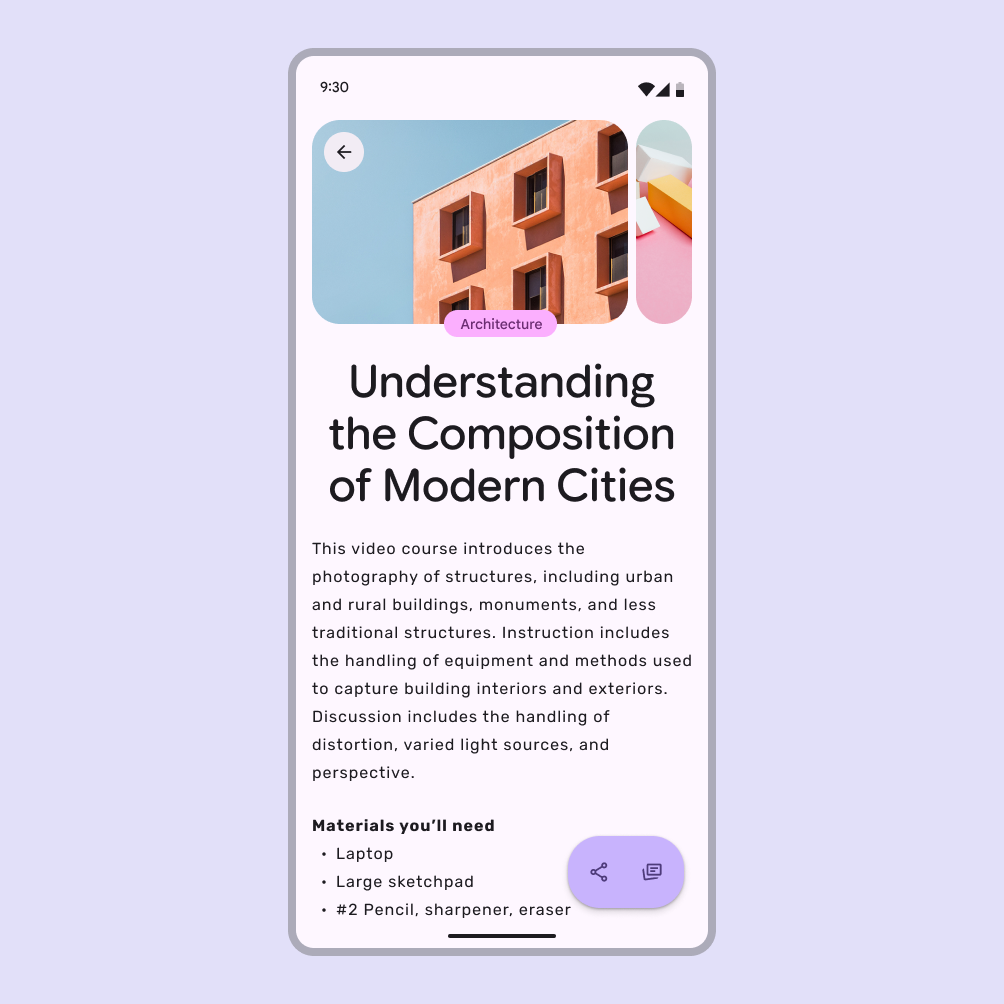
Une application mobile en mode plein écran.
Les mises en page mobiles s’affichent par défaut dans une fenêtre plein écran

Ordinateur de bureau

Les expériences sur ordinateur de bureau utilisent des fenêtres en format libre qui s’adaptent selon les points d’arrêtLes points de rupture sont des tailles de fenêtre prédéfinies auxquelles une mise en page s’adapte pour tirer parti de l’espace disponible, respecter les conventions des appareils et optimiser l’ergonomie (anciennement classes de taille de fenêtre).En savoir plus sur les points de rupture.

Les utilisateurs peuvent recourir à des écrans partagés, des fenêtres flottantes et des fenêtres en format libre pour mener plusieurs tâches simultanément.

Une tablette peut passer à une expérience de type ordinateur de bureau lorsqu’un clavier physique et une souris sont connectés. De même, les appareils mobiles Android peuvent basculer vers un environnement de type ordinateur de bureau lorsqu’ils sont connectés à un moniteur externe.
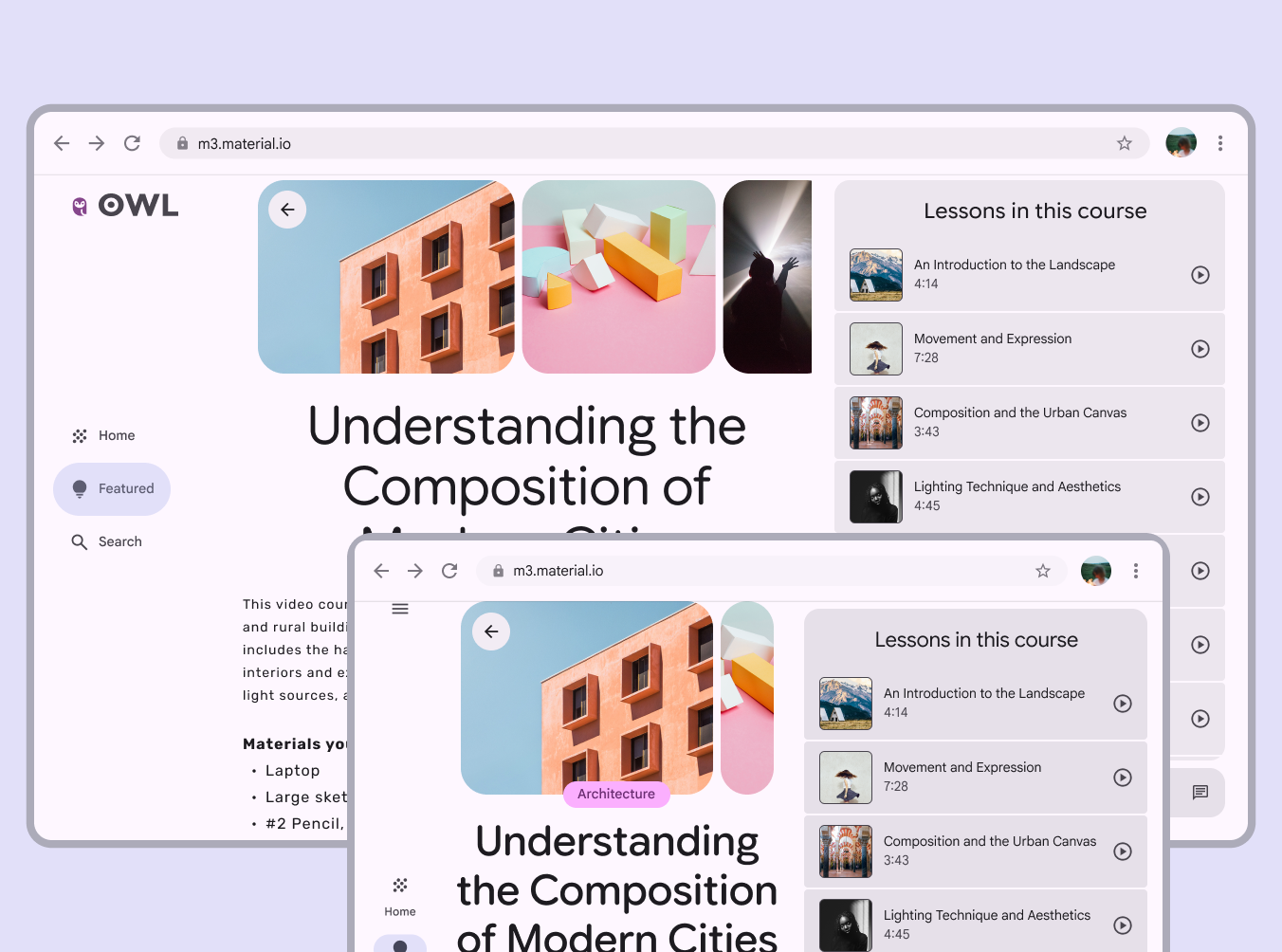
2 mises en page d’ordinateur de bureau adaptées aux points de rupture larges et moyens.
Une mise en page d’ordinateur de bureau peut passer de trois à deux colonnes lorsqu’elle atteint un point d’arrêt moyen

Spatial

Les expériences de réalité étendue (XR) utilisent plusieurs fenêtres en format libre sur des écrans pratiquement illimités. Les modes immersifs, comme le full space d’Android XR, permettent de positionner librement les composants dans l’espace 3D.
En savoir plus sur la conception XR

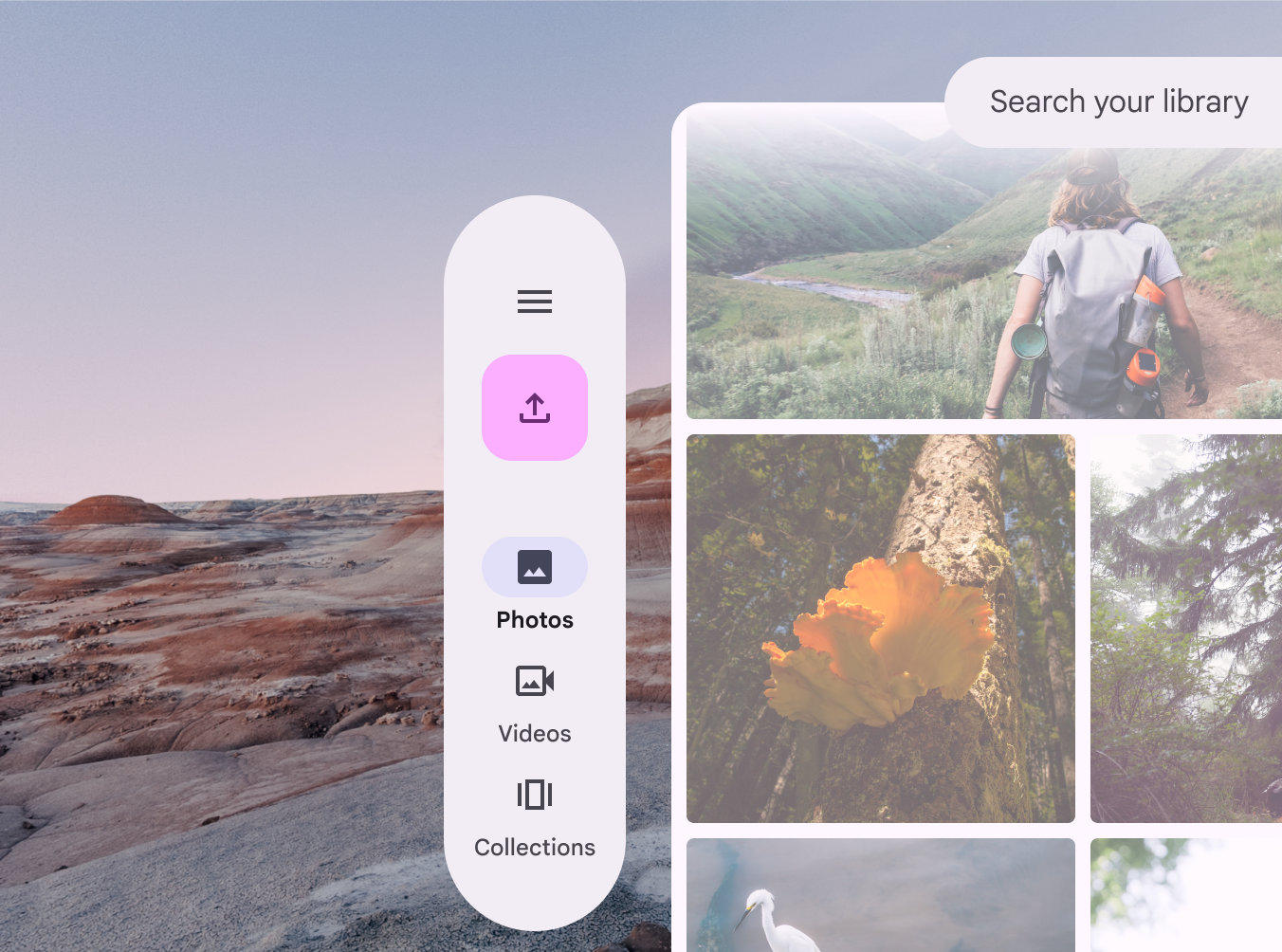
Une mise en page XR en mode full space immersif.
Dans une mise en page XR en full space, un rail de navigation peut devenir un orbiter et flotter sur le côté du volet principal

Mises en page adaptatives ​

Le système adaptatif Material 3 utilise des voletsLes volets sont des conteneurs de mise en page qui abritent d’autres composants et éléments au sein d’une même application. Un volet peut être : fixe, flexible, flottant ou semi-permanent.En savoir plus sur les volets et des points d’arrêtLes points de rupture sont des tailles de fenêtre prédéfinies auxquelles une mise en page s’adapte pour tirer parti de l’espace disponible, respecter les conventions des appareils et optimiser l’ergonomie (anciennement classes de taille de fenêtre).En savoir plus sur les points de rupture pour organiser le contenu en mises en page adaptatives.

Les volets sont les éléments constitutifs de la mise en page ; chaque volet constitue une destination unique dans le produit. Par exemple, dans une application de messagerie, la liste des messages est un volet, et un fil de conversation spécifique en est un autre.
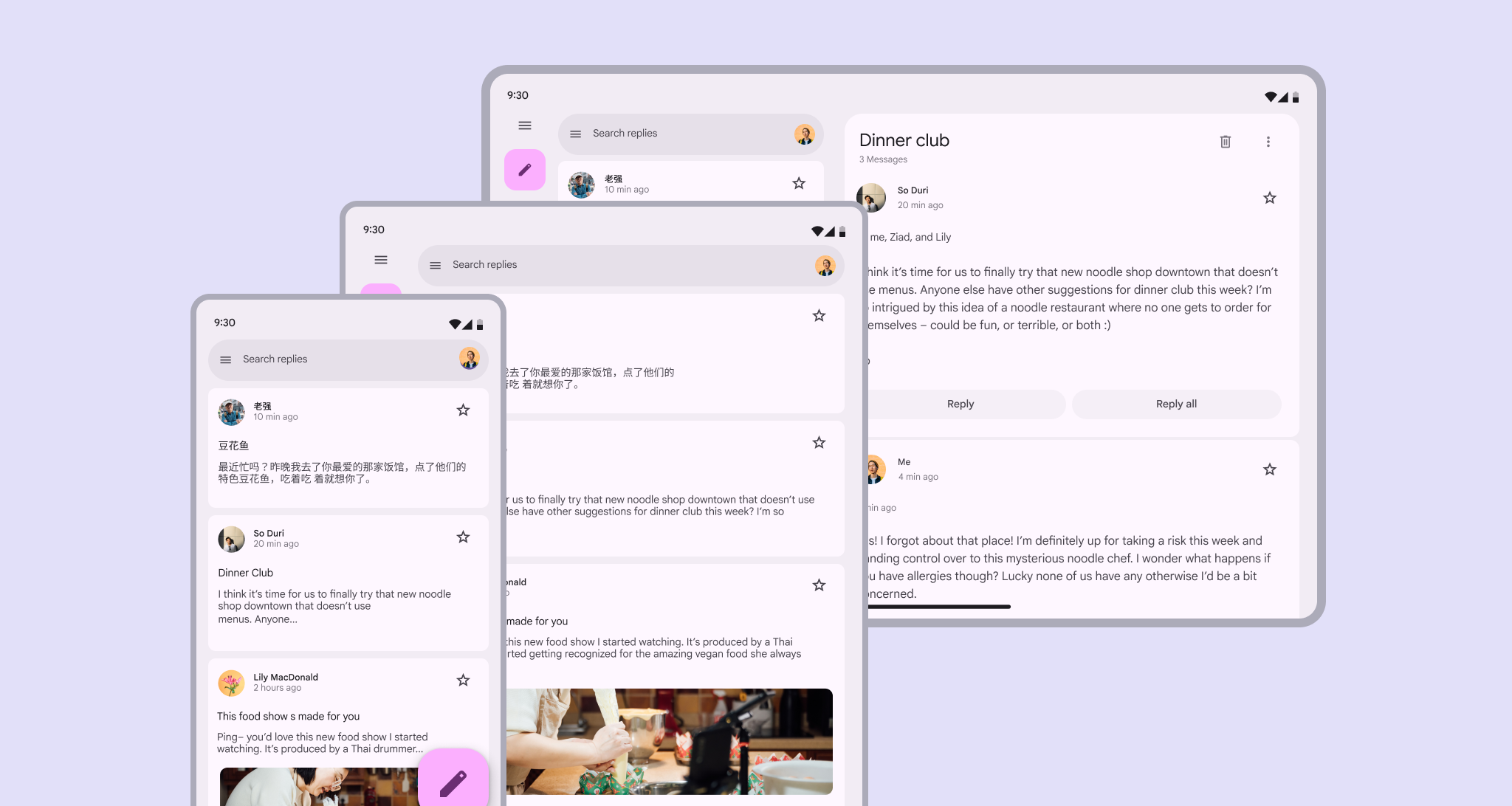

Mobile et tablette en orientation portrait avec 1 volet. Tablette en orientation paysage avec 2 volets.
Les volets sont les principaux segments d’une mise en page et peuvent changer selon le contexte

Lorsqu’un volet ou une fenêtre change de taille, ou lorsqu’un utilisateur navigue dans le produit, les volets peuvent se redimensionner, apparaître ou disparaître et se réorganiser afin de rendre l’expérience plus ergonomique et plus facile à parcourir. Ces comportements sont appelés stratégies adaptatives. Material propose trois stratégies adaptatives qui créent une expérience cohérente pour tous les points d’arrêt : afficher et masquer, surélévation et réorganisation du flux.
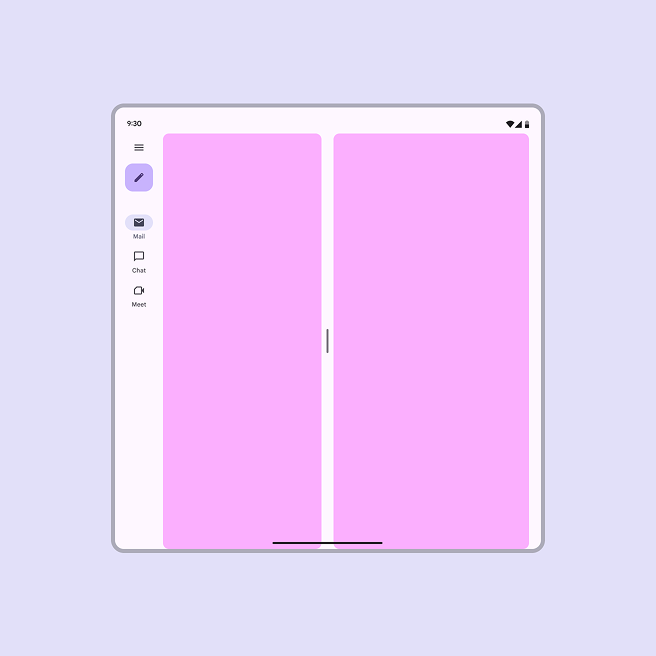
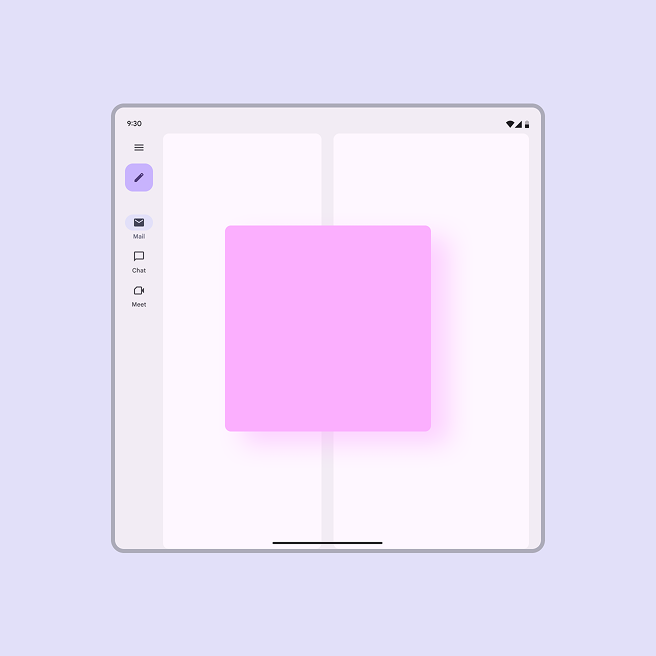
Un écran pliable ouvert avec 2 volets coplanaires affichés côte à côte.
Coplanaires : les volets sont affichés côte à côte
Un écran pliable ouvert avec un volet flottant affiché au-dessus d’autres éléments.
Flottant : un volet est affiché au-dessus d’autres volets ou contenus, comme une boîte de dialogue
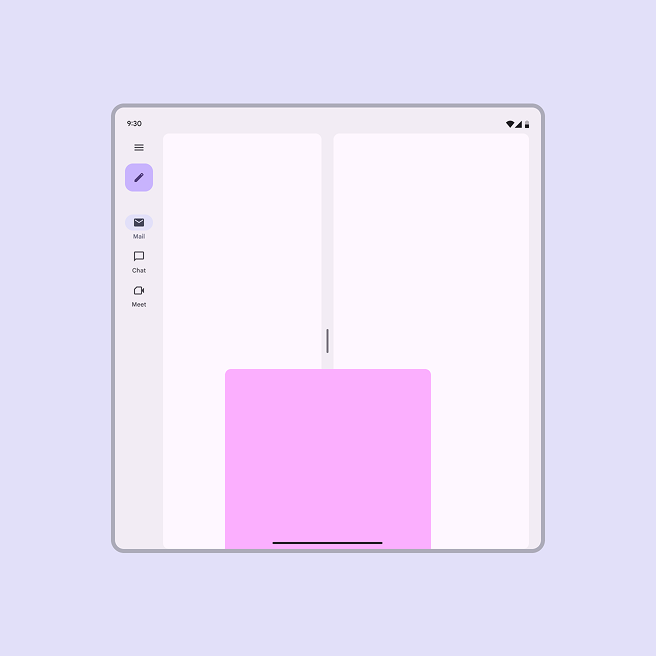
Un écran pliable ouvert avec un volet ancré en bas de l’écran, affiché au-dessus d’autres éléments.
Ancré : un volet est affiché au-dessus d’autres volets et l’un de ses bords s’étend au-delà d’un côté de l’écran, comme une feuille inférieure (bottom sheet)

Avec Compose, la bibliothèque Navigation 3 permet d’afficher plusieurs destinations simultanément à l’écran et de faire évoluer fluidement les mises en page selon les tailles de fenêtre et les écrans.

Avec Navigation 3, les destinations de navigation restent les mêmes quelle que soit la taille de l’écran

Adaptation des composants ​

Les composants peuvent s’adapter en apparence, en placement et en comportement en fonction de facteurs tels que :

  • L’emplacement des composants par rapport à leurs conteneurs, à leur contenu et aux limites des volets
  • La manière dont les composants utilisent l’espace
  • La manière dont les composants prennent en charge différents types d’appareils et de modes de saisie

La plupart des composants Material réagissent en appliquant trois stratégies principales : le redimensionnement, l’affichage et le masquage, et les changements de présentation.

Redimensionnement

Les composants doivent se redimensionner en fonction de leur contenu et de leur emplacement dans une mise en page.

Par exemple, les boutonsLes boutons permettent aux utilisateurs d’agir et de faire des choix d’un simple appui.En savoir plus sur les boutons peuvent suivre la taille de leur conteneur parent ou s’ajuster à leur contenu et conserver un alignement à gauche ou à droite.
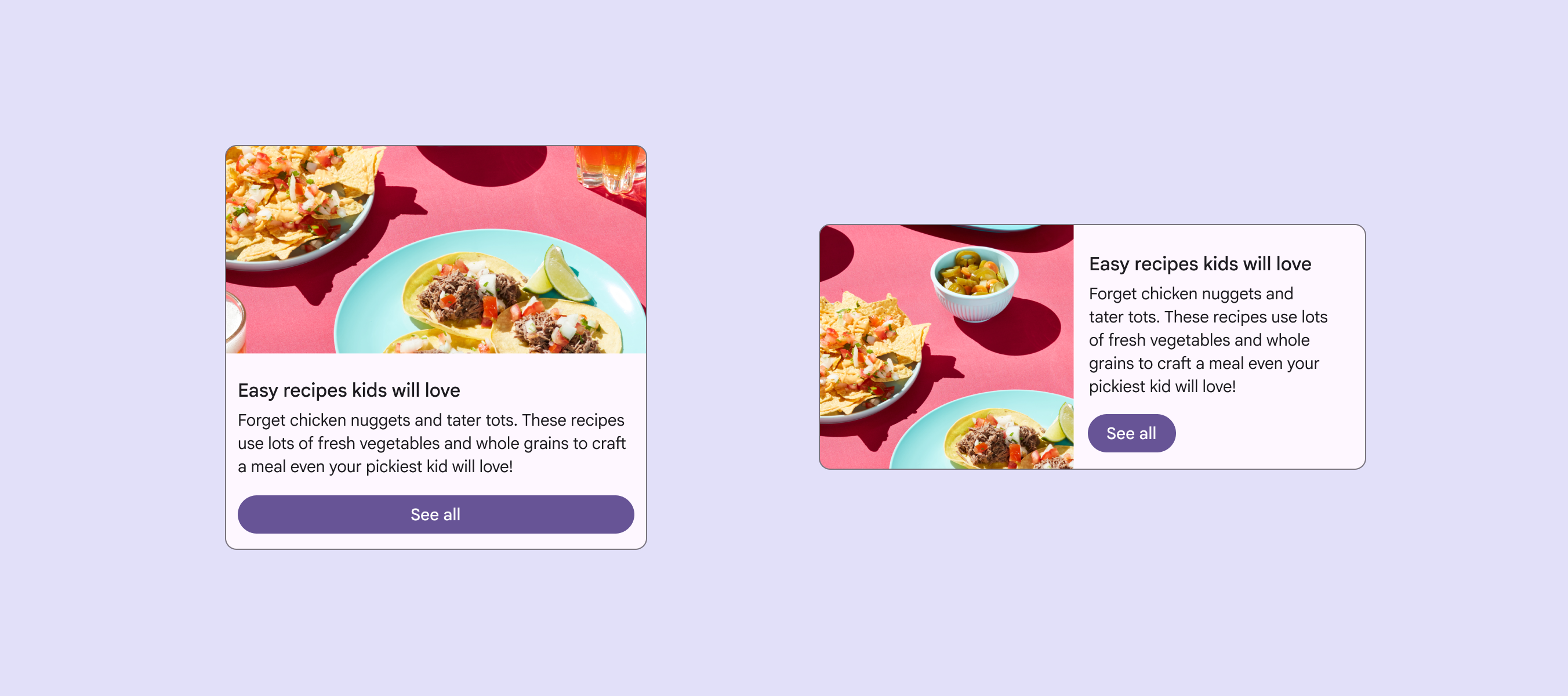
Une carte avec un bouton qui occupe toute la largeur, et une carte avec un bouton aligné au début et qui épouse son contenu.
Les boutons peuvent s’ajuster à leur contenu ou occuper toute la largeur de leur conteneur selon le contexte

Affichage et masquage

Les composants doivent afficher ou masquer des informations, ou se réduire et se développer pour révéler sélectivement le contenu le plus adapté à l’espace disponible.

Par exemple, les éléments de listeLes listes sont des ensembles verticaux continus de texte et d’images.En savoir plus sur les listes peuvent révéler des descriptions ou d’autres informations supplémentaires à mesure que leur conteneur parent s’agrandit.
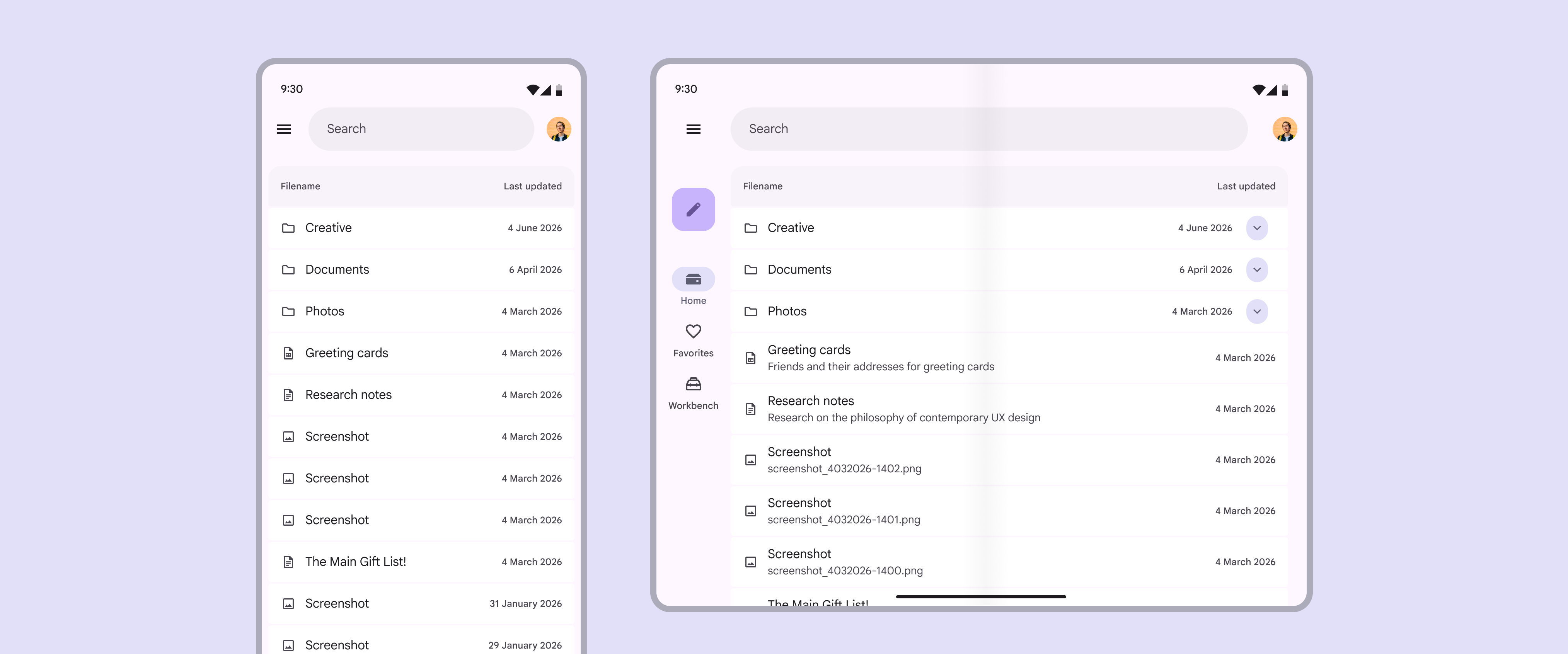
Une liste sur mobile et sur tablette. Les éléments de liste affichent du texte supplémentaire sur tablette.
Les éléments de liste peuvent révéler davantage de texte sur une tablette

Changements de présentation

Les changements de présentation incluent l’orientation des éléments ainsi que la modification de propriétés spécifiques, comme la couleur, la typographie et la forme.

Les composants peuvent également changer de configuration. Par exemple, lorsqu’une fenêtre s’agrandit, un FABLes boutons d’action flottants (FAB) aident les utilisateurs à effectuer les actions principales.En savoir plus sur les FAB peut devenir un FAB étendu, et les rails de navigationLes rails de navigation permettent aux utilisateurs de passer d’une vue d’interface à l’autre sur les appareils de taille moyenne.En savoir plus sur les rails de navigation peuvent se déployer automatiquement.
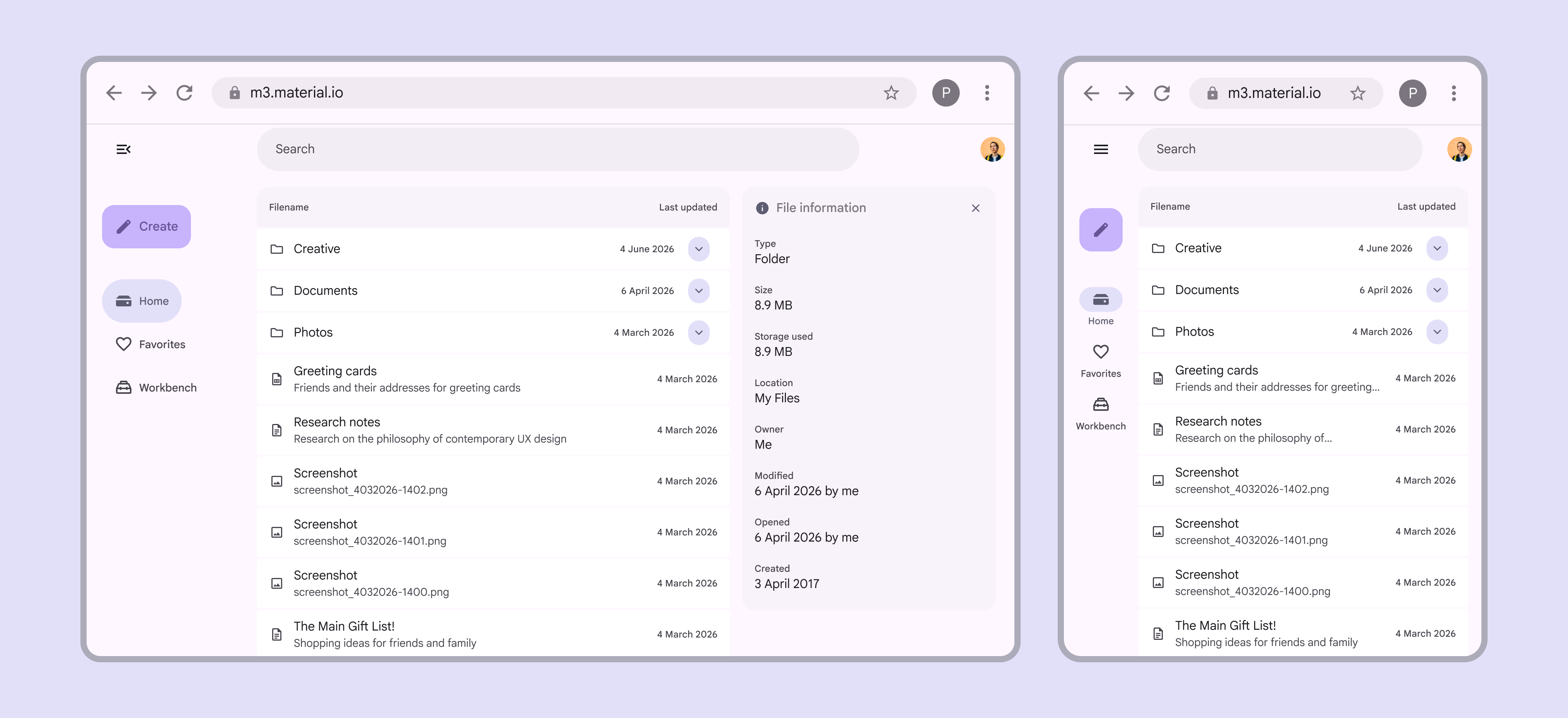
Une grande fenêtre d’ordinateur de bureau avec un FAB étendu. Une fenêtre plus petite affiche un FAB standard.
Le FAB étendu peut devenir un FAB standard lorsque la fenêtre est plus petite
Pager
Page précédenteAperçu de la mise en page : éléments constitutifs
Page suivanteScaffold : vue d’ensemble

Publié sous la licence Apache 2.0 ou CC BY 4.0.

Copyright © 2018-Present Google

https://m3.material.io/foundations/layout/layout-overview/adaptive-design

Publié sous la licence Apache 2.0 ou CC BY 4.0.

Copyright © 2018-Present Google