Skip to content
Material Design 2
Main Navigation
v3
v2
v1

Italiano

English
简体中文
繁體中文
Español
Français
Русский
Português – Brasil
Deutsch
日本語
한국어
Polski
Türkçe
čeština
magyar

Italiano

English
简体中文
繁體中文
Español
Français
Русский
Português – Brasil
Deutsch
日本語
한국어
Polski
Türkçe
čeština
magyar

Aspetto

Sidebar Navigation

Sistema Material

Introduzione

Material Studies

A proposito dei Material Studies

Basil

Crane

Fortnightly

Owl

Rally

Reply

Shrine

Fondamenti di Material

Ambiente

Superfici

Elevazione

Luce e ombre

Layout

Comprensione del layout

Densità dei pixel

Griglia di layout responsive

Metodi di spaziatura

Comportamento dei componenti

Applicazione della densità

Navigazione

Comprendere la navigazione

Transizioni di navigazione

Ricerca

Colore

Il sistema di colori

Applicare il colore alla UI

Utilizzo del colore

Leggibilità del testo

Tema scuro

Tipografia

Il sistema tipografico

Comprendere la tipografia

Supporto linguistico

Suono

Informazioni sull'audio

Applicazione del suono alla UI

Attributi del suono

Coreografia del suono

Iconografia

Icone di prodotto

Icone di sistema

Icone animate

Forma

Informazioni sulla forma

Forma e gerarchia

La forma come espressione

Forma e movimento

Applicazione delle forme alla UI

Movimento

Comprensione del movimento

Il sistema di movimento

Velocità

Coreografia

Personalizzazione

Interazione

Gesti

Selezione

Stati

Comunicazione

Conferma e riscontro

Formati dei dati

Visualizzazione dei dati

Stati vuoti

Guida e feedback

Immagini

Schermata di avvio

Onboarding

Stati offline

Scrittura

Machine learning

Pattern di machine learning

Rilevamento di oggetti: fotocamera in tempo reale

Rilevamento di oggetti: immagine statica

Scansione di codici a barre

Linee guida Material

Material Theming

Panoramica

Implementazione del tuo tema

Usabilità

Accessibilità

Bidirezionalità

Linee guida per piattaforma

Barre Android

Impronta digitale su Android

Aptica in Android

Icone Android

Navigazione tra app su Android

Notifiche su Android

Autorizzazioni Android

Slice di Android

Schermo diviso su Android

Swipe to refresh su Android

Barra degli strumenti per la selezione del testo su Android

Widget per Android

Adattamento multipiattaforma

Componenti

Barre dell’applicazione: in basso

Barra dell’applicazione in alto

Backdrop

Banner

Navigazione inferiore

Pulsanti

Pulsanti: pulsante d’azione flottante

Schede

Caselle di controllo

Chip

Tabelle dati

Selettori di data

Finestre di dialogo

Divisori

Elenchi di immagini

Elenchi

Menu

Cassetto di navigazione

Barra di navigazione laterale

Indicatori di avanzamento

Pulsanti di opzione

Bottom sheet

Pannelli laterali

Slider

Snackbars

Interruttori

Tab

Campi di testo

Selettori orari

Tooltip

In questa pagina

Stati vuoti ​

Gli stati vuoti si presentano quando il contenuto di un elemento non può essere mostrato.

Contenuto ​

Gli stati vuoti possono mostrare un'ampia varietà di contenuti. Ad esempio, possono includere un elenco privo di voci oppure una ricerca che non restituisce alcun risultato. Sebbene si tratti di situazioni poco frequenti, è importante progettare questi stati con cura per evitare confusione.

Visualizzazione di uno stato vuoto ​

Lo stato vuoto più semplice è composto da un'immagine non interattiva accompagnata da una tagline testuale.

Usa un'immagine che:

  • abbia un tono neutro o umoristico
  • sia coerente con il tuo brand

Includi una tagline che:

  • contenga un messaggio utile
  • sia coerente con il tuo brand
  • trasmetta lo scopo della schermata, senza sembrare un invito all'azione
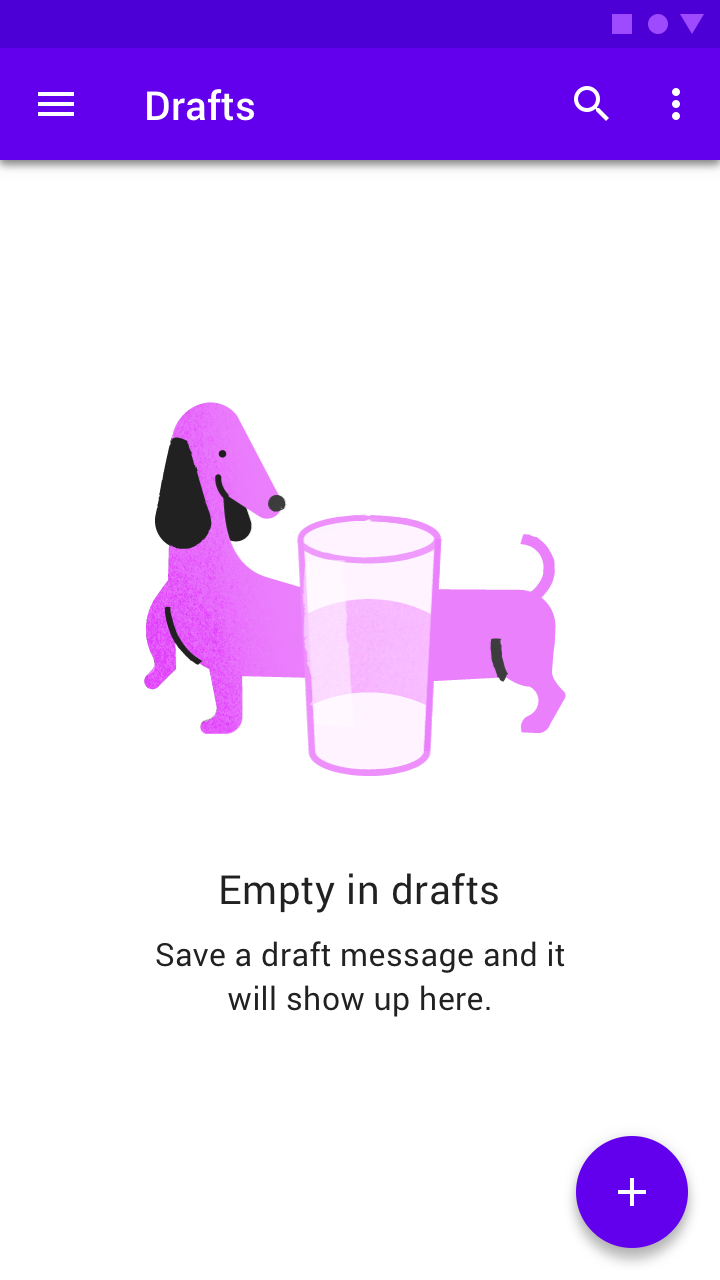
Da fare: puoi usare un'immagine umoristica e una tagline che trasmettono lo scopo della schermata, senza sembrare un invito all'azione

Da fare
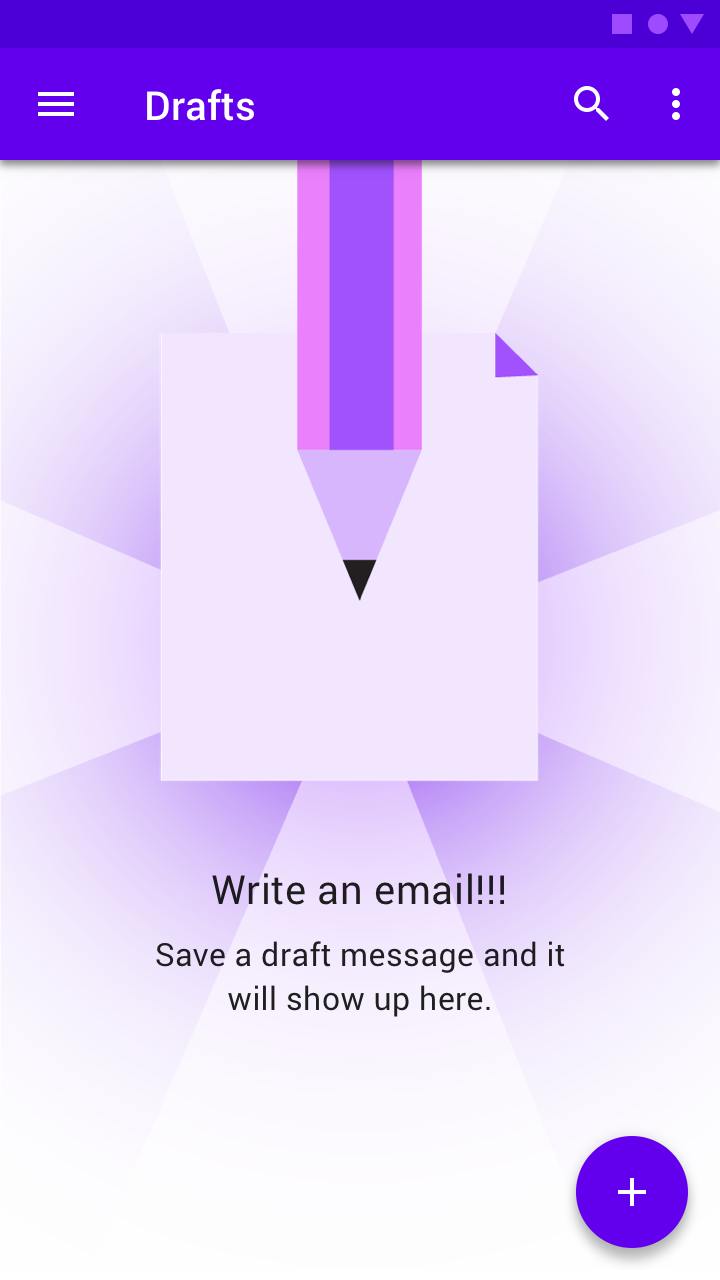
Se sono in linea con il tuo brand, puoi usare un'immagine umoristica e una tagline che trasmettono lo scopo della schermata, senza sembrare un invito all'azione.
Non usare una tagline formulata come un invito all'azione, poiché gli stati vuoti non sono interattivi e non rispondono al tocco

Da non fare

Non usare una tagline formulata come un invito all'azione, poiché gli stati vuoti non sono interattivi e non rispondono al tocco. Evita anche le immagini che esprimono urgenza o confusione.

Alternative ​


Contenuti iniziali

Per aiutare gli utenti che utilizzano un'app o una sezione per la prima volta, le schermate che altrimenti sarebbero vuote possono essere precompilate con contenuti iniziali. I contenuti iniziali consentono agli utenti di iniziare subito a usare l'app e di scoprire con facilità ciò che offre.

Raccomandazioni:

  • I contenuti iniziali sono ideali per le app che salvano contenuti (come libri o musica) o che generano contenuti a partire da modelli (come note o documenti).
  • Usa contenuti di interesse generale che mettano in mostra le funzionalità principali.
  • Dai agli utenti la possibilità di eliminare e sostituire i contenuti iniziali.
  • Se possibile, fornisci contenuti personalizzati.
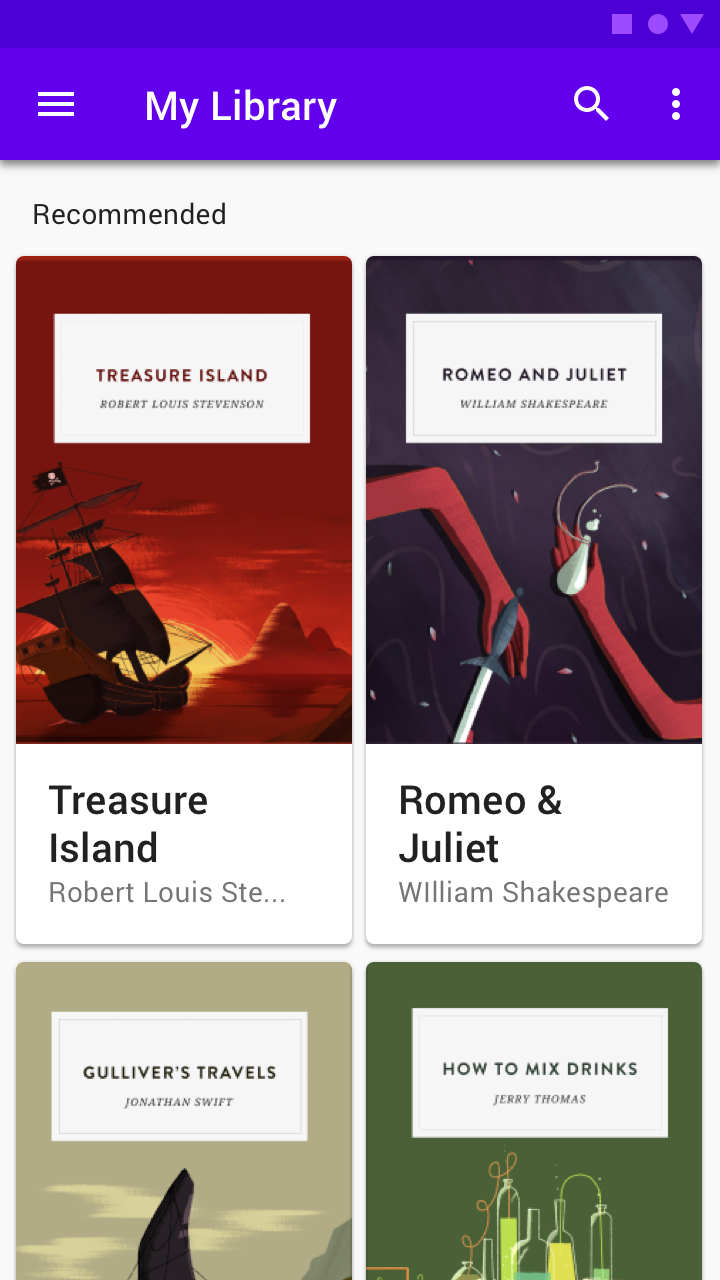
Un'app di lettura potrebbe fornire a tutti gli utenti alcuni libri popolari gratuiti per iniziare subito a esplorare l'app
Un'app di lettura potrebbe fornire a tutti gli utenti alcuni libri popolari gratuiti, così da permettere loro di esplorare subito l'app.

Contenuti educativi

Se lo scopo della schermata non può essere comunicato in modo chiaro tramite un'immagine e una tagline, valuta l'opportunità di mostrare invece contenuti educativi. I contenuti educativi aiutano gli utenti a comprendere ciò che l'app potrà fare una volta che conterrà dei contenuti.

Raccomandazioni:

  • Permetti all'utente di chiudere o saltare questi contenuti.
  • Mantienili brevi.
  • Mantieni i contenuti pertinenti alla schermata corrente: non devono servire a presentare all'utente l'intera app.
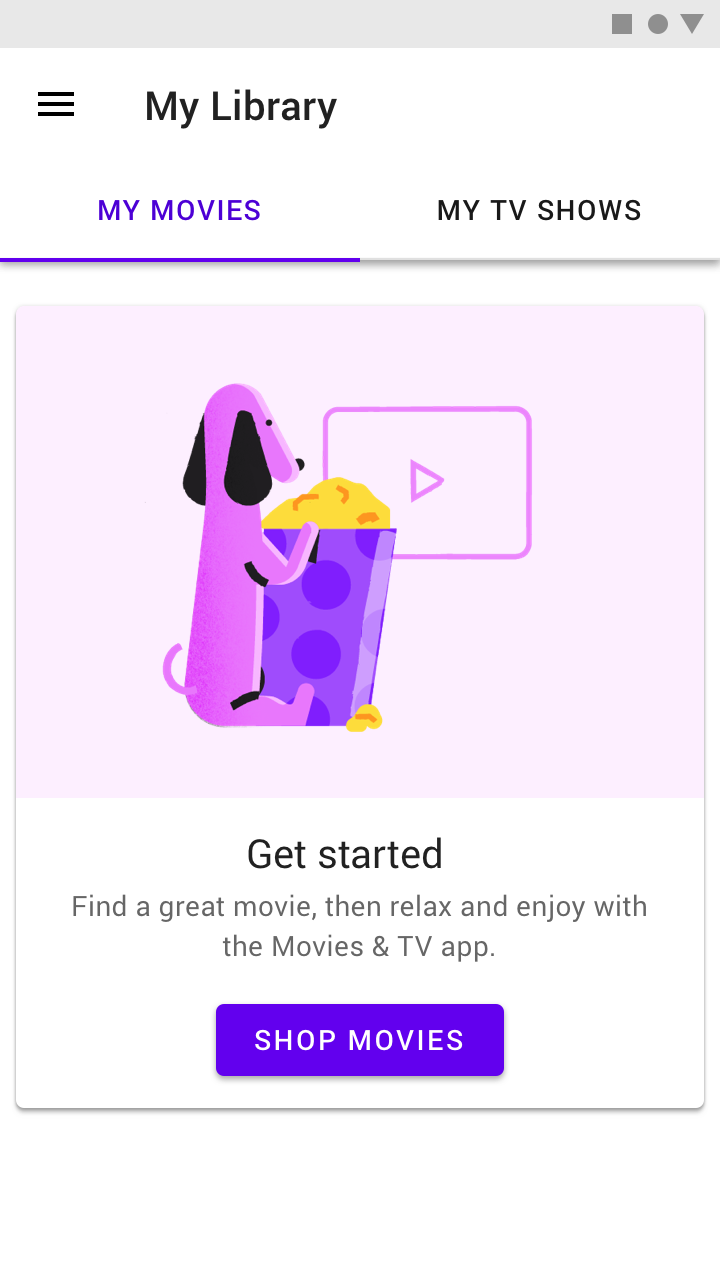
L'utente non ha ancora nessun film: anziché mostrare uno stato vuoto, una scheda chiudibile spiega le funzionalità e i vantaggi del servizio
L'utente non ha ancora nessun film: anziché mostrare uno stato vuoto, una scheda chiudibile spiega le funzionalità e i vantaggi del servizio.

Migliore corrispondenza ​

Se nessun contenuto corrisponde esattamente alla query dell'utente, è possibile mostrare contenuti basati sulla migliore corrispondenza, restituendo i risultati di una query con una grafia leggermente diversa. In questo modo l'utente potrebbe comunque trovare ciò che cerca.
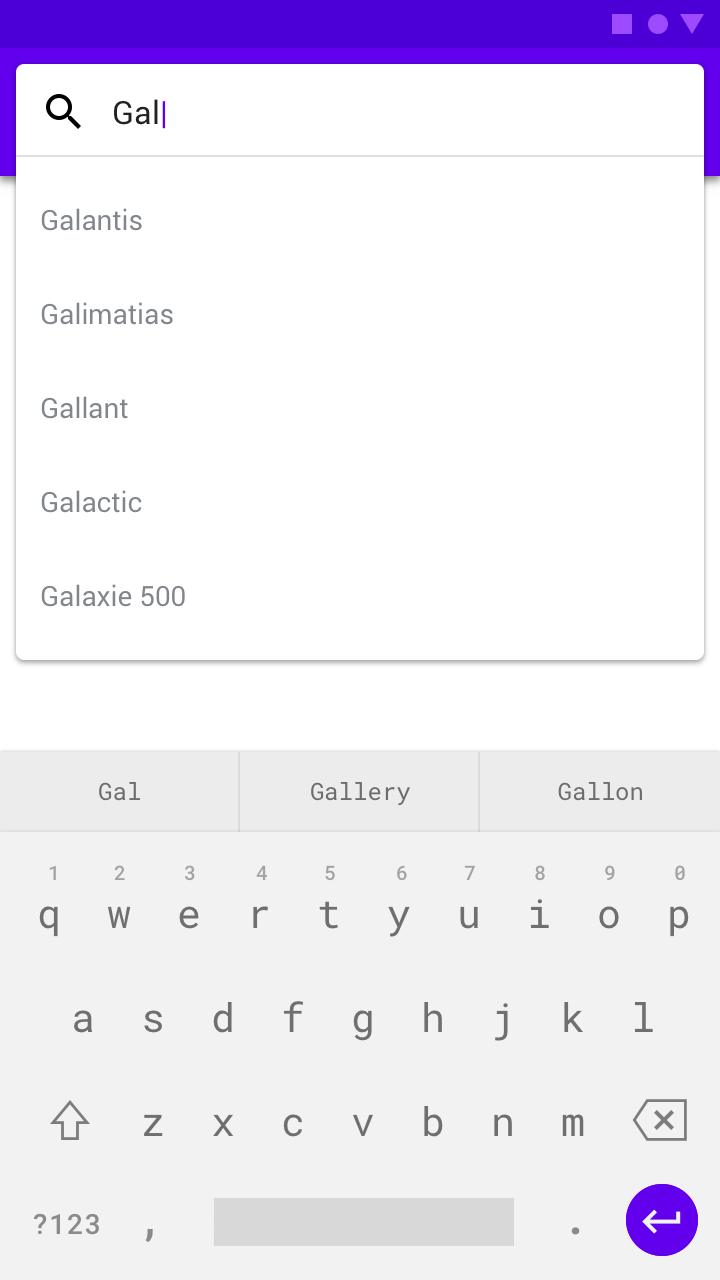
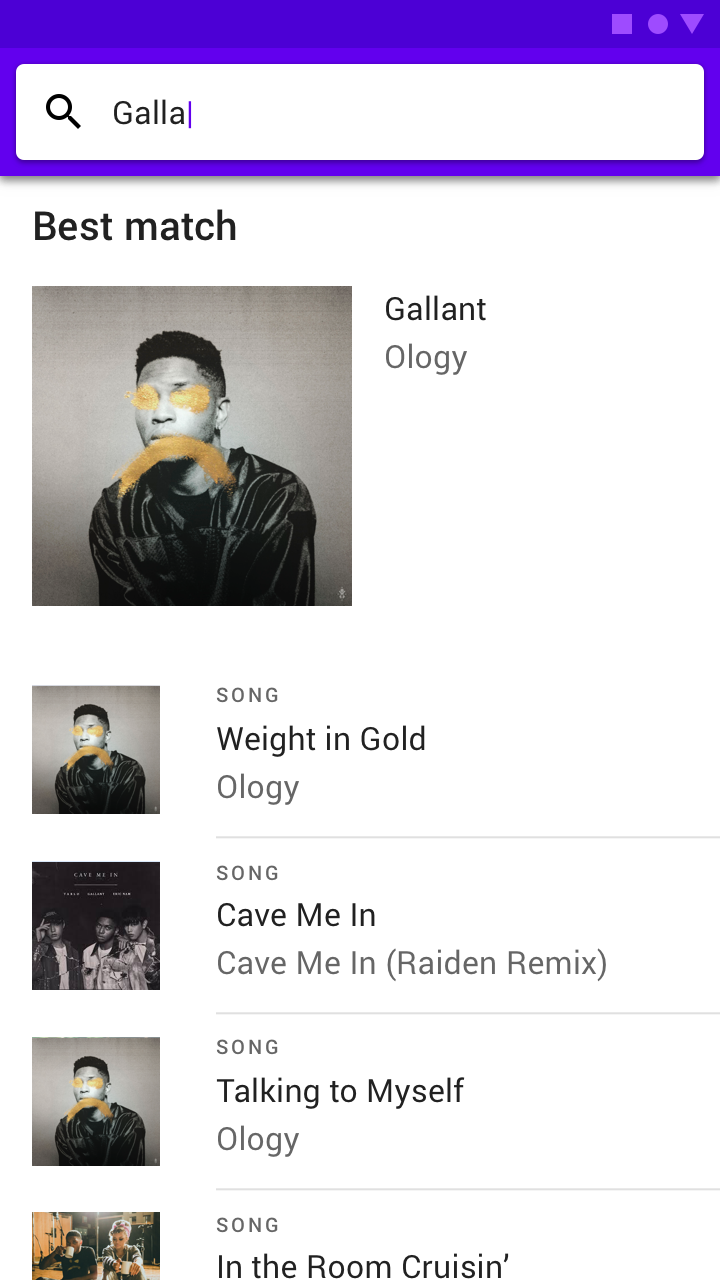
La migliore corrispondenza per la query
Un'intestazione identifica questi contenuti come risultati della migliore corrispondenza
Un'intestazione identifica questi contenuti come risultati della migliore corrispondenza.
Pager
Pagina precedenteVisualizzazione dei dati
Pagina successivaGuida e feedback

Rilasciato sotto la licenza Apache-2.0.

Copyright © 2018-Present Google

https://m2.material.io/design/communication/empty-states.html

Rilasciato sotto la licenza Apache-2.0.

Copyright © 2018-Present Google