Skip to content
Material Design 2
Main Navigation
v3
v2
v1

Polski

English
简体中文
繁體中文
Español
Français
Русский
Português – Brasil
Deutsch
日本語
한국어
Italiano
Türkçe
čeština
magyar

Polski

English
简体中文
繁體中文
Español
Français
Русский
Português – Brasil
Deutsch
日本語
한국어
Italiano
Türkçe
čeština
magyar

Wygląd

Sidebar Navigation

System Material

Wprowadzenie

Studia przypadków Material

O studiach przypadków Material

Basil

Crane

Fortnightly

Owl

Rally

Reply

Shrine

Podstawy Material

Środowisko

Powierzchnie

Wysokość

Światło i cienie

Układ

Zrozumienie układu

Gęstość pikseli

Responsywna siatka układu

Metody odstępów

Zachowanie komponentów

Stosowanie gęstości

Nawigacja

Podstawy nawigacji

Przejścia nawigacyjne

Wyszukiwanie

Kolor

System kolorów

Stosowanie koloru w interfejsie użytkownika

Zastosowanie kolorów

Czytelność tekstu

Ciemny motyw

Typografia

System typograficzny

Zrozumienie typografii

Obsługa języków

Dźwięk

O dźwięku

Zastosowanie dźwięku w interfejsie użytkownika

Atrybuty dźwięku

Choreografia dźwięku

Ikonografia

Ikony produktów

Ikony systemowe

Animowane ikony

Kształt

Informacje o kształcie

Kształt i hierarchia

Kształt jako środek wyrazu

Kształt i ruch

Stosowanie kształtów w interfejsie użytkownika

Ruch

Zrozumienie ruchu

System animacji

Szybkość

Choreografia

Dostosowywanie

Interakcja

Gesty

Zaznaczanie

Stany

Komunikacja

Potwierdzenie i potwierdzenie wykonania

Formaty danych

Wizualizacja danych

Puste stany

Pomoc i opinie

Grafika

Ekran startowy

Onboarding

Stany offline

Pisanie

Uczenie maszynowe

Wzorce uczenia maszynowego

Wykrywanie obiektów: kamera na żywo

Wykrywanie obiektów: obraz statyczny

Skanowanie kodów kreskowych

Wytyczne Material

Material Theming

Omówienie

Wdrażanie własnego motywu

Użyteczność

Dostępność

Dwukierunkowość

Wytyczne dotyczące platform

Paski systemu Android

Odcisk palca w systemie Android

Haptyka w Androidzie

Ikony Androida

Nawigacja między aplikacjami w systemie Android

Powiadomienia na Androidzie

Uprawnienia na Androidzie

Wycinki w Androidzie

Podzielony ekran w Androidzie

Android – przesuń, aby odświeżyć (swipe to refresh)

Pasek narzędzi zaznaczania tekstu w systemie Android

Widżet na Androida

Adaptacja międzyplatformowa

Komponenty

Pasek aplikacji: dolny

Pasek aplikacji: górny

Backdrop

Banery

Dolna nawigacja

Przyciski

Przyciski: pływający przycisk akcji

Karty

Pola wyboru

Chipy

Tabele danych

Selektory daty

Okna dialogowe

Separatory

Listy obrazów

Listy

Menu

Szuflada nawigacyjna

Pasek nawigacyjny

Wskaźniki postępu

Przyciski radiowe

Dolne arkusze

Boczne arkusze

Suwaki

Snackbary

Przełączniki

Zakładki

Pola tekstowe

Selektory godziny

Podpowiedzi (tooltips)

Na tej stronie

Puste stany ​

Puste stany występują, gdy nie można wyświetlić zawartości elementu.

Treść ​

Puste stany mogą wyświetlać różnorodne treści. Mogą na przykład informować, że lista jest pusta albo że wyszukiwanie nie zwróciło żadnych wyników. Chociaż stany te nie występują często, należy je zaprojektować tak, aby nie powodowały dezorientacji.

Wyświetlanie pustego stanu ​

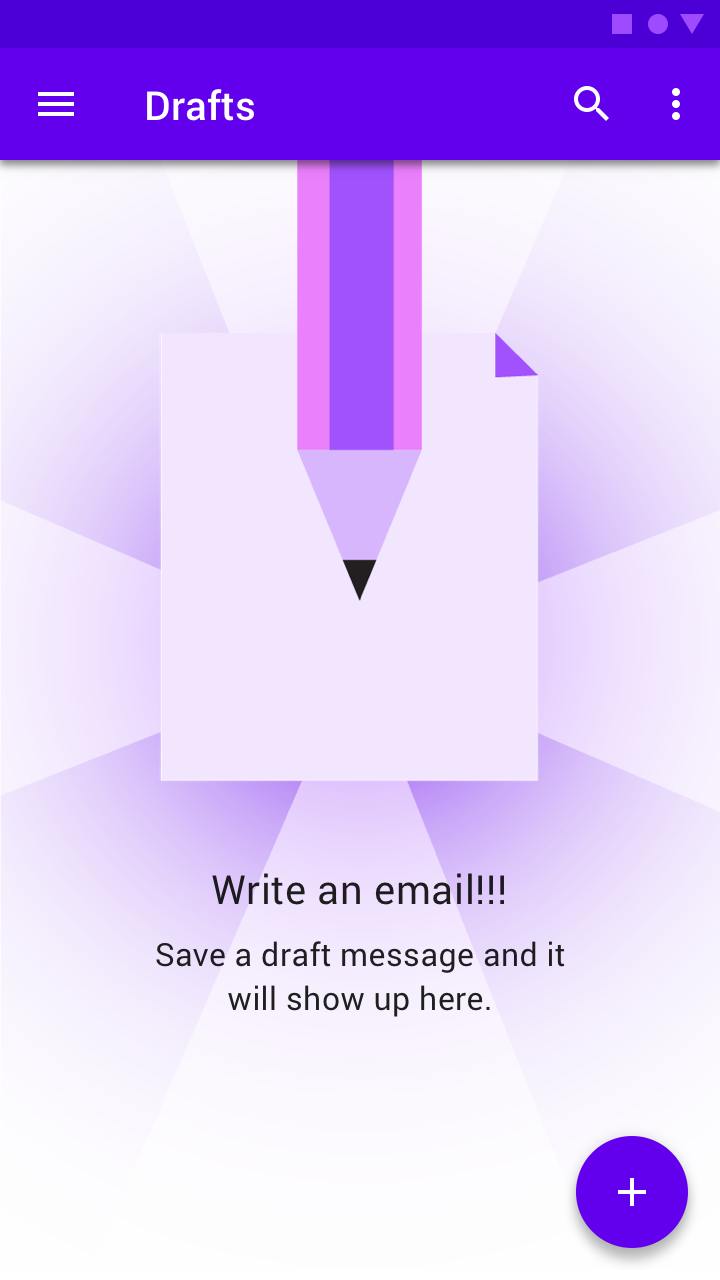
Najprostszy pusty stan składa się z nieinteraktywnego obrazu oraz hasła reklamowego.

Użyj obrazu, który:

  • Ma neutralny lub humorystyczny charakter
  • Jest spójny z twoją marką

Dodaj hasło, które:

  • Zawiera pomocny komunikat
  • Jest spójne z twoją marką
  • Przekazuje cel ekranu i nie wygląda jak element interaktywny
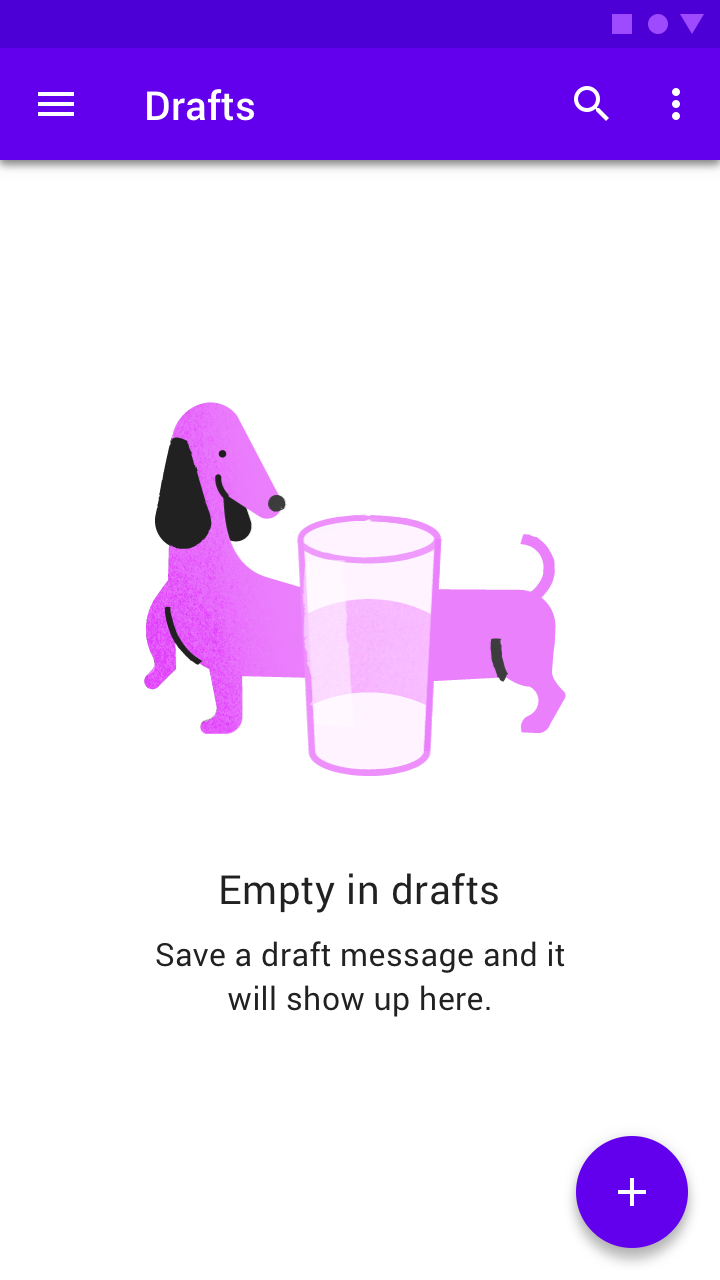
Zalecane: możesz użyć humorystycznego obrazu i hasła, które przekazują cel ekranu i nie wyglądają jak elementy interaktywne

Zalecane

Jeśli humor pasuje do charakteru twojej marki, możesz użyć humorystycznego obrazu i hasła, które przekazują cel ekranu i nie wyglądają jak elementy interaktywne.
Niezalecane: używaj hasła sformułowanego jak wezwanie do działania, ponieważ puste stany nie są interaktywne i nie reagują na dotknięcia

Niezalecane

Nie używaj hasła sformułowanego jak wezwanie do działania, ponieważ puste stany nie są interaktywne i nie reagują na dotknięcia. Unikaj również obrazów, które wywołują poczucie pilności lub dezorientację.

Alternatywy ​


Treści początkowe

Aby pomóc użytkownikom, którzy dopiero zaczynają korzystać z aplikacji lub jej sekcji, można wypełnić ekrany treściami początkowymi, zamiast pozostawiać je puste. Treści początkowe pozwalają użytkownikom od razu rozpocząć korzystanie z aplikacji, ułatwiając im poznanie jej możliwości.

Zalecenia:

  • Treści początkowe najlepiej sprawdzają się w aplikacjach, które przechowują treści (np. książki lub muzykę) albo tworzą je na podstawie szablonów (np. notatki lub dokumenty).
  • Używaj treści, które są atrakcyjne dla szerokiego grona odbiorców i prezentują główne funkcje aplikacji.
  • Zapewnij użytkownikom możliwość usuwania i zastępowania treści początkowych.
  • Jeśli to możliwe, udostępniaj treści dopasowane do konkretnego użytkownika.
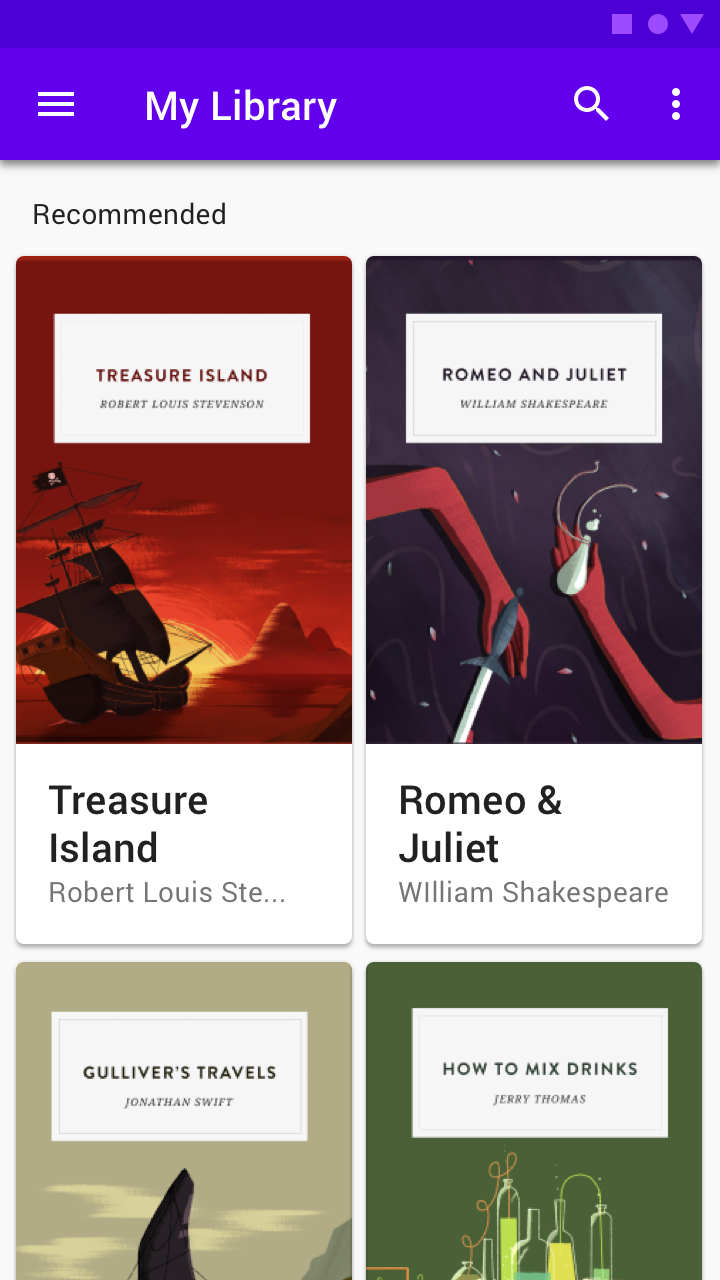
Aplikacja do czytania może udostępnić wszystkim użytkownikom kilka bezpłatnych, popularnych książek, aby mogli od razu rozpocząć korzystanie z aplikacji
Aplikacja do czytania może udostępnić wszystkim użytkownikom kilka bezpłatnych, popularnych książek, aby mogli od razu rozpocząć korzystanie z aplikacji.

Treści edukacyjne

Jeśli celu ekranu nie można łatwo przedstawić za pomocą obrazu i hasła, rozważ wyświetlenie treści edukacyjnych. Treści edukacyjne pomagają użytkownikom zrozumieć, jakie funkcje będzie oferować aplikacja, gdy pojawi się w niej treść.

Zalecenia:

  • Zapewnij możliwość zamknięcia lub pominięcia tych treści.
  • Zadbaj o zwięzłość.
  • Zadbaj o to, aby treści dotyczyły danego ekranu. To nie jest miejsce na zapoznawanie użytkownika z całą aplikacją.
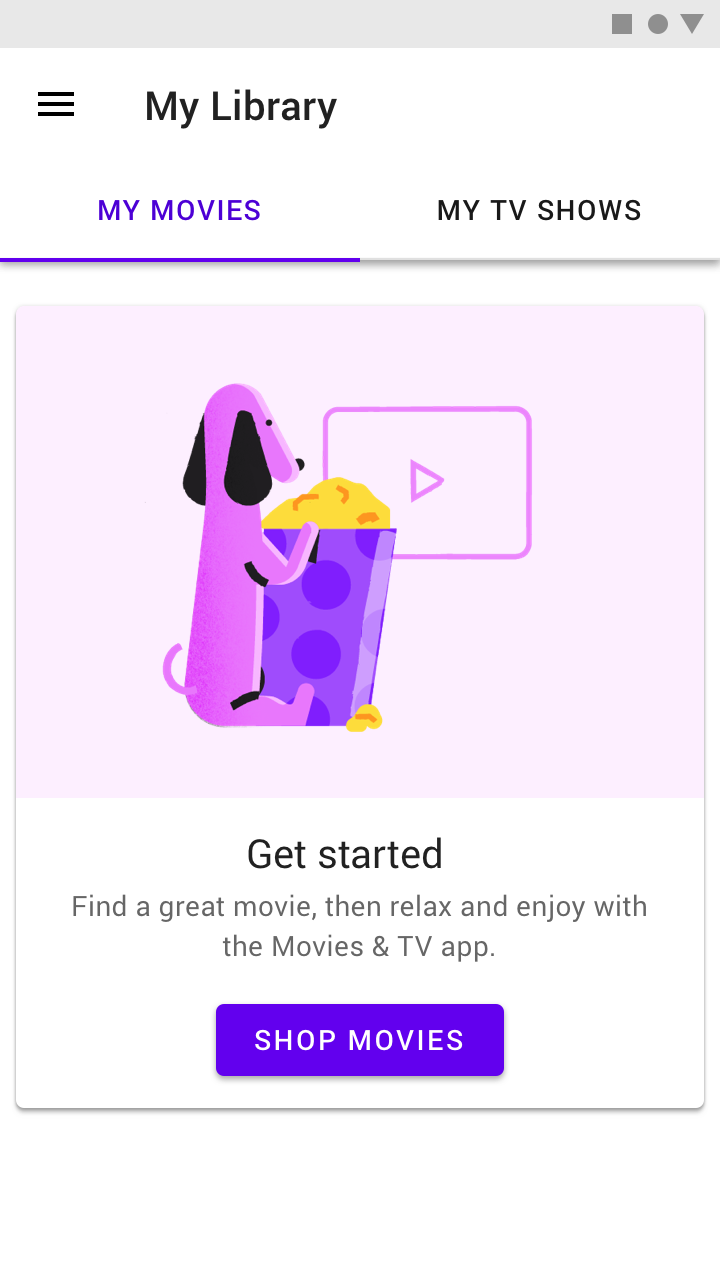
Użytkownik nie ma jeszcze żadnych filmów, ale zamiast pustego stanu wyświetlana jest karta, którą można zamknąć, a która wyjaśnia funkcje i zalety usługi
Użytkownik nie ma jeszcze żadnych filmów, ale zamiast pustego stanu wyświetlana jest karta, którą można zamknąć — wyjaśnia ona funkcje i zalety usługi.

Najlepsze dopasowanie ​

Jeśli nic nie pasuje dokładnie do zapytania użytkownika, można wyświetlić najlepsze dopasowanie, czyli wyniki dla zapytania o nieco innej pisowni. Dzięki temu użytkownik może znaleźć to, czego szuka.
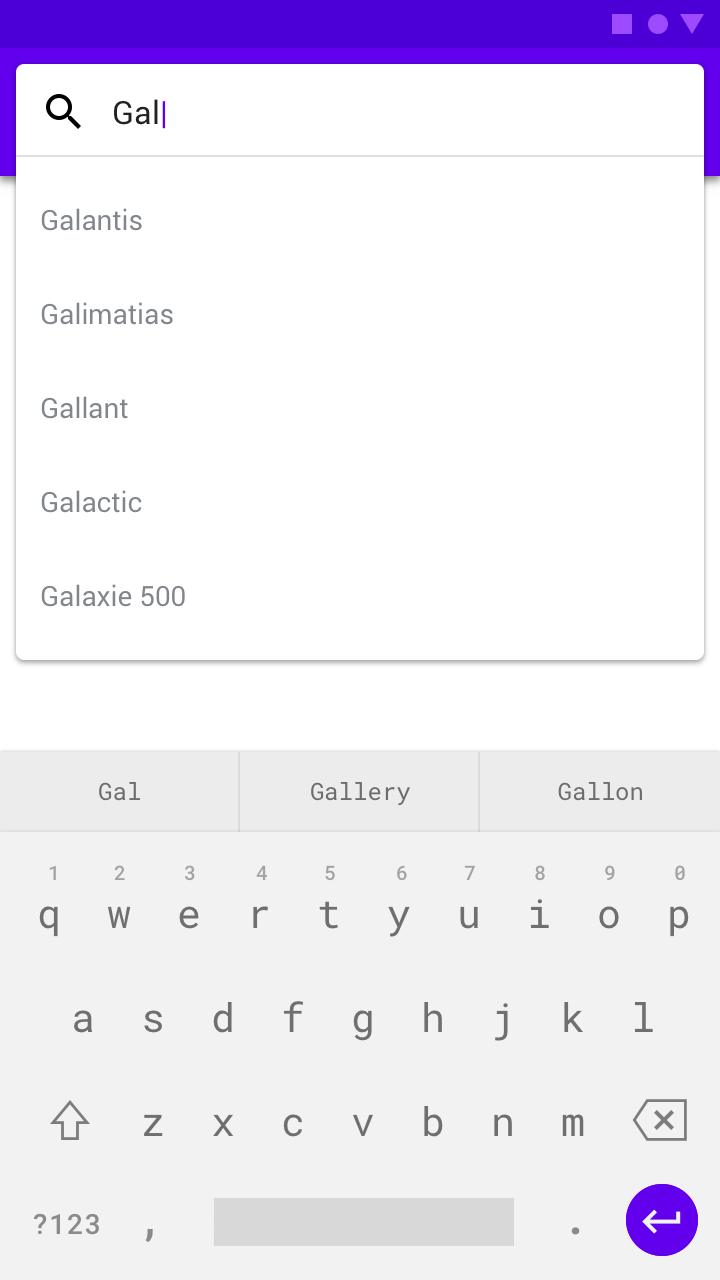
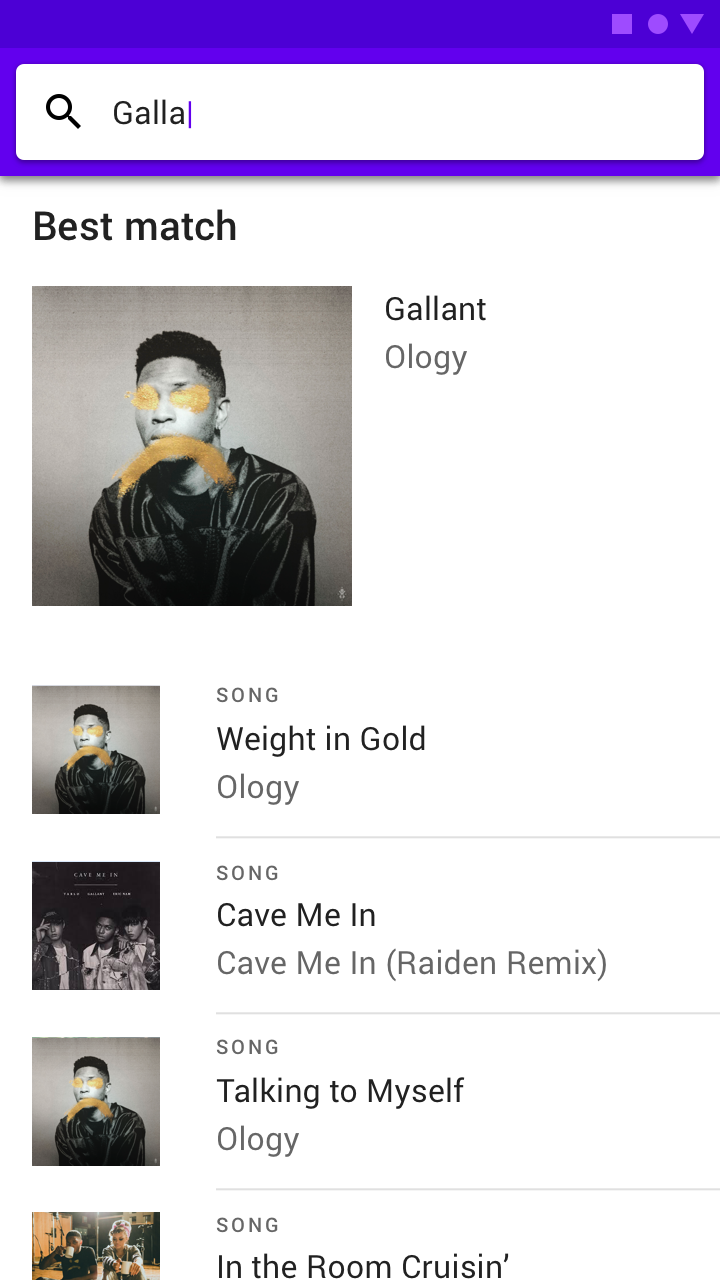
Najlepsze dopasowanie do zapytania
Nagłówek wskazuje, że treść stanowi wyniki najlepszego dopasowania
Nagłówek wskazuje, że treść stanowi wyniki najlepszego dopasowania.
Pager
Poprzednia stronaWizualizacja danych
Następna stronaPomoc i opinie

Opublikowano na licencji Apache-2.0.

Copyright © 2018-Present Google

https://m2.material.io/design/communication/empty-states.html

Opublikowano na licencji Apache-2.0.

Copyright © 2018-Present Google