Skip to content
Material Design 2
Main Navigation
v3
v2
v1

Deutsch

English
简体中文
繁體中文
Español
Français
Русский
Português – Brasil
日本語
한국어
Italiano
Polski
Türkçe
čeština
magyar

Deutsch

English
简体中文
繁體中文
Español
Français
Русский
Português – Brasil
日本語
한국어
Italiano
Polski
Türkçe
čeština
magyar

Aussehen

Sidebar Navigation

Material-System

Einführung

Material-Studien

Über die Material-Studien

Basil

Crane

Fortnightly

Owl

Rally

Reply

Shrine

Material-Grundlagen

Umgebung

Oberflächen

Elevation

Licht und Schatten

Layout

Grundlagen des Layouts

Pixeldichte

Responsives Layout-Raster

Abstandsmethoden

Komponentenverhalten

Dichte anwenden

Navigation

Die Navigation verstehen

Navigationsübergänge

Suche

Farbe

Das Farbsystem

Anwendung von Farbe auf die Benutzeroberfläche

Farbverwendung

Textlesbarkeit

Dunkles Design

Typografie

Das Typografiesystem

Typografie verstehen

Sprachunterstützung

Sound

Über Sound

Sound in der Benutzeroberfläche einsetzen

Klangattribute

Klangchoreografie

Ikonografie

Produkt-Icons

System-Icons

Animierte Symbole

Form

Über die Form

Form und Hierarchie

Form als Ausdruck

Form und Bewegung

Formen auf die UI anwenden

Bewegung

Bewegung verstehen

Das Motion-System

Geschwindigkeit

Choreografie

Anpassung

Interaktion

Gesten

Auswahl

Zustände

Kommunikation

Bestätigung & Quittierung

Datenformate

Datenvisualisierung

Leerzustände

Hilfe & Feedback

Bilder

Startbildschirm

Onboarding

Offline-Zustände

Texte verfassen

Maschinelles Lernen

Muster für maschinelles Lernen

Objekterkennung: Live-Kamera

Objekterkennung: Statisches Bild

Barcode-Scanning

Material-Richtlinien

Material-Theming

Überblick

Dein Theme umsetzen

Benutzerfreundlichkeit

Barrierefreiheit

Bidirektionalität

Plattform-Richtlinien

Android-Leisten

Fingerabdruck unter Android

Android-Haptik

Android-Icons

Navigation zwischen Apps unter Android

Android-Benachrichtigungen

Android-Berechtigungen

Android Slices

Android: Split-Screen

Android: „Zum Aktualisieren wischen“

Textauswahl-Symbolleiste unter Android

Android-Widget

Plattformübergreifende Anpassung

Komponenten

App-Leisten: Bottom

Obere App-Leiste

Backdrop

Banners

Untere Navigation

Schaltflächen

Schaltflächen: Floating Action Button

Karten

Kontrollkästchen

Chips

Datentabellen

Datumsauswahl

Dialoge

Trennlinien

Bildlisten

Listen

Menüs

Navigation Drawer

Navigationsschiene

Fortschrittsanzeigen

Optionsfelder

Sheets: bottom

Sheets: Side-Sheets

Schieberegler

Snackbars

Schalter

Tabs

Textfelder

Uhrzeitauswahl

Tooltips

Auf dieser Seite

Leerzustände ​

Leerzustände (Empty States) treten auf, wenn der Inhalt eines Eintrags nicht angezeigt werden kann.

Inhalt ​

Leerzustände können unterschiedlichste Inhalte anzeigen, z. B. eine Liste ohne Listeneinträge oder eine Suche ohne Ergebnisse. Auch wenn diese Zustände eher die Ausnahme sind, sollten sie so gestaltet werden, dass Verwirrung vermieden wird.

Darstellung eines Leerzustands ​

Der einfachste Leerzustand besteht aus einem nicht interaktiven Bild und einer Textzeile (Tagline).

Verwenden Sie ein Bild, das:

  • einen neutralen oder humorvollen Ton hat
  • zu Ihrer Marke passt

Fügen Sie eine Textzeile hinzu, die:

  • eine hilfreiche Botschaft vermittelt
  • zu Ihrer Marke passt
  • den Zweck des Bildschirms vermittelt, ohne wie eine Handlungsaufforderung (Call-to-Action) zu wirken
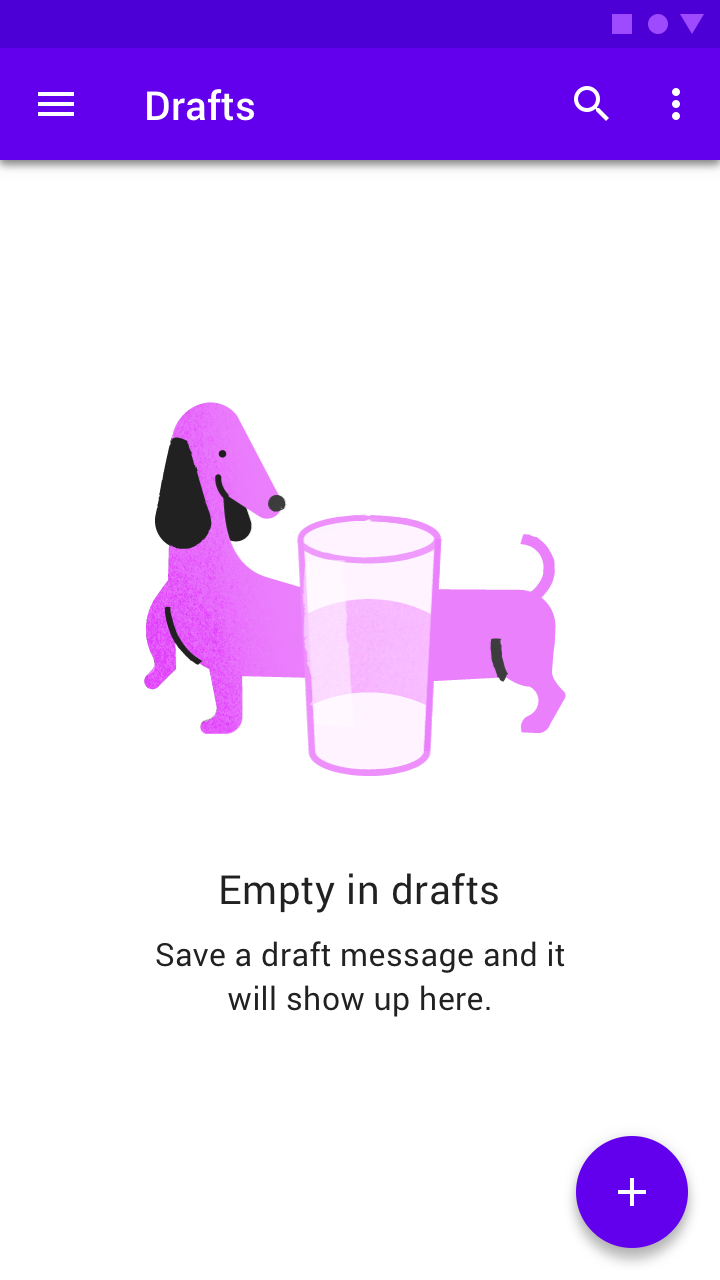
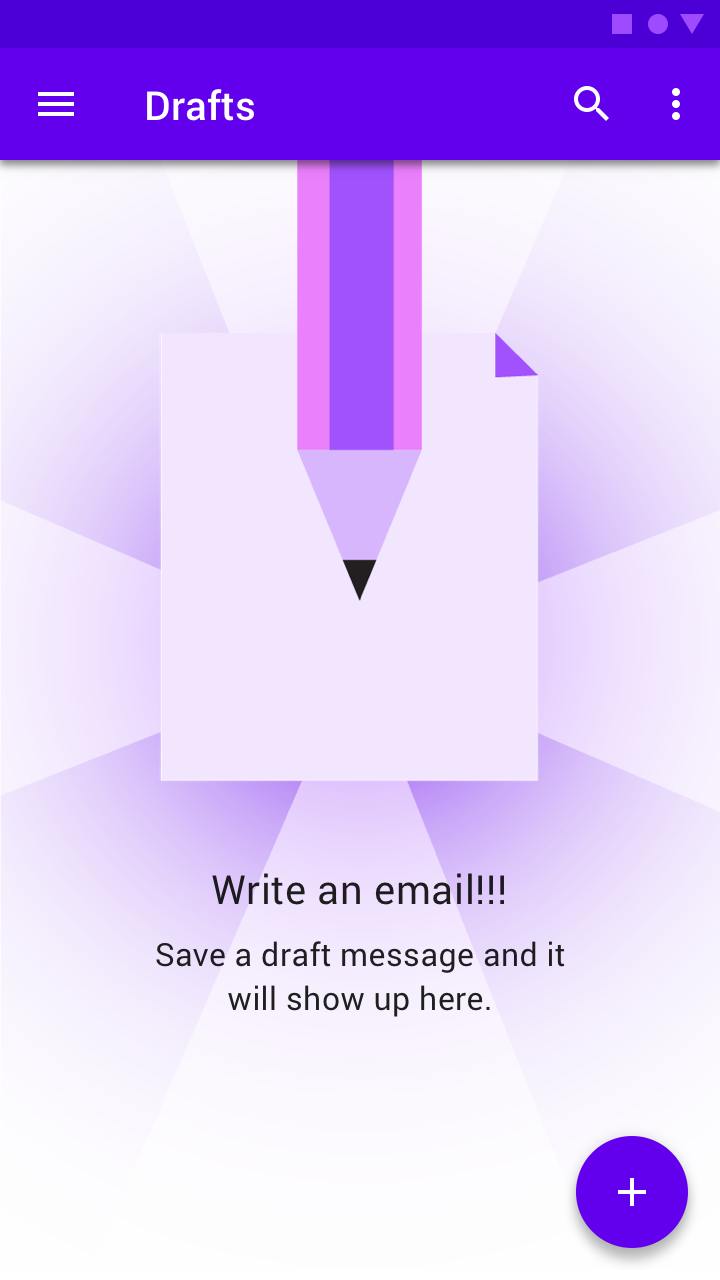
Richtig: Sie können ein humorvolles Bild und eine Textzeile verwenden, die den Zweck des Bildschirms vermittelt, ohne wie eine Handlungsaufforderung zu wirken

Richtig

Wenn es zu Ihrer Marke passt, können Sie ein humorvolles Bild und eine Textzeile verwenden, die den Zweck des Bildschirms vermittelt, ohne wie eine Handlungsaufforderung zu wirken.
Falsch: Verwenden Sie keine Textzeile, die wie eine Handlungsaufforderung formuliert ist, da leere Textzeilen nicht interaktiv sind und beim Antippen nicht reagieren

Falsch

Verwenden Sie keine Textzeile, die wie eine Handlungsaufforderung formuliert ist, da leere Textzeilen nicht interaktiv sind und beim Antippen nicht reagieren. Bilder, die Dringlichkeit oder Verwirrung ausdrücken, sollten ebenfalls vermieden werden.

Alternativen ​


Startinhalte

Um Nutzern, die eine App oder einen Bereich erstmals nutzen, den Einstieg zu erleichtern, können ansonsten leere Bildschirme mit Startinhalten gefüllt werden. Startinhalte ermöglichen es Nutzern, eine App sofort zu verwenden, wodurch sie leichter erfahren, was die App zu bieten hat.

Empfehlungen:

  • Startinhalte eignen sich am besten für Apps, die Inhalte speichern (z. B. Bücher oder Musik) oder aus Vorlagen erstellen (z. B. Notizen oder Dokumente).
  • Verwenden Sie allgemein ansprechende Inhalte, die die wichtigsten Funktionen veranschaulichen.
  • Geben Sie Nutzern die Möglichkeit, Startinhalte zu löschen und zu ersetzen.
  • Stellen Sie nach Möglichkeit personalisierte Inhalte bereit.
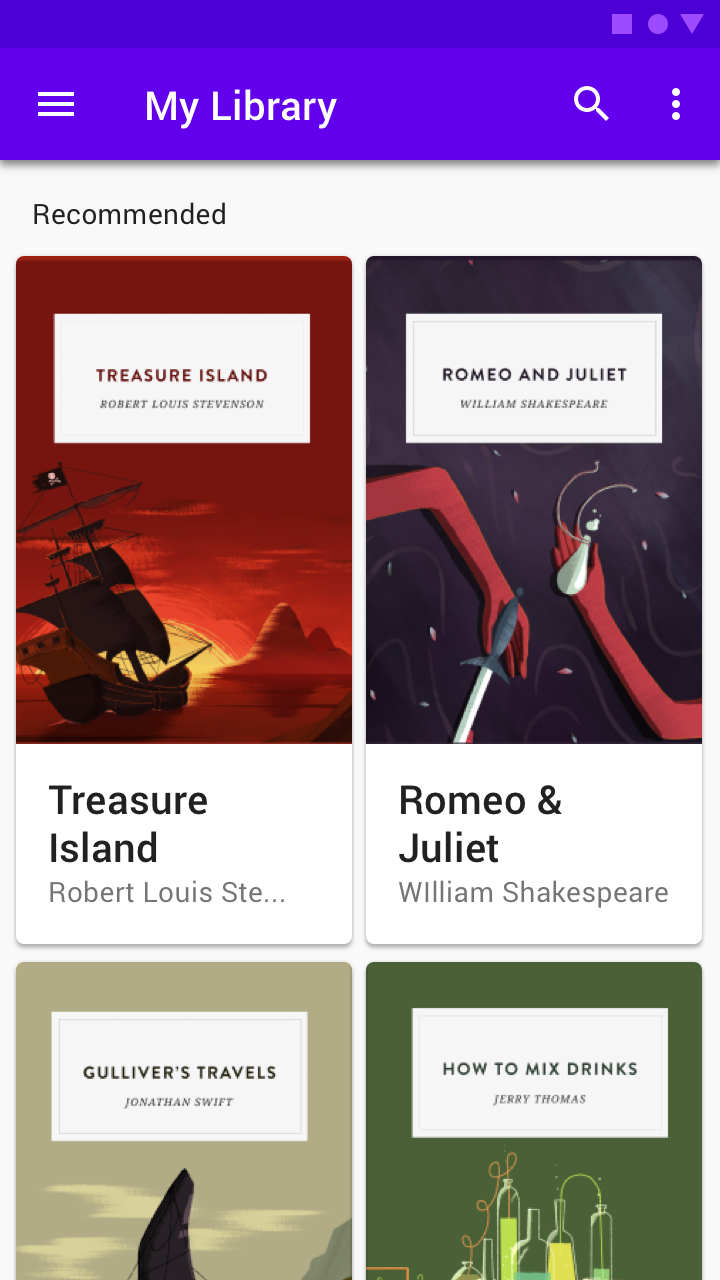
Eine Lese-App könnte allen Nutzern einige beliebte kostenlose Bücher bereitstellen, damit sie sofort mit dem Erkunden der App beginnen können
Eine Lese-App könnte allen Nutzern einige beliebte kostenlose Bücher bereitstellen, damit sie sofort mit dem Erkunden der App beginnen können.

Informative Inhalte

Lässt sich der Zweck eines Bildschirms nicht leicht durch ein Bild und eine Textzeile vermitteln, sollten Sie stattdessen informative Inhalte anzeigen. Diese helfen Nutzern zu verstehen, was mit der App möglich sein wird, sobald Inhalte vorhanden sind.

Empfehlungen:

  • Die Inhalte sollten sich schließen oder überspringen lassen.
  • Halten Sie die Inhalte kurz.
  • Beziehen Sie die Inhalte auf den jeweiligen Bildschirm; hier sollte der Nutzer nicht in die gesamte App eingeführt werden.
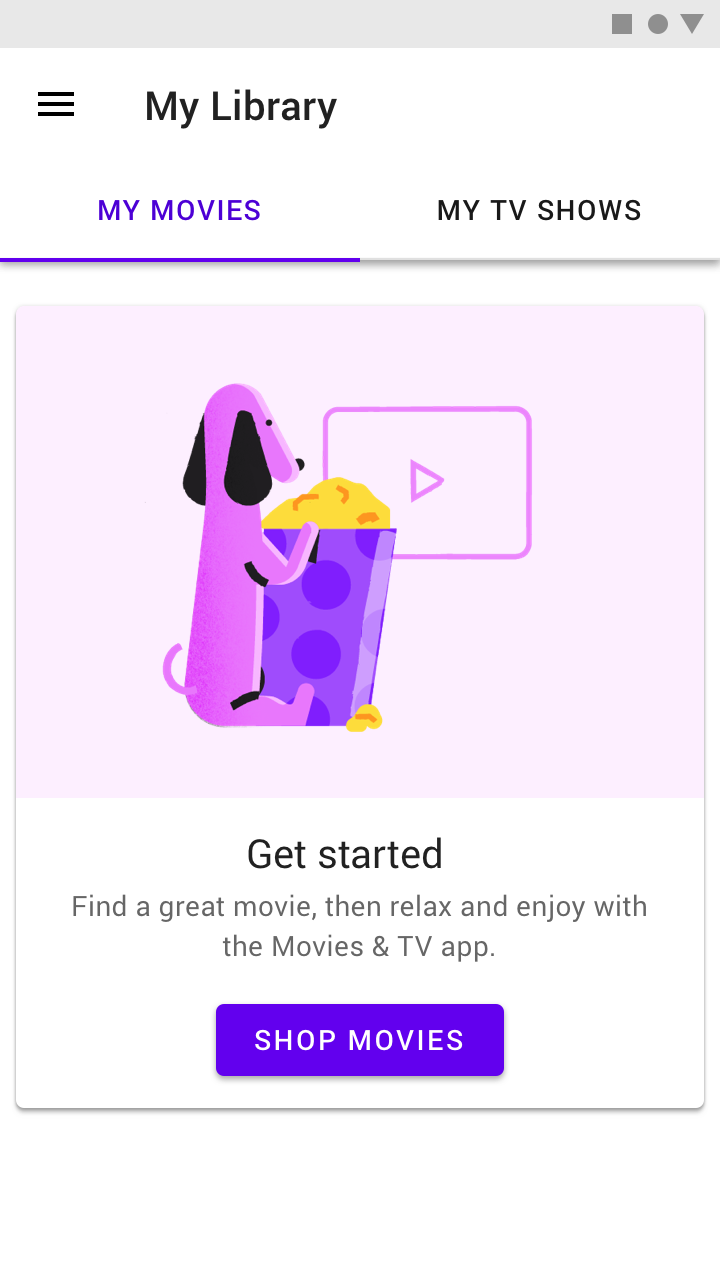
Der Nutzer hat noch keine Filme – anstatt einen Leerzustand anzuzeigen, erklärt eine ausblendbare Karte die Funktionen und Vorteile des Dienstes
Der Nutzer hat noch keine Filme. Anstatt einen Leerzustand anzuzeigen, erklärt eine ausblendbare Karte die Funktionen und Vorteile des Dienstes.

Beste Übereinstimmung ​

Wenn kein Ergebnis exakt mit der Suchanfrage eines Nutzers übereinstimmt, können Inhalte mit der besten Übereinstimmung (Best Match) angezeigt werden, indem Ergebnisse für eine leicht abweichende Suchanfrage zurückgegeben werden. So findet der Nutzer möglicherweise doch noch das, wonach er sucht.
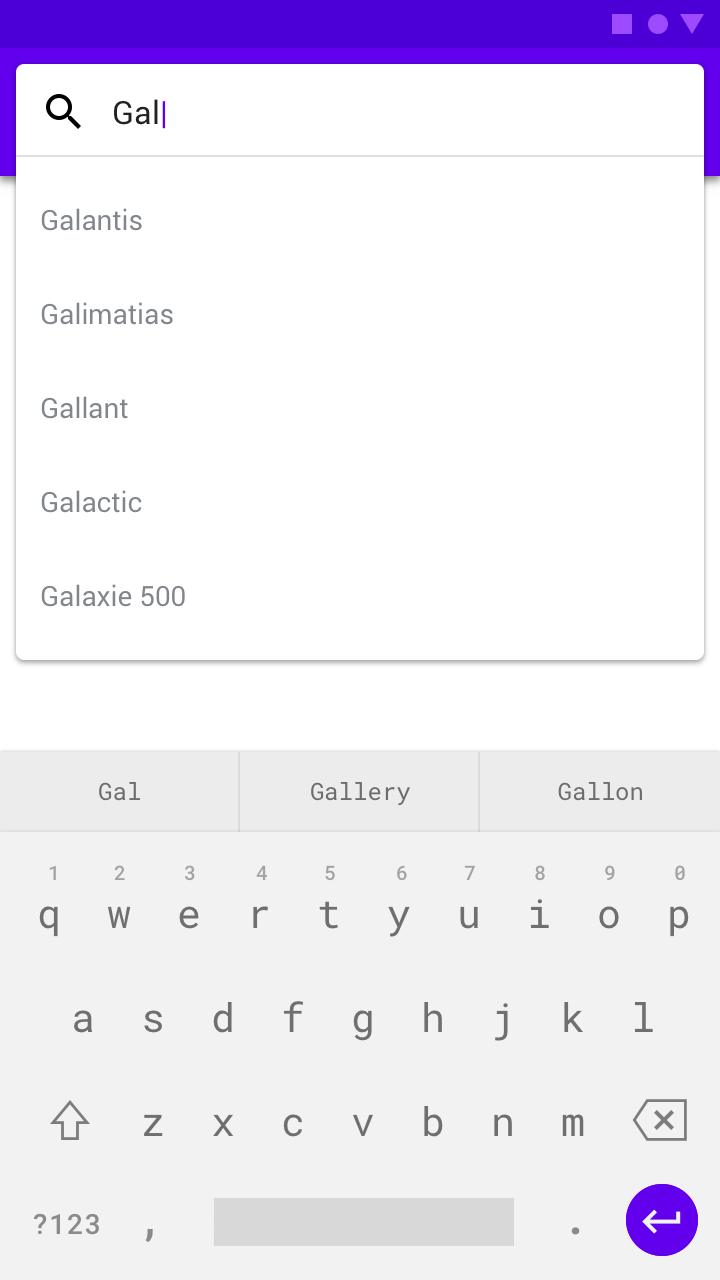
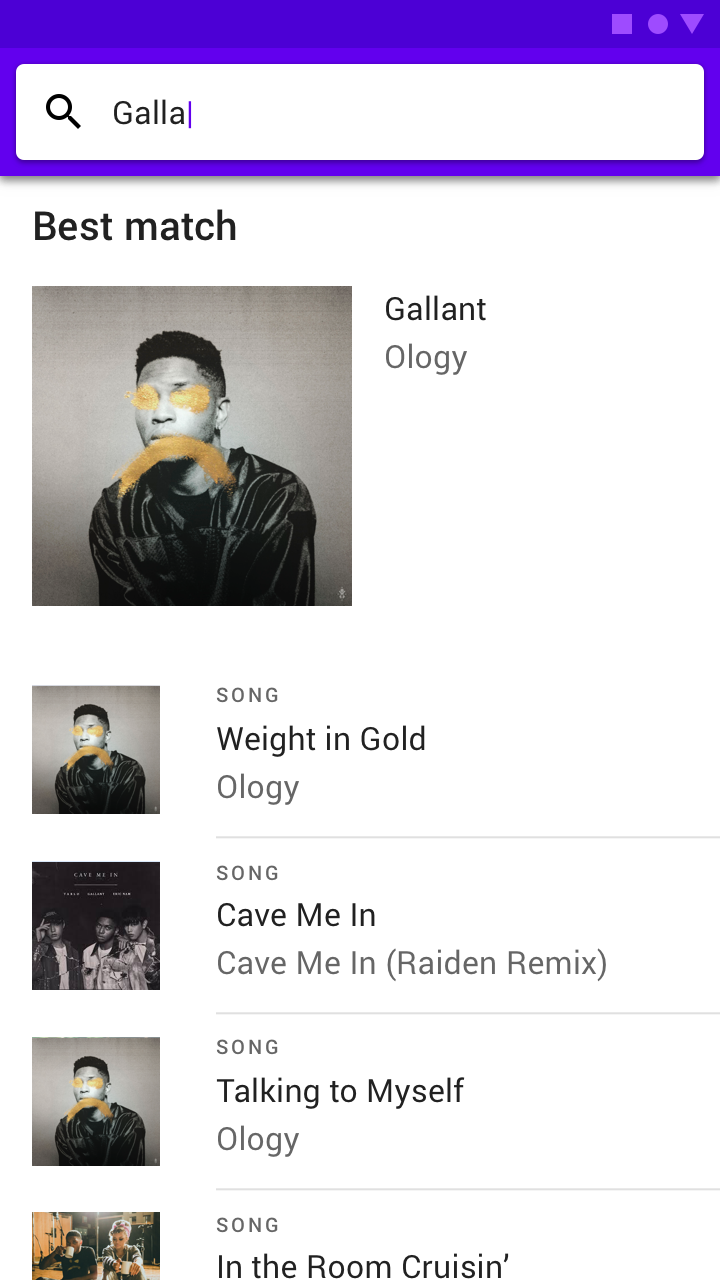
Der beste Treffer für eine Suchanfrage
Eine Überschrift kennzeichnet die Inhalte als Best-Match-Ergebnisse
Eine Überschrift kennzeichnet die Inhalte als Best-Match-Ergebnisse.
Pager
Vorherige SeiteDatenvisualisierung
Nächste SeiteHilfe & Feedback

Veröffentlicht unter der Apache-2.0-Lizenz.

Copyright © 2018-Present Google

https://m2.material.io/design/communication/empty-states.html

Veröffentlicht unter der Apache-2.0-Lizenz.

Copyright © 2018-Present Google