

Barras de aplicativo: Diretrizes
As barras de aplicativo ficam na parte superior da tela para ajudar as pessoas a navegar por um produto.
Uso
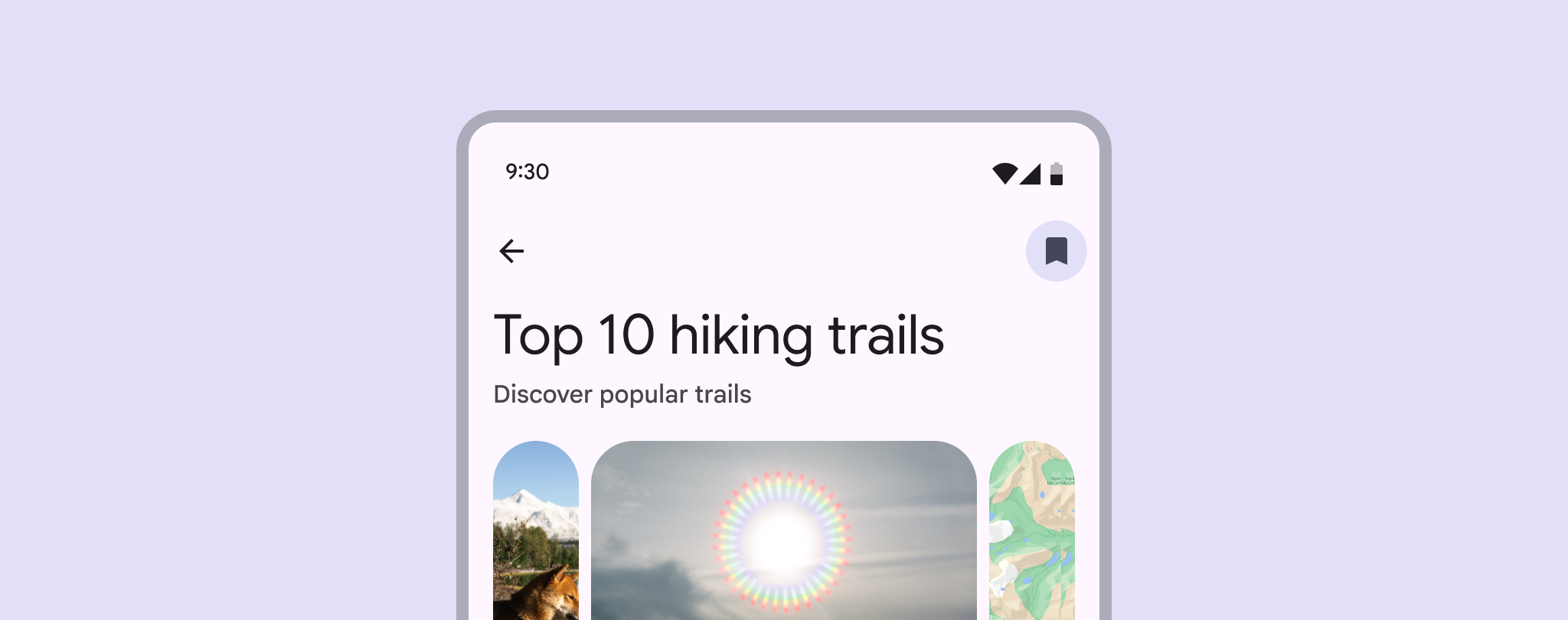
Use uma barra de aplicativo para exibir conteúdo e ações relacionadas à página atual, como ações de navegação de página, títulos, imagens e uma ou duas ações essenciais.
As informações e ações na barra de aplicativo devem ser contextuais e específicas de uma página, mas também podem incluir controles globais do produto, como pesquisa ou notificações.
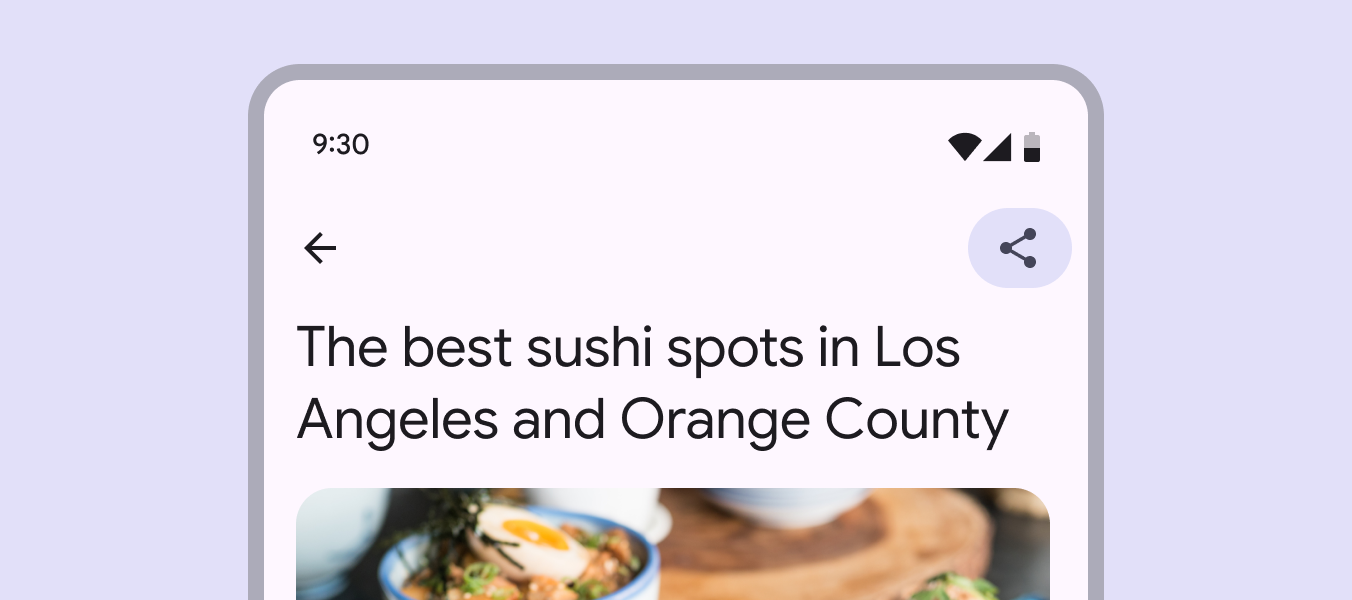
As barras de aplicativo devem ter apenas uma ação, ou no máximo duas, se necessário.
A ação principal deve afetar a página inteira ou levar o usuário para fora dela, como Enviar, Salvar ou Editar.
Se o produto tiver muitas ações, coloque-as em uma barra de ferramentas. Evite colocar um menu de mais opções na barra de aplicativo quando possível.
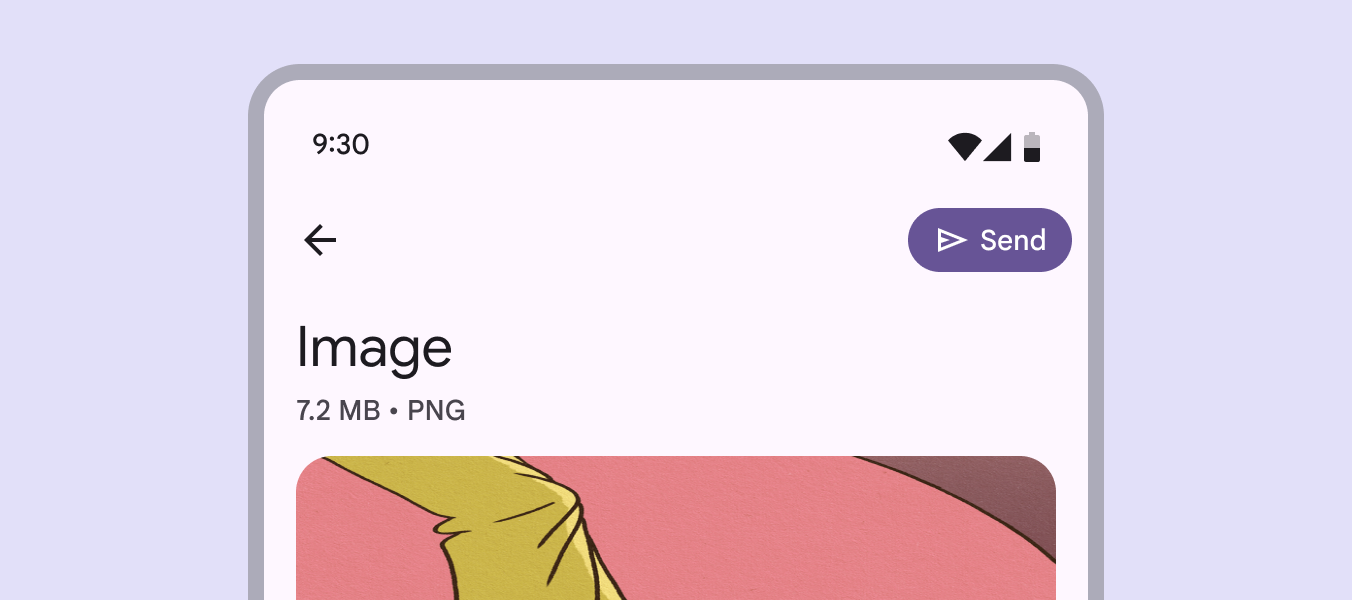
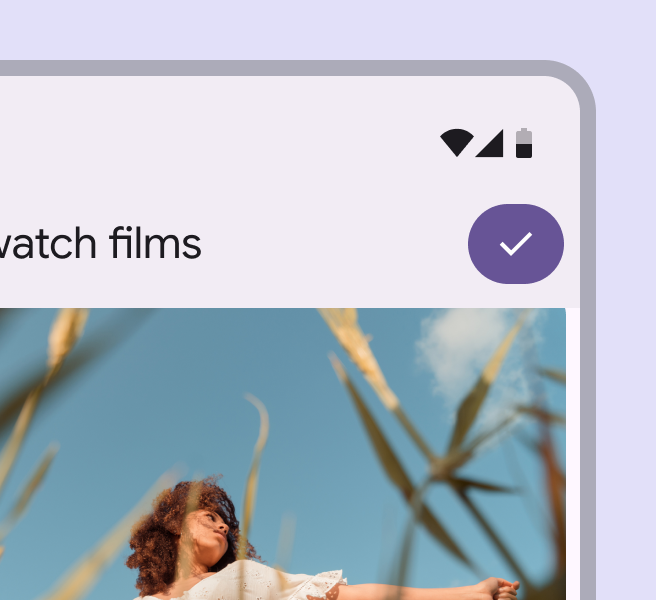
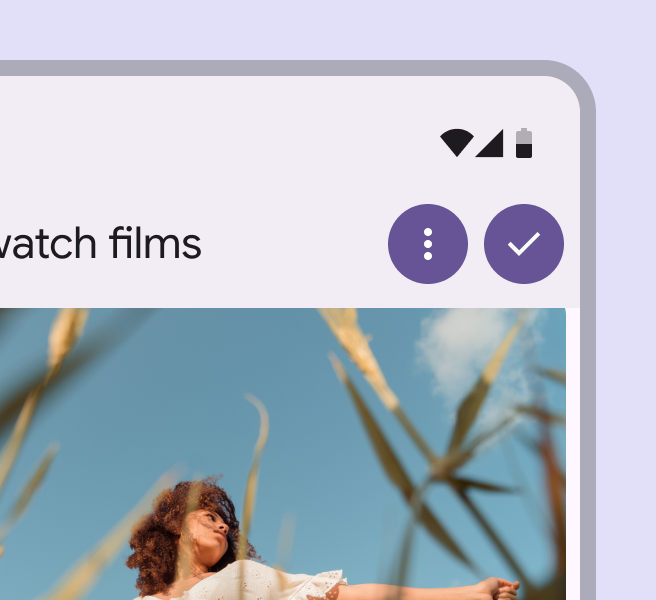
Para aumentar a visibilidade de uma ação principal, altere o estilo do botão de ícone para preenchido ou tonal e considere usar um botão de ícone largo.
Evite usar vários botões preenchidos ou tonais.
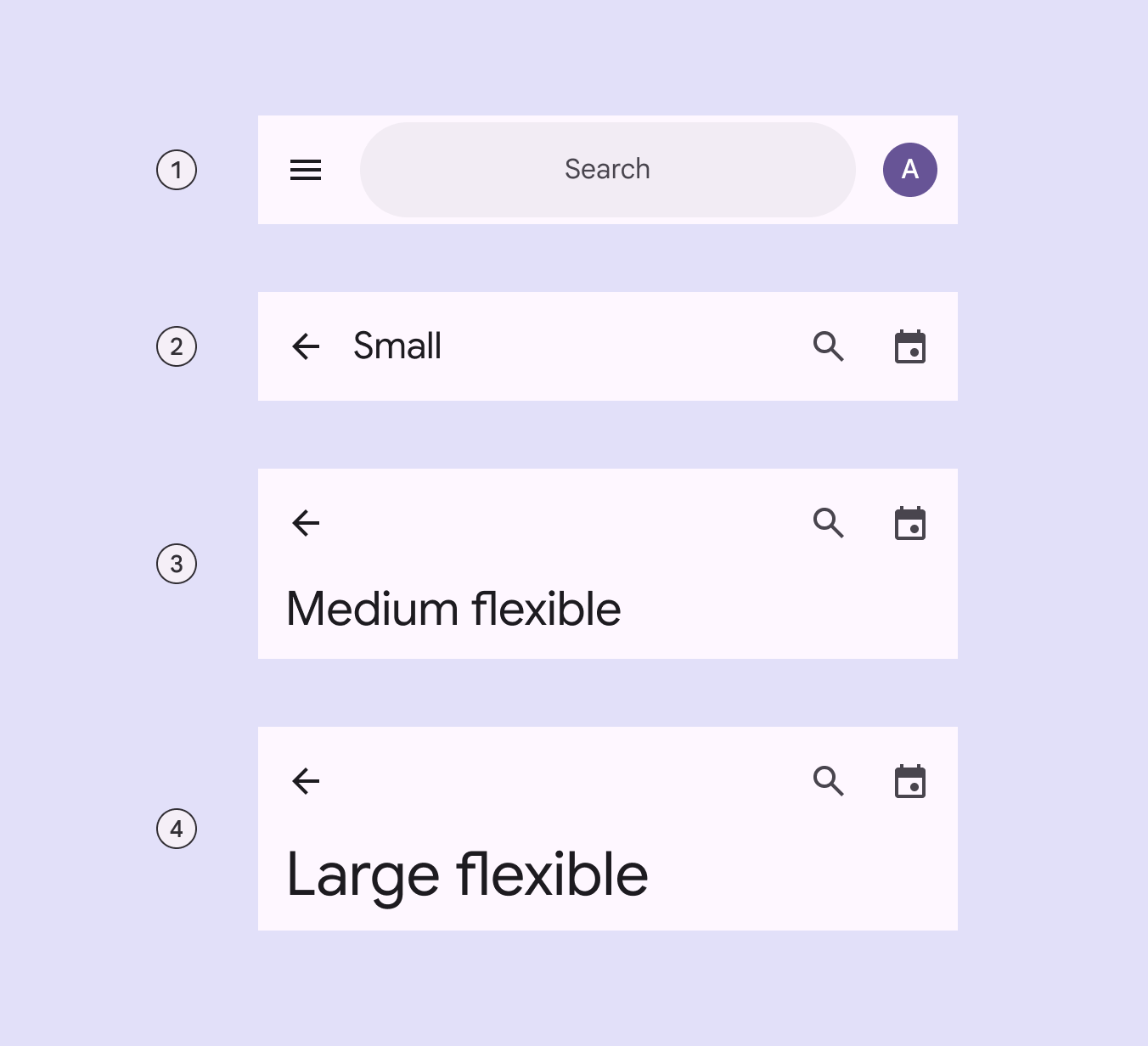
As quatro variantes de barra de aplicativo são:
- Barra de aplicativo de pesquisa
Use nas páginas iniciais quando a pesquisa for essencial para o produto. - Pequena
Use em layouts densos ou quando a página for rolada. - Média flexível
Use para exibir um título maior. Ela pode se recolher para uma barra de aplicativo pequena durante a rolagem. - Grande flexível
Use para enfatizar o título da página.
- Barra de aplicativo de pesquisa
- Pequena
- Média flexível
- Grande flexível
Barras de aplicativo de referência (baseline)
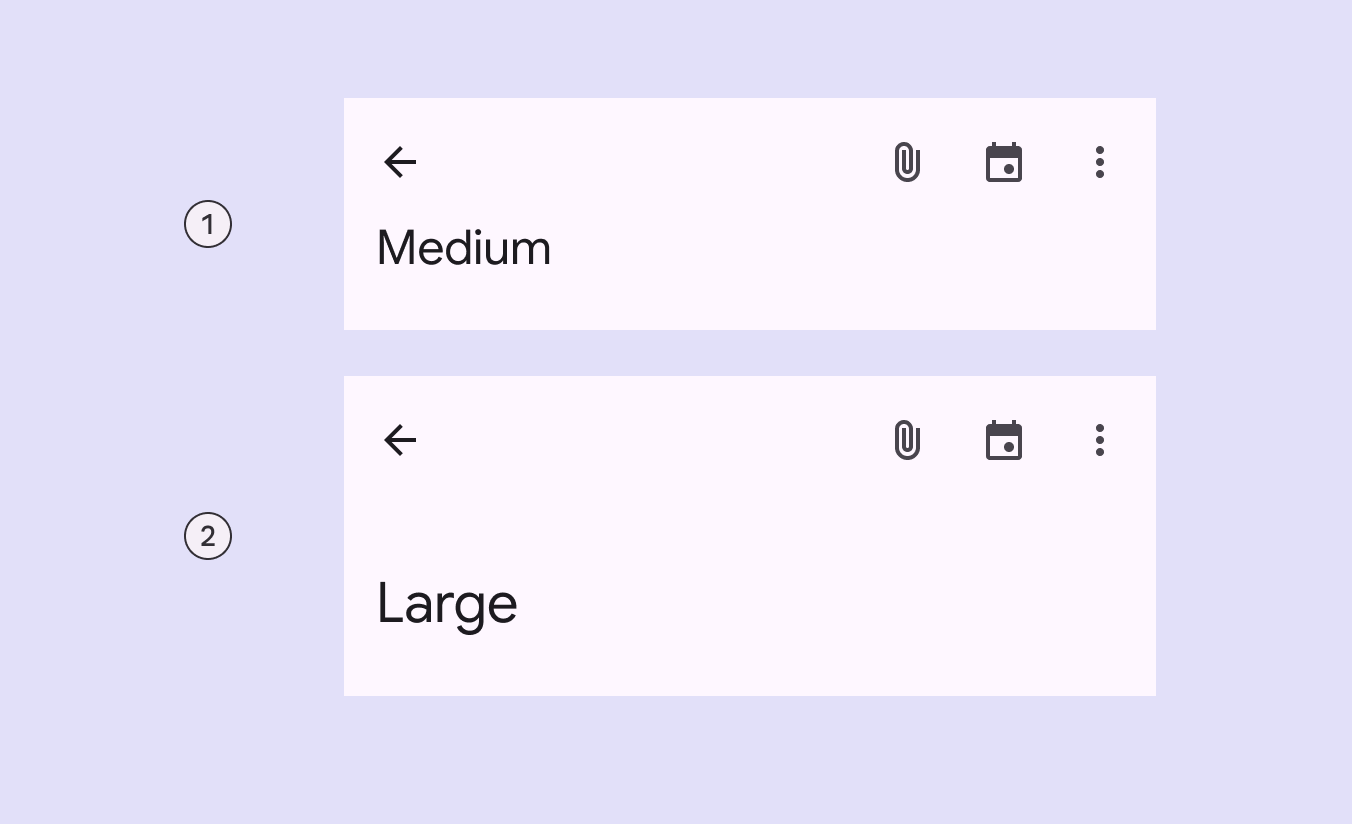
Há duas barras de aplicativo de referência (baseline) que não são mais recomendadas:
- Média
Substitua pela variante média flexível. - Grande
Substitua pela variante grande flexível.
- Média
- Grande
Barra de aplicativo de pesquisa
Use uma barra de aplicativo de pesquisa para fornecer um ponto de entrada em destaque para abrir a visualização de pesquisa.
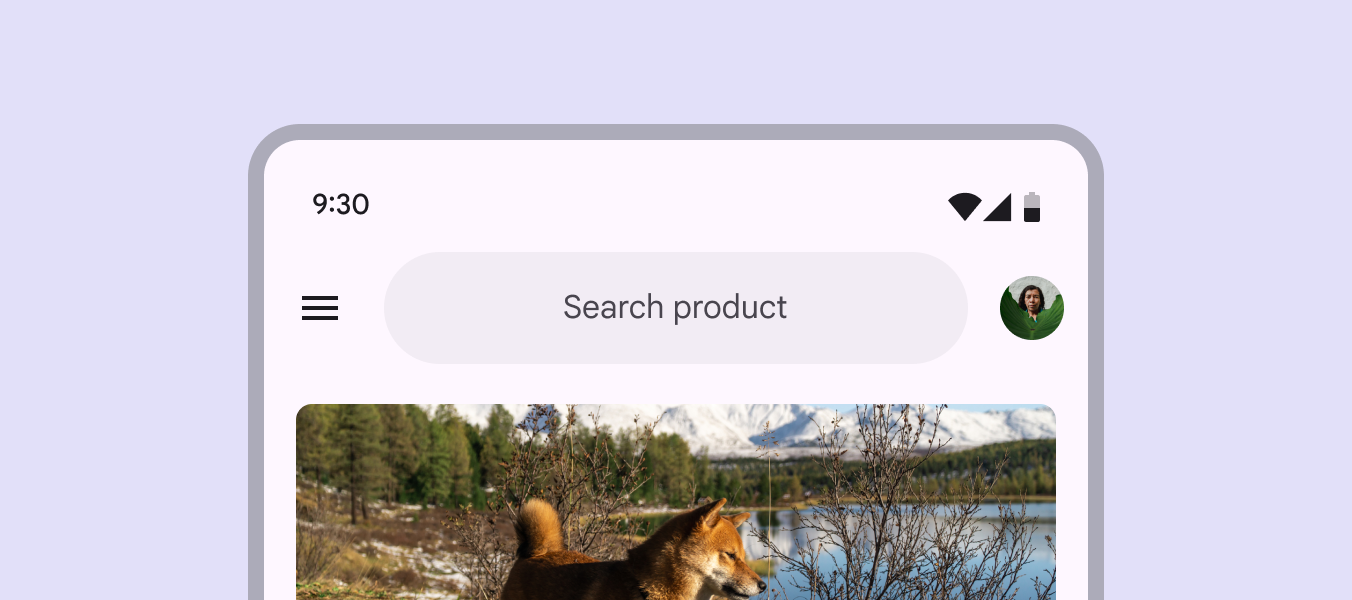
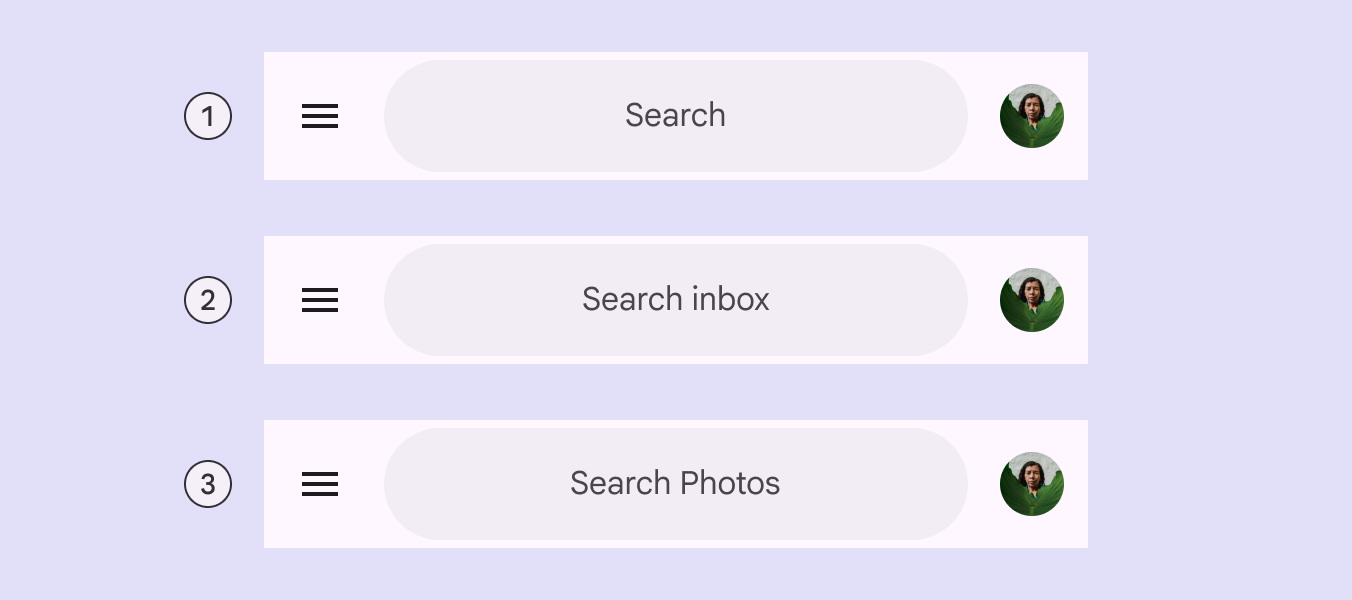
As barras de pesquisa devem sempre incluir a palavra Pesquisar. Elas podem usar diferentes padrões de capitalização, dependendo do produto.
- Pesquisar
- Pesquisar em uma área específica
Exemplo: Pesquisar na caixa de entrada - Pesquisar [Produto]
Exemplo: Pesquisar Fotos
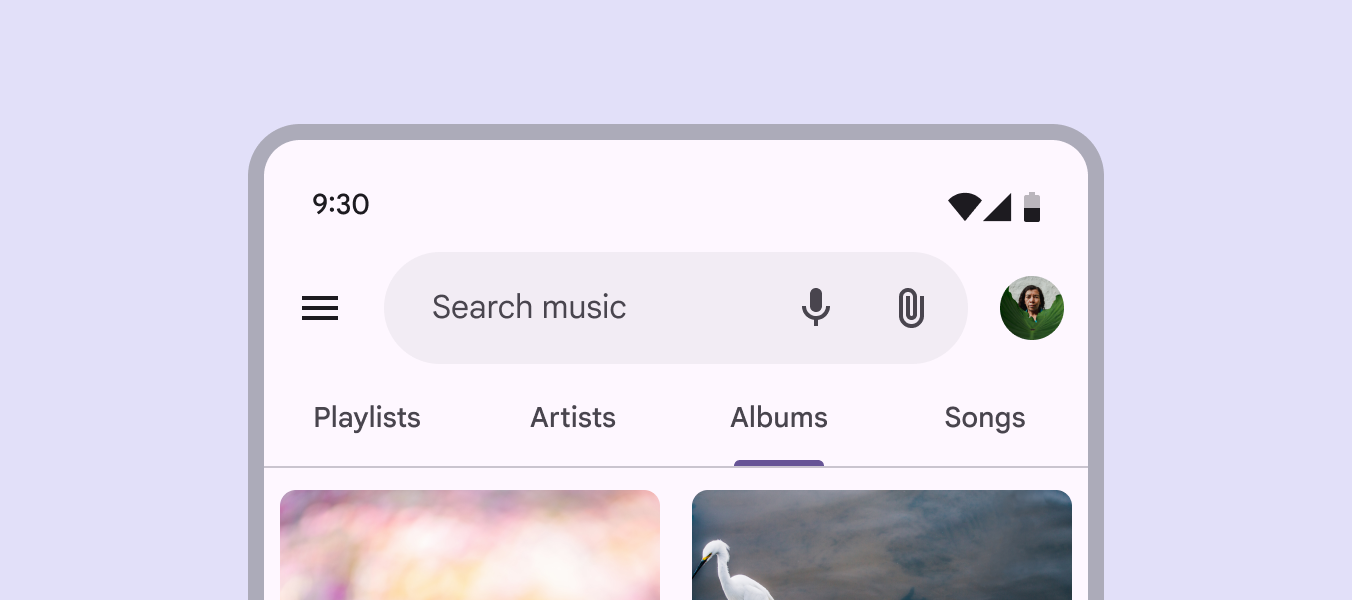
Botões na barra de aplicativo de pesquisa
Além de um avatar na extremidade final, as barras de aplicativo de pesquisa podem ter até dois ícones na extremidade final em dispositivos móveis.
Os ícones na extremidade final podem ficar dentro ou fora da barra de pesquisa.
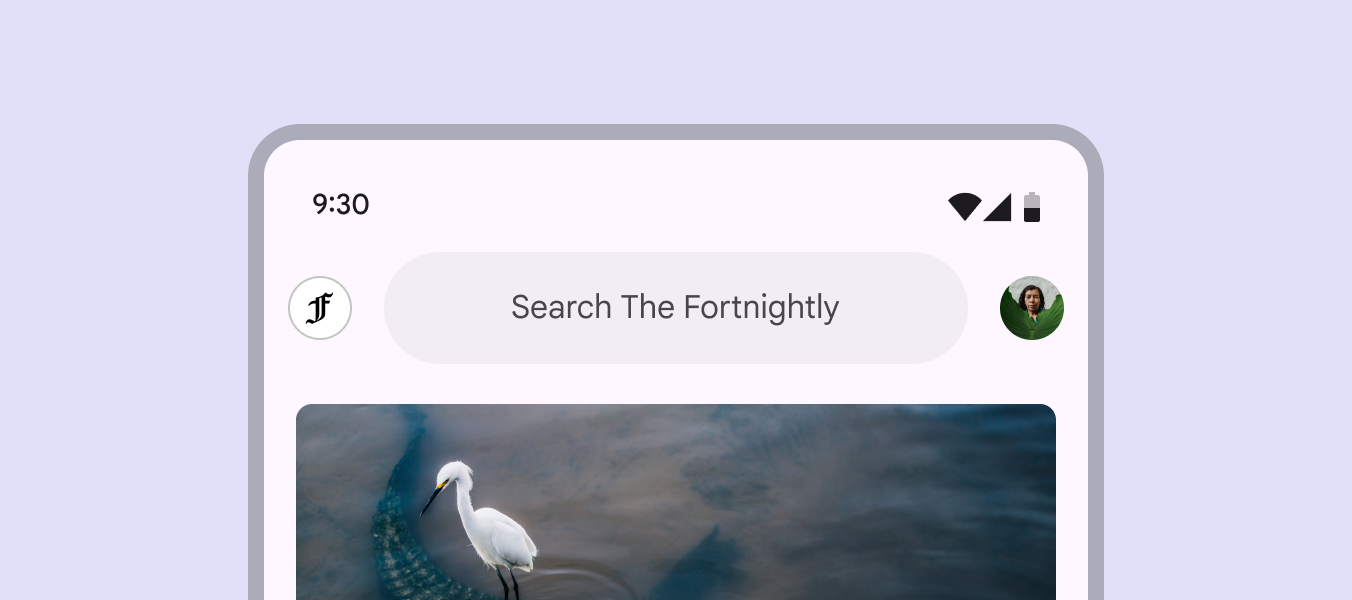
O elemento inicial de uma barra de aplicativo de pesquisa pode exibir o logotipo de um produto para reforçar a identidade da marca em toda a experiência do aplicativo.
Esse logotipo pode ser apenas decorativo ou executar uma ação, como retornar à tela inicial ou atualizá-la.
Evite usar um logotipo para abrir um trilho de navegação expandido.
Não use mais de dois botões de ícone na extremidade final com um avatar.
Se mais ações forem necessárias, coloque-as em uma barra de ferramentas.
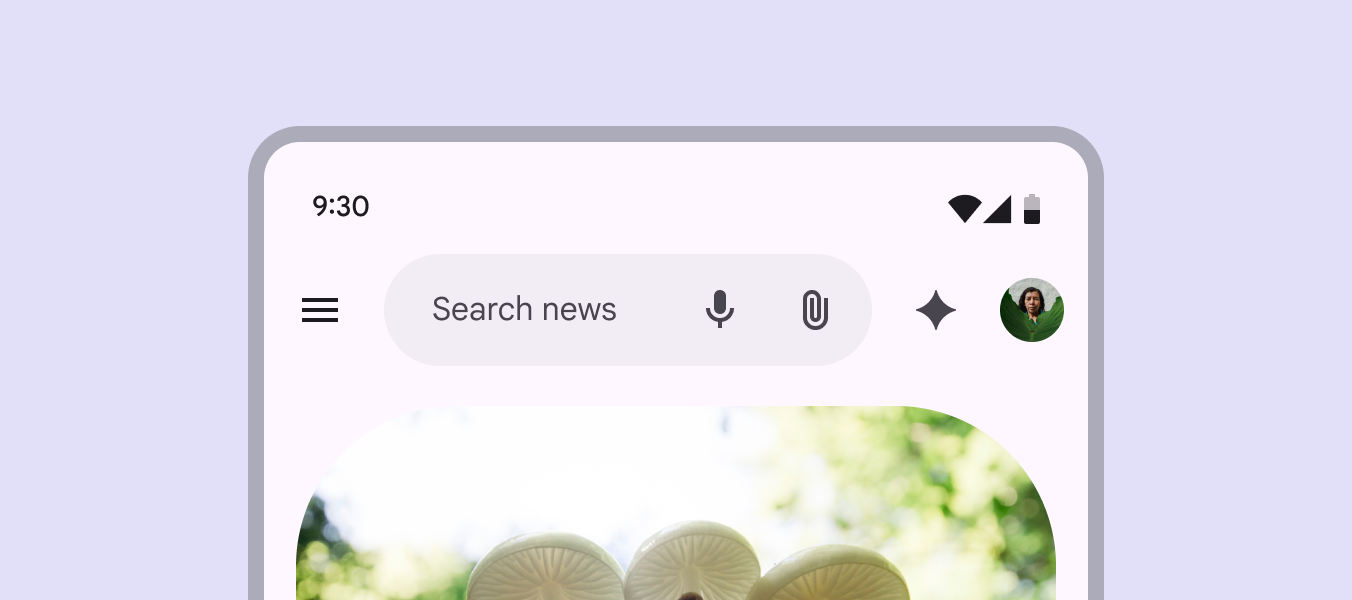
Telas grandes
A barra de aplicativo de pesquisa se adapta dinamicamente à largura disponível. Em telas maiores, deve haver até quatro ícones na extremidade final.
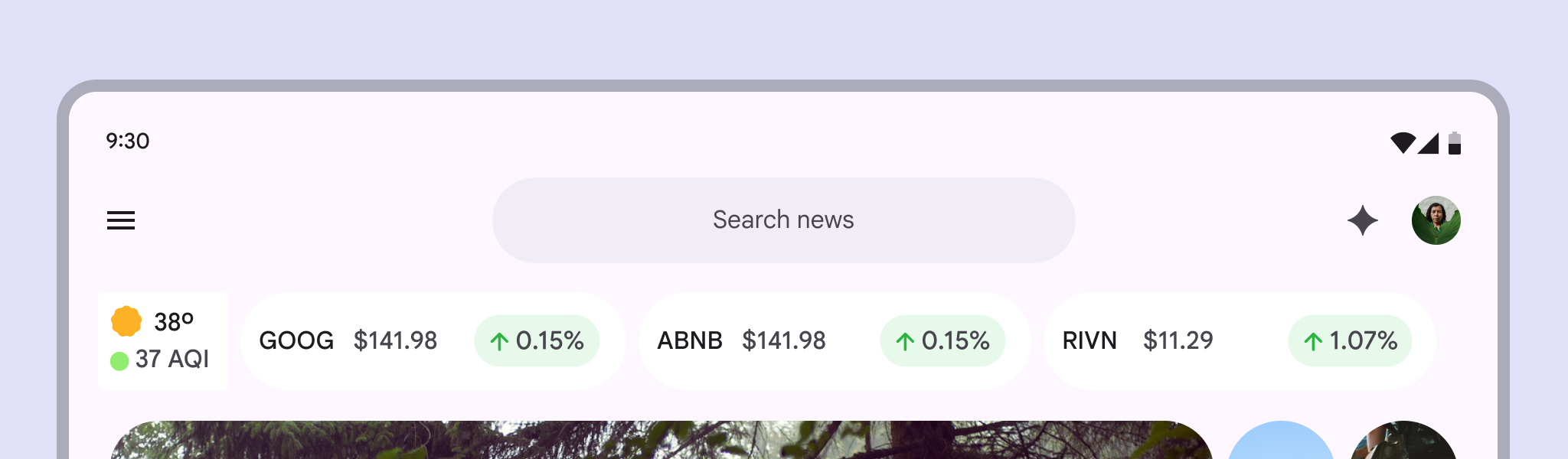
Opções de cores alternativas
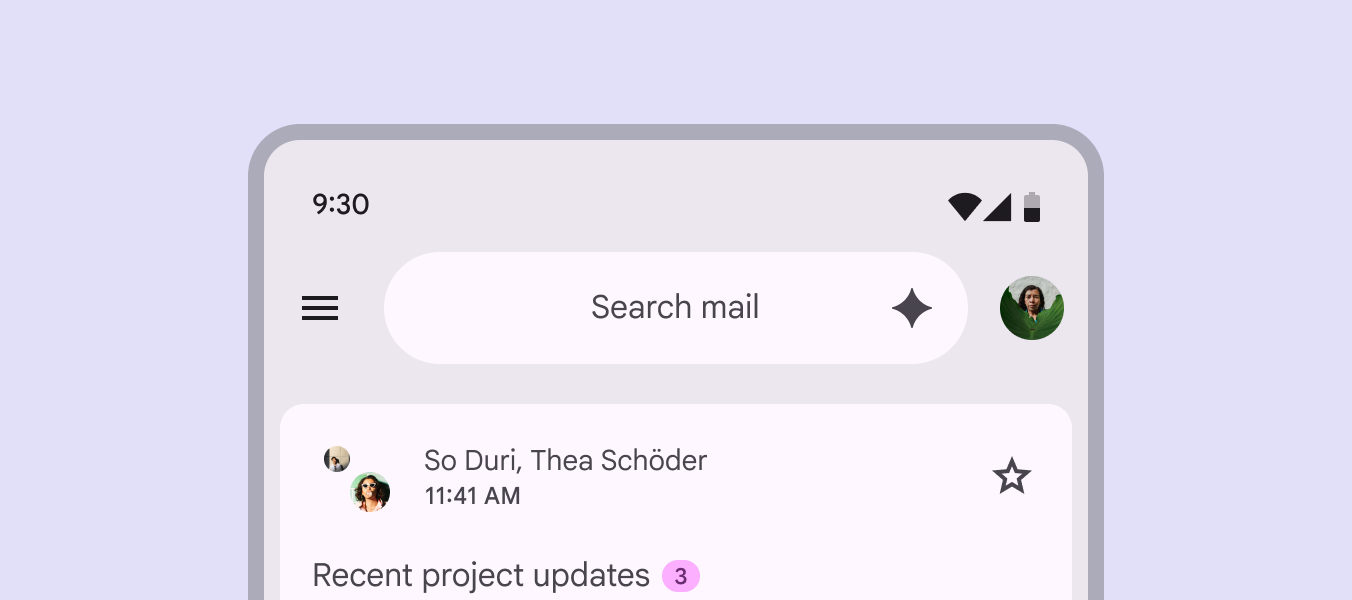
Por padrão, os contêineres de pesquisa nas barras de aplicativo usam a cor surface container para se diferenciarem do plano de fundo do aplicativo. Se o plano de fundo for mais escuro, use uma cor de contêiner mais clara na barra de pesquisa, como surface bright.
Ao escolher cores alternativas, certifique-se de que o texto de pesquisa e o contêiner tenham um contraste de pelo menos 3:1 para garantir a legibilidade.
Anatomia

- Contêiner
- Título
- Ícones na extremidade final
- Subtítulo
- Botão inicial
Contêiner
O contêiner da barra de aplicativo contém todas as informações e ações na parte superior de uma tela, incluindo ícones de navegação, títulos e botões.
Evite alterar a posição ou a forma do contêiner.
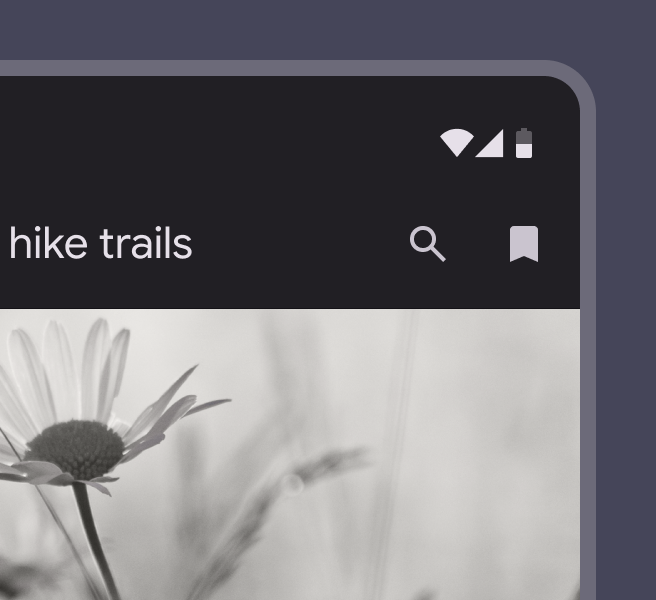
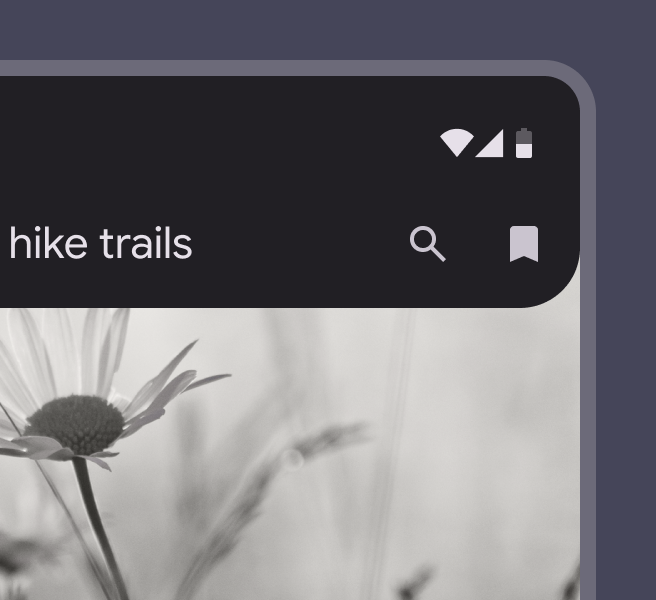
Sempre use a altura padrão da barra de aplicativo e faça com que ela ocupe toda a largura da janela.
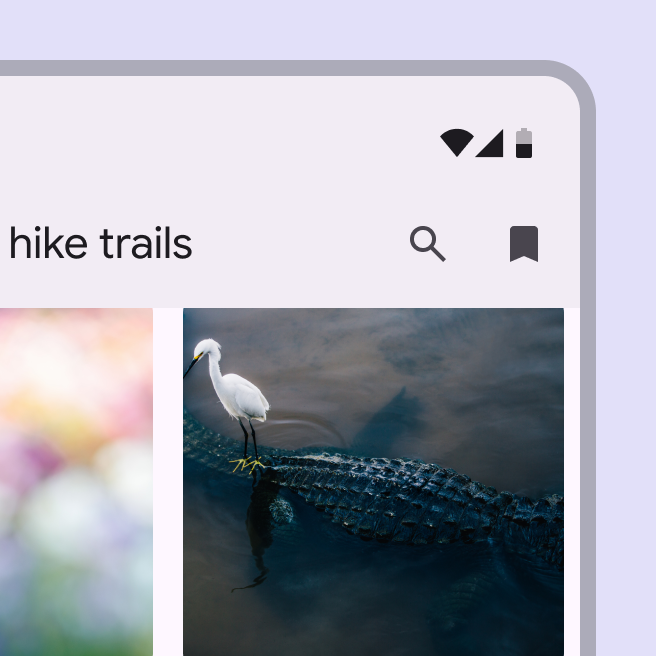
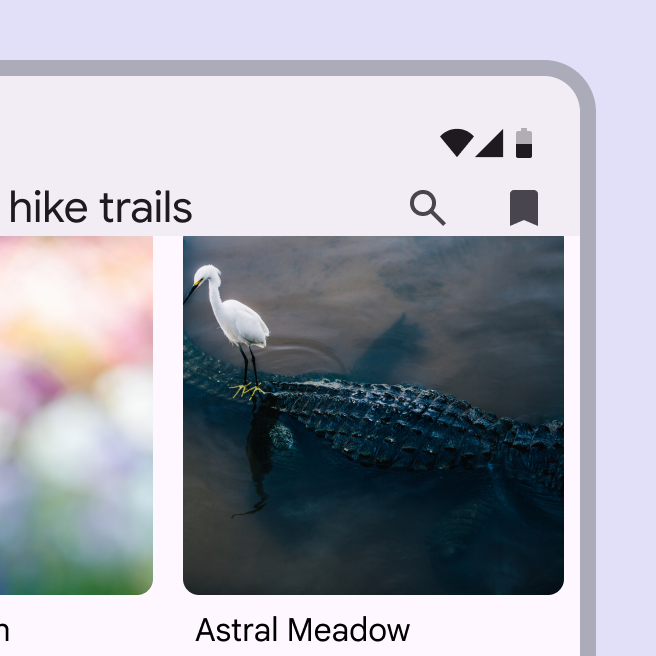
Adicionar logotipos
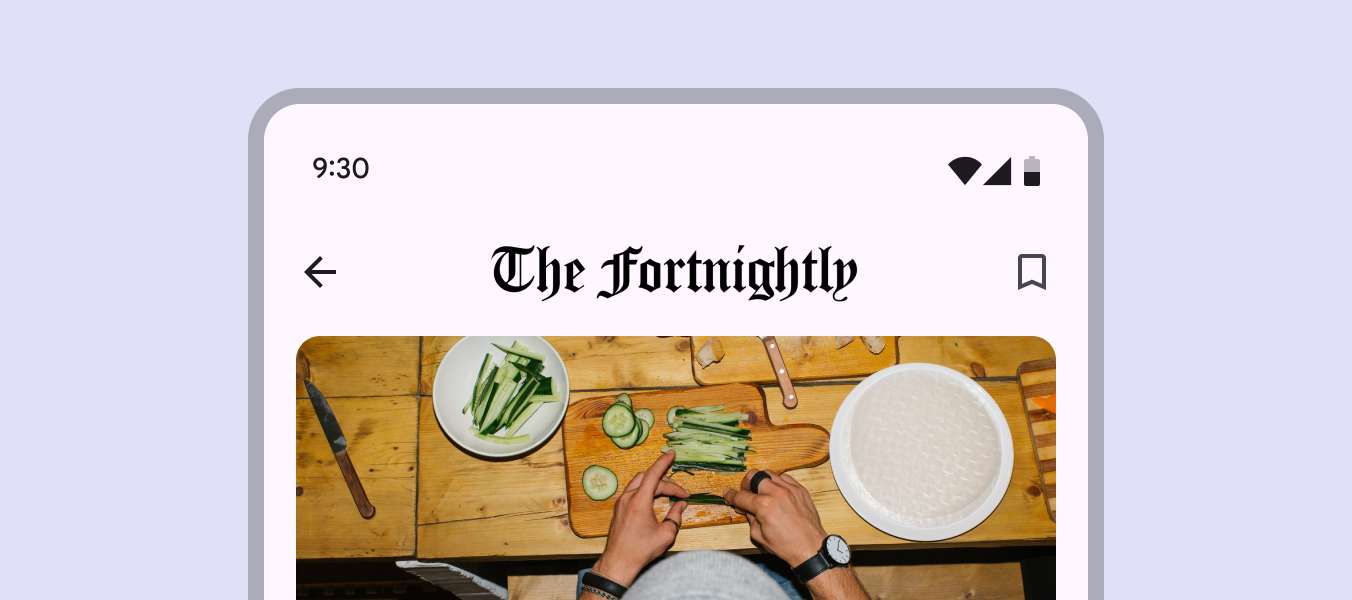
Logotipos de imagem podem ser usados em barras de aplicativo para reforçar a identidade da marca ou o apelo visual.
A imagem deve ser de alta qualidade e relevante, sem prejudicar a funcionalidade da barra de aplicativo.
Botão inicial
O botão inicial deve ser usado para navegar pelo produto.
Normalmente, ele é um destes:
- Um ícone de menu, que abre um trilho de navegação expandido modal
- Uma seta de voltar, para retornar à tela anterior
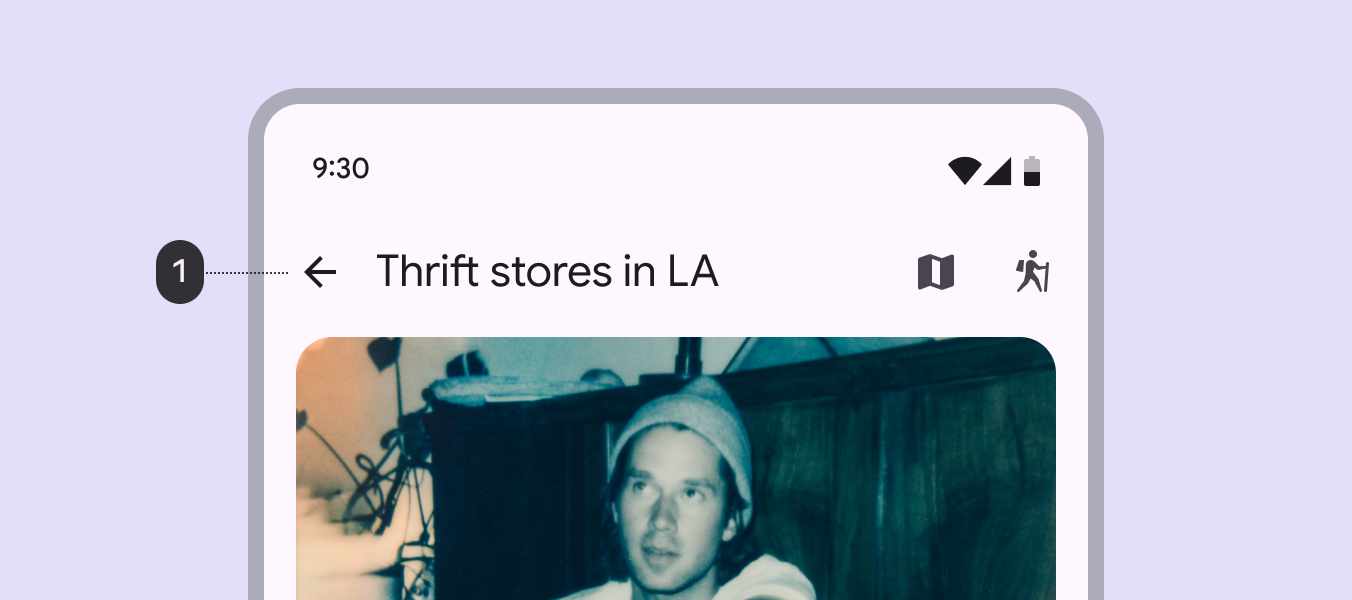
- Botão Voltar na posição inicial
Título
O título pode descrever:
- A página atual
- A seção atual
- O produto
O texto do título deve ser breve o suficiente para caber facilmente na barra de aplicativo.
Nas barras de aplicativo média flexível e grande flexível, o título pode ser distribuído em duas linhas.
Não corte o texto do título com reticências.
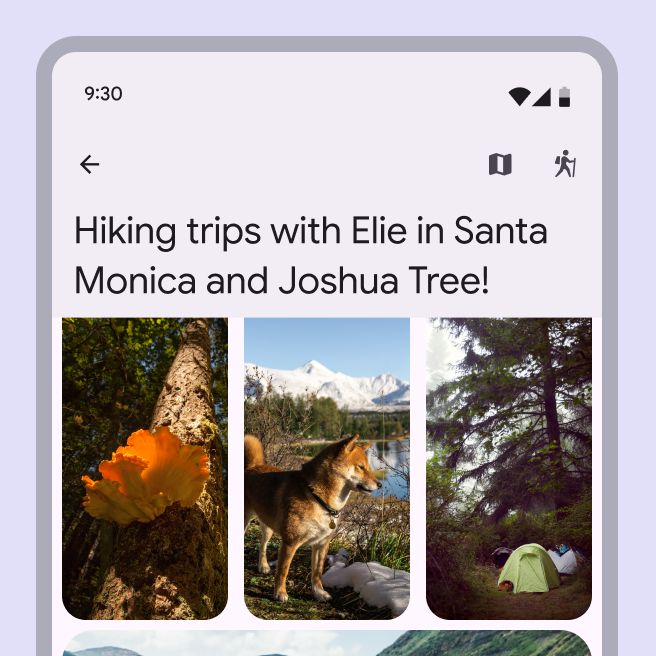
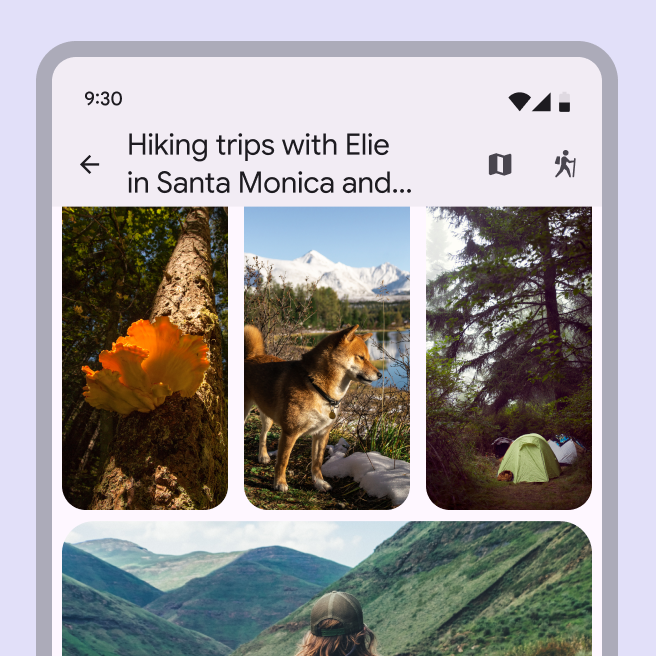
Os títulos podem ser alinhados à borda inicial ou centralizados.
O tamanho e o estilo tipográfico do título variam conforme a variante da barra de aplicativo.
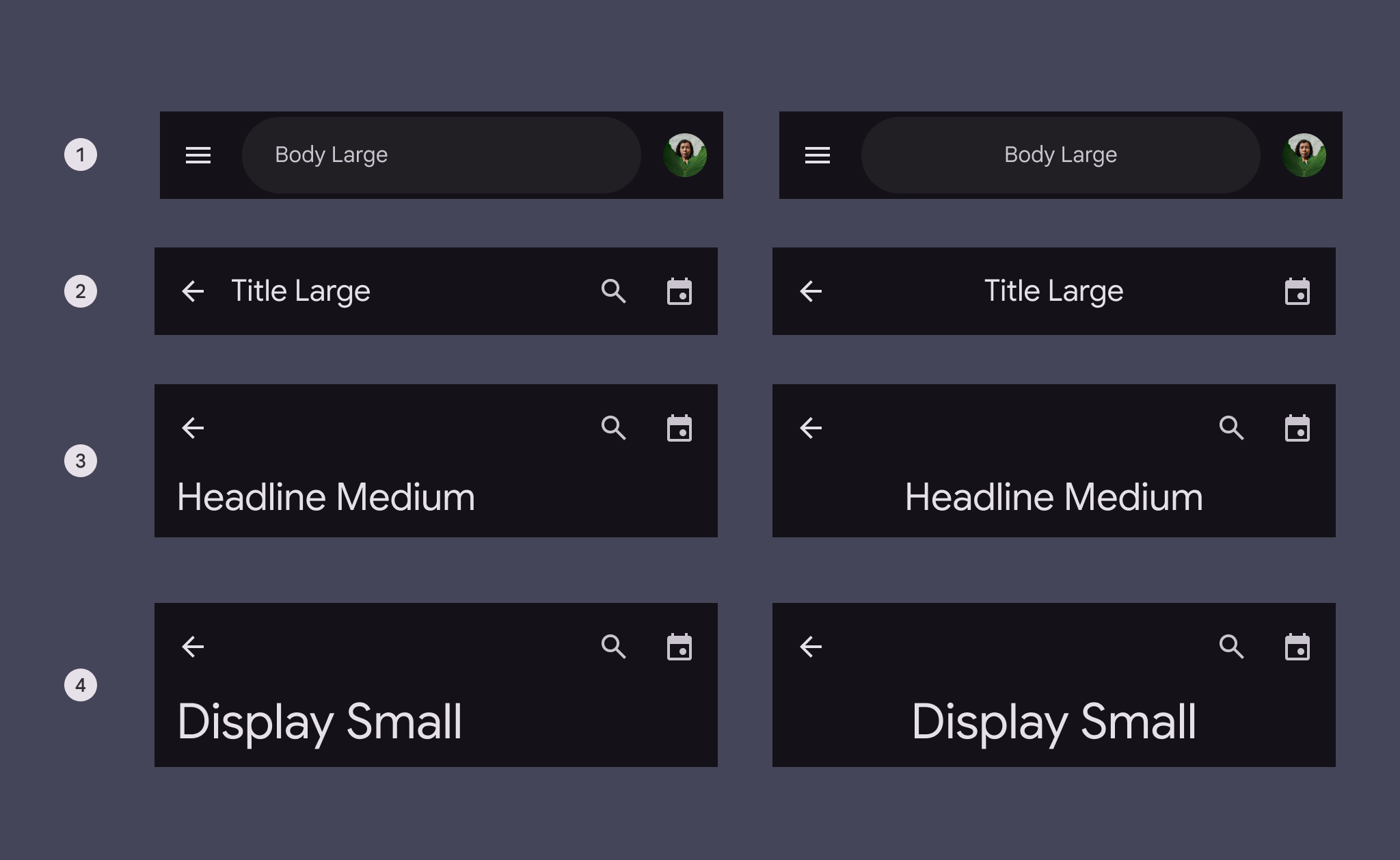
Estilo tipográfico do título de cada barra de aplicativo
- Pesquisa: Body large
- Pequena: Title large
- Média flexível: Headline medium
- Grande flexível: Display small
Subtítulo
Os subtítulos podem adicionar contexto a uma página.
Eles podem ser alinhados à borda inicial ou centralizados com o texto do título.
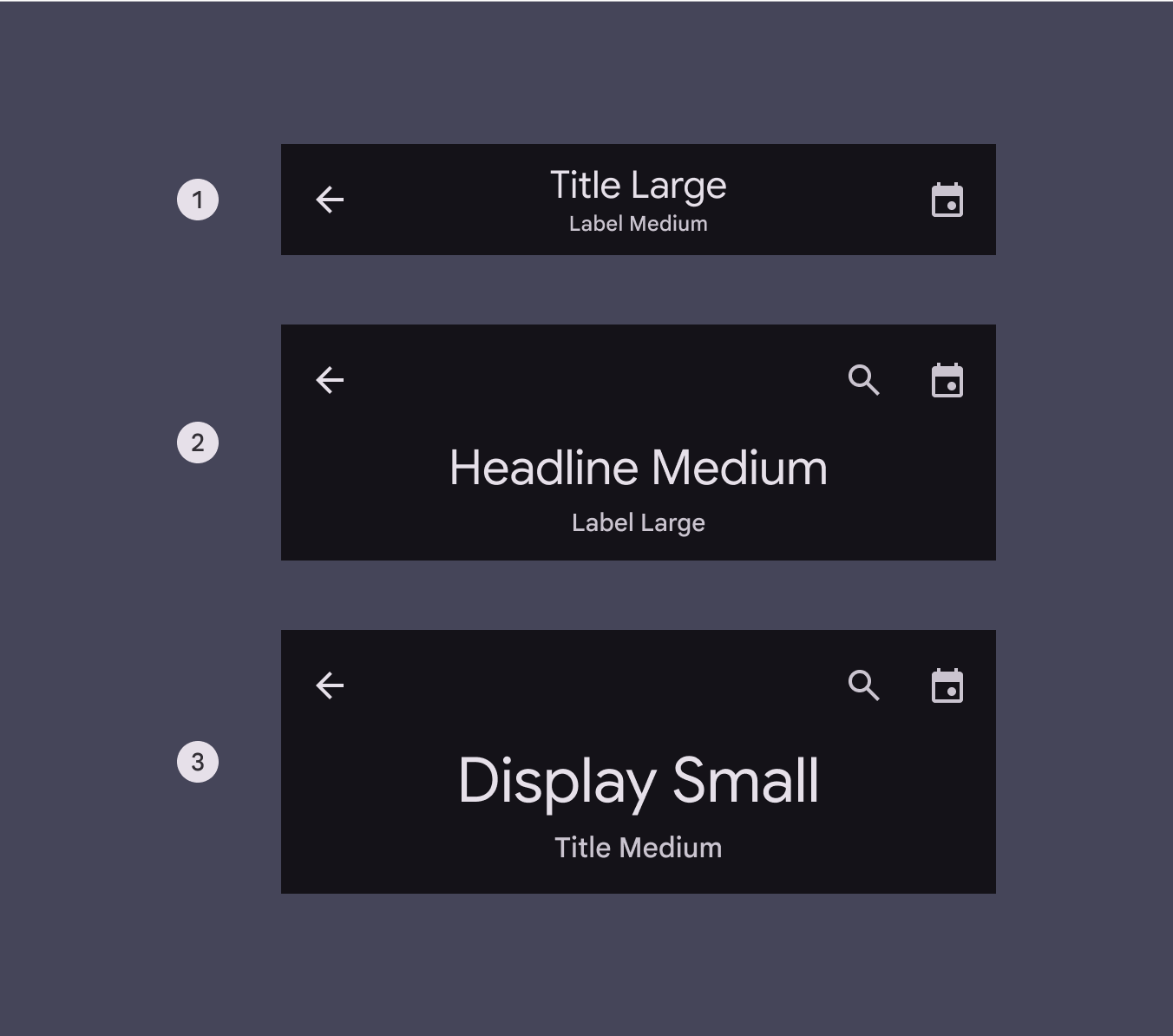
Estilo tipográfico do subtítulo de cada barra de aplicativo:
- Pequena: Label medium
- Média flexível: Label large
- Grande flexível: Title medium
Botões de ícone na extremidade final
Até dois botões de ícone podem ser colocados após o título, alinhados à borda final da barra de aplicativo. Coloque as ações mais usadas o mais próximo possível da borda inicial.
Evite usar esses botões para abrir um menu com mais ações. Se mais ações forem necessárias, coloque-as em uma barra de ferramentas.
Se você alterar o estilo de cor do botão de ícone para preenchido ou tonal, use apenas um botão de ícone.
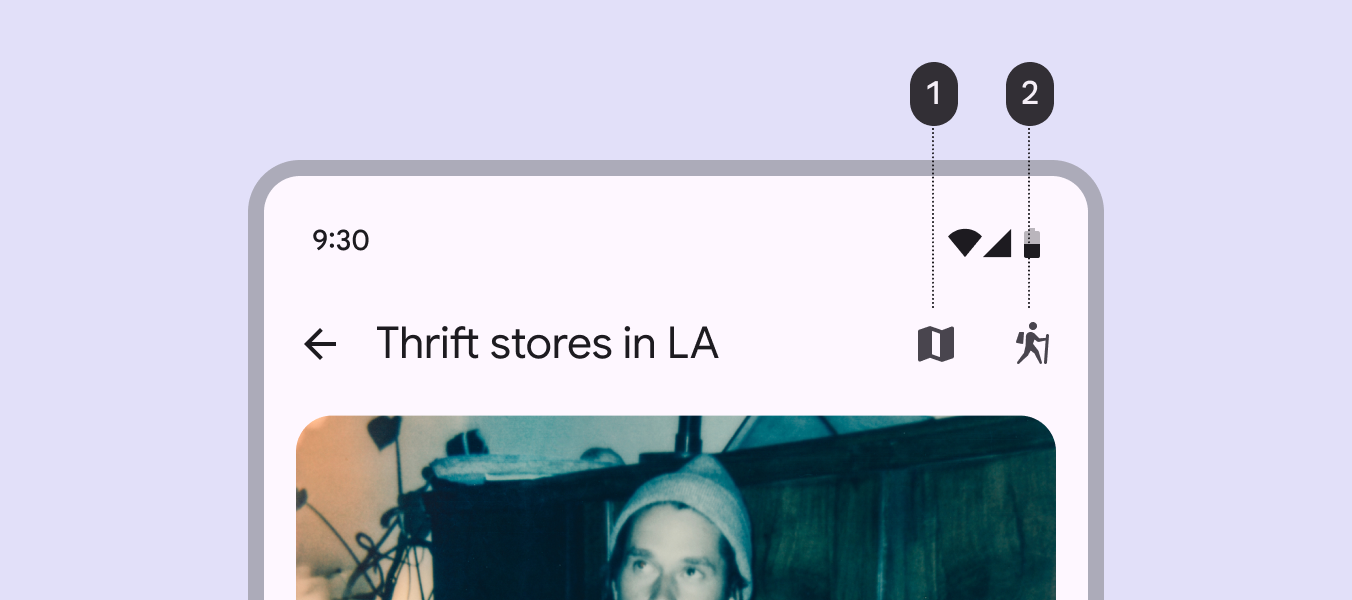
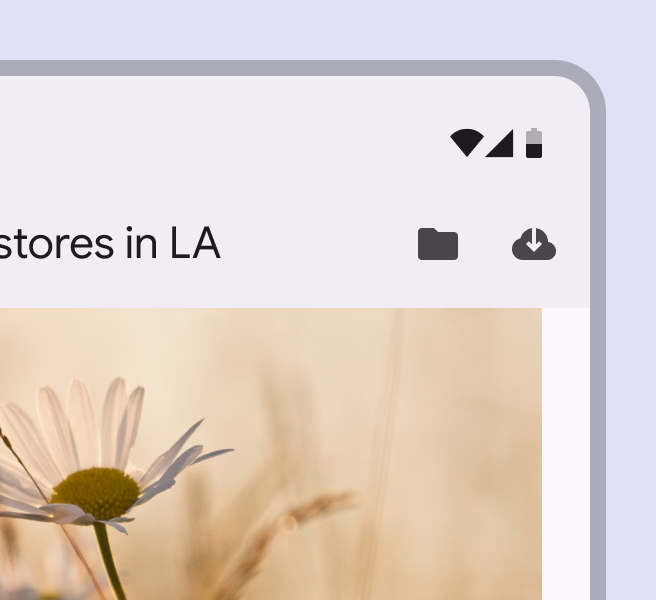
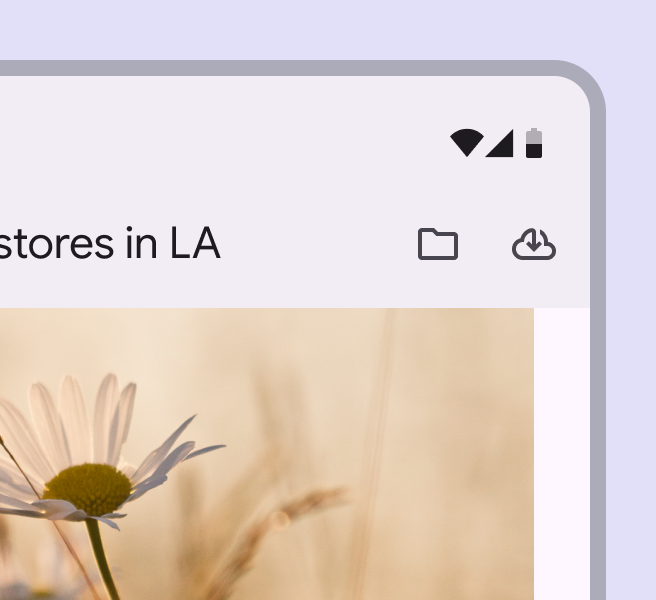
Use ícones preenchidos quando possível para obter a melhor visibilidade. Ícones com contorno também podem ser usados, especialmente para botões de alternar estado (toggle) não selecionados.
Design adaptativo
O design adaptativo permite que uma interface responda ou mude com base no contexto, como o usuário, o dispositivo e o uso. Mais sobre design adaptativo
Redimensionamento
A largura do contêiner da barra de aplicativo responde à largura do viewport ou do dispositivo.
O contêiner deve sempre ocupar 100% da largura da janela.
O redimensionamento pode fazer com que as ações na borda final da barra de aplicativo se recolham em um menu de mais opções em breakpoints menores.
Essas ações ficam visíveis novamente em tamanhos maiores.
O contêiner de pesquisa da barra de aplicativo de pesquisa deve preencher 100% do espaço entre os elementos inicial e final da barra de aplicativo até atingir 312 dp. A partir daí, deve continuar crescendo, mas ocupar no máximo 50% do espaço disponível.
Apresentação
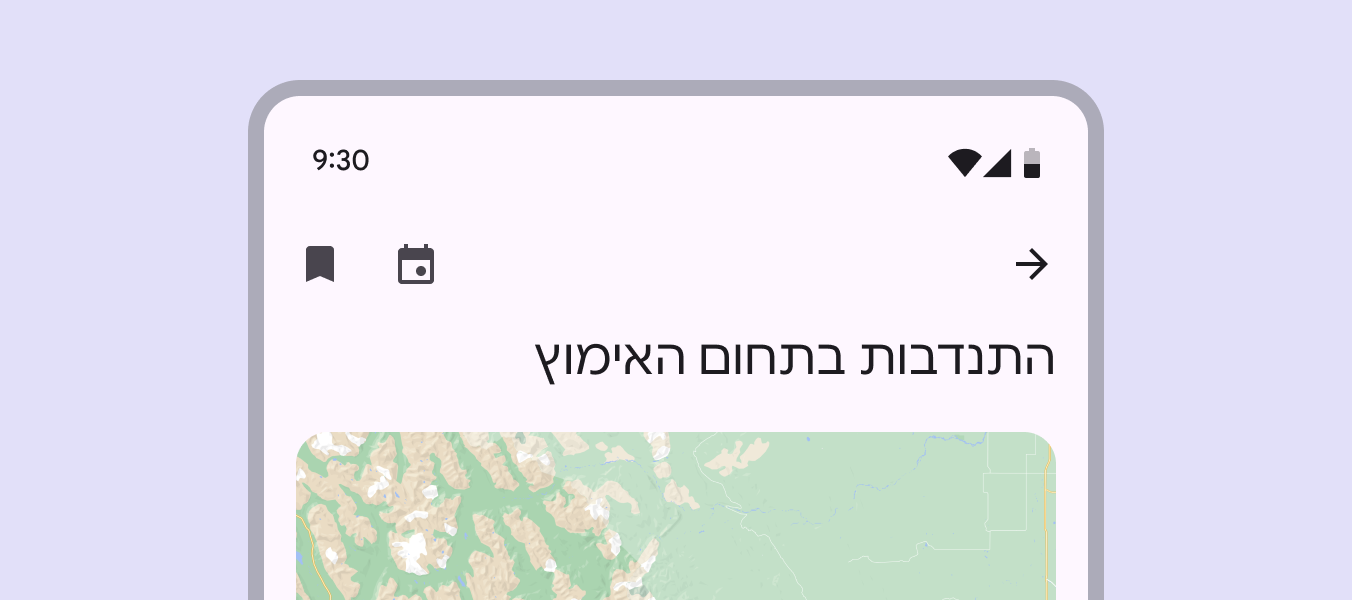
A barra de aplicativo oferece suporte automático a idiomas da direita para a esquerda (RTL), alinhando o layout dos elementos às bordas inicial e final do contêiner.
Isso significa que, em idiomas RTL, o layout da barra de aplicativo é espelhado.
Comportamento
Rolagem
As barras de aplicativo devem começar com a mesma cor do plano de fundo e, ao rolar, receber um preenchimento de cor contrastante para se separarem visualmente do plano de fundo.
A barra de aplicativo pode permanecer visível o tempo todo na página ou pode ficar oculta e reaparecer ao rolar.
Para focar mais no conteúdo principal, considere tornar o contêiner da barra de aplicativo transparente ao rolar. Isso permite que os botões flutuem acima do conteúdo.
Certifique-se de que os botões de ícone tenham um preenchimento de contêiner.
Considere usar botões de ícone estreitos para ações, como Voltar, para reduzir o espaço que ocupam.
Selecionar a barra de pesquisa deve abrir o componente de visualização de pesquisa.
Ao rolar, as variantes média flexível e grande flexível das barras de aplicativo podem se transformar em barras de aplicativo pequenas. Elas devem permanecer pequenas até que a página seja rolada de volta ao topo. Não transforme barras de aplicativo em uma barra de aplicativo de pesquisa.