

Barres d’application : lignes directrices
Les barres d’application sont affichées en haut de l’écran et aident les utilisateurs à naviguer dans un produit.
Utilisation
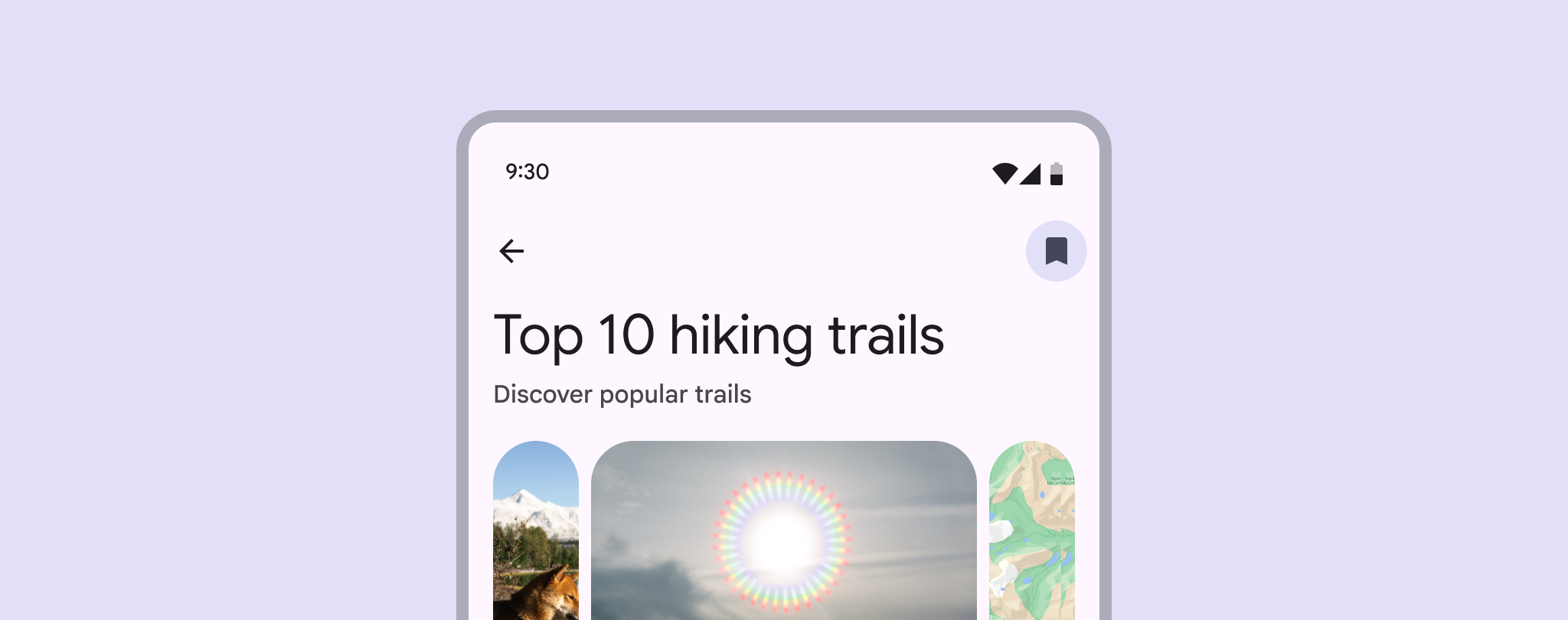
Utilisez une barre d’application pour fournir le contenu et les actions associés à la page actuelle : actions de navigation propres à la page, titres, images et 1 à 2 actions essentielles.
Les informations et les actions de la barre d’application doivent être contextuelles et spécifiques à une page, mais peuvent également inclure des contrôles globaux du produit, comme la recherche ou les notifications.
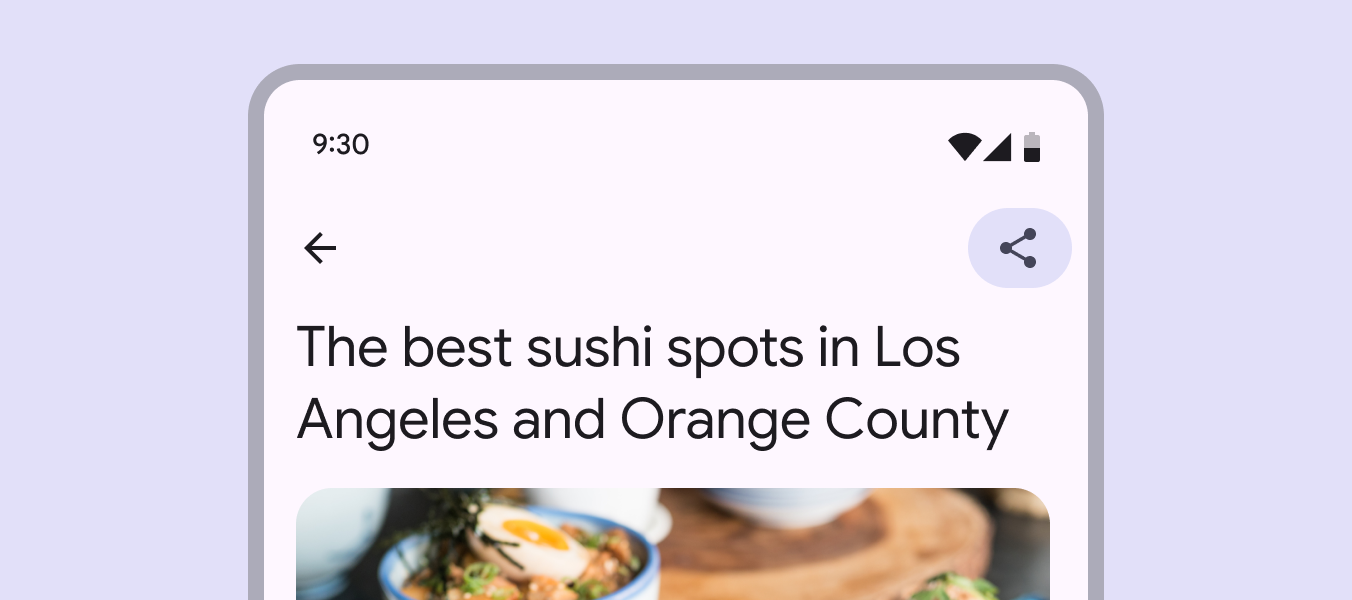
Les barres d’application doivent comporter une seule action, ou deux au maximum si nécessaire.
L’action principale doit modifier l’ensemble de la page ou permettre de la quitter, comme Envoyer, Enregistrer ou Modifier.
Si le produit comporte de nombreuses actions, placez-les dans une barre d’outils. Évitez de placer un menu de débordement dans la barre d’application lorsque c’est possible.
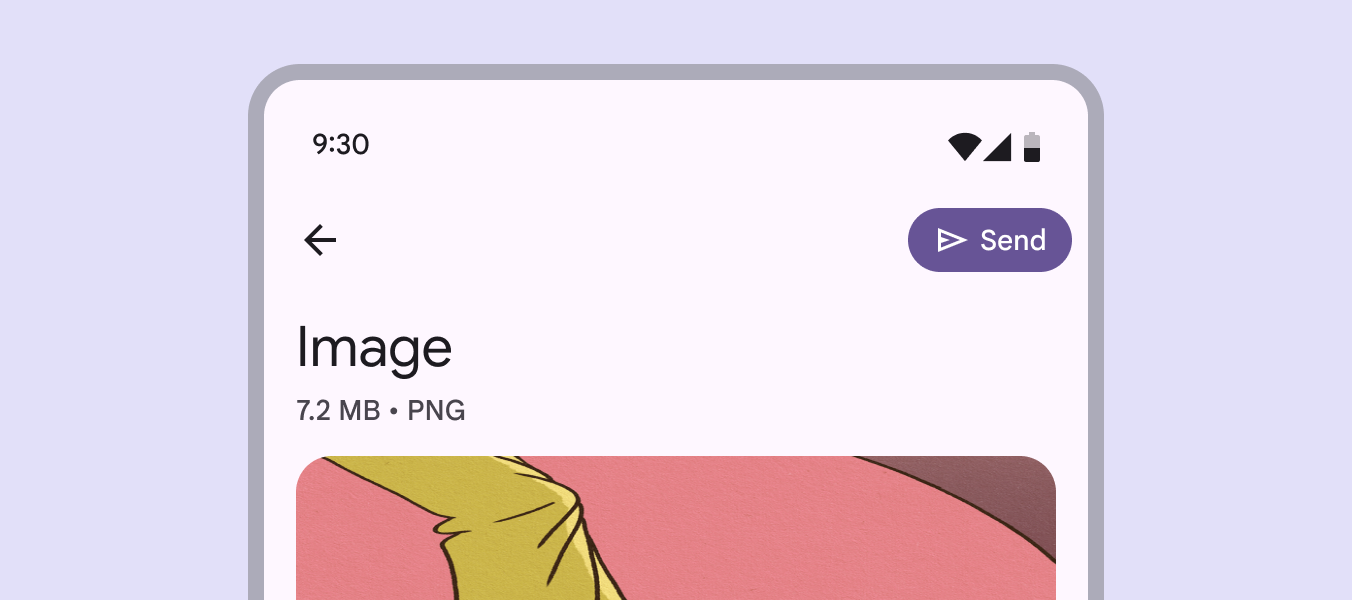
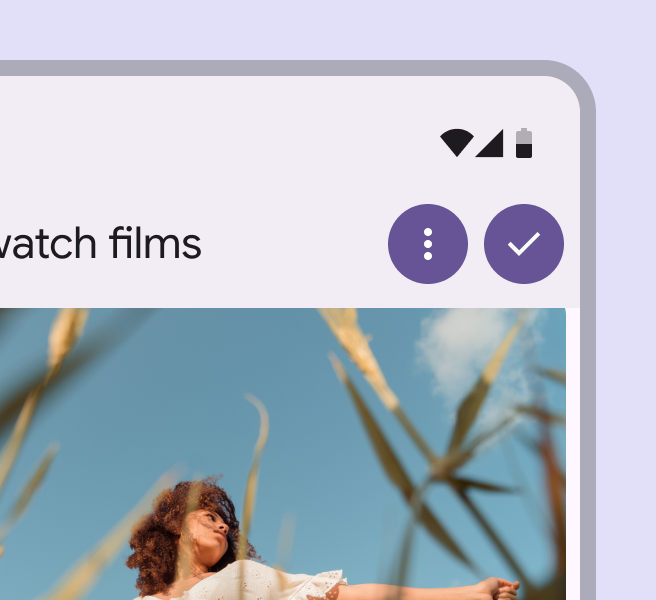
Pour rendre une action principale plus visible, appliquez un style rempli ou tonal au bouton d’icône et envisagez d’utiliser un bouton d’icône large.
Évitez d’utiliser plusieurs boutons remplis ou de style tonal.
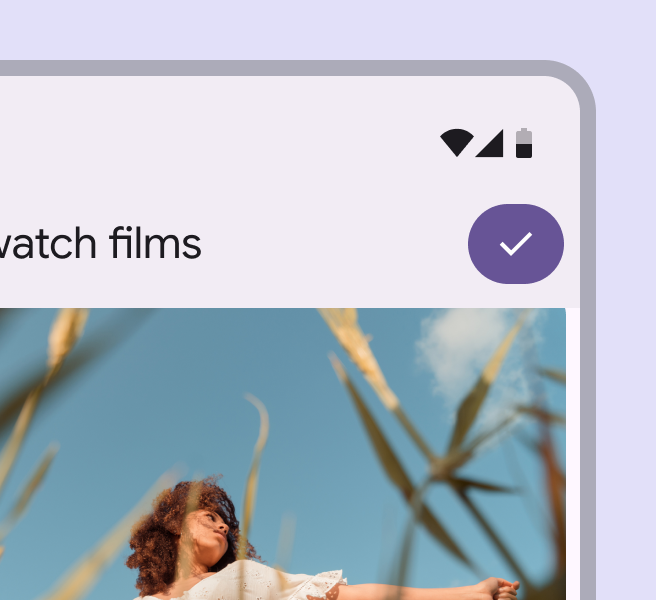
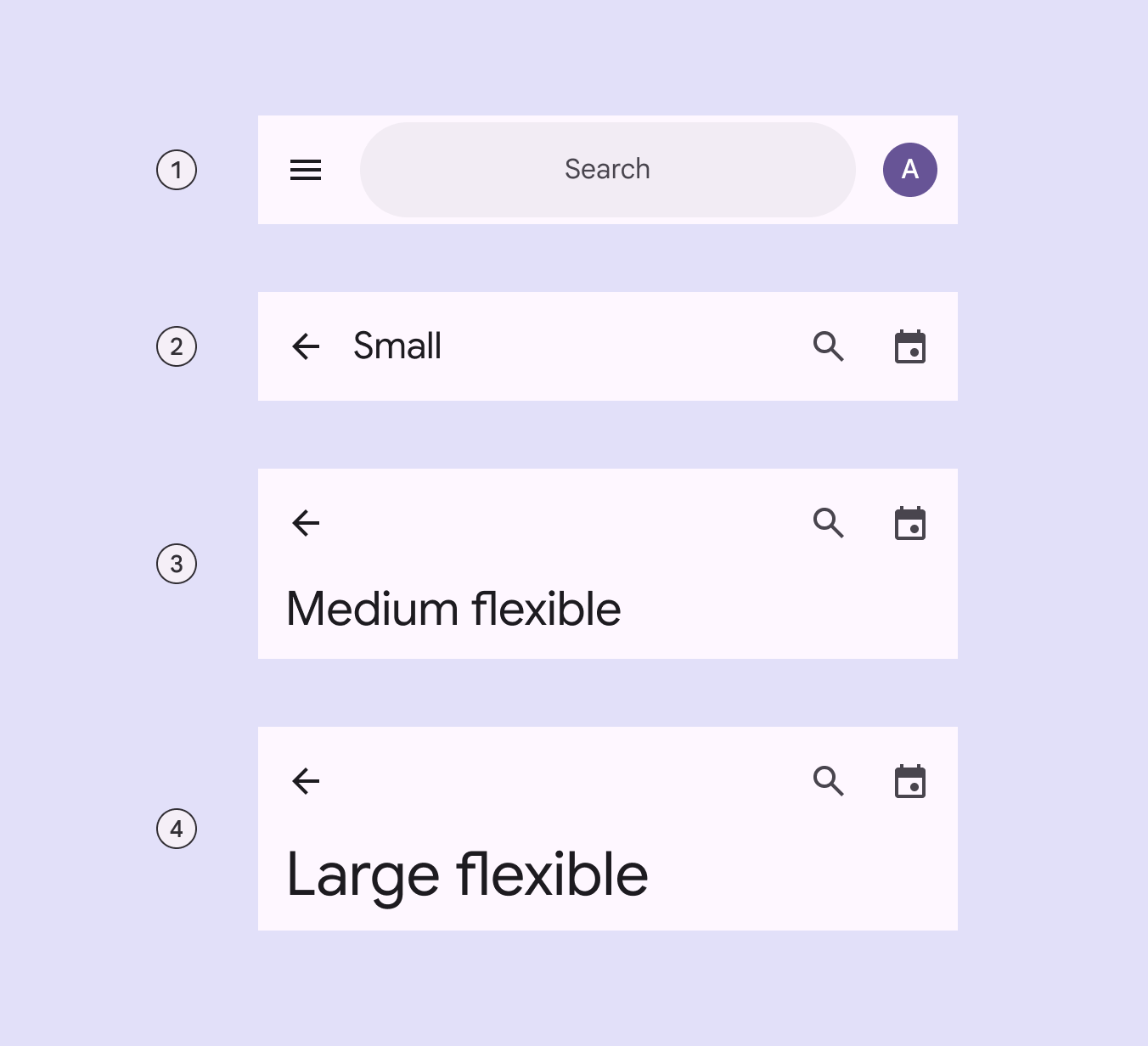
Les quatre variantes de barres d’application sont :
- Barre d’application de recherche
À utiliser sur les pages d’accueil lorsque la recherche est essentielle pour le produit. - Petite
À utiliser dans les mises en page denses ou lorsque la page défile. - Moyenne flexible
À utiliser pour afficher un titre plus grand. Elle peut se réduire à une petite barre d’application lors du défilement. - Grande flexible
À utiliser pour mettre en avant le titre de la page.
- Barre d’application de recherche
- Petite
- Moyenne flexible
- Grande flexible
Barres d’application de base
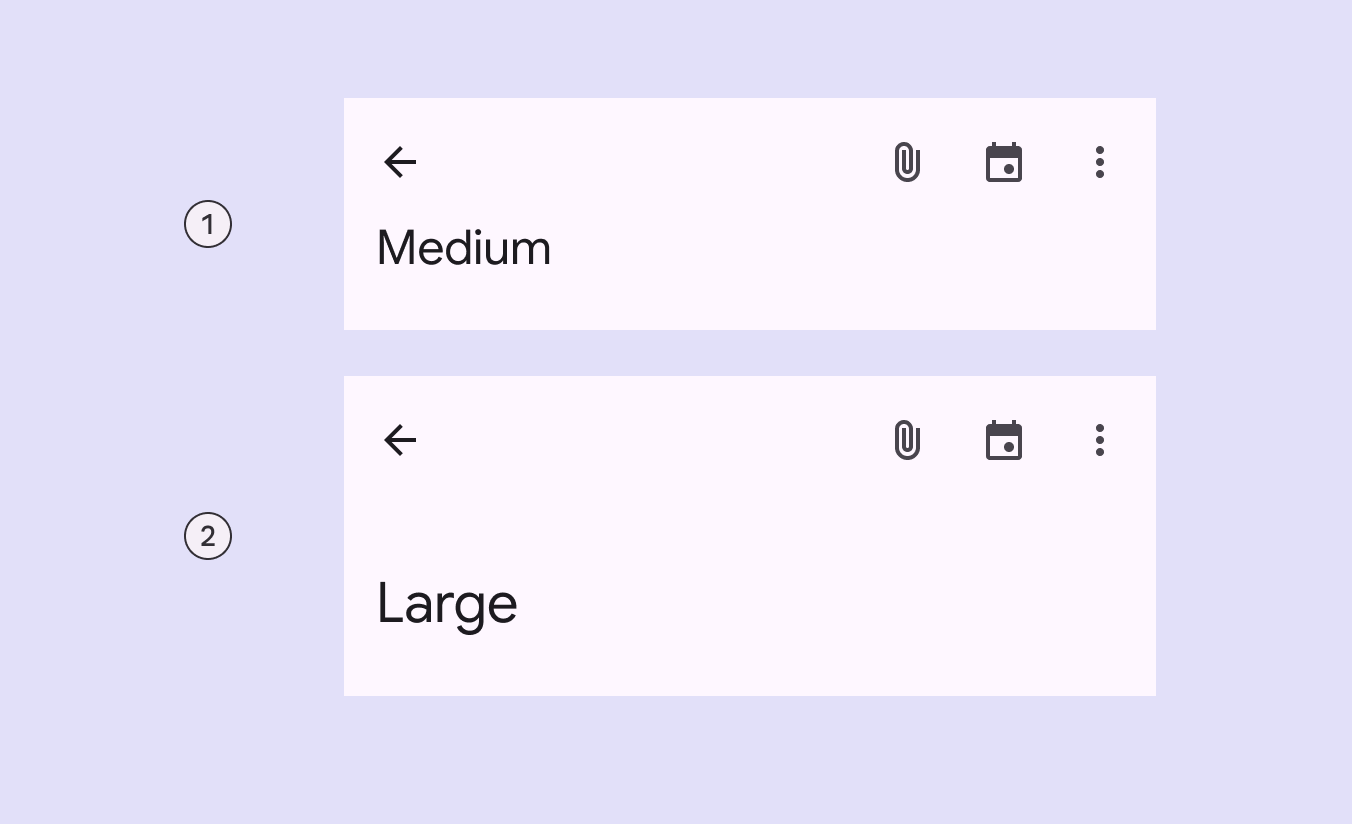
Deux variantes de barres d’application de base ne sont plus recommandées :
- Moyenne
Remplacez-la par la moyenne flexible. - Grande
Remplacez-la par la grande flexible.
- Moyenne
- Grande
Barre d’application de recherche
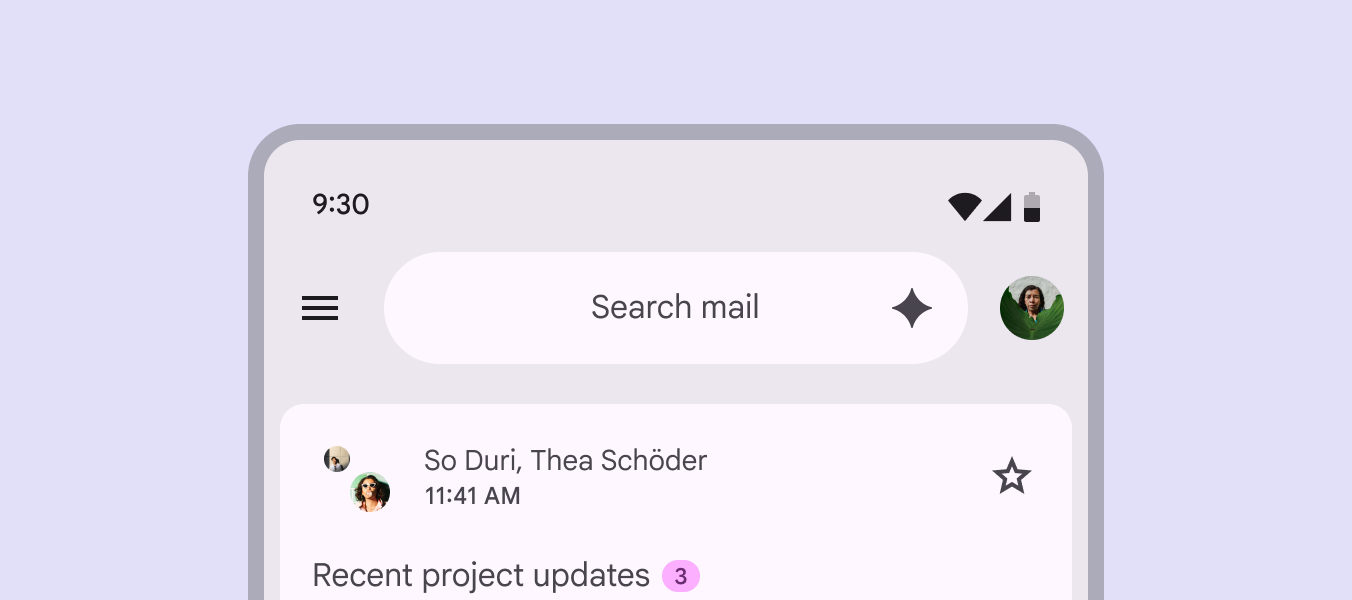
Utilisez une barre d’application de recherche pour fournir un point d’entrée bien visible vers la vue de recherche.
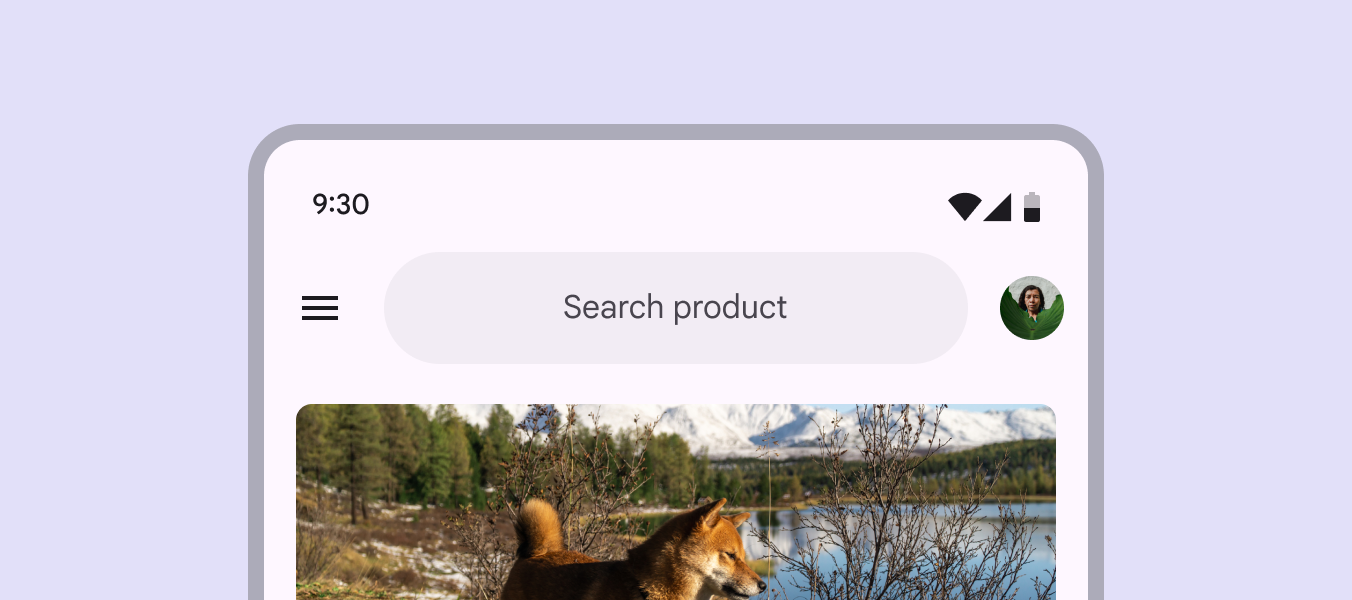
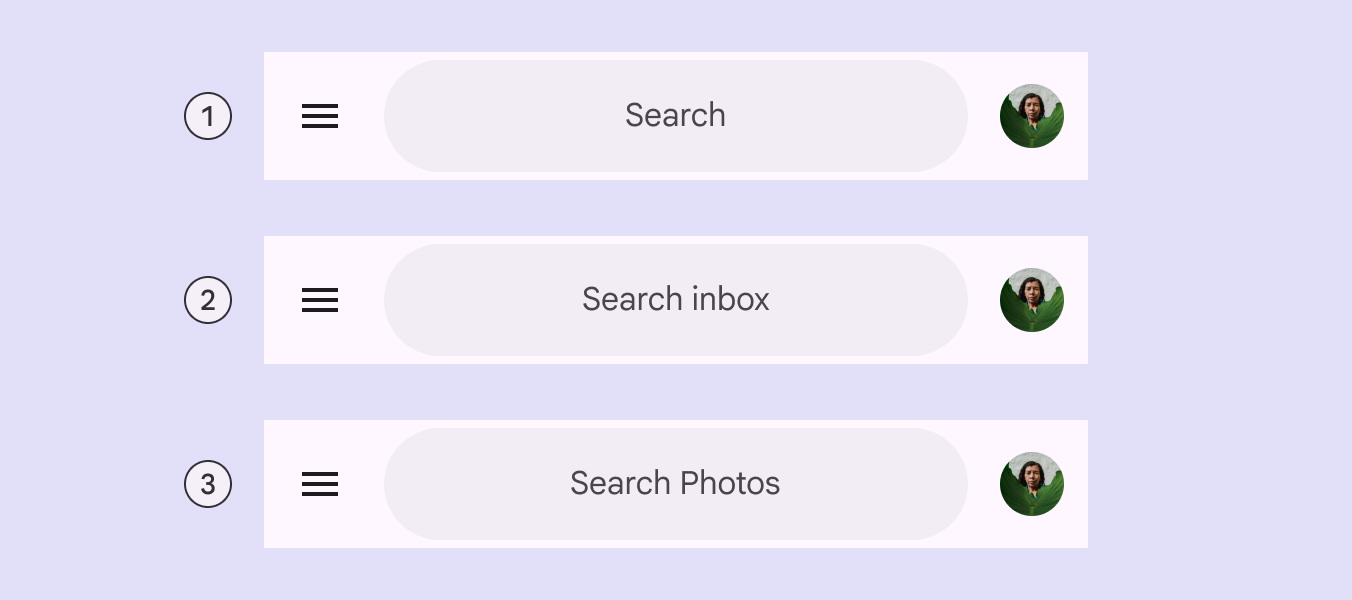
Les barres de recherche doivent toujours inclure le mot Rechercher. La casse peut varier selon le produit.
- Rechercher
- Recherche dans une zone précise
Exemple : Rechercher dans la boîte de réception - Rechercher dans [Produit]
Exemple : Rechercher dans Photos
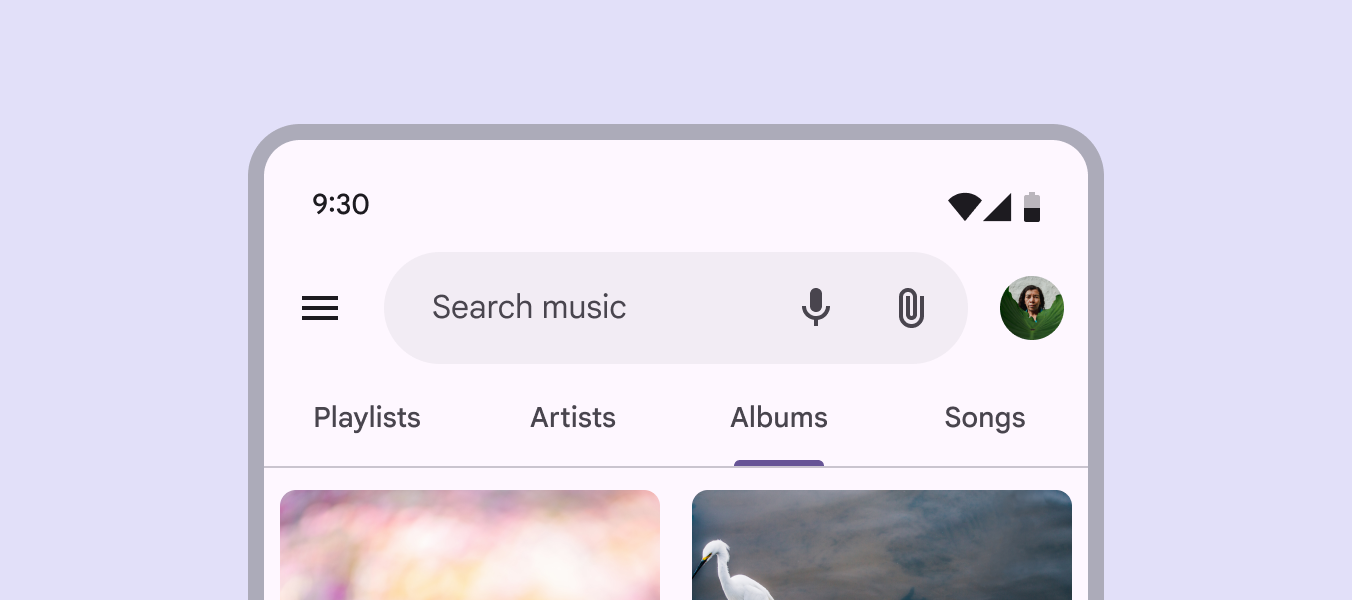
Boutons dans la barre d’application de recherche
Outre un avatar placé à la fin, les barres d’application de recherche peuvent comporter jusqu’à deux icônes de fin sur mobile.
Les icônes de fin peuvent être placées à l’intérieur ou à l’extérieur de la barre de recherche.
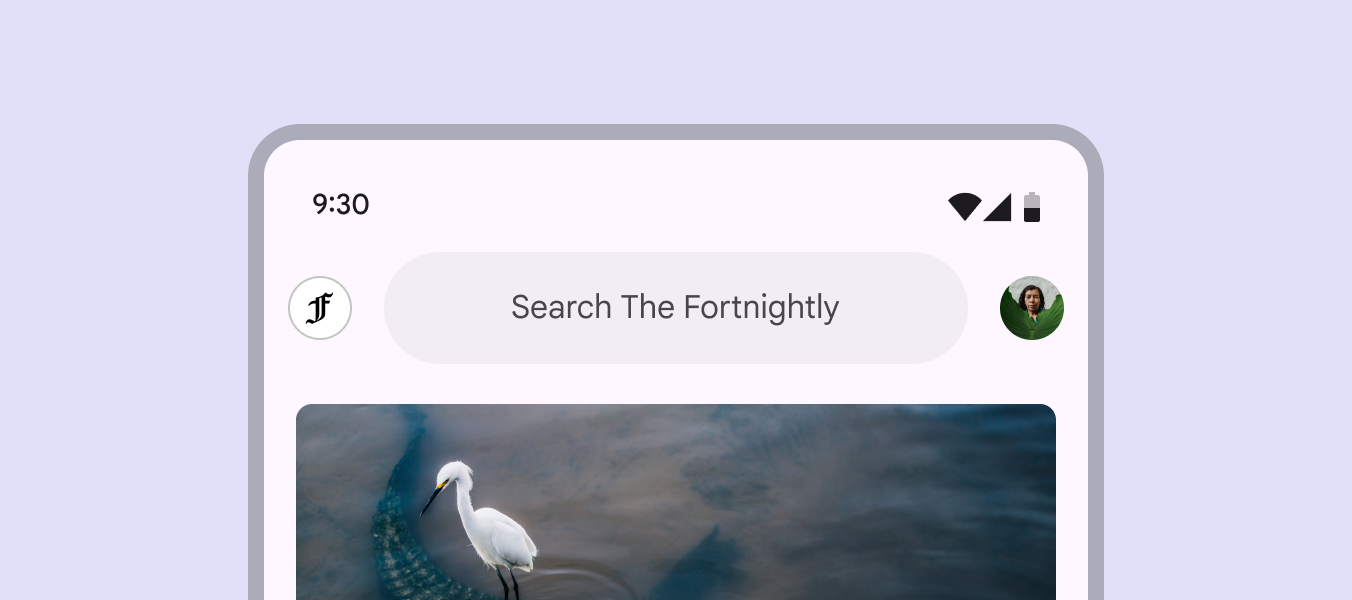
L’élément de début d’une barre d’application de recherche peut afficher le logo d’un produit afin de renforcer l’identité de marque de l’application.
Ce logo peut être purement décoratif ou déclencher une action, comme revenir à l’écran d’accueil ou actualiser celui-ci.
Évitez d’utiliser un logo pour ouvrir un rail de navigation étendu.
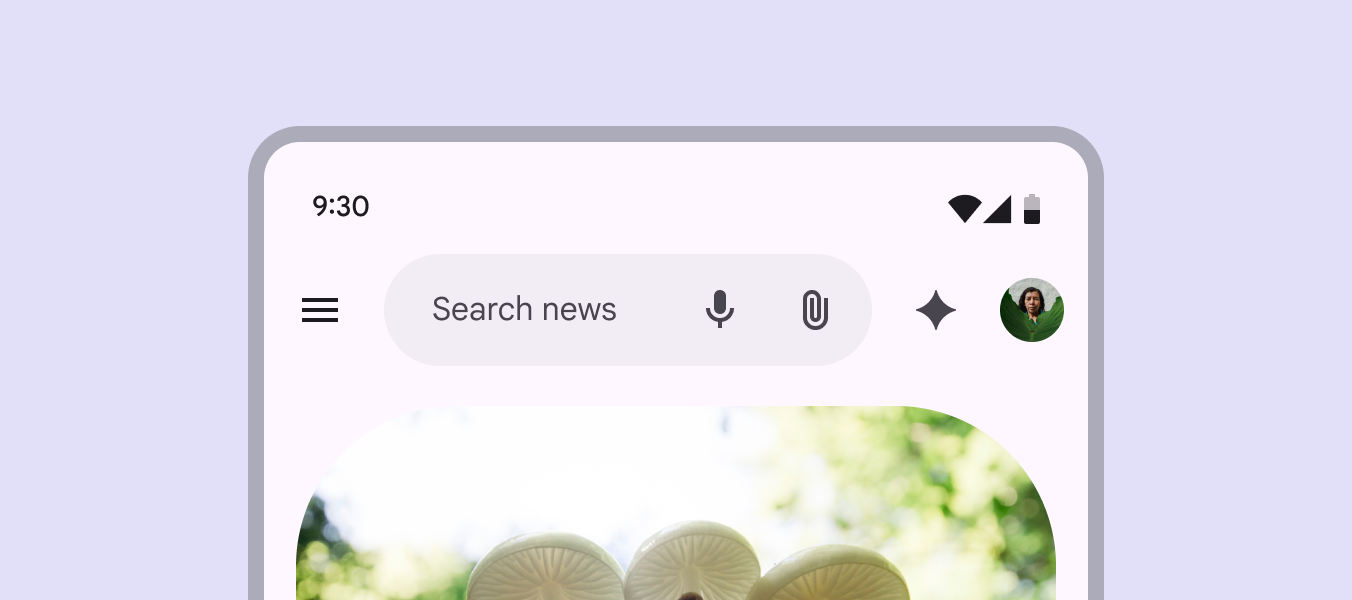
N’utilisez pas plus de deux boutons d’icône de fin en plus d’un avatar.
Si davantage d’actions sont nécessaires, placez-les plutôt dans une barre d’outils.
Grands écrans
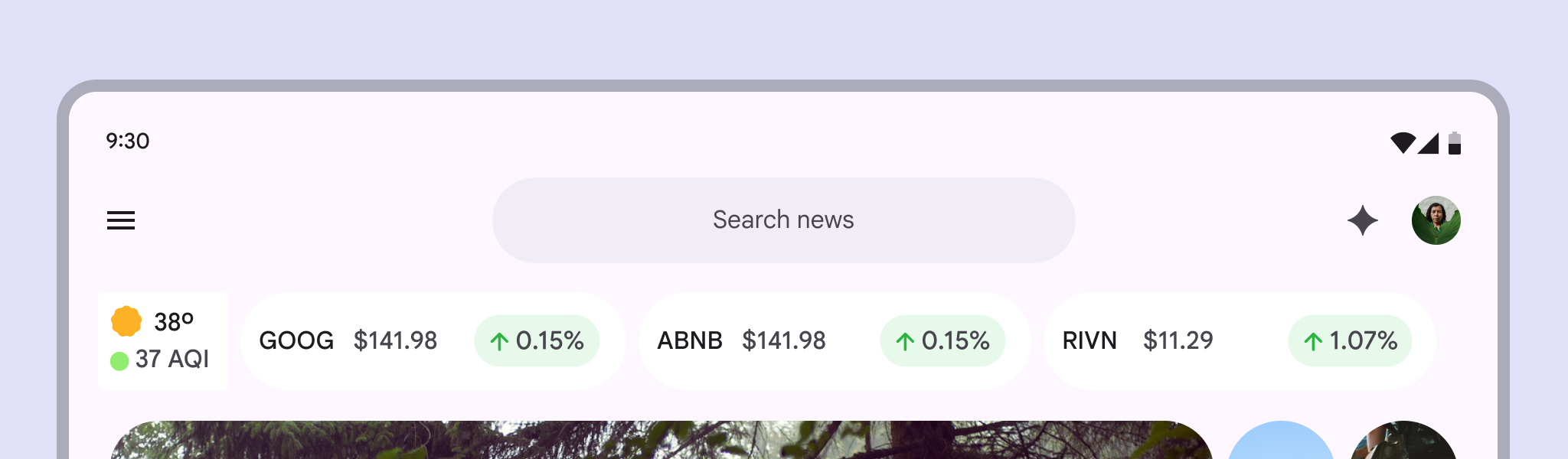
La barre d’application de recherche s’adapte dynamiquement à la largeur disponible. Sur les grands écrans, elle peut comporter jusqu’à quatre icônes de fin.
Options de couleurs alternatives
Par défaut, le conteneur de recherche d’une barre d’application utilise la couleur surface container (conteneur de surface) afin de se distinguer de l’arrière-plan de l’application. Si l’arrière-plan est plus sombre, utilisez une couleur de conteneur plus claire pour la barre de recherche, comme surface bright (surface claire).
Lorsque vous choisissez des couleurs alternatives, assurez-vous que le texte de recherche et le conteneur présentent un contraste d’au moins 3:1 pour rester lisibles.
Anatomie

- Conteneur
- Titre
- Icônes de fin
- Sous-titre
- Bouton de début
Conteneur
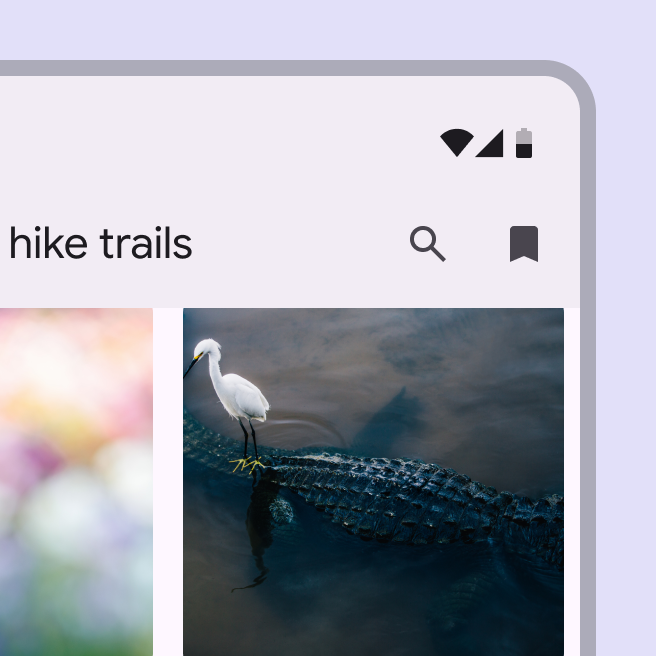
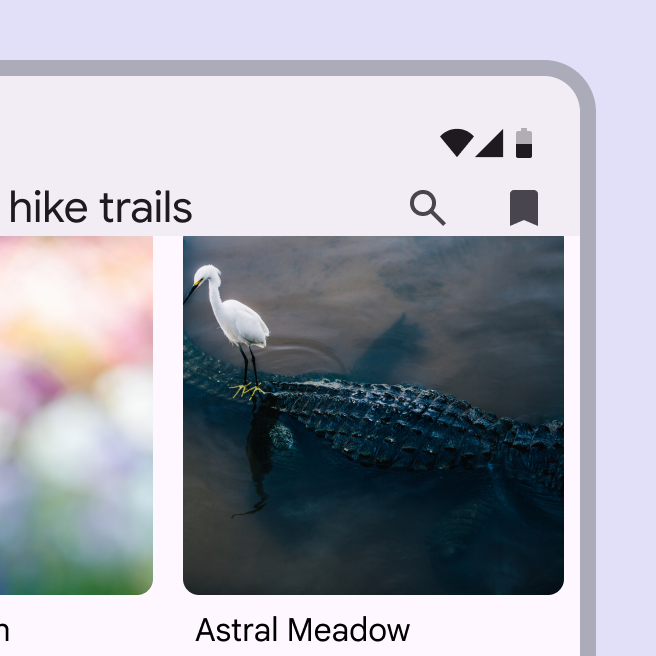
Le conteneur de la barre d’application regroupe toutes les informations et actions en haut d’un écran, notamment les icônes de navigation, les titres et les boutons.
Évitez de modifier la position ou la forme du conteneur.
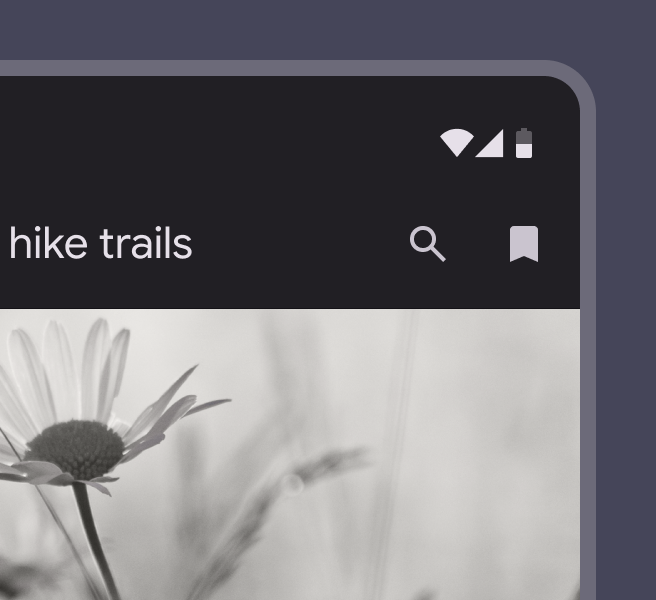
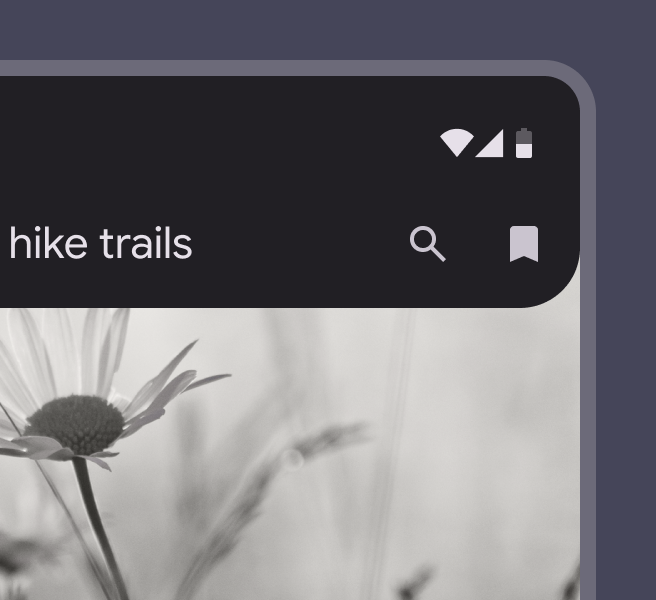
Utilisez toujours la hauteur par défaut de la barre d’application et faites en sorte qu’elle occupe toute la largeur de la fenêtre.
Ajout de logos
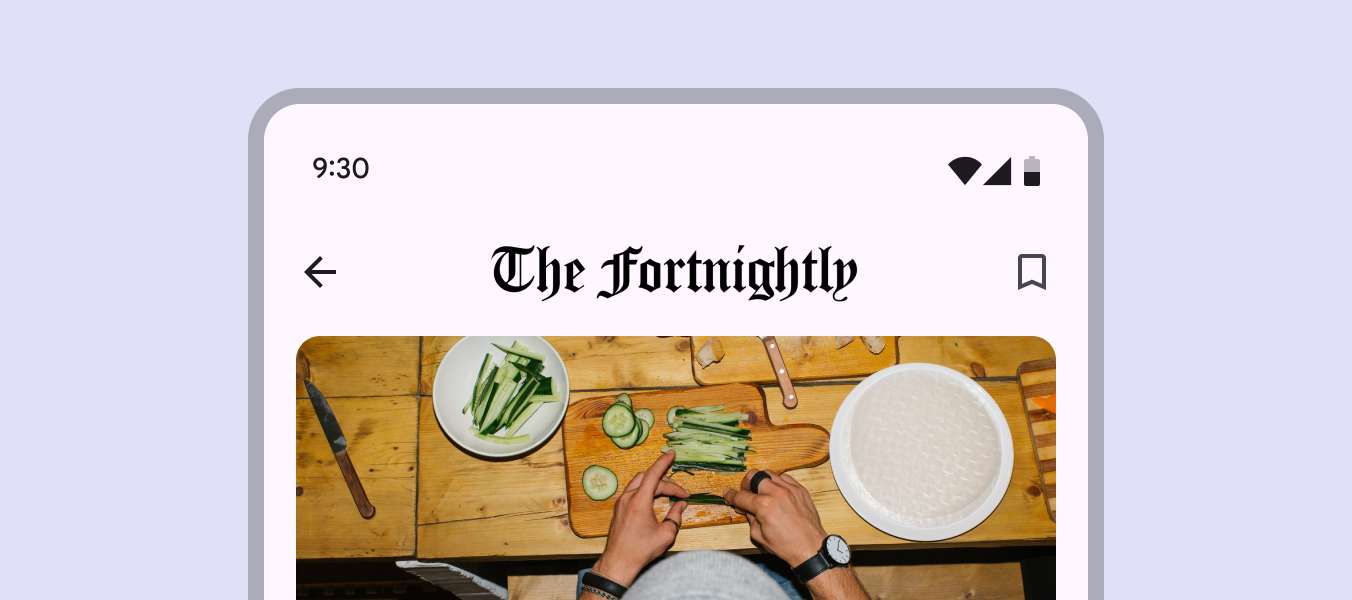
Des logos sous forme d’image peuvent être utilisés dans les barres d’application pour renforcer l’identité de marque ou l’attrait visuel.
L’image doit être de haute qualité et pertinente, et ne doit pas nuire au fonctionnement de la barre d’application.
Bouton de début
Le bouton de début doit servir à la navigation dans le produit.
Il s’agit généralement de l’un des éléments suivants :
- Une icône de menu, qui ouvre un rail de navigation étendu modal
- Une flèche de retour, qui permet de revenir à l’écran précédent
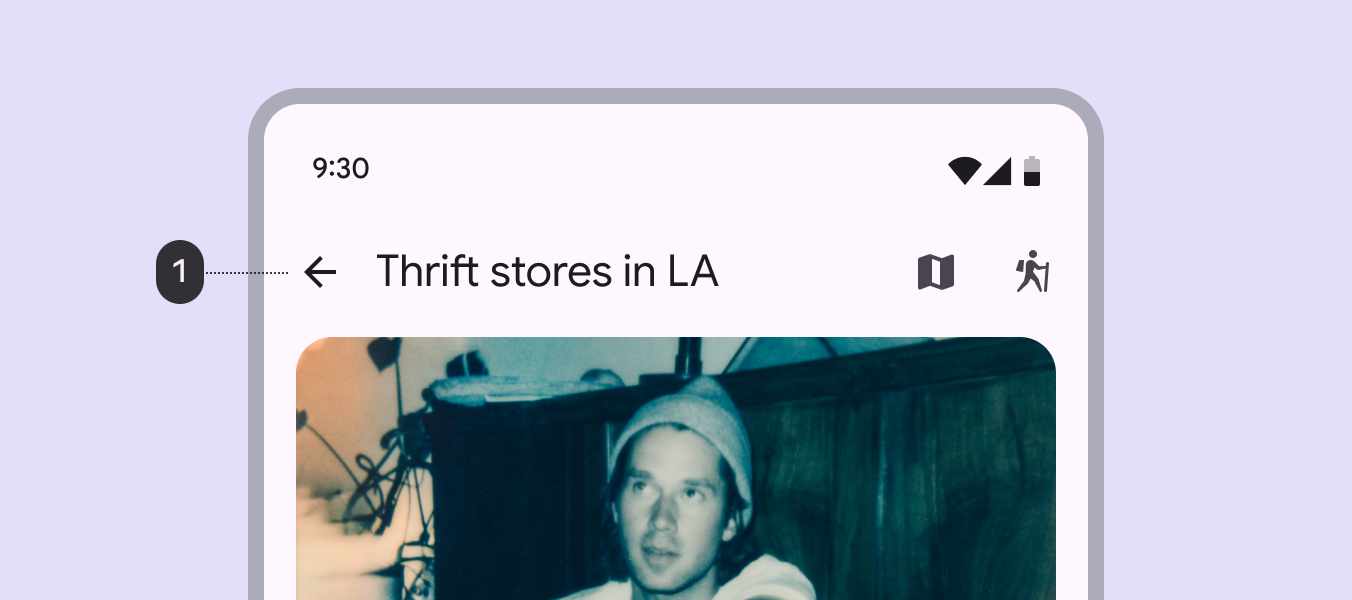
- Bouton Retour placé au début
Titre
Le titre peut décrire :
- La page actuelle
- La section actuelle
- Le produit
Le texte du titre doit être suffisamment concis pour tenir facilement dans la barre d’application.
Dans les barres d’application moyennes flexibles et grandes flexibles, le titre peut passer sur une deuxième ligne.
Ne tronquez pas le texte du titre.
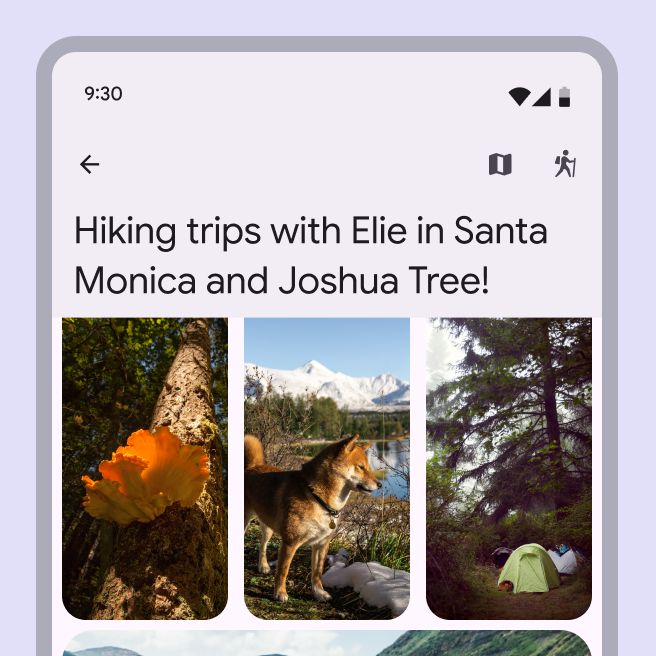
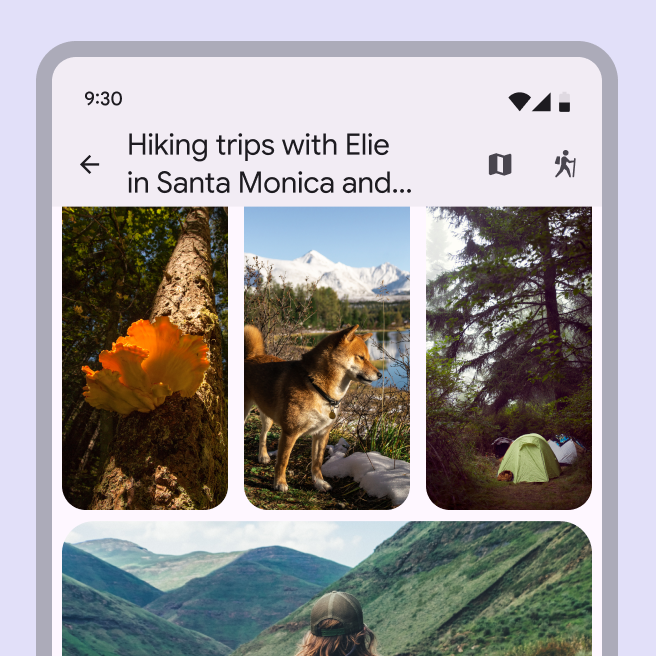
Les titres peuvent être alignés sur le bord de début ou centrés.
La taille et le style typographiques du titre changent selon la variante de barre d’application.
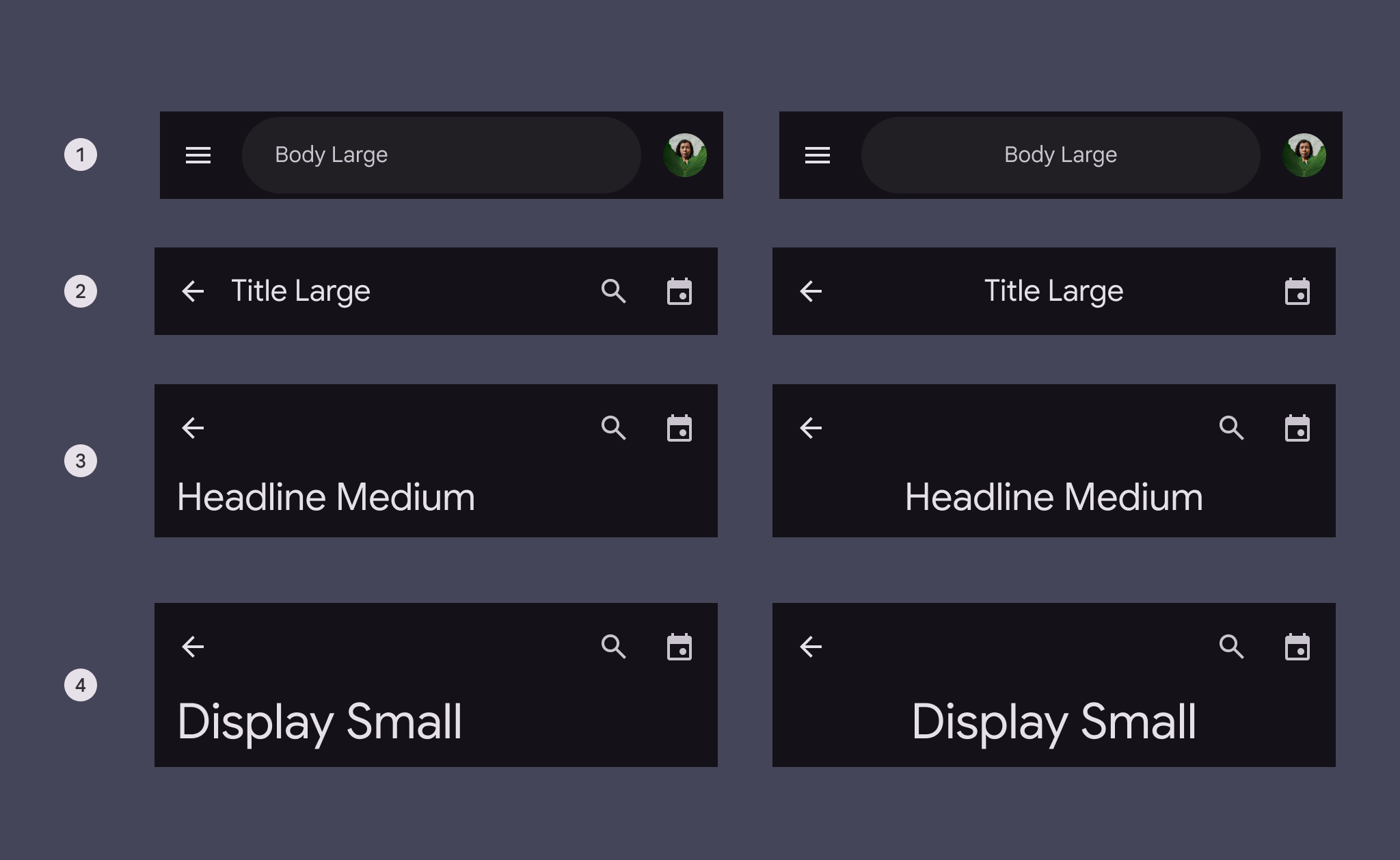
Style typographique du titre pour chaque barre d’application
- Recherche : Body large
- Petite : Title large
- Moyenne flexible : Headline medium
- Grande flexible : Display small
Sous-titre
Les sous-titres peuvent ajouter un contexte supplémentaire à une page.
Ils peuvent être alignés sur le bord de début ou centrés par rapport au texte du titre.
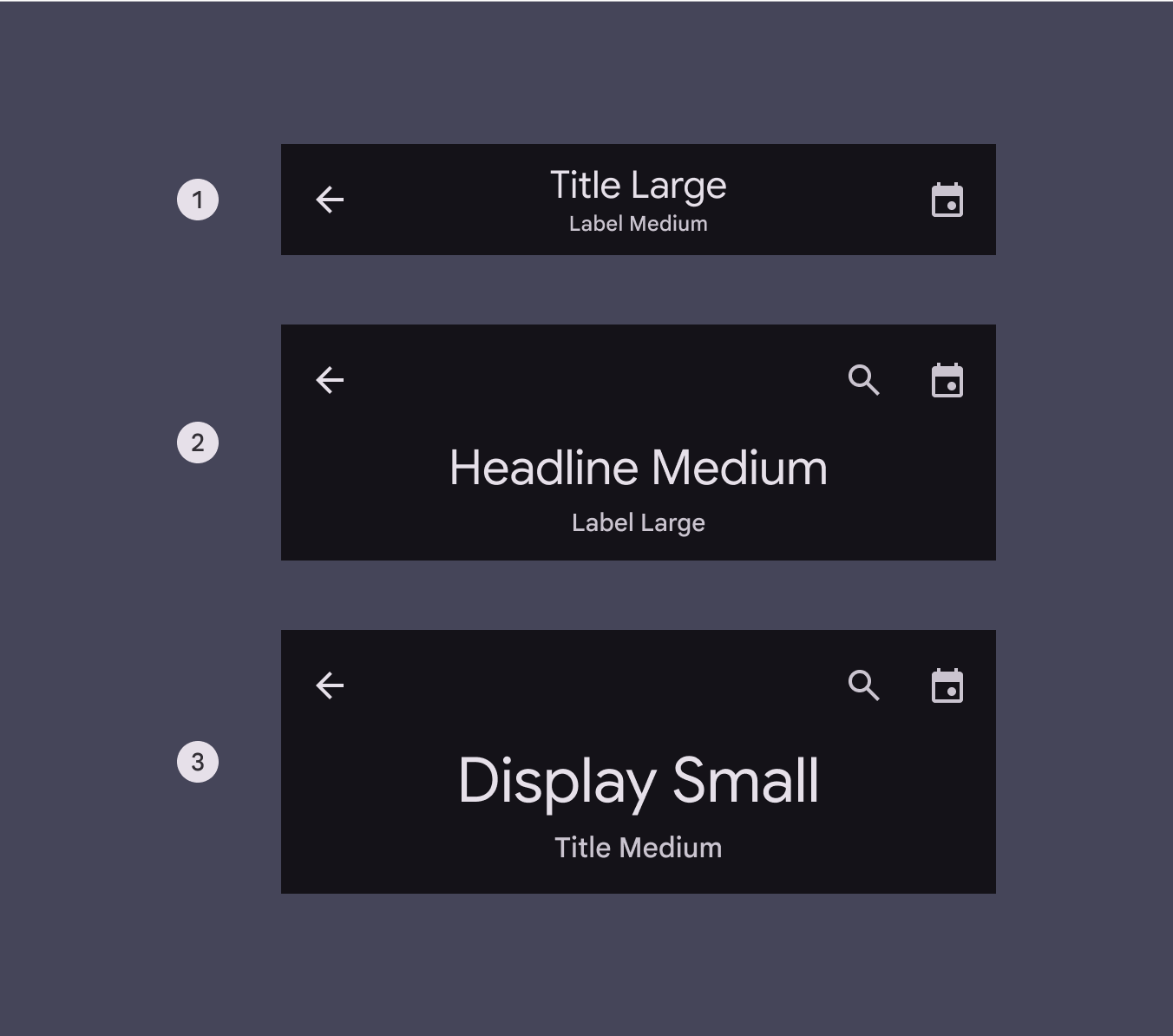
Style typographique du sous-titre pour chaque barre d’application :
- Petite : Label medium
- Moyenne flexible : Label large
- Grande flexible : Title medium
Boutons d’icône de fin
Jusqu’à deux boutons d’icône peuvent être placés après le titre, alignés sur le bord de fin de la barre d’application. Placez les actions les plus utilisées près du bord de début.
Évitez d’utiliser ces boutons pour ouvrir un menu contenant davantage d’actions. Si davantage d’actions sont nécessaires, placez-les plutôt dans une barre d’outils.
Si vous appliquez le style de couleur rempli ou tonal au bouton d’icône, n’utilisez qu’un seul bouton d’icône.
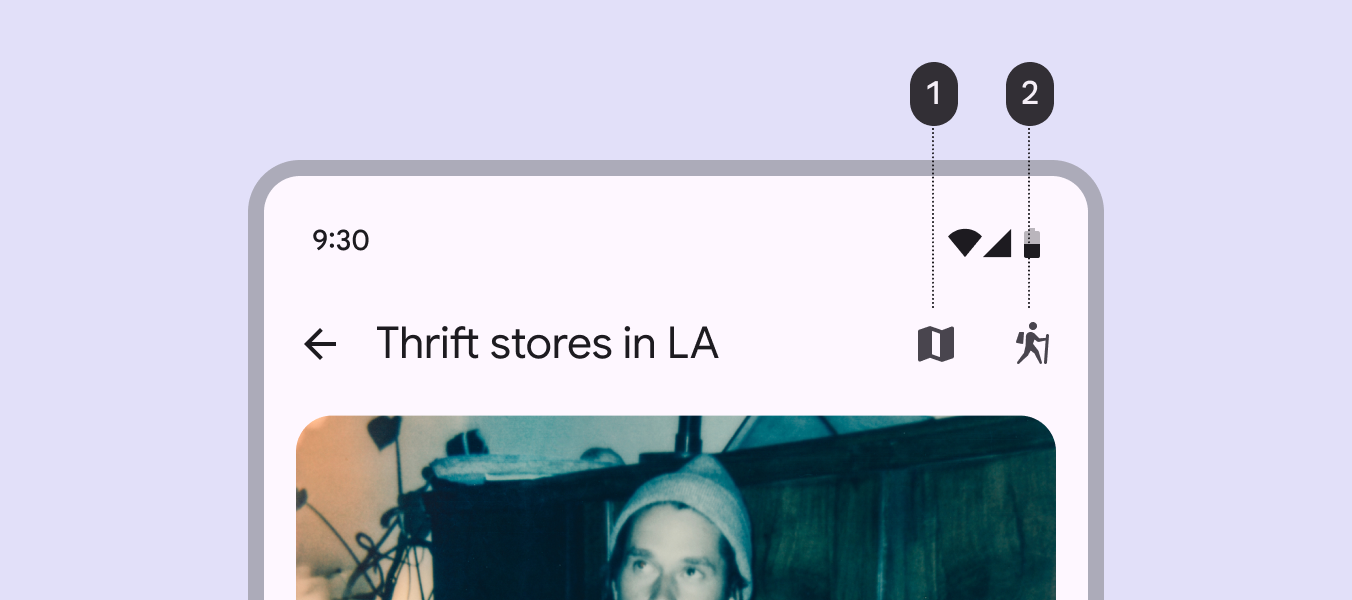
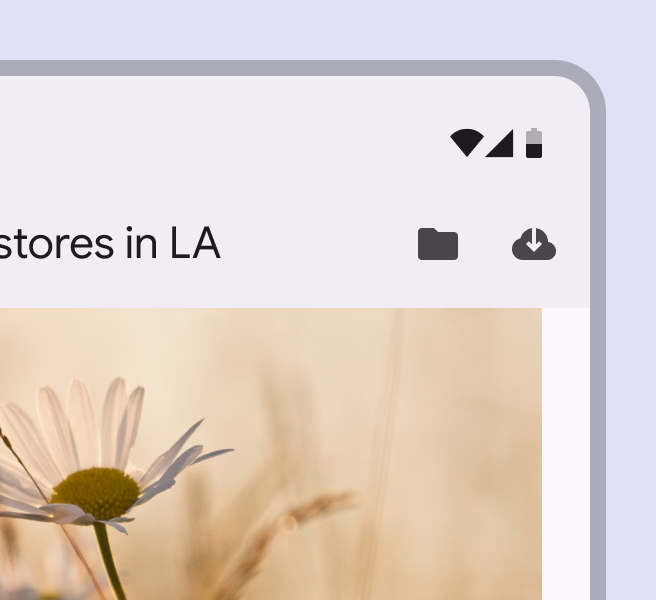
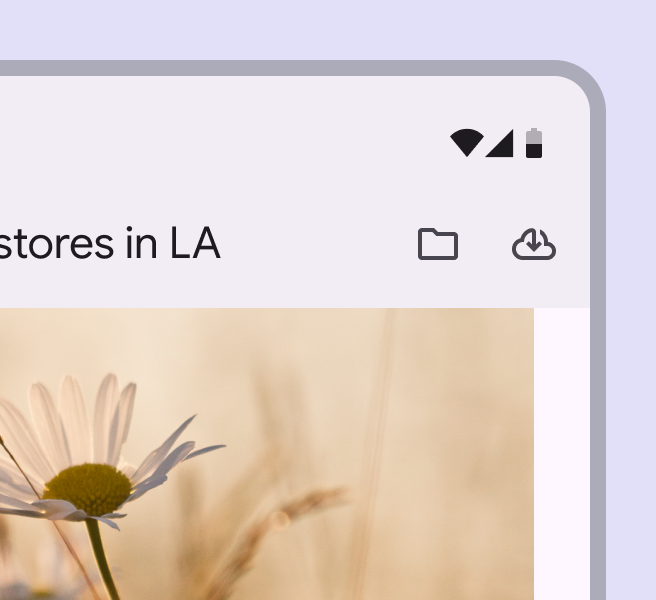
Utilisez des icônes pleines lorsque c’est possible pour une visibilité optimale. Les icônes avec contour peuvent également être utilisées, en particulier pour les boutons à bascule non sélectionnés.
Conception adaptative
La conception adaptative permet à une interface de s’adapter au contexte, notamment à l’utilisateur, à l’appareil et à l’usage. En savoir plus sur la conception adaptative
Redimensionnement
La largeur du conteneur de la barre d’application s’adapte à la largeur de la vue ou de l’appareil.
Le conteneur doit toujours occuper 100 % de la largeur de la fenêtre.
Aux points d’arrêt inférieurs, le redimensionnement peut entraîner le regroupement des actions situées sur le bord de fin de la barre d’application dans un menu de débordement.
Ces actions redeviennent visibles à des tailles plus grandes.
Le conteneur de recherche de la barre d’application de recherche doit occuper 100 % de l’espace entre les éléments de début et de fin jusqu’à atteindre 312 dp. Ensuite, il ne doit continuer à s’agrandir que pour occuper 50 % de cet espace.
Présentation
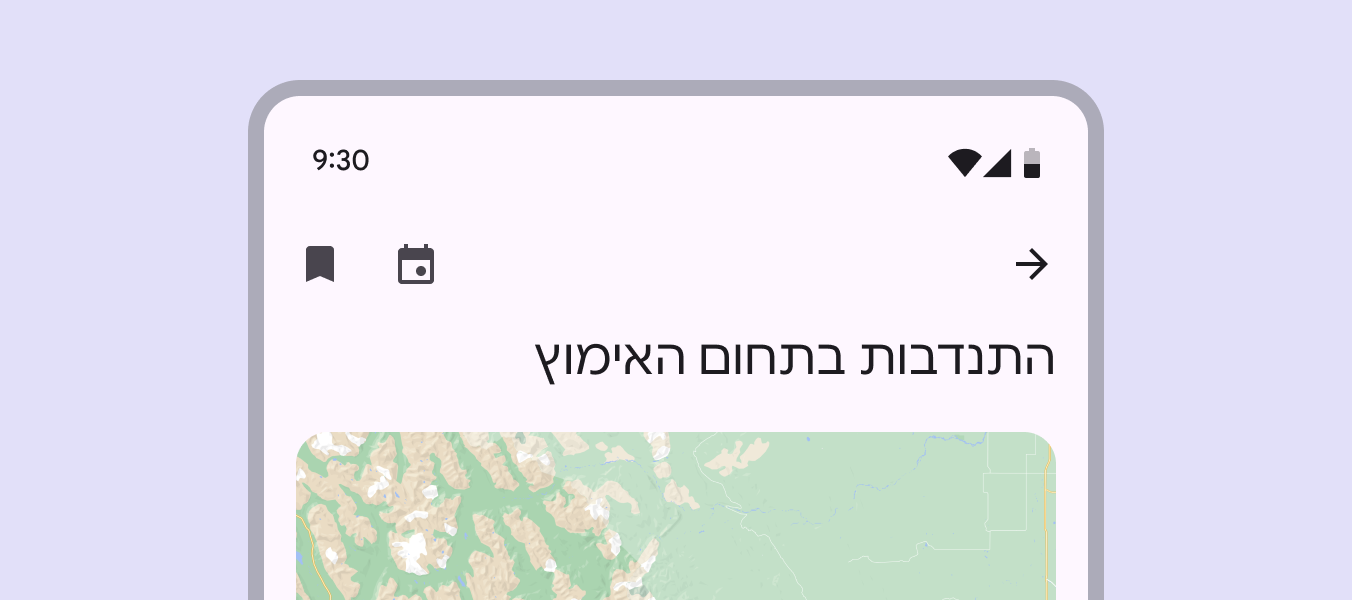
La barre d’application prend automatiquement en charge les langues de droite à gauche (RTL) en alignant la disposition des éléments sur les bords de début et de fin du conteneur.
Cela signifie que, dans les langues RTL, la disposition de la barre d’application est inversée (effet miroir).
Comportement
Défilement
Les barres d’application doivent initialement avoir la même couleur que l’arrière-plan, puis adopter une couleur contrastante lors du défilement afin de créer une séparation visuelle avec l’arrière-plan.
La barre d’application peut rester sur une page en permanence, ou se masquer et réapparaître lors du défilement.
Pour mettre davantage l’accent sur le contenu principal, envisagez de rendre le conteneur de la barre d’application transparent lors du défilement. Cela permet aux boutons de flotter au-dessus du contenu.
Assurez-vous que les boutons d’icône disposent d’un remplissage de conteneur.
Envisagez d’utiliser des boutons d’icône étroits pour les actions, comme Retour, afin de réduire l’espace qu’ils occupent.
Lorsque l’utilisateur sélectionne la barre de recherche, le composant de vue de recherche doit s’ouvrir.
Lors du défilement, les barres d’application moyennes flexibles et grandes flexibles peuvent se transformer en barres d’application petites. Elles doivent rester petites jusqu’à ce que l’utilisateur revienne en haut de la page. Ne transformez pas les barres d’application en barres d’application de recherche.