

Barre dell’applicazione: linee guida
Le barre dell’applicazione sono collocate nella parte superiore dello schermo per aiutare le persone a orientarsi all’interno di un prodotto.
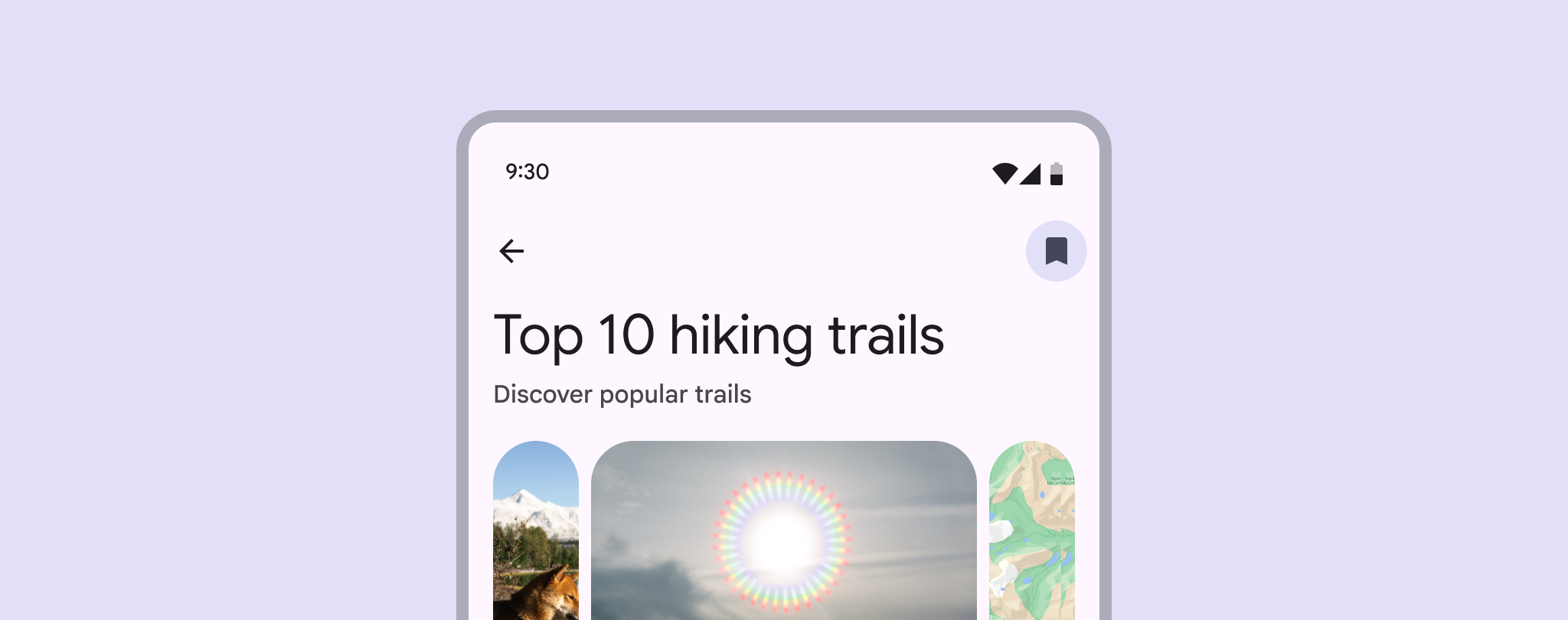
Utilizzo
Usa una barra dell’applicazione per mostrare contenuti e azioni relativi alla pagina corrente, come azioni di navigazione, titoli, immagini e 1–2 azioni essenziali.
Le informazioni e le azioni nella barra dell’applicazione devono essere pertinenti e specifiche della pagina, ma possono includere anche controlli globali del prodotto, come ricerca o notifiche.
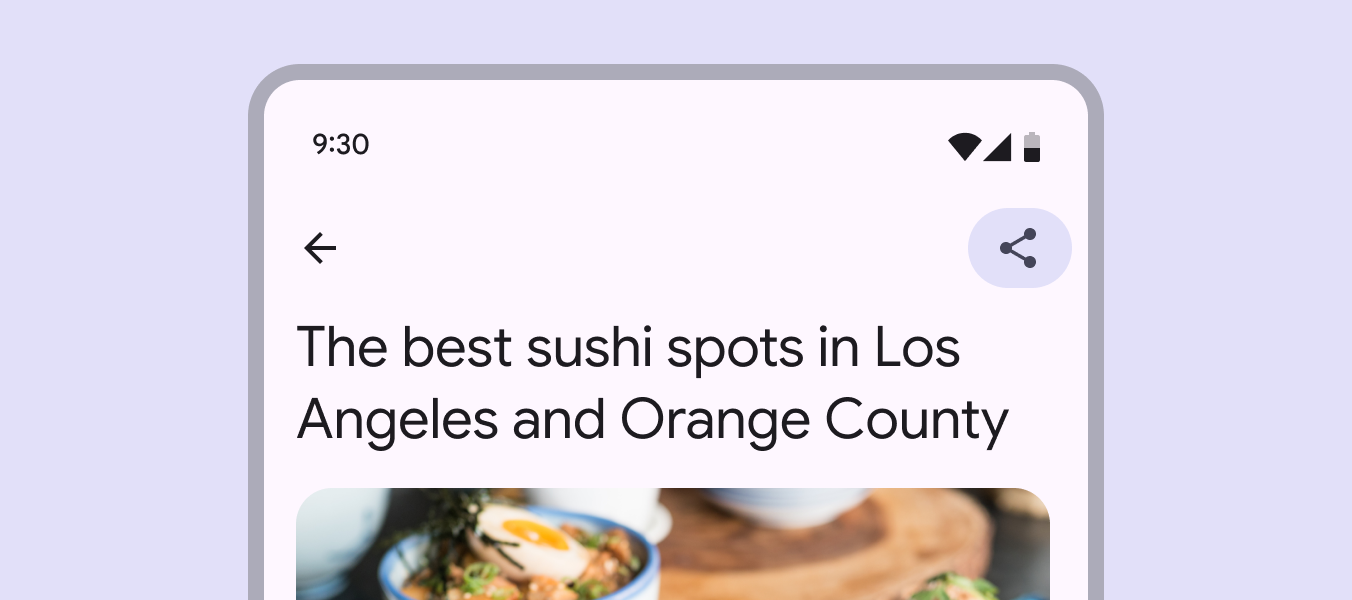
Le barre dell’applicazione devono contenere una sola azione, due solo se necessario.
L’azione principale deve agire sull’intera pagina corrente o consentire di uscirne, come Invia, Salva o Modifica.
Se il prodotto ha molte azioni, inseriscile in una barra degli strumenti. Quando possibile, evita di inserire un menu overflow nella barra dell’applicazione.
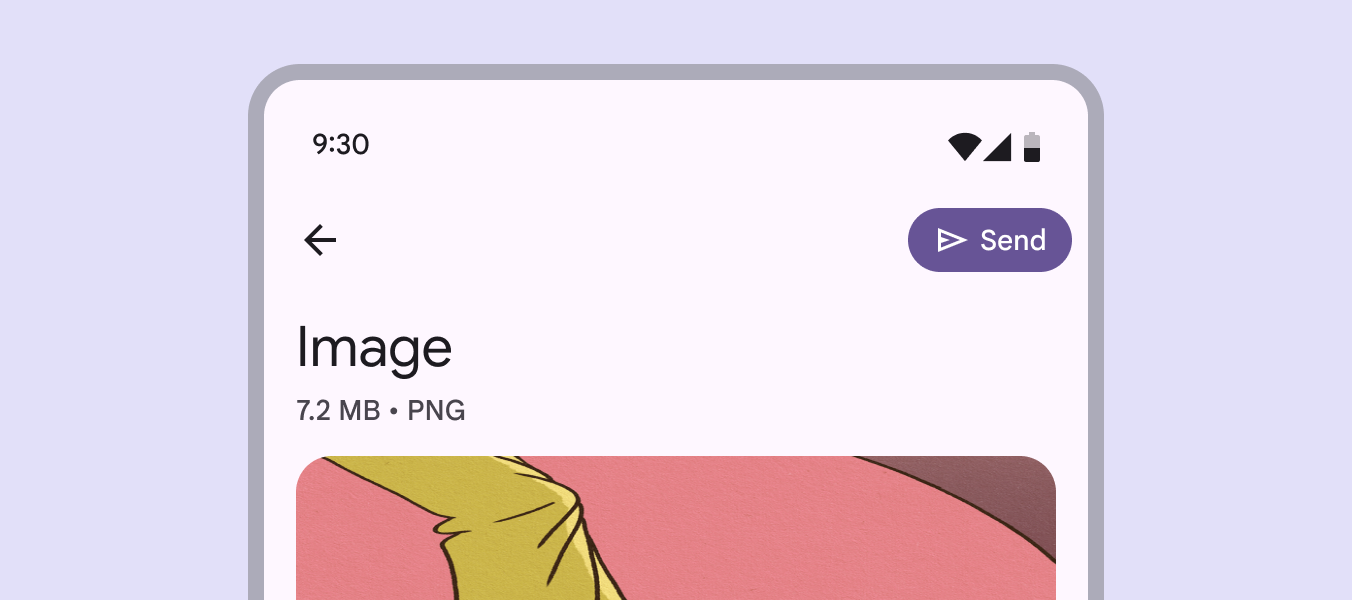
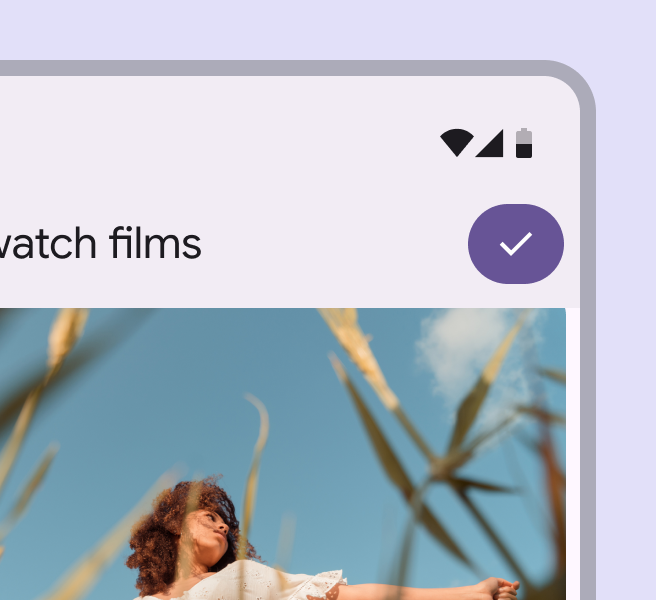
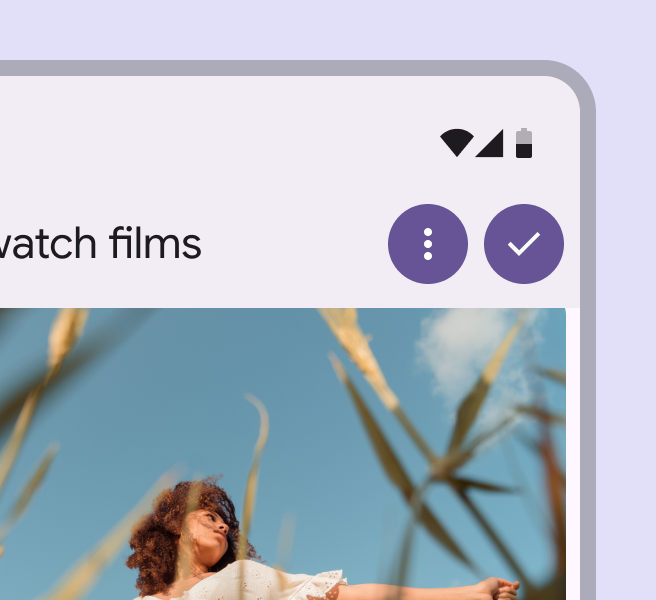
Per aumentare la visibilità di un’azione principale, applica al pulsante con icona uno stile filled o tonal e valuta l’uso di un pulsante con icona largo.
Evita di usare più pulsanti con stile filled o tonal.
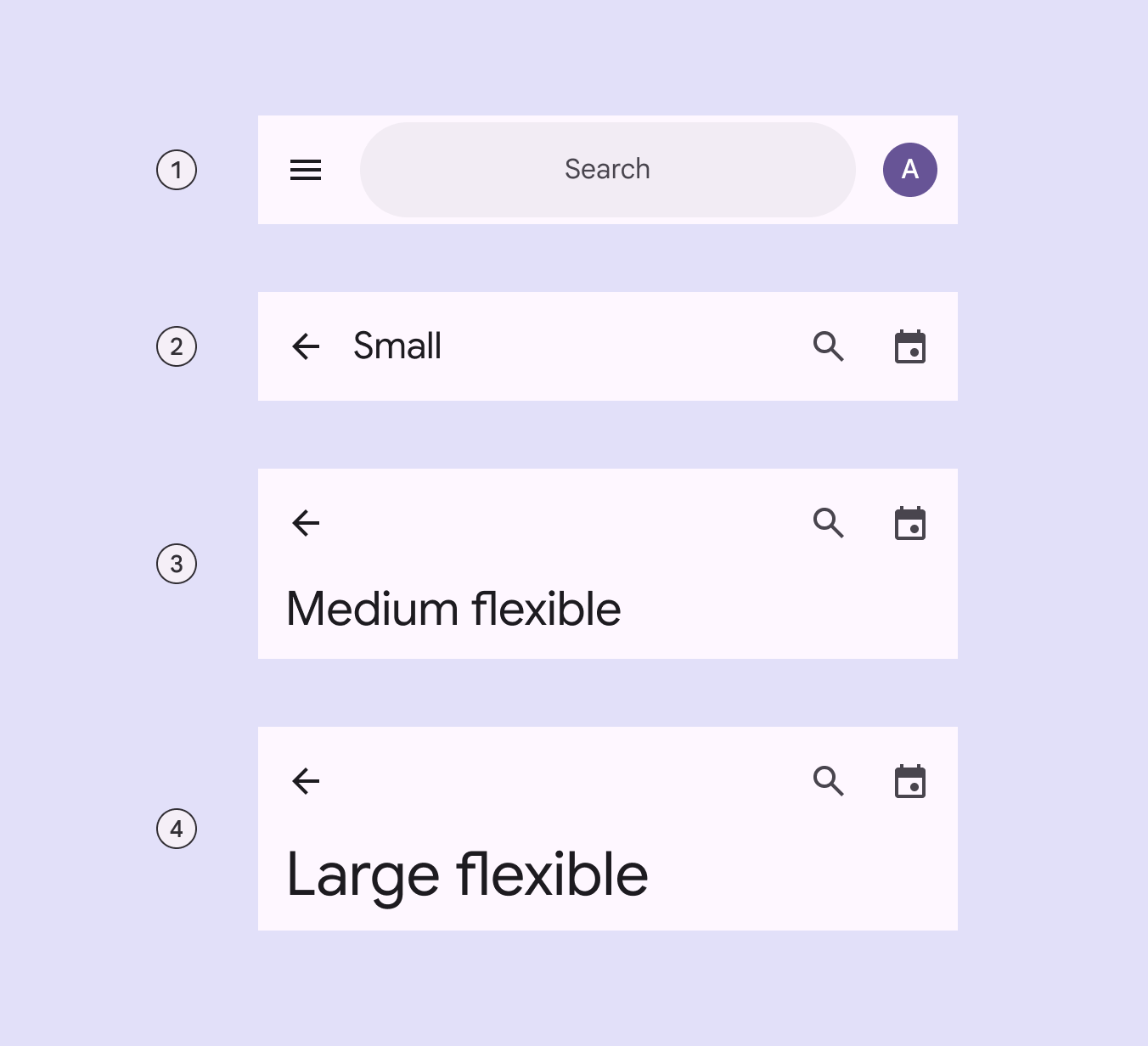
Le quattro varianti delle barre dell’applicazione sono:
- Barra dell’applicazione di ricerca
Usala nelle pagine Home quando la ricerca è essenziale per il prodotto. - Piccola
Usala in layout compatti o durante lo scorrimento di una pagina. - Media flessibile
Usala per mostrare un titolo più grande. Può comprimersi in una barra dell’applicazione piccola durante lo scorrimento. - Grande flessibile
Usala per dare risalto al titolo della pagina.
- Barra dell’applicazione di ricerca
- Piccola
- Media flessibile
- Grande flessibile
Barre dell’applicazione baseline
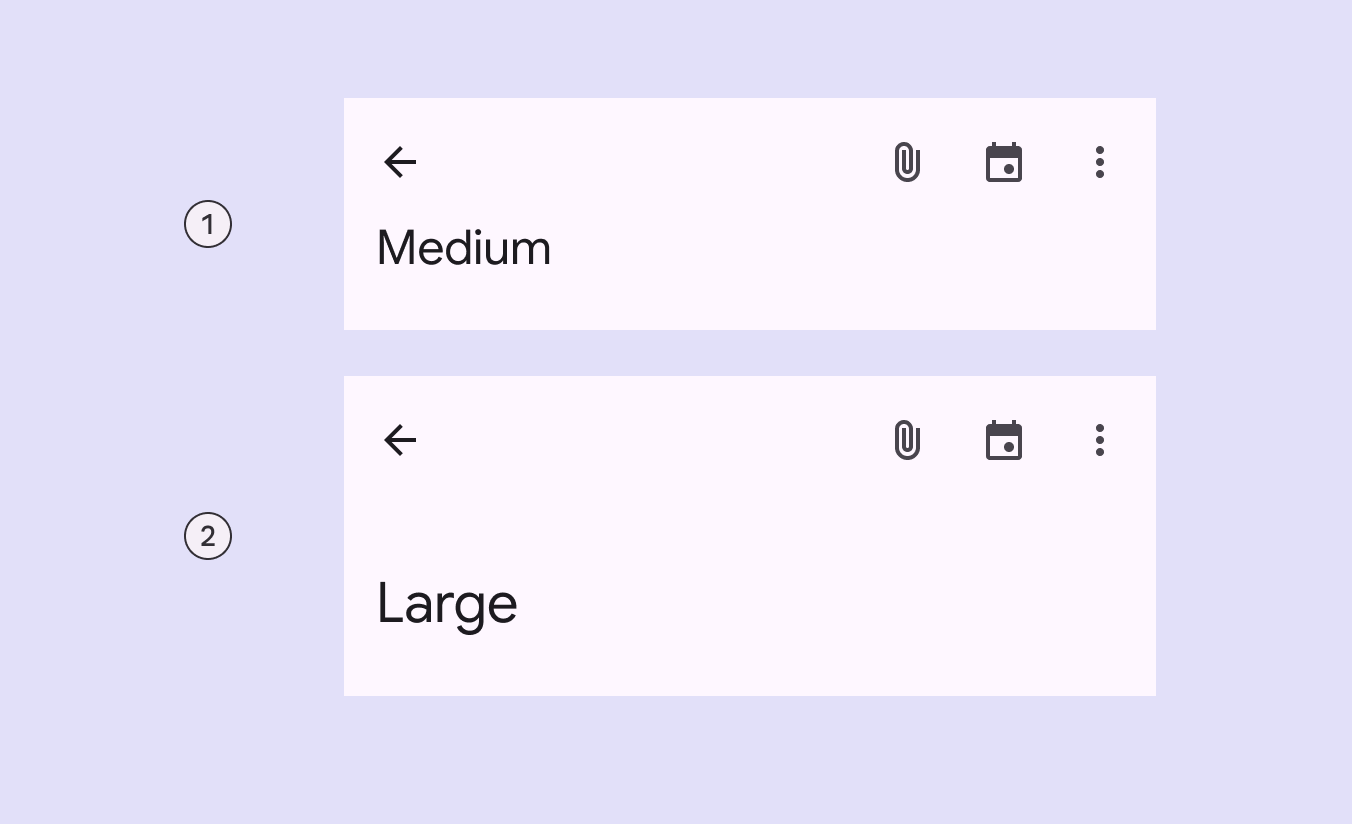
Esistono due varianti baseline della barra dell’applicazione non più consigliate:
- Media
Sostituiscila con la variante media flessibile. - Grande
Sostituiscila con la variante grande flessibile.
- Media
- Grande
Barra dell’applicazione di ricerca
Usa una barra dell’applicazione di ricerca per offrire un punto di accesso ben visibile alla vista di ricerca.
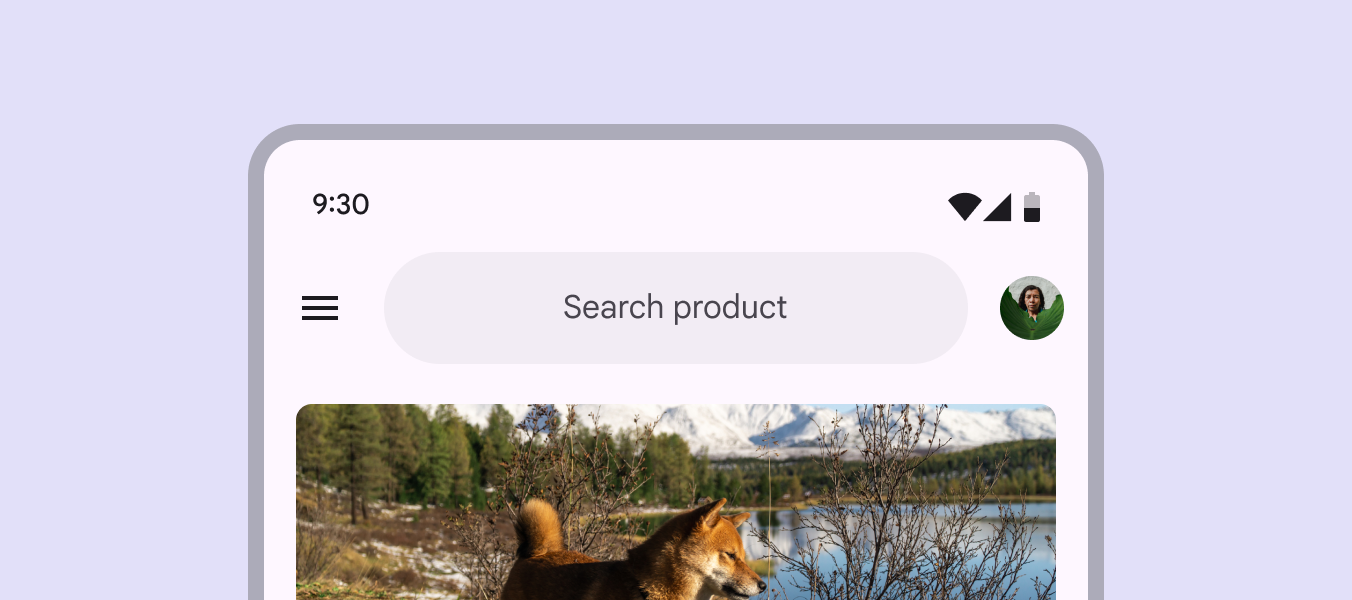
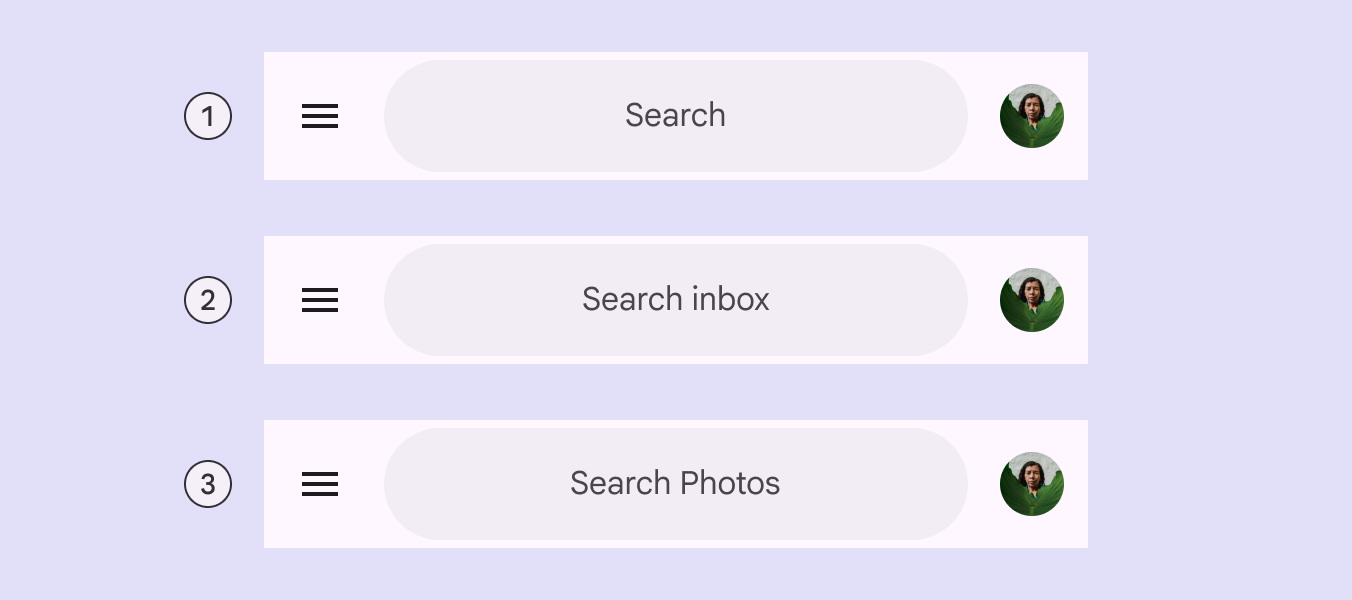
Le barre di ricerca devono sempre includere la parola Cerca. L’uso delle maiuscole può variare in base al prodotto.
- Cerca
- Cerca in un’area specifica
Esempio: Cerca nella posta in arrivo - Cerca [Prodotto]
Esempio: Cerca Photos
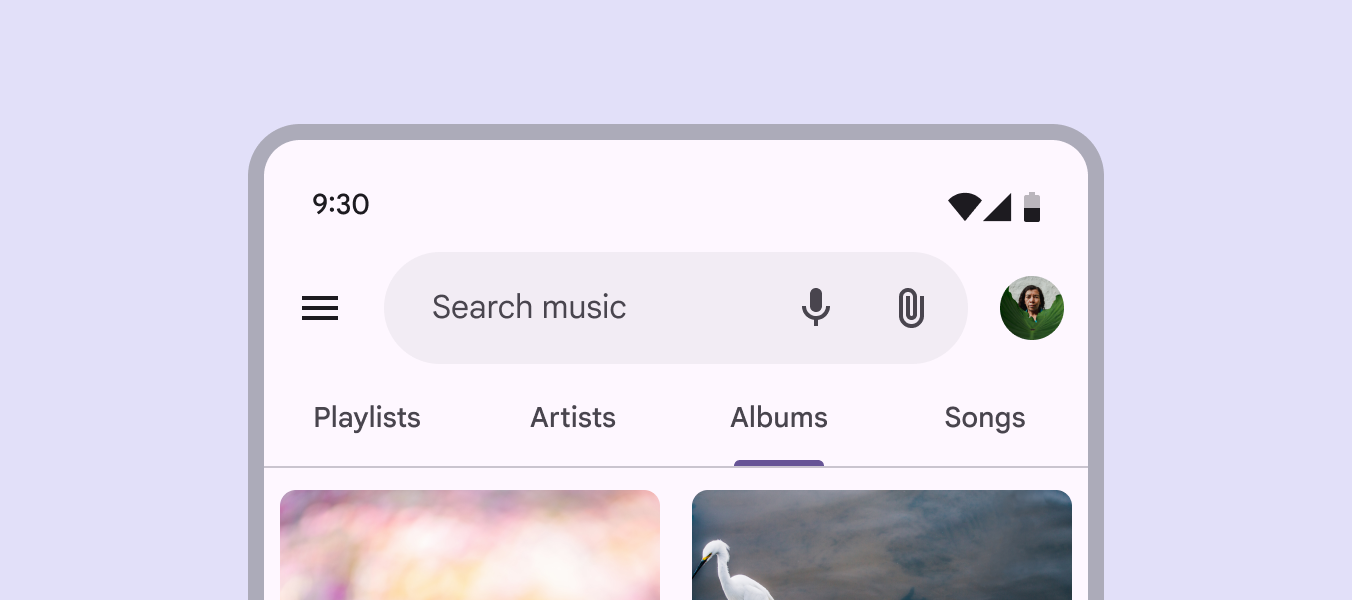
Pulsanti nella barra dell’applicazione di ricerca
Oltre a un avatar sul lato finale, sui dispositivi mobili le barre dell’applicazione di ricerca possono avere fino a due icone sul lato finale.
Le icone sul lato finale possono essere posizionate all’interno o all’esterno della barra di ricerca.
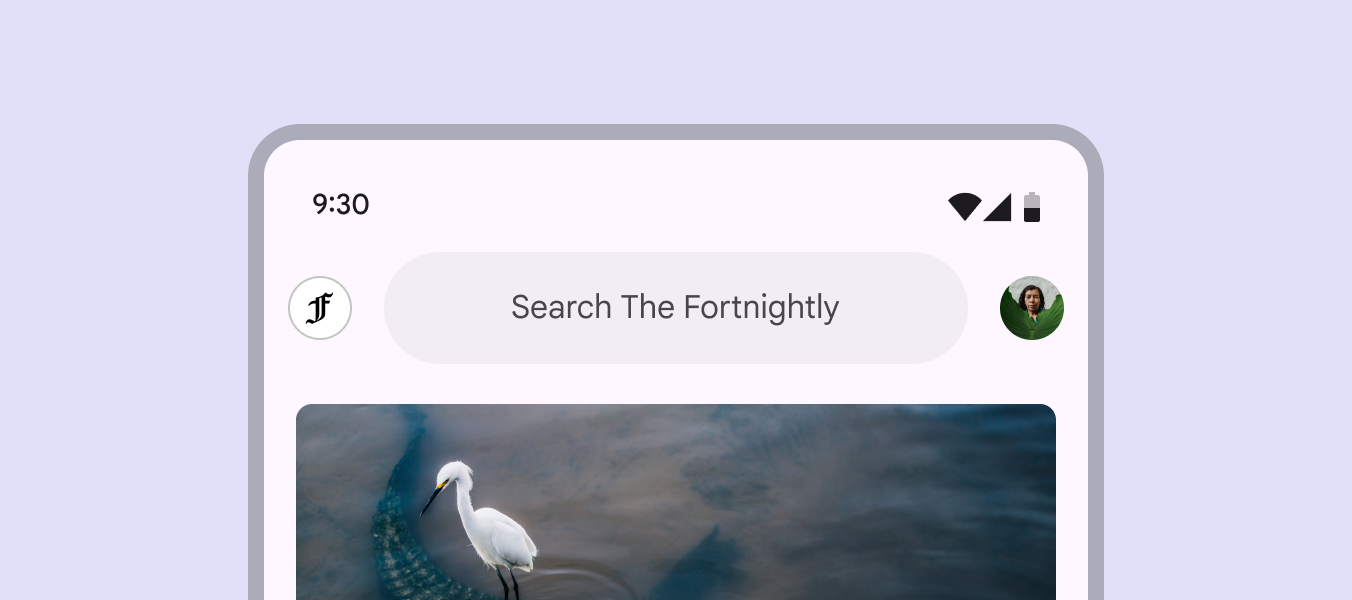
L’elemento sul lato iniziale di una barra dell’applicazione di ricerca può essere il logo di un prodotto, per rafforzare l’identità del brand nell’esperienza complessiva dell’app.
Questo logo può essere puramente decorativo oppure può attivare un’azione, come tornare alla schermata Home o aggiornarla.
Evita di usare un logo per aprire una barra di navigazione laterale espansa.
Quando è presente un avatar, non usare più di due pulsanti con icona sul lato finale.
Se servono più azioni, inseriscile invece in una barra degli strumenti.
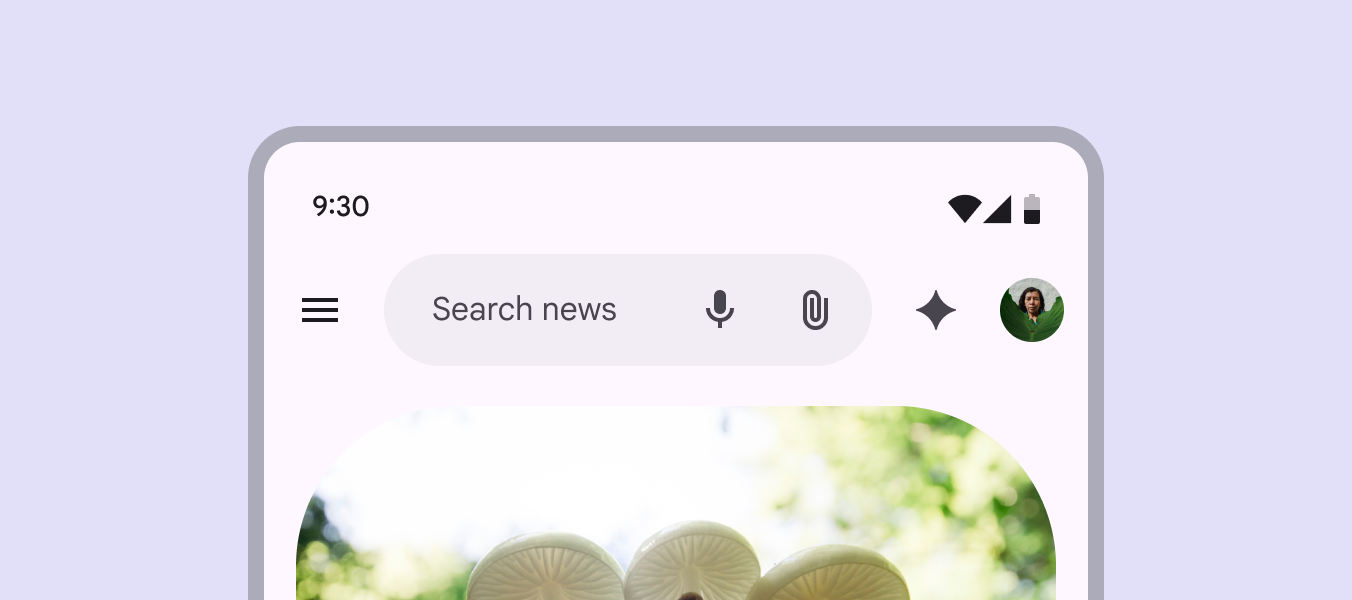
Schermi grandi
La barra dell’applicazione di ricerca si adatta dinamicamente alla larghezza disponibile. Su schermi più grandi possono essere presenti fino a quattro icone sul lato finale.
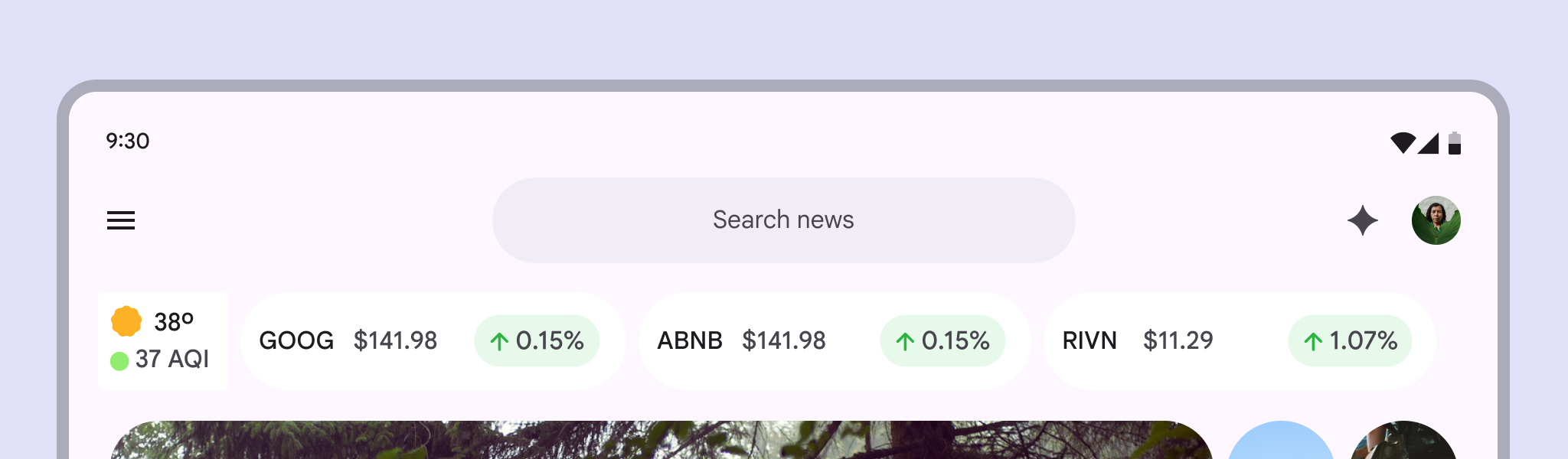
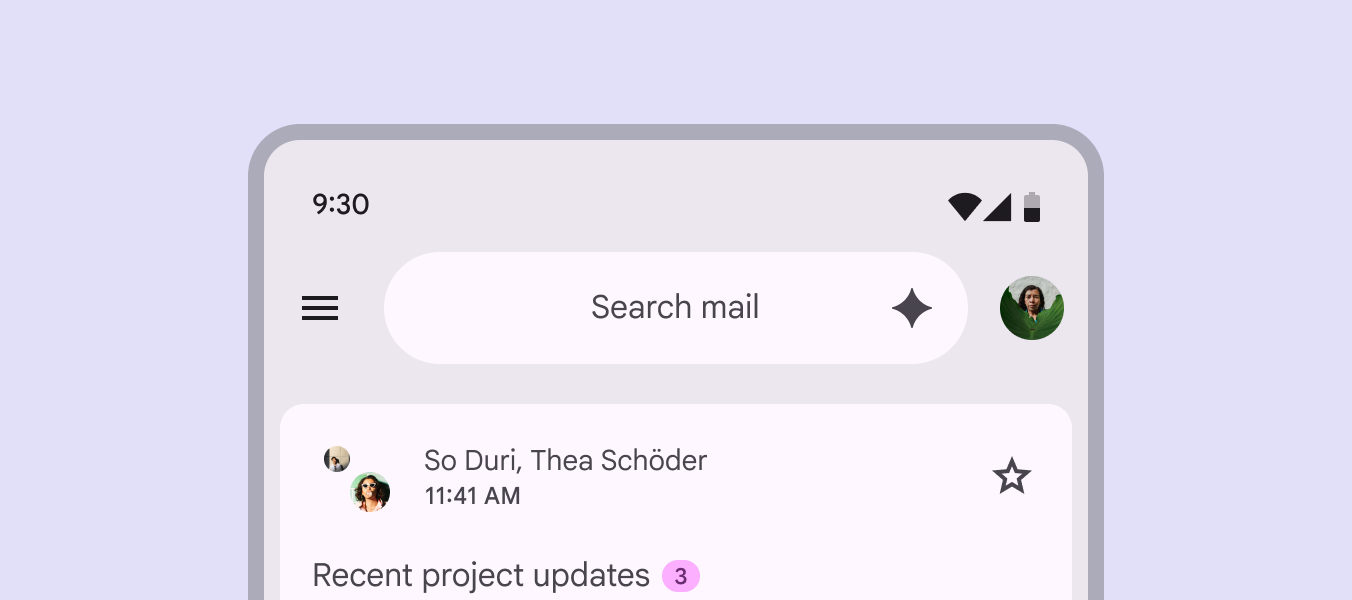
Opzioni di colore alternative
Per impostazione predefinita, i contenitori di ricerca nelle barre dell’applicazione usano il colore surface container per distinguerli dallo sfondo dell’app. Se lo sfondo è più scuro, usa sulla barra di ricerca un colore del contenitore più chiaro, come surface bright.
Quando scegli colori alternativi, assicurati che il testo di ricerca e il contenitore abbiano un rapporto di contrasto di almeno 3:1 per garantire la leggibilità.
Anatomia

- Contenitore
- Titolo
- Icone sul lato finale
- Sottotitolo
- Pulsante sul lato iniziale
Contenitore
Il contenitore della barra dell’applicazione, nella parte superiore dello schermo, raccoglie tutte le informazioni e le azioni, incluse icone di navigazione, titoli e pulsanti.
Evita di modificare la posizione o la forma del contenitore.
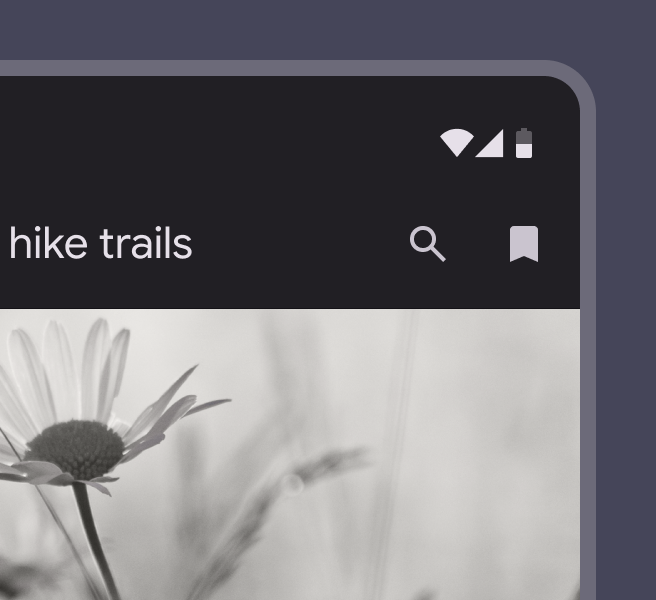
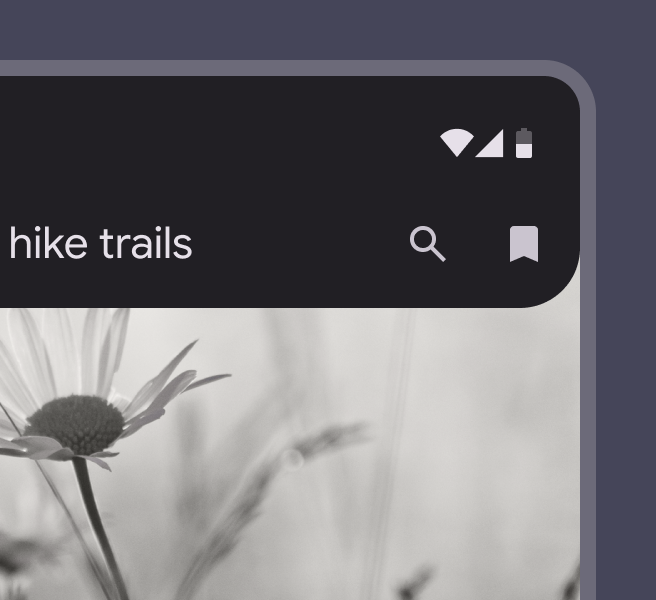
Usa sempre l’altezza predefinita della barra dell’applicazione e falla occupare l’intera larghezza della finestra.
Aggiunta di loghi
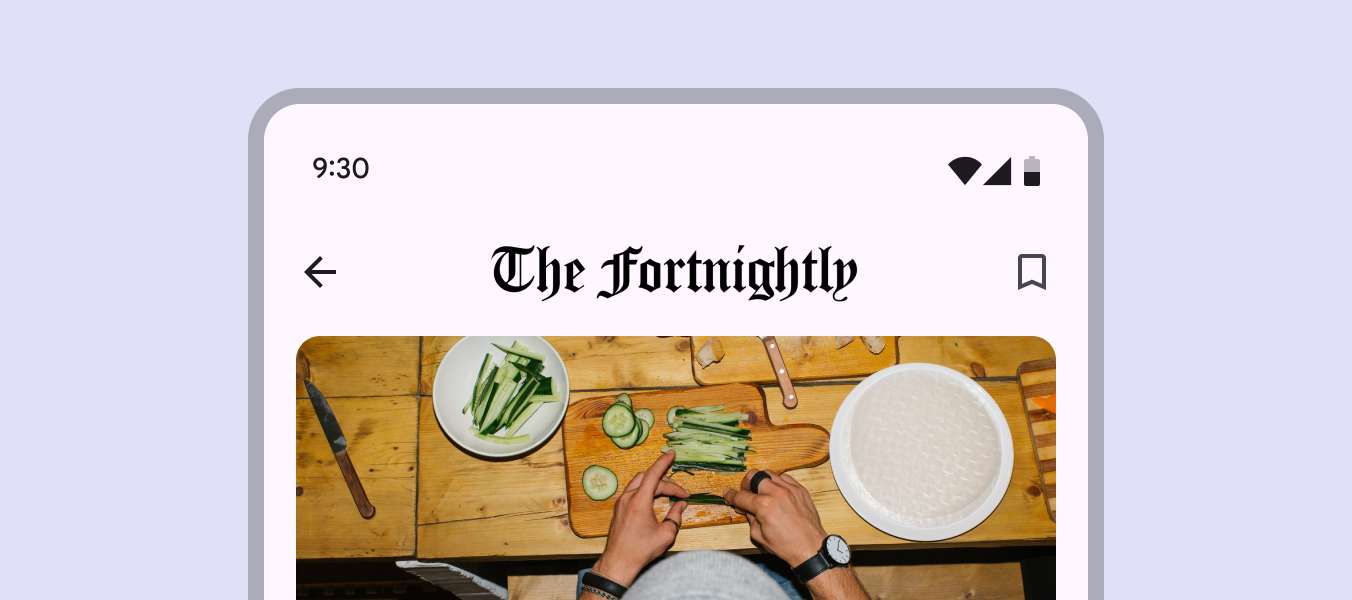
I loghi grafici possono essere usati nelle barre dell’applicazione per rafforzare l’identità del brand o migliorarne l’attrattiva visiva.
L’immagine deve essere di alta qualità e pertinente e non deve compromettere la funzionalità della barra dell’applicazione.
Pulsante sul lato iniziale
Il pulsante sul lato iniziale deve essere usato per la navigazione nel prodotto.
In genere è uno dei seguenti:
- Un’icona di menu, che apre una barra di navigazione laterale espansa modale
- Una freccia Indietro, che consente di tornare alla schermata precedente
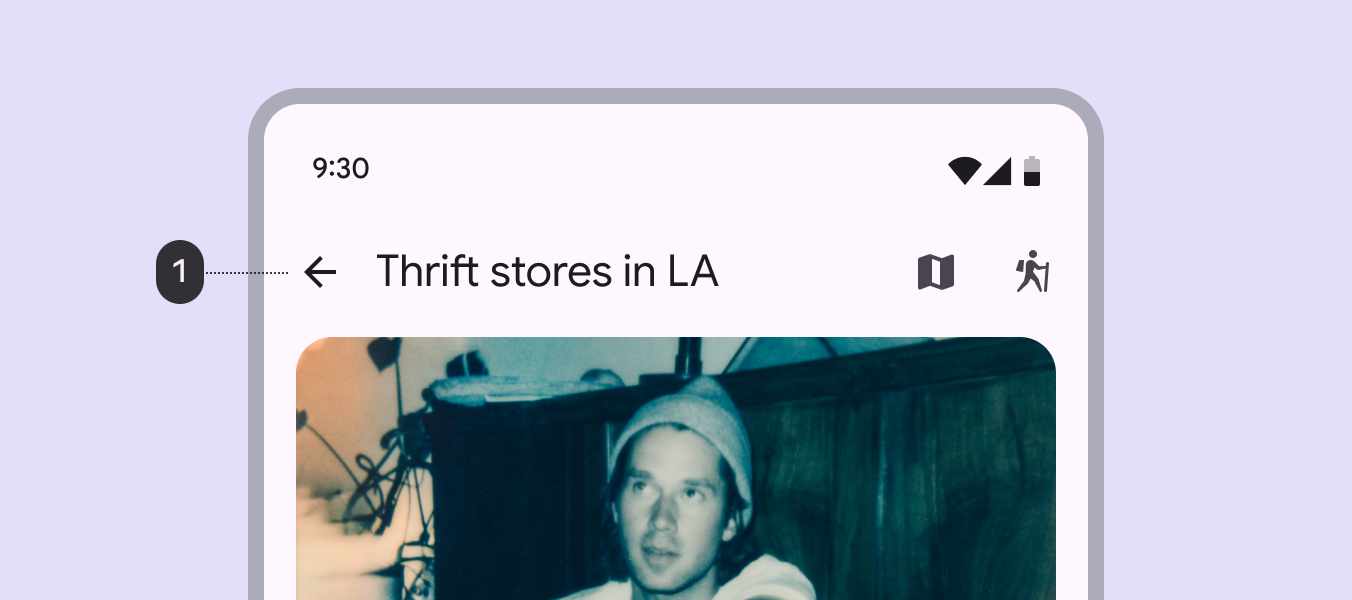
- Pulsante Indietro sul lato iniziale
Titolo
Il titolo può descrivere:
- La pagina corrente
- La sezione corrente
- Il prodotto
Il testo del titolo deve essere abbastanza breve da adattarsi alla barra dell’applicazione.
Nelle barre dell’applicazione media flessibile e grande flessibile, il titolo può essere disposto su una seconda riga.
Non troncare il testo del titolo.
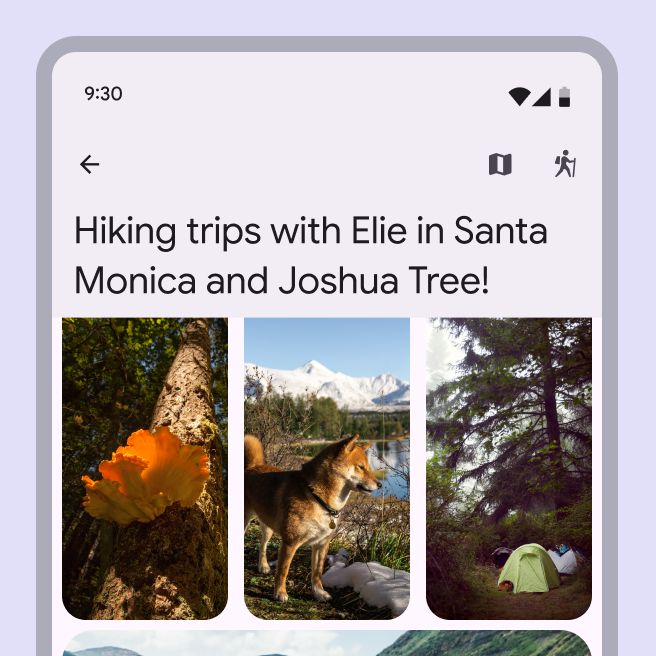
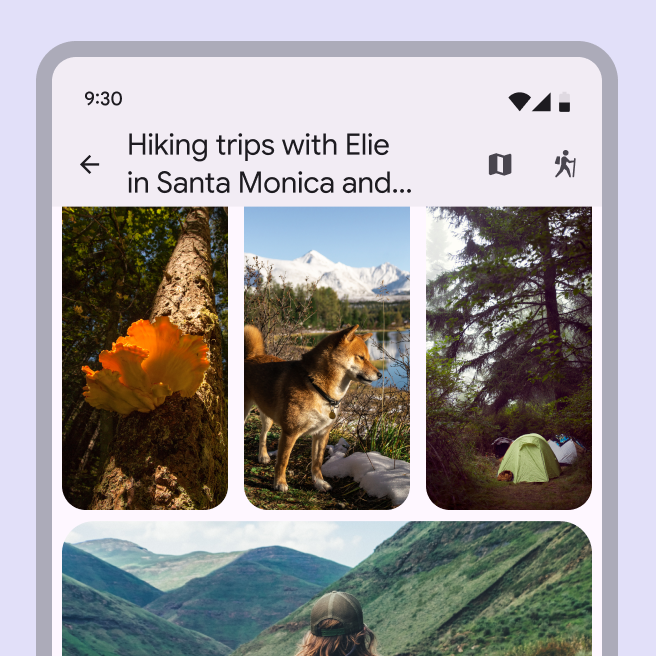
I titoli possono essere allineati al lato iniziale o centrati.
La dimensione e lo stile tipografico del titolo cambiano in base alla variante della barra dell’applicazione.
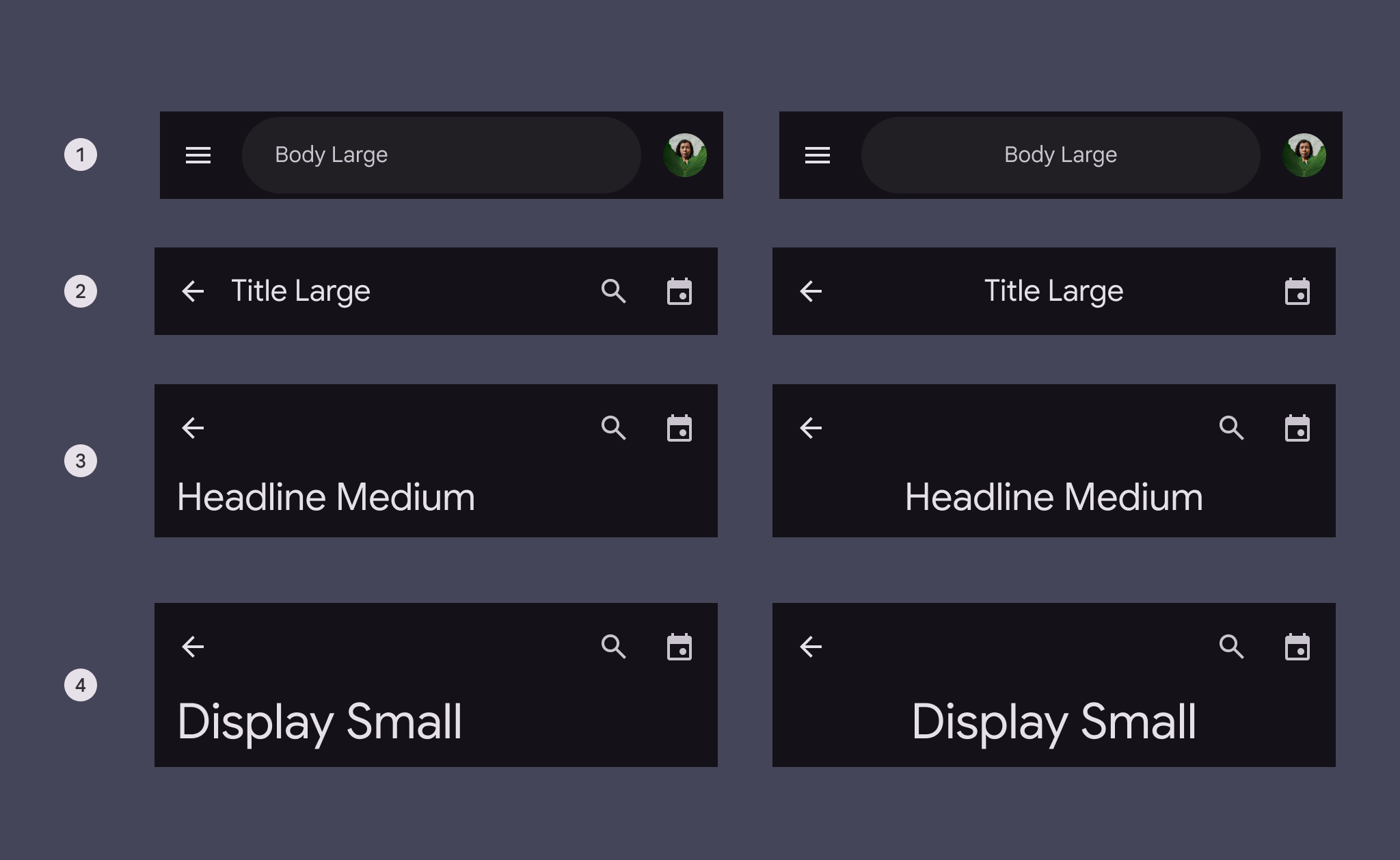
Stile tipografico del titolo per ciascuna barra dell’applicazione
- Ricerca: Body large
- Piccola: Title large
- Media flessibile: Headline medium
- Grande flessibile: Display small
Sottotitolo
I sottotitoli possono aggiungere contesto alla pagina.
Possono essere allineati al lato iniziale o centrati rispetto al testo del titolo.
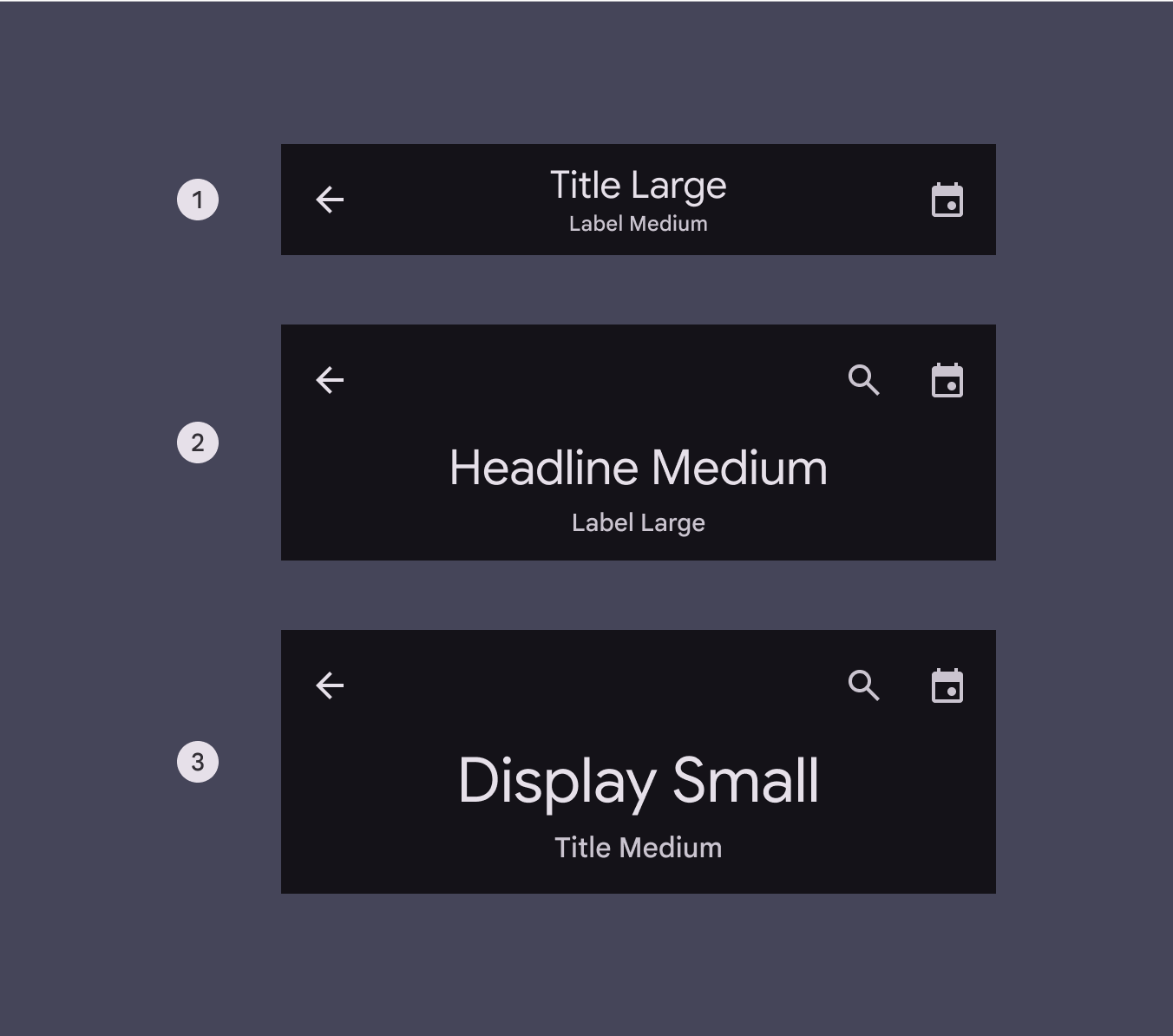
Stile tipografico del sottotitolo per ciascuna barra dell’applicazione:
- Piccola: Label medium
- Media flessibile: Label large
- Grande flessibile: Title medium
Pulsanti con icona sul lato finale
Fino a due pulsanti con icona possono essere posizionati dopo il titolo, allineati al lato finale della barra dell’applicazione. Posiziona le azioni più usate il più vicino possibile al lato iniziale.
Evita di usare questi pulsanti per aprire un menu con altre azioni. Se servono più azioni, inseriscile invece in una barra degli strumenti.
Se applichi a un pulsante con icona lo stile filled o tonal, usane uno solo.
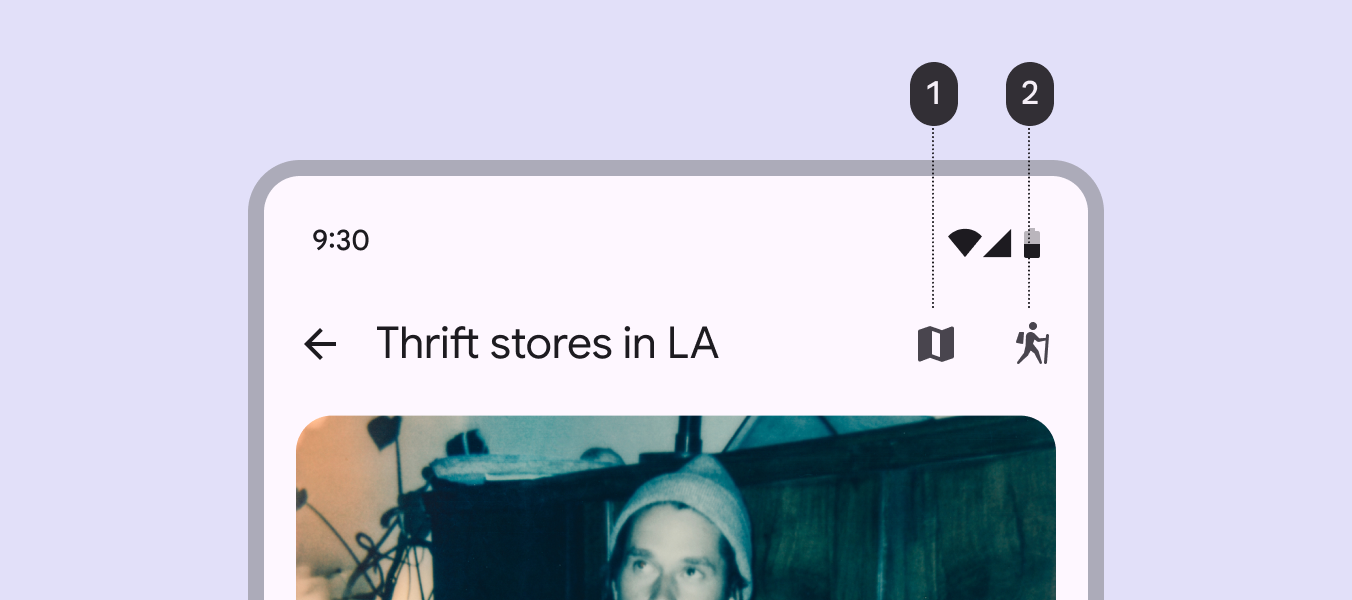
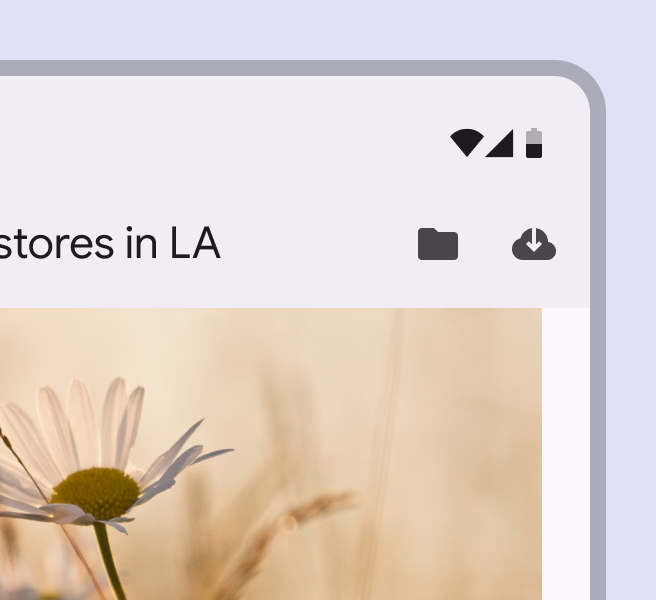
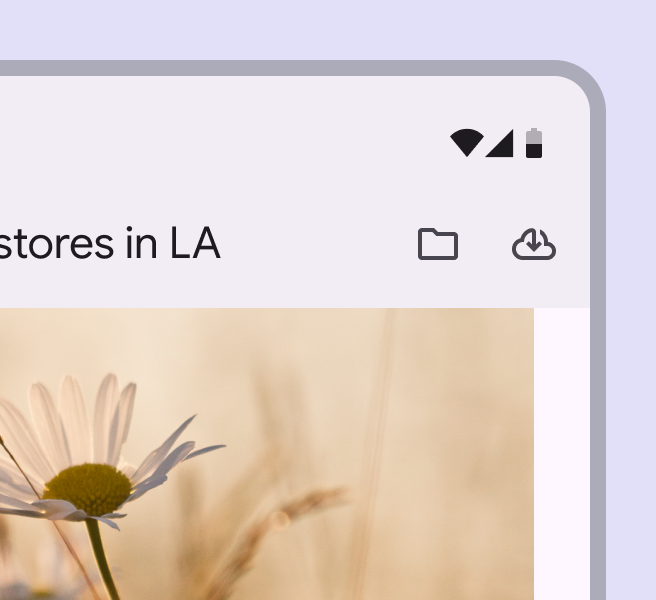
Usa icone piene quando possibile, per la massima visibilità. Le icone con contorno possono anche essere usate, in particolare per i pulsanti toggle non selezionati.
Progettazione adattiva
La progettazione adattiva consente a un’interfaccia di rispondere o cambiare in base al contesto, come utente, dispositivo e modalità d’uso. Ulteriori informazioni sulla progettazione adattiva
Ridimensionamento
La larghezza del contenitore della barra dell’applicazione si adatta alla larghezza della vista o del dispositivo.
Deve sempre occupare il 100% della larghezza della finestra.
Durante il ridimensionamento, le azioni sul lato finale della barra dell’applicazione possono confluire in un menu overflow ai breakpoint più piccoli.
Queste azioni tornano visibili a dimensioni maggiori.
Il contenitore di ricerca della barra dell’applicazione di ricerca deve occupare il 100% dello spazio tra gli elementi sul lato iniziale e finale della barra dell’applicazione finché non raggiunge 312dp. Successivamente, deve crescere ulteriormente solo per riempire il 50% di quello spazio.
Presentazione
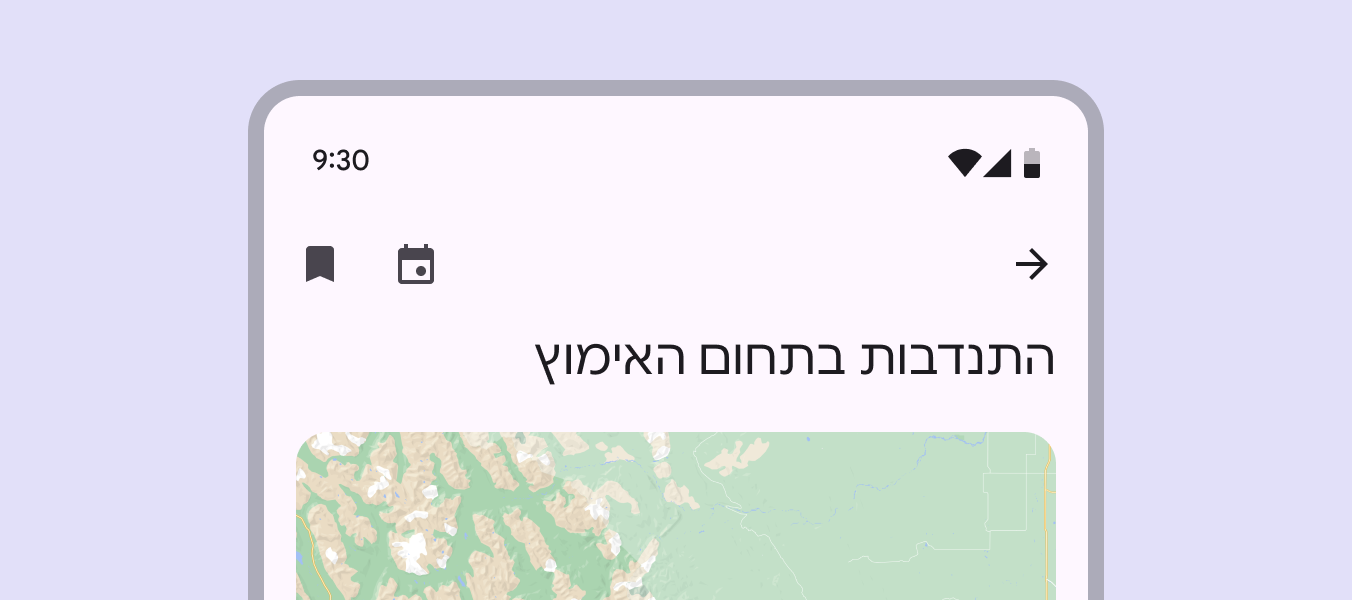
La barra dell’applicazione supporta automaticamente le lingue da destra a sinistra (RTL), allineando gli elementi ai lati iniziale e finale del contenitore.
Ciò significa che nelle lingue RTL il layout della barra dell’applicazione viene specchiato.
Comportamento
Scorrimento
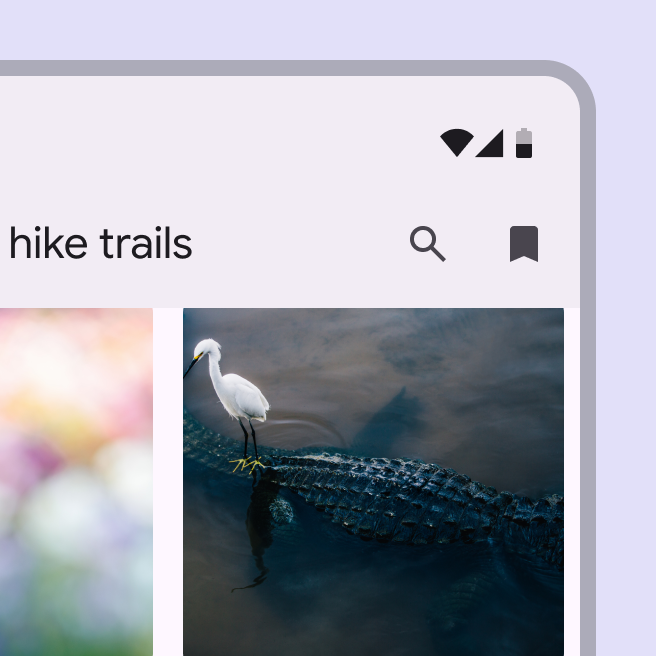
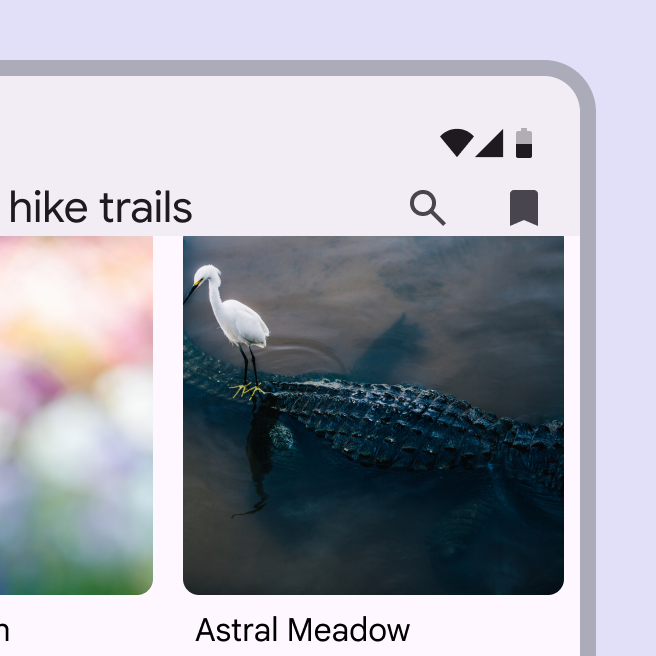
Inizialmente, le barre dell’applicazione devono avere lo stesso colore dello sfondo; durante lo scorrimento devono riempirsi con un colore contrastante per creare una separazione visiva dallo sfondo.
La barra dell’applicazione può rimanere sempre sulla pagina oppure può nascondersi e riapparire durante lo scorrimento.
Per concentrare l’attenzione sul contenuto principale della pagina, valuta di rendere trasparente il contenitore della barra dell’applicazione durante lo scorrimento; in questo modo i pulsanti possono fluttuare sopra il contenuto.
Assicurati che i pulsanti con icona abbiano uno sfondo.
Per ridurre lo spazio occupato, valuta l’uso di pulsanti con icona compatti per azioni come Indietro.
Selezionando la barra di ricerca si deve aprire il componente vista di ricerca.
Durante lo scorrimento, le barre dell’applicazione media flessibile e grande flessibile possono trasformarsi in barre dell’applicazione piccole. Devono rimanere piccole finché la pagina non viene nuovamente scorsa fino in cima. Non trasformare le barre dell’applicazione in una barra dell’applicazione di ricerca.