

App-Leisten: Richtlinien
App-Leisten befinden sich oben auf dem Bildschirm und unterstützen Nutzer bei der Navigation durch ein Produkt.
Verwendung
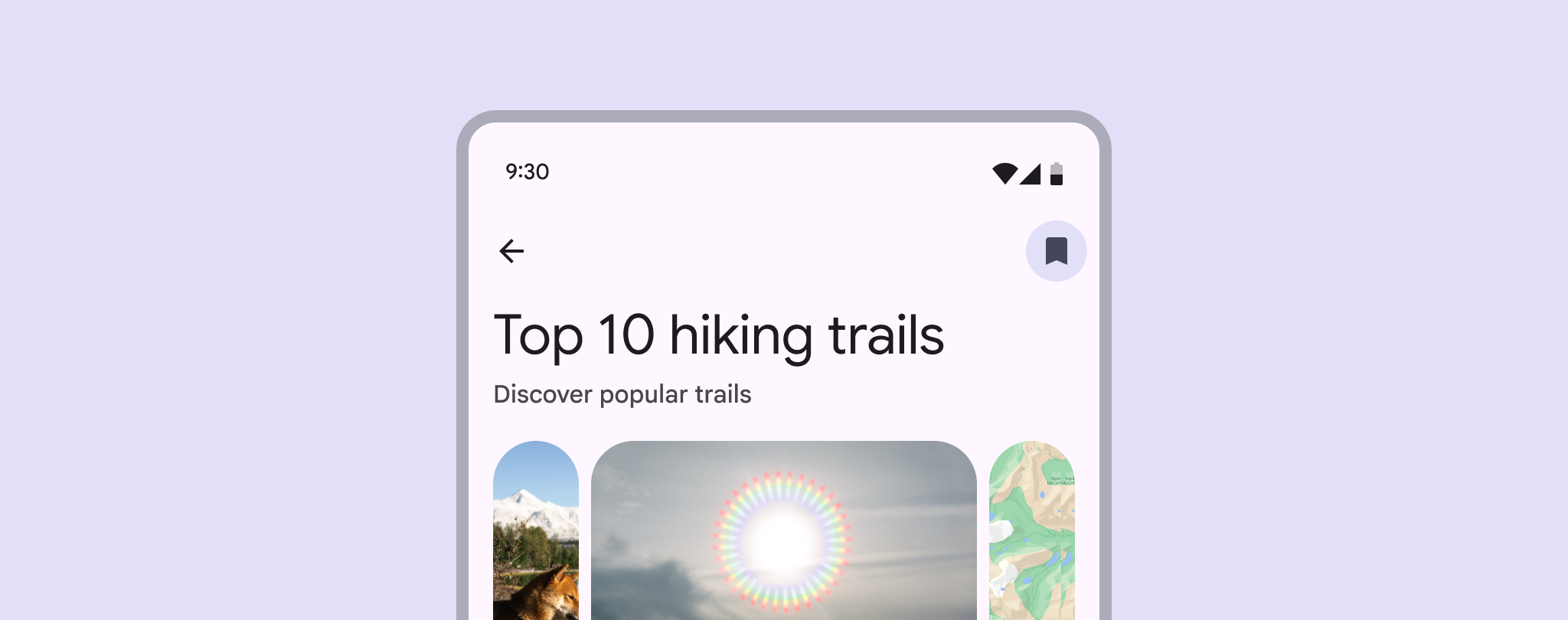
Verwenden Sie eine App-Leiste, um Inhalte und Aktionen für die aktuelle Seite bereitzustellen – beispielsweise Seitennavigation, Überschriften, Bilder und ein bis zwei wesentliche Aktionen.
Die Informationen und Aktionen in der App-Leiste sollten kontextbezogen und spezifisch für die jeweilige Seite sein. Sie können jedoch auch produktweite Steuerelemente wie Suche oder Benachrichtigungen enthalten.
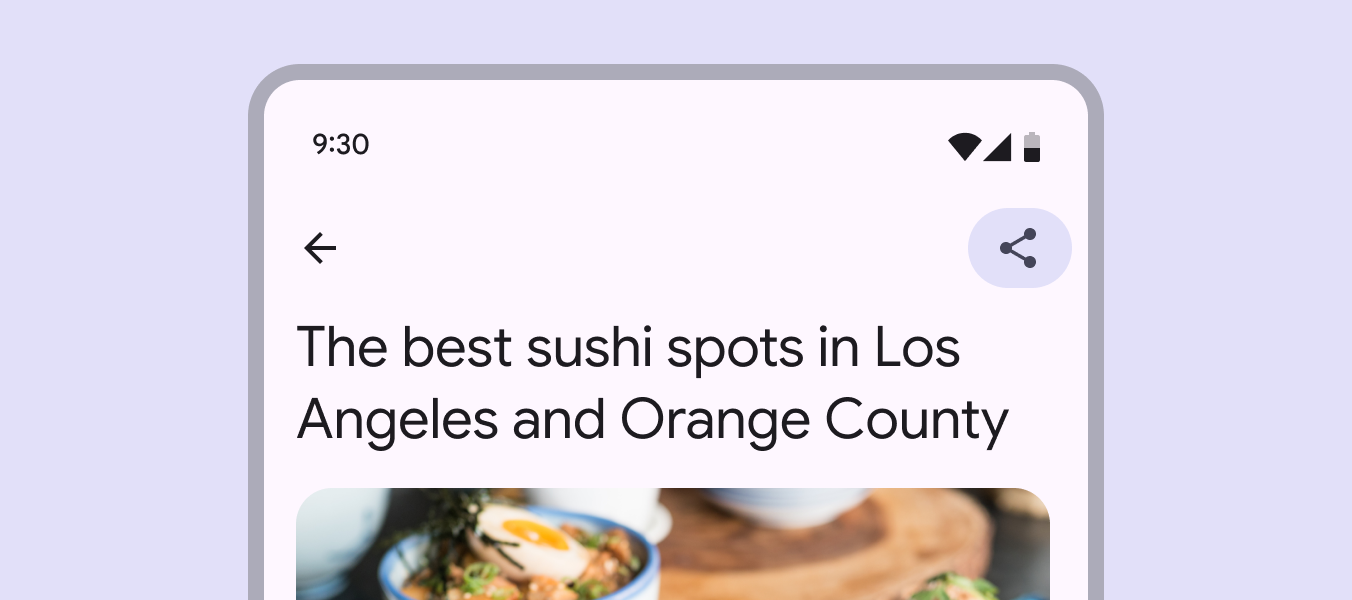
App-Leisten sollten nur eine Aktion haben, bei Bedarf zwei.
Die primäre Aktion sollte die gesamte Seite ändern oder verlassen, etwa Senden, Speichern oder Bearbeiten.
Wenn ein Produkt viele Aktionen bietet, platzieren Sie diese in einer Toolbar. Vermeiden Sie nach Möglichkeit ein Überlaufmenü in der App-Leiste.
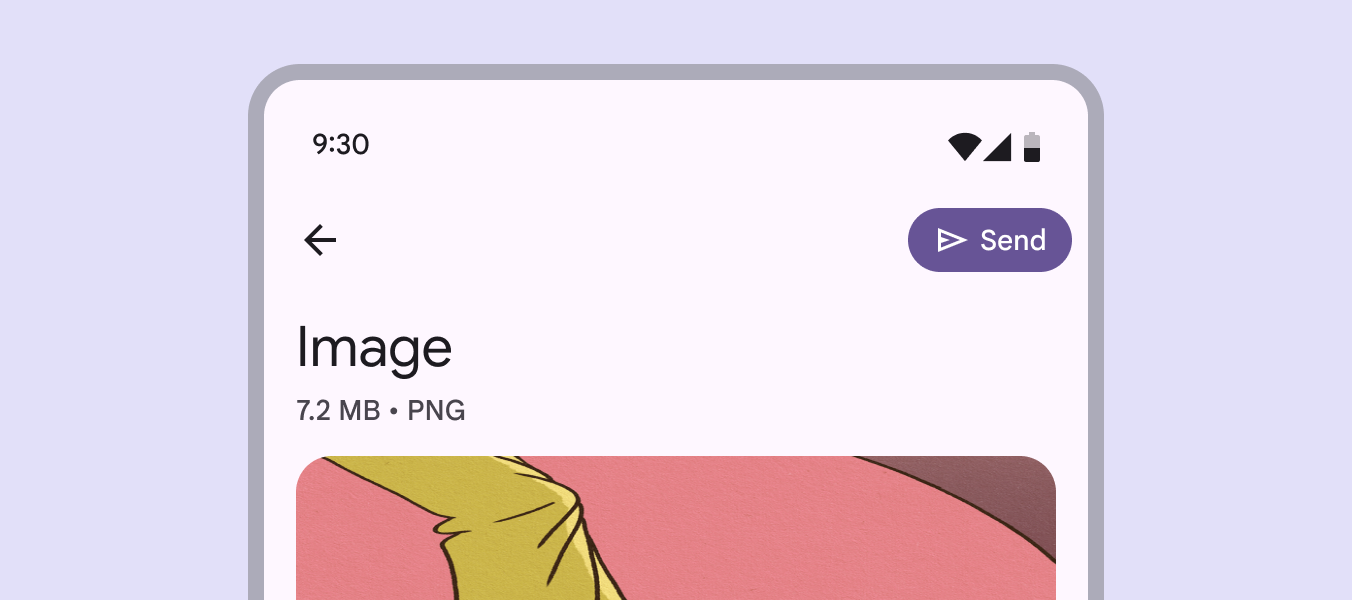
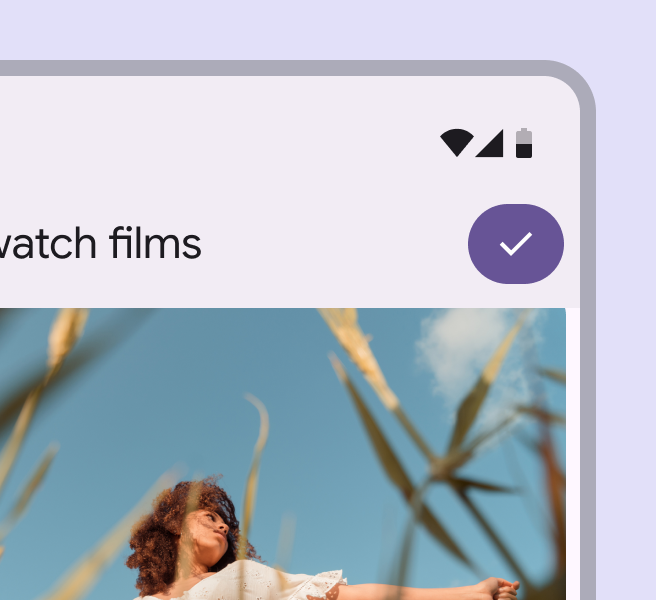
Um die Sichtbarkeit einer primären Aktion zu erhöhen, ändern Sie den Stil der Symbolschaltfläche in „gefüllt“ oder „tonal“ und erwägen Sie eine breite Symbolschaltfläche.
Vermeiden Sie mehrere gefüllte oder tonale Schaltflächen.
Es gibt vier Varianten von App-Leisten:
- Such-App-Leiste
Verwenden Sie sie auf Startseiten, wenn die Suche ein zentrales Element des Produkts ist. - Small
Verwenden Sie sie bei kompakten Layouts oder beim Scrollen einer Seite. - Medium flexible
Verwenden Sie sie, um eine größere Überschrift anzuzeigen. Beim Scrollen kann sie zu einer Small-App-Leiste eingeklappt werden. - Large flexible
Verwenden Sie sie, um die Seitenüberschrift hervorzuheben.
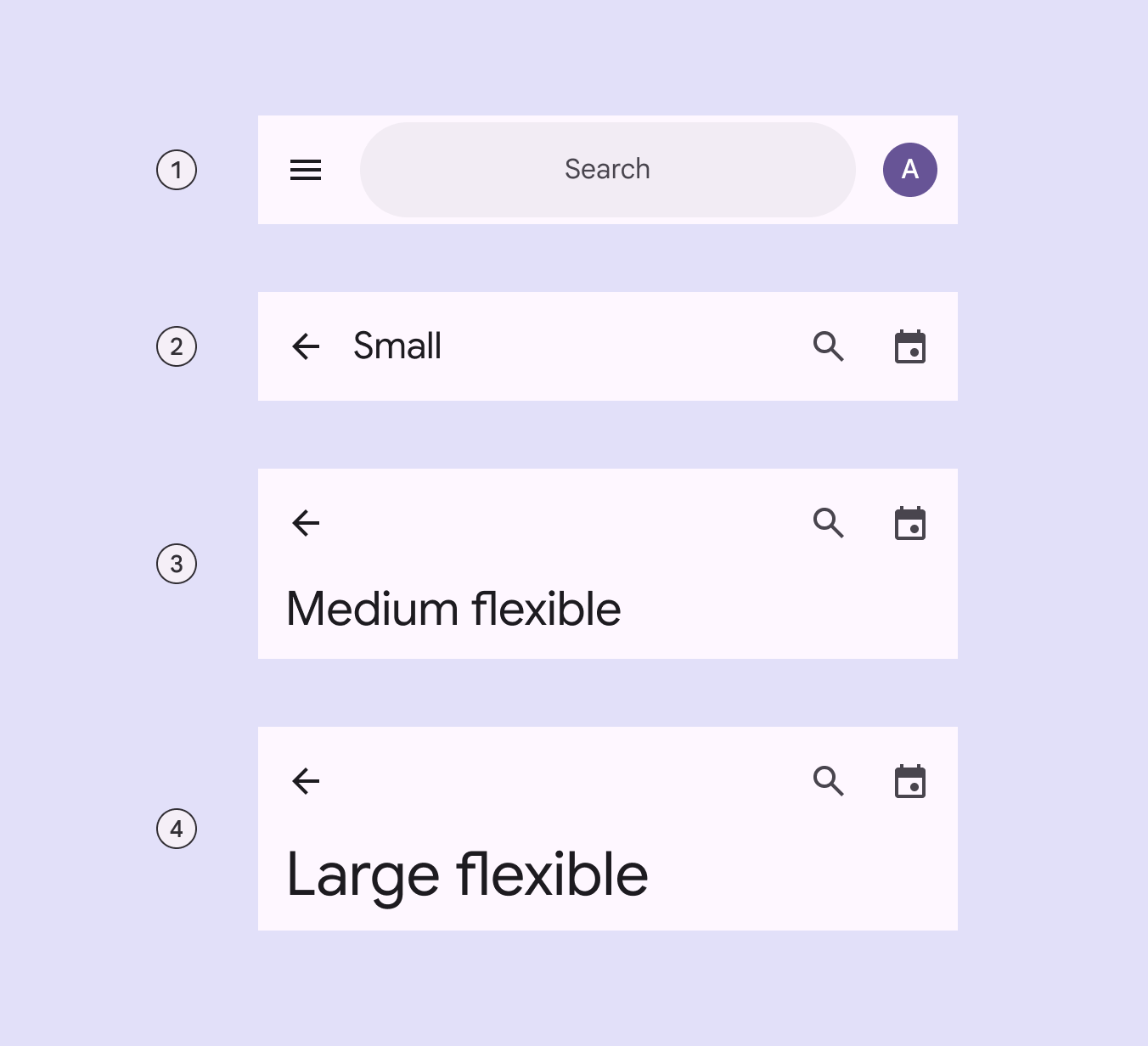
- Such-App-Leiste
- Small
- Medium flexible
- Large flexible
Basis-App-Leisten
Es gibt zwei Basis-App-Leisten, die nicht mehr empfohlen werden:
- Medium
Ersetzen Sie sie durch Medium flexible. - Large
Ersetzen Sie sie durch Large flexible.
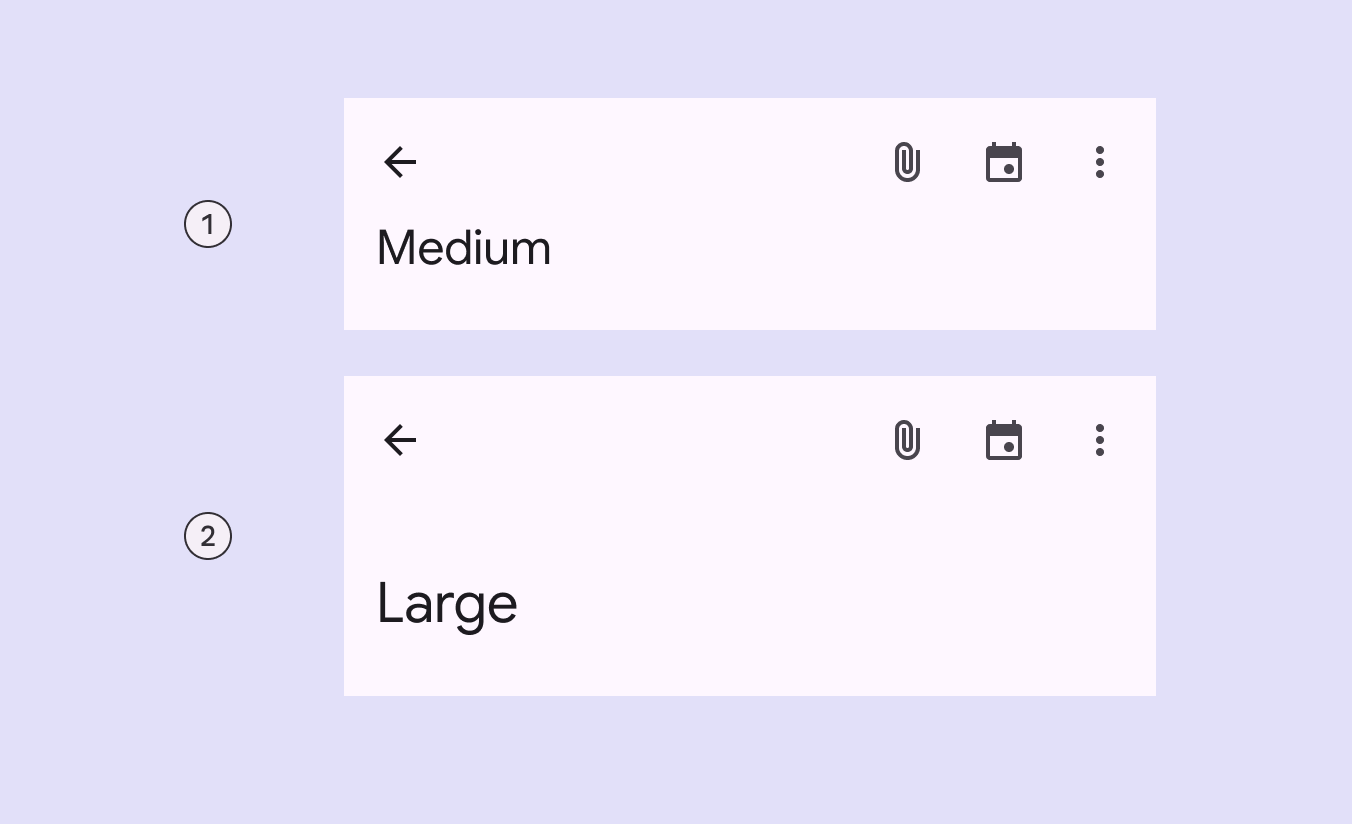
- Medium
- Large
Such-App-Leiste
Verwenden Sie eine Such-App-Leiste, um einen hervorgehobenen Einstiegspunkt für die Suche bereitzustellen.
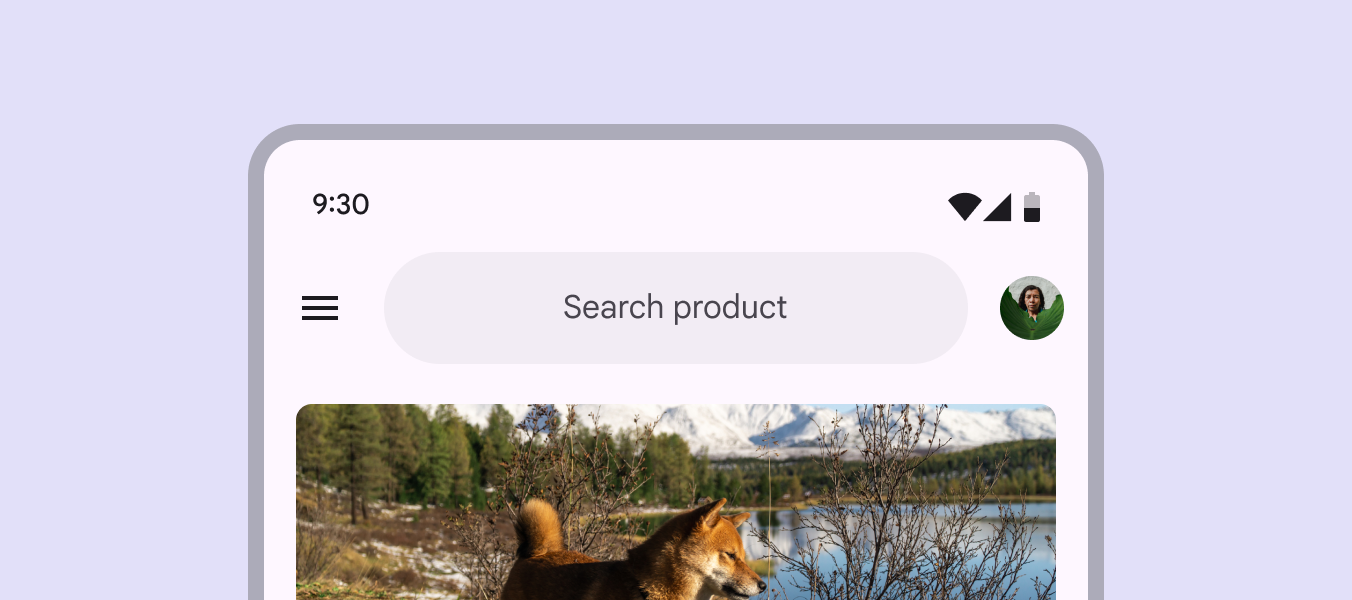
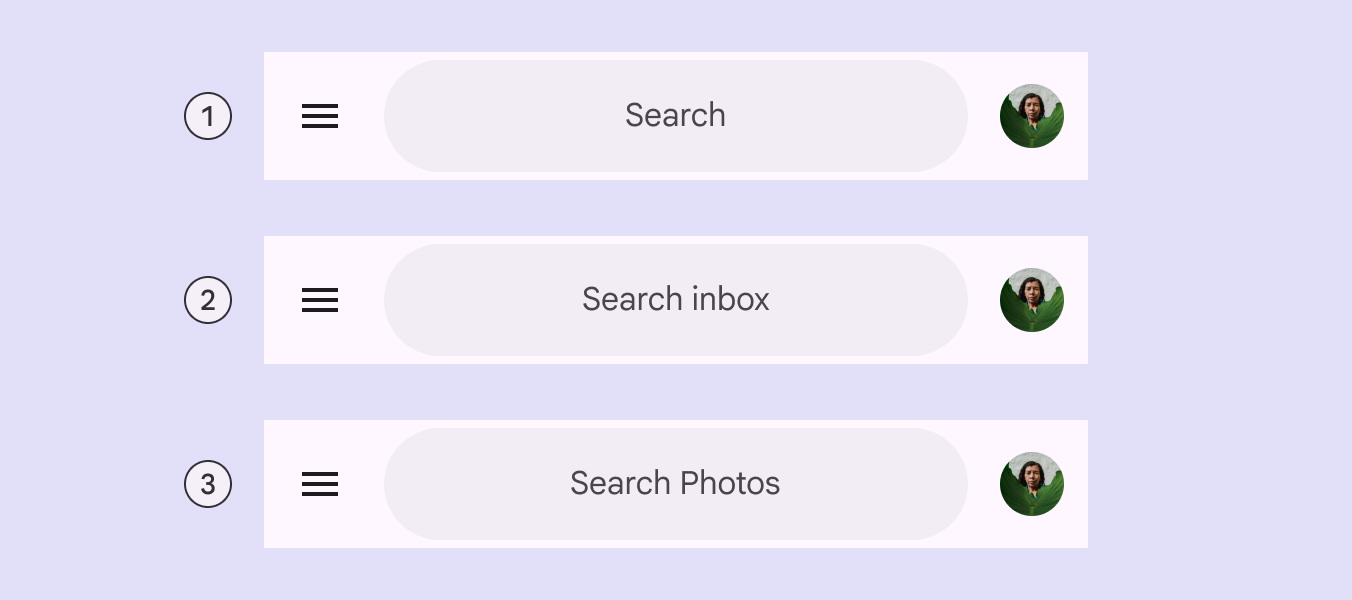
Suchleisten sollten stets das Wort Suche enthalten. Sie können je nach Produkt verschiedene Stile der Groß-/Kleinschreibung verwenden.
- Suche
- Suche in einem bestimmten Bereich
Beispiel: Suche im Posteingang - Suche in [Produkt]
Beispiel: Suche in Fotos
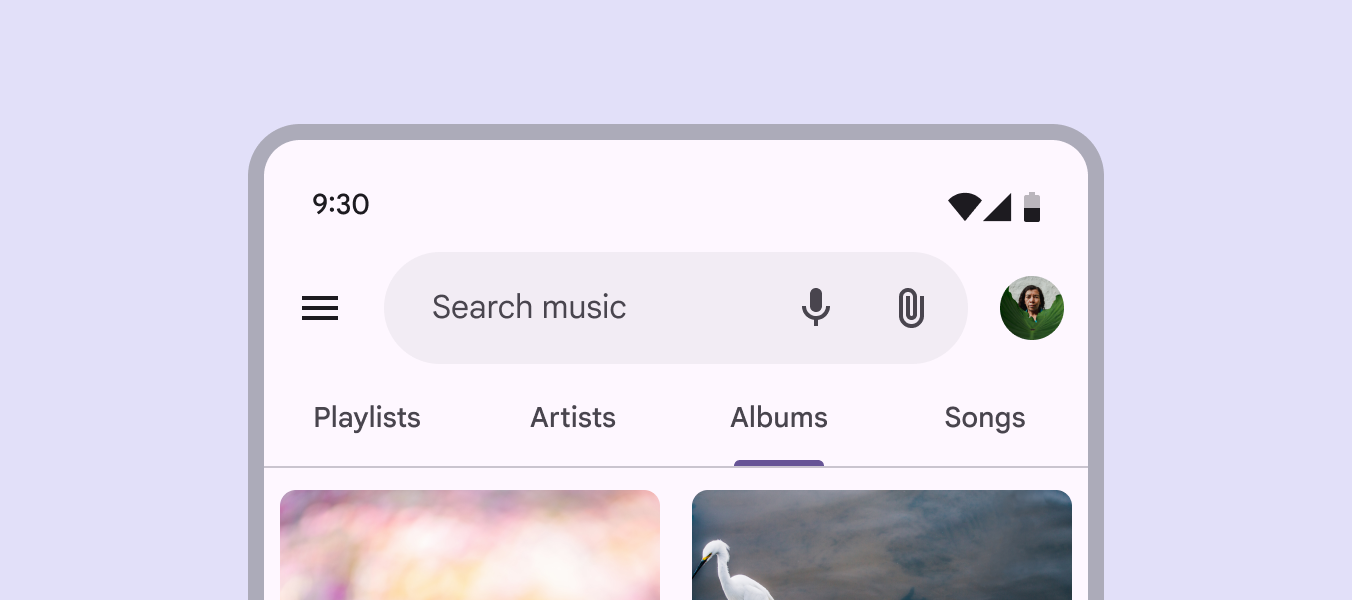
Schaltflächen in der Such-App-Leiste
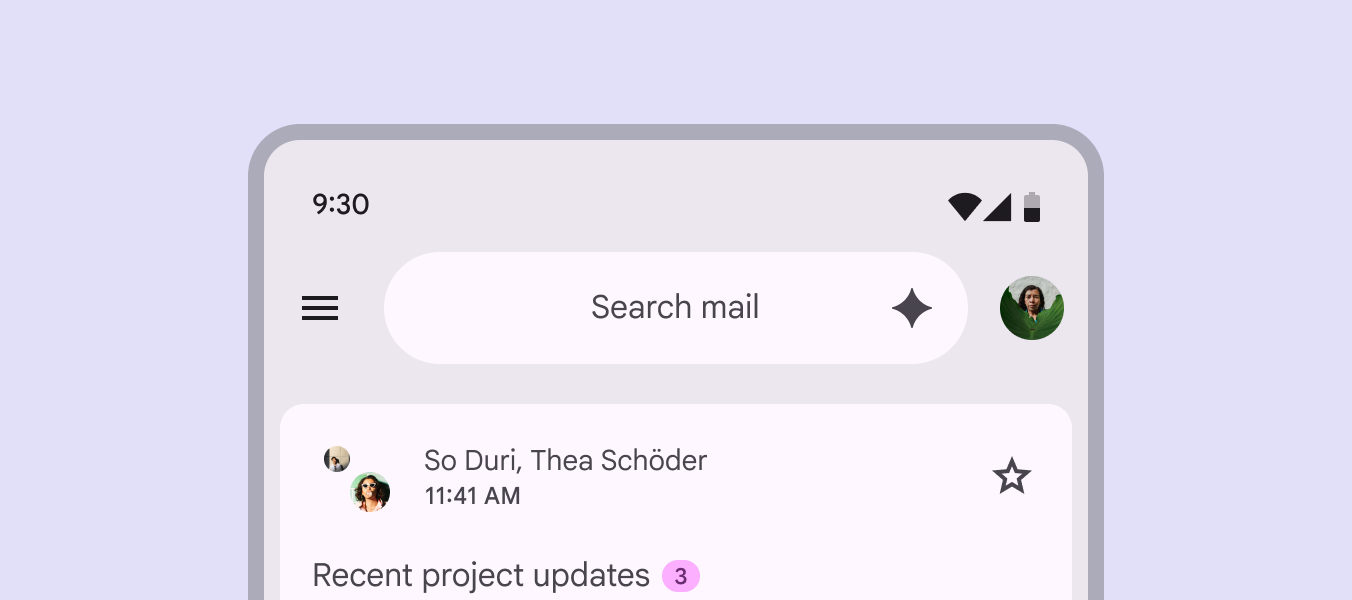
Zusätzlich zu einem Avatar an der nachfolgenden Kante können Search-App-Leisten auf Mobilgeräten bis zu zwei nachfolgende Symbole enthalten.
Nachfolgende Symbole können innerhalb oder außerhalb der Suchleiste platziert werden.
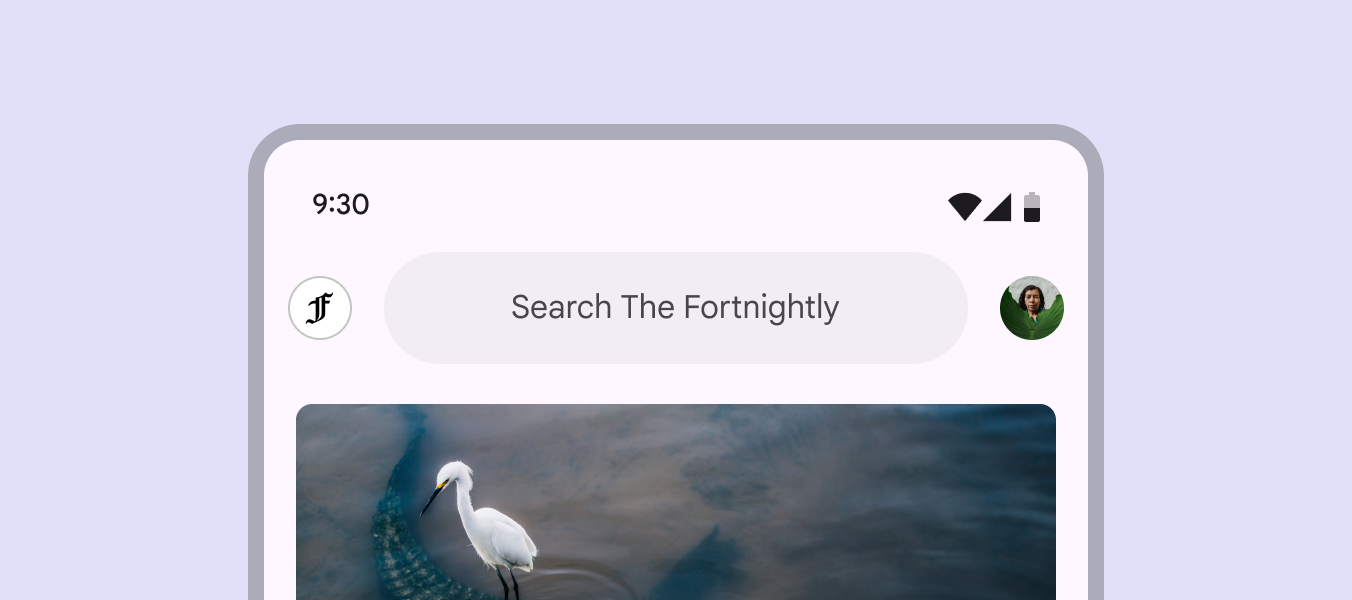
Das führende Element einer Such-App-Leiste kann das Produktlogo enthalten, um die Markenidentität im gesamten App-Erlebnis zu stärken.
Dieses Logo kann rein dekorativ sein oder eine Aktion auslösen, etwa zum Startbildschirm zurückzukehren oder ihn zu aktualisieren.
Verwenden Sie ein Logo nicht zum Öffnen eines erweiterten Navigationsschienen.
Verwenden Sie nicht mehr als zwei nachfolgende Symbolschaltflächen zusammen mit einem Avatar.
Wenn mehr Aktionen benötigt werden, platzieren Sie diese stattdessen in einer Toolbar.
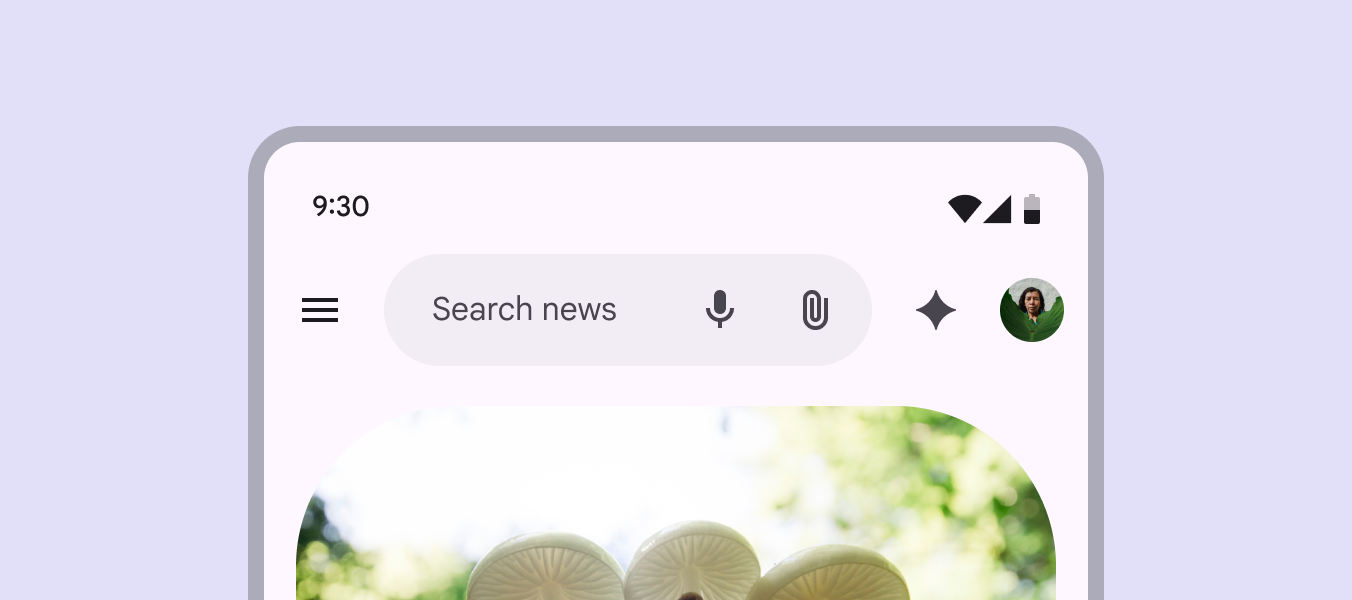
Große Bildschirme
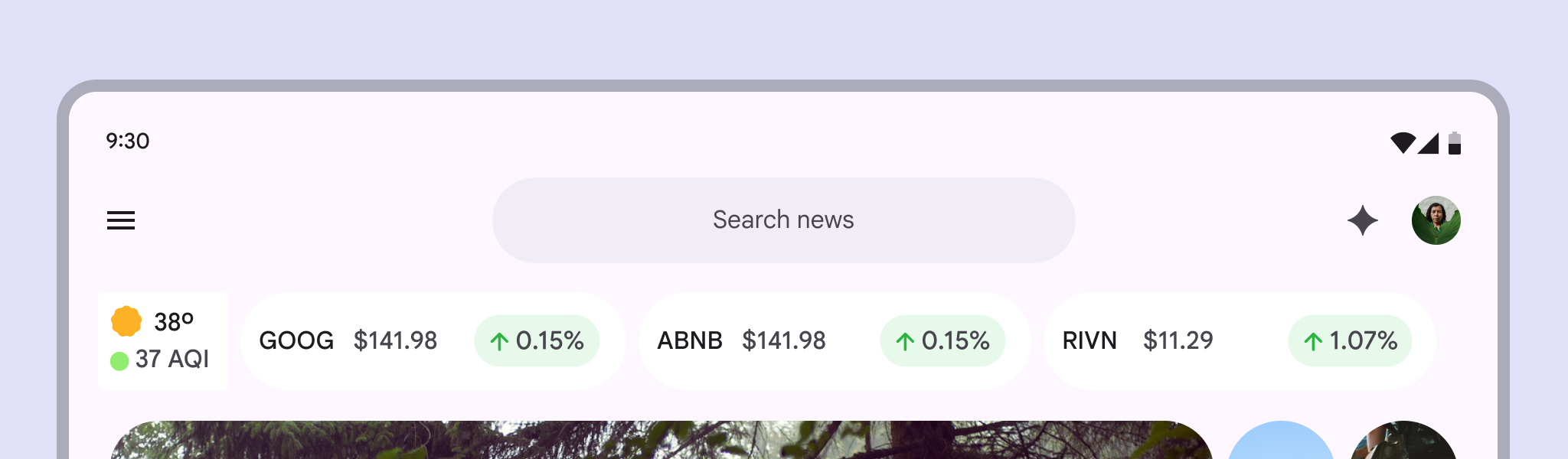
Die Such-App-Leiste passt sich dynamisch an die verfügbare Breite an. Auf größeren Bildschirmen können bis zu vier nachfolgende Symbole angezeigt werden.
Alternative Farboptionen
Standardmäßig verwenden Suchcontainer in App-Leisten die Farbe surface container, um sich vom App-Hintergrund abzuheben. Bei einem dunkleren Hintergrund verwenden Sie eine hellere Containerfarbe für die Suchleiste, z. B. surface bright.
Stellen Sie bei alternativen Farben sicher, dass Suchtext und Container für die Lesbarkeit ein Kontrastverhältnis von mindestens 3:1 aufweisen.
Anatomie

- Container
- Überschrift
- Nachfolgende Symbole
- Untertitel
- Führende Schaltfläche
Container
Der Container der App-Leiste enthält alle Informationen und Aktionen am oberen Bildschirmrand, einschließlich Navigationssymbolen, Überschriften und Schaltflächen.
Vermeiden Sie es, Position oder Form des Containers zu ändern.
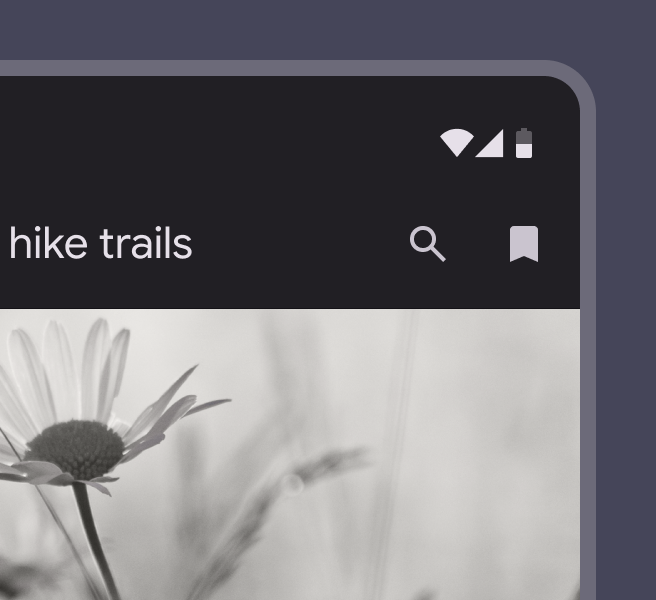
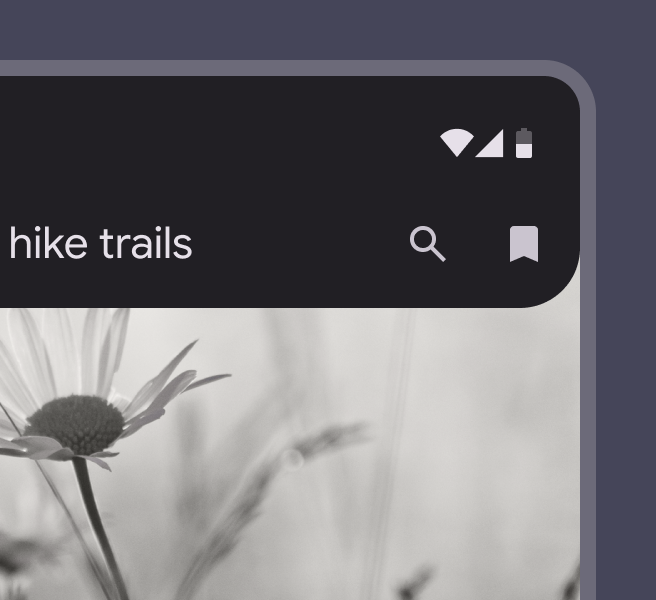
Verwenden Sie immer die Standardhöhe der App-Leiste; sie sollte sich über die volle Fensterbreite erstrecken.
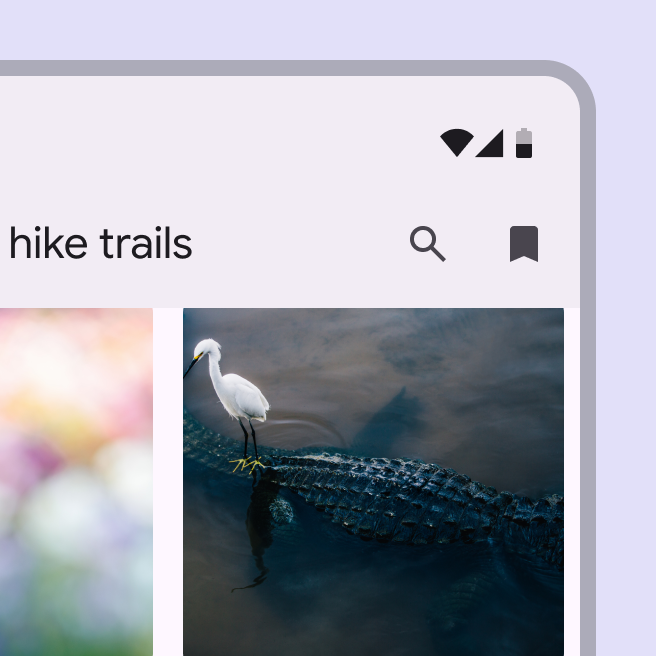
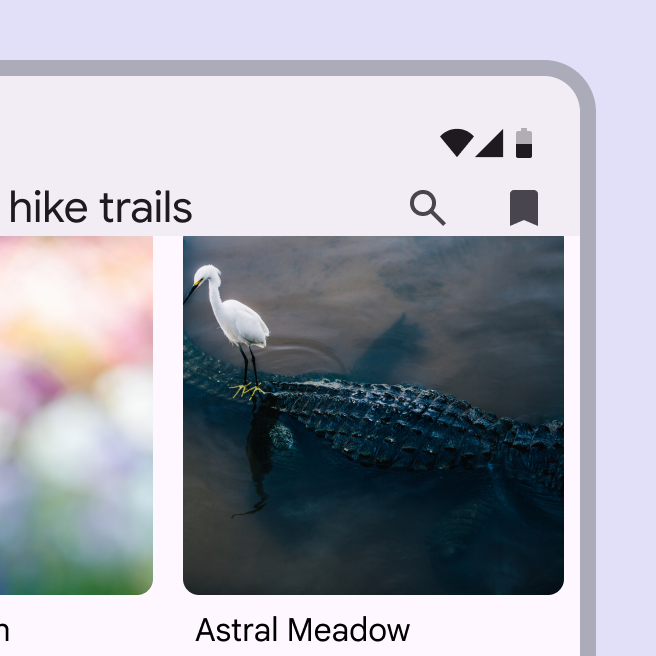
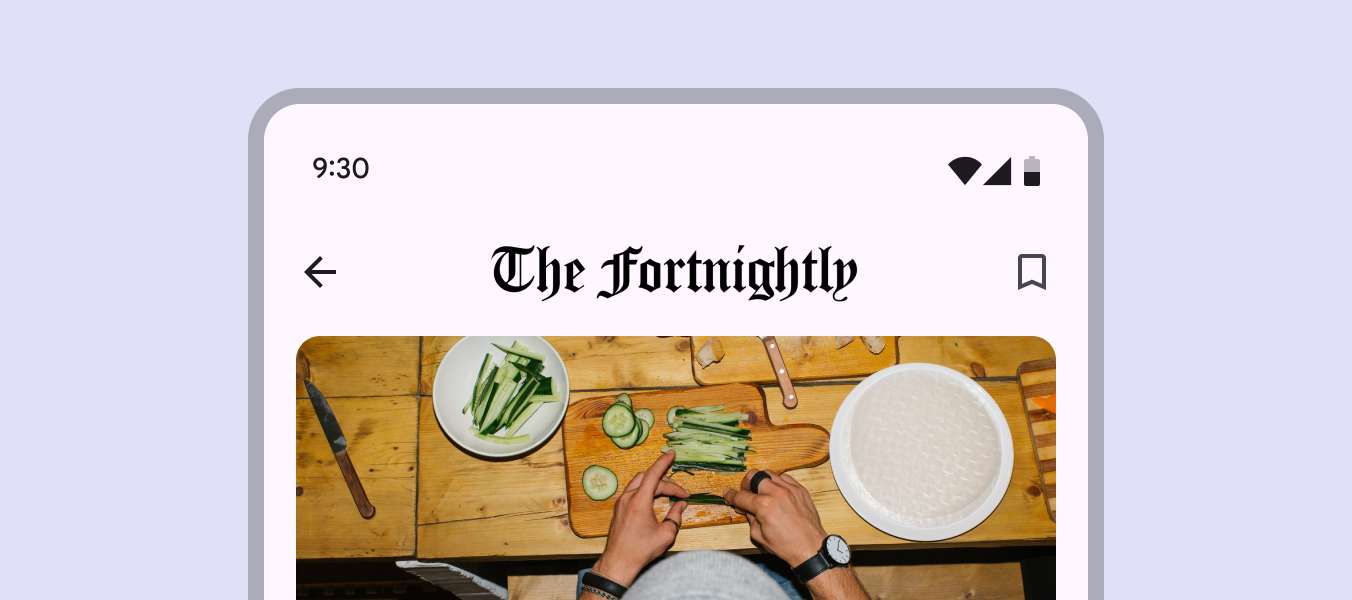
Logos hinzufügen
Bildlogos können in App-Leisten verwendet werden, um die Markenidentität zu stärken oder das Erscheinungsbild aufzuwerten.
Das Bild sollte hochwertig und relevant sein und die Funktionalität der App-Leiste nicht beeinträchtigen.
Führende Schaltfläche
Die führende Schaltfläche sollte für die Navigation im Produkt verwendet werden.
In der Regel handelt es sich um eines der folgenden Elemente:
- Ein Menüsymbol, das ein modales erweitertes Navigationsschiene öffnet
- Ein Zurück-Pfeil, mit dem man zum vorherigen Bildschirm zurückkehrt
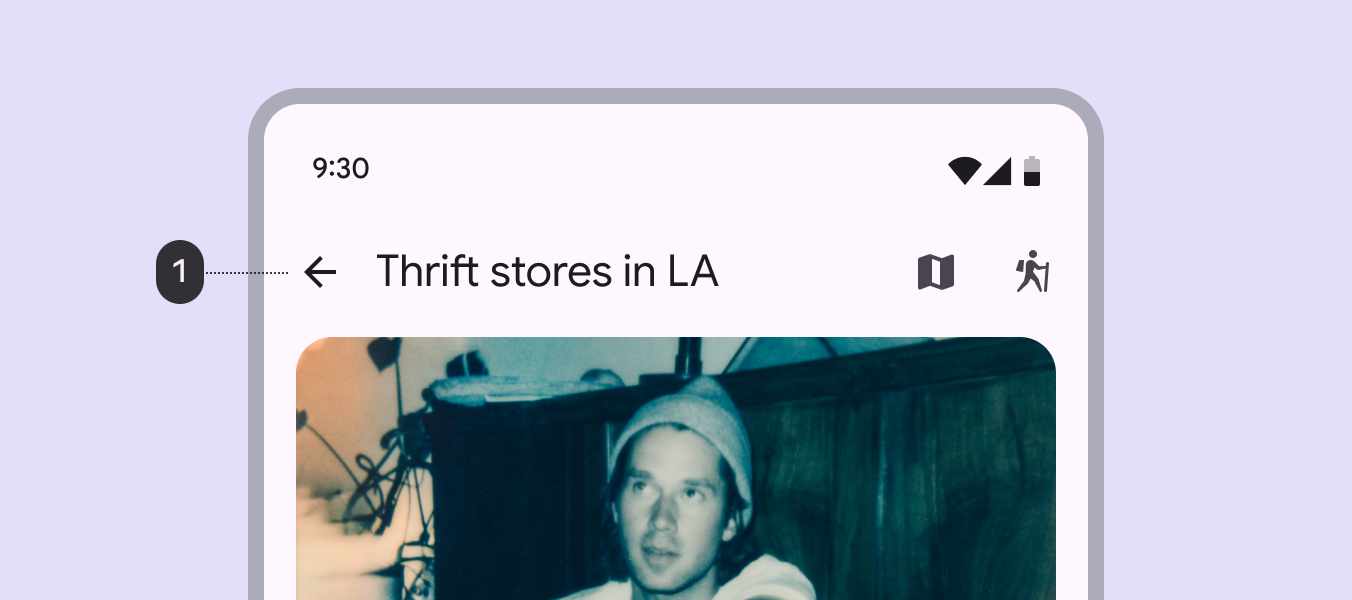
- Führende Zurück-Schaltfläche
Überschrift
Die Überschrift kann beschreiben:
- Die aktuelle Seite
- Den aktuellen Abschnitt
- Das Produkt
Der Überschriftentext sollte kurz genug sein, um problemlos in die App-Leiste zu passen.
In App-Leisten vom Typ Medium flexible und Large flexible kann die Überschrift in eine zweite Zeile umbrechen.
Schneiden Sie den Überschriftentext nicht ab.
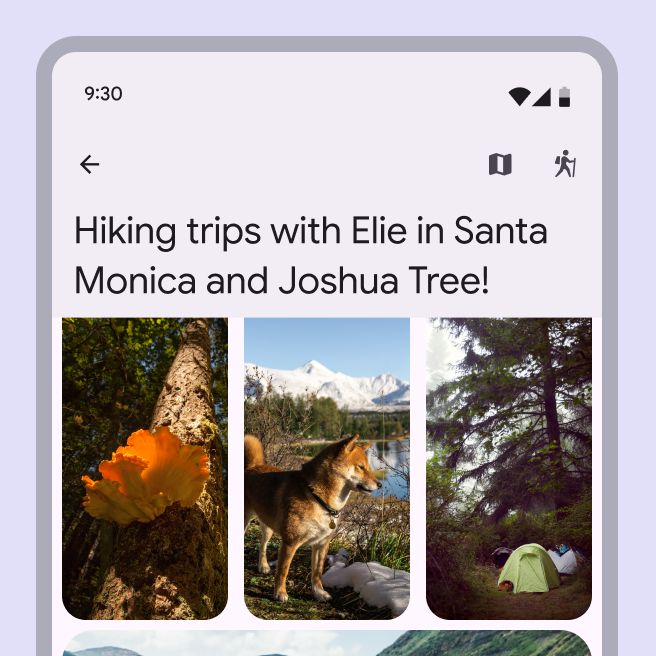
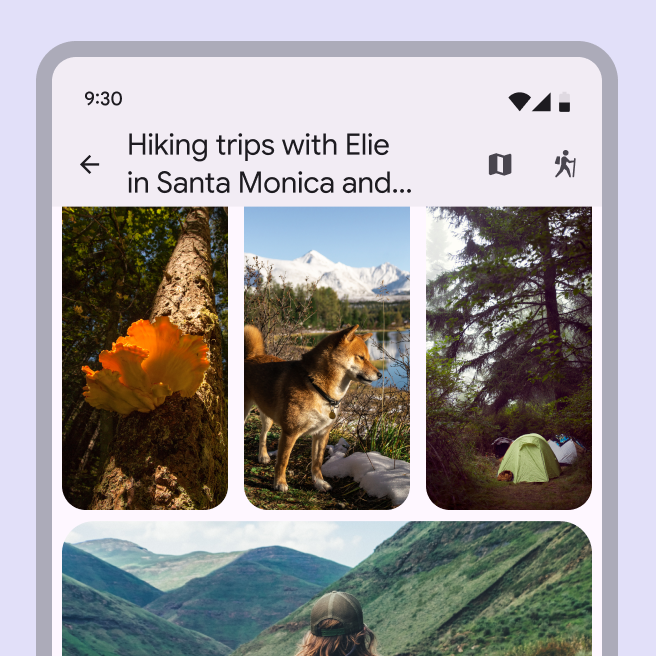
Überschriften können an der führenden Kante ausgerichtet oder zentriert werden.
Schriftgröße und Stil der Überschrift variieren je nach App-Leisten-Variante.
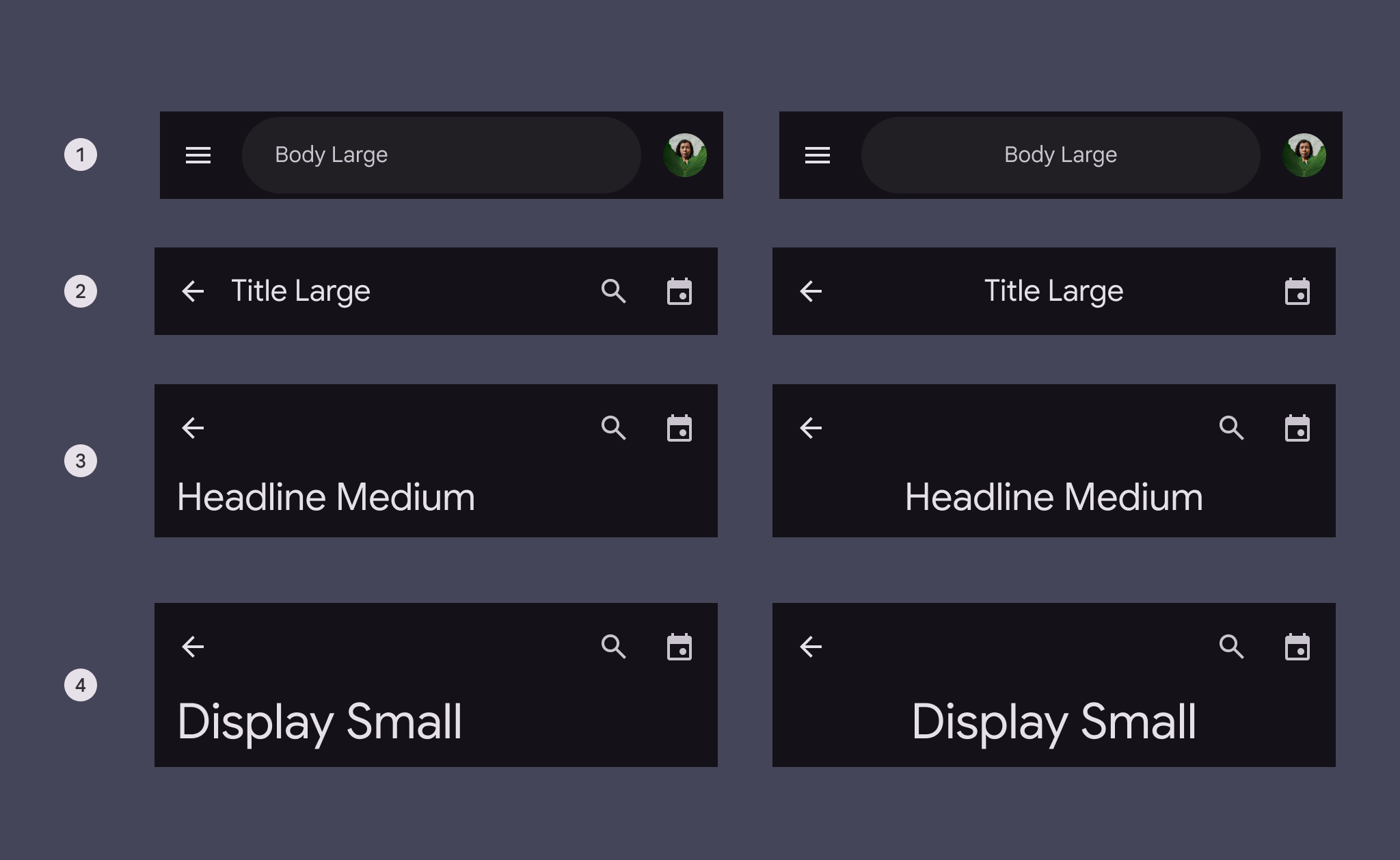
Schriftstil der Überschrift für jede App-Leiste
- Search: Body large
- Small: Title large
- Medium flexible: Headline medium
- Large flexible: Display small
Untertitel
Untertitel können einer Seite zusätzlichen Kontext verleihen.
Sie können an der führenden Kante oder mittig am Überschriftentext ausgerichtet werden.
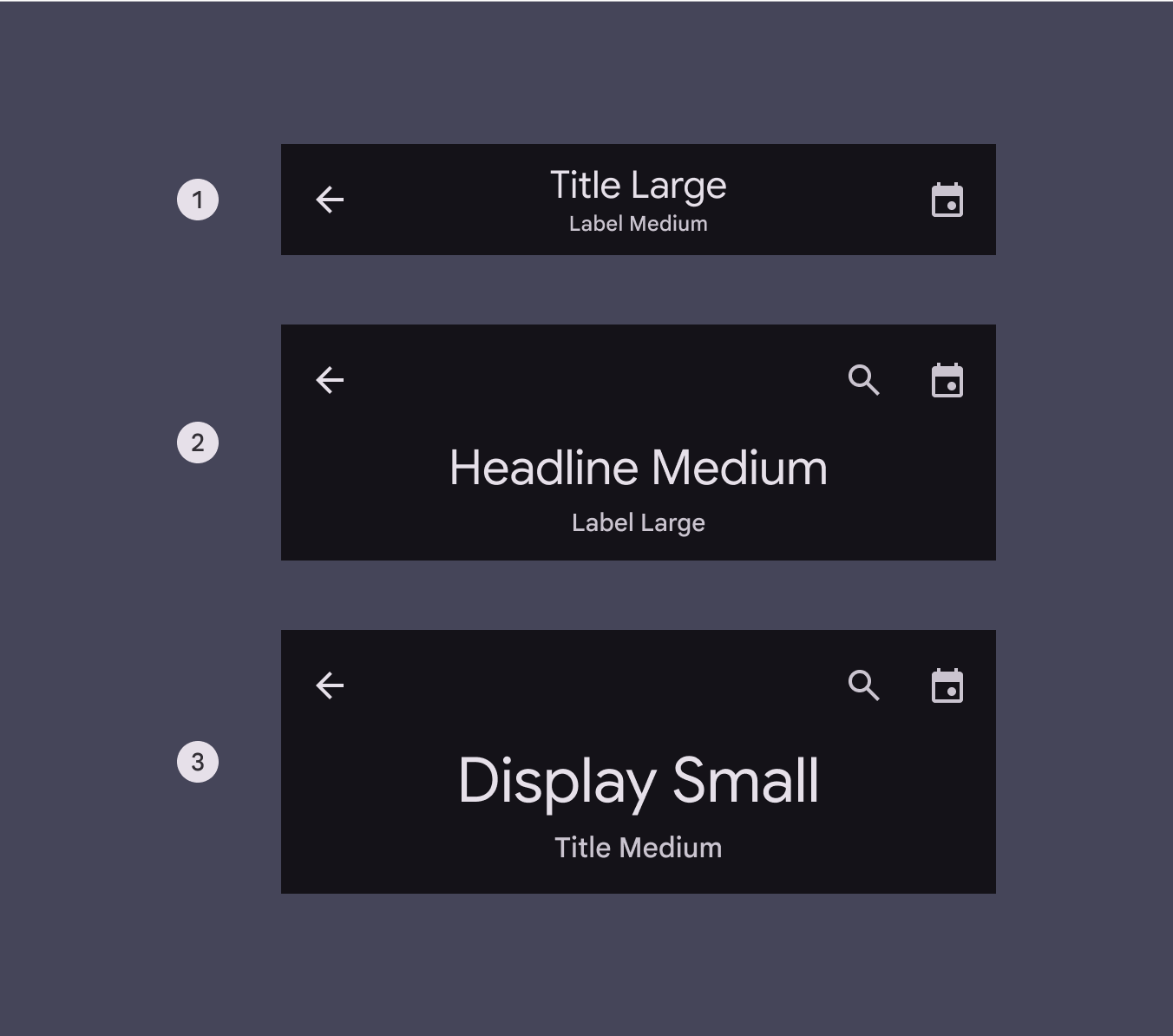
Schriftstil des Untertitels für jede App-Leiste:
- Small: Beschriftung medium
- Medium flexible: Beschriftung large
- Large flexible: Title medium
Nachfolgende Symbolschaltflächen
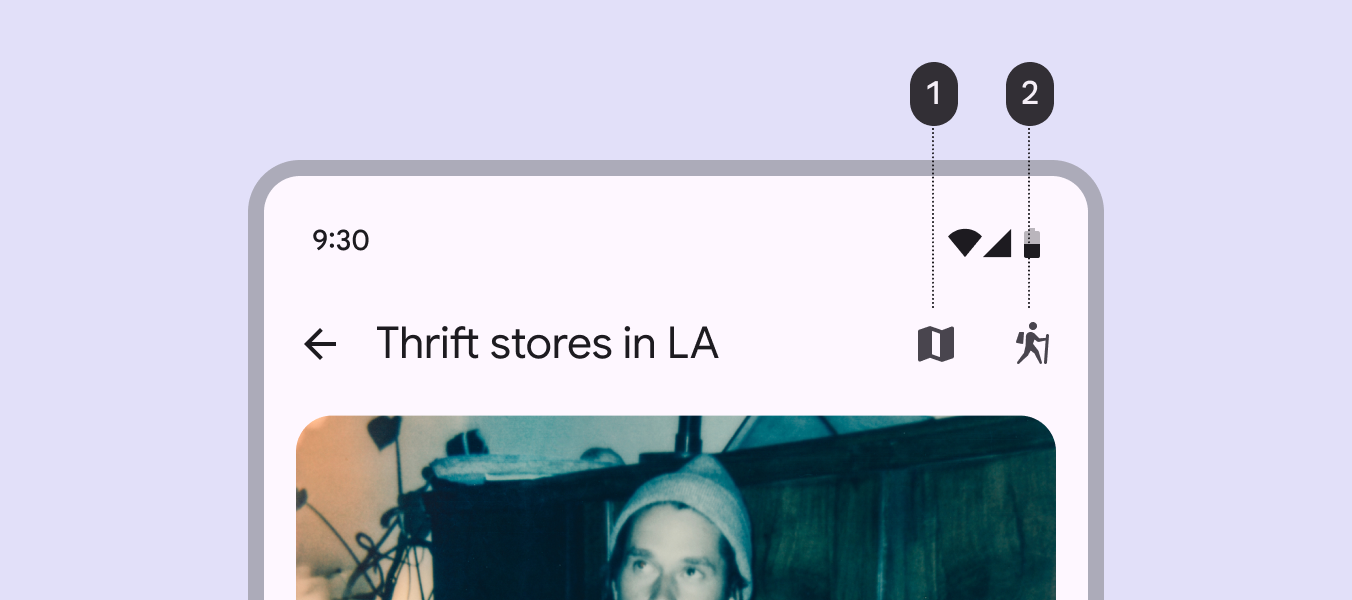
Bis zu zwei Symbolschaltflächen können nach der Überschrift an der nachfolgenden Kante der App-Leiste platziert werden. Platzieren Sie häufig verwendete Aktionen näher an der führenden Kante.
Vermeiden Sie es, diese Schaltflächen zum Öffnen eines Menüs mit weiteren Aktionen zu verwenden. Wenn mehr Aktionen benötigt werden, platzieren Sie diese stattdessen in einer Toolbar.
Wenn Sie den Farbstil der Symbolschaltfläche in „gefüllt“ oder „tonal“ ändern, verwenden Sie nur eine Symbolschaltfläche.
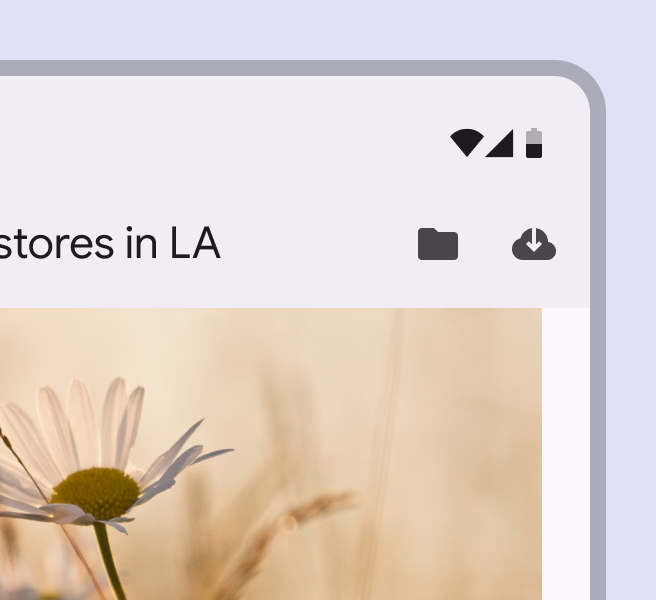
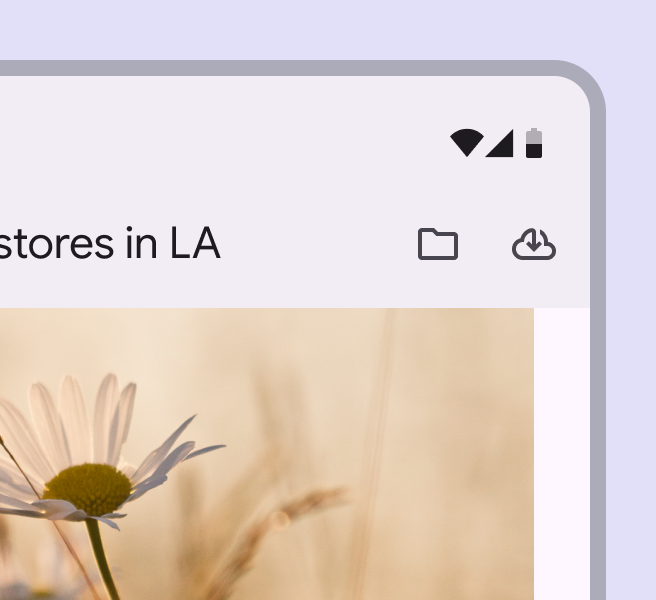
Verwenden Sie nach Möglichkeit gefüllte Symbole für die beste Sichtbarkeit. Symbole im Outline-Stil können ebenfalls verwendet werden, insbesondere für nicht ausgewählte Umschalt-Schaltflächen.
Adaptives Design
Adaptives Design ermöglicht es einer Benutzeroberfläche, sich je nach Kontext – etwa Nutzer, Gerät und Nutzungssituation – anzupassen. Mehr zu adaptivem Design
Größenanpassung
Der Container der App-Leiste passt sich an die Breite des Ansichtsfensters bzw. Geräts an.
Er sollte immer 100 % der Fensterbreite einnehmen.
Die Größenanpassung kann dazu führen, dass Aktionen an der nachfolgenden Kante der App-Leiste bei kleineren Breakpoints in einem Überlaufmenü zusammengefasst werden.
Bei größeren Bildschirmen werden diese Aktionen wieder sichtbar.
Der Suchcontainer der Such-App-Leiste sollte den verfügbaren Platz zwischen führenden und nachfolgenden Elementen zu 100 % ausfüllen, bis er eine Breite von 312 dp erreicht. Danach sollte er höchstens so weit wachsen, dass er 50 % dieses verfügbaren Platzes einnimmt.
Darstellung
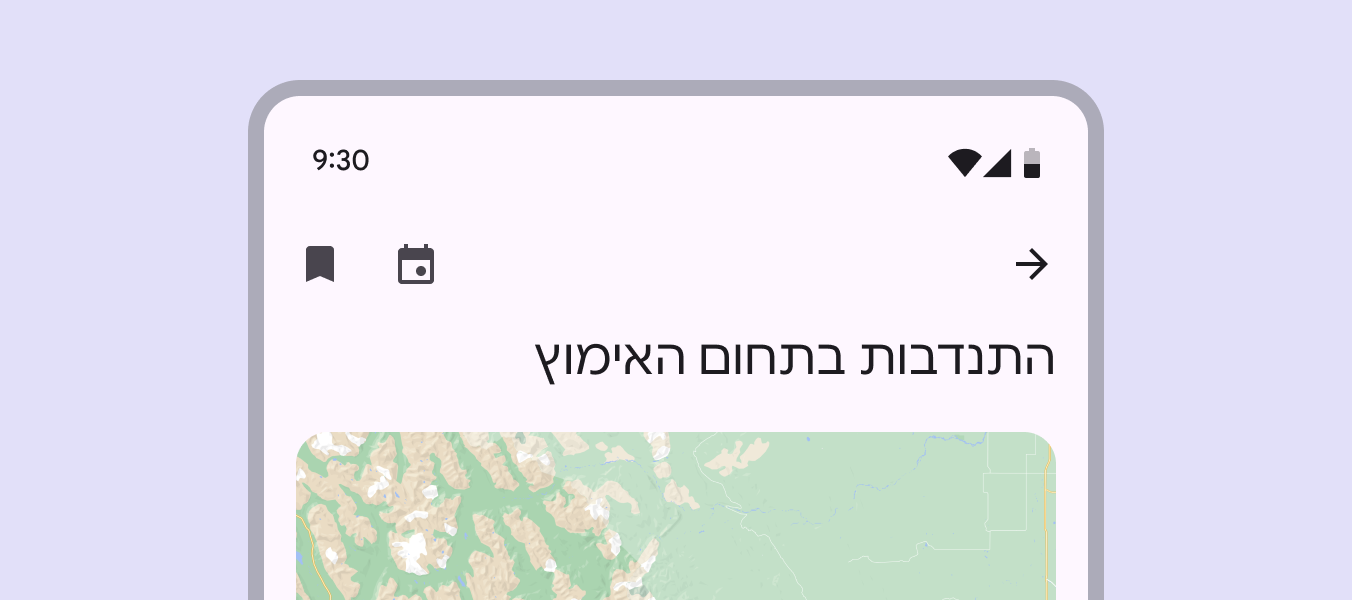
Die App-Leiste unterstützt Sprachen mit Rechts-nach-links-Schrift (RTL) automatisch, indem das Layout der Elemente an der führenden und nachfolgenden Kante des Containers ausgerichtet wird.
Das bedeutet, dass das Layout der App-Leiste in RTL-Sprachen gespiegelt wird.
Verhalten
Scrollen
App-Leisten sollten anfangs dieselbe Farbe wie der Hintergrund haben und beim Scrollen eine kontrastierende Farbe annehmen, um eine visuelle Trennung vom Hintergrund zu schaffen.
Die App-Leiste kann dauerhaft auf der Seite sichtbar bleiben oder beim Scrollen ausgeblendet und wieder angezeigt werden.
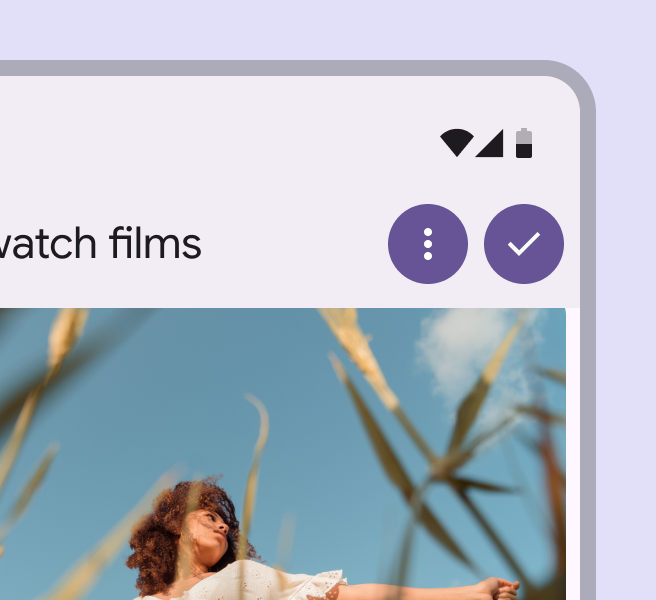
Um den Fokus stärker auf den Hauptinhalt zu legen, erwägen Sie, den Container der App-Leiste beim Scrollen transparent zu machen. Dadurch können Schaltflächen über dem Inhalt liegen.
Stellen Sie sicher, dass die Symbolschaltflächen eine ausgefüllte Containerfläche haben.
Erwägen Sie schmale Symbolschaltflächen für Aktionen wie Zurück, um den Platzbedarf zu reduzieren.
Wenn die Suchleiste ausgewählt wird, sollte die Suchansicht-Komponente geöffnet werden.
Beim Scrollen können App-Leisten vom Typ Medium flexible und Large flexible in Small-App-Leisten übergehen. Sie sollten klein bleiben, bis die Seite wieder nach oben gescrollt wird. Wandeln Sie App-Leisten nicht in eine Such-App-Leiste um.