Skip to content
Material Design 3
Main Navigation
v3
v2
v1

čeština

English
简体中文
繁體中文
Español
Français
Русский
Português – Brasil
Deutsch
日本語
한국어
Italiano
Polski
Türkçe
magyar

čeština

English
简体中文
繁體中文
Español
Français
Русский
Português – Brasil
Deutsch
日本語
한국어
Italiano
Polski
Türkçe
magyar

Vzhled

Sidebar Navigation

Základy

Přístupnost

Přehled: Principy

Přehled: Asistivní technologie

Navrhování: Přehled

Navrhování: Kontrast barev

Navrhování: Struktura

Návrh: Tok

Navrhování: Prvky

Psaní a text: Osvědčené postupy

Psaní a text: Zkracování textu

Psaní a text: Změna velikosti textu

Navrhování pro všechny: Potřeby uživatelů

Tvorba pro všechny: Společné navrhování

Obsahový design

Přehled

Alternativní text

Globální psaní: Přehled

Psaní pro globální publikum: Volba slov

Oznámení

Příručka stylu: Osvědčené postupy pro tvorbu textů v UX

Průvodce stylem: Volba slov

Příručka stylu: Gramatika a interpunkce

Přizpůsobení Materialu

Zařízení

Design pro hodinky: Přehled

Design hodinek: Základy

Design pro hodinky: Styly

Design pro hodinky: Rozvržení

XR

Design pro imerzivní XR: Přehled

Design pro imerzivní XR: Interakce

Navrhování pro imerzivní XR: Rozvržení

Design pro imerzivní XR: Přístupnost

Přehled komponent XR

Komponenty XR: Panely aplikace

Komponenty XR: Dialogy

Komponenty XR: Navigační lišta

Komponenty XR: Navigační kolejnice

Komponenty XR: Panely nástrojů

Designové tokeny: Přehled

Designové tokeny: Jak je používat

Interakce

Gesta

Vstupy: Základy

Výběr: Přehled

Stavy: Přehled

Stavy: Vrstvy stavu

Stavy: Použití stavů

Rozvržení

Přehled rozvržení: Přehled

Přehled rozvržení: Části rozvržení

Přehled rozvržení: Adaptivní design

Scaffold: Přehled

Scaffold: Lišty

Scaffold: Kolejnice

Scaffold: Panely

Mřížky a rozestupy: Přehled

Mřížky a rozestupy: Mřížky

Mřížky a rozestupy: Rozestupy

Mřížky a rozestupy: Hustota

Body zlomu: Přehled

Body zlomu: Kompaktní

Body zlomu: střední

Body zlomu: Rozšířené

Body zlomu: velké a extra velké

Obousměrnost a RTL

Kanonické příklady rozvržení: Přehled

Kanonické příklady rozvržení: Feed

Kanonické příklady rozvržení: Seznam–detail

Kanonické příklady rozvržení: Podpůrný panel

Použitelnost: Přehled

Použitelnost: Využití M3 Expressive

Material A-Z

Styly

Barva

Systém barev: Přehled

Systém barev: Jak systém funguje

Barevné role

Barevná schémata

Výběr schématu

Statická barevná schémata: Baseline

Statická barevná schémata: Vlastní barvy značky

Dynamická barevná schémata: Volba zdroje

Dynamická barevná schémata: uživatelem generovaný zdroj

Dynamická barevná schémata: Zdroj založený na obsahu

Pokročilá přizpůsobení: přehled

Pokročilé úpravy: Použití barev

Pokročilé úpravy: Definování nových barev

Pokročilé přizpůsobení: Úprava stávajících barev

Barevné zdroje

Elevace: Přehled

Elevace: Použití elevace

Elevace: Tokeny

Ikony: Přehled

Ikony: Navrhování ikon

Ikony: Jak používat ikony

Pohyb

Systém fyziky pohybu: Jak funguje

Systém fyziky pohybu: Specifikace

Zjemnění a trvání: Použití zjemnění a trvání

Easing a trvání: Tokeny a specifikace

Přechody: Vzory přechodů

Přechody: Použití přechodů

Tvar: Přehled a principy

Tvar: Stupnice poloměrů zaoblení

Tvar: Morfování tvarů

Rozestupy: Přehled

Rozestupy: Použití rozestupů

Rozestupy: Tokeny

Typografie: Přehled

Typografie: Písma

Typografie: Typografická škála a tokeny

Typografie: Použití písma

Typografie: editoriální úpravy

Komponenty

Panely aplikace: Přehled

Panely aplikace: Specifikace

Panely aplikace: Pokyny

Panely aplikace: Přístupnost

Odznaky: Přehled

Odznaky: Specifikace

Odznaky: Pokyny

Odznaky: Přístupnost

Tlačítka

Všechna tlačítka

Skupiny tlačítek: Přehled

Skupiny tlačítek: Specifikace

Skupiny tlačítek: Pokyny

Skupiny tlačítek: Přístupnost

Tlačítka: Přehled

Tlačítka: Specifikace

Tlačítka: Pokyny

Tlačítka: Přístupnost

Rozšířené FAB: Přehled

Rozšířené FAB: Specifikace

Rozšířené FAB: Pokyny

Rozšířené FAB: Přístupnost

FAB menu: Přehled

FAB menu: Specifikace

FAB menu: Pokyny

FAB menu: Přístupnost

Plovoucí akční tlačítka (FAB): Přehled

Plovoucí akční tlačítka (FAB): Specifikace

Plovoucí akční tlačítka (FAB): Pokyny

Plovoucí akční tlačítka (FAB): Přístupnost

Tlačítka s ikonou: Přehled

Tlačítka s ikonou: Specifikace

Tlačítka s ikonou: Pokyny

Tlačítka s ikonou: Přístupnost

Segmentová tlačítka: Přehled

Segmentová tlačítka: Specifikace

Segmentová tlačítka: Pokyny

Segmentová tlačítka: Přístupnost

Rozdělená tlačítka: Přehled

Rozdělená tlačítka: Specifikace

Rozdělená tlačítka: Pokyny

Rozdělená tlačítka: Přístupnost

Karty: Přehled

Karty: Specifikace

Karty: Pokyny

Karty: Přístupnost

Karusel: Přehled

Karusel: Specifikace

Karusel: Pokyny

Karusel: Přístupnost

Zaškrtávací políčko: Přehled

Zaškrtávací políčko: Specifikace

Zaškrtávací políčko: Pokyny

Zaškrtávací políčko: Přístupnost

Čipy: Přehled

Čipy: Specifikace

Čipy: Pokyny

Čipy: Přístupnost

Výběr data a času

Výběr data: Přehled

Výběr data: Specifikace

Výběr data: Pokyny

Výběr data: Přístupnost

Výběr času: Přehled

Výběr času: Specifikace

Výběr času: Pokyny

Výběr času: Přístupnost

Dialogy: Přehled

Dialogy: Specifikace

Dialogy: Pokyny

Dialogy: Přístupnost

Oddělovač: Přehled

Oddělovač: Specifikace

Oddělovač: Pokyny

Oddělovač: Přístupnost

Seznamy: Přehled

Seznamy: Specifikace

Seznamy: Pokyny

Seznamy: Přístupnost

Načítání a průběh

Ukazatel načítání: Přehled

Ukazatel načítání: Specifikace

Ukazatel načítání: Pokyny

Ukazatel načítání: Přístupnost

Ukazatele průběhu: Přehled

Ukazatele průběhu: Specifikace

Ukazatele průběhu: Pokyny

Ukazatele průběhu: Přístupnost

Nabídky: Přehled

Nabídky: Specifikace

Nabídky: Pokyny

Nabídky: Přístupnost

Navigace

Navigační lišta: Přehled

Navigační lišta: Specifikace

Navigační lišta: Pokyny

Navigační lišta: Přístupnost

Navigační panel: Přehled

Navigační panel: Specifikace

Navigační panel: Pokyny

Navigační panel: Přístupnost

Navigační kolejnice: Přehled

Navigační kolejnice: Specifikace

Navigační kolejnice: Pokyny

Navigační kolejnice: Přístupnost

Radio tlačítko: Přehled

Radio tlačítko: Specifikace

Radio tlačítko: Pokyny

Radio tlačítko: Přístupnost

Vyhledávání: Přehled

Vyhledávání: Specifikace

Vyhledávání: Pokyny

Vyhledávání: Přístupnost

Panely

Spodní panely: Přehled

Spodní panely: Specifikace

Spodní panely: Pokyny

Spodní panely: Přístupnost

Boční panely: Přehled

Boční panely: Specifikace

Boční panely: Pokyny

Boční panely: Přístupnost

Posuvníky: Přehled

Posuvníky: Specifikace

Posuvníky: Pokyny

Posuvníky: Přístupnost

Snackbar: Přehled

Snackbar: Specifikace

Snackbar: Pokyny

Snackbar: Přístupnost

Přepínač: Přehled

Přepínač: Specifikace

Přepínač: Pokyny

Přepínač: Přístupnost

Taby: Přehled

Taby: Specifikace

Taby: Pokyny

Taby: Přístupnost

Textová pole: Přehled

Textová pole: Specifikace

Textová pole: Pokyny

Textová pole: Přístupnost

Panely nástrojů: Přehled

Panely nástrojů: Specifikace

Panely nástrojů: Pokyny

Panely nástrojů: Přístupnost

Tooltipy: Přehled

Tooltipy: Specifikace

Tooltipy: Pokyny

Tooltipy: Přístupnost

Na této stránce

Panely aplikace: Pokyny ​

Panely aplikace jsou umístěny v horní části obrazovky a pomáhají uživatelům orientovat se v produktu.
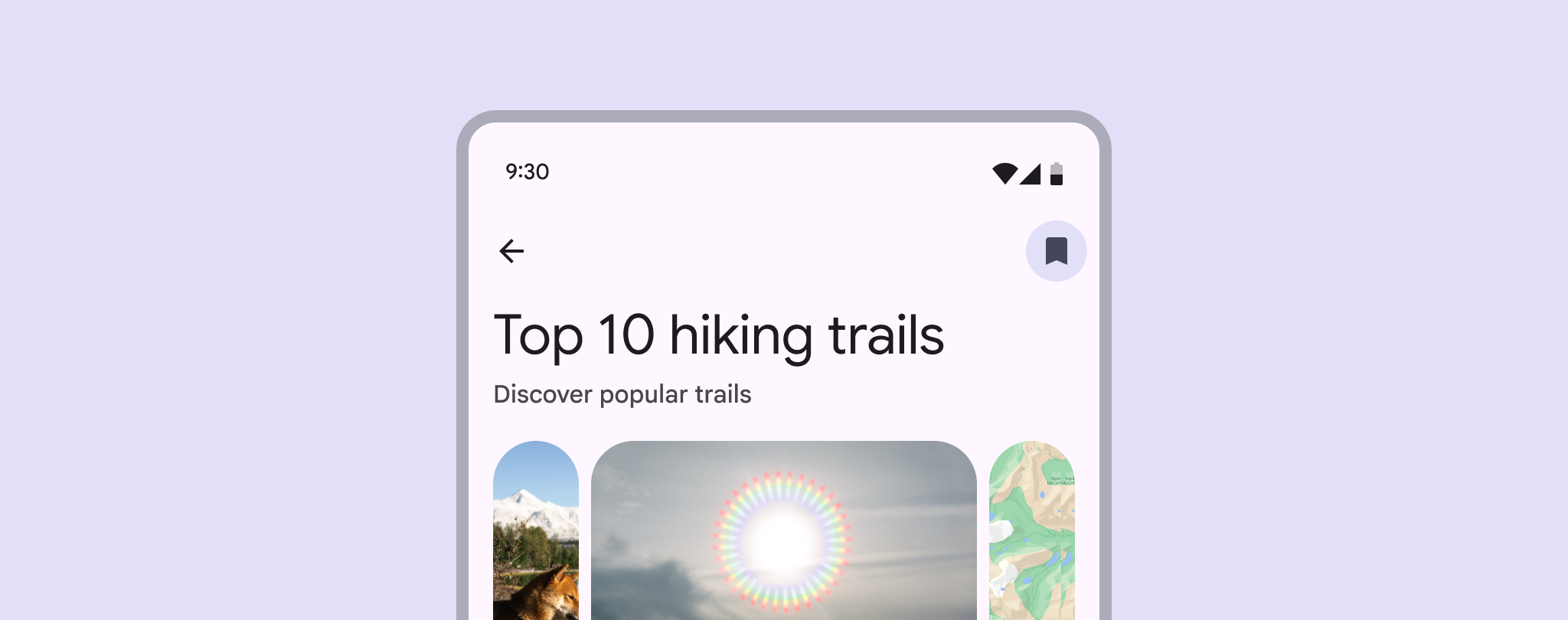

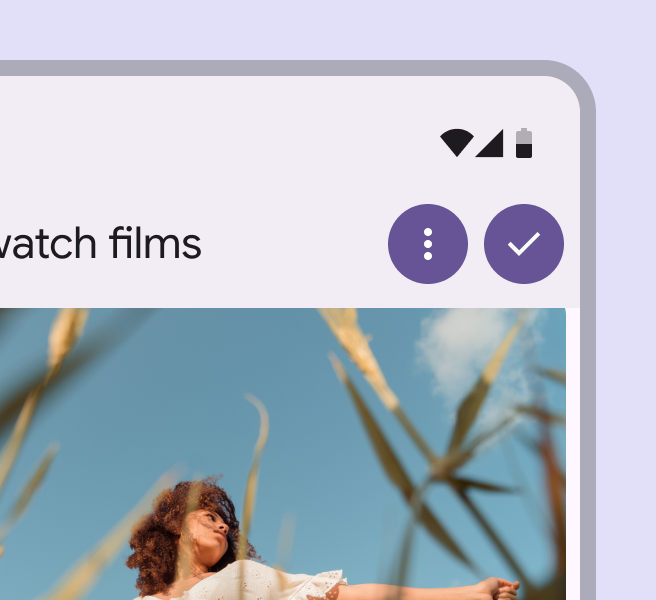
4 panely aplikace se záhlavími a ikonami akcí.
Panely aplikace zobrazují informace o stránce, klíčové akce a navigační akce, jako jsou Zpět nebo Nabídka

Použití ​

Panel aplikace používejte k zobrazení obsahu a akcí souvisejících s aktuální stránkou, například navigačních akcí stránky, záhlaví, obrázků a 1–2 zásadních akcí.

Informace a akce v panelu aplikace by měly vycházet z kontextu a týkat se dané stránky, mohou však zahrnovat i globální ovládací prvky produktu, jako je vyhledávání nebo oznámení.
Panel aplikace s navigačními tlačítky s ikonou a dvouřádkovým titulkem.
Panely aplikace poskytují obsah a akce související s aktuální stránkou

Panely aplikace by měly obsahovat pouze jednu akci, případně dvě, pokud je to nutné.

Primární akce by měla ovlivnit celou stránku nebo vést k opuštění stránky, například Odeslat, Uložit nebo Upravit.

Pokud produkt nabízí mnoho akcí, umístěte je do panelu nástrojůPanely nástrojů zobrazují často používané akce související s aktuální stránkou.Více o panelech nástrojů. Pokud možno se vyhněte nabídce dalších možností v panelu aplikace.
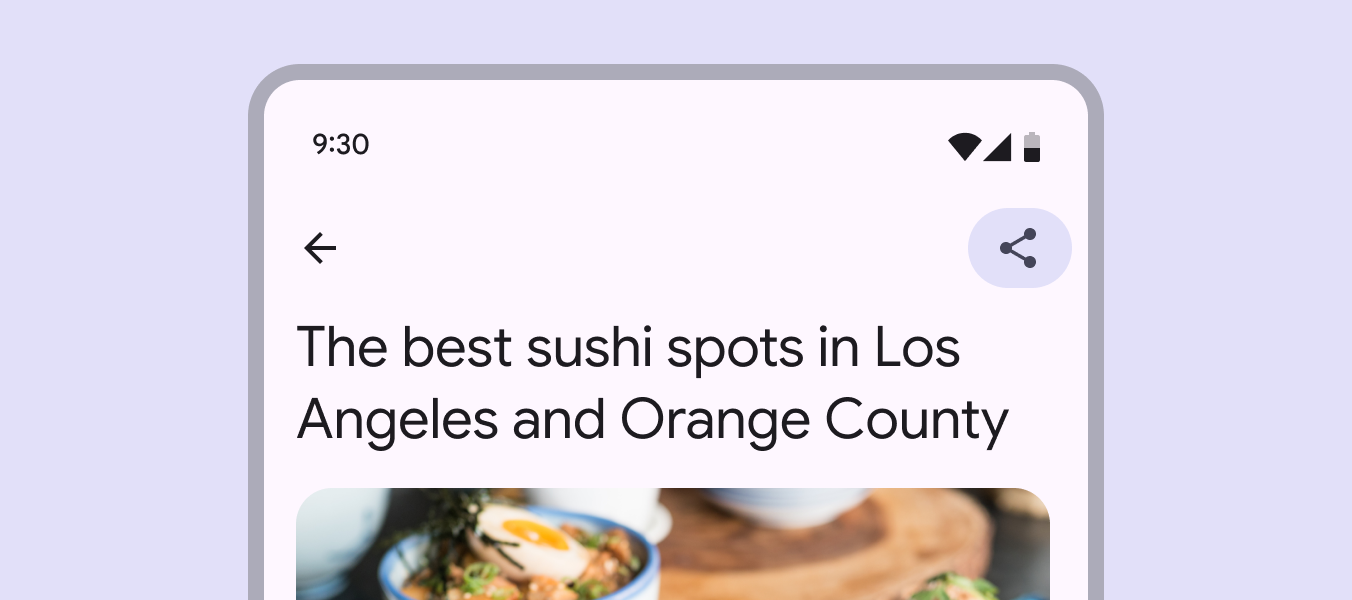
Panel aplikace s obsahem níže.
Panely aplikace mohou zobrazovat jednu vysoce viditelnou akci, aby zvýšily její významnost

Chcete-li zvýšit viditelnost primární akce, použijte u tlačítka s ikonou vyplněný nebo tónovaný styl a zvažte široké tlačítko s ikonou.

Nepoužívejte více vyplněných nebo tónovaných tlačítek.
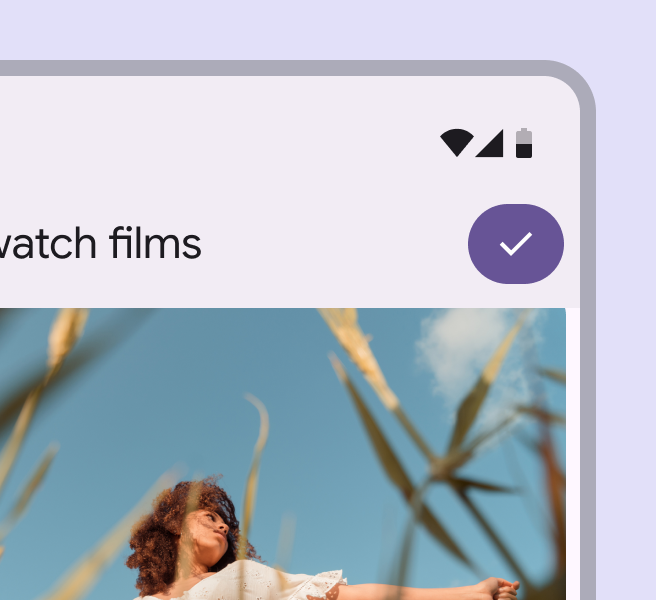
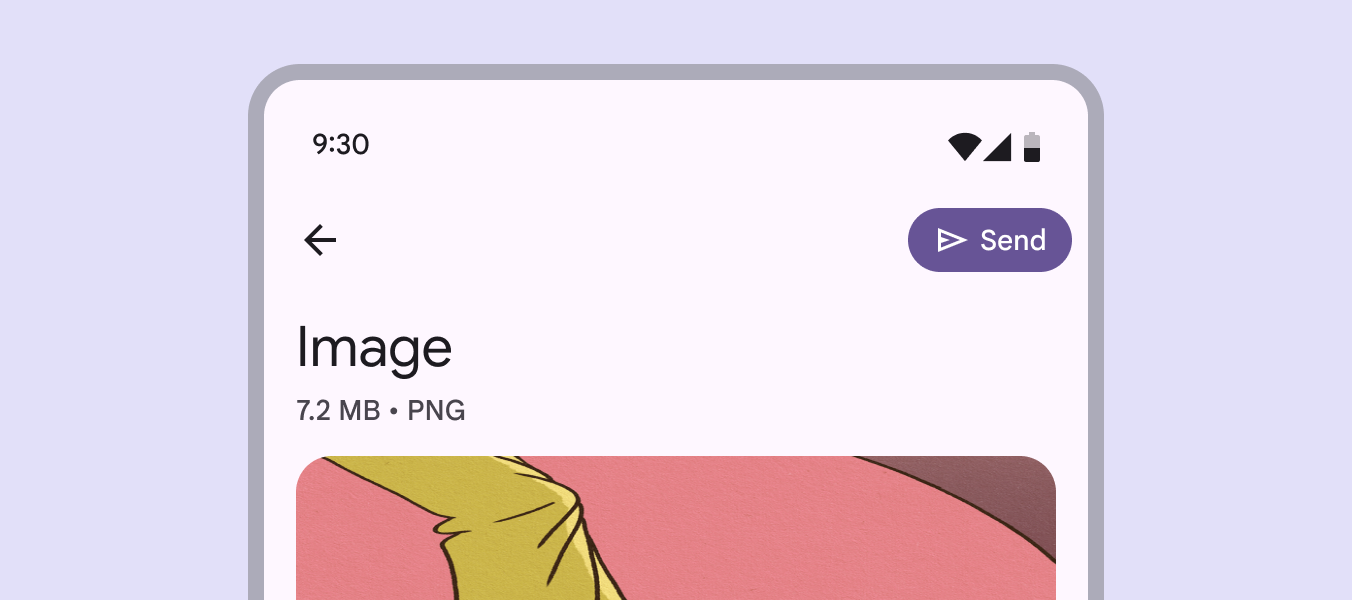
Panel aplikace s 1 vyplněným tlačítkem.
Doporučeno Použijte vyplněné nebo tónované tlačítko pro důležité akce
Panel aplikace se 2 vyplněnými tlačítky vedle sebe.
Nedoporučeno Neumísťujte více vyplněných nebo tónovaných tlačítek do panelu aplikace

Existují čtyři varianty panelů aplikace:

  1. Vyhledávací panel aplikace
    Použijte jej na domovských obrazovkách, pokud je vyhledávání pro produkt klíčové.
  2. Malý
    Použijte jej v kompaktních rozvrženích nebo při posouvání stránky.
  3. Střední flexibilní
    Použijte jej k zobrazení většího záhlaví. Při posouvání se může sbalit do malého panelu aplikace.
  4. Velký flexibilní
    Použijte jej pro zdůraznění záhlaví stránky.
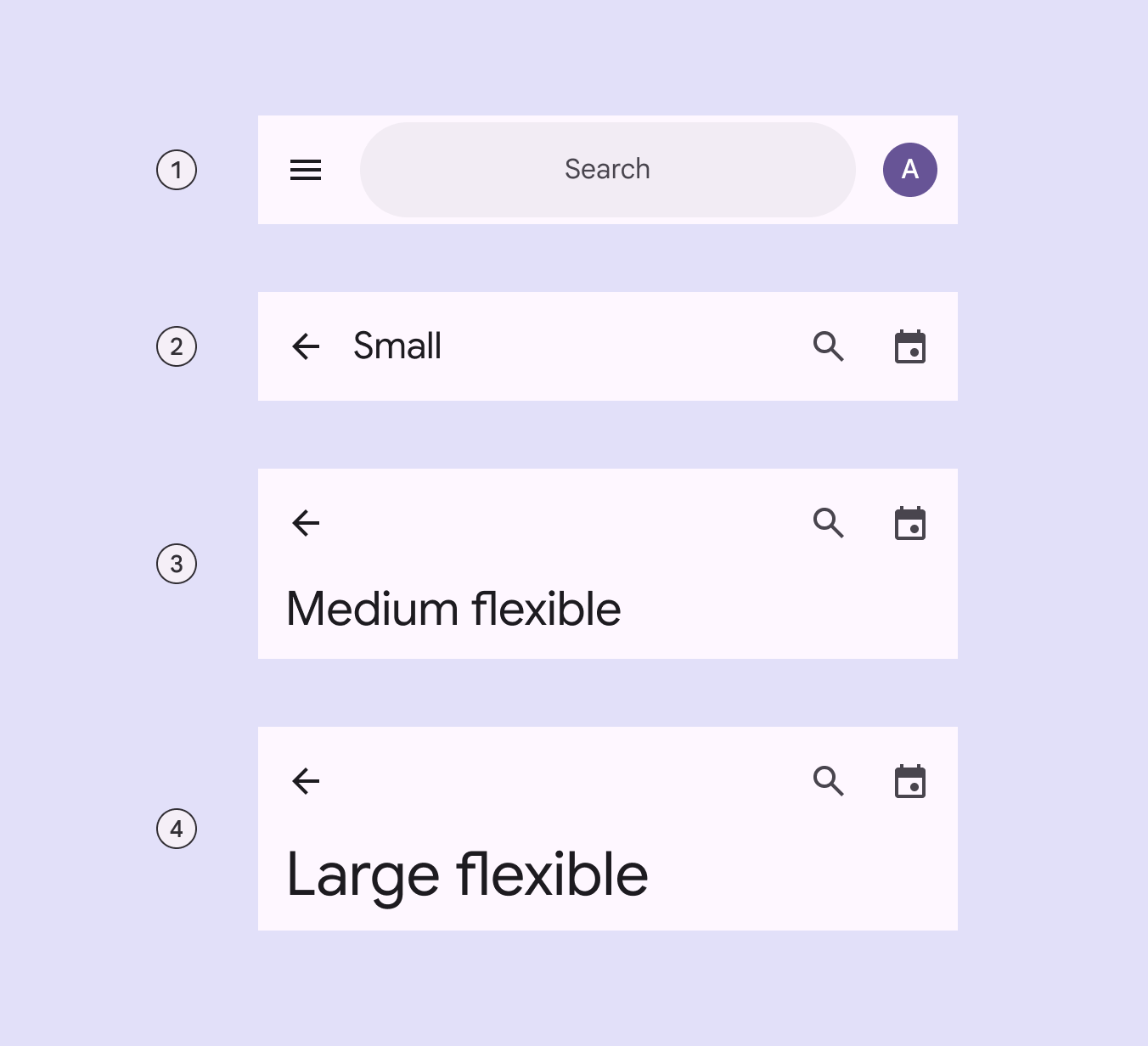
4 varianty panelů aplikace.
  1. Vyhledávací panel aplikace
  2. Malý
  3. Střední flexibilní
  4. Velký flexibilní

Základní panely aplikace

Existují dva základní panely aplikace, které se už nedoporučují:

  1. Střední
    Nahraďte tento panel středním flexibilním panelem aplikace.
  2. Velký
    Nahraďte tento panel velkým flexibilním panelem aplikace.
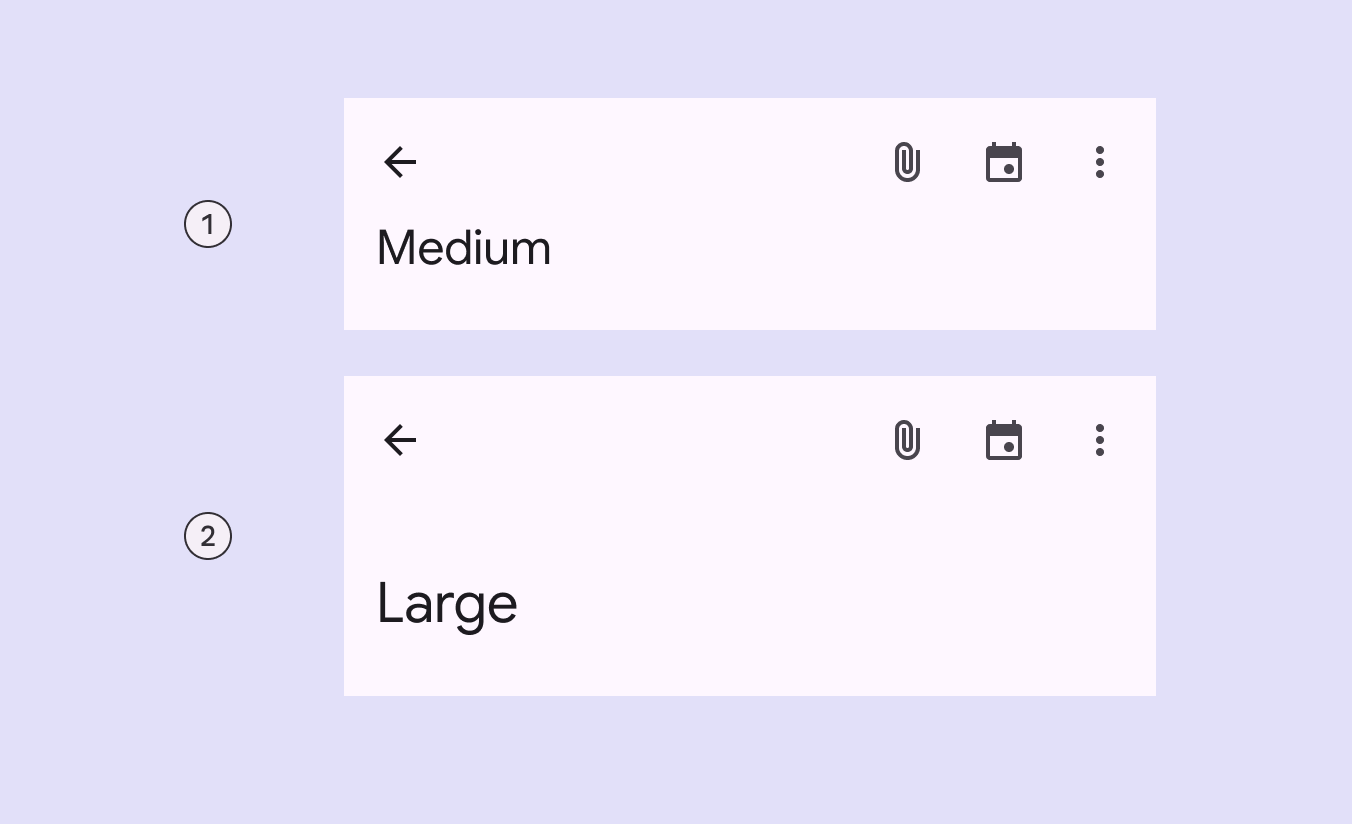
2 základní panely aplikace.
  1. Střední
  2. Velký

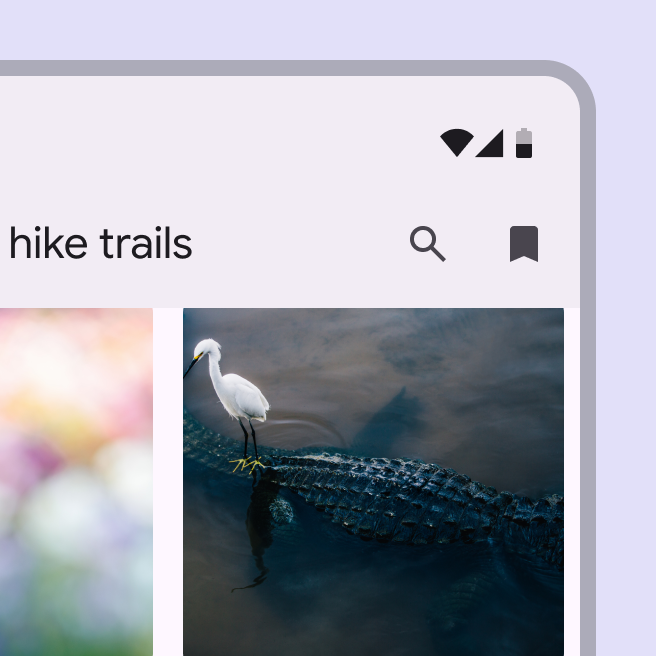
Vyhledávací panel aplikace ​

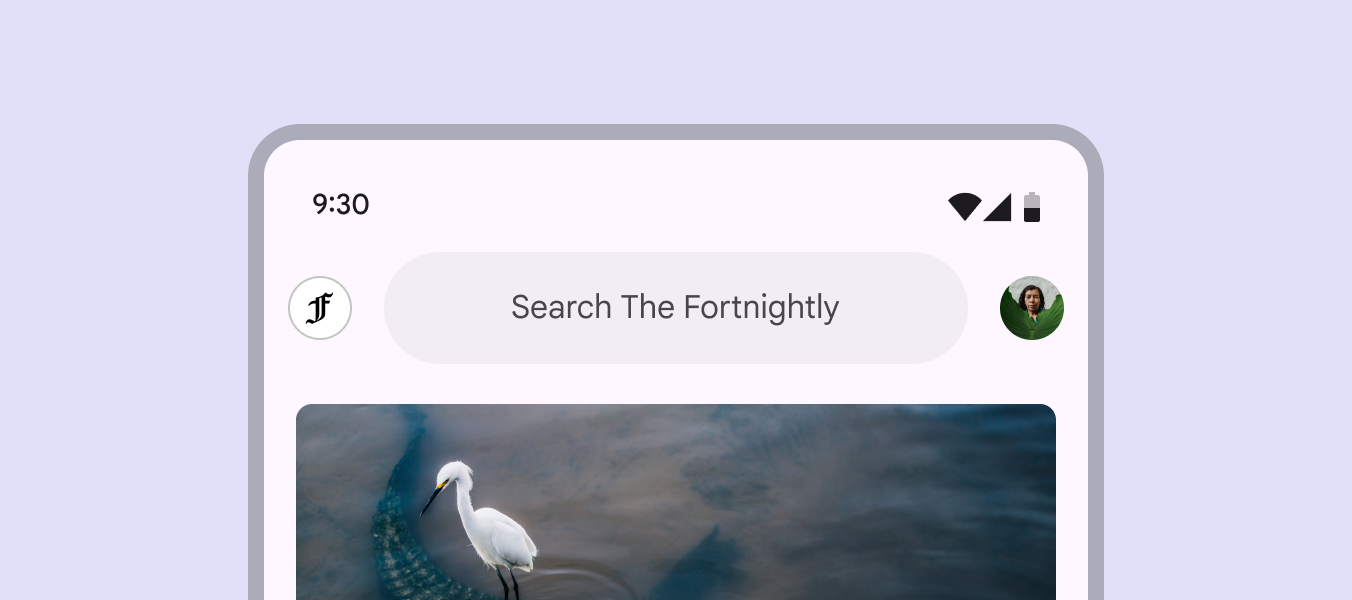
Vyhledávací panel aplikace používejte jako výrazné vstupní místo pro otevření zobrazení vyhledávání.
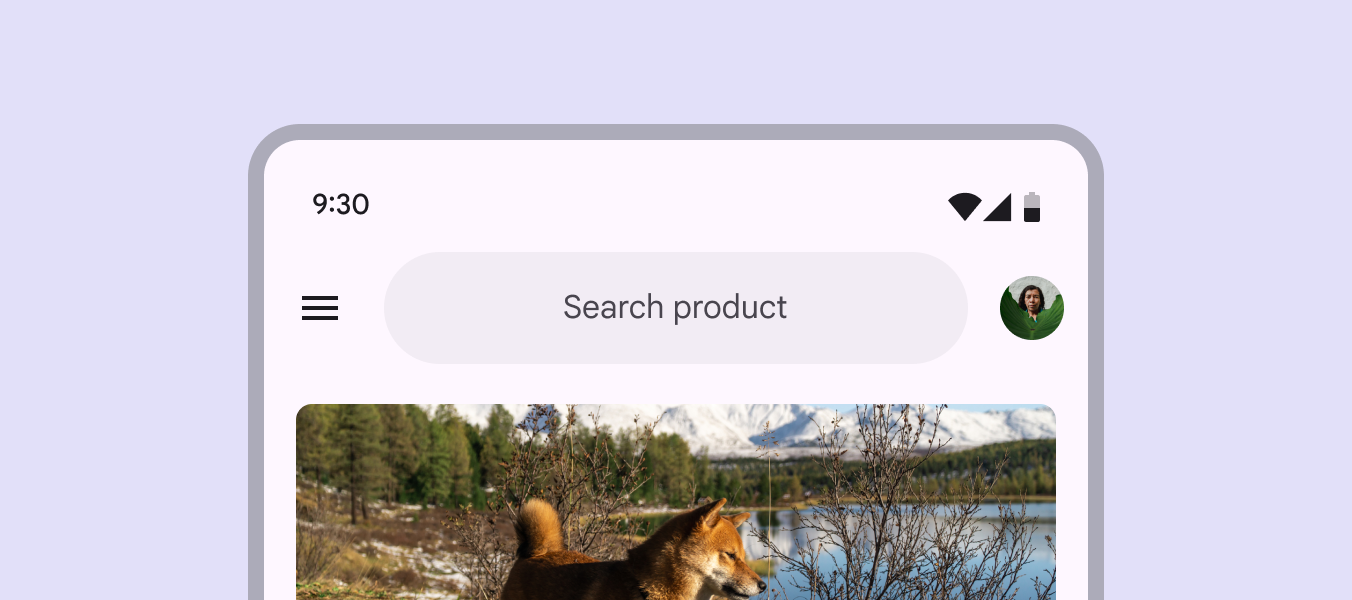
Vyhledávací lišta uvnitř panelu aplikace.
Vyhledávací panely aplikace mají místo textu záhlaví vyhledávací pole

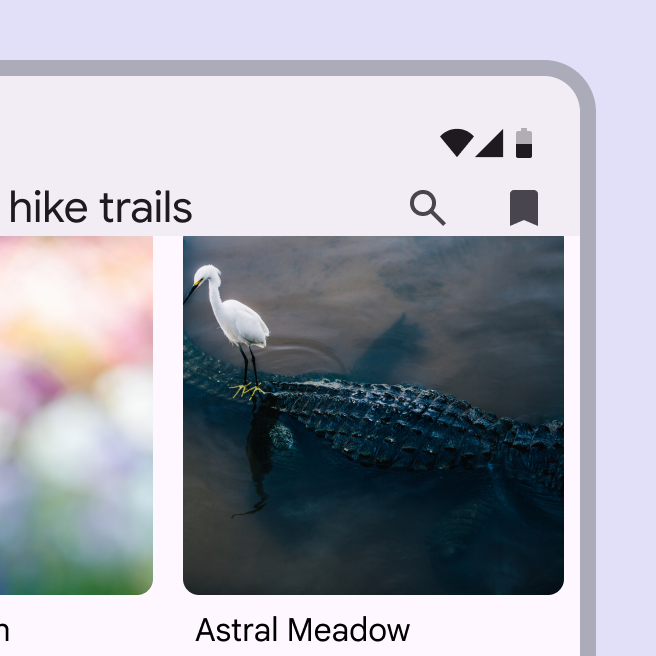
Vyhledávací lištyVyhledávací lišta je trvalé a výrazné vyhledávací pole v horní části obrazovky.Více o vyhledávacích lištách by měly vždy obsahovat slovo Hledat. Způsob psaní velkých písmen se může v závislosti na produktu lišit.

  1. Hledat
  2. Vyhledávání v konkrétní oblasti
    Příklad: Hledat v doručené poště
  3. Hledat [produkt]
    Příklad: Hledat ve Fotkách
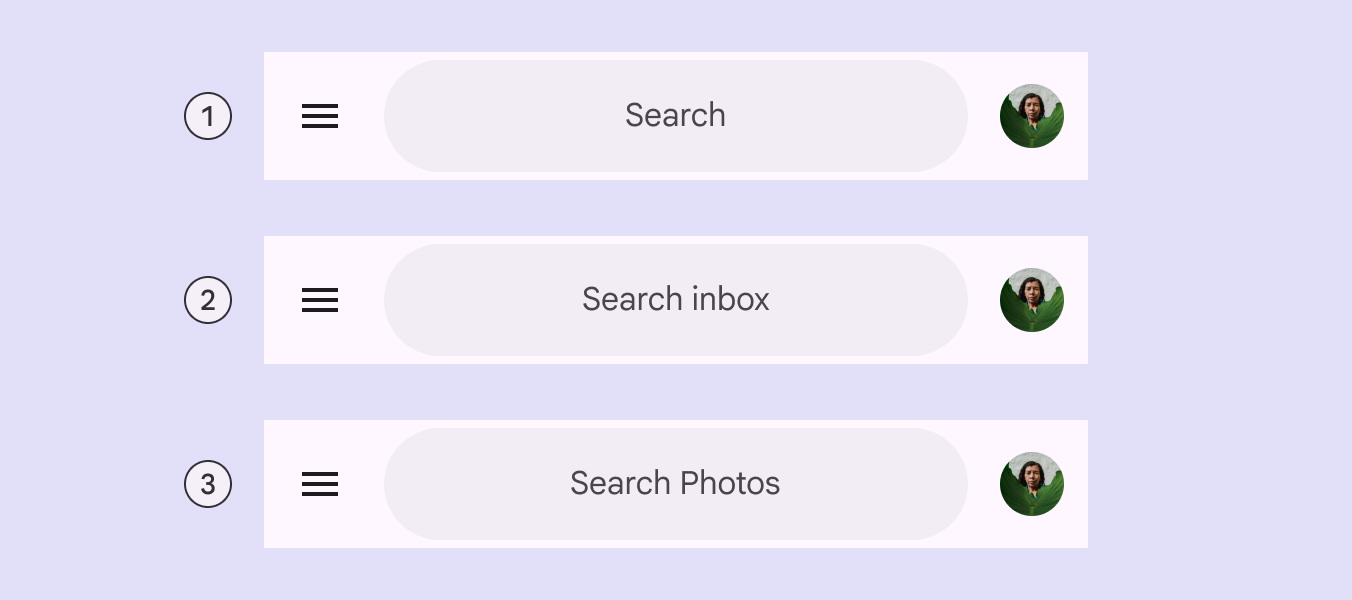
3 příklady textu vyhledávání v panelu aplikace.
Dodržujte správné psaní velkých písmen podle vyhledávaného obsahu

Tlačítka ve vyhledávacím panelu aplikace

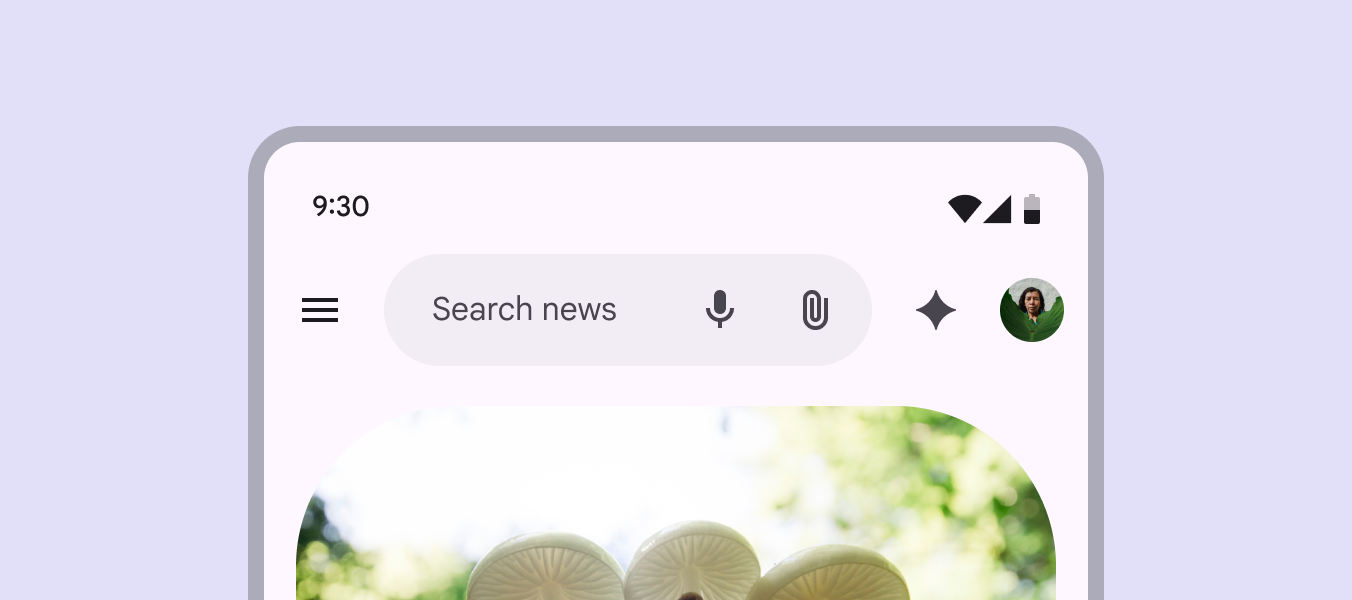
Kromě avataru na konci mohou vyhledávací panely aplikace na mobilních zařízeních obsahovat až dvě ikony na konci.

Ikony na konci lze umístit dovnitř nebo mimo vyhledávací lištu.
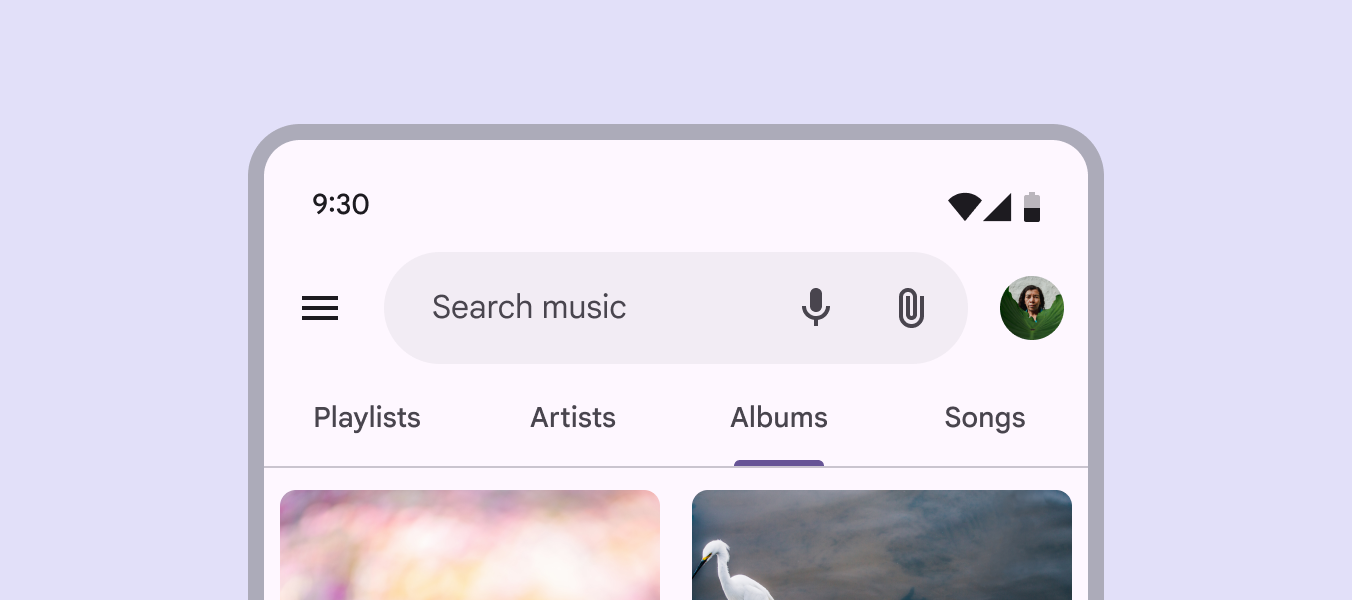
2 ikony umístěné ve vyhledávací liště.
Nejčastěji používané akce umístěte vlevo, nejméně používané vpravo

Prvek na začátku vyhledávacího panelu aplikace lze použít jako logo produktu, které posiluje identitu značky a celkový dojem z aplikace.

Toto logo může být čistě dekorativní, nebo může spouštět akci, například návrat na domovskou obrazovku nebo její obnovení.

Vyhněte se použití loga k otevření rozšířené navigační kolejniceRozšířené navigační kolejnice zobrazují textové popisky a rozšířené FAB a mohou být výchozí nebo modální..

Vyhledávací panel aplikace s logem, vyhledávací lištou a avatarem.
Prvek na začátku může být logo produktu

Nepoužívejte více než dvě tlačítka s ikonou na konci vedle avataru.

Pokud je potřeba více akcí, umístěte je raději do panelu nástrojůPanely nástrojů zobrazují často používané akce související s aktuální stránkou.Více o panelech nástrojů.

3 ikony umístěné ve vyhledávacím panelu aplikace.
Nedoporučeno Nepoužívejte ve vyhledávacím panelu aplikace tři ikony a avatar

Velké obrazovky ​

Vyhledávací panel aplikace se dynamicky přizpůsobuje dostupné šířce. Na větších obrazovkách by měl mít až čtyři ikony na konci.
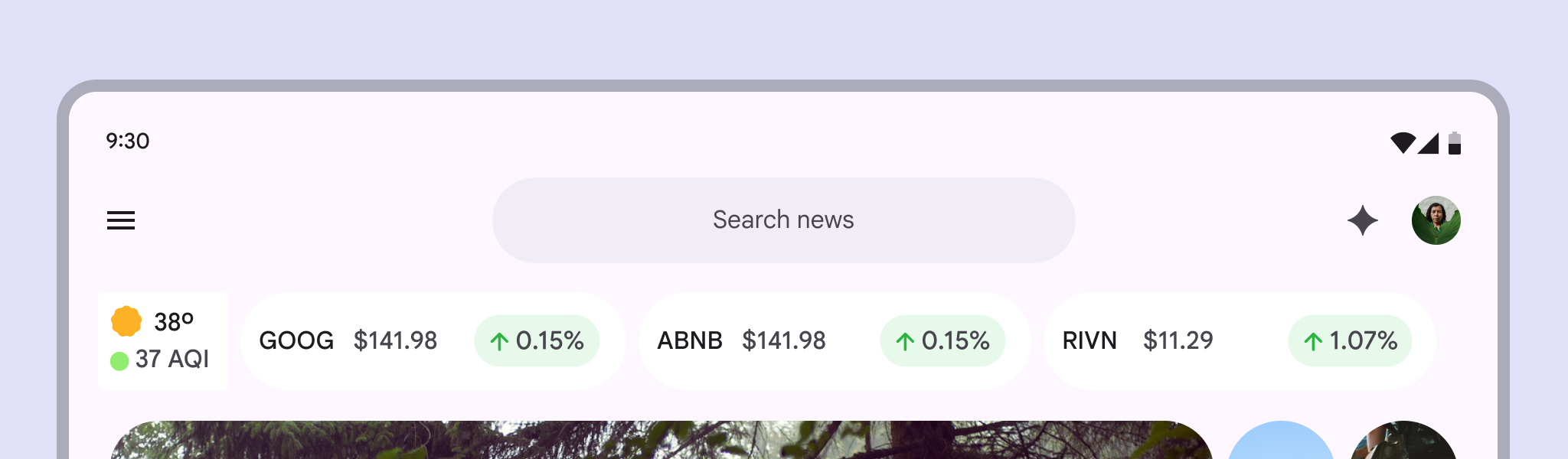
4 akce umístěné ve vyhledávacím panelu aplikace na velké obrazovce.
Větší vodorovný prostor na větších obrazovkách umožňuje zobrazit až čtyři ikony na konci.

Alternativní barevné varianty

Ve výchozím nastavení používají vyhledávací kontejnery v panelech aplikace barvu surface container, aby se odlišily od pozadí aplikace. Pokud je pozadí tmavší, použijte na vyhledávací liště světlejší barvu kontejneru, například surface bright.

Při volbě alternativních barev zajistěte, aby poměr kontrastu mezi textem vyhledávání a kontejnerem byl alespoň 3:1.
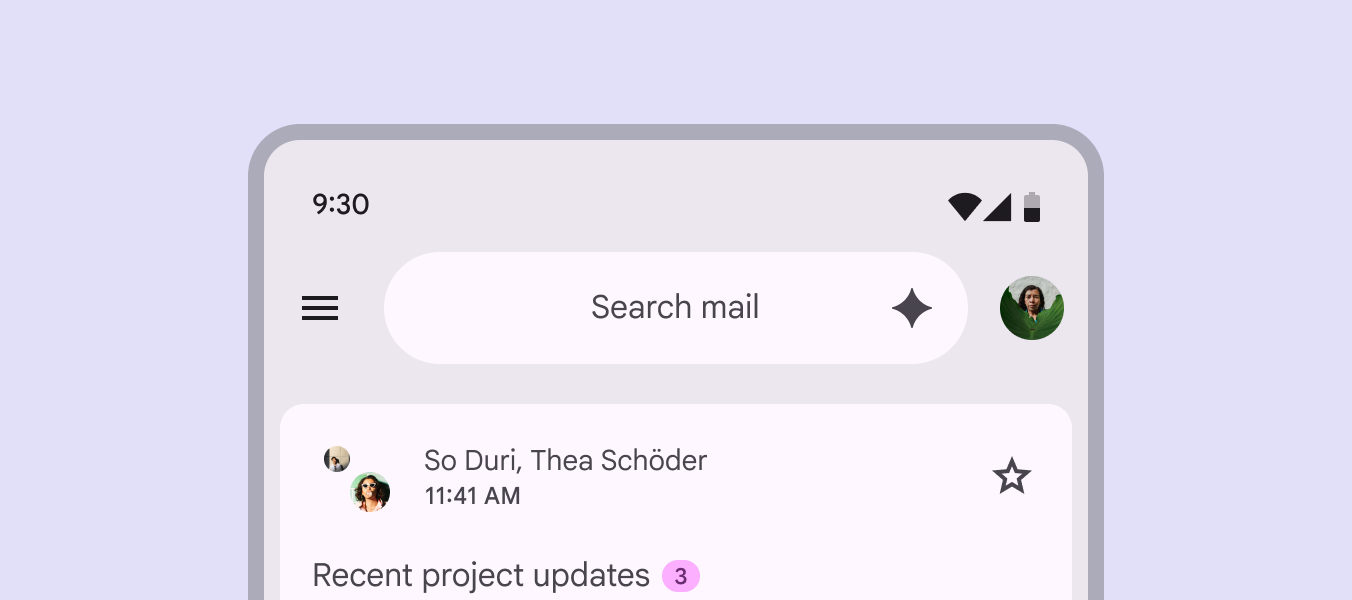
Panel aplikace se světlou barvou vyhledávacího kontejneru.
Vyhledávací panely aplikace mohou používat různé barvy, například surface bright, pro lepší kontrast s okolními prvky

Struktura ​

Schéma rozvržení panelu aplikace.
  1. Kontejner
  2. Záhlaví
  3. Ikony na konci
  4. Podtitul
  5. Tlačítko na začátku

Kontejner

Kontejner panelu aplikace obsahuje všechny informace a akce v horní části obrazovky, včetně navigačních ikon, záhlaví a tlačítek.

Vyhněte se změně polohy nebo tvaru kontejneru.
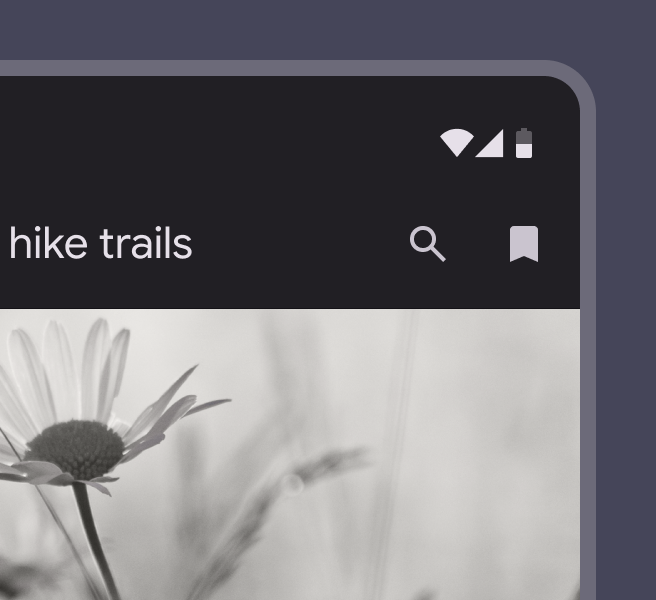
Panel aplikace s rovnými rohy.
Doporučeno Používejte rovné rohy u panelů aplikace
Panel aplikace se zaoblenými rohy.
Nedoporučeno Nepoužívejte zaoblené tvary. Naznačovaly by, že se kontejner může při interakci rozšířit.

Vždy používejte výchozí výšku panelu aplikace a zajistěte, aby zabíral celou šířku okna.
Panel aplikace ve výchozí výšce.
Doporučeno Výchozí výšky byly zvoleny tak, aby zajistily čitelnost prvků na obrazovce
Panel aplikace se sníženou výškou.
Nedoporučeno Nezkracujte panel aplikace pod jeho výchozí výšku

Přidávání log

Grafická loga lze v panelech aplikace používat k posílení identity značky nebo vizuální atraktivity.

Obrázek by měl být kvalitní a relevantní a neměl by narušovat funkčnost panelu aplikace.
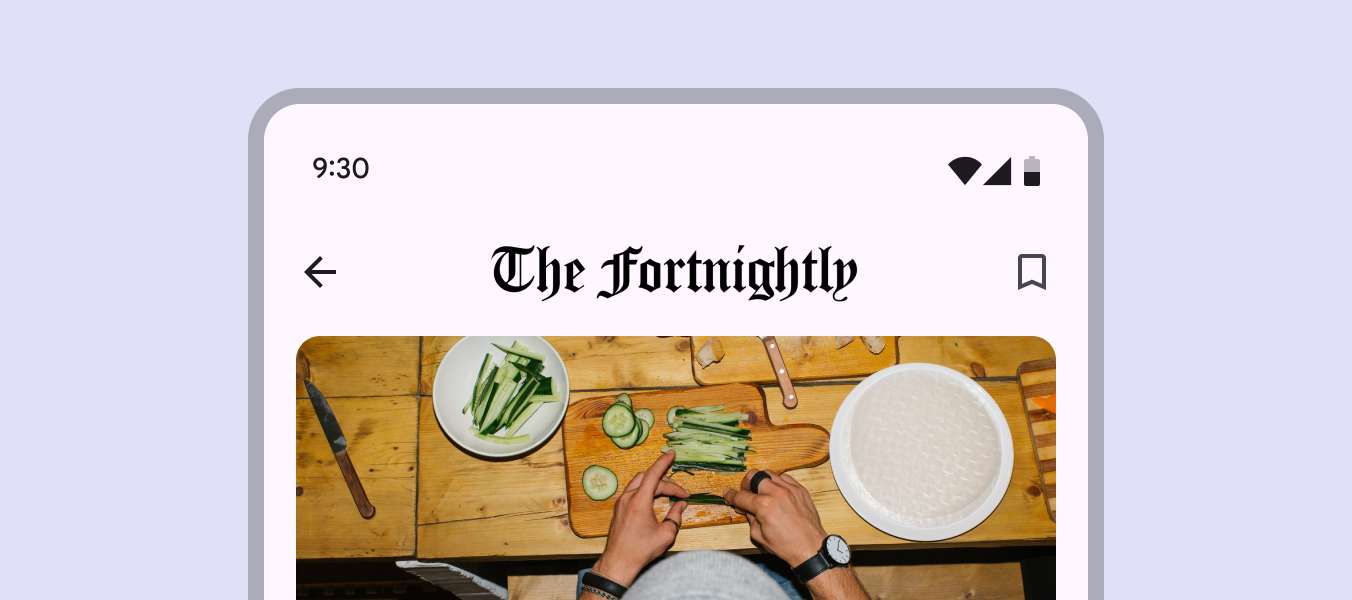
Logo přidané do panelu aplikace.
Grafická loga mohou v malých panelech aplikace nahradit veškerý text; v ostatních panelech aplikace se zobrazují nad textem

Tlačítko na začátku

Tlačítko na začátku by mělo sloužit k navigaci v produktu.

Obvykle jde o jeden z následujících prvků:

  • Ikona nabídky, která otevírá modální rozšířená navigační kolejniceRozšířené navigační kolejnice zobrazují textové popisky a rozšířené FAB a mohou být výchozí nebo modální.
  • Šipka zpět, která slouží k návratu na předchozí obrazovku
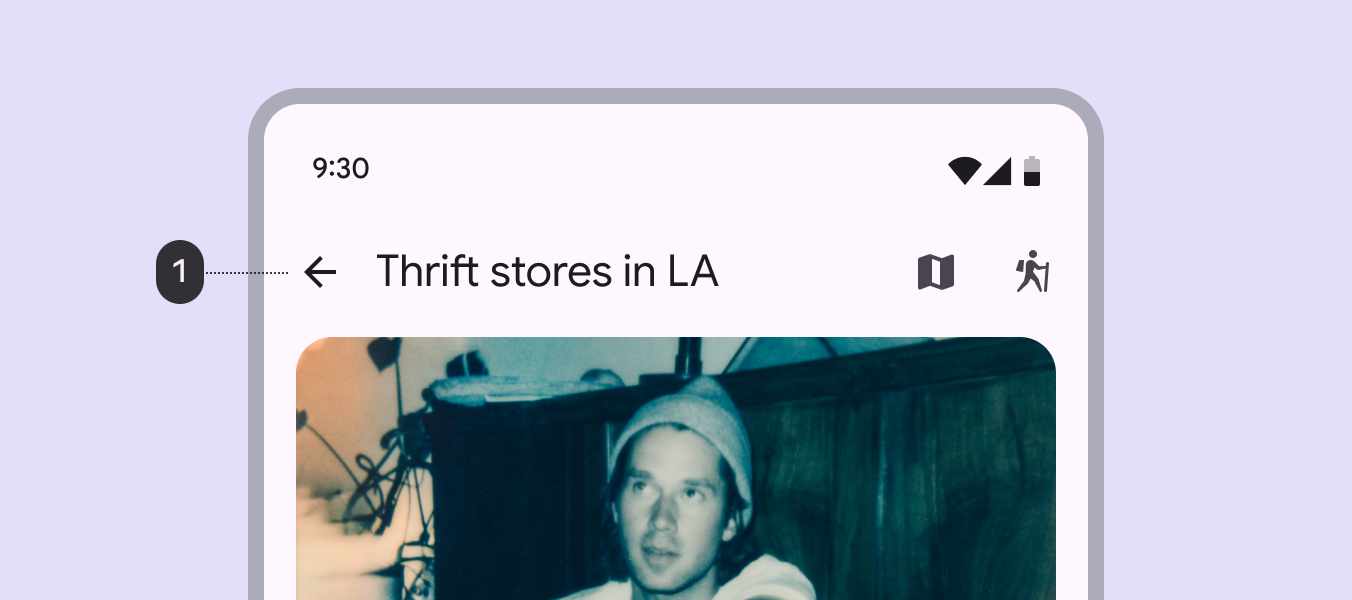
Navigační ikona na začátku zarovnaná vlevo v panelu aplikace
  1. Tlačítko Zpět na začátku

Záhlaví

Záhlaví může popisovat:

  • Aktuální stránku
  • Aktuální sekci
  • Produkt

Text záhlaví by měl být dostatečně stručný, aby se snadno vešel do panelu aplikace.

Ve středních flexibilních a velkých flexibilních panelech aplikace se záhlaví může zalomit do druhého řádku.

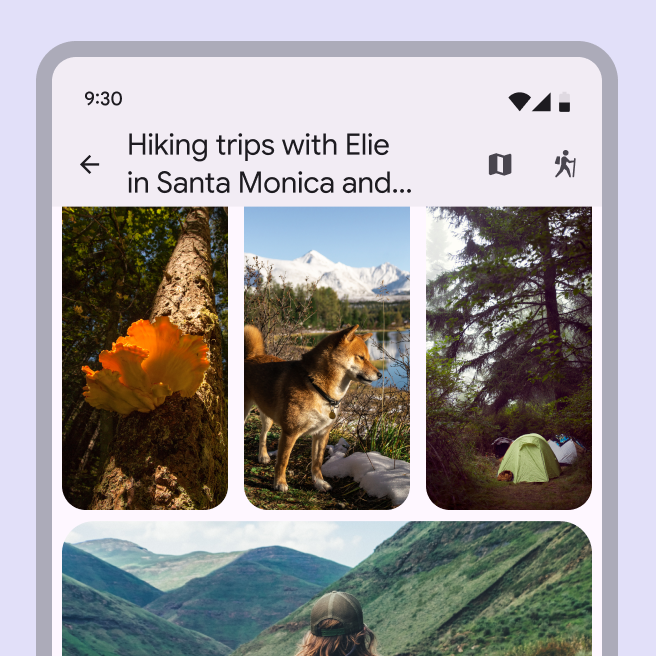
Nezkracujte text záhlaví pomocí výpustky.
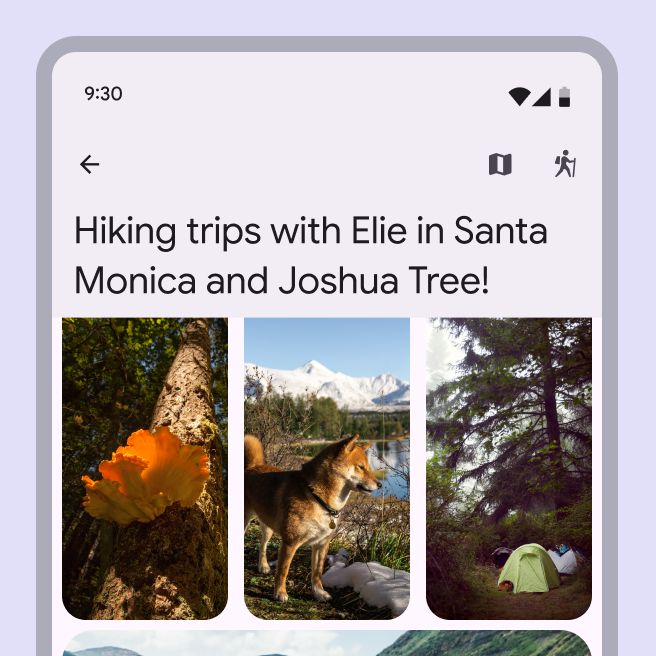
Text záhlaví panelu aplikace na 2 řádcích.
Doporučeno Pokud je text záhlaví dlouhý, použijte střední flexibilní nebo velký flexibilní panel aplikace a zalomte záhlaví maximálně do dvou řádků
Text záhlaví malého panelu aplikace zlomený na 2 řádky.
Nedoporučeno Nezalamujte text v malém panelu aplikace

Záhlaví mohou být zarovnána k začátku nebo doprostřed.

Velikost a styl typografie záhlaví se mění podle varianty panelu aplikace.
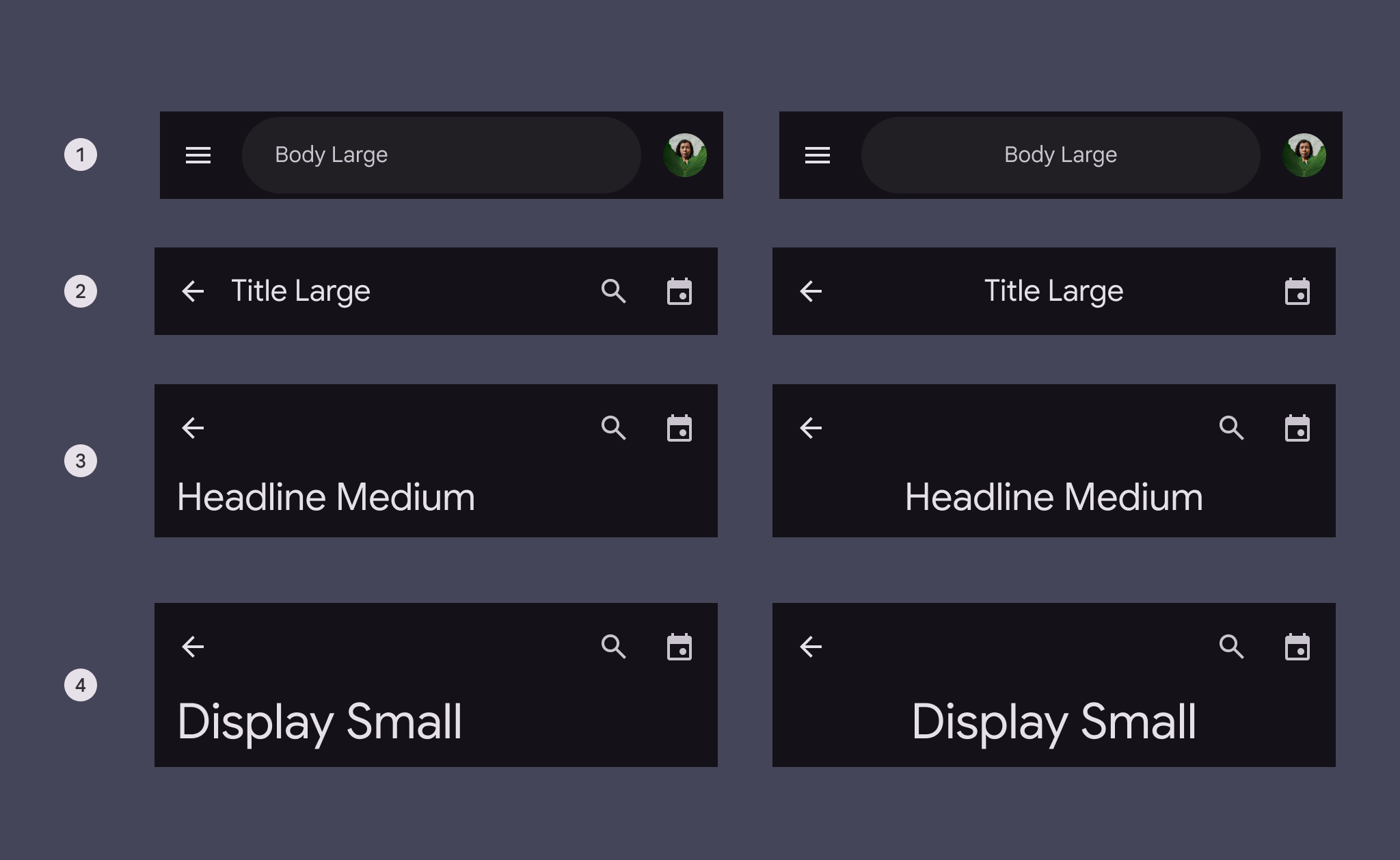
Vyhledávací, malé, střední a velké flexibilní panely aplikace se styly záhlaví.

Styl typografie záhlaví pro jednotlivé panely aplikace:

  1. Vyhledávací: Body large
  2. Malý: Title large
  3. Střední flexibilní: Headline medium
  4. Velký flexibilní: Display small

Podtitul

Podtituly mohou stránce přidat další kontext.

Mohou být zarovnány k začátku nebo doprostřed vzhledem k textu záhlaví.
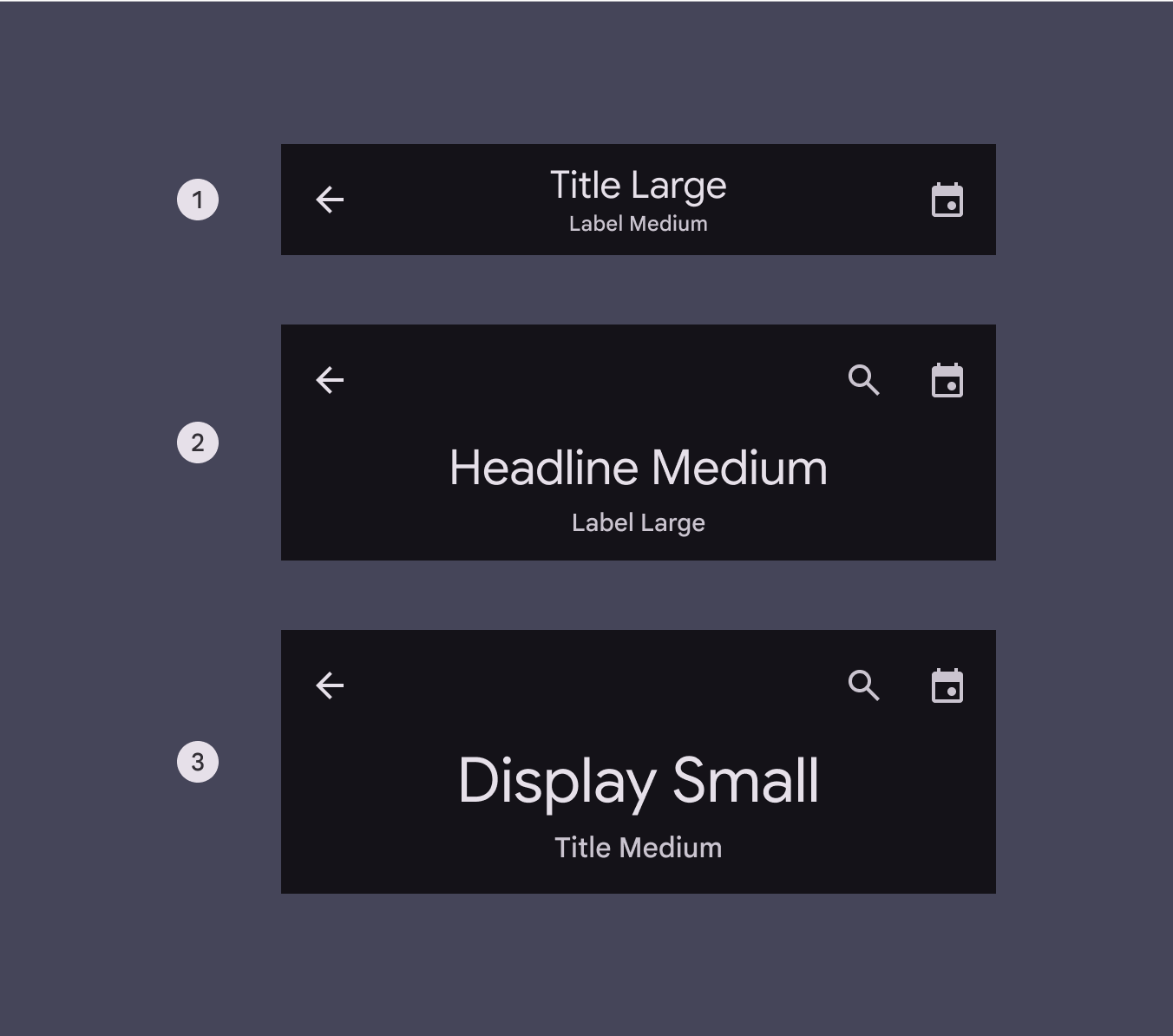
Panely aplikace od malého po velký flexibilní se styly záhlaví a podtitulu.

Styl typografie podtitulu pro jednotlivé panely aplikace:

  1. Malý: Label medium
  2. Střední flexibilní: Label large
  3. Velký flexibilní: Title medium

Tlačítka s ikonou na konci

Za záhlavím lze umístit až dvě tlačítka s ikonou zarovnaná ke konci panelu aplikace. Nejčastěji používané akce umístěte nejblíže k začátku.

Nepoužívejte tato tlačítka k otevření nabídky s dalšími akcemi. Pokud je potřeba více akcí, umístěte je raději do panelu nástrojůPanely nástrojů zobrazují často používané akce související s aktuální stránkou.Více o panelech nástrojů.

Pokud u tlačítka s ikonou použijete vyplněný nebo tónovaný styl, použijte pouze jedno takové tlačítko.
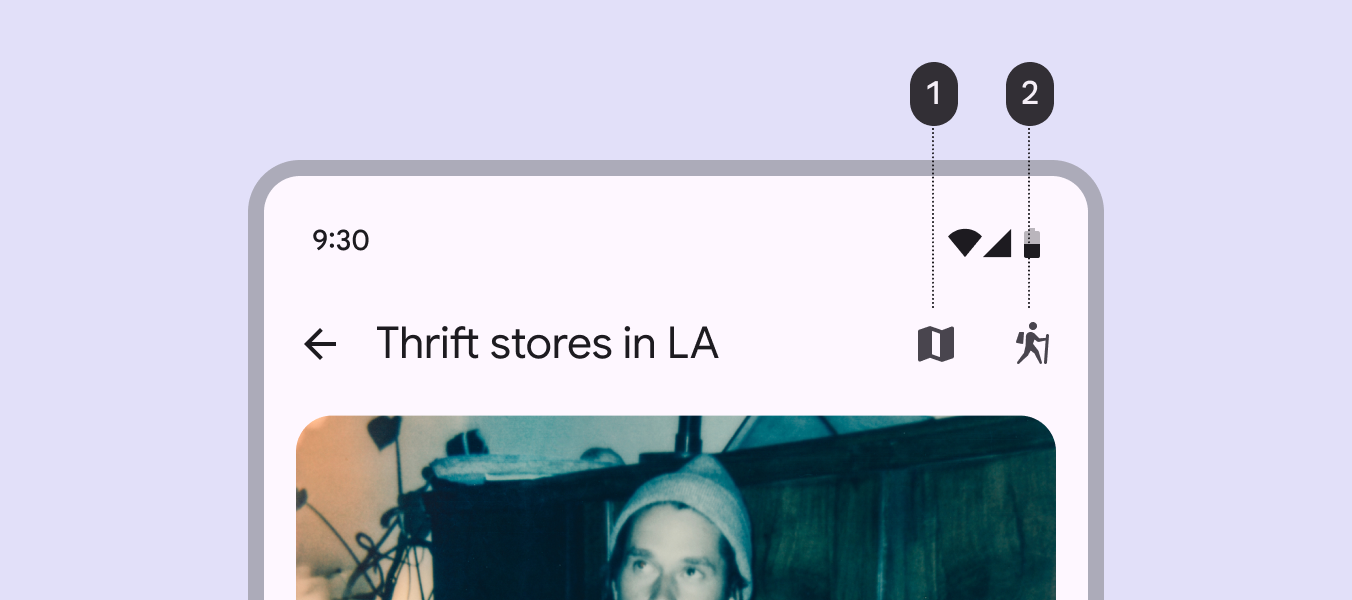
2 ikony umístěné vpravo od záhlaví, od nejpoužívanější po nejméně používanou.
Nejčastěji používané akce umístěte vlevo, nejméně používané vpravo

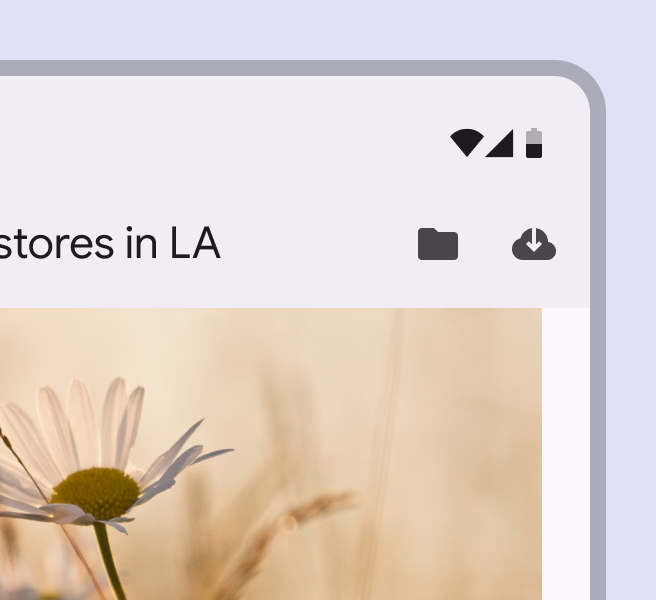
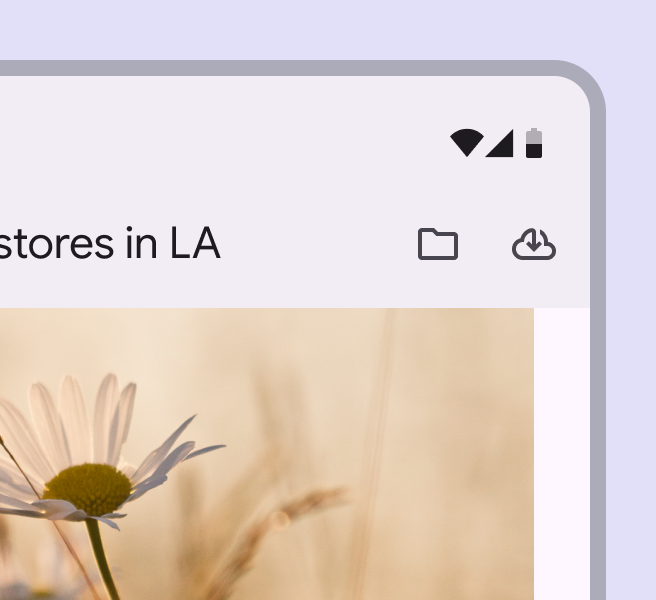
Pokud je to možné, používejte vyplněné ikony pro co nejlepší viditelnost. Lze použít také obrysové ikony, zejména pro nevybraná přepínací tlačítkaTlačítka umožňují lidem provádět akce a činit volby jedním klepnutím.Více o tlačítkách.

Panel aplikace se 2 vyplněnými ikonami „uložit“ a „stáhnout“.
Doporučeno Používejte vyplněné ikony pro jasné a viditelné akce
Panel aplikace se 2 obrysovými ikonami „uložit“ a „stáhnout“.
Upozornění Obrysové ikony lze použít podle potřeby nebo u přepínacích tlačítek

Adaptivní design ​

Adaptivní design umožňuje rozhraní reagovat nebo se měnit v závislosti na kontextu, jako jsou uživatel, zařízení a způsob použití. Více o adaptivním designu

Změna velikosti

Šířka kontejneru panelu aplikace reaguje na šířku zobrazení nebo zařízení.

Měl by vždy zabírat 100 % šířky okna.

Kontejner panelu aplikace se přizpůsobuje tak, aby vždy vyplnil šířku okna

Změna velikosti může způsobit, že se akce na konci panelu aplikace při menších bodech zlomu přesunou do nabídky dalších možností.

Tyto akce se při větších šířkách opět zobrazí.

Akce na konci se přesunou do nabídky dalších možností

Vyhledávací kontejner vyhledávacího panelu aplikace by měl vyplňovat 100 % prostoru mezi prvky na začátku a na konci, dokud nedosáhne šířky 312 dp. Po dosažení této šířky by se měl rozšiřovat už jen natolik, aby zabíral 50 % tohoto prostoru.

Vyhledávací pole se přizpůsobuje množství prostoru mezi ostatními prvky v panelu aplikace

Podoba rozvržení

Panel aplikace automaticky podporuje jazyky psané zprava doleva (RTL) tím, že zarovnává rozvržení prvků k začátku a ke konci kontejneru.

To znamená, že u jazyků psaných zprava doleva je rozvržení panelu aplikace zrcadlově obrácené.
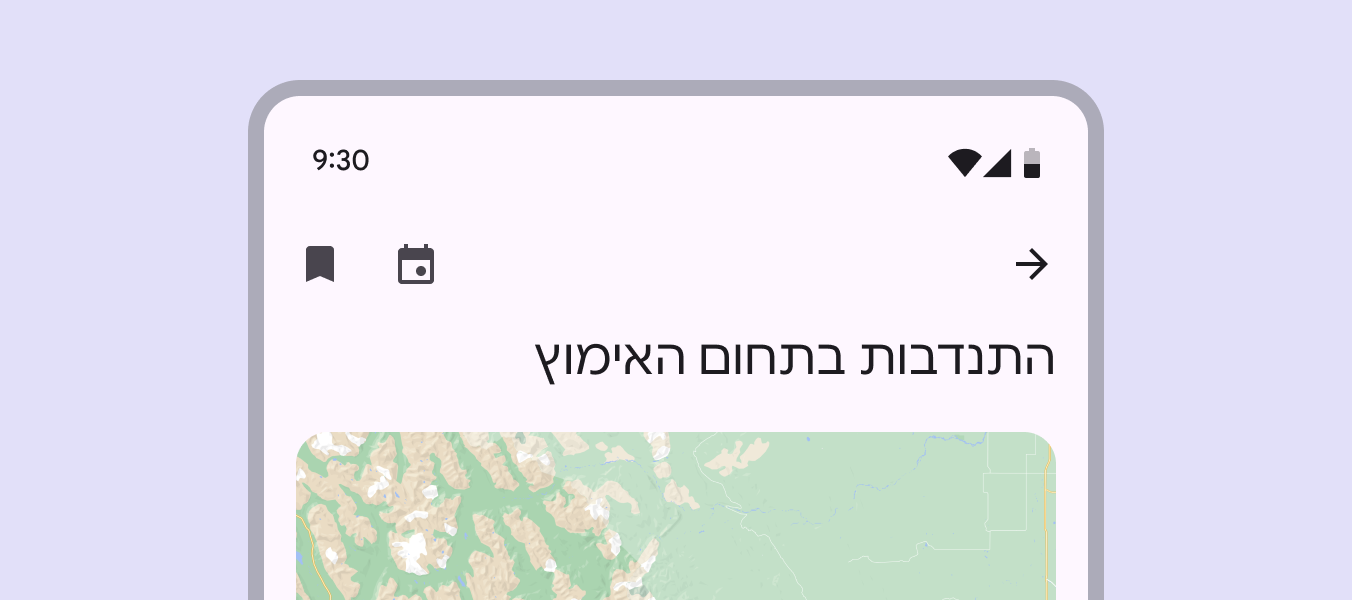
Panel aplikace v RTL s hebrejským textem.
Rozvržení panelu aplikace je zrcadlově obrácené pro jazyky psané zprava doleva (RTL)

Chování ​

Posouvání

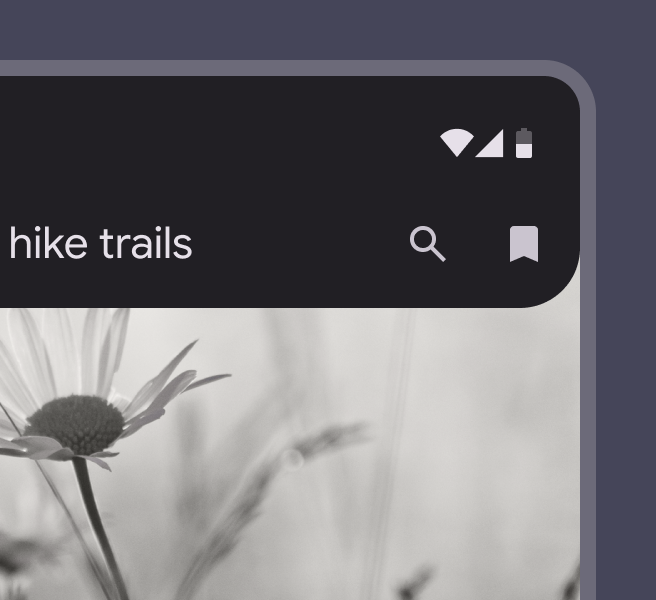
Panely aplikace by měly mít zpočátku stejnou barvu jako pozadí a při posouvání by se měly vyplnit kontrastní barvou, aby se vizuálně oddělily od pozadí.

Panel aplikace může na stránce zůstat po celou dobu, nebo se může při posouvání skrývat a znovu objevovat.

Při posouvání se kontejner panelu aplikace vyplní kontrastní barvou, aby se vizuálně oddělil

Chcete-li se více soustředit na hlavní obsah, zvažte, zda kontejner panelu aplikace při posouvání ponechat průhledný. Tlačítka se pak budou zobrazovat nad obsahem.

Ujistěte se, že tlačítka s ikonou mají vyplněný kontejner.

Zvažte použití úzkých tlačítek s ikonamiTlačítka s ikonou pomáhají lidem provádět menší akce jedním klepnutím.Více o tlačítkách s ikonami pro akce, jako je Zpět, abyste snížili prostor, který zabírají.

Při posouvání zůstává kontejner panelu aplikace průhledný a akce uvnitř se změní na vyplněná tlačítka s ikonou

Výběrem vyhledávací lišty by se mělo otevřít zobrazení vyhledáváníZobrazení vyhledávání je celoobrazovkové modální zobrazení, které se často používá k zobrazení seznamu výsledků vyhledávání. Lze jej otevřít také výběrem ikony vyhledávání.Více o zobrazení vyhledávání.

Po klepnutí na vyhledávací lištu se otevře zobrazení vyhledávání

Při posouvání se střední flexibilní a velké flexibilní panely aplikace mohou přeměnit na malé panely aplikace. Měly by zůstat malé, dokud uživatel neposune stránku zpět nahoru. Neměňte tyto panely na vyhledávací panel aplikace.

Panel aplikace se může při posouvání nahoru skrýt a při posouvání dolů se opět zobrazit
Střední a velké flexibilní panely aplikace mohou při posouvání použít efekt stlačení k přeměně na malé panely aplikace
Pager
Předchozí stránkaPanely aplikace: Specifikace
Další stránkaPanely aplikace: Přístupnost

Vydáno pod licencí Apache 2.0 nebo CC BY 4.0.

Copyright © 2018-Present Google

https://m3.material.io/components/app-bars/guidelines

Vydáno pod licencí Apache 2.0 nebo CC BY 4.0.

Copyright © 2018-Present Google