Skip to content
Material Design 3
Main Navigation
v3
v2
v1

Русский

English
简体中文
繁體中文
Español
Français
Português – Brasil
Deutsch
日本語
한국어
Italiano
Polski
Türkçe
čeština
magyar

Русский

English
简体中文
繁體中文
Español
Français
Português – Brasil
Deutsch
日本語
한국어
Italiano
Polski
Türkçe
čeština
magyar

Внешний вид

Sidebar Navigation

Основы

Доступность

Обзор: принципы

Обзор: вспомогательные технологии

Проектирование: обзор

Проектирование: цветовой контраст

Проектирование: структура

Проектирование: сценарии взаимодействия

Проектирование: элементы

Рекомендации по написанию текстов

Работа с текстом: усечение текста

Написание и оформление текста: изменение размера текста

Создание для всех: потребности пользователей

Создание для всех: совместное проектирование

Контент-дизайн

Обзор

Альтернативный текст

Глобальный подход к написанию текстов: обзор

Глобальные правила написания: выбор слов

Уведомления

Руководство по стилю: лучшие практики написания UX-текстов

Руководство по стилю: выбор слов

Руководство по стилю: грамматика и пунктуация

Кастомизация Material

Устройства

Дизайн для часов: обзор

Дизайн для часов: основы

Дизайн для часов: стили

Дизайн для часов: компоновка

XR

Дизайн иммерсивной расширенной реальности (XR): обзор

Дизайн иммерсивной XR: взаимодействие

Дизайн иммерсивного XR: компоновка

Дизайн для иммерсивного XR: доступность

Компоненты XR: обзор

XR-компоненты: панели приложения

XR-компоненты: диалоги

XR-компоненты: панель навигации

XR-компоненты: боковая панель навигации

XR-компоненты: панели инструментов

Дизайн-токены: обзор

Дизайн-токены: использование токенов

Взаимодействие

Жесты

Устройства ввода: основы

Выбор: обзор

Состояния: обзор

Состояния: слои состояния

Состояния: применение состояний

Макет

Обзор макета: общие сведения

Обзор макета: части макета

Обзор макетов: адаптивный дизайн

Scaffold: Обзор

Каркас: бары

Scaffold: рейлы

Каркас: панели

Сетки и отступы: обзор

Сетки и отступы: сетки

Сетки и отступы: отступы

Сетки и отступы: плотность

Обзор контрольных точек

Контрольные точки: компактные

Контрольные точки: средний размер

Контрольные точки: расширенные

Контрольные точки: большие и сверхбольшие

Двунаправленность и RTL

Канонические примеры макетов: обзор

Примеры типовых макетов: лента

Канонические примеры компоновки: список — подробности

Канонические примеры макетов: вспомогательная панель

Удобство использования: обзор

Юзабилити: применение M3 Expressive

Material от A до Я

Стили

Цвет

Цветовая система: обзор

Цветовая система: как устроена система

Цветовые роли

Цветовые схемы

Выбор схемы

Статические цветовые схемы: Baseline

Статические цветовые схемы: собственный бренд

Динамические цветовые схемы: выбор источника

Динамические цветовые схемы: источник, генерируемый пользователем

Динамические цветовые схемы: источник цвета на основе контента

Расширенные настройки: обзор

Расширенные настройки: применение цветов

Расширенная настройка: определение новых цветов

Расширенные настройки: настройка существующих цветов

Цветовые ресурсы

Возвышение: обзор

Возвышение: применение возвышения

Возвышение: токены

Значки: обзор

Значки: создание значков

Значки: применение значков

Движение

Система физики движения: принцип работы

Система физики движения: спецификации

Плавность и длительность: применение плавности и длительности

Плавность и длительность: токены и спецификации

Переходы: шаблоны переходов

Переходы: применение переходов

Форма: обзор и принципы

Форма: шкала радиусов скругления

Форма: морфинг форм

Отступы: обзор

Отступы: применение отступов

Токены отступов

Типографика: обзор

Типографика: шрифты

Типографика: типографическая шкала и токены

Типографика: применение типографики

Типографика: акцентные типографические приемы

Компоненты

Панели приложений: обзор

Панели приложений: спецификации

Панели приложений: рекомендации

Панели приложений: доступность

Бейджи: обзор

Бейджи: спецификации

Бейджи: рекомендации

Бейджи: доступность

Кнопки

Все кнопки

Группы кнопок: обзор

Группы кнопок: спецификации

Группы кнопок: рекомендации

Группы кнопок: доступность

Кнопки: обзор

Кнопки: спецификации

Кнопки: рекомендации

Кнопки: доступность

Расширенные FAB: обзор

Расширенные FAB: спецификации

Расширенные FAB: рекомендации

Расширенные FAB-кнопки: доступность

Меню FAB: обзор

Меню FAB: спецификации

FAB-меню: рекомендации

Доступность меню FAB

Плавающие кнопки действий (FAB): обзор

Плавающие кнопки действия (FAB): спецификации

Плавающие кнопки действий (FAB): рекомендации

Плавающие кнопки действия (FAB): доступность

Кнопки со значками: обзор

Кнопки со значками: спецификации

Кнопки со значками: рекомендации

Кнопки со значками: доступность

Сегментированные кнопки: обзор

Сегментированные кнопки: спецификации

Сегментированные кнопки: рекомендации

Сегментированные кнопки: доступность

Кнопки с раскрывающимися списками: обзор

Кнопки с раскрывающимися списками: спецификации

Кнопки с раскрывающимися списками: рекомендации

Кнопки с раскрывающимися списками: доступность

Карточки: обзор

Карточки: спецификации

Карточки: рекомендации

Карточки: доступность

Карусель: обзор

Карусель: спецификации

Карусель: рекомендации

Карусель: доступность

Флажок: обзор

Флажок: спецификации

Флажок: рекомендации

Флажок: доступность

Чипы: обзор

Чипы: спецификации

Чипы: рекомендации

Чипы: доступность

Выбор даты и времени

Выбор даты: обзор

Средства выбора даты: спецификации

Компоненты выбора даты: рекомендации

Выбор даты: доступность

Средства выбора времени: обзор

Выбор времени: спецификации

Средства выбора времени: рекомендации

Средства выбора времени: доступность

Обзор диалоговых окон

Диалоговые окна: спецификации

Диалоговые окна: рекомендации

Диалоги: доступность

Разделитель: обзор

Разделитель: спецификации

Разделитель: рекомендации

Разделитель: доступность

Списки: обзор

Списки: спецификации

Списки: рекомендации

Списки: доступность

Загрузка и прогресс

Индикатор загрузки: обзор

Индикатор загрузки: спецификации

Индикатор загрузки: рекомендации

Индикатор загрузки: доступность

Индикаторы выполнения: обзор

Индикаторы выполнения: спецификации

Индикаторы выполнения: рекомендации

Индикаторы выполнения: доступность

Меню: обзор

Меню: спецификации

Меню: рекомендации

Меню: доступность

Навигация

Панель навигации: обзор

Панель навигации: спецификации

Панель навигации: рекомендации

Панель навигации: доступность

Боковая боковая панель навигации: обзор

Боковая боковая панель навигации: спецификации

Боковая панель навигации: рекомендации

Боковая панель навигации: доступность

Навигационная рейка: обзор

Навигационная рейка: спецификации

Навигационная рейка: рекомендации

Навигационная рейка: доступность

Радиокнопки: обзор

Радиокнопка: спецификации

Радиокнопки: рекомендации

Радиокнопка: доступность

Поиск: обзор

Поиск: спецификации

Поиск: рекомендации

Поиск: доступность

Панели

Нижние панели: обзор

Нижние панели: спецификации

Нижние панели: рекомендации

Нижние панели: доступность

Боковые панели: обзор

Боковые панели: спецификации

Боковые панели: рекомендации

Боковые панели: доступность

Ползунки: обзор

Ползунки: спецификации

Ползунки: рекомендации

Ползунки: доступность

Снекбар: обзор

Снекбар: спецификации

Снекбар: рекомендации

Снекбар: доступность

Переключатель: обзор

Переключатель: спецификации

Переключатель: рекомендации

Переключатель: доступность

Вкладки: обзор

Вкладки: спецификации

Вкладки: рекомендации

Вкладки: доступность

Текстовые поля: обзор

Текстовые поля: спецификации

Текстовые поля: рекомендации

Текстовые поля: доступность

Панели инструментов: обзор

Панели инструментов: спецификации

Панели инструментов: рекомендации

Панели инструментов: доступность

Всплывающие подсказки: обзор

Всплывающие подсказки: спецификации

Всплывающие подсказки: рекомендации

Всплывающие подсказки: доступность

Содержание страницы

Панели приложений: рекомендации ​

Панели приложений располагаются в верхней части экрана и помогают пользователям ориентироваться в продукте.
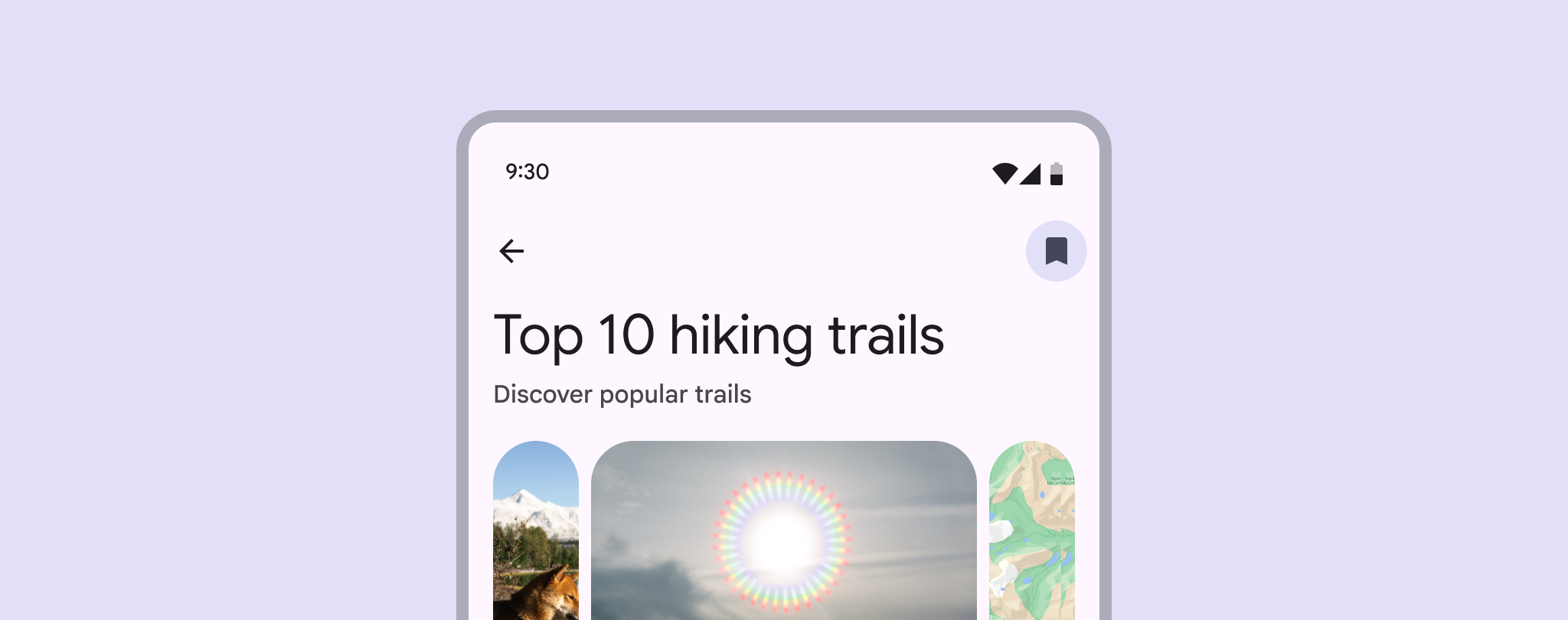

4 панели приложений с заголовками и значками действий.
Панели приложений отображают информацию о странице, ключевые действия и навигационные действия, такие как Назад или Меню

Использование ​

Используйте панель приложения для отображения контента и действий, связанных с текущей страницей: навигационных действий, заголовков, изображений и 1–2 основных действий.

Информация и действия на панели приложения должны соответствовать контексту конкретной страницы, но могут также включать глобальные элементы управления продуктом, например поиск или уведомления.
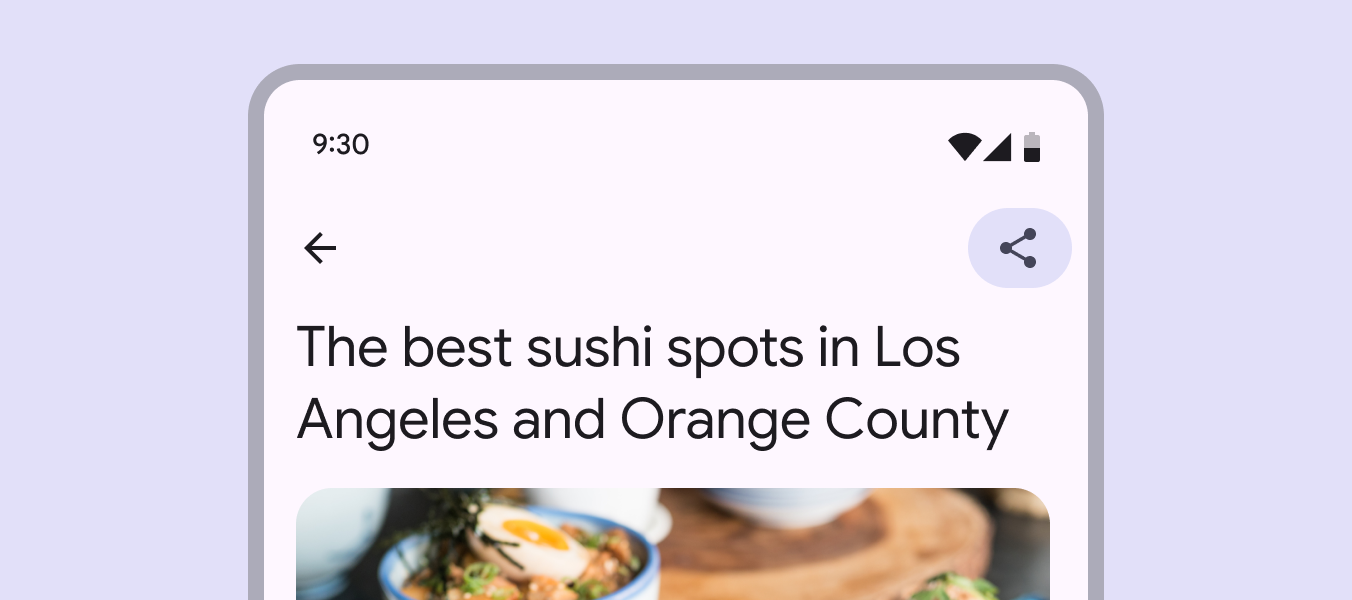
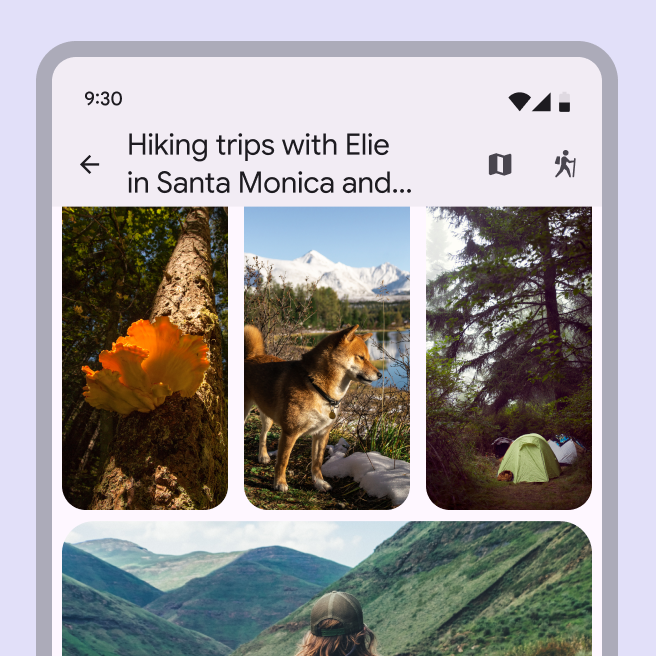
Панель приложения с навигационными кнопками со значками и двухстрочным заголовком.
Панели приложений содержат информацию и действия, связанные с текущей страницей

На панели приложения должно быть только одно действие, два — при необходимости.

Основное действие должно изменять всю страницу или закрывать её, например, Отправить, Сохранить или Изменить.

Если в продукте много действий, разместите их в панели инструментовПанели инструментов отображают часто используемые действия, относящиеся к текущей странице.Подробнее о панелях инструментов. По возможности избегайте размещения меню дополнительных действий на панели приложения.
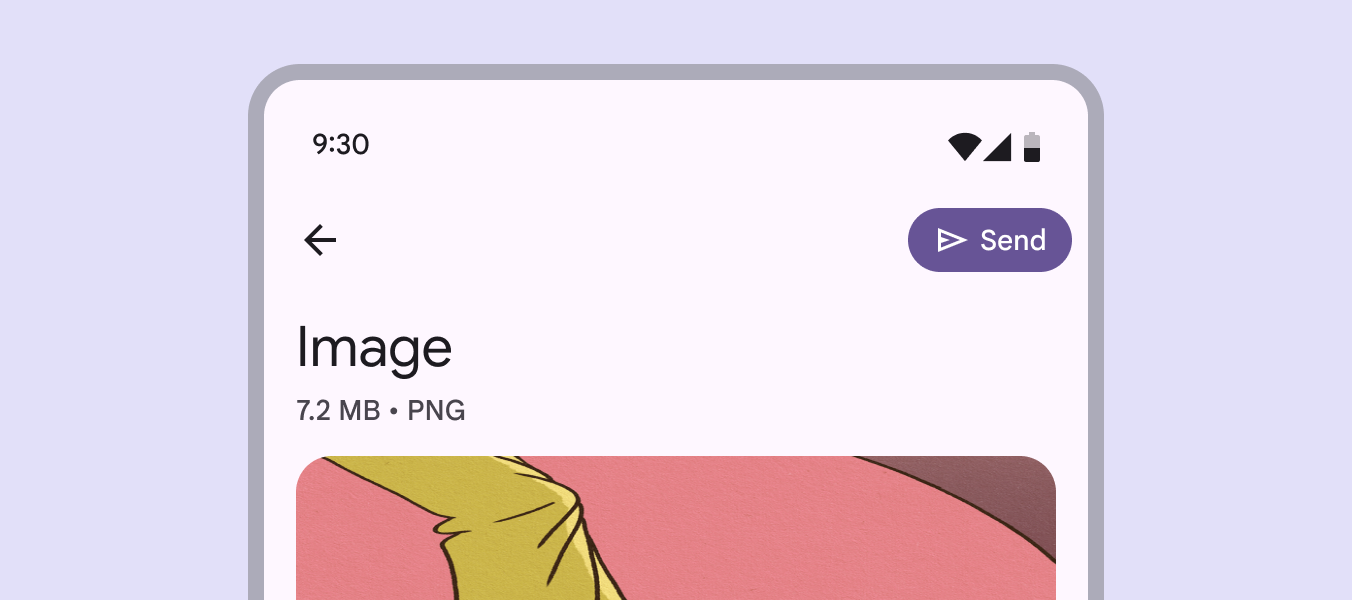
Панель приложения с содержимым под ней.
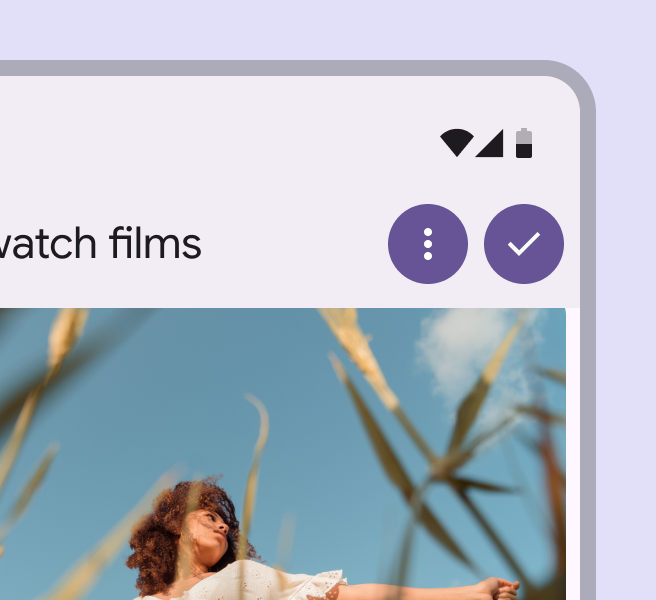
Панели приложений могут отображать одно особенно заметное действие, чтобы подчеркнуть его важность

Чтобы повысить заметность основного действия, оформите кнопку со значком как заполненную или с тональной заливкой; также рассмотрите использование широкой кнопки со значком.

Не используйте несколько заполненных кнопок или кнопок с тональной заливкой.
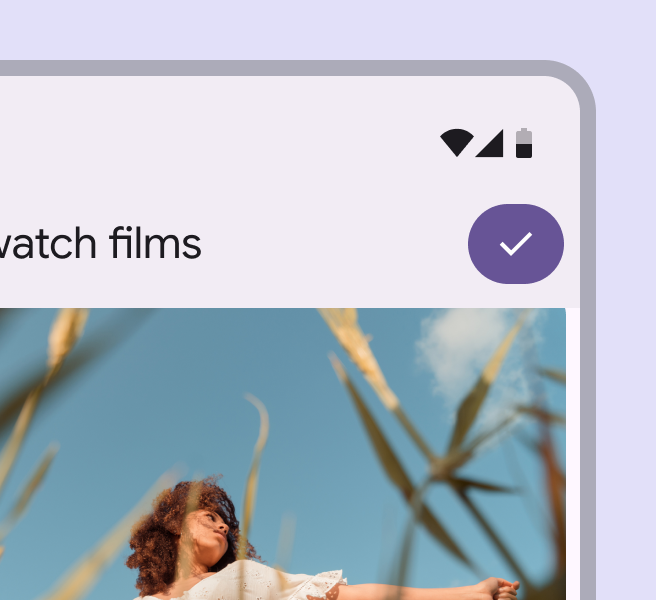
Панель приложения с 1 заполненной кнопкой.
Рекомендуется Используйте заполненную кнопку или кнопку с тональной заливкой для важных действий
Панель приложения с 2 заполненными кнопками рядом друг с другом.
Не рекомендуется Не размещайте несколько заполненных кнопок или кнопок с тональной заливкой на панели приложения

Существует четыре варианта панелей приложений:

  1. Панель приложения с поиском
    Используйте на домашних страницах, когда поиск играет ключевую роль в продукте.
  2. Малая панель
    Используйте в плотных макетах или при прокрутке страницы.
  3. Средняя гибкая панель
    Используйте для отображения более крупного заголовка. При прокрутке она может сворачиваться в малую панель приложения.
  4. Большая гибкая панель
    Используйте, чтобы подчеркнуть заголовок страницы.
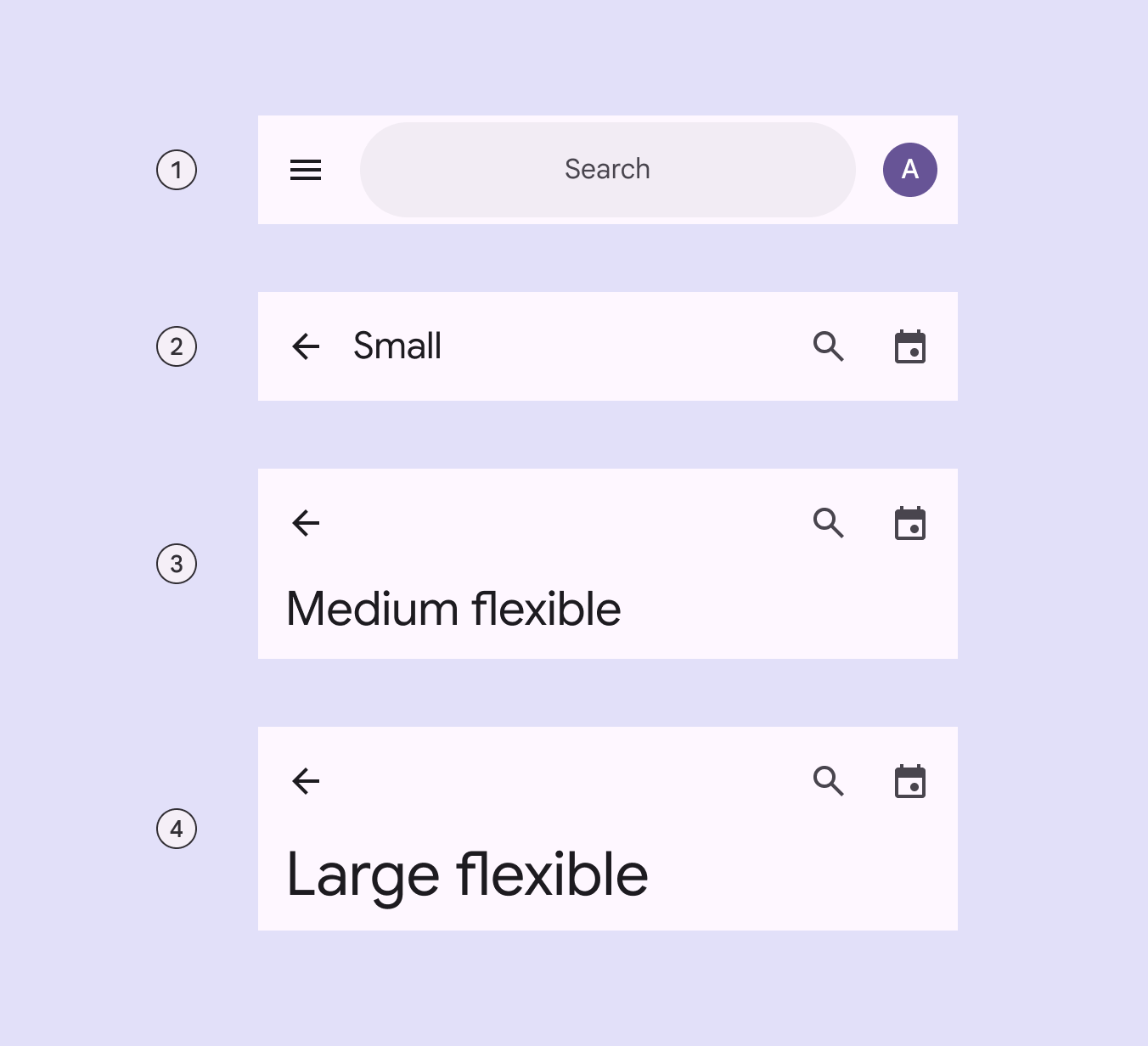
4 варианта панелей приложений.
  1. Панель приложения с поиском
  2. Малая панель
  3. Средняя гибкая панель
  4. Большая гибкая панель

Базовые панели приложений

Существуют две базовые панели приложений, которые больше не рекомендуются:

  1. Средняя панель
    Замените на среднюю гибкую панель.
  2. Большая панель
    Замените на большую гибкую панель.
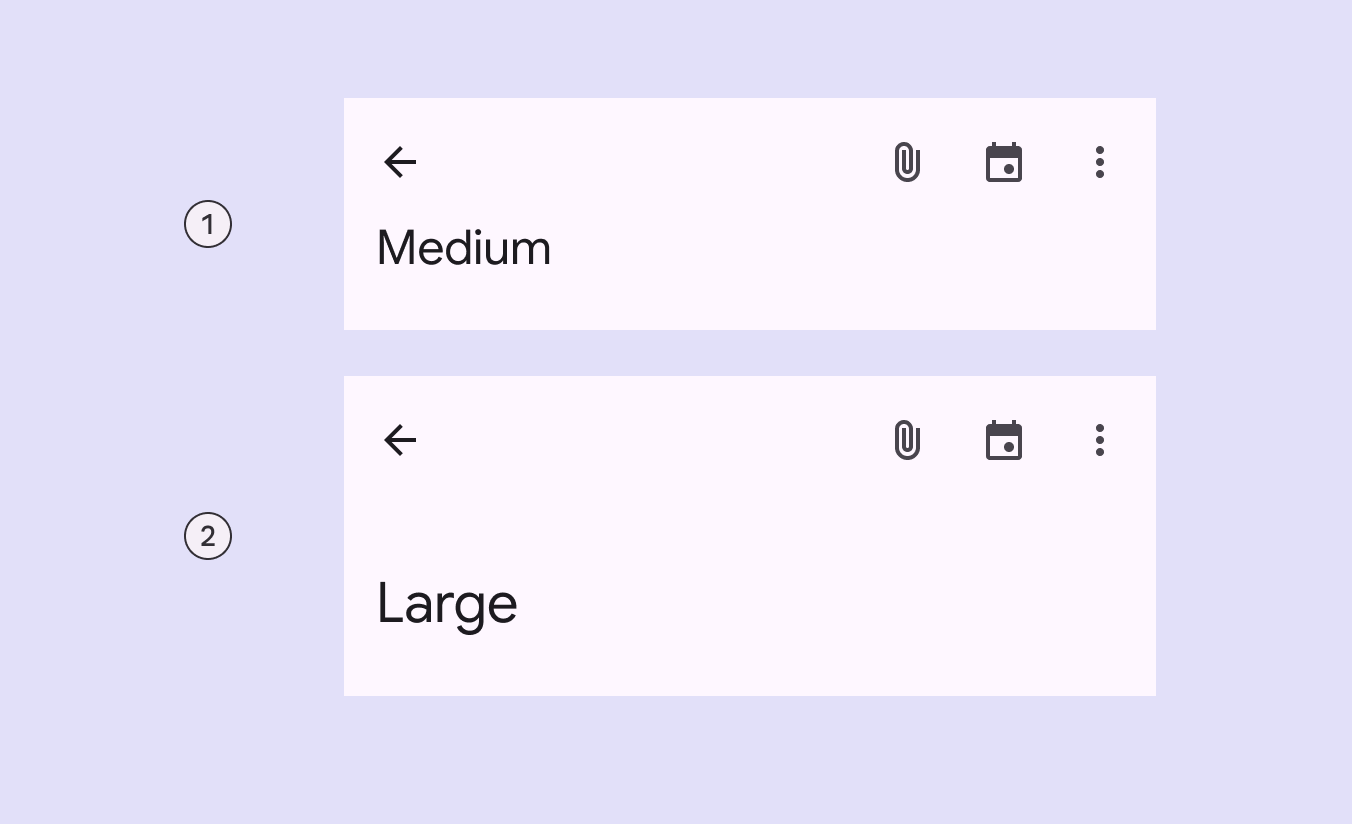
2 базовые панели приложений.
  1. Средняя панель
  2. Большая панель

Панель приложения с поиском ​

Используйте панель приложения с поиском, чтобы создать заметную точку входа для открытия экрана поиска.
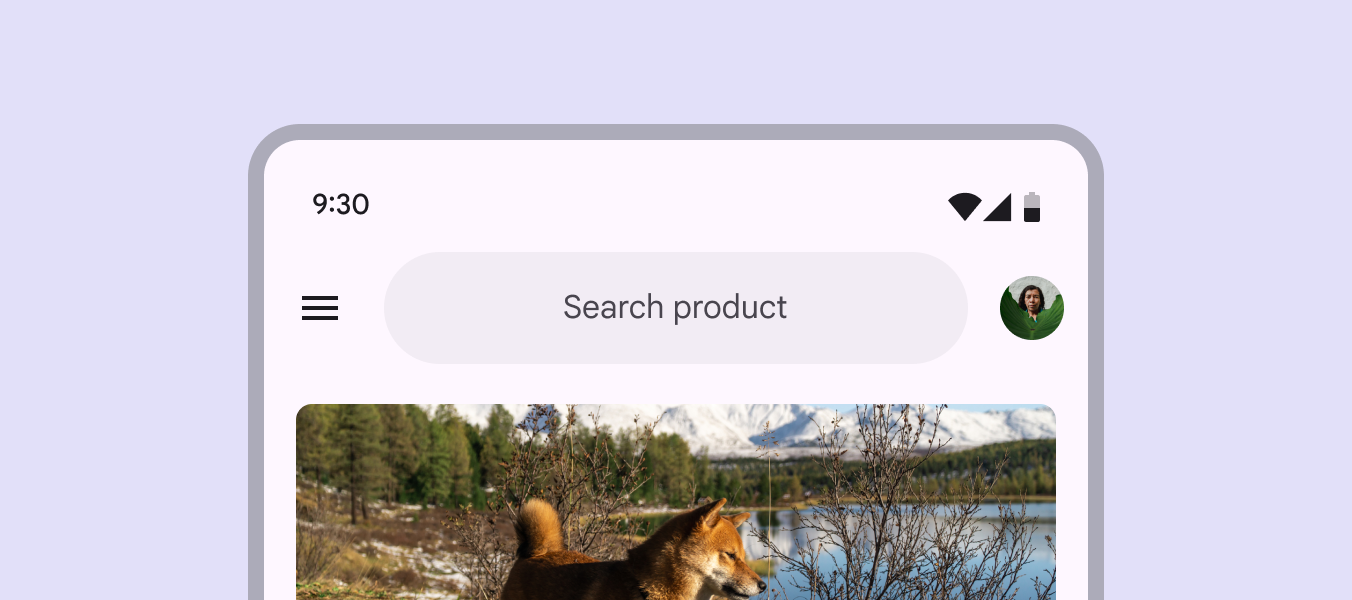
Панель поиска внутри панели приложения.
В панелях приложений с поиском вместо текста заголовка отображается поле поиска

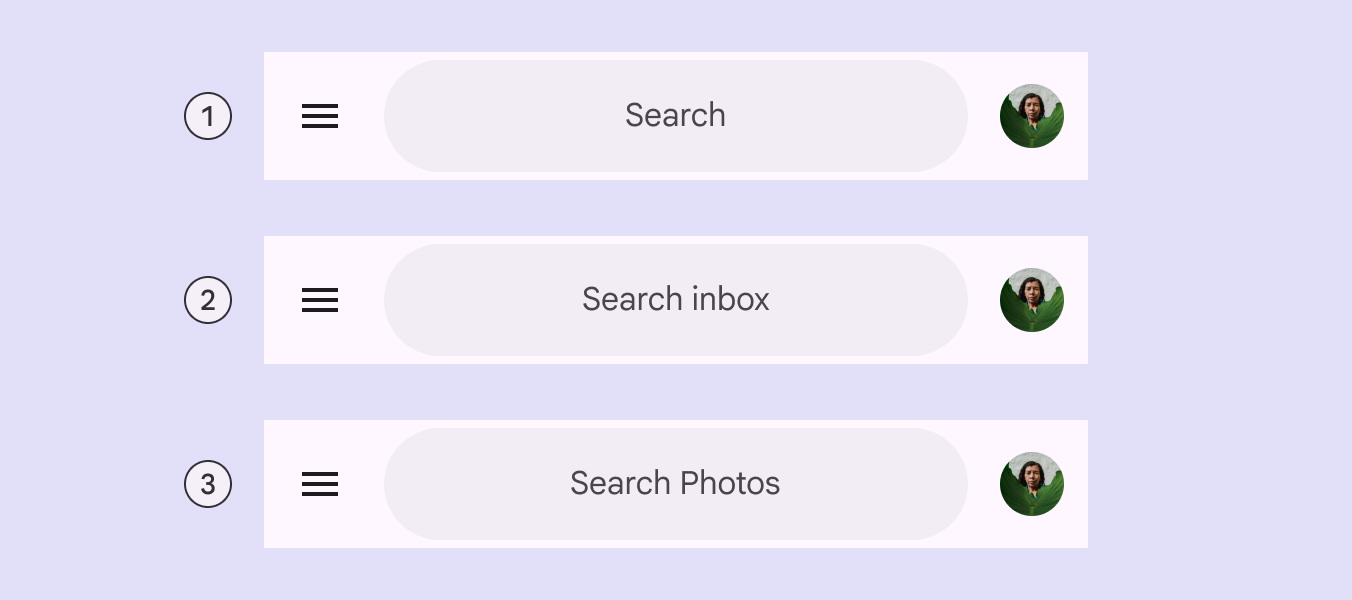
Строки поискаСтрока поиска — это постоянное и заметное поле поиска в верхней части экрана.Подробнее о строках поиска всегда должны содержать слово Поиск. В зависимости от продукта допускаются разные варианты капитализации.

  1. Поиск
  2. Поиск в определённой области
    Пример: Поиск во входящих
  3. Поиск [Продукт]
    Пример: Поиск в Фото
3 примера текста поиска в панели приложения.
Выбирайте регистр в зависимости от объекта поиска

Кнопки в панели приложения с поиском

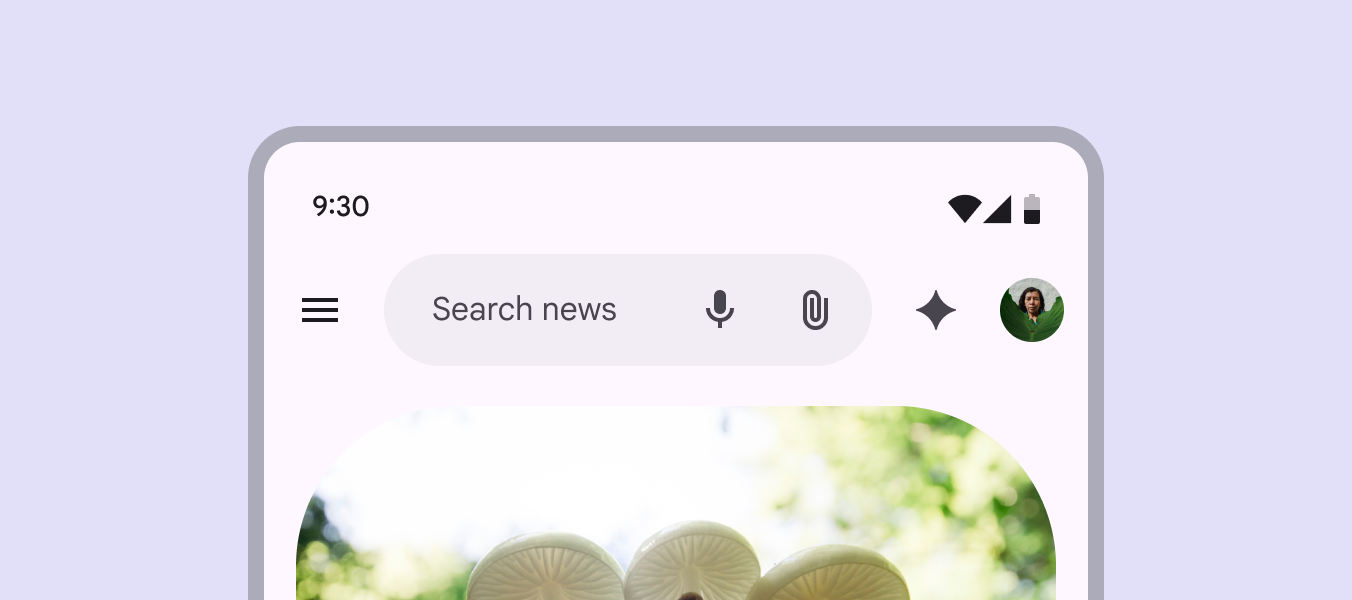
На мобильных устройствах панель приложения с поиском может содержать до двух значков в конце панели, не считая аватара.

Такие значки можно размещать внутри или снаружи строки поиска.
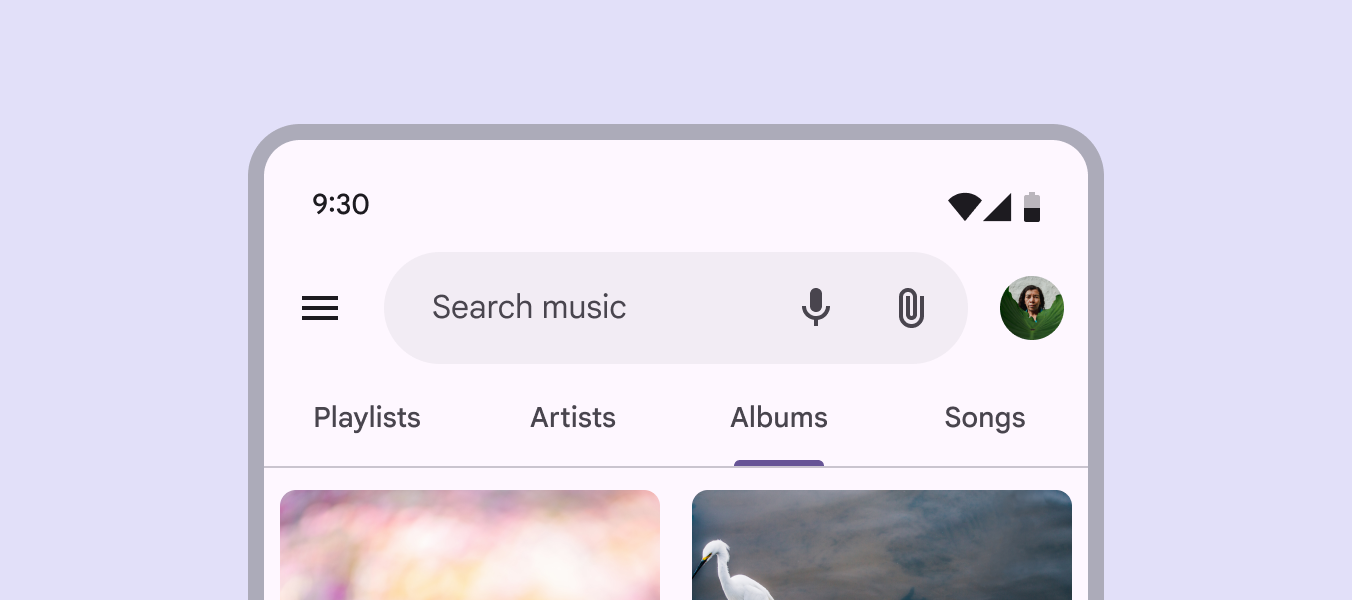
2 значка, размещённые в панели поиска.
Размещайте наиболее используемые действия ближе к начальному краю панели, а наименее используемые — ближе к завершающему краю

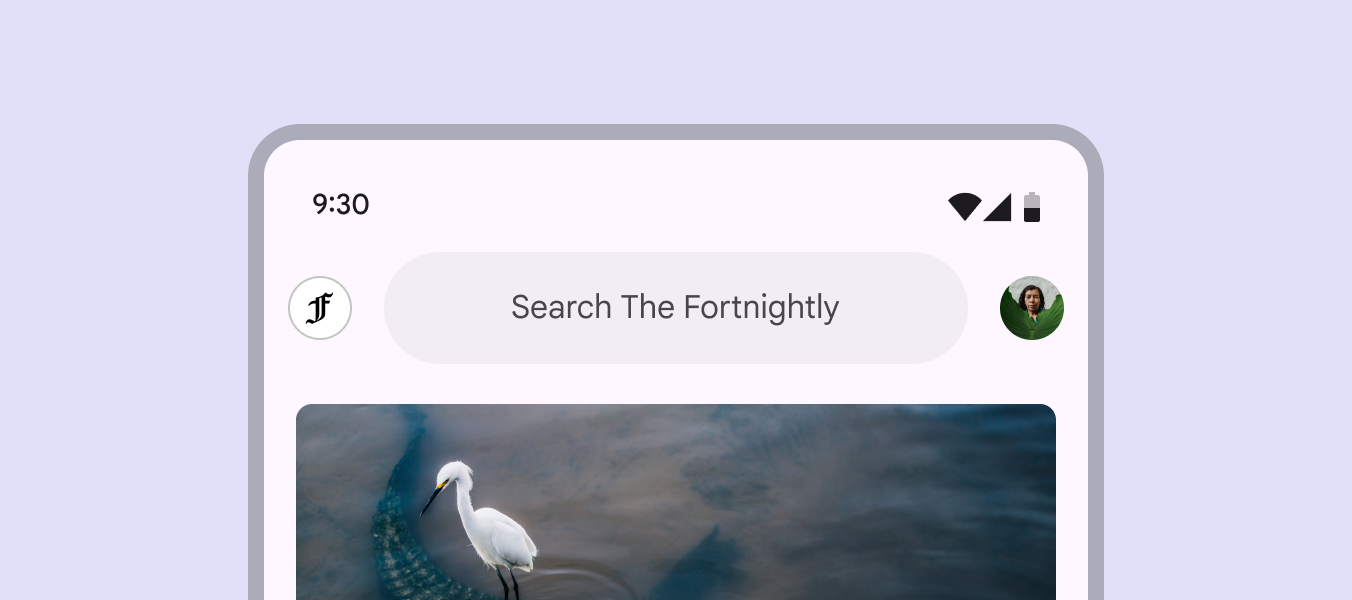
Элемент в начале панели приложения с поиском можно использовать для логотипа продукта, чтобы поддержать фирменный стиль приложения.

Логотип может быть чисто декоративным или выполнять действие, например возвращать на главный экран или обновлять его.

Избегайте использования логотипа для открытия расширенной навигационной рейкиРасширенные навигационные рейки показывают текстовые метки и расширенную кнопку FAB, а также могут быть обычными или модальными..

Панель приложения с поиском с логотипом, панелью поиска и аватаром.
Элемент в начале панели может быть логотипом продукта

Не размещайте в конце панели более двух кнопок со значками помимо аватара.

Если нужно больше действий, разместите их в панели инструментовПанели инструментов отображают часто используемые действия, относящиеся к текущей странице.Подробнее о панелях инструментов.

3 значка, размещённые в панели приложения с поиском.
Не рекомендуется Не используйте три значка и аватар в панели приложения с поиском

Большие экраны ​

Панель приложения с поиском динамически адаптируется к доступной ширине. На больших экранах допускается до четырёх значков в конце панели.
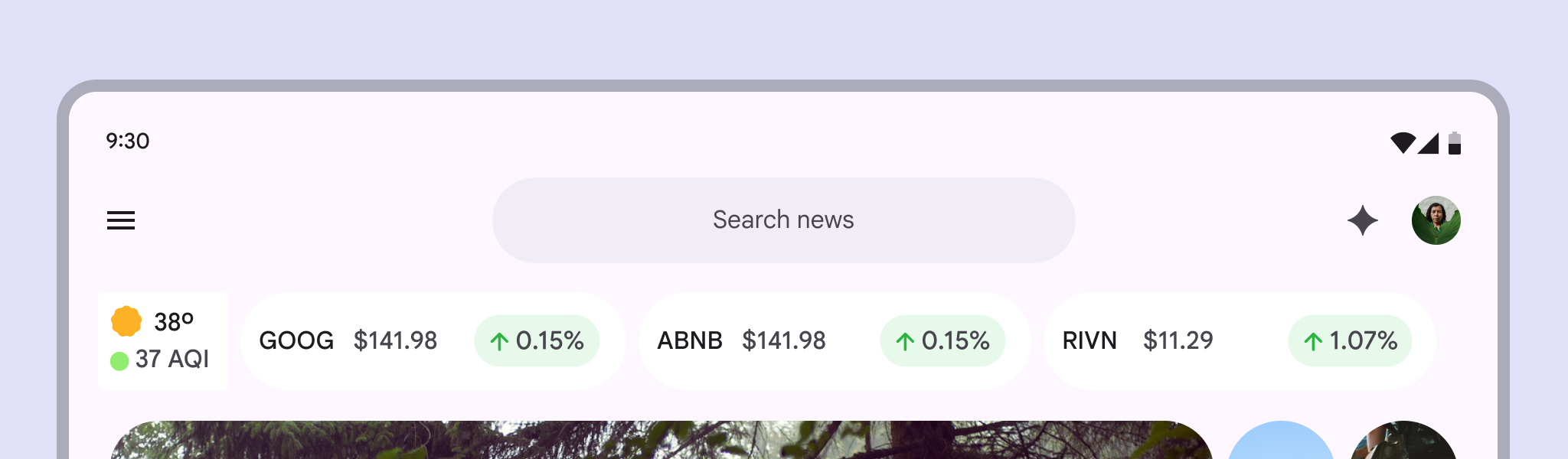
4 действия, размещённые в панели приложения с поиском на большом экране.
Увеличенное горизонтальное пространство на больших экранах позволяет размещать до четырёх значков в конце панели.

Другие варианты цвета

По умолчанию контейнеры поиска на панелях приложений используют цвет surface container, чтобы отличаться от фона приложения. Если фон темнее, используйте в панели поиска более светлый цвет контейнера, например surface bright.

При выборе альтернативных цветов убедитесь, что контраст между текстом поиска и контейнером составляет не менее 3:1 для удобочитаемости.
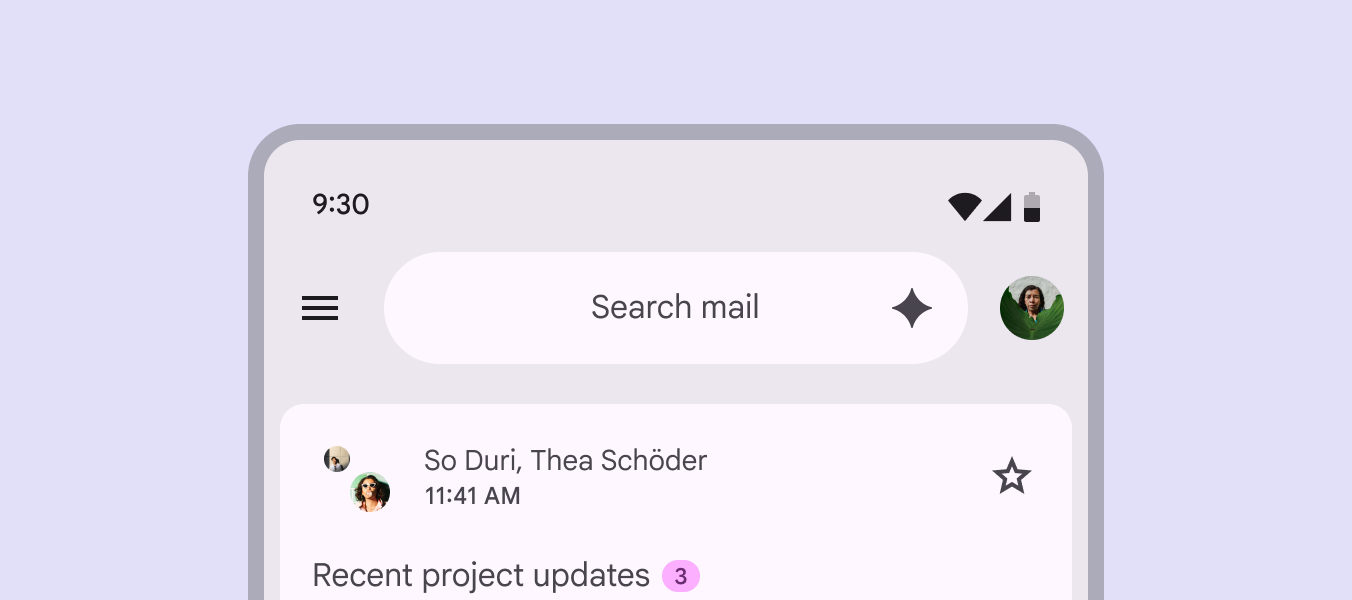
Панель приложения со светлым цветом контейнера поиска.
Панели приложений с поиском могут использовать другие цвета, например surface bright, для улучшения контраста с окружающими элементами

Анатомия ​

Схема компоновки панели приложения.
  1. Контейнер
  2. Заголовок
  3. Значки в конце панели
  4. Подзаголовок
  5. Кнопка в начале панели

Контейнер

Контейнер панели приложения содержит всю информацию и действия в верхней части экрана, включая навигационные значки, заголовки и кнопки.

Избегайте изменения положения или формы контейнера.
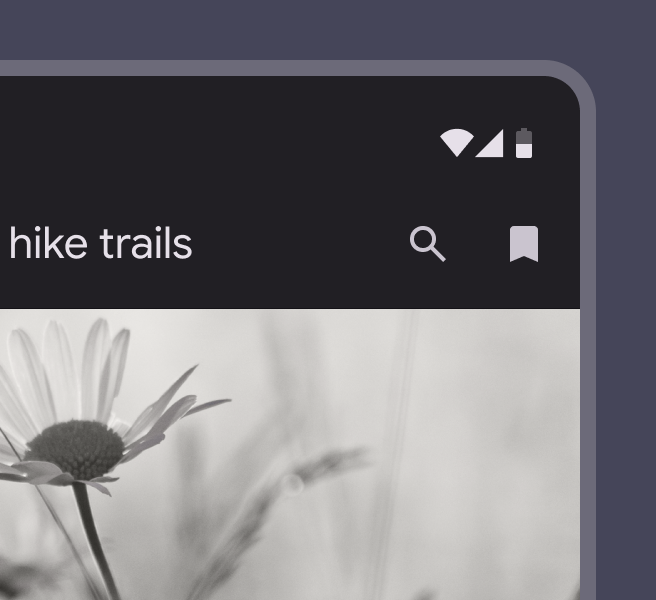
Панель приложения с прямыми углами.
Рекомендуется Используйте прямые углы для панелей приложений
Панель приложения со скруглёнными углами.
Не рекомендуется Не используйте скруглённые углы: они могут создать впечатление, что контейнер расширяется при взаимодействии.

Всегда используйте высоту панели приложения по умолчанию и задавайте ей ширину 100% окна.
Панель приложения высотой по умолчанию.
Рекомендуется Высота по умолчанию выбрана для обеспечения читаемости элементов на экране
Панель приложения с уменьшенной высотой.
Не рекомендуется Не делайте панель приложения ниже её высоты по умолчанию

Добавление логотипов

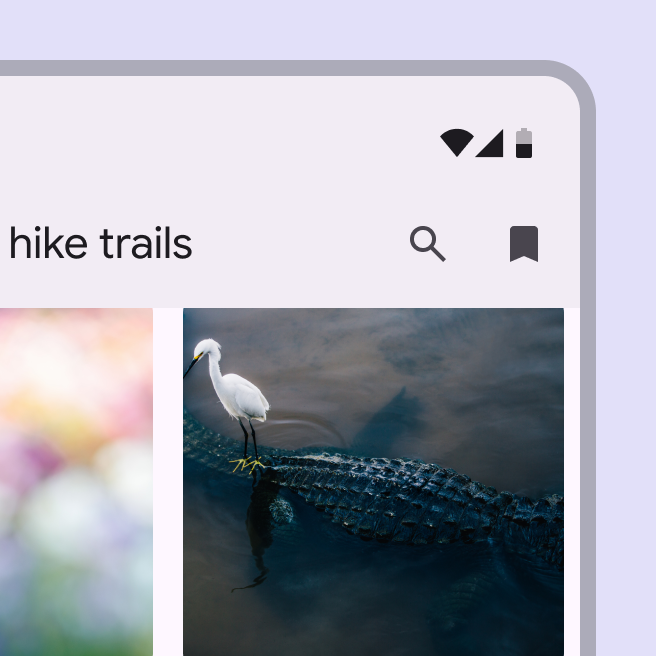
Графические логотипы можно использовать на панелях приложений, чтобы укрепить фирменный стиль или повысить визуальную привлекательность.

Изображение должно быть высокого качества и уместным, а также не должно мешать работе панели приложения.
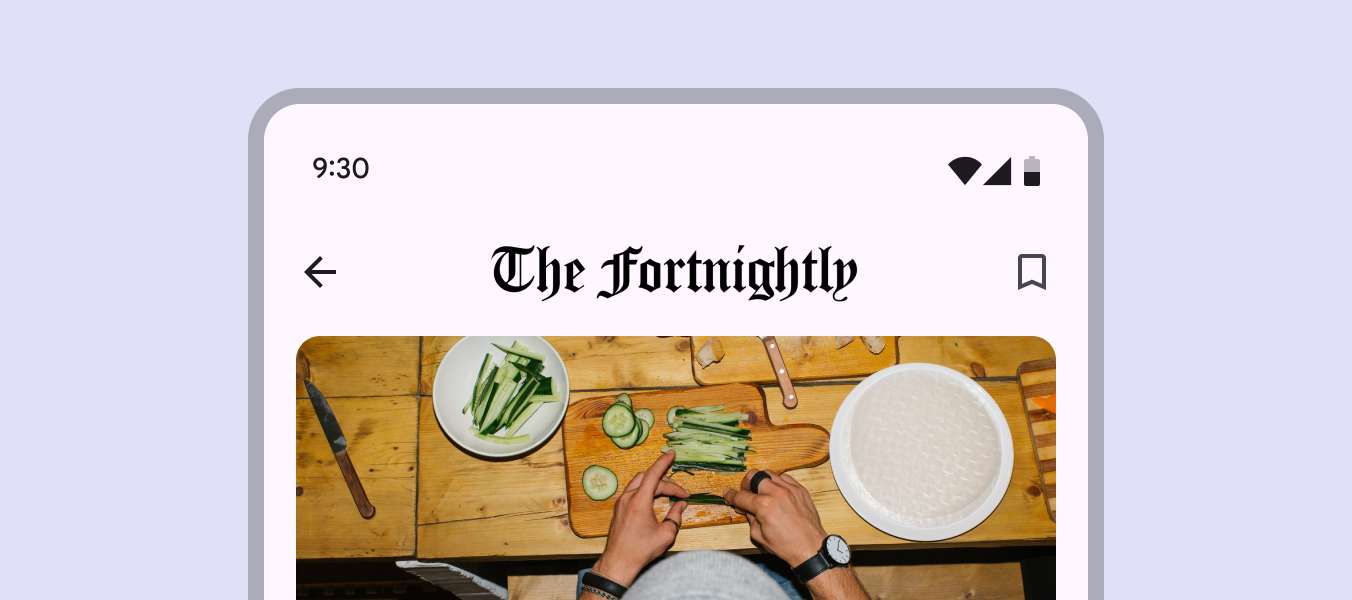
Логотип, добавленный на панель приложения.
Графические логотипы могут заменять весь текст в малых панелях приложений и отображаться над текстом в других панелях приложений

Кнопка в начале панели

Кнопку в начале панели следует использовать для навигации по продукту.

Обычно это одна из следующих кнопок:

  • Значок меню, который открывает модальную расширенную навигационную рейкуРасширенные навигационные рейки показывают текстовые метки и расширенную кнопку FAB, а также могут быть обычными или модальными.
  • Стрелка «Назад», позволяющая вернуться на предыдущий экран
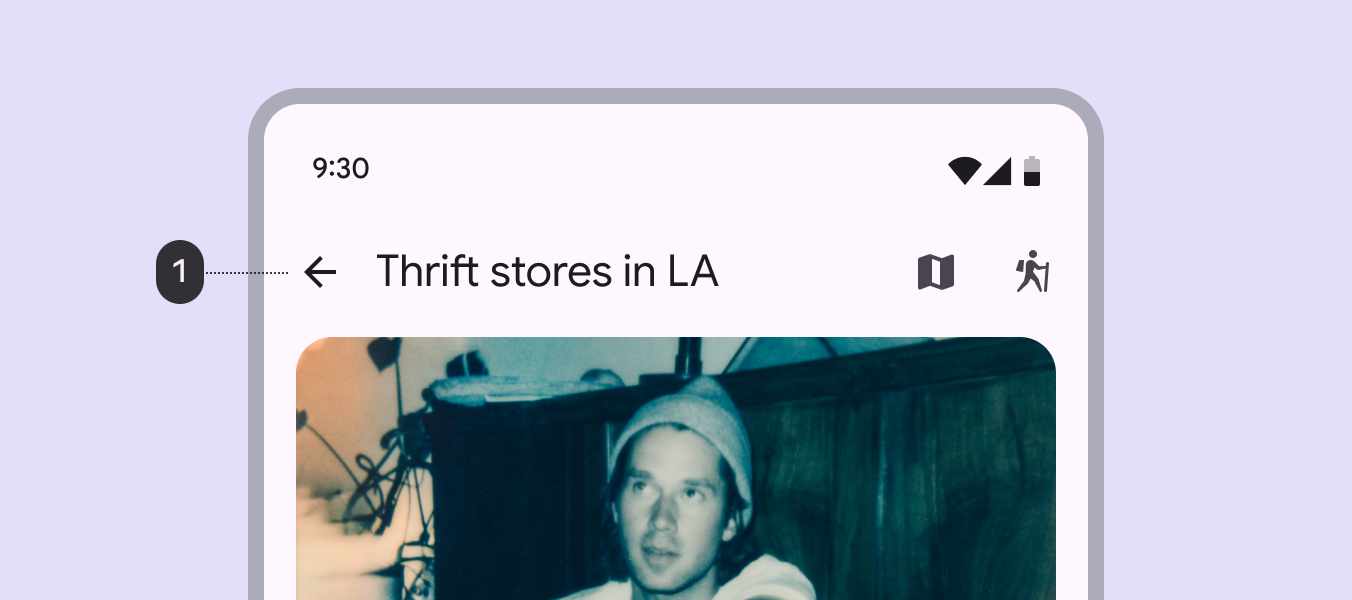
Навигационный значок, выровненный по левому краю панели приложения
  1. Кнопка Назад в начале панели

Заголовок

Заголовок может описывать:

  • Текущую страницу
  • Текущий раздел
  • Продукт

Текст заголовка должен быть достаточно кратким, чтобы легко помещаться на панели приложения.

В средних гибких и больших гибких панелях приложений заголовок может переноситься на вторую строку.

Не обрезайте текст заголовка.
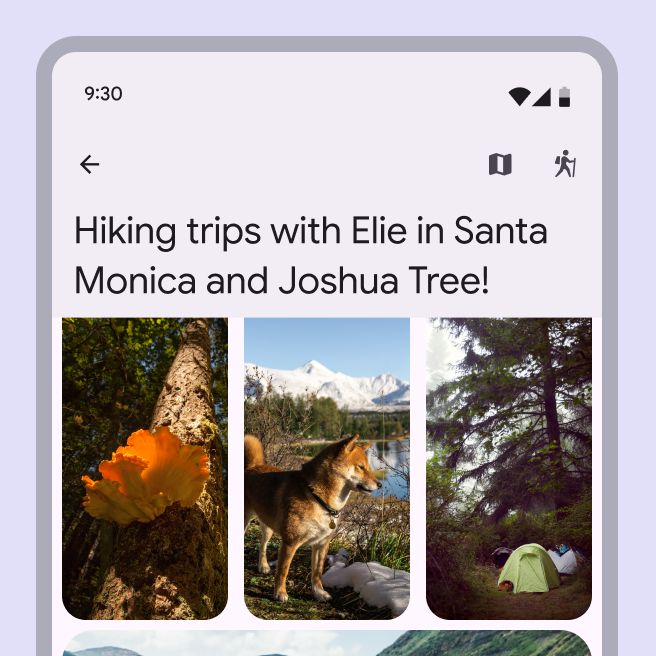
Текст заголовка панели приложения, размещённый в 2 строки.
Рекомендуется Если текст заголовка длинный, используйте среднюю гибкую или большую гибкую панель приложения и переносите заголовок максимум на две строки
Текст заголовка малой панели приложения, перенесённый на 2 строки.
Не рекомендуется Не переносите текст в малой панели приложения

Заголовки можно выравнивать по начальному краю или по центру.

Размер и стиль типографики заголовка зависят от варианта панели приложения.
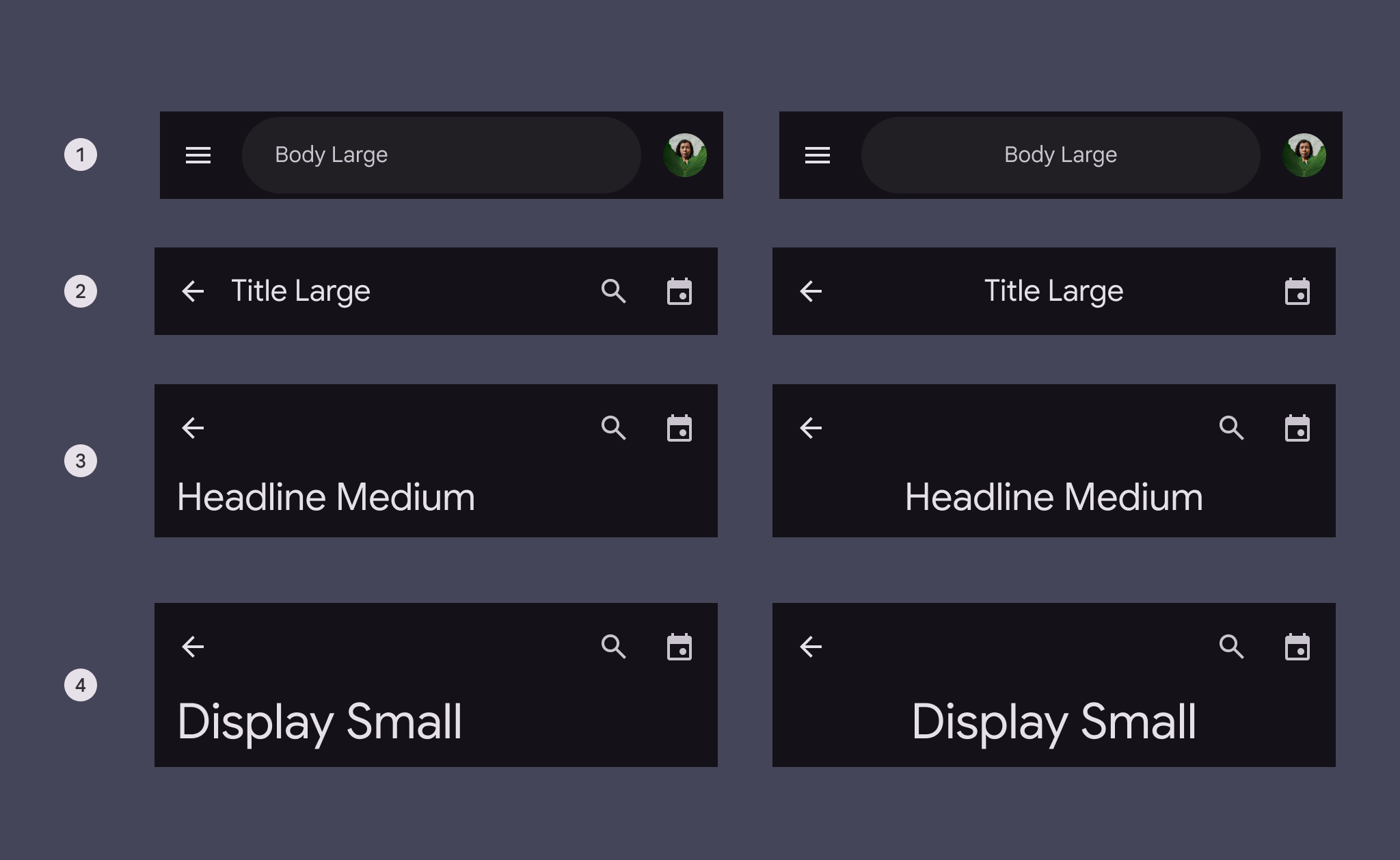
Панели приложений с поиском, малая, средняя гибкая и большая гибкая со стилями заголовков.

Стиль типографики заголовка для каждого варианта панели приложения

  1. Поиск: Body large
  2. Малая: Title large
  3. Средняя гибкая: Headline medium
  4. Большая гибкая: Display small

Подзаголовок

Подзаголовки могут добавлять дополнительный контекст к странице.

Их можно выравнивать по начальному краю или по центру вместе с текстом заголовка.
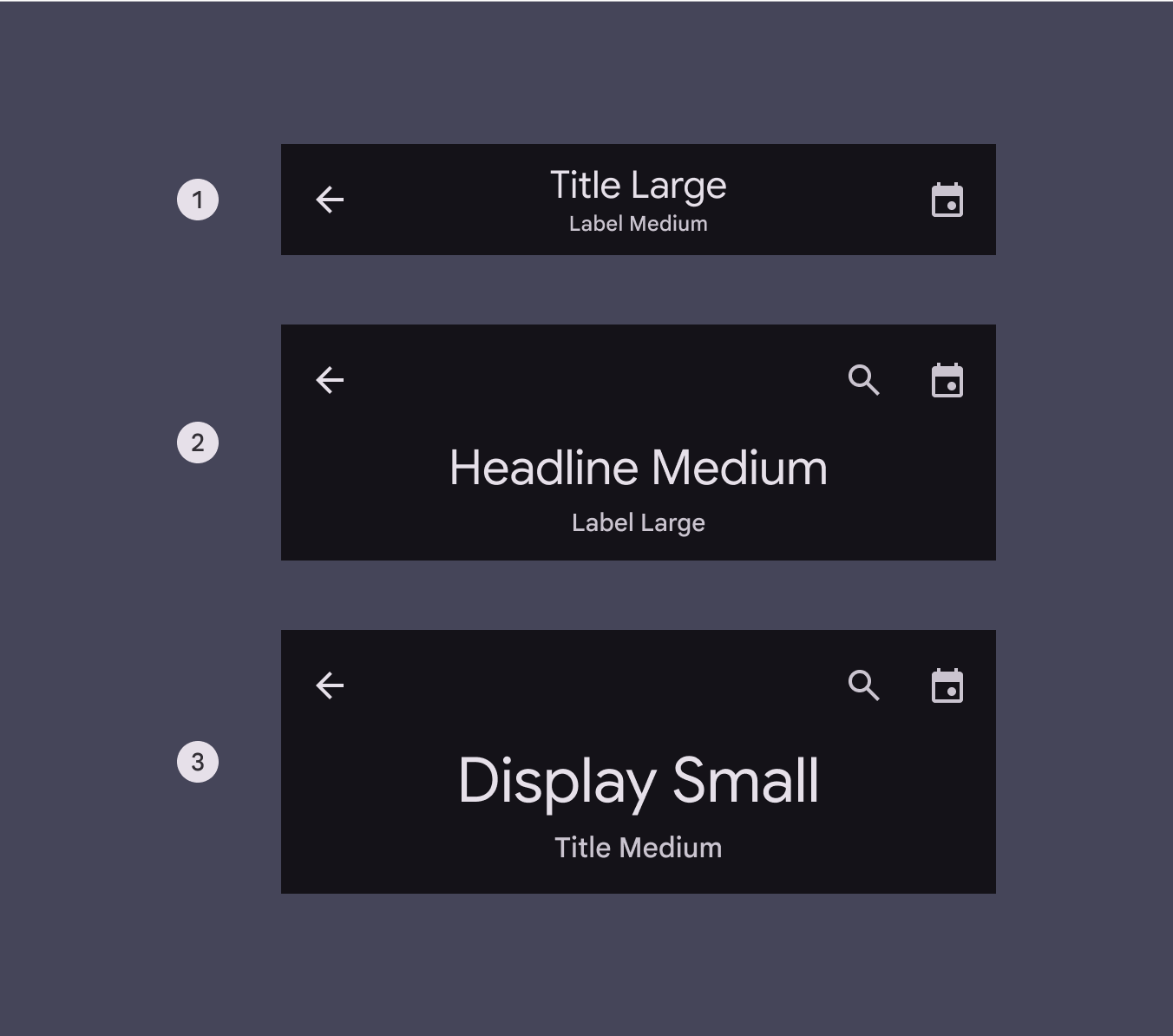
Малая, средняя гибкая и большая гибкая панели приложений со стилями заголовка и подзаголовка.

Стиль типографики подзаголовка для каждого варианта панели приложения:

  1. Малая: Label medium
  2. Средняя гибкая: Label large
  3. Большая гибкая: Title medium

Кнопки со значками в конце панели

После заголовка можно разместить до двух кнопок со значками, выровненных по завершающему краю панели приложения. Размещайте наиболее используемые действия ближе к начальному краю.

Избегайте использования этих кнопок для открытия меню с дополнительными действиями. Если нужно больше действий, разместите их в панели инструментовПанели инструментов отображают часто используемые действия, относящиеся к текущей странице.Подробнее о панелях инструментов.

Если кнопка со значком оформлена как заполненная или с тональной заливкой, такая кнопка должна быть только одна.
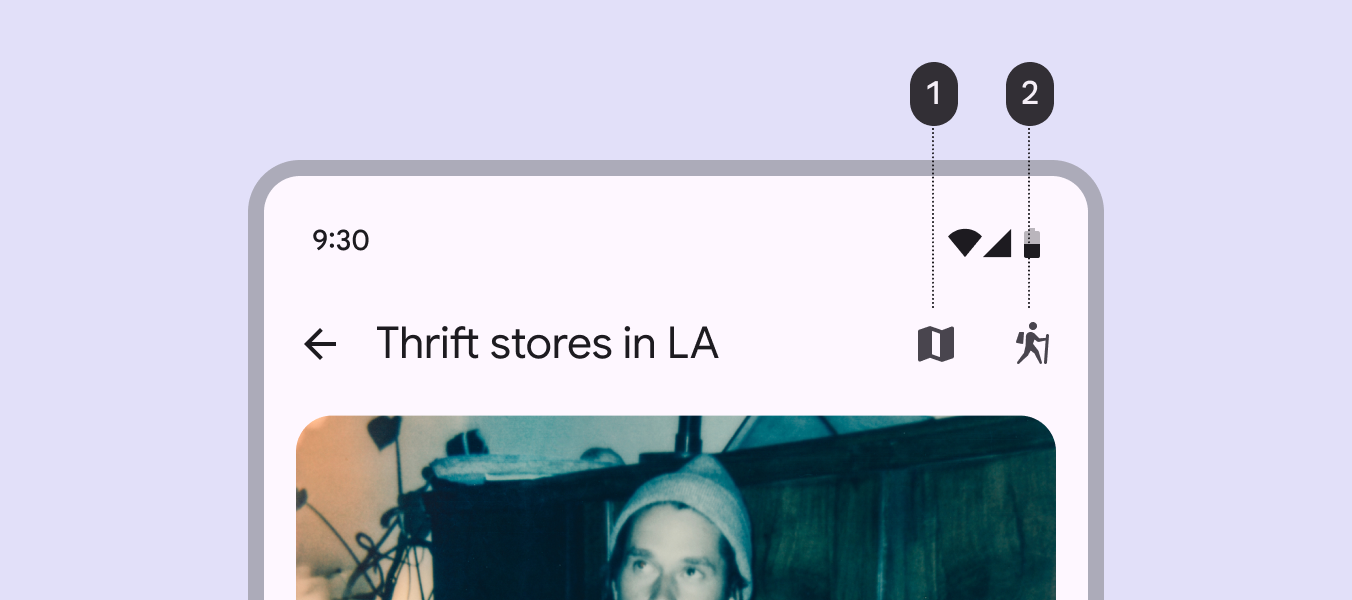
2 значка, размещённые справа от заголовка, от наиболее используемых к наименее используемым.
Размещайте наиболее используемые действия ближе к начальному краю, а наименее используемые — ближе к завершающему

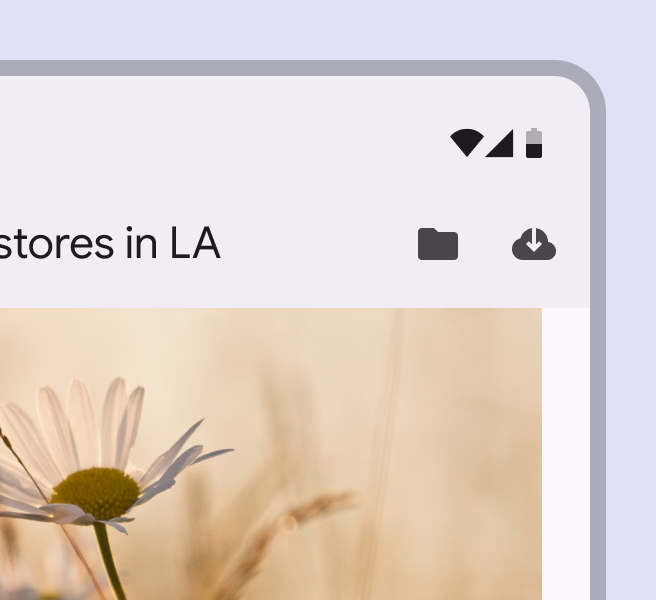
По возможности используйте заполненные значки для наилучшей видимости. Также можно использовать контурные значки, особенно для невыбранных кнопокКнопки позволяют пользователям выполнять действия и делать выбор одним нажатием.Подробнее о кнопках-переключателей.

Панель приложения с 2 заполненными значками: «Сохранить» и «Скачать».
Рекомендуется Используйте заполненные значки, чтобы действия были чёткими и заметными
Панель приложения с 2 контурными значками: «Сохранить» и «Скачать».
Осторожно Контурные значки можно использовать при необходимости или для кнопок-переключателей

Адаптивный дизайн ​

Адаптивный дизайн позволяет интерфейсу реагировать или изменяться в зависимости от контекста, например от пользователя, устройства и сценария использования. Подробнее об адаптивном дизайне

Изменение размера

Ширина контейнера панели приложения зависит от ширины области просмотра или устройства.

Контейнер всегда должен занимать 100% ширины окна.

Контейнер панели приложения адаптируется, чтобы всегда заполнять ширину окна

При уменьшении размера действия на завершающем крае панели приложения могут сворачиваться в меню дополнительных действий на меньших контрольных точках.

При больших размерах экрана эти действия снова становятся видимыми.

Действия на завершающем крае сворачиваются в меню дополнительных действий

Контейнер поиска в панели приложения с поиском должен занимать 100% пространства между элементами в начале и в конце панели, пока не достигнет 312dp. После достижения 312dp он может продолжать увеличиваться, но не более чем до 50% доступного пространства.

Поле поиска адаптируется к объёму пространства между другими элементами на панели приложения

Отображение

Панель приложения автоматически поддерживает языки с письмом справа налево (RTL): элементы макета выравниваются по начальному и завершающему краям контейнера.

Это означает, что в языках с письмом справа налево макет панели приложения зеркально отражается.
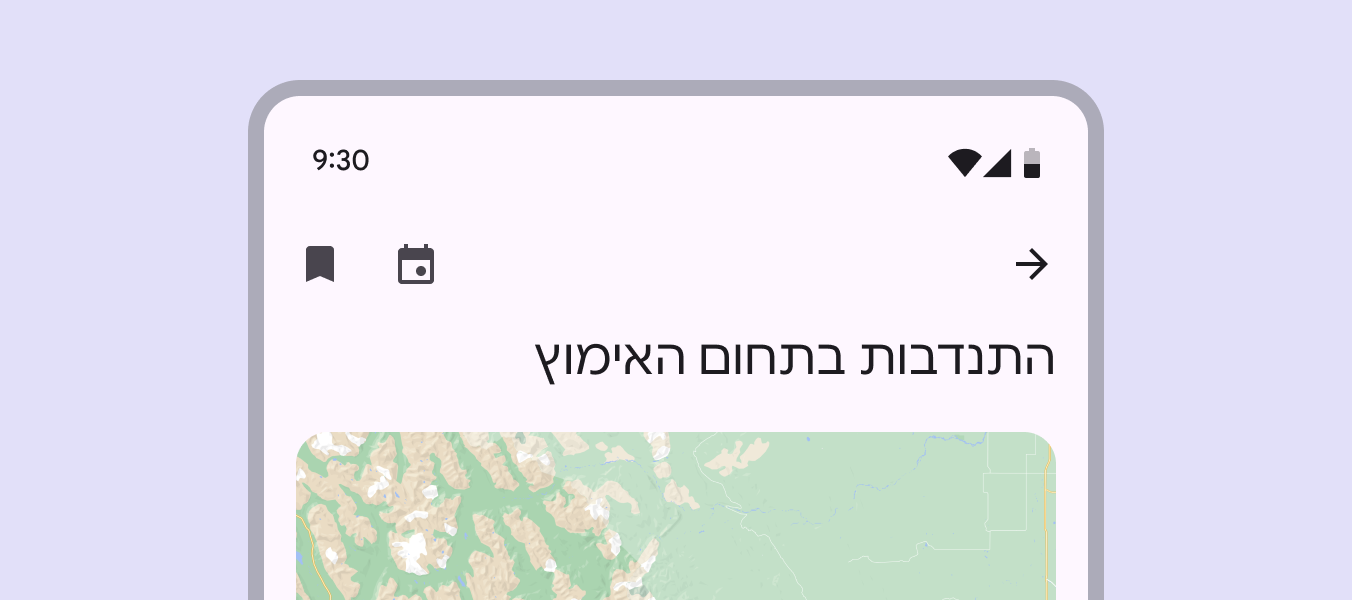
Панель приложения в RTL с текстом на иврите.
Макет панели приложения зеркально отражается для языков с письмом справа налево (RTL)

Поведение ​

Прокрутка

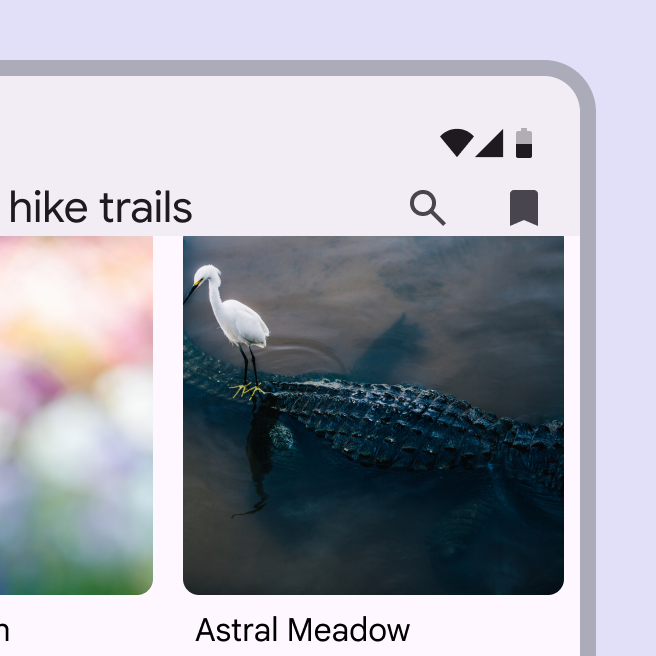
Изначально панель приложения должна совпадать по цвету с фоном, а при прокрутке — получать контрастную заливку, чтобы визуально отделиться от фона.

Панель приложения может оставаться на странице всё время либо скрываться и появляться при прокрутке.

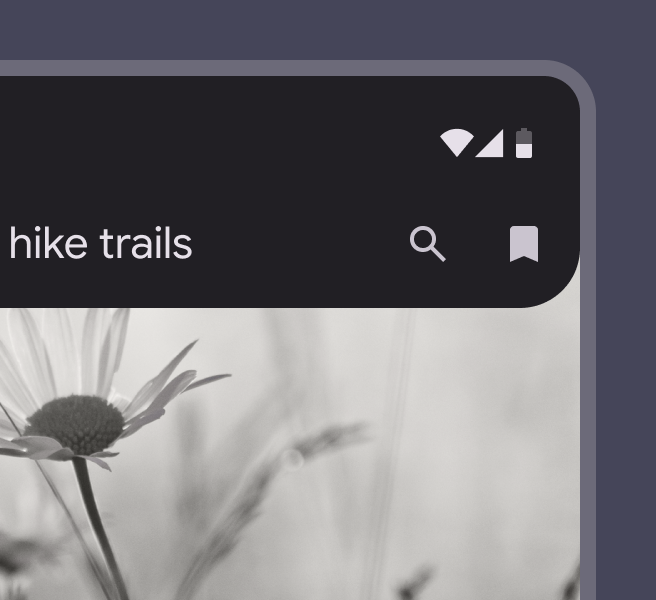
При прокрутке контейнер панели приложения заполняется контрастным цветом, создавая визуальное разделение

Чтобы уделить больше внимания основному контенту, рассмотрите возможность сделать контейнер панели приложения прозрачным при прокрутке. Тогда кнопки будут плавать над содержимым.

Убедитесь, что у кнопок со значками есть фон-подложка.

Рассмотрите использование компактных кнопок со значкамиКнопки со значками помогают людям выполнять второстепенные действия одним касанием.Подробнее о кнопках со значками для таких действий, как Назад, чтобы уменьшить занимаемое ими пространство.

При прокрутке контейнер панели приложения остаётся прозрачным, а действия внутри становятся заполненными кнопками со значками

При нажатии на строку поиска должен открываться экран поискаЭкран поиска — это полноэкранное модальное окно, часто используемое для отображения списка результатов поиска. Его также можно открыть, выбрав значок поиска.Подробнее об экране поиска.

При нажатии на панель приложения с поиском открывается экран поиска

При прокрутке средние гибкие и большие гибкие панели приложений могут превращаться в малые панели приложений. Они должны оставаться малыми, пока пользователь не прокрутит страницу обратно вверх. Не преобразовывайте панели приложений в панель приложения с поиском.

Панель приложения может скрываться при прокрутке вверх и появляться при прокрутке вниз
Средние и большие гибкие панели приложений могут использовать эффект сжатия, чтобы при прокрутке превращаться в малые панели приложений
Pager
Предыдущая страницаПанели приложений: спецификации
Следующая страницаПанели приложений: доступность

Выпущено на условиях лицензии Apache 2.0 или CC BY 4.0.

Авторские права © 2018-Present Google

https://m3.material.io/components/app-bars/guidelines

Выпущено на условиях лицензии Apache 2.0 или CC BY 4.0.

Авторские права © 2018-Present Google