

Alkalmazássávok: irányelvek
Az alkalmazássávok a képernyő tetején találhatók, és segítik a felhasználókat a terméken belüli navigációban.

Használat
Használjon alkalmazássávot az aktuális oldalhoz kapcsolódó tartalom és műveletek biztosítására; ilyenek például az oldalnavigációs műveletek, címsorok, képek és egy-két alapvető művelet.
Az alkalmazássávban megjelenő információk és műveletek az adott oldalra vonatkozzanak, és kontextusfüggők legyenek; emellett tartalmazhatnak globális, termékszintű funkciókat is, például keresést vagy értesítéseket.

Az alkalmazássávoknak csak egy műveletet kell tartalmazniuk, szükség esetén kettőt.
Az elsődleges műveletnek az egész oldalt kell módosítania vagy elhagynia, például: Küldés, Mentés vagy Szerkesztés.
Ha a termékben sok művelet van, helyezze azokat egy eszköztárba. Ha lehetséges, kerülje a túlcsordulási menü használatát az alkalmazássávban.
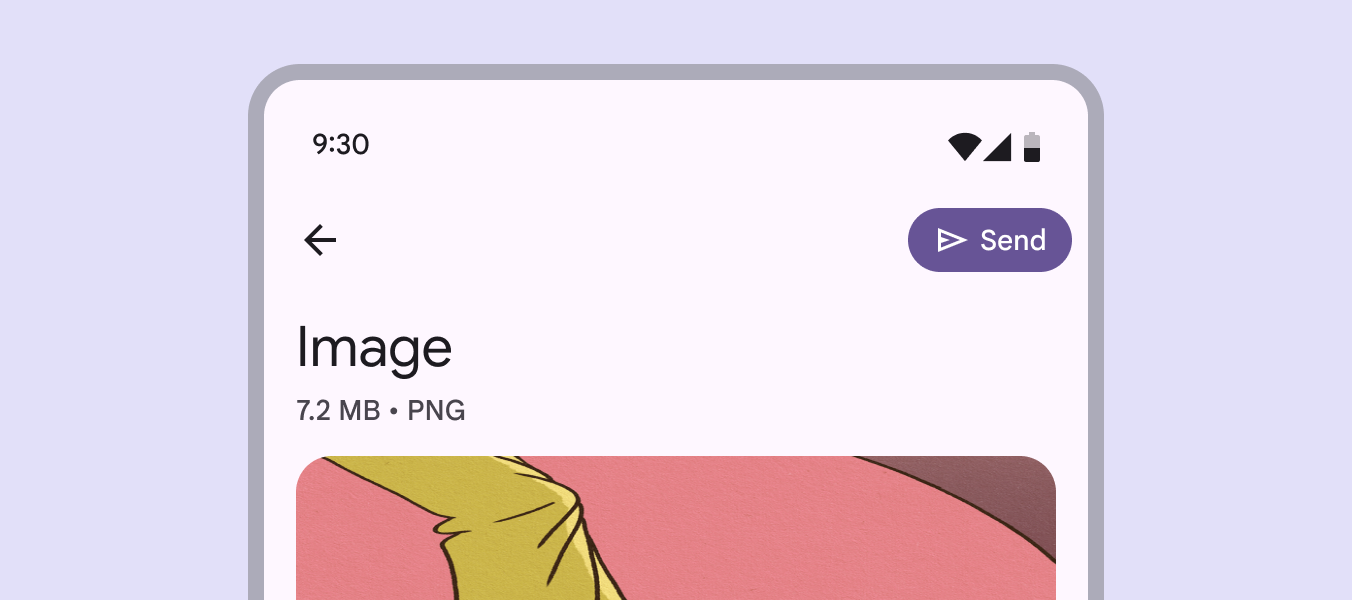
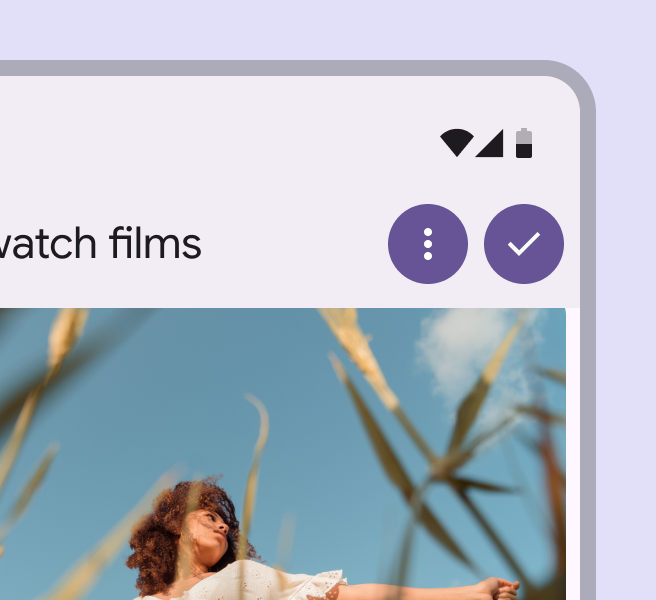
Az elsődleges művelet jobb láthatósága érdekében alakítsa az ikongombot kitöltött vagy tónusos stílusúra, és fontolja meg széles ikongomb használatát.
Kerülje több kitöltött vagy tónusos gomb használatát.

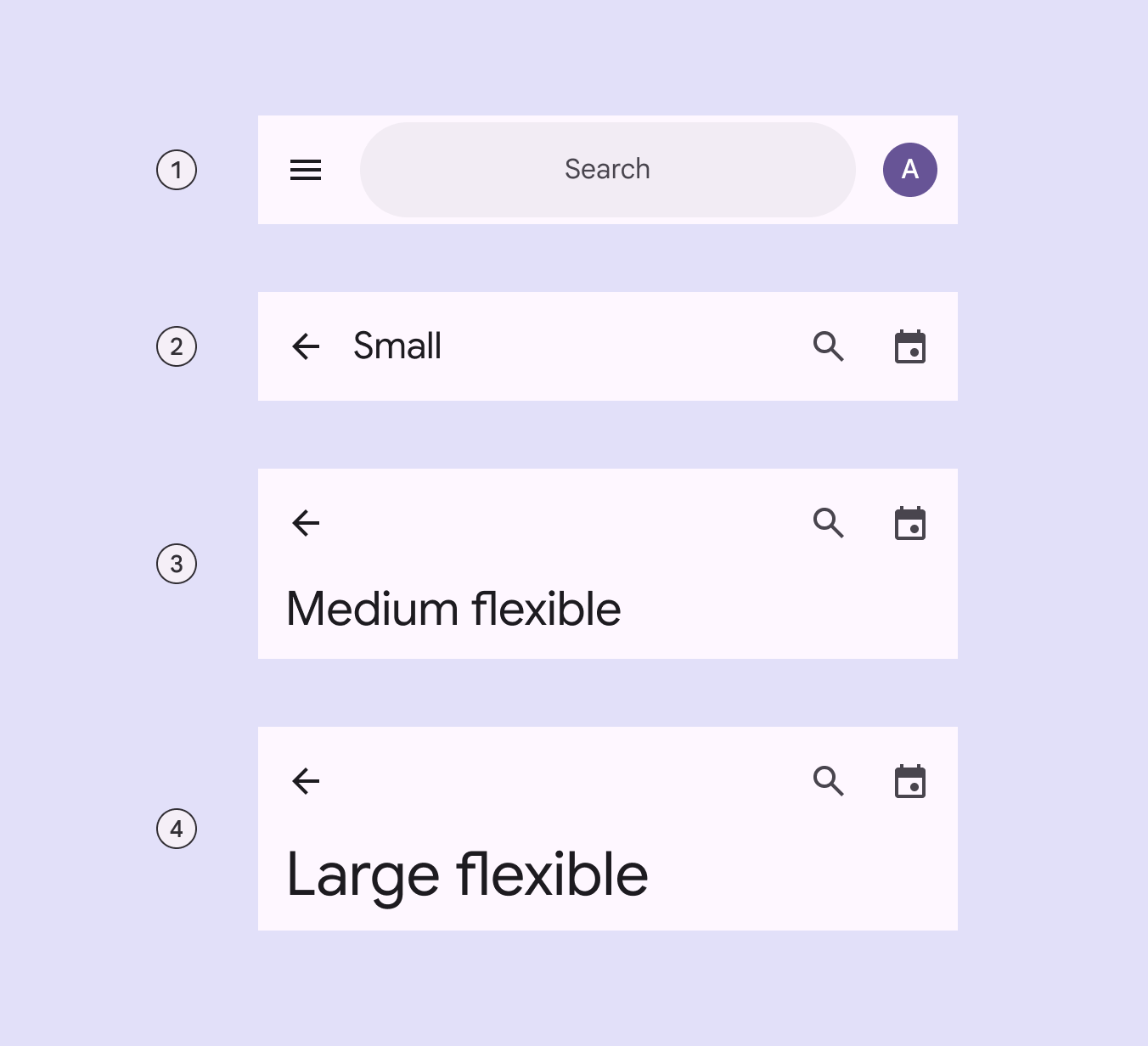
Az alkalmazássávoknak négy változata van:
- Kereső alkalmazássáv
Használja kezdőlapokon, ha a keresés kiemelt fontosságú a termékben. - Kis
Használja sűrű elrendezésekben vagy amikor az oldal görgetve van. - Közepes rugalmas
Használja nagyobb címsor megjelenítésére. Görgetéskor kis alkalmazássávvá csukható össze. - Nagy rugalmas
Használja az oldal címsorának kiemelésére.
- Kereső alkalmazássáv
- Kis
- Közepes rugalmas
- Nagy rugalmas
Korábbi alkalmazássávok
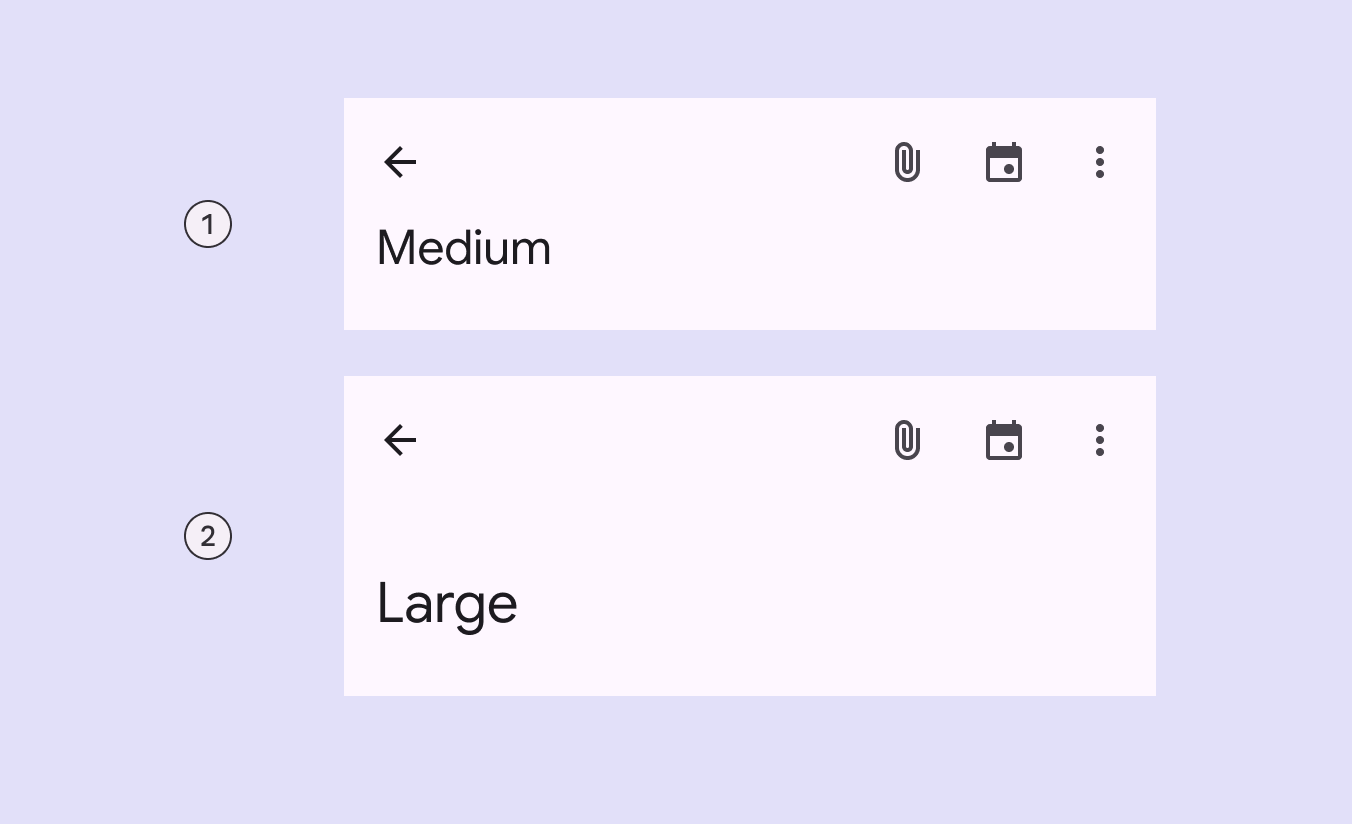
Két alkalmazássávtípus már nem javasolt:
- Közepes
Cserélje a közepes rugalmas változatra. - Nagy
Cserélje a nagy rugalmas változatra.
- Közepes
- Nagy
Kereső alkalmazássáv
Használjon kereső alkalmazássávot, hogy kiemelt belépési pontot biztosítson a keresési nézet megnyitásához.
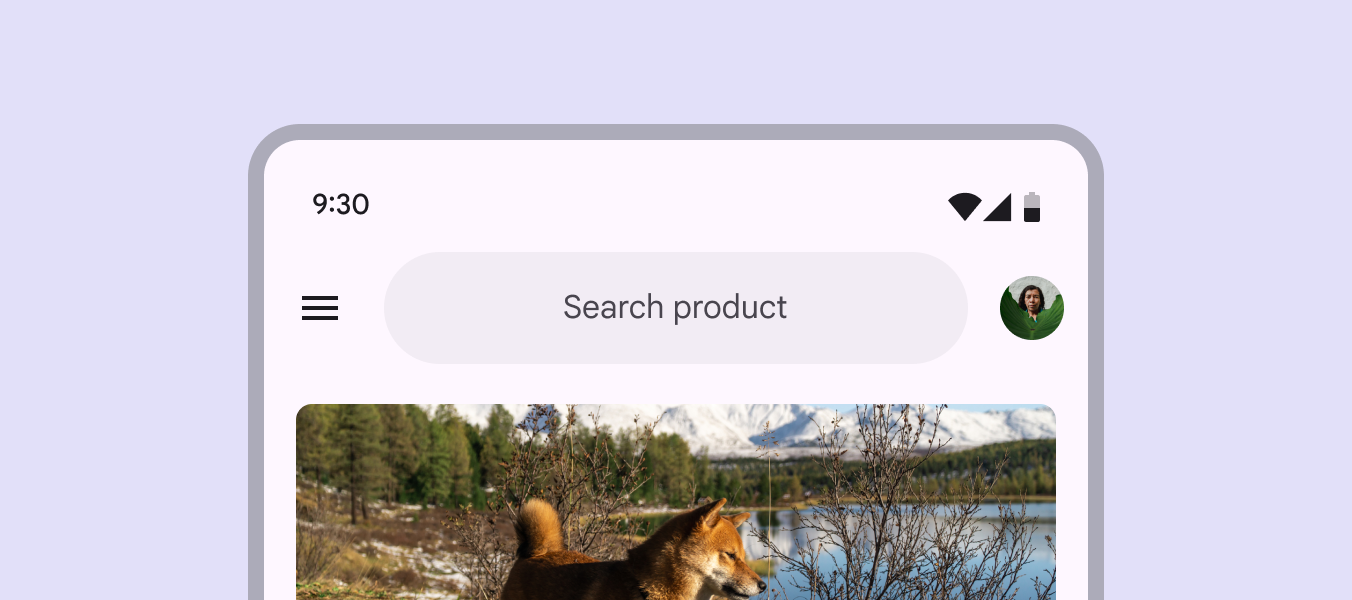
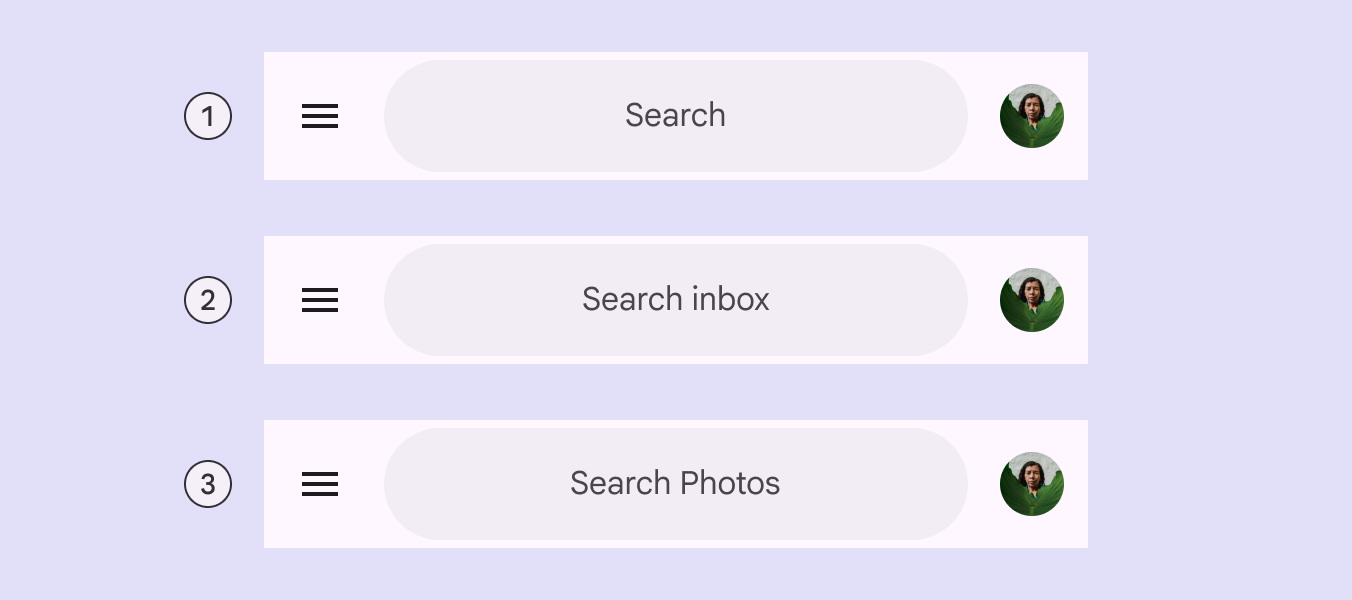
A keresősávoknak mindig tartalmazniuk kell a Keresés szót. A terméktől függően különböző nagybetű-használati stílusokat használhatnak.
- Keresés
- Keresés adott helyen
Példa: Keresés a Beérkezett üzenetek között - Keresés a(z) [Termék]ben
Példa: Keresés a Fotókban
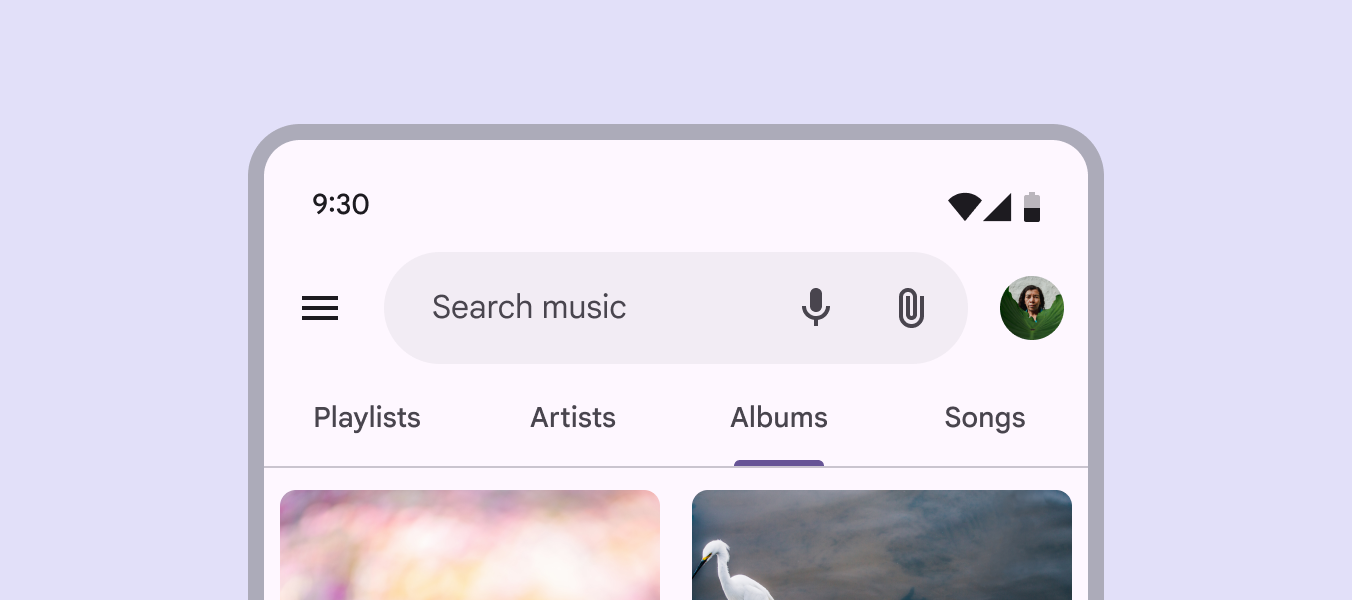
Gombok a kereső alkalmazássávban
A konténer végén lévő avatar mellett a kereső alkalmazássávok mobilon legfeljebb két további ikont tartalmazhatnak.
A konténer végén lévő ikonok a keresősávon belül vagy azon kívül is elhelyezhetők.
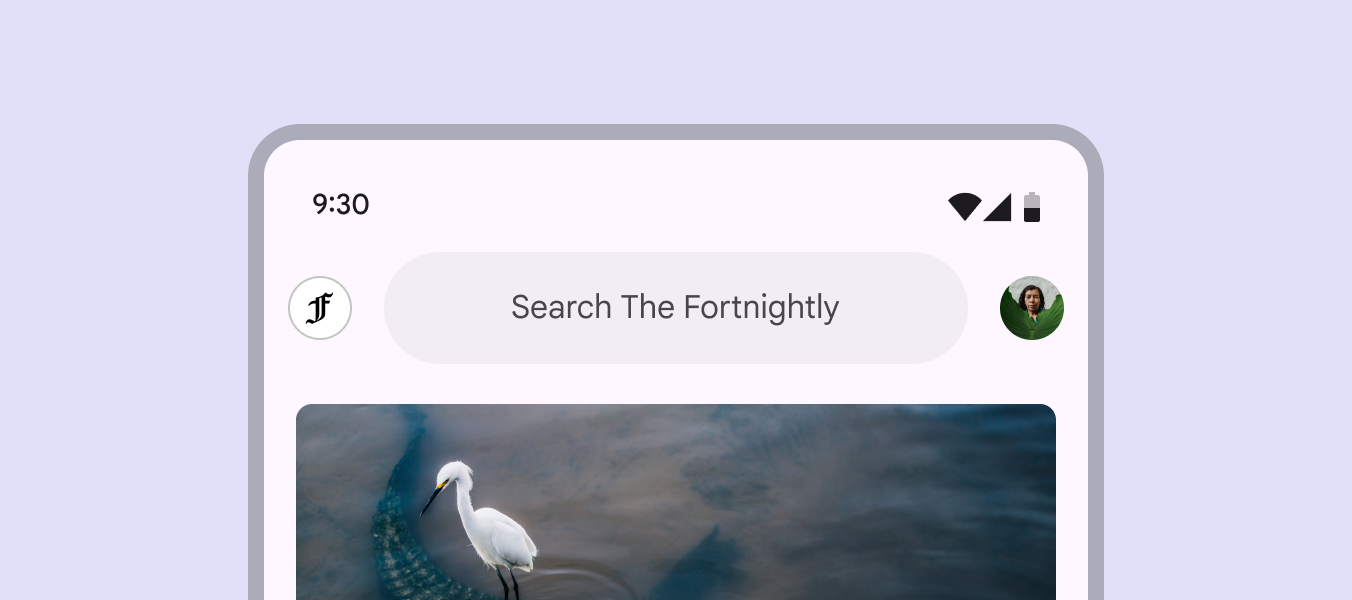
A kereső alkalmazássáv konténerének elején elhelyezhető a termék logója, hogy az alkalmazás teljes élménye a márkához kapcsolódjon.
A logó lehet pusztán dekoratív, vagy műveletet is kiválthat: például visszavigye a felhasználót a kezdőképernyőre, illetve frissítse azt.
Kerülje, hogy a logó kibontott navigációs sínt nyisson meg.
Ne használjon egy avatar mellett kettőnél több ikongombot a konténer végén.
Ha több műveletre van szükség, helyezze azokat inkább egy eszköztárba.

Nagy képernyők
A kereső alkalmazássáv dinamikusan alkalmazkodik az elérhető szélességhez. Nagyobb képernyőkön legfeljebb négy ikon helyezhető el a konténer végén.
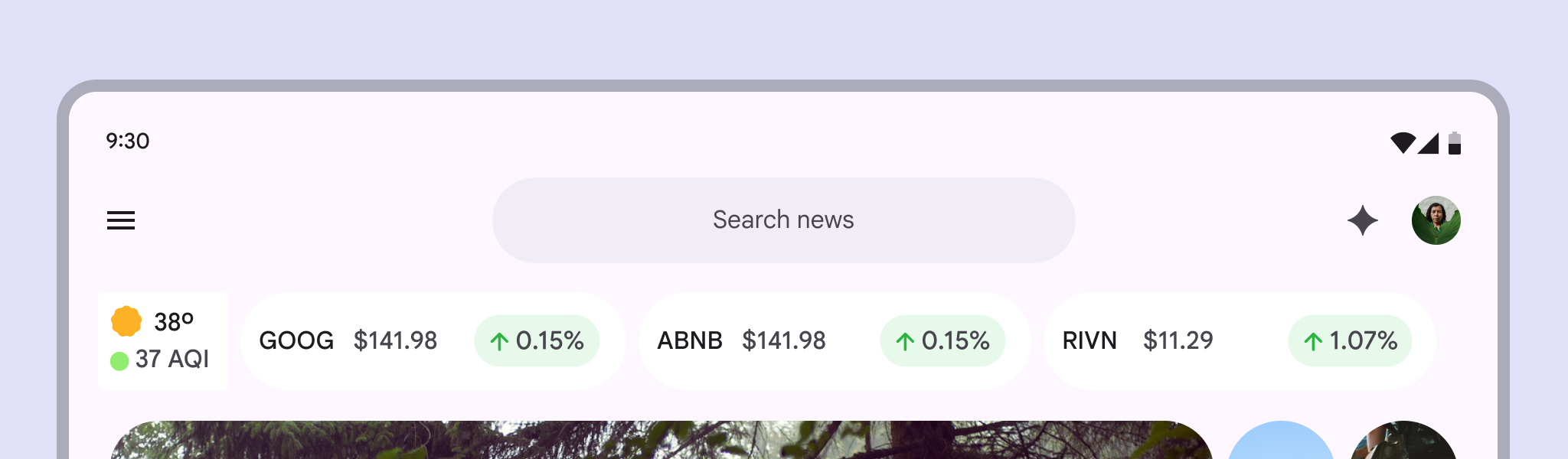
Alternatív színbeállítások
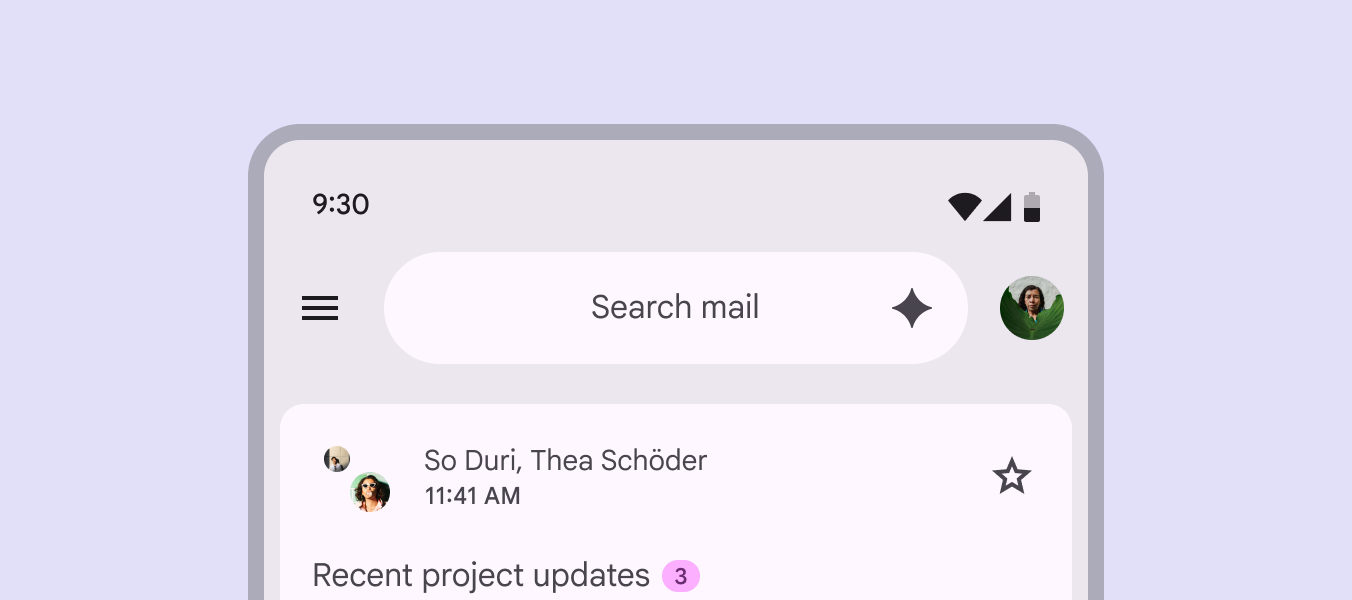
Alapértelmezés szerint a keresőkonténerek az alkalmazássávokban a surface container színt használják, hogy elkülönüljenek az alkalmazás hátterétől. Ha a háttér sötétebb, használjon világosabb konténerszínt a keresősávhoz, például a surface bright színt.
Alternatív színek választásakor gondoskodjon arról, hogy a keresési szöveg és a konténer között legalább 3:1 kontrasztarány legyen az olvashatóság érdekében.
Felépítés

- Konténer
- Címsor
- A konténer végén lévő ikonok
- Alcím
- A konténer elején lévő gomb
Konténer
Az alkalmazássáv konténere a képernyő tetején tartalmaz minden információt és műveletet, beleértve a navigációs ikonokat, címsorokat és gombokat.
Kerülje a konténer pozíciójának vagy alakjának módosítását.
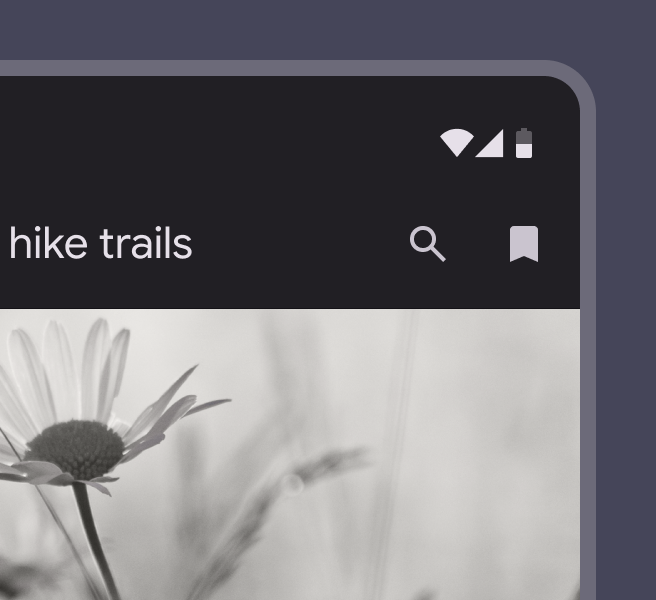
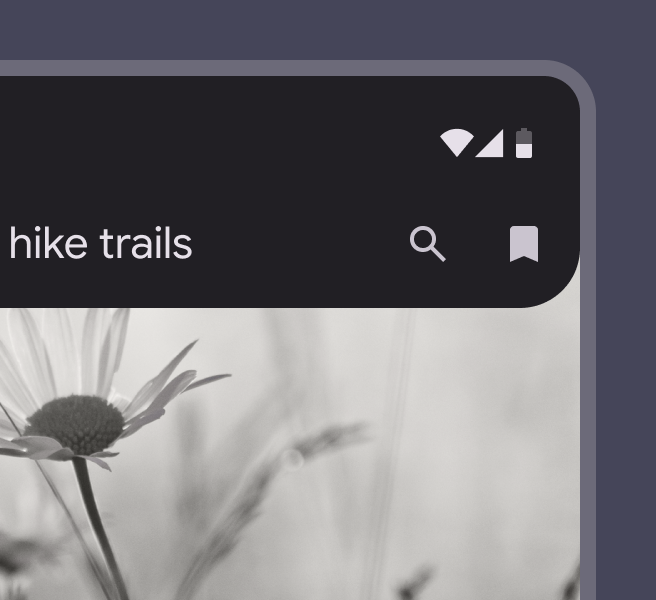
Mindig használja az alkalmazássáv alapértelmezett magasságát, és gondoskodjon róla, hogy az az ablak teljes szélességét kitöltse.
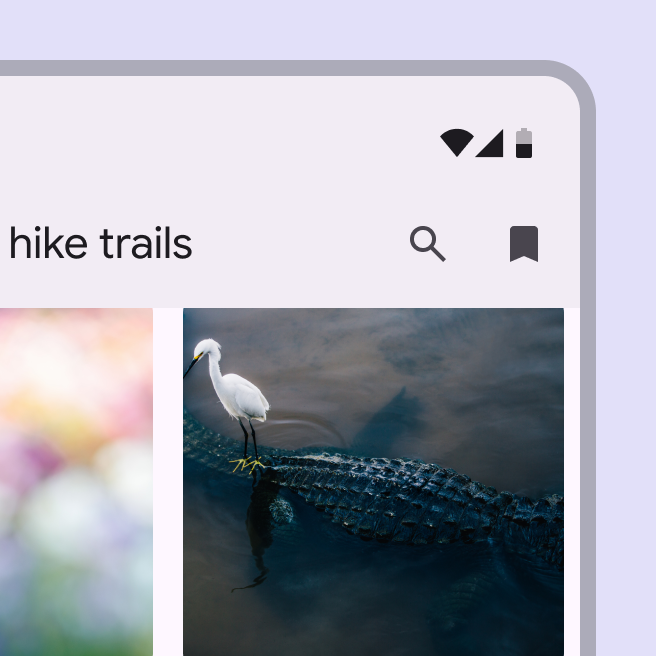
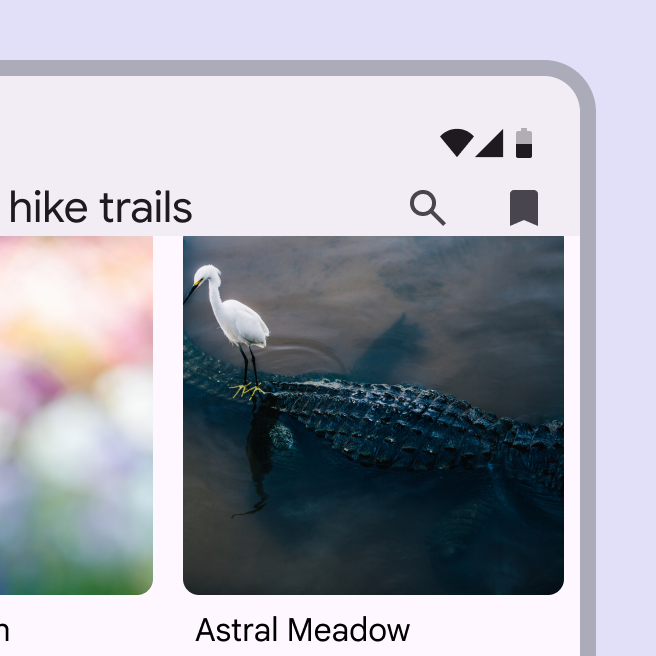
Logók hozzáadása
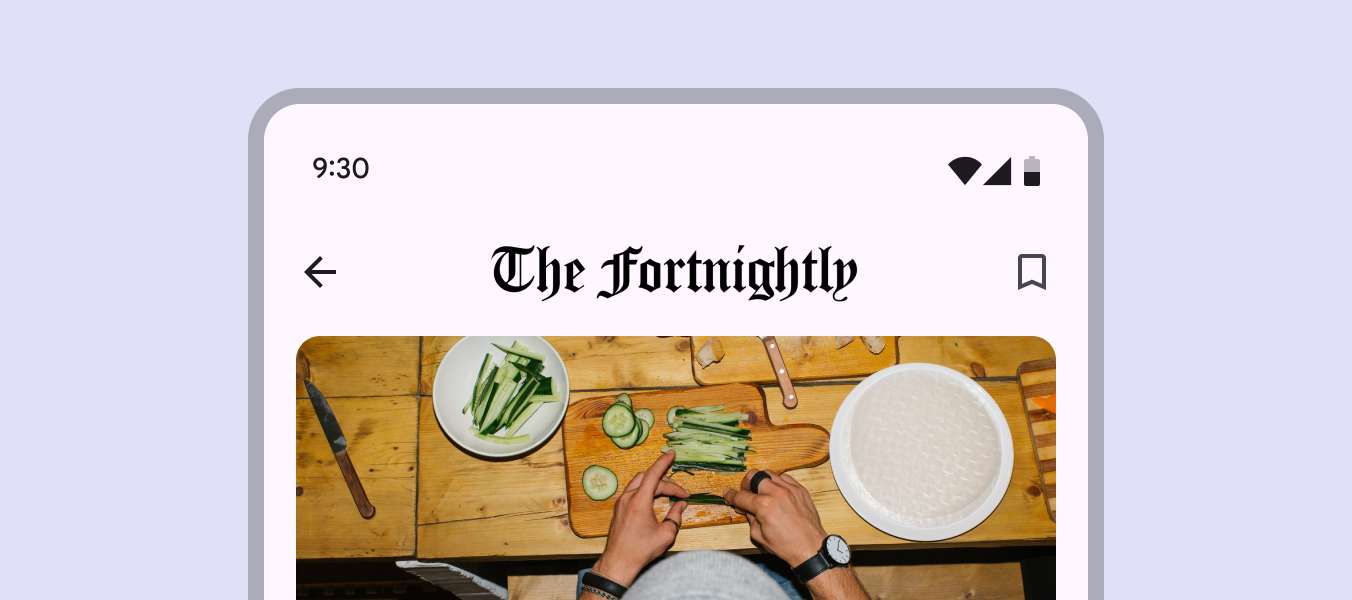
Képes logók használhatók az alkalmazássávokban a márkaidentitás erősítésére vagy a vizuális megjelenés javítására.
A kép legyen jó minőségű és releváns, és ne zavarja az alkalmazássáv működését.
A konténer elején lévő gomb
A konténer elején lévő gombot a terméken belüli navigációra használja.
Általában a következők egyike:
- Menüikon, amely modális kibontott navigációs sínt nyit meg
- Vissza nyíl, amellyel visszatérhet az előző képernyőre
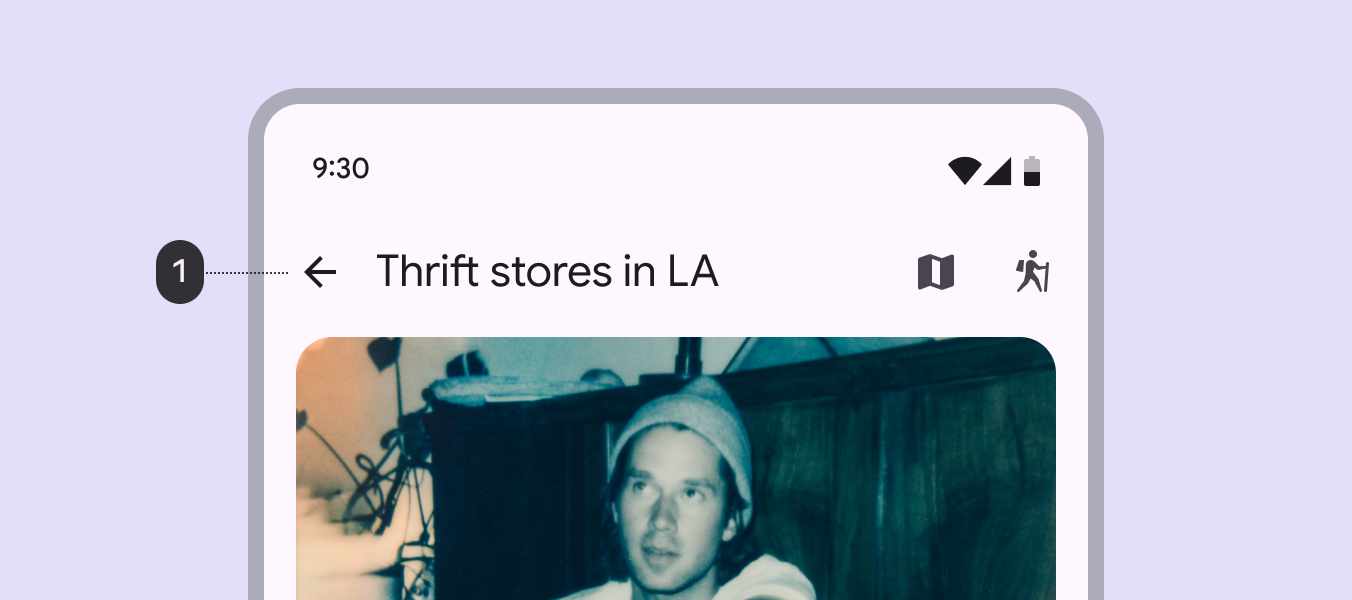
- A konténer elején lévő Vissza gomb
Címsor
A címsor leírhatja:
- Az aktuális oldalt
- Az aktuális szakaszt
- A terméket
A címsor szövege legyen elég rövid ahhoz, hogy könnyen elférjen az alkalmazássávban.
A közepes rugalmas és a nagy rugalmas alkalmazássávokban a címsor második sorba tördelhető.
Ne csonkítsa a címsor szövegét.
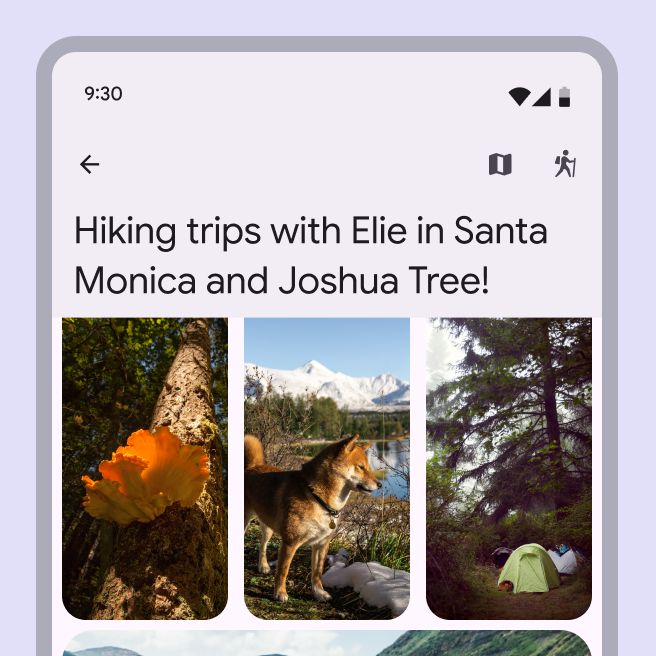
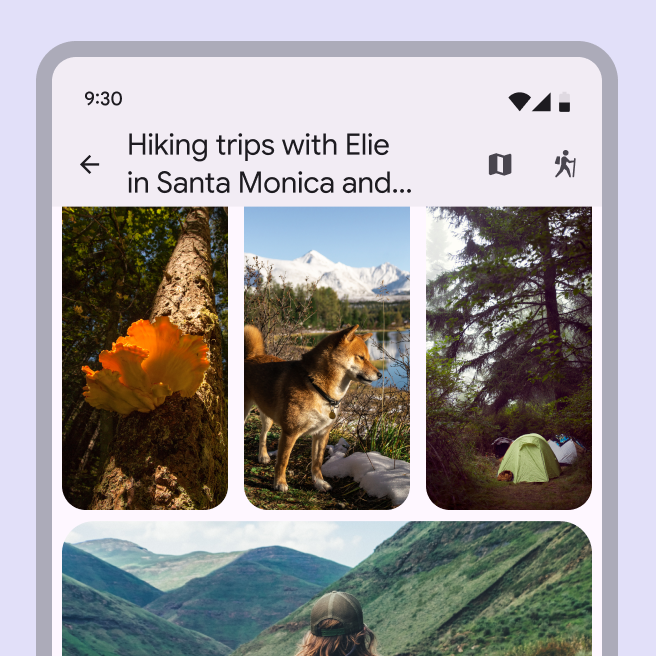
A címsorok a konténer elejére vagy közepére igazíthatók.
A címsor betűmérete és stílusa az alkalmazássáv-változattól függően változik.
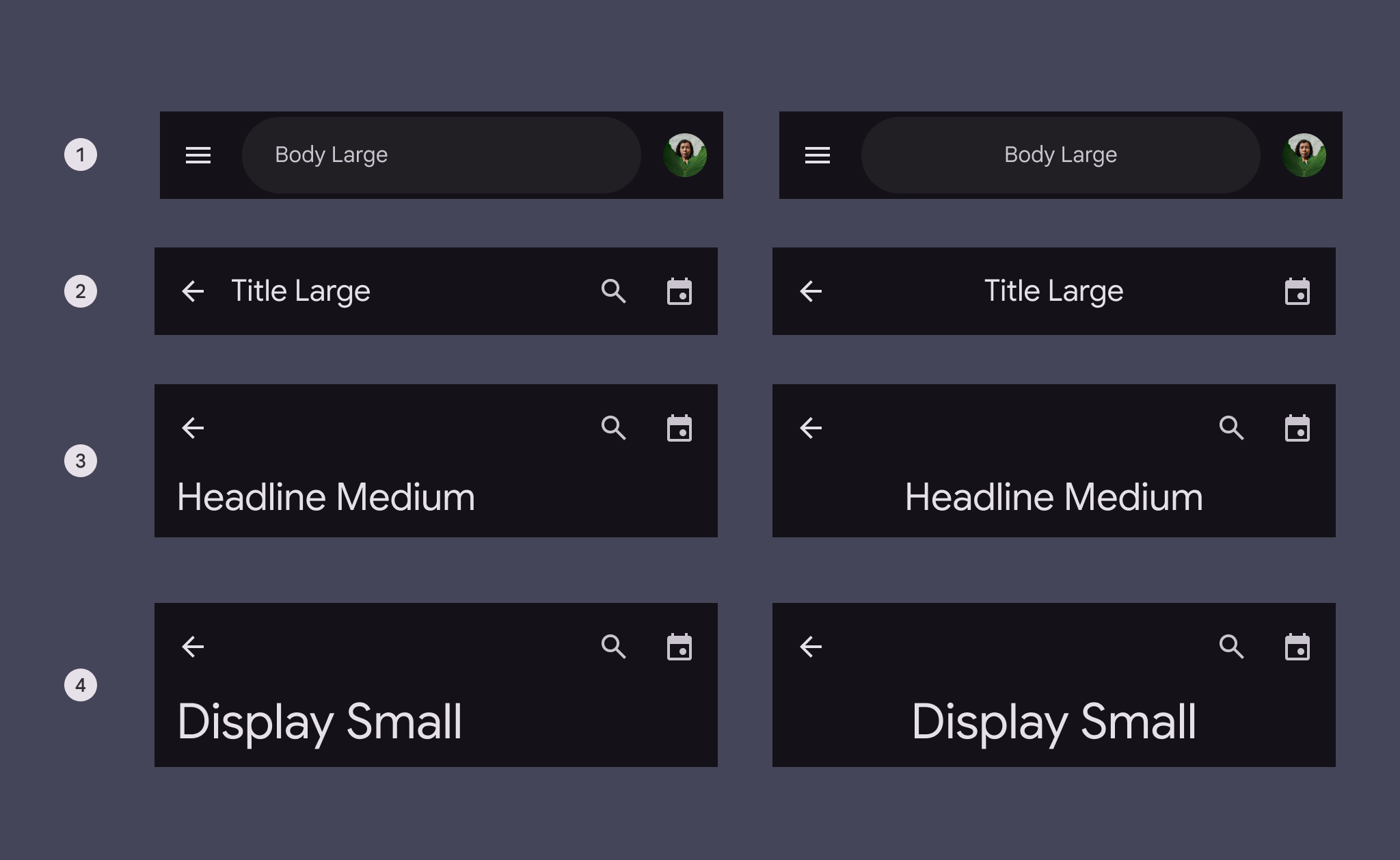
A címsor tipográfiai stílusa alkalmazássáv-változatonként
- Keresési: Body large
- Kis: Title large
- Közepes rugalmas: Headline medium
- Nagy rugalmas: Display small
Alcím
Az alcímek további kontextust adhatnak az oldalhoz.
Az alcímek a címsor szövegéhez igazodva a konténer elejére vagy közepére igazíthatók.
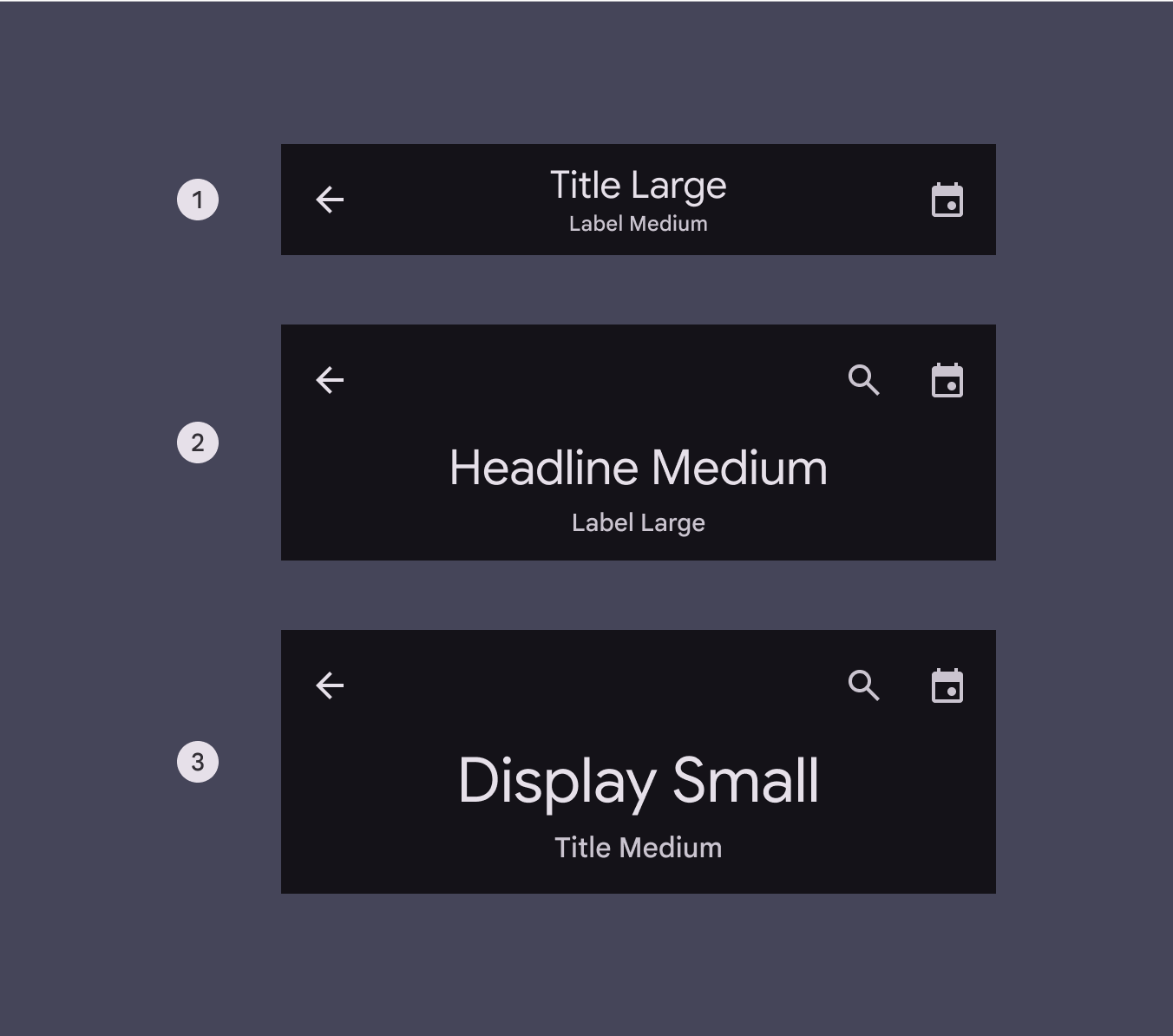
Az alcím tipográfiai stílusa alkalmazássáv-változatonként:
- Kis: Label medium
- Közepes rugalmas: Label large
- Nagy rugalmas: Title medium
A konténer végén lévő ikongombok
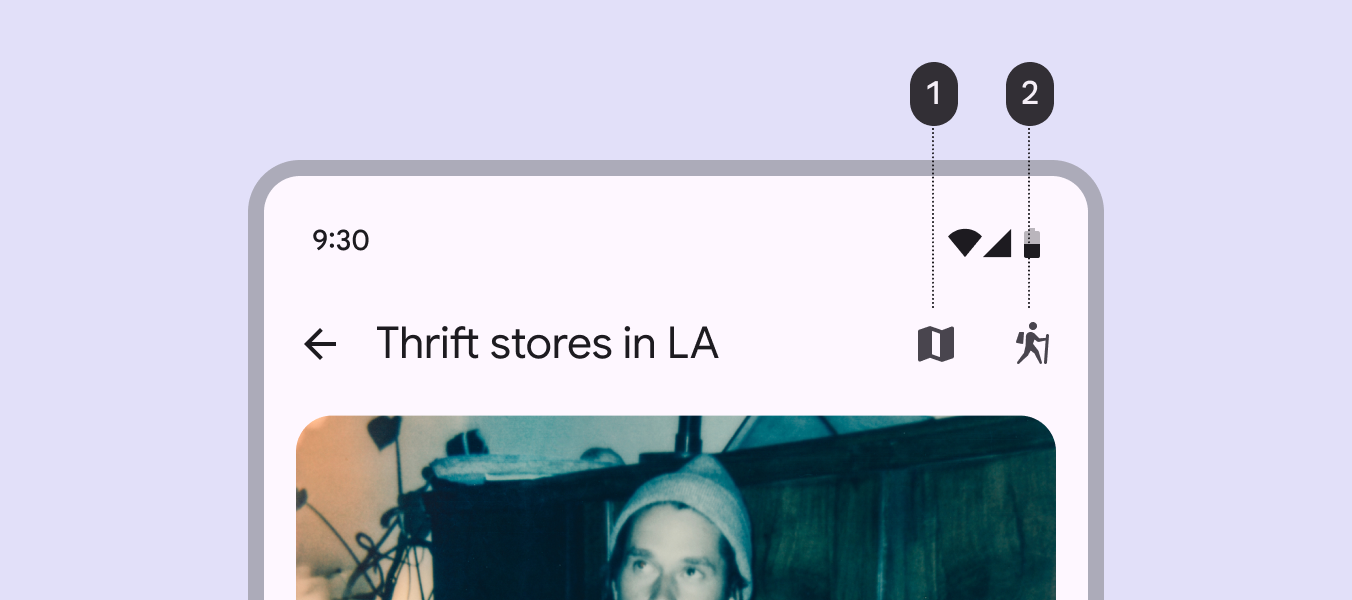
A címsor után a konténer végén legfeljebb két ikongomb helyezhető el. A leggyakrabban használt műveleteket helyezze a konténer elejéhez legközelebb.
Kerülje, hogy ezekkel a gombokkal több műveletet tartalmazó menüt nyisson meg. Ha több műveletre van szükség, helyezze azokat inkább egy eszköztárba.
Ha az ikongomb stílusát kitöltöttre vagy tónusosra változtatja, csak egy ikongombot használjon.
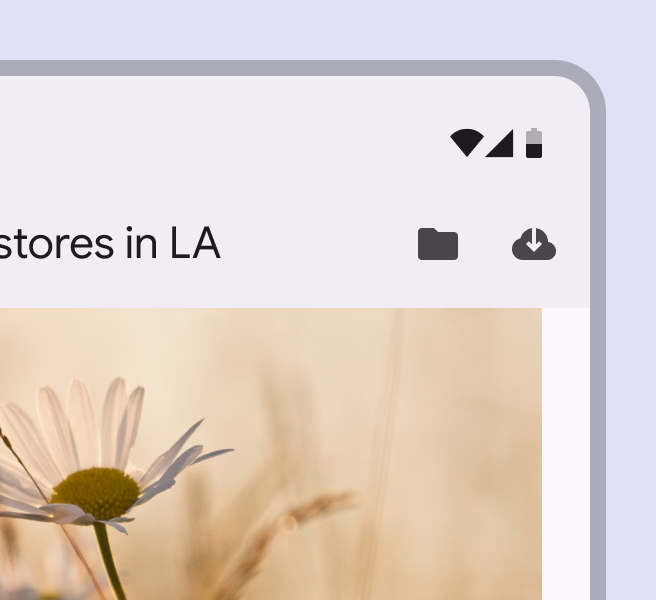
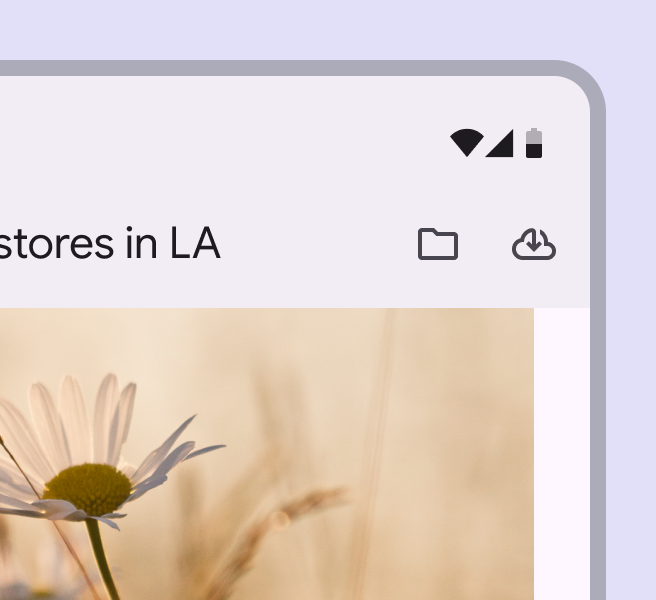
Ha lehetséges, használjon kitöltött ikonokat a legjobb láthatóság érdekében. Vonalas ikonok is használhatók, különösen a nem kiválasztott kapcsológomboknál.
Adaptív tervezés
Az adaptív tervezés lehetővé teszi, hogy a felület a kontextustól – például a felhasználótól, az eszköztől és a használati módtól – függően reagáljon vagy változzon. További információ az adaptív tervezésről
Átméretezés
Az alkalmazássáv konténerének szélessége a nézetablak vagy az eszköz szélességéhez igazodik.
Mindig az ablak szélességének 100%-át kell kitöltenie.
Átméretezéskor előfordulhat, hogy az alkalmazássáv konténerének végén lévő műveletek kisebb töréspontokon egy túlcsordulási menübe kerülnek.
Ezek a műveletek nagyobb méreteknél ismét láthatóvá válnak.
A kereső alkalmazássáv keresőkonténerének a konténer elején és végén lévő elemek közötti hely 100%-át kell kitöltenie, amíg szélessége el nem éri a 312 dp-t. Ezt követően legfeljebb a hely 50%-áig nőhet tovább.
Megjelenítés
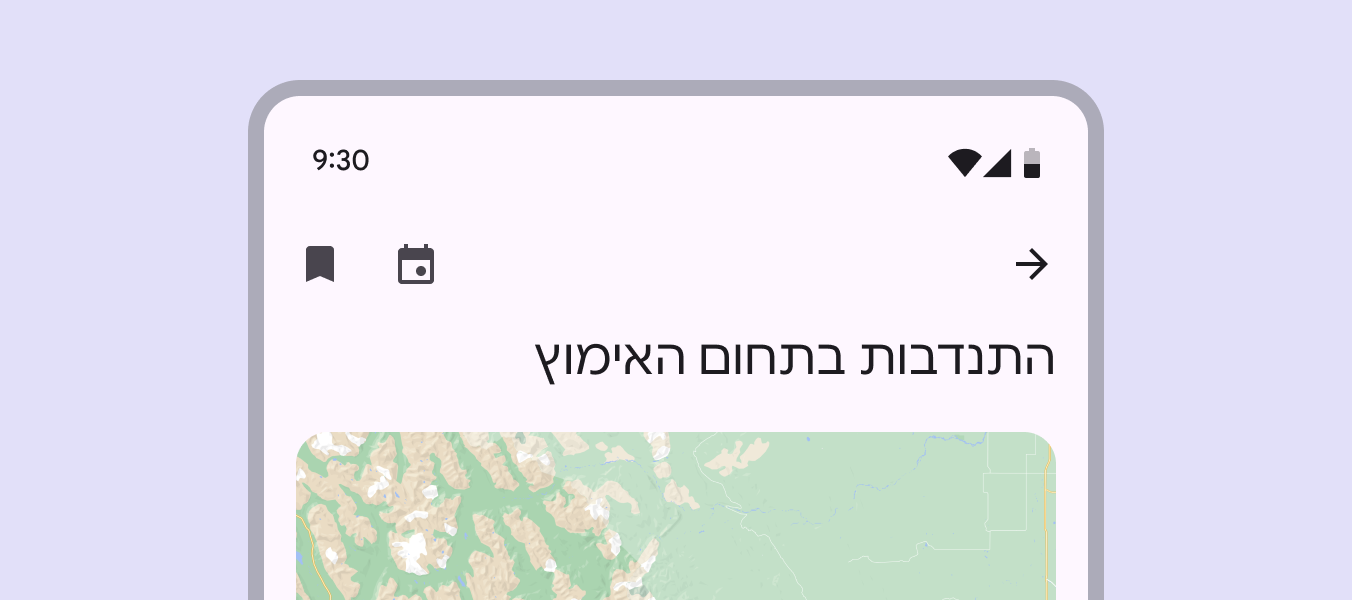
Az alkalmazássáv automatikusan támogatja a jobbról balra írt (RTL) nyelveket: az elemeket a konténer elejéhez és végéhez igazítja.
Ez azt jelenti, hogy RTL nyelvek esetén az alkalmazássáv elrendezése tükrözött lesz.
Viselkedés
Görgetés
Az alkalmazássávok kezdetben a háttérrel megegyező színűek legyenek, majd görgetéskor kontrasztos színnel töltődjenek ki, hogy vizuálisan elkülönüljenek a háttértől.
Az alkalmazássáv az oldalon mindig látható maradhat, vagy görgetéskor eltűnhet, majd újra megjelenhet.
Ha a fő tartalomra szeretné helyezni a hangsúlyt, fontolja meg, hogy görgetéskor az alkalmazássáv konténere átlátszó legyen. Így a gombok a tartalom felett lebeghetnek.
Gondoskodjon arról, hogy az ikongombok konténerkitöltéssel rendelkezzenek.
Fontolja meg keskeny ikongombok használatát az olyan műveleteknél, mint a Vissza, hogy csökkentse az általuk elfoglalt helyet.
A keresősáv kiválasztásának meg kell nyitnia a keresési nézet komponenst.
Görgetéskor a közepes rugalmas és a nagy rugalmas alkalmazássávok kis alkalmazássávokká alakulhatnak. Addig maradjanak kis méretűek, amíg az oldalt vissza nem görgetik a tetejére. Ne alakítsa az alkalmazássávokat kereső alkalmazássávvá.