Skip to content
Material Design 3
Main Navigation
v3
v2
v1

Español

English
简体中文
繁體中文
Français
Русский
Português – Brasil
Deutsch
日本語
한국어
Italiano
Polski
Türkçe
čeština
magyar

Español

English
简体中文
繁體中文
Français
Русский
Português – Brasil
Deutsch
日本語
한국어
Italiano
Polski
Türkçe
čeština
magyar

Apariencia

Sidebar Navigation

Fundamentos

Accesibilidad

Descripción general: Principios

Descripción general: Tecnología asistiva

Diseño: Descripción general

Diseño: contraste de color

Diseño: Estructura

Diseño: Flujo

Diseño: Elementos

Redacción y texto: prácticas recomendadas

Redacción y texto: Truncamiento de texto

Redacción y texto: Cambio de tamaño del texto

Diseñar para todos: necesidades de los usuarios

Crear para todas las personas: Codiseño

Diseño de contenido

Descripción general

Texto alternativo

Redacción global: descripción general

Redacción global: elección de palabras

Notificaciones

Guía de estilo: mejores prácticas de redacción de UX

Guía de estilo: elección de palabras

Guía de estilo: Gramática y puntuación

Personalizar Material

Dispositivos

Diseño para relojes inteligentes: descripción general

Diseño para relojes: Fundamentos

Diseño para relojes: Estilos

Diseño para relojes: Layout

XR

Diseño para XR inmersiva: descripción general

Diseño para XR inmersiva: Interacción

Diseño para XR inmersiva: Layout

Diseño para XR inmersiva: Accesibilidad

Componentes de XR: Descripción general

Componentes XR: Barras de aplicaciones

Componentes de XR: Diálogos

Componentes de XR: barra de navegación

Componentes XR: Riel de navegación

Componentes de XR: Barras de herramientas

Tokens de diseño: Descripción general

Tokens de diseño: cómo usar los tokens

Interacción

Gestos

Dispositivos de entrada: Fundamentos

Selección: Descripción general

Estados: Descripción general

Estados: Capas de estado

Estados: Aplicación de estados

Diseño

Descripción general del diseño: Panorama general

Descripción general del diseño: Partes del diseño

Descripción general de la disposición: Diseño adaptable

Scaffold: Descripción general

Scaffold: Barras

Scaffold: Rieles

Scaffold: Paneles

Cuadrículas y espaciado: Descripción general

Cuadrículas y espaciado: Cuadrículas

Cuadrículas y espaciado: Espaciado

Cuadrículas y espaciado: Densidad

Puntos de interrupción: Descripción general

Puntos de interrupción: compacto

Puntos de interrupción: tamaño medio

Puntos de interrupción: expandidos

Puntos de interrupción: grandes y extragrandes

Bidireccionalidad y RTL

Ejemplos de diseños canónicos: Descripción general

Ejemplos de diseños canónicos: Feed

Ejemplos de diseños canónicos: lista-detalle

Ejemplos de diseño canónico: panel complementario

Usabilidad: Descripción general

Usabilidad: Cómo aplicar M3 Expressive

Material de la A a la Z

Estilos

Color

Sistema de color: Descripción general

Sistema de color: Cómo funciona el sistema

Roles de color

Esquemas de color

Cómo elegir un esquema

Esquemas de color estáticos: Baseline

Esquemas de color estáticos: marca personalizada

Esquemas de color dinámicos: Elegir un origen de color

Esquemas de colores dinámicos: Origen generado por el usuario

Esquemas de color dinámicos: Origen basado en contenido

Personalizaciones avanzadas: Descripción general

Personalizaciones avanzadas: Aplicar colores

Personalizaciones avanzadas: definir nuevos colores

Personalizaciones avanzadas: Ajustar colores existentes

Recursos de color

Elevación: Descripción general

Elevación: Cómo aplicar la elevación

Elevación: Tokens

Iconos: Descripción general

Iconos: Cómo diseñar iconos

Iconos: Uso de iconos

Movimiento

Sistema de física del movimiento: Cómo funciona

Sistema de física del movimiento: especificaciones

Suavizado y duración: cómo aplicar el suavizado y la duración

Suavizado y duración: Tokens y especificaciones

Transiciones: Patrones de transición

Transiciones: Aplicación de transiciones

Forma: Descripción general y principios

Forma: escala de radios de esquina

Forma: Transformación de formas (shape morph)

Espaciado: descripción general

Espaciado: Aplicación del espaciado

Espaciado: tokens

Tipografía: Descripción general

Tipografía: Fuentes

Tipografía: escala tipográfica y tokens

Tipografía: aplicación de estilos tipográficos

Tipografía: Tratamientos editoriales

Componentes

Barras de aplicaciones: Descripción general

Barras de aplicaciones: especificaciones

Barras de aplicaciones: Pautas

Barras de aplicaciones: Accesibilidad

Insignias: Descripción general

Insignias: especificaciones

Insignias: Directrices

Insignias: Accesibilidad

Botones

Todos los botones

Grupos de botones: Descripción general

Grupos de botones: Especificaciones

Grupos de botones: Directrices

Grupos de botones: Accesibilidad

Botones: Descripción general

Botones: Especificaciones

Botones: Pautas

Botones: Accesibilidad

FAB extendidos: Descripción general

FAB extendidos: Especificaciones

FAB extendidos: Directrices

FAB extendidos: Accesibilidad

Menú de FAB: Descripción general

Menú de FAB: especificaciones

Menú de FAB: Pautas

Menú de FAB: Accesibilidad

Botones de acción flotantes (FAB): Descripción general

Botones de acción flotantes (FAB): especificaciones

Botones de acción flotantes (FAB): Pautas

Botones de acción flotantes (FAB): Accesibilidad

Botones de icono: Descripción general

Botones de icono: Especificaciones

Botones de icono: Directrices

Botones de icono: Accesibilidad

Botones segmentados: Descripción general

Botones segmentados: Especificaciones

Botones segmentados: Directrices

Botones segmentados: accesibilidad

Botones divididos: Descripción general

Botones divididos: Especificaciones

Botones divididos: Directrices

Botones divididos: Accesibilidad

Tarjetas: Descripción general

Tarjetas: Especificaciones

Tarjetas: Directrices

Tarjetas: Accesibilidad

Carrusel: Descripción general

Carrusel: Especificaciones

Carrusel: Directrices

Carrusel: Accesibilidad

Casilla de verificación: Descripción general

Casilla de verificación: especificaciones

Casilla de verificación: Pautas

Casilla de verificación: Accesibilidad

Chips: Descripción general

Chips: Especificaciones

Chips: Directrices

Chips: Accesibilidad

Selectores de fecha y hora

Selectores de fecha: Descripción general

Selectores de fecha: Especificaciones

Selectores de fecha: Pautas

Selectores de fecha: Accesibilidad

Selectores de hora: Descripción general

Selectores de hora: especificaciones

Selectores de hora: Pautas

Selectores de hora: Accesibilidad

Diálogos: Descripción general

Diálogos: especificaciones

Diálogos: Directrices

Diálogos: Accesibilidad

Divisor: Descripción general

Divisor: especificaciones

Divisor: Directrices

Divisor: Accesibilidad

Listas: Descripción general

Listas: Especificaciones

Listas: Directrices

Listas: Accesibilidad

Carga y progreso

Indicador de carga: Descripción general

Indicador de carga: especificaciones

Indicador de carga: Pautas

Indicador de carga: Accesibilidad

Indicadores de progreso: Descripción general

Indicadores de progreso: Especificaciones

Indicadores de progreso: Directrices

Indicadores de progreso: Accesibilidad

Menús: Descripción general

Menús: especificaciones

Menús: Pautas

Menús: Accesibilidad

Navegación

Barra de navegación: Descripción general

Barra de navegación: Especificaciones

Barra de navegación: Directrices

Barra de navegación: Accesibilidad

Panel lateral de navegación: Descripción general

Panel de navegación: Especificaciones

Panel lateral de navegación: Pautas

Panel de navegación: Accesibilidad

Riel de navegación: Descripción general

Riel de navegación: Especificaciones

Riel de navegación: Directrices

Riel de navegación: Accesibilidad

Botón de opción: Descripción general

Botón de opción: especificaciones

Botón de opción: Pautas

Botón de opción: Accesibilidad

Búsqueda: Descripción general

Búsqueda: Especificaciones

Búsqueda: Pautas

Búsqueda: Accesibilidad

Hojas

Hojas inferiores: Descripción general

Hojas inferiores: Especificaciones

Hojas inferiores: Pautas

Hojas inferiores: Accesibilidad

Hojas laterales: Descripción general

Hojas laterales: especificaciones

Hojas laterales: Pautas

Hojas laterales: Accesibilidad

Controles deslizantes: Descripción general

Controles deslizantes: Especificaciones

Controles deslizantes: Directrices

Controles deslizantes: Accesibilidad

Snackbar: Descripción general

Snackbar: especificaciones

Snackbar: Pautas

Snackbar: Accesibilidad

Interruptor: Descripción general

Interruptor: Especificaciones

Interruptor: Directrices

Interruptor: accesibilidad

Pestañas: descripción general

Pestañas: especificaciones

Pestañas: Directrices

Pestañas: Accesibilidad

Campos de texto: Descripción general

Campos de texto: Especificaciones

Campos de texto: Pautas

Campos de texto: Accesibilidad

Barras de herramientas: Descripción general

Barras de herramientas: Especificaciones

Barras de herramientas: Directrices

Barras de herramientas: Accesibilidad

Tooltips: descripción general

Tooltips: especificaciones

Directrices para tooltips

Tooltips: Accesibilidad

En esta página

Barras de aplicaciones: Pautas ​

Las barras de aplicaciones se ubican en la parte superior de la pantalla para ayudar a las personas a navegar por un producto.

4 barras de aplicaciones con títulos e iconos de acción.
Las barras de aplicaciones muestran información de la página, acciones clave y acciones de navegación como Atrás o Menú.

Uso ​

Use una barra de aplicaciones para mostrar contenido y ofrecer acciones relacionadas con la página actual, como acciones de navegación, títulos, imágenes y una o dos acciones esenciales.

La información y las acciones de la barra de aplicaciones deben ser contextuales y específicas de la página, aunque también pueden incluir controles globales del producto, como búsqueda o notificaciones.
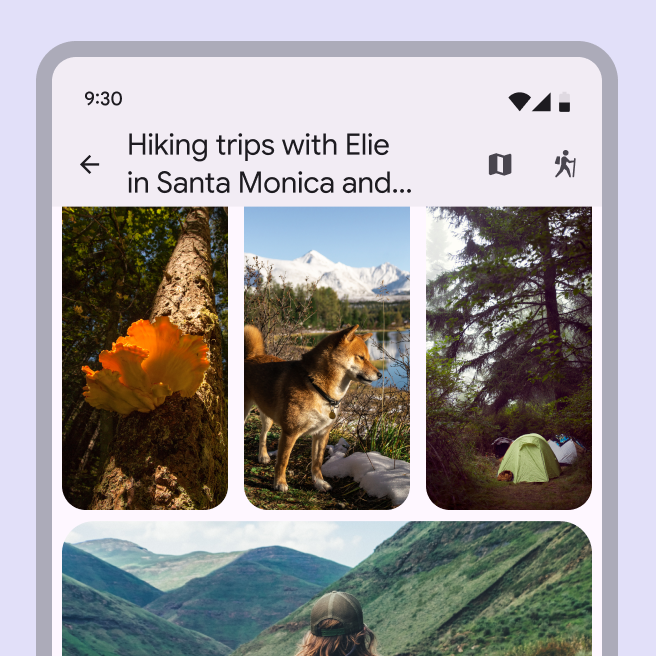
Barra de aplicaciones con botones de icono de navegación y un título de 2 líneas.
Las barras de aplicaciones proporcionan contenido y acciones relacionadas con la página actual.

Las barras de aplicaciones solo deben tener una acción, o dos si es necesario.

La acción principal debe afectar a toda la página o implicar salir de ella, como Enviar, Guardar o Editar.

Si el producto tiene muchas acciones, colócalas en una barra de herramientasLas barras de herramientas muestran acciones de uso frecuente relevantes para la página actual.Más sobre barras de herramientas. Evita colocar un menú de desbordamiento en la barra de aplicaciones cuando sea posible.
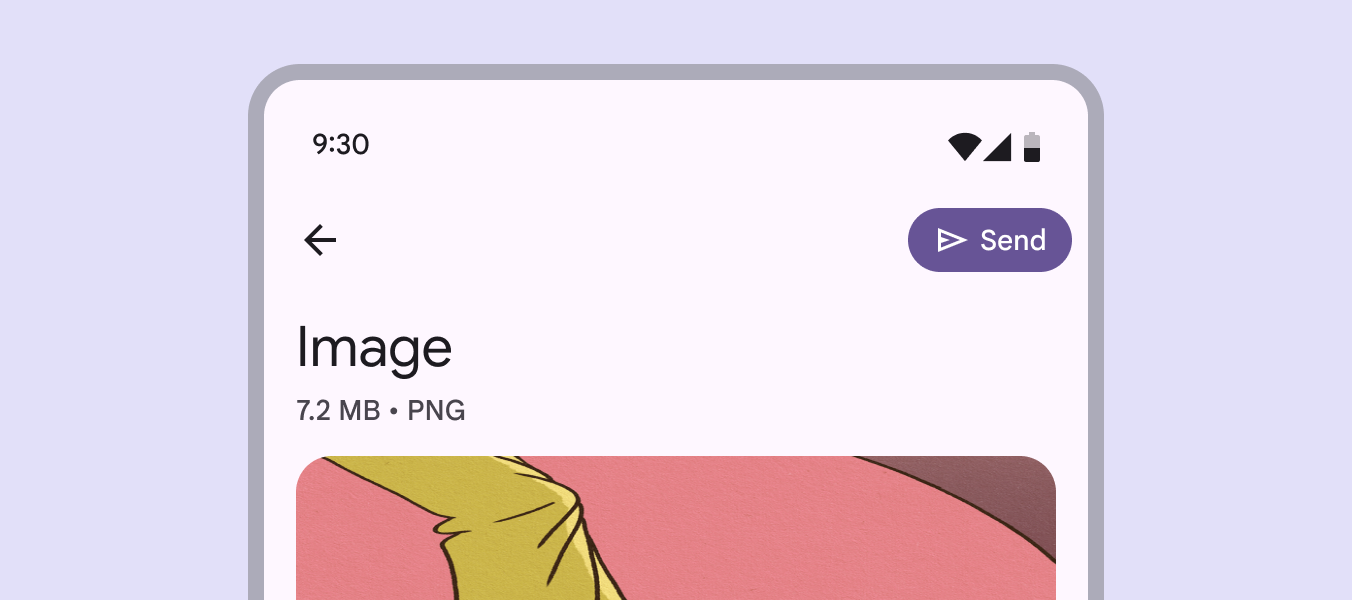
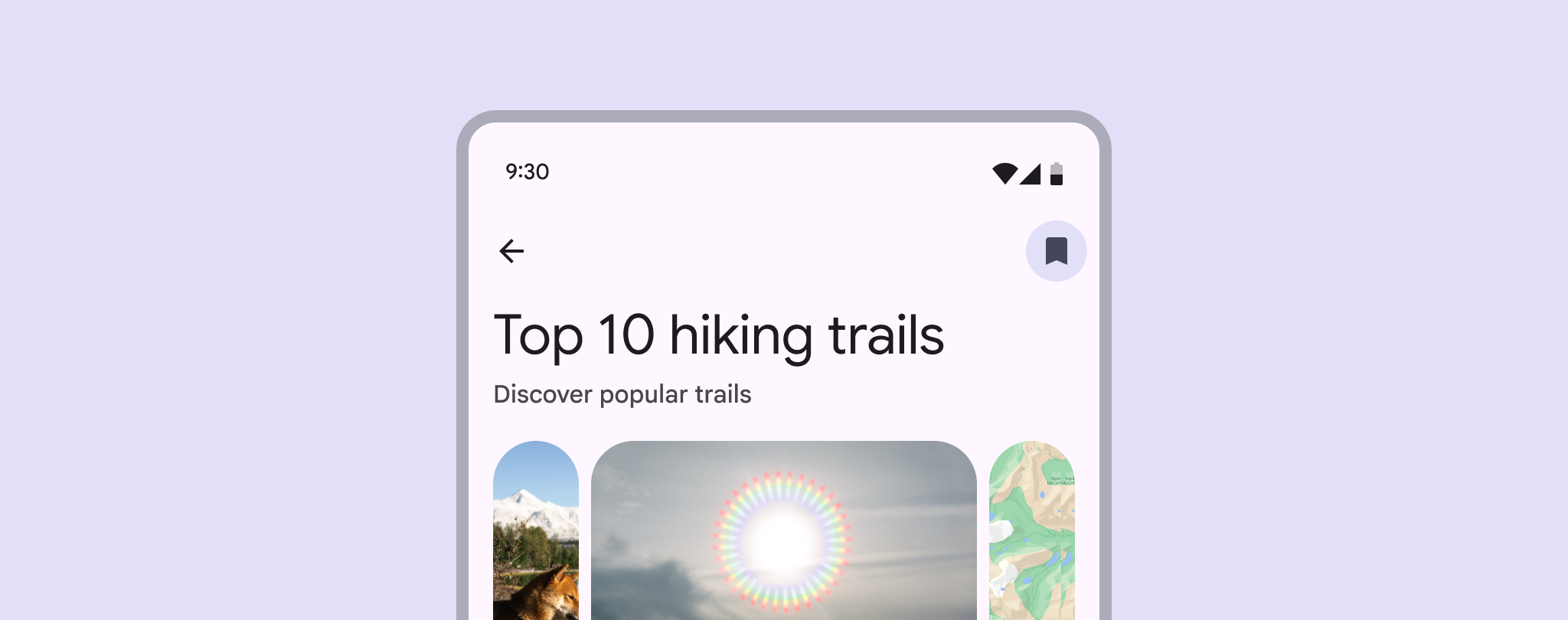
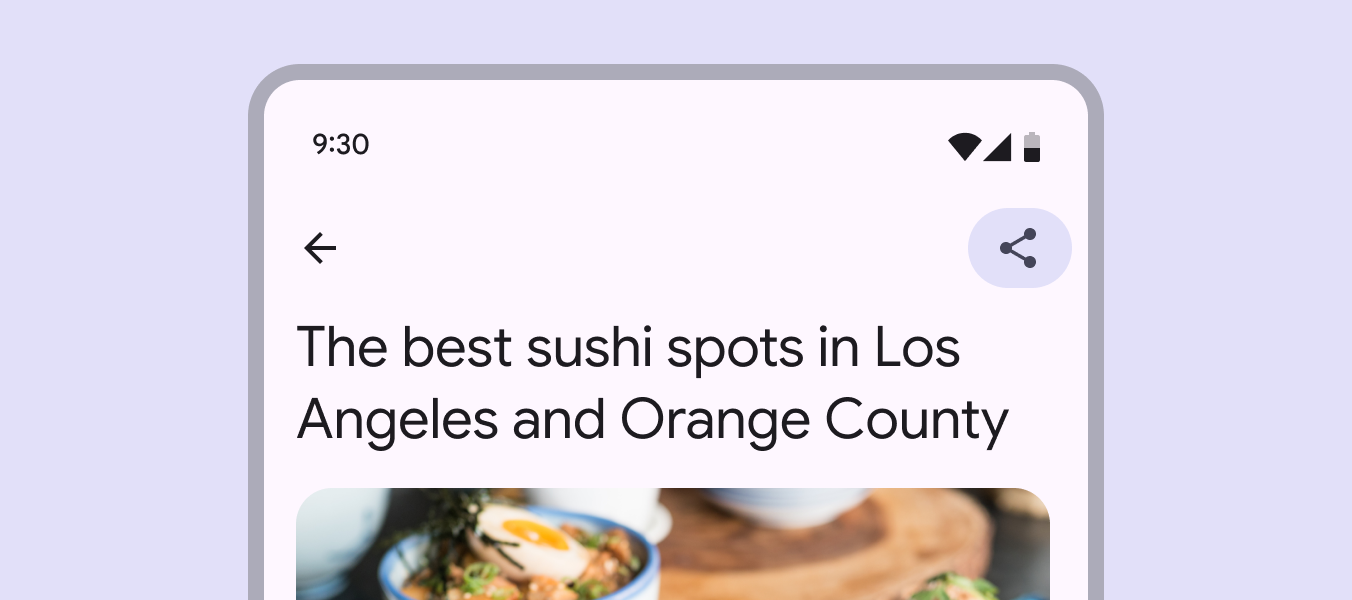
Barra de aplicaciones con contenido debajo.
Las barras de aplicaciones pueden mostrar una acción de alta visibilidad para destacarla.

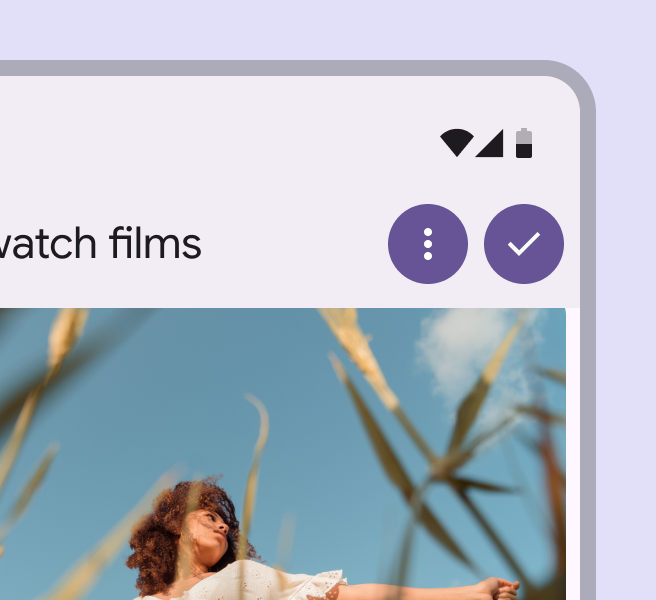
Para aumentar la visibilidad de una acción principal, cambia el estilo del botón con icono a relleno o tonal y considera usar un botón con icono ancho.

Evita usar varios botones rellenos o tonales.
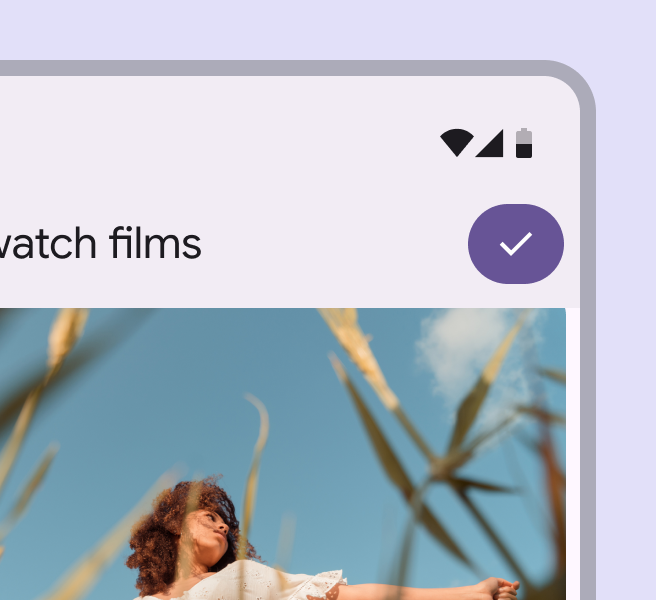
Barra de aplicaciones con 1 botón relleno.
Correcto Use un botón relleno o tonal para acciones importantes
Barra de aplicaciones con 2 botones rellenos, uno al lado del otro.
Incorrecto No coloques varios botones rellenos o tonales en la barra de aplicaciones

Las cuatro variantes de la barra de aplicaciones son:

  1. Barra de aplicaciones de búsqueda
    Úsela en páginas de inicio cuando la búsqueda sea clave para el producto.
  2. Pequeña
    Úsela en diseños densos o al desplazarse por una página.
  3. Mediana flexible
    Úsela para mostrar un título más grande. Puede contraerse a una barra de aplicaciones pequeña al desplazarse.
  4. Grande flexible
    Úsela para enfatizar el título de la página.
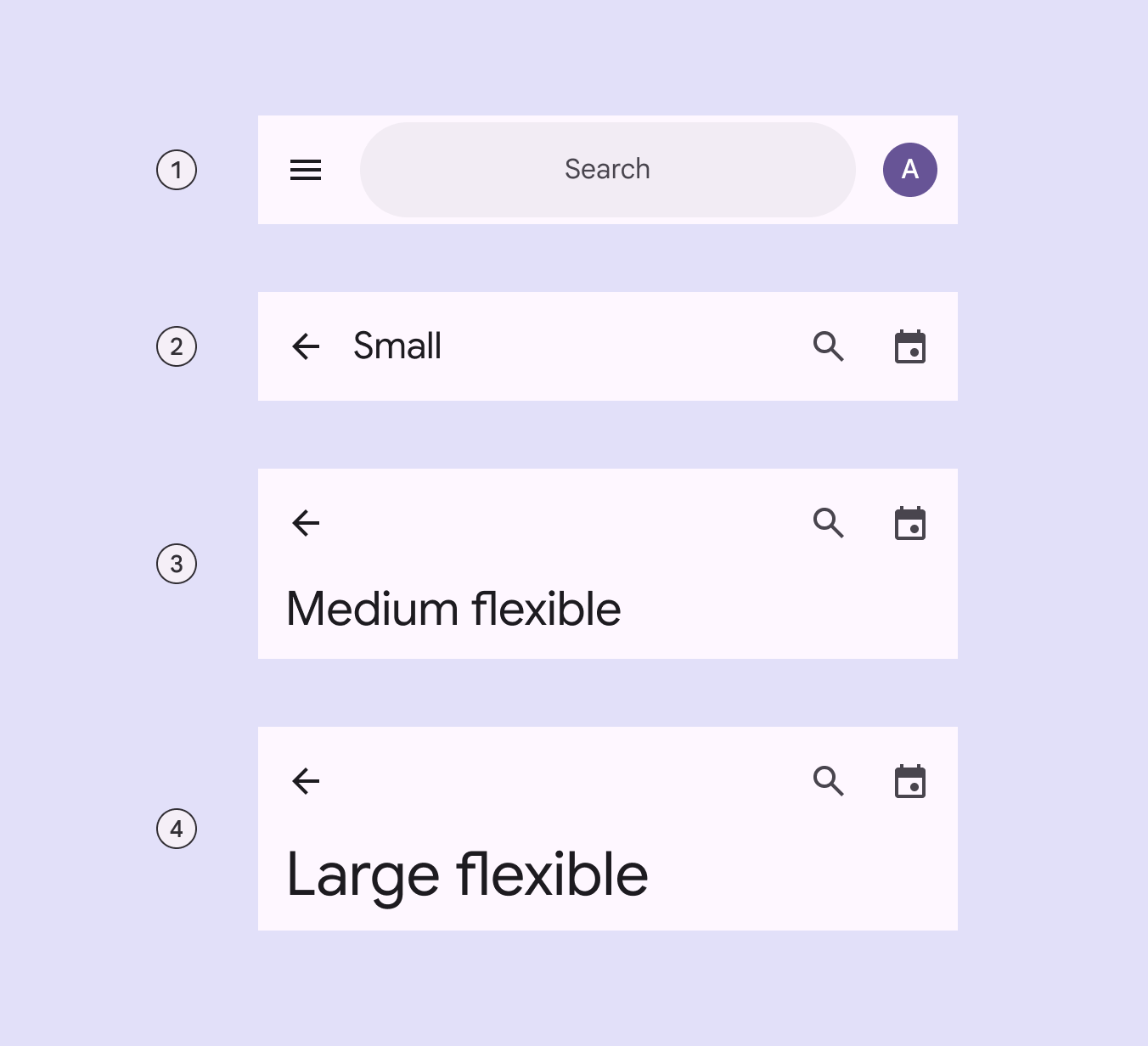
Las 4 variantes de barra de aplicaciones.
  1. Barra de aplicaciones de búsqueda
  2. Pequeña
  3. Mediana flexible
  4. Grande flexible

Barras de aplicaciones de referencia (baseline)

Existen dos barras de aplicaciones de referencia que ya no se recomiendan:

  1. Mediana
    Reemplácela por la variante mediana flexible.
  2. Grande
    Reemplácela por la variante grande flexible.
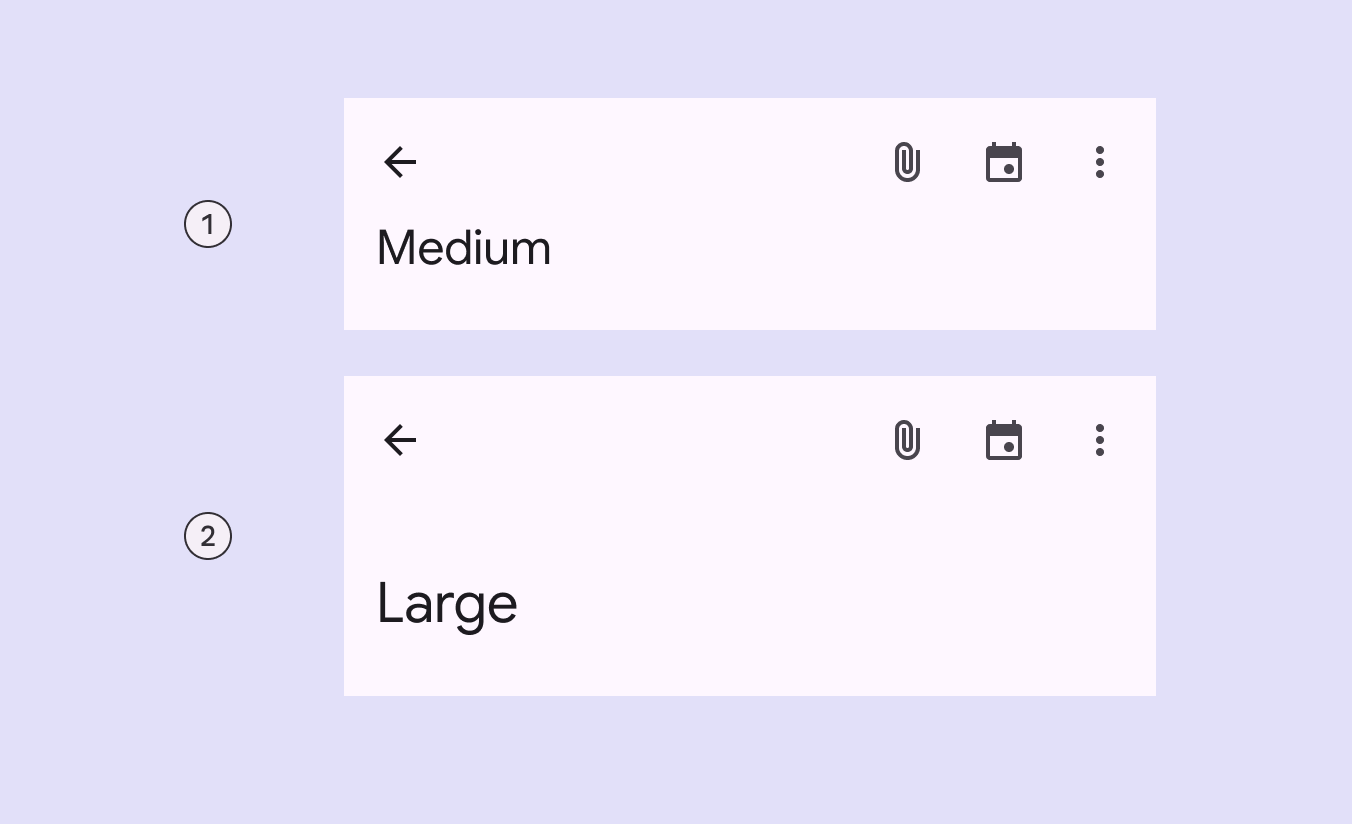
2 barras de aplicaciones de referencia.
  1. Mediana
  2. Grande

Barra de aplicaciones de búsqueda ​

Use una barra de aplicaciones de búsqueda para ofrecer un punto de entrada destacado que abra la vista de búsqueda.
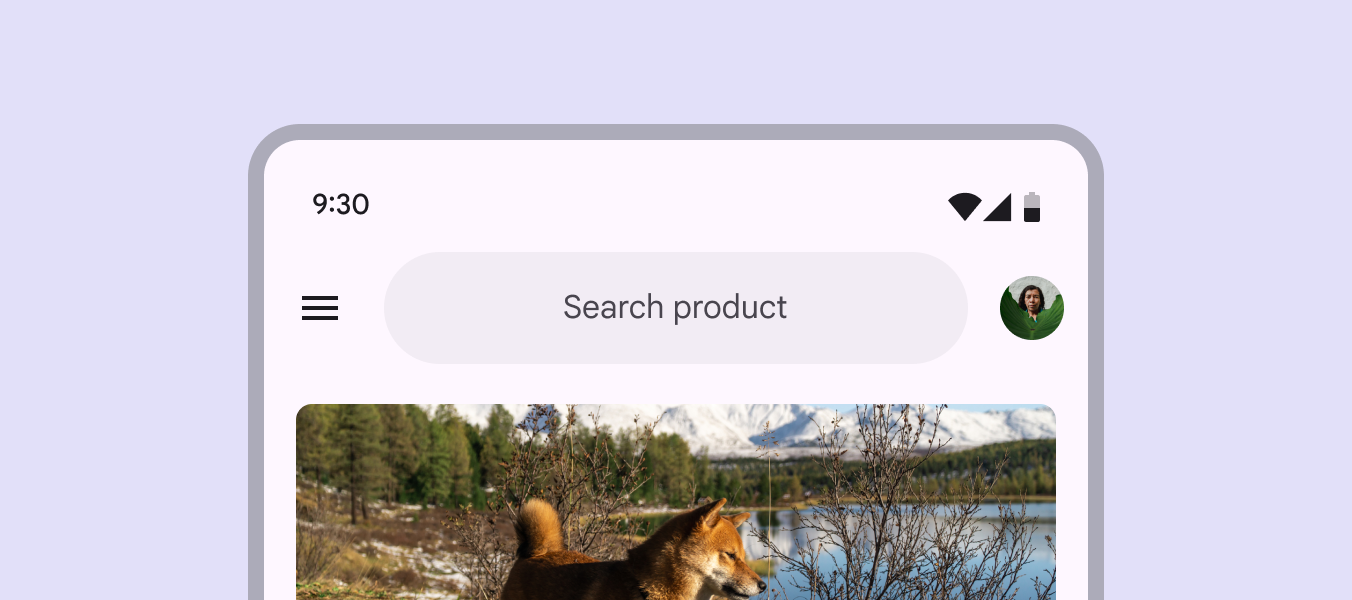
Una barra de búsqueda dentro de una barra de aplicaciones.
Las barras de aplicaciones de búsqueda tienen un campo de búsqueda en lugar del texto del título.

Las barras de búsquedaLa barra de búsqueda es un campo de búsqueda persistente y prominente en la parte superior de la pantalla.Más sobre barras de búsqueda siempre deben incluir la palabra Buscar. Pueden usar distintos formatos de capitalización según el producto.

  1. Buscar
  2. Buscar en un área específica
    Ejemplo: Buscar en la bandeja de entrada
  3. Buscar en [Producto]
    Ejemplo: Buscar en Fotos
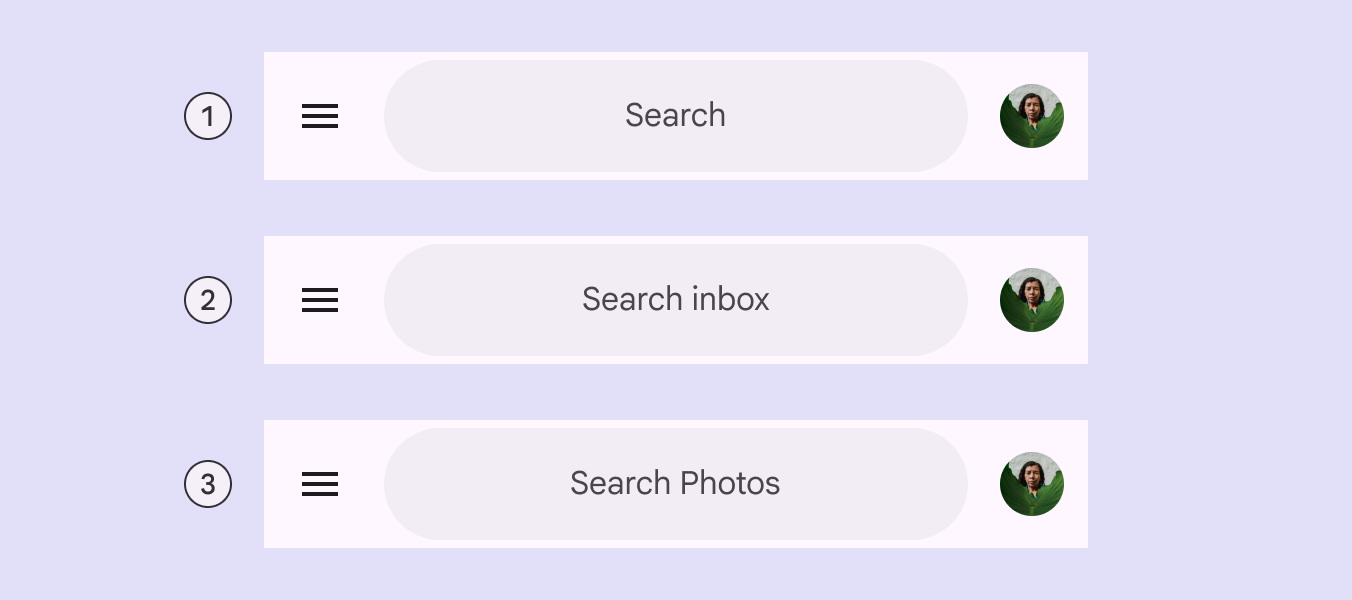
3 ejemplos de texto de búsqueda en una barra de aplicaciones.
Use la capitalización adecuada según el contexto de búsqueda.

Botones en la barra de aplicaciones de búsqueda

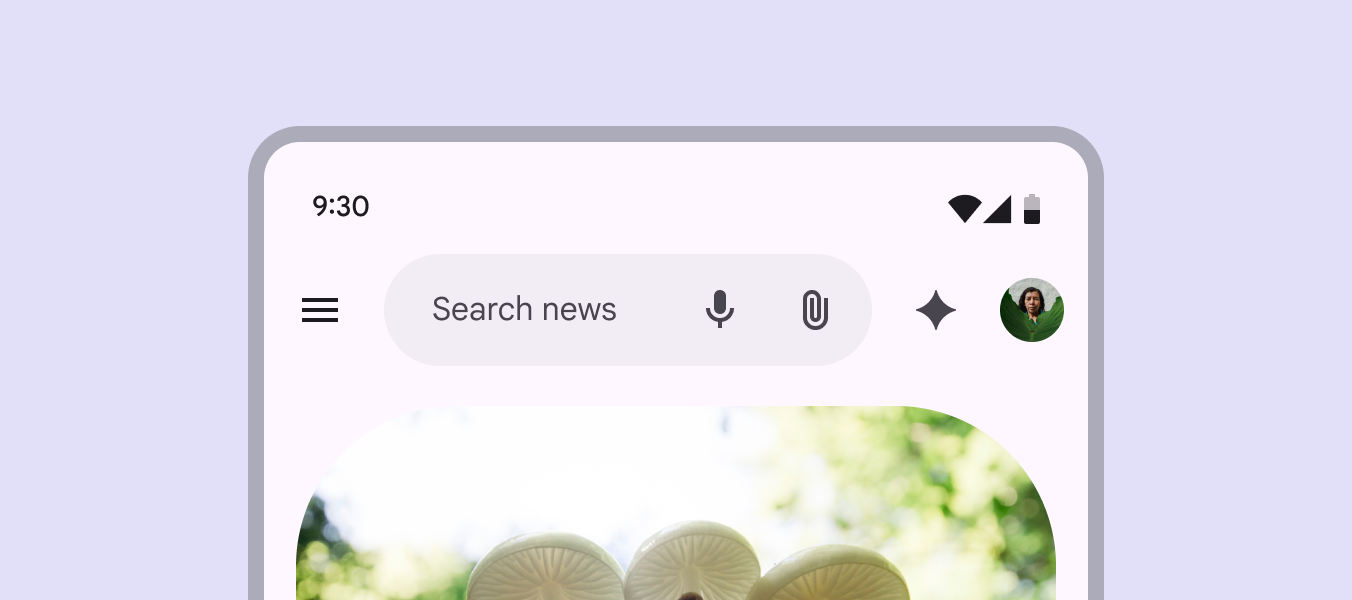
Además de un avatar en el borde final, las barras de aplicaciones de búsqueda pueden incluir hasta dos iconos al final en dispositivos móviles.

Los iconos al final pueden colocarse dentro o fuera de la barra de búsqueda.
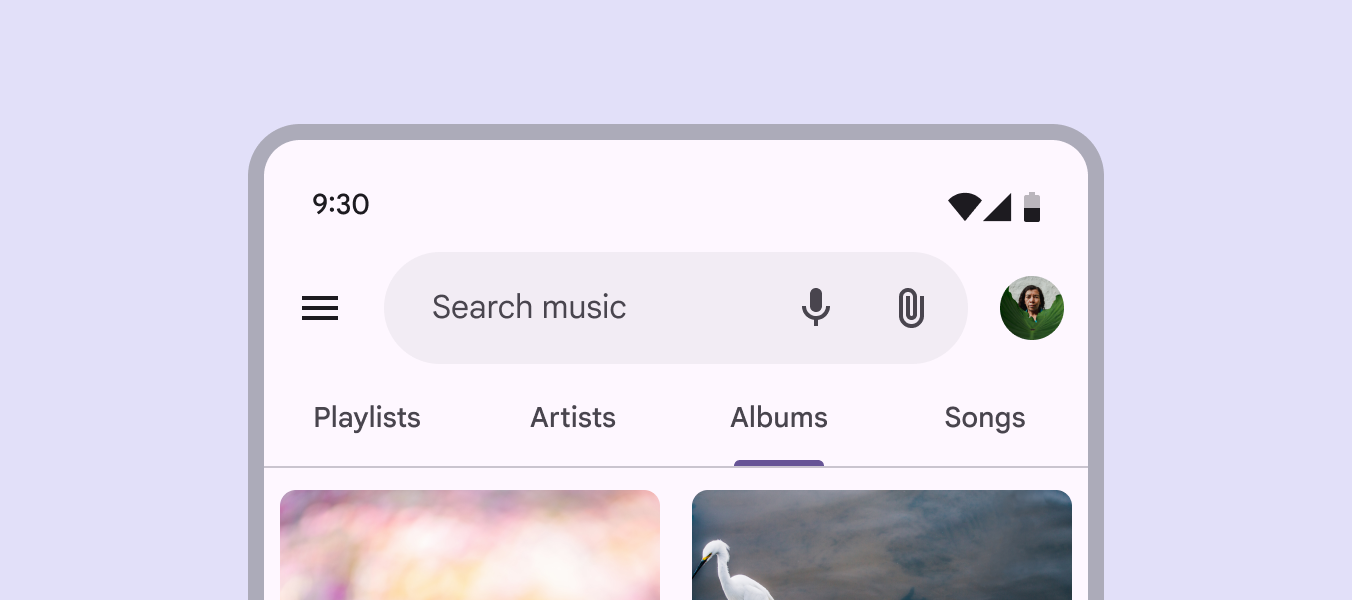
2 iconos colocados en la barra de búsqueda.
Coloca las acciones más usadas a la izquierda y las menos usadas a la derecha.

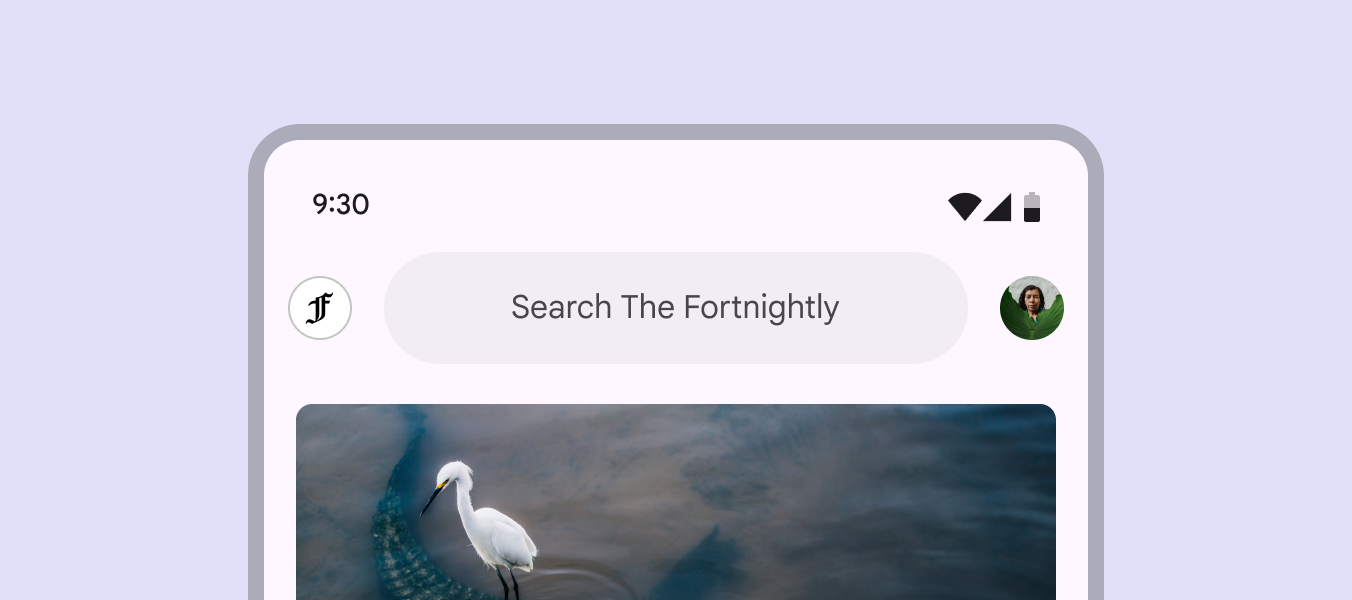
El elemento del borde inicial de una barra de aplicaciones de búsqueda puede contener el logotipo de un producto para reforzar la identidad de marca en toda la experiencia de la aplicación.

Este logotipo puede ser puramente decorativo o puede activar una acción, como volver a la pantalla de inicio o actualizarla.

Evita usar un logotipo para abrir un riel de navegación expandidoLos rieles de navegación expandidos muestran etiquetas de texto y un FAB extendido, y pueden ser estándar o modales..

Una barra de aplicaciones de búsqueda con un logotipo, barra de búsqueda y avatar.
El elemento del borde inicial puede ser un logotipo del producto.

No use más de dos botones de icono al final junto con un avatar.

Si se necesitan más acciones, colócalas en una barra de herramientasLas barras de herramientas muestran acciones de uso frecuente relevantes para la página actual.Más sobre barras de herramientas en su lugar.

3 iconos colocados en una barra de aplicaciones de búsqueda.
Incorrecto No use tres iconos y un avatar en una barra de aplicaciones de búsqueda

Pantallas grandes ​

La barra de aplicaciones de búsqueda se adapta dinámicamente al ancho disponible. En pantallas más grandes, puede haber hasta cuatro iconos al final.
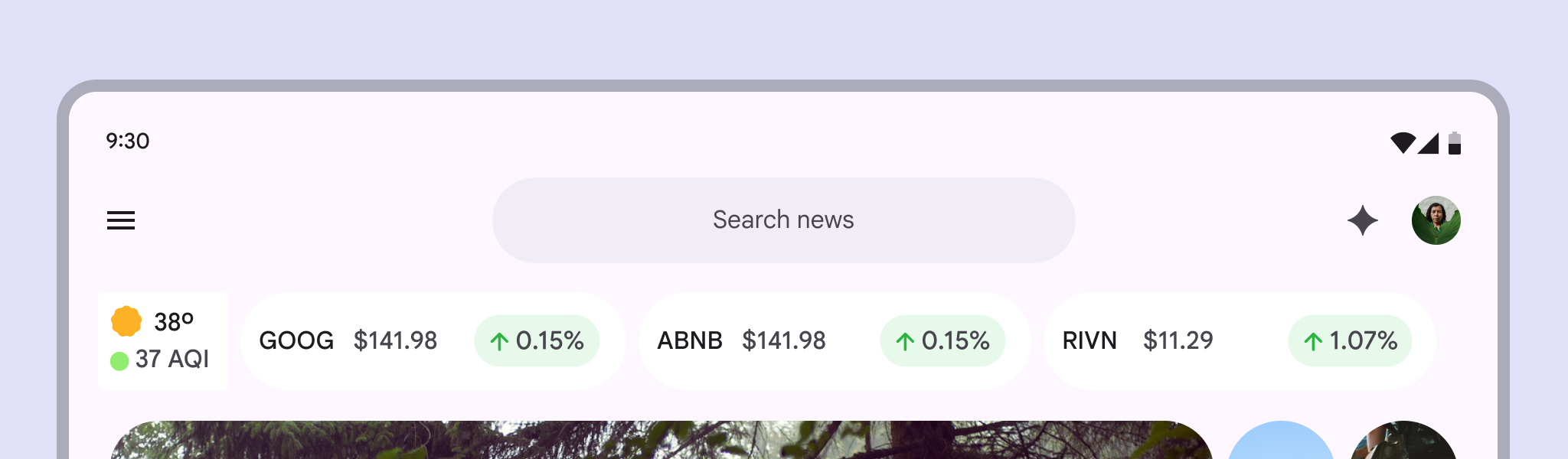
4 acciones colocadas en una barra de aplicaciones de búsqueda en una pantalla grande.
El mayor espacio horizontal de las pantallas más grandes permite hasta cuatro iconos al final.

Opciones de color alternativas

De forma predeterminada, los contenedores de búsqueda de las barras de aplicaciones usan el color surface container para distinguirse del fondo de la aplicación. Si el fondo es más oscuro, use un color de contenedor más claro para la barra de búsqueda, como surface bright.

Al elegir colores alternativos, asegúrate de que el texto de búsqueda y el contenedor tengan un contraste mínimo de 3:1 para facilitar la lectura.
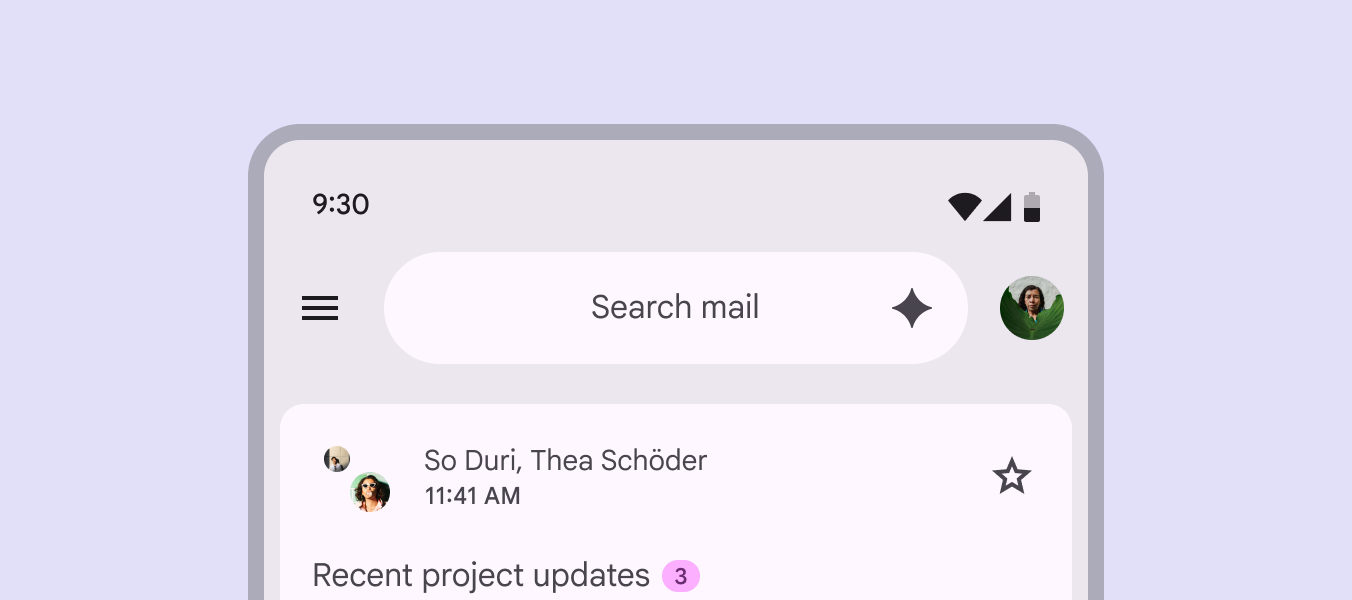
Barra de aplicaciones con un color de contenedor de búsqueda claro.
Las barras de aplicaciones de búsqueda pueden usar diferentes colores, como surface bright, para mejorar el contraste con los elementos circundantes.

Anatomía ​

Diagrama del diseño de la barra de aplicaciones.
  1. Contenedor
  2. Título
  3. Iconos al final
  4. Subtítulo
  5. Botón del borde inicial

Contenedor

El contenedor de la barra de aplicaciones incluye toda la información y las acciones de la parte superior de una pantalla, como iconos de navegación, títulos y botones.

Evita cambiar la posición o la forma del contenedor.
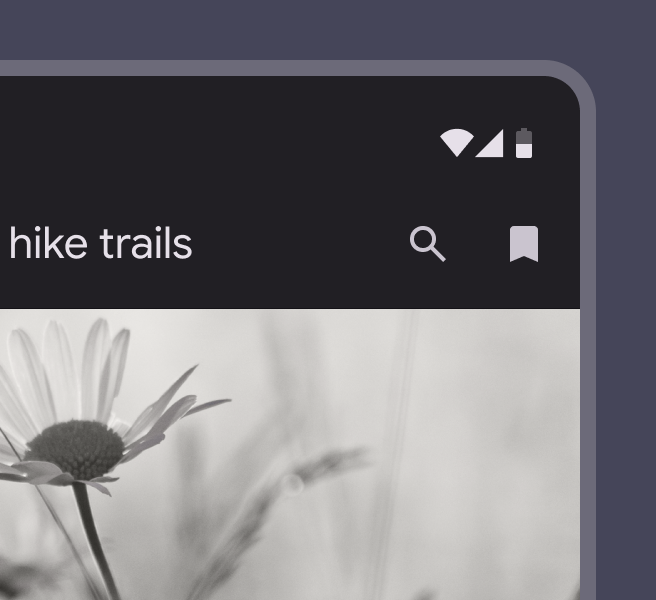
Barra de aplicaciones con esquinas cuadradas.
Correcto Use esquinas rectas para las barras de aplicaciones
Barra de aplicaciones con esquinas curvas.
Incorrecto No use formas curvas. Esto implica que el contenedor puede expandirse cuando el usuario interactúa con él.

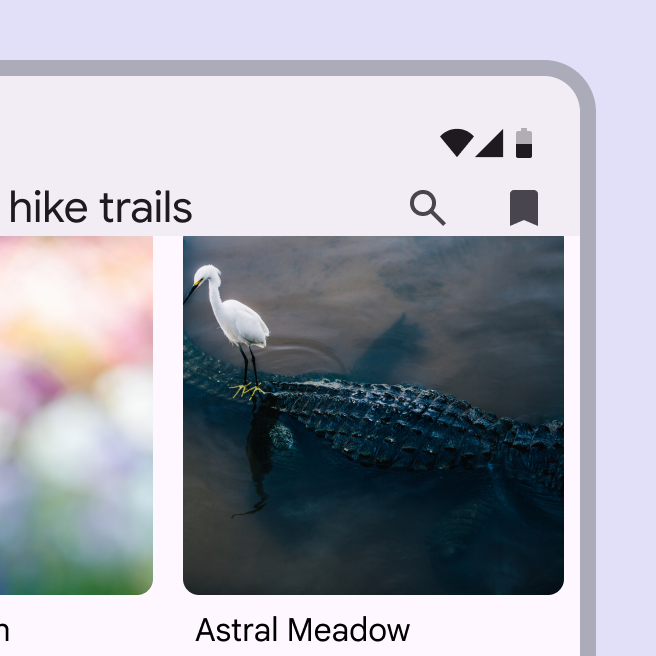
Use siempre la altura predeterminada de la barra de aplicaciones y haz que ocupe todo el ancho de la ventana.
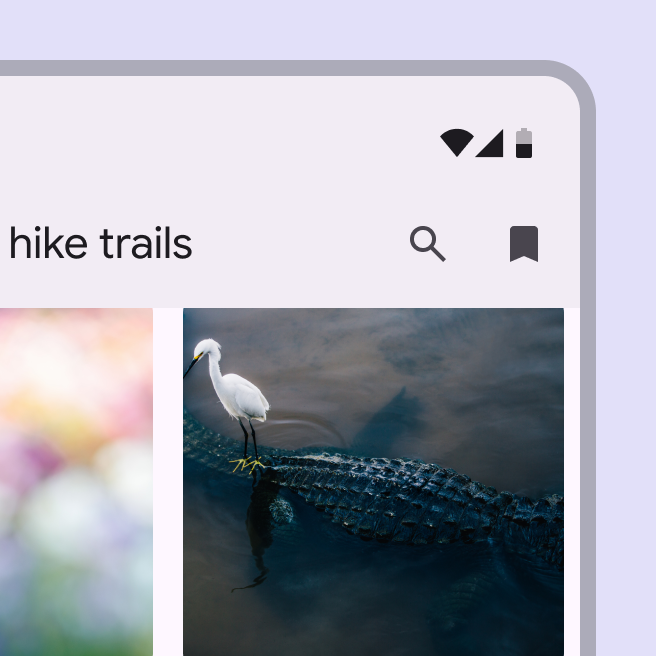
Barra de aplicaciones a la altura predeterminada.
Correcto Las alturas predeterminadas se eligieron para garantizar la legibilidad de los elementos en pantalla
Barra de aplicaciones con altura reducida.
Incorrecto No hagas que una barra de aplicaciones sea más corta que su altura predeterminada

Agregar logotipos

Se pueden usar logotipos de imagen en las barras de aplicaciones para reforzar la identidad de marca o el atractivo visual.

La imagen debe ser de alta calidad y relevante, y no debe interferir con la funcionalidad de la barra de aplicaciones.
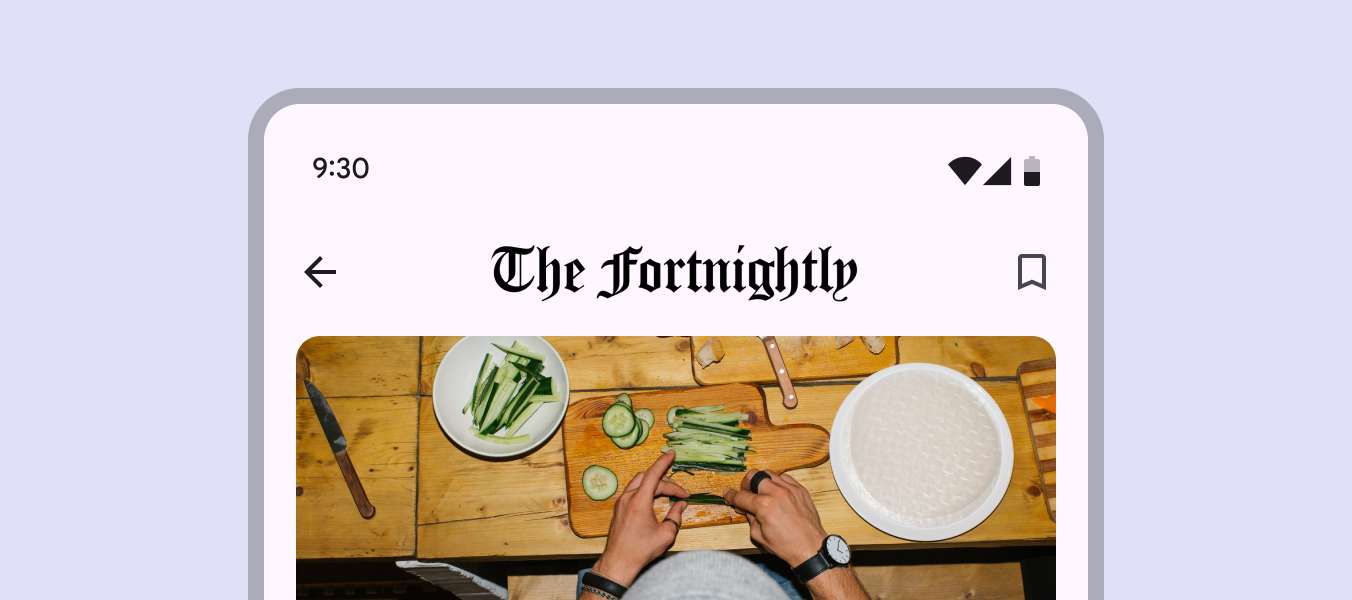
Un logotipo agregado a una barra de aplicaciones.
Los logotipos de imagen pueden reemplazar todo el texto en barras de aplicaciones pequeñas y aparecer encima del texto en otras variantes.

Botón del borde inicial

El botón del borde inicial debe usarse para navegar por el producto.

Por lo general, es uno de los siguientes:

  • Un icono de menú, que abre un riel de navegación expandidoLos rieles de navegación expandidos muestran etiquetas de texto y un FAB extendido, y pueden ser estándar o modales. modal
  • Una flecha hacia atrás, que permite volver a la pantalla anterior
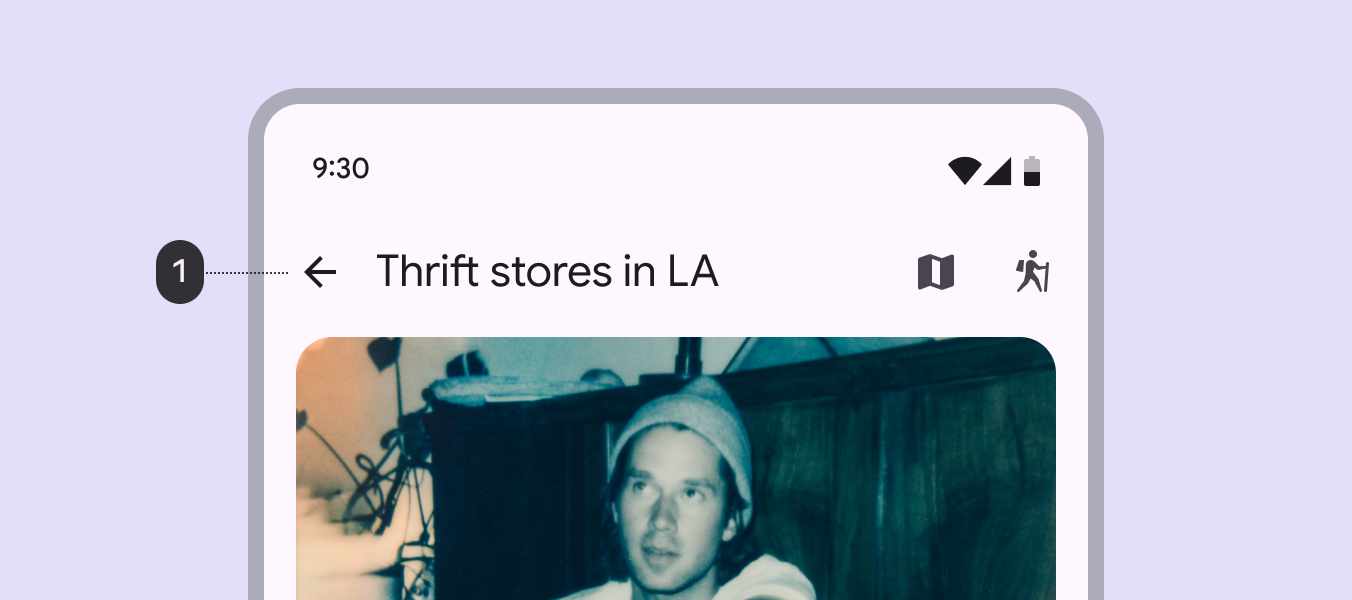
Icono de navegación del borde inicial alineado a la izquierda de la barra de aplicaciones
  1. Botón Atrás del borde inicial

Título

El título puede describir:

  • La página actual
  • La sección actual
  • El producto

El texto del título debe ser lo suficientemente breve para caber fácilmente en la barra de aplicaciones.

En las variantes mediana flexible y grande flexible, el título puede dividirse en una segunda línea.

No trunque el texto del título.
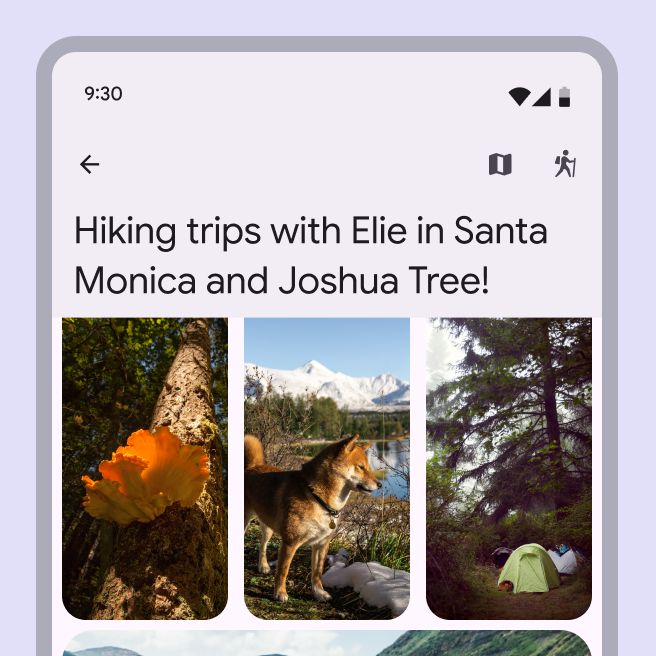
Texto del título de la barra de aplicaciones establecido en 2 líneas.
Correcto Si el texto del título es largo, use una barra de aplicaciones mediana flexible o grande flexible y divida el título en un máximo de dos líneas
Texto del título de una barra de aplicaciones pequeña ajustado en 2 líneas.
Incorrecto No divida el texto en una barra de aplicaciones pequeña

Los títulos pueden alinearse con el borde inicial o centrarse.

El tamaño y el estilo tipográfico del título cambian según la variante de la barra de aplicaciones.
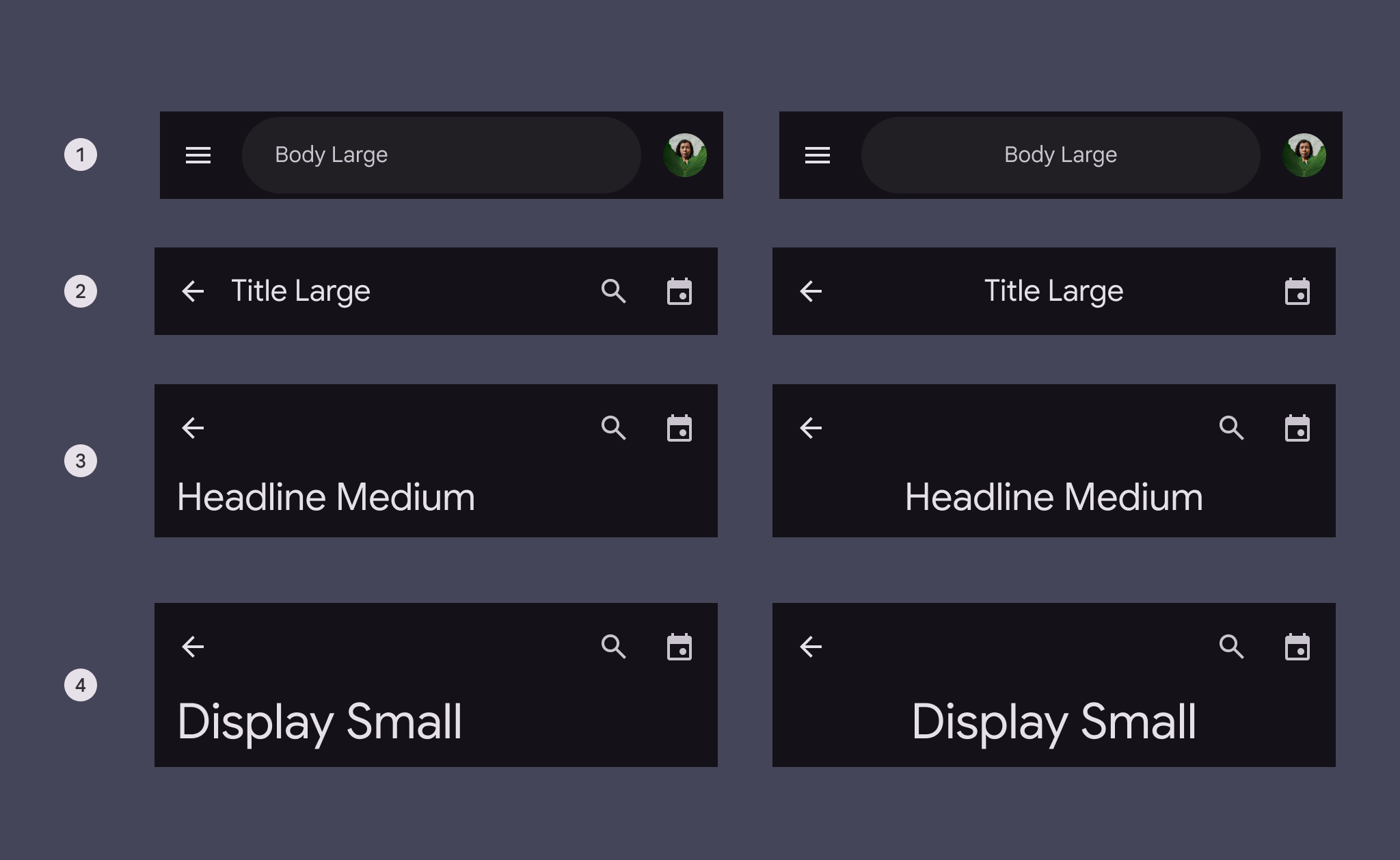
Barras de aplicaciones de búsqueda, pequeña, mediana y grande flexible con estilos de título.

Estilo tipográfico del título para cada barra de aplicaciones

  1. Búsqueda: Body large
  2. Pequeña: Title large
  3. Mediana flexible: Headline medium
  4. Grande flexible: Display small

Subtítulo

Los subtítulos pueden agregar contexto adicional a una página.

Pueden estar alineados con el borde inicial o centrados con respecto al texto del título.
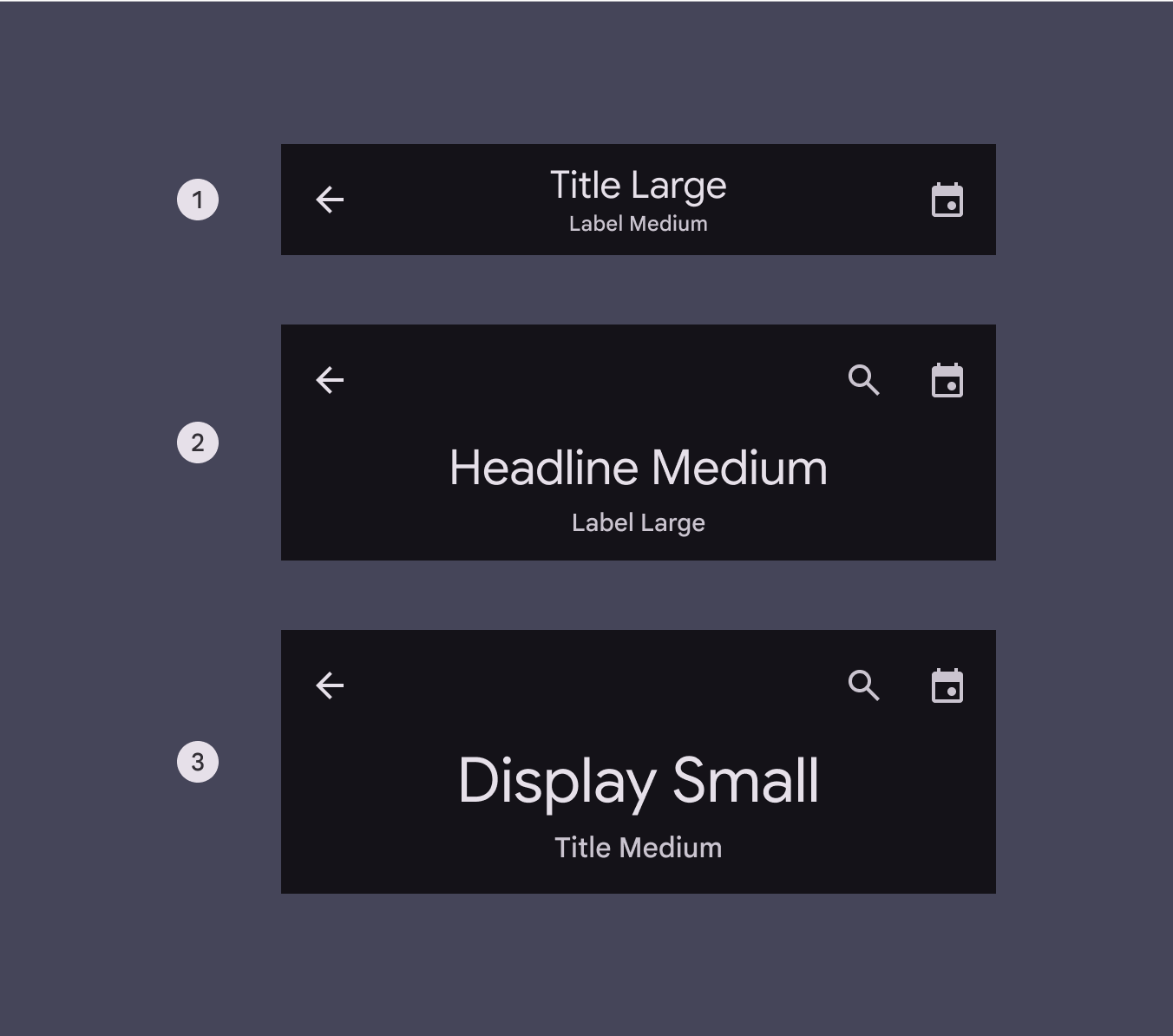
Barras de aplicaciones desde pequeña hasta grande flexible con estilos de título y subtítulo.

Estilo tipográfico del subtítulo para cada barra de aplicaciones:

  1. Pequeña: Label medium
  2. Mediana flexible: Label large
  3. Grande flexible: Title medium

Botones de icono al final

Se pueden colocar hasta dos botones de icono después del título, alineados con el borde final de la barra de aplicaciones. Coloca las acciones más usadas lo más cerca posible del borde inicial.

Evita usar estos botones para abrir un menú con más acciones. Si se necesitan más acciones, colócalas en una barra de herramientasLas barras de herramientas muestran acciones de uso frecuente relevantes para la página actual.Más sobre barras de herramientas en su lugar.

Si cambia el estilo de color del botón con icono a relleno o tonal, use solo un botón con icono.
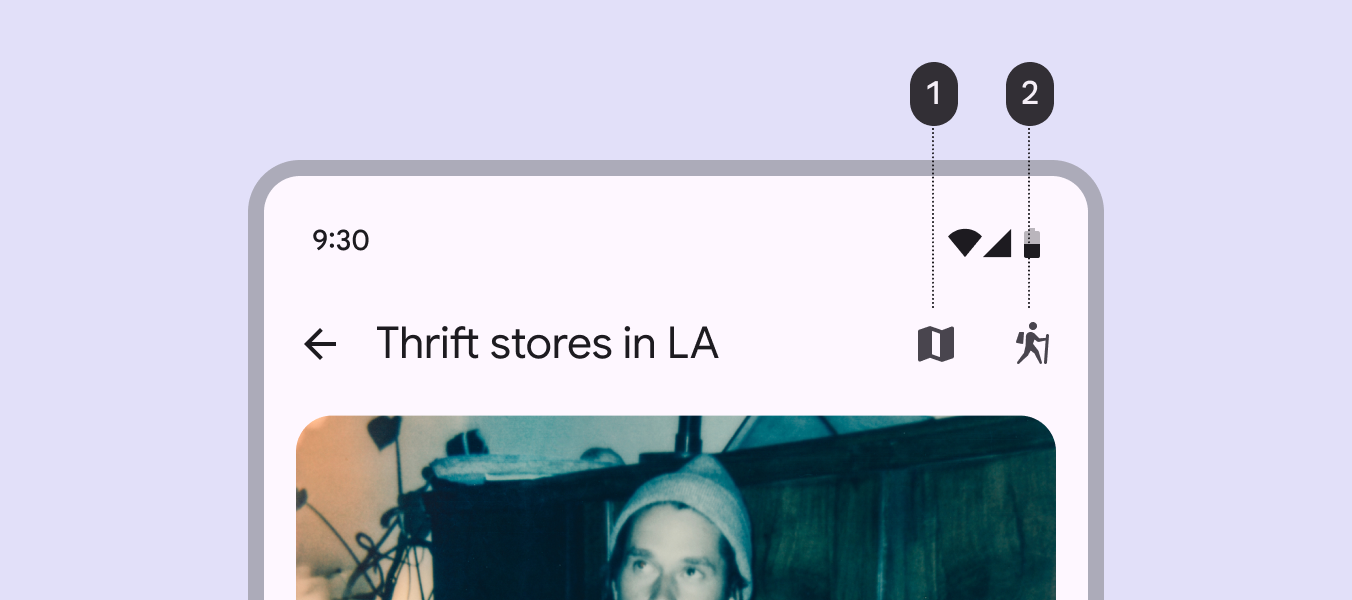
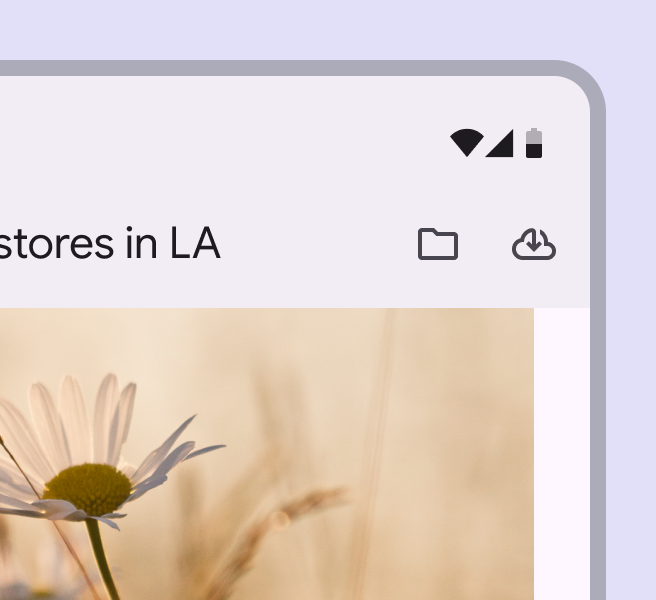
2 iconos colocados a la derecha del título, del de mayor al de menor uso.
Coloca las acciones más usadas a la izquierda y las menos usadas a la derecha.

Use iconos rellenos cuando sea posible para maximizar la visibilidad. También se pueden usar iconos delineados, especialmente para botonesLos botones permiten a las personas realizar acciones y hacer elecciones con un toque.Más sobre botones de alternancia no seleccionados.
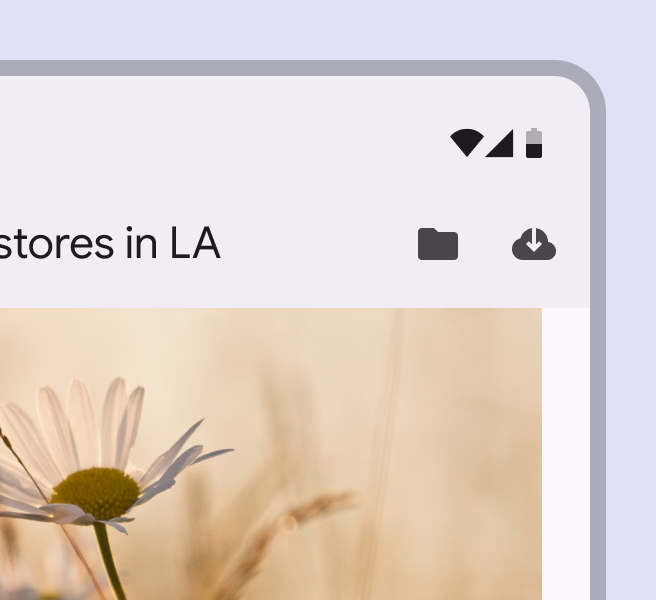
Barra de aplicaciones con 2 iconos rellenos, “guardar” y “descargar”.
Correcto Use iconos rellenos para acciones claras y visibles
Barra de aplicaciones con 2 iconos delineados, “guardar” y “descargar”.
Precaución Use iconos delineados según sea necesario o al usar botones de alternancia

Diseño adaptable ​

El diseño adaptable permite que una interfaz responda o cambie según el contexto, como el usuario, el dispositivo y el uso. Más sobre diseño adaptable

Redimensionamiento

El ancho del contenedor de la barra de aplicaciones se adapta al ancho de la vista o del dispositivo.

Siempre debe ocupar el 100 % del ancho de la ventana.

El contenedor de la barra de aplicaciones se adapta para ocupar siempre el ancho de la ventana

El redimensionamiento puede hacer que las acciones del borde final de la barra de aplicaciones se agrupen en un menú de desbordamiento en puntos de interrupción más pequeños.

Estas acciones vuelven a mostrarse en tamaños más grandes.

Las acciones del borde final se agrupan en un menú de desbordamiento

El contenedor de búsqueda de la barra de aplicaciones de búsqueda debe ocupar el 100 % del espacio entre los elementos del borde inicial y final hasta alcanzar los 312 dp. A partir de ese tamaño, debe seguir creciendo solo hasta ocupar el 50 % de ese espacio.

El campo de búsqueda se adapta a la cantidad de espacio disponible entre otros elementos de la barra de aplicaciones

Presentación

La barra de aplicaciones admite automáticamente idiomas de derecha a izquierda (RTL) al alinear el diseño de los elementos con los bordes inicial y final del contenedor.

Esto significa que, en idiomas RTL, el diseño de la barra de aplicaciones se muestra en espejo.
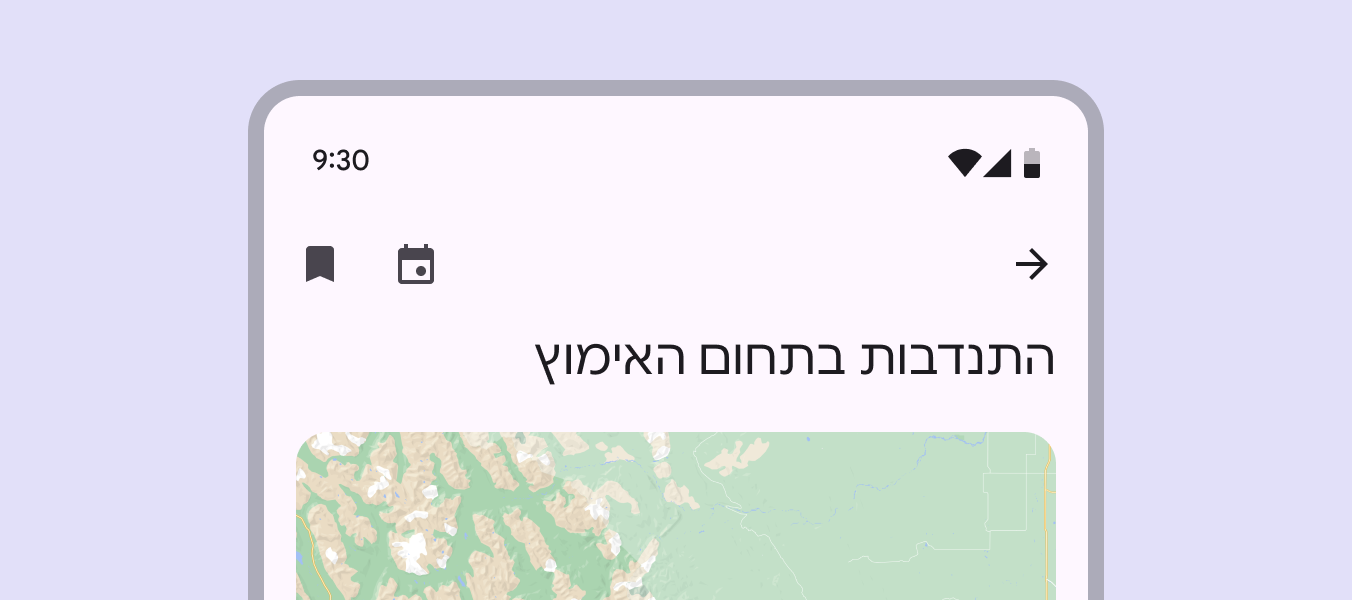
Barra de aplicaciones en RTL con texto en hebreo.
El diseño de la barra de aplicaciones se muestra en espejo para idiomas de derecha a izquierda (RTL)

Comportamiento ​

Desplazamiento

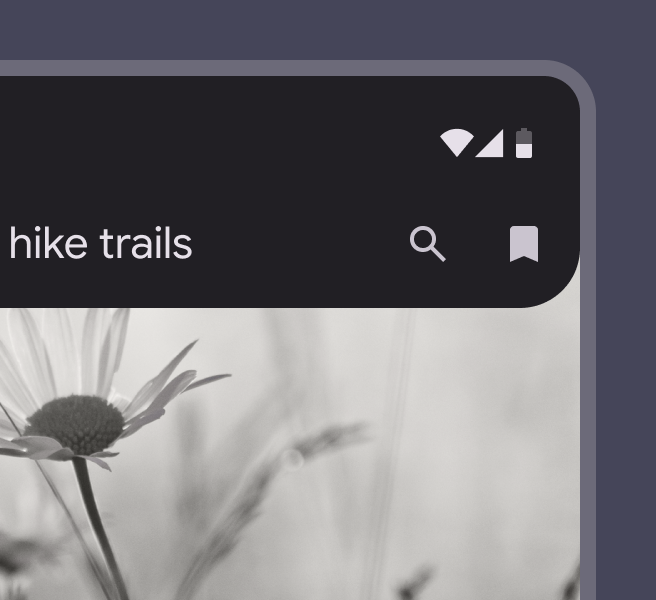
Inicialmente, las barras de aplicaciones deben tener el mismo color que el fondo; al desplazarse, deben rellenarse con un color contrastante para separarse visualmente del fondo.

La barra de aplicaciones puede permanecer visible en todo momento o puede ocultarse y volver a aparecer al desplazarse.

Al desplazarse, el contenedor de la barra de aplicaciones se rellena con un color contrastante para crear una separación visual

Para dar prioridad al contenido principal, considera hacer transparente el contenedor de la barra de aplicaciones al desplazarse. Esto permite que los botones floten sobre el contenido.

Asegúrate de que los botones de icono tengan un fondo de contenedor.

Considera usar botones de iconoLos botones de icono ayudan a las personas a realizar acciones menores con un toque.Más sobre botones de icono estrechos para acciones como Atrás, a fin de reducir el espacio que ocupan.

Al desplazarse, el contenedor de la barra de aplicaciones permanece transparente y los botones de acción pasan a ser botones de icono rellenos

Al seleccionar la barra de búsqueda, se debe abrir el componente de vista de búsquedaLa vista de búsqueda es un modal de pantalla completa que a menudo se usa para mostrar una lista de resultados de búsqueda. También se puede abrir seleccionando un icono de búsqueda.Más sobre la vista de búsqueda.

Cuando se selecciona, una barra de aplicaciones de búsqueda abre una vista de búsqueda

Al desplazarse, las variantes mediana flexible y grande flexible de las barras de aplicaciones pueden transformarse en barras de aplicaciones pequeñas. Deben permanecer pequeñas hasta que se vuelva al inicio de la página. No transforme las barras de aplicaciones en una barra de aplicaciones de búsqueda.

La barra de aplicaciones puede ocultarse al desplazarse hacia arriba y mostrarse al desplazarse hacia abajo
Las variantes mediana flexible y grande flexible de las barras de aplicaciones pueden usar el efecto de compresión para transformarse en barras de aplicaciones pequeñas al desplazarse
Pager
AnteriorBarras de aplicaciones: especificaciones
SiguienteBarras de aplicaciones: Accesibilidad

Publicado bajo la licencia Apache 2.0 o CC BY 4.0.

Copyright © 2018-Present Google

https://m3.material.io/components/app-bars/guidelines

Publicado bajo la licencia Apache 2.0 o CC BY 4.0.

Copyright © 2018-Present Google