Skip to content
Material Design 3
Main Navigation
v3
v2
v1

日本語

English
简体中文
繁體中文
Español
Français
Русский
Português – Brasil
Deutsch
한국어
Italiano
Polski
Türkçe
čeština
magyar

日本語

English
简体中文
繁體中文
Español
Français
Русский
Português – Brasil
Deutsch
한국어
Italiano
Polski
Türkçe
čeština
magyar

外観

Sidebar Navigation

基礎

アクセシビリティ

概要: 原則

概要:支援技術

デザイン: 概要

デザイン: 色のコントラスト

デザイン: 構造

フローの設計

デザイン: 要素

ライティングとテキスト: ベストプラクティス

ライティングとテキスト: テキストの切り捨て

ライティングとテキスト:テキストのサイズ変更

すべての人のために構築する:ユーザーニーズ

すべての人のためのものづくり:コーデザイン

コンテンツデザイン

概要

代替テキスト

グローバルライティング:概要

グローバルライティング: 言葉の選択

通知

スタイルガイド: UXライティングのベストプラクティス

スタイルガイド: 語句の選択

スタイルガイド: 文法と句読点

Materialのカスタマイズ

デバイス

ウォッチ向けデザイン:概要

ウォッチ向けデザイン: 基礎

ウォッチ向けデザイン: スタイル

ウォッチ向けデザイン: レイアウト

XR

イマーシブ XR の設計: 概要

没入型 XR のデザイン: インタラクション

没入型 XR のデザイン: レイアウト

イマーシブXRのデザイン:アクセシビリティ

XR コンポーネント:概要

XR コンポーネント: アプリバー

XR コンポーネント: ダイアログ

XR コンポーネント: ナビゲーションバー

XR コンポーネント: ナビゲーションレール

XR コンポーネント: ツールバー

デザイントークン:概要

デザイントークン:トークンの使用方法

インタラクション

ジェスチャー

入力: 基礎

選択: 概要

状態:概要

状態:ステートレイヤー

状態: 状態の適用

レイアウト

レイアウトの概要: 概要

レイアウトの概要: レイアウトの構成要素

レイアウトの概要:アダプティブデザイン

スキャフォールド:概要

スキャフォールド:バー

スキャフォールド: レール

スキャフォールド:ペイン

グリッドとスペーシング:概要

グリッドとスペーシング: グリッド

グリッドとスペーシング: スペーシング

グリッドとスペーシング: 密度

ブレークポイント:概要

ブレークポイント: コンパクト

ブレークポイント:ミディアム

ブレークポイント: Expanded

ブレークポイント: ラージおよびエクストララージ

双方向対応と RTL

標準レイアウト例:概要

カノニカルレイアウトの例:フィード

標準レイアウト例:リスト詳細

標準レイアウト例:サポートペイン

ユーザビリティ:概要

ユーザビリティ: M3 Expressive の適用

Material A-Z

スタイル

カラー

カラーシステム: 概要

カラーシステム:システムの仕組み

カラーロール

カラースキーム

カラースキームの選択

静的カラースキーム:ベースライン

静的カラースキーム: カスタムブランド

ダイナミックカラースキーム:ソースの選択

ダイナミックカラースキーム: ユーザー生成ソース

ダイナミックカラースキーム: コンテンツベースのソース

高度なカスタマイズ: 概要

高度なカスタマイズ: 色を適用する

高度なカスタマイズ: 新しいカラーを定義する

高度なカスタマイズ: 既存の色を調整

カラーリソース

エレベーション: 概要

エレベーション: エレベーションの適用

エレベーション: トークン

アイコン: 概要

アイコン:アイコンのデザイン

アイコン: アイコンの適用

モーション

モーション物理システム:仕組み

モーション物理システム:仕様

イージングとデュレーション:イージングとデュレーションの適用

イージングとデュレーション: トークンと仕様

トランジション: トランジションパターン

トランジション: トランジションの適用

シェイプ: 概要と原則

シェイプ: コーナー半径スケール

シェイプ: シェイプモーフ

スペーシング: 概要

スペーシング:スペーシングの適用

スペーシング:トークン

タイポグラフィ:概要

タイポグラフィ:フォント

タイポグラフィ:タイプスケールとトークン

タイポグラフィ: タイプの適用

タイポグラフィ: エディトリアル・トリートメント

コンポーネント

アプリバー: 概要

アプリバー: 仕様

アプリバー: ガイドライン

アプリバー: アクセシビリティ

バッジ: 概要

バッジ:仕様

バッジ: ガイドライン

バッジ: アクセシビリティ

ボタン

すべてのボタン

ボタングループ:概要

ボタングループ: 仕様

ボタングループ:ガイドライン

ボタングループ:アクセシビリティ

ボタン:概要

ボタン: 仕様

ボタン: ガイドライン

ボタン: アクセシビリティ

拡張 FAB:概要

拡張 FAB: 仕様

拡張FAB: ガイドライン

拡張 FAB: アクセシビリティ

FAB メニュー:概要

FAB メニュー:仕様

FAB メニュー: ガイドライン

FABメニュー: アクセシビリティ

フローティングアクションボタン(FAB):概要

フローティングアクションボタン(FAB):仕様

フローティングアクションボタン(FAB):ガイドライン

フローティングアクションボタン(FAB):アクセシビリティ

アイコンボタン:概要

アイコンボタン:仕様

アイコンボタン:ガイドライン

アイコンボタン: アクセシビリティ

セグメントボタン:概要

セグメントボタン:仕様

セグメントボタン:ガイドライン

セグメントボタン: アクセシビリティ

分割ボタン:概要

分割ボタン: 仕様

分割ボタン: ガイドライン

分割ボタン:アクセシビリティ

カード: 概要

カード:仕様

カード:ガイドライン

カード: アクセシビリティ

カルーセル:概要

カルーセル: 仕様

カルーセル: ガイドライン

カルーセル: アクセシビリティ

チェックボックス:概要

チェックボックス: 仕様

チェックボックス: ガイドライン

チェックボックス:アクセシビリティ

チップ: 概要

チップ: 仕様

チップ:ガイドライン

チップ: アクセシビリティ

日付ピッカーと時刻ピッカー

日付ピッカー: 概要

日付ピッカー:仕様

日付ピッカー:ガイドライン

日付ピッカー: アクセシビリティ

時刻ピッカー:概要

時刻ピッカー:仕様

時刻ピッカー:ガイドライン

時刻ピッカー: アクセシビリティ

ダイアログ:概要

ダイアログ:仕様

ダイアログ:ガイドライン

ダイアログ: アクセシビリティ

ディバイダー:概要

ディバイダー: 仕様

ディバイダー:ガイドライン

ディバイダー:アクセシビリティ

リスト: 概要

リスト:仕様

リスト:ガイドライン

リスト: アクセシビリティ

ローディングと進行状況

ローディングインジケーター: 概要

ローディングインジケーター: 仕様

ローディングインジケーター: ガイドライン

ローディングインジケーター: アクセシビリティ

プログレスインジケーター:概要

プログレスインジケーター:仕様

プログレスインジケーター: ガイドライン

プログレスインジケーター:アクセシビリティ

メニュー:概要

メニュー:仕様

メニュー:ガイドライン

メニュー: アクセシビリティ

ナビゲーション

ナビゲーションバー:概要

ナビゲーションバー: 仕様

ナビゲーションバー: ガイドライン

ナビゲーションバー:アクセシビリティ

ナビゲーションドロワー:概要

ナビゲーションドロワー:仕様

ナビゲーションドロワー:ガイドライン

ナビゲーションドロワー: アクセシビリティ

ナビゲーションレール: 概要

ナビゲーションレール: 仕様

ナビゲーションレール: ガイドライン

ナビゲーションレール:アクセシビリティ

ラジオボタン:概要

ラジオボタン:仕様

ラジオボタン:ガイドライン

ラジオボタン: アクセシビリティ

検索: 概要

検索: 仕様

検索:ガイドライン

検索: アクセシビリティ

シート

ボトムシート:概要

ボトムシート: 仕様

ボトムシート: ガイドライン

ボトムシート: アクセシビリティ

サイドシート:概要

サイドシート:仕様

サイドシート:ガイドライン

サイドシート:アクセシビリティ

スライダー: 概要

スライダー:仕様

スライダー: ガイドライン

スライダー: アクセシビリティ

スナックバー:概要

スナックバー:仕様

スナックバー:ガイドライン

スナックバー:アクセシビリティ

スイッチ: 概要

スイッチ:仕様

スイッチ:ガイドライン

スイッチ:アクセシビリティ

タブ: 概要

タブ: 仕様

タブ: ガイドライン

タブ: アクセシビリティ

テキストフィールド:概要

テキストフィールド:仕様

テキストフィールド:ガイドライン

テキストフィールド: アクセシビリティ

ツールバー:概要

ツールバー: 仕様

ツールバー:ガイドライン

ツールバー:アクセシビリティ

ツールチップ: 概要

ツールチップ:仕様

ツールチップ: ガイドライン

ツールチップ: アクセシビリティ

このページの内容

アプリバー: ガイドライン ​

アプリバーは、ユーザーが製品内を移動しやすくするために画面の上部に配置されます。
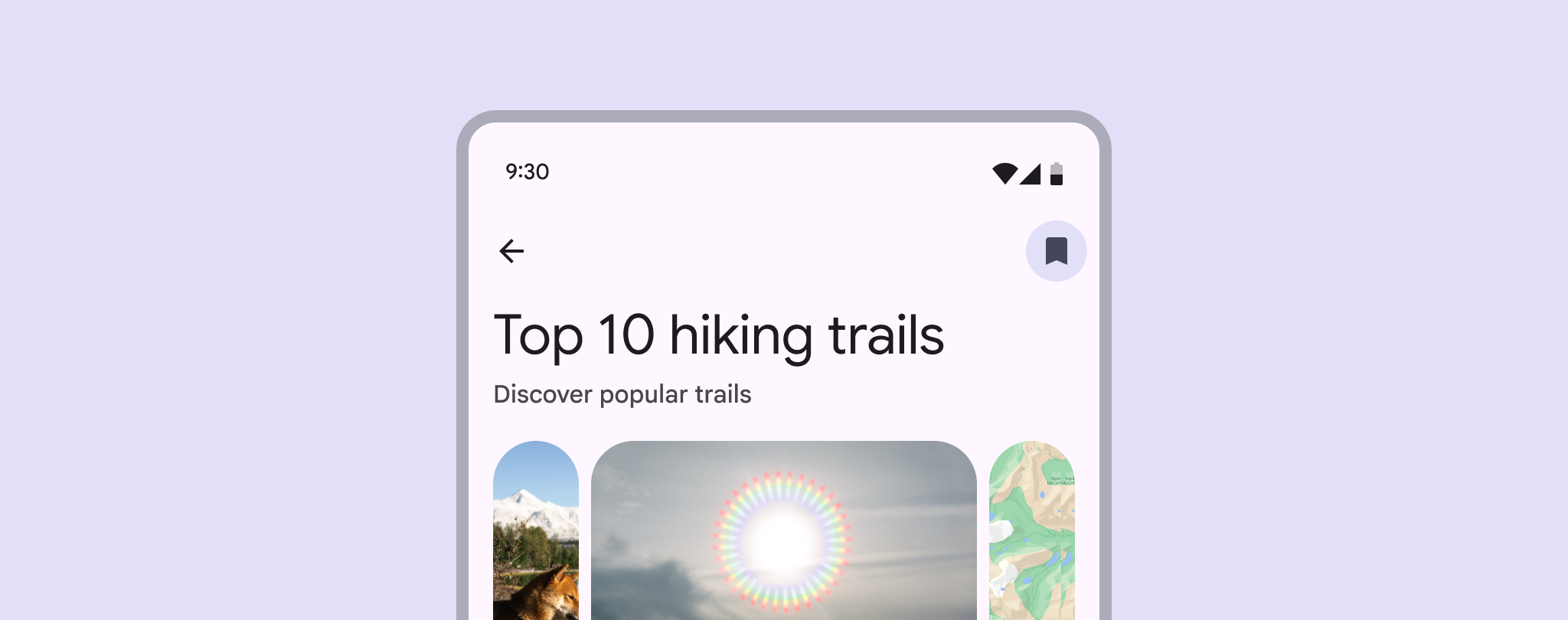

見出しとアクションアイコンがある4つのアプリバー。
アプリバーには、ページに関する情報、主要なアクション、および戻るやメニューなどのナビゲーションアクションを表示します

使用方法 ​

アプリバーを使用して、現在のページに関連するコンテンツとアクション(ページナビゲーションアクション、見出し、画像、1~2個の重要なアクションなど)を提供します。

アプリバー内の情報とアクションは、そのページのコンテキストに即したページ固有のものである必要がありますが、検索や通知などの製品全体のコントロールを含めることもできます。
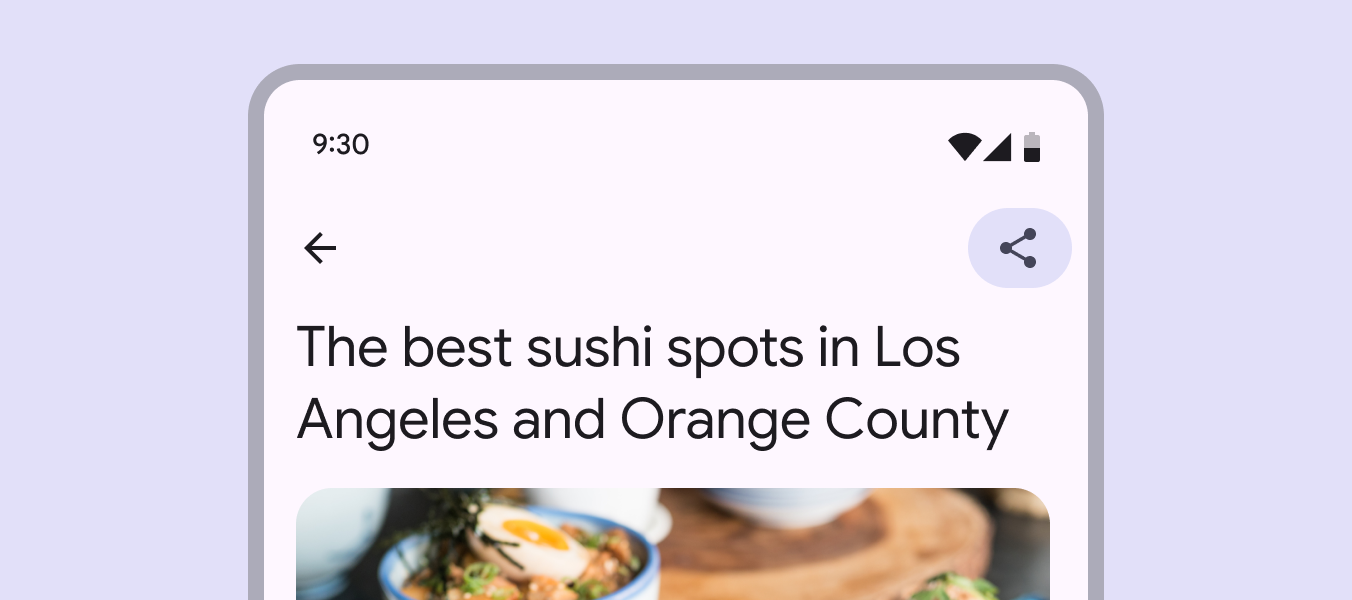
ナビゲーションアイコンボタンと2行の見出しがあるアプリバー。
アプリバーは現在のページに関連するコンテンツとアクションを提供します

アプリバーに配置するアクションは1つだけにし、必要な場合でも2つまでにしてください。

主要なアクションは、送信、保存、編集のように、ページ全体を変更する操作またはページを終了する操作である必要があります。

製品に多数のアクションがある場合は、それらをツールバーツールバーには、現在のページに関連するよく使用されるアクションが表示されます。ツールバーの詳細に配置します。アプリバーには、できるだけオーバーフローメニューを配置しないでください。
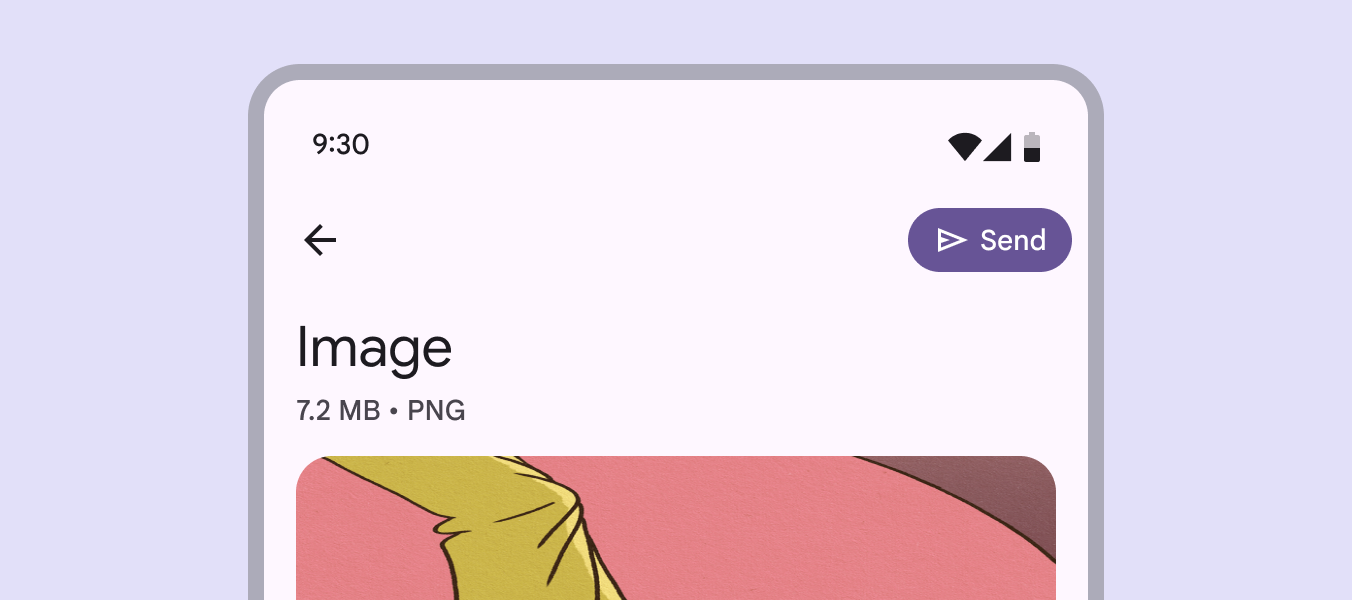
コンテンツが下にあるアプリバー。
アプリバーには、視認性の高いアクションを1つ表示して、その目立ちやすさを高めることができます

主要なアクションの視認性を高めるには、アイコンボタンのスタイルを塗りつぶしまたはトーナルに変更し、幅広のアイコンボタンの使用を検討します。

複数の塗りつぶしボタンまたはトーナルボタンを使用しないでください。
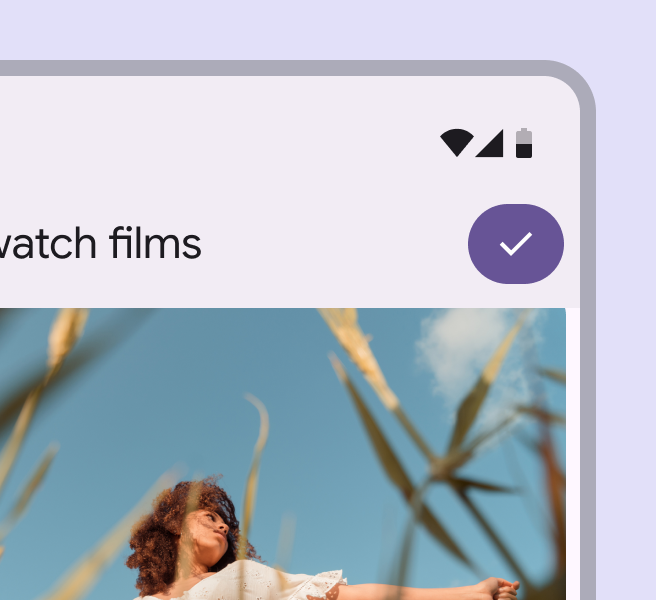
1つの塗りつぶしボタンがあるアプリバー。
推奨 重要なアクションには、塗りつぶしボタンまたはトーナルボタンを使用します
2つの塗りつぶしボタンが横並びにあるアプリバー。
非推奨 アプリバーに複数の塗りつぶしボタンまたはトーナルボタンを配置しないでください

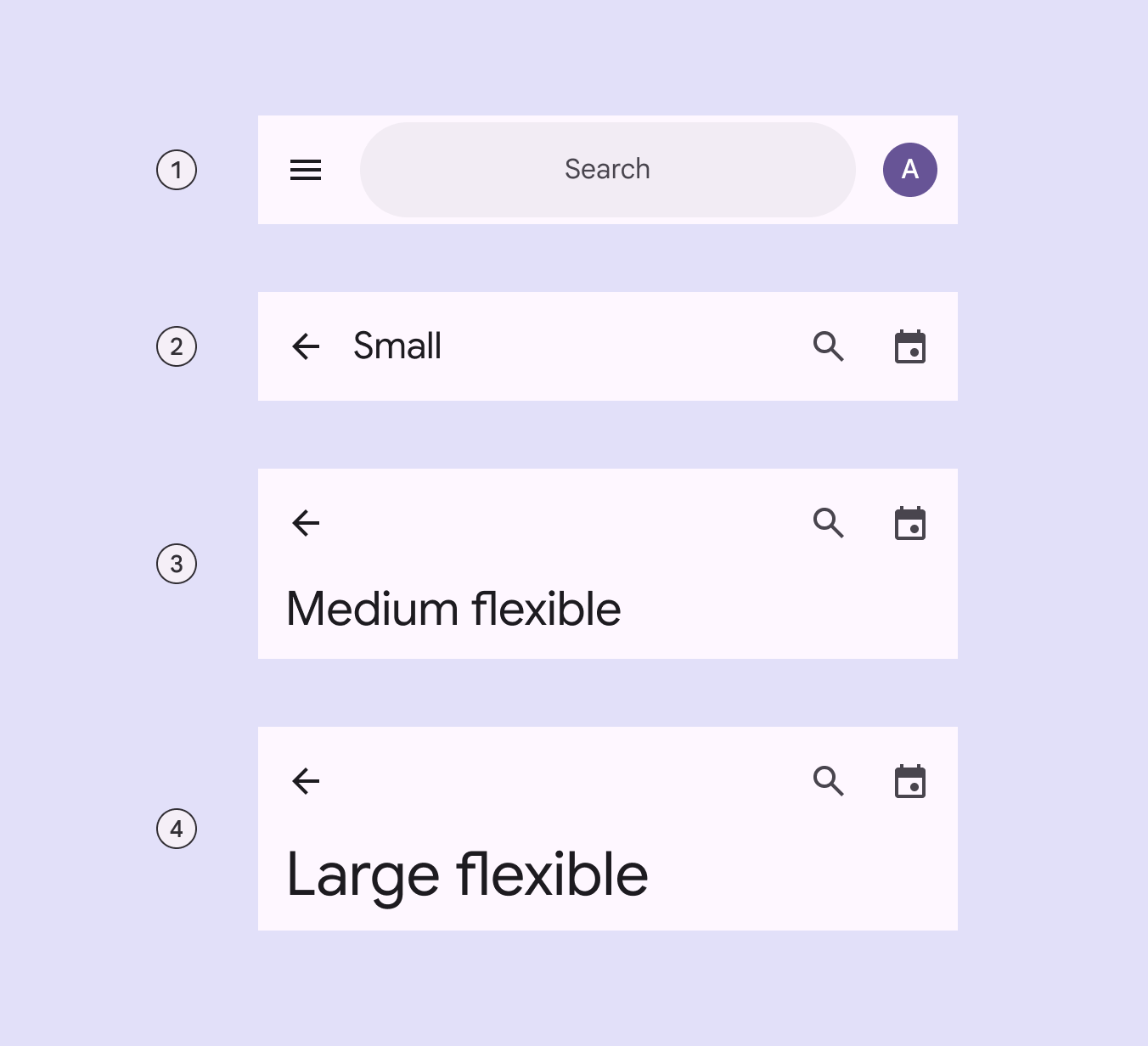
アプリバーには次の4つのバリアントがあります:

  1. 検索アプリバー
    検索が製品の中心となるホーム画面で使用します。
  2. スモール
    情報密度の高いレイアウトや、ページをスクロールする場面で使用します。
  3. ミディアムフレキシブル
    より大きな見出しを表示する場合に使用します。スクロール時にスモールアプリバーへ折りたたむことができます。
  4. ラージフレキシブル
    ページの見出しを強調する場合に使用します。
4つのアプリバーのバリアント。
  1. 検索アプリバー
  2. スモール
  3. ミディアムフレキシブル
  4. ラージフレキシブル

ベースラインアプリバー

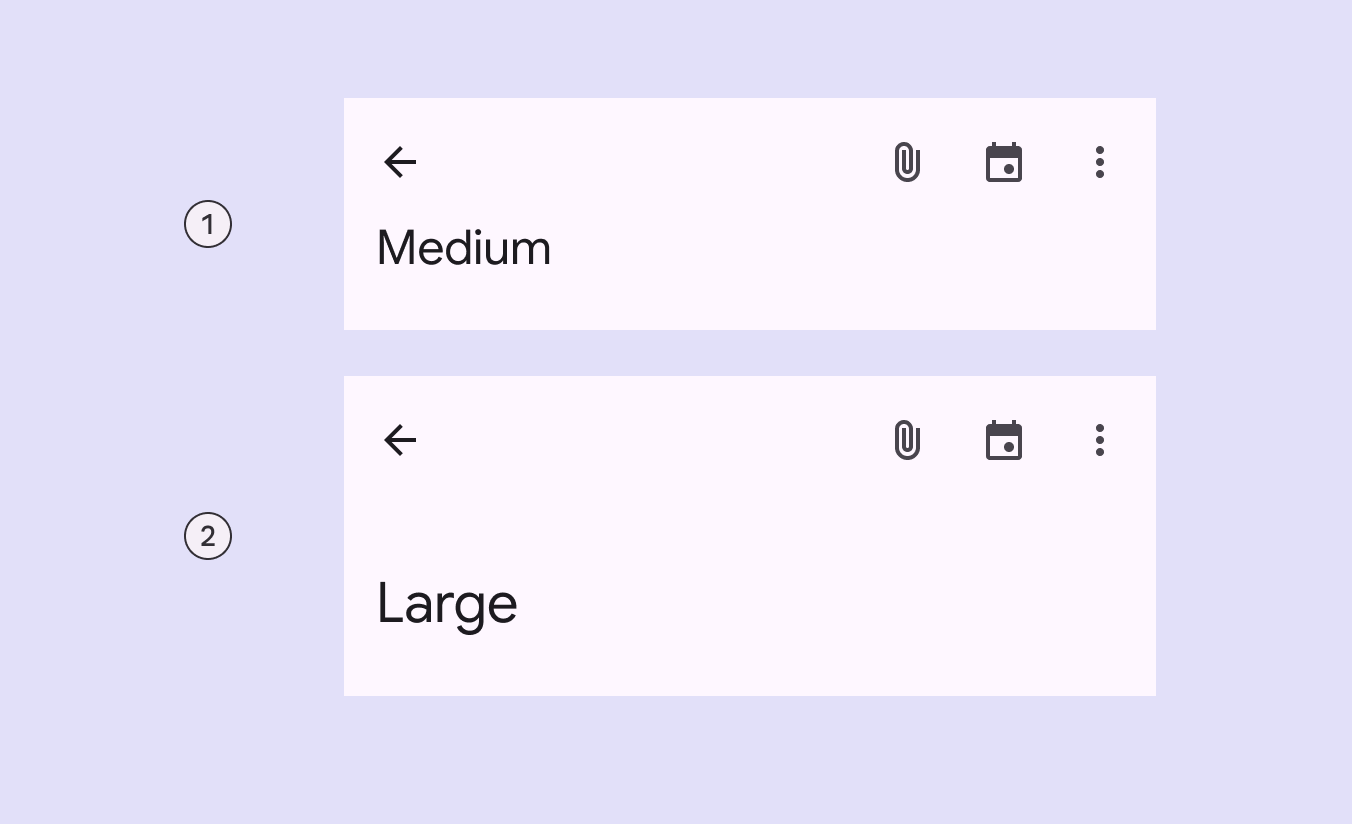
現在推奨されていないベースラインアプリバーは次の2つです:

  1. ミディアム
    ミディアムフレキシブルに置き換えてください。
  2. ラージ
    ラージフレキシブルに置き換えてください。
2つのベースラインアプリバー。
  1. ミディアム
  2. ラージ

検索アプリバー ​

検索アプリバーを使用して、検索ビューを開くための目立つエントリーポイントを提供します。
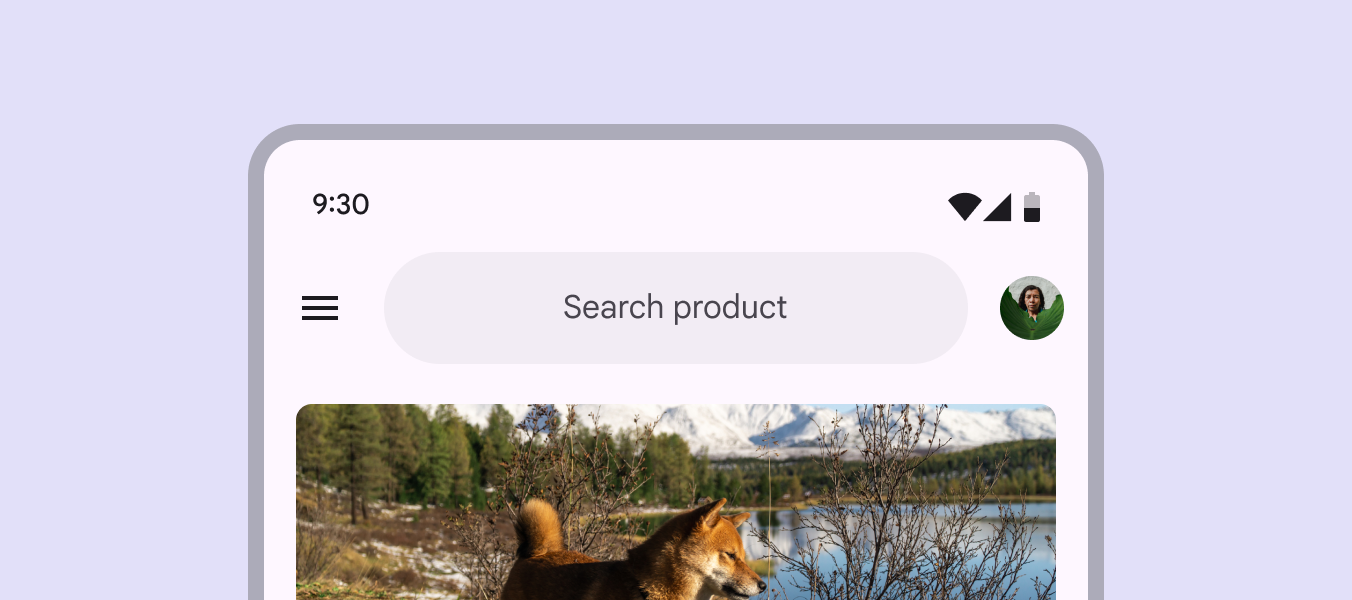
アプリバー内の検索バー。
検索アプリバーには、見出しテキストの代わりに検索フィールドがあります

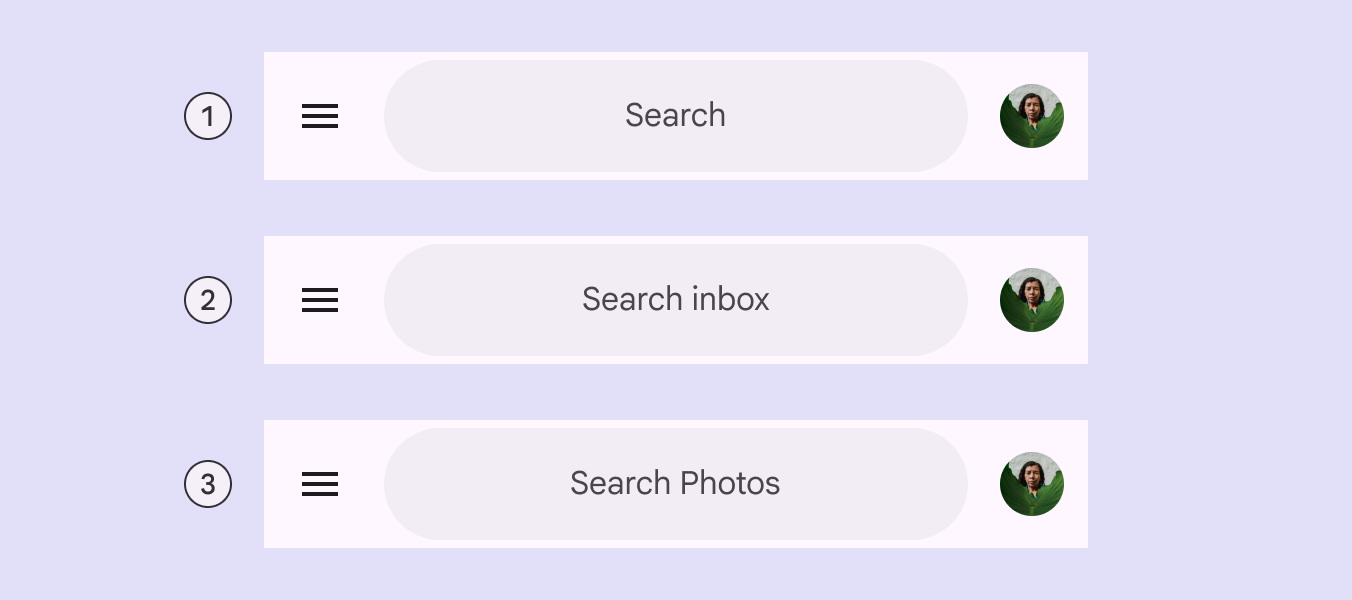
検索バー検索バーは、画面上部に常時表示される目立つ検索フィールドです。検索バーの詳細には常に「検索」という単語を含める必要があります。製品に応じて、英語表記の大文字・小文字を適切に使い分けます。

  1. 検索
  2. 特定の領域を検索
    例: 受信トレイを検索
  3. [製品]を検索
    例: 写真を検索
アプリバー内の検索テキストの3つの例。
検索対象に応じて、英語表記の大文字・小文字を適切に使い分けます

検索アプリバーのボタン

モバイルでは、末尾のアバターに加えて、検索アプリバーに最大2つの末尾アイコンを配置できます。

末尾アイコンは、検索バーの内側または外側に配置できます。
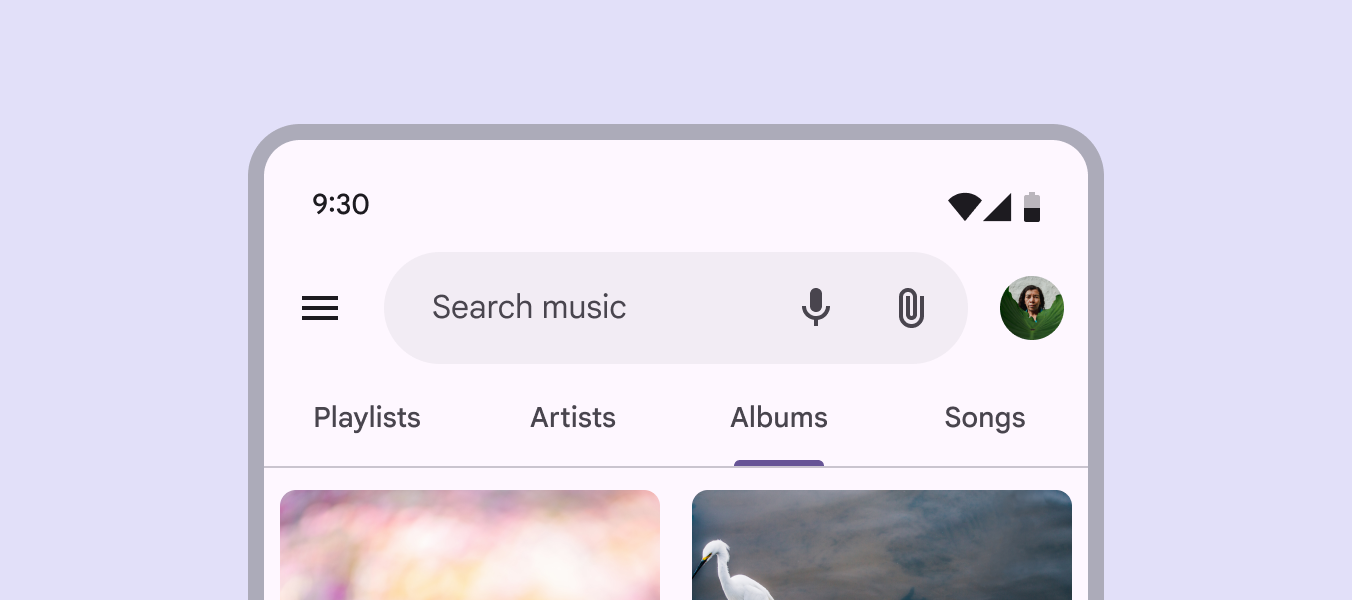
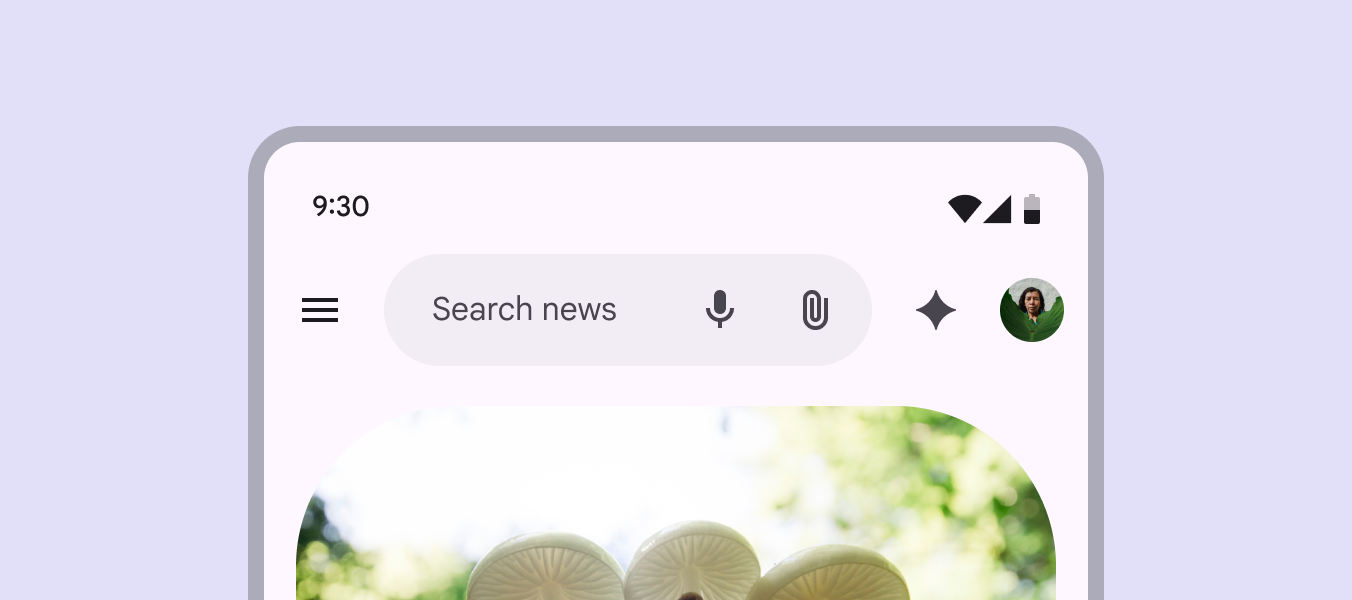
検索バー内に配置された2つのアイコン。
使用頻度の高いアクションを左に、使用頻度の低いアクションを右に配置します

検索アプリバーの先頭要素は、アプリ全体の体験にブランド性を持たせるために、製品ロゴとして使用できます。

このロゴは純粋に装飾目的で使用することも、ホーム画面に戻る、またはホーム画面を更新するなどのアクションを実行するために使用することもできます。

ロゴを使用して展開型ナビゲーションレール展開型ナビゲーションレールにはテキストラベルと拡張FABが表示され、デフォルトまたはモーダルにできます。を開かないでください。

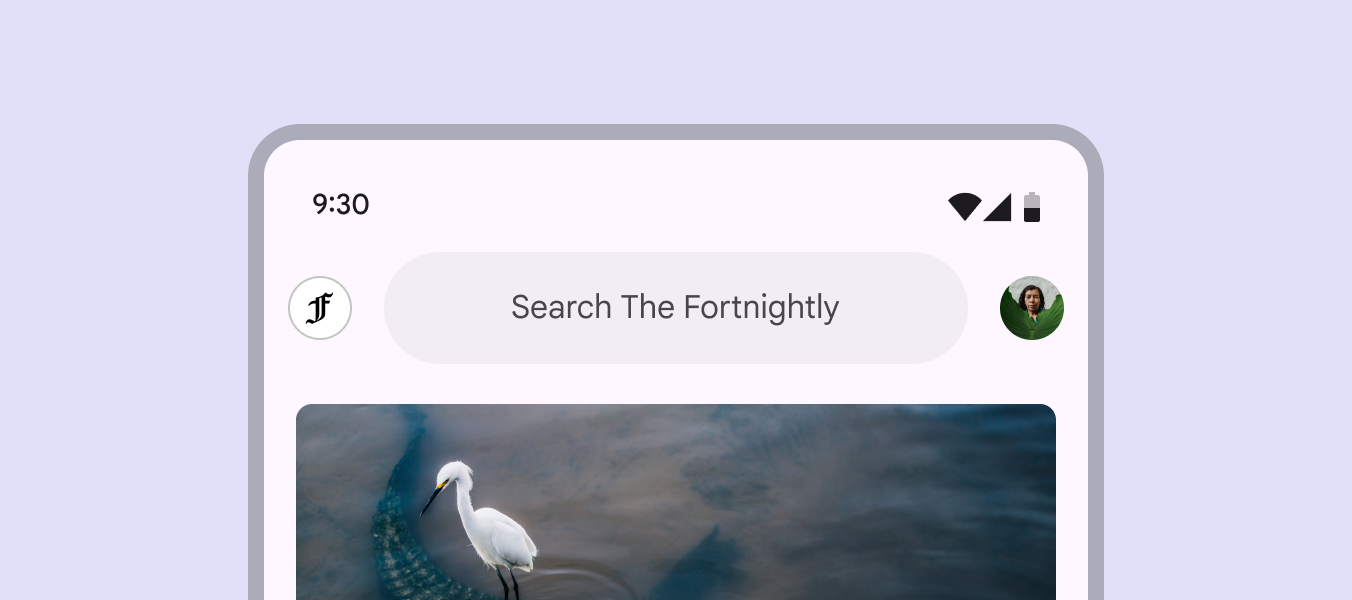
ロゴ、検索バー、アバターがある検索アプリバー。
先頭要素には製品ロゴを使用できます

アバターがある場合、末尾のアイコンボタンは最大2つにしてください。

さらにアクションが必要な場合は、代わりにツールバーツールバーには、現在のページに関連するよく使用されるアクションが表示されます。ツールバーの詳細に配置します。

検索アプリバー内に配置された3つのアイコン。
非推奨 検索アプリバーに3つのアイコンとアバターを使用しないでください

大画面 ​

検索アプリバーは、使用可能な幅に動的に適応します。大画面では、末尾アイコンは最大4つまでにしてください。
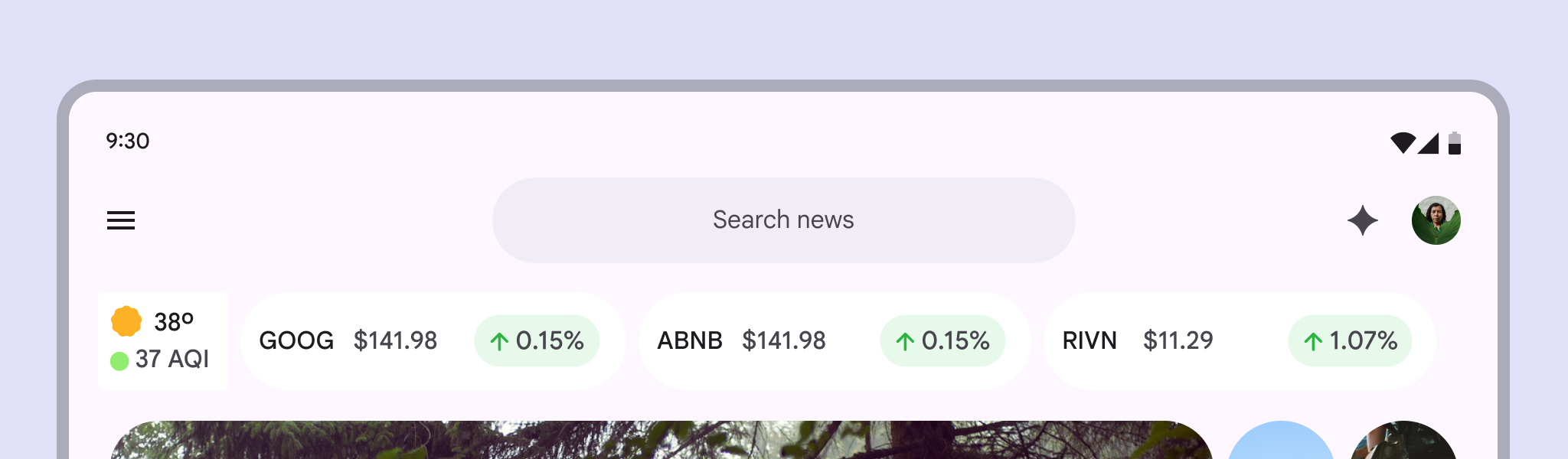
大画面の検索アプリバーに配置された4つのアクション。
大画面では水平方向のスペースが増えるため、最大4つの末尾アイコンを配置できます。

代替の色オプション

デフォルトでは、アプリバー内の検索コンテナにサーフェスコンテナ色を使用し、アプリの背景と区別します。背景がより暗い場合は、検索バーには、より明るいコンテナ色(サーフェスブライトなど)を使用します。

代替色を選択するときは、読みやすさのために、検索テキストとコンテナのコントラスト比が少なくとも3:1になるようにしてください。
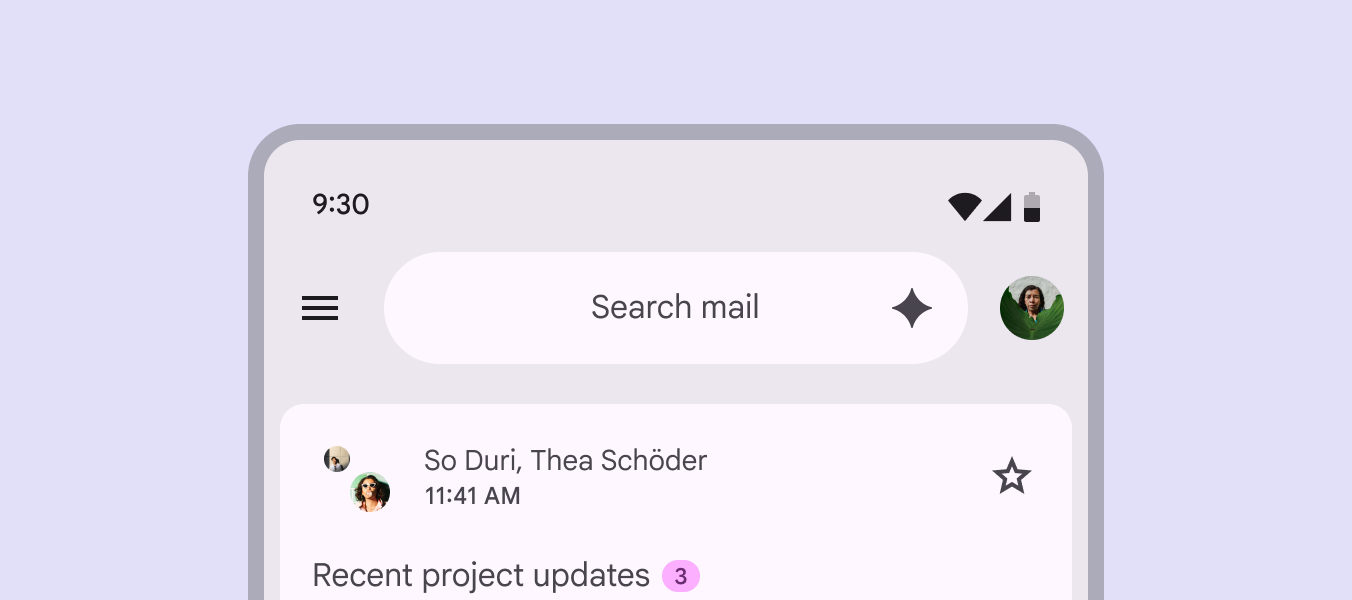
明るい検索コンテナ色のアプリバー。
検索アプリバーでは、周囲の要素とのコントラストを改善するために、サーフェスブライトなどの異なる色を使用できます

構造 ​

アプリバーのレイアウト図。
  1. コンテナ
  2. 見出し
  3. 末尾のアイコン
  4. サブタイトル
  5. 先頭のボタン

コンテナ

アプリバーコンテナは、ナビゲーションアイコン、見出し、ボタンなど、画面上部のすべての情報とアクションを格納します。

コンテナの位置や形状を変更しないでください。
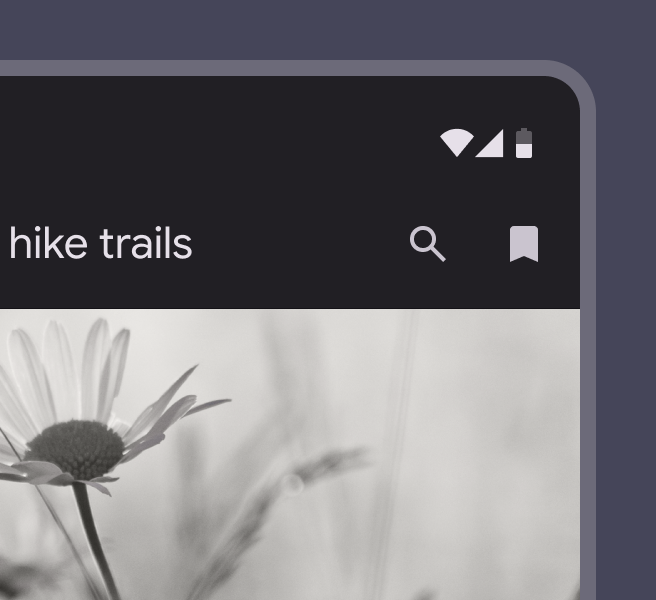
四角い角のアプリバー。
推奨 アプリバーの角は直角にします
丸みを帯びた角のアプリバー。
非推奨 丸みを帯びた形状にしないでください。丸みを帯びた形状は、操作時にコンテナが拡張可能であることを示唆するためです。

アプリバーは常にデフォルトの高さを使用し、ウィンドウの全幅に広げてください。
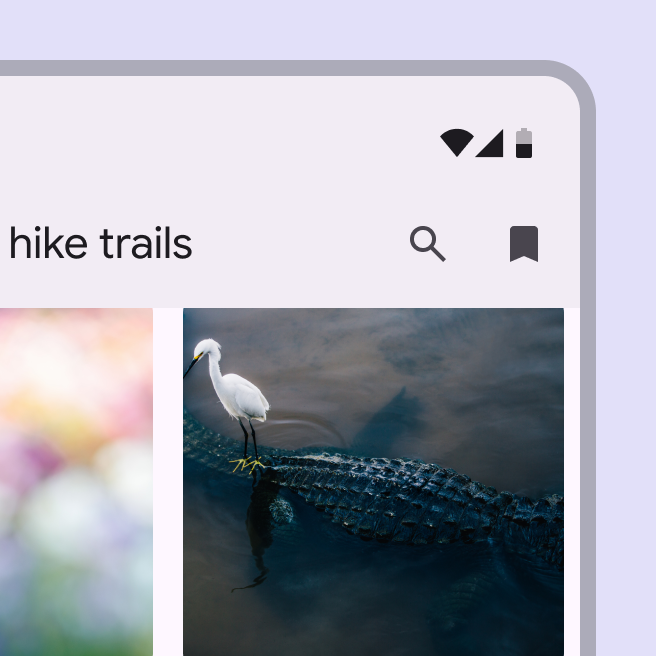
デフォルトの高さのアプリバー。
推奨 デフォルトの高さは、画面上の要素の読みやすさを確保するために選択されています
高さを縮小したアプリバー。
非推奨 アプリバーをデフォルトの高さより短くしないでください

ロゴの追加

画像ロゴは、ブランドアイデンティティの強化や視覚的な魅力の向上のために、アプリバーで使用できます。

画像は高品質で関連性があり、アプリバーの機能を妨げないものにしてください。
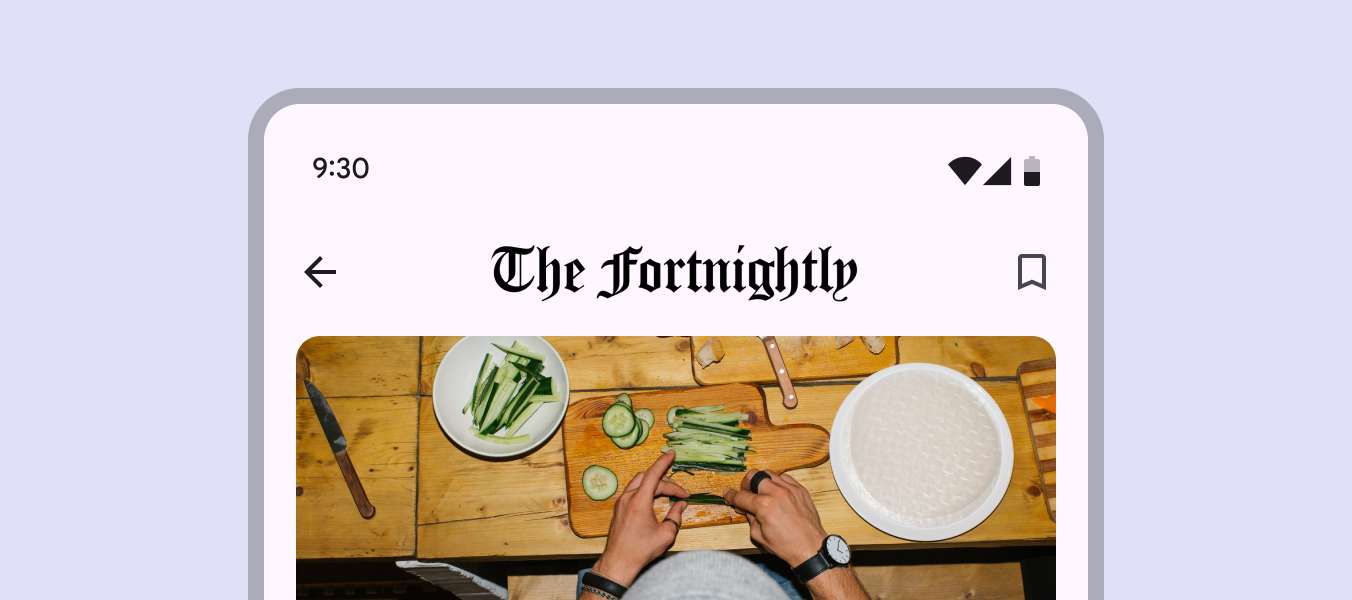
アプリバーに追加されたロゴ。
画像ロゴは、スモールアプリバーではすべてのテキストを置き換えることができ、その他のアプリバーではテキストの上に表示されます

先頭のボタン

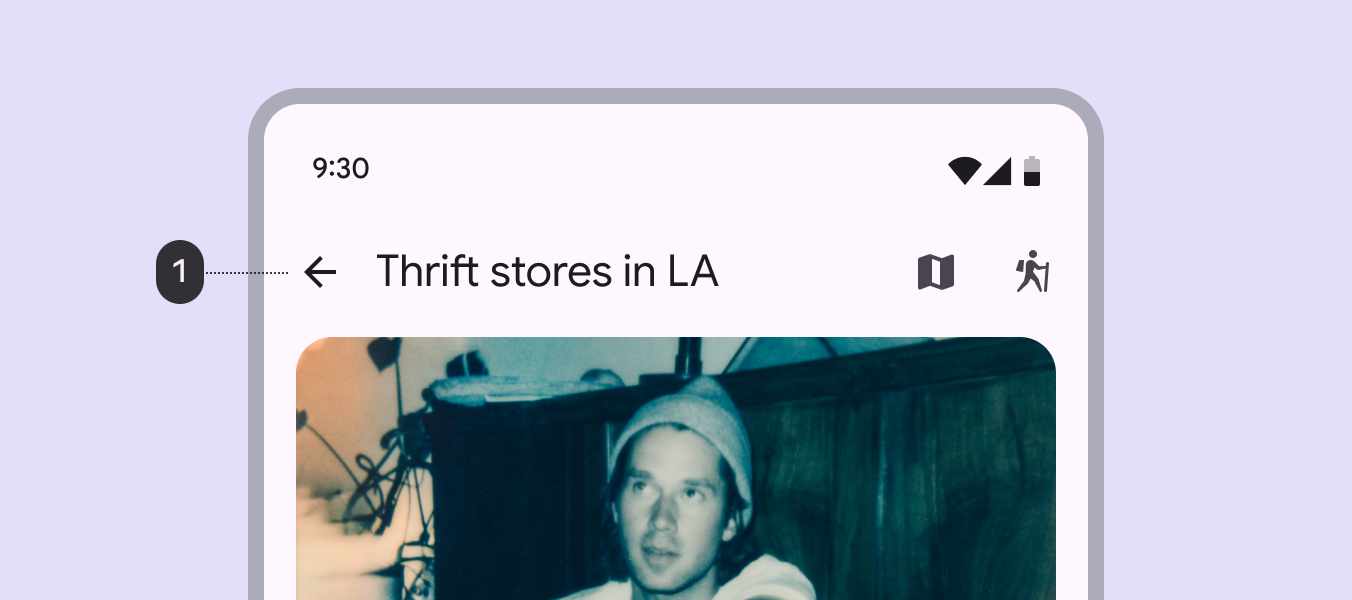
先頭のボタンは、製品内のナビゲーションに使用する必要があります。

通常、次のいずれかです:

  • モーダルとして表示される展開型ナビゲーションレール展開型ナビゲーションレールにはテキストラベルと拡張FABが表示され、デフォルトまたはモーダルにできます。を開くメニューアイコン
  • 前の画面に戻るための「戻る」矢印
アプリバーの左側に整列された先頭のナビゲーションアイコン
  1. 先頭の戻るボタン

見出し

見出しには次のいずれかを記述できます:

  • 現在のページ
  • 現在のセクション
  • 製品

見出しテキストは、アプリバーに収まるよう簡潔にしてください。

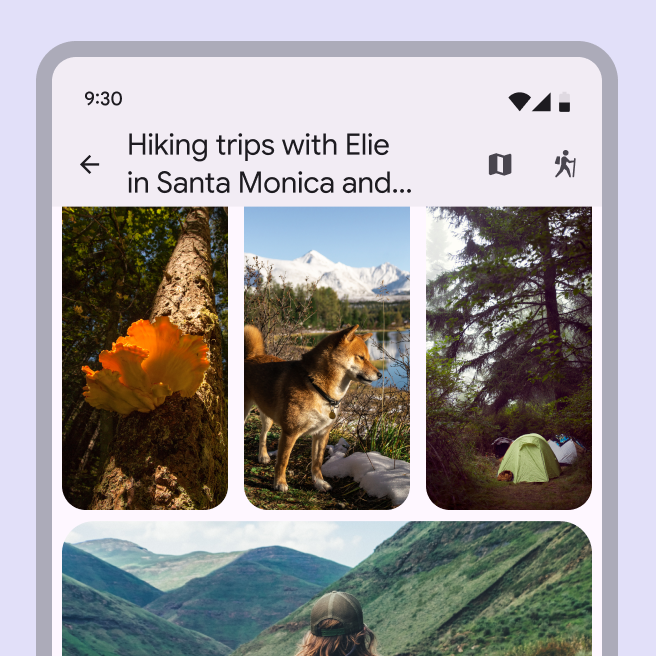
ミディアムフレキシブルおよびラージフレキシブルアプリバーでは、見出しを2行に折り返すことができます。

見出しテキストを途中で省略しないでください。
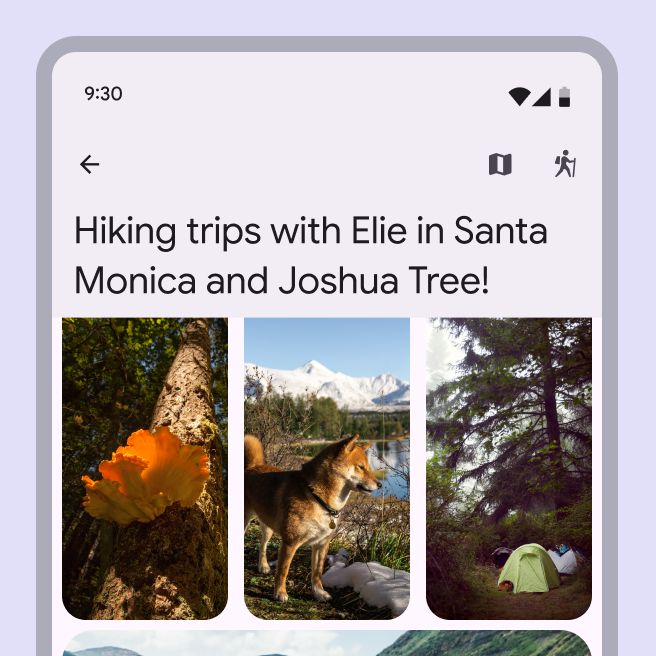
2行に設定されたアプリバーの見出しテキスト。
推奨 見出しテキストが長い場合は、ミディアムフレキシブルまたはラージフレキシブルアプリバーを使用し、見出しを最大2行に折り返します
2行に折り返されたスモールアプリバーの見出しテキスト。
非推奨 スモールアプリバーでは見出しテキストを折り返さないでください

見出しは先頭側に揃えるか、中央に揃えることができます。

見出しのタイポグラフィのサイズとスタイルは、アプリバーのバリアントによって変わります。
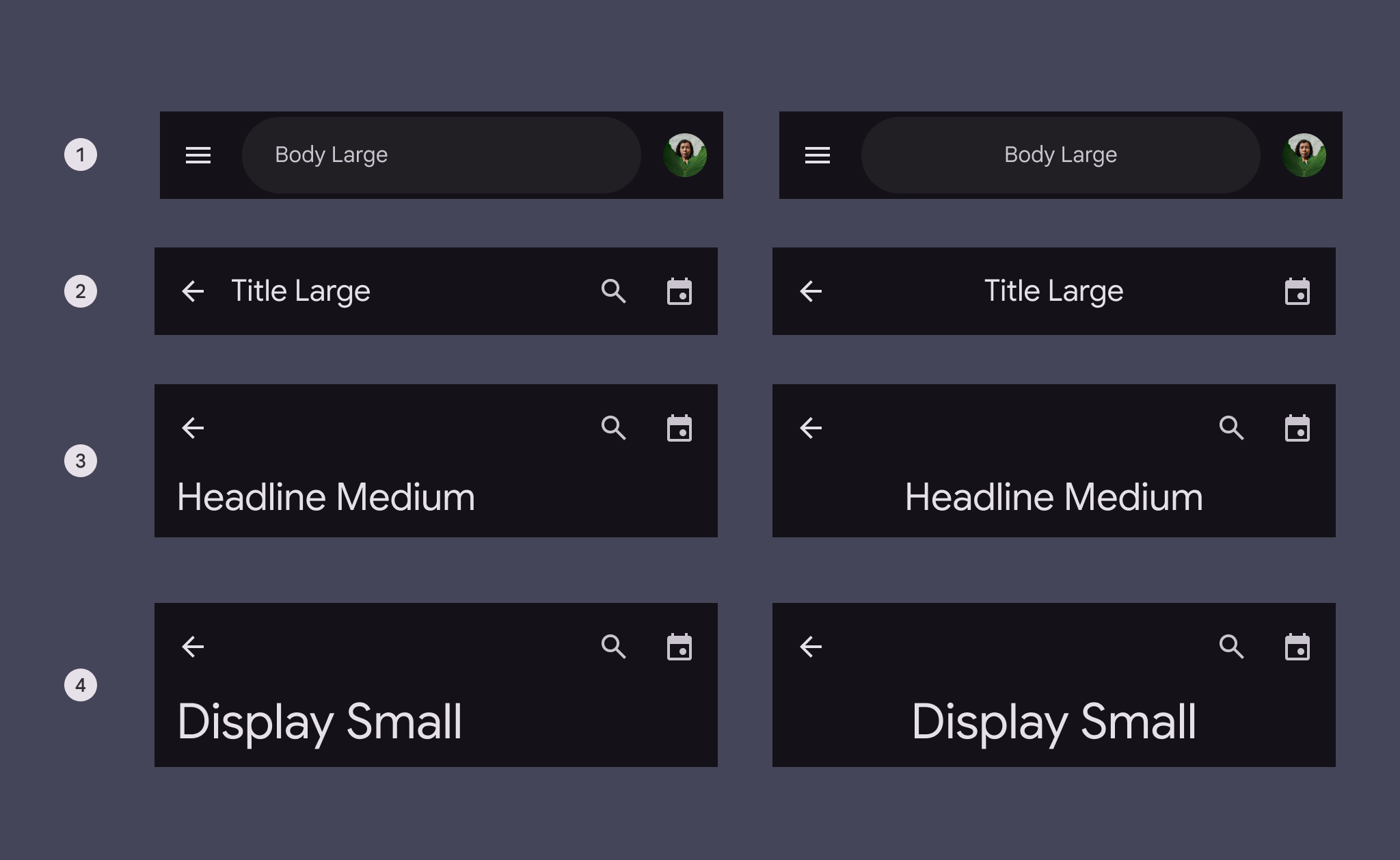
見出しスタイルを適用した検索、スモール、ミディアムフレキシブル、ラージフレキシブルアプリバー。

アプリバーのバリエーションごとの見出しタイポグラフィスタイル

  1. 検索: Body large
  2. スモール: Title large
  3. ミディアムフレキシブル: Headline medium
  4. ラージフレキシブル: Display small

サブタイトル

サブタイトルは、ページに追加のコンテキストを提供できます。

先頭側に揃えるか、見出しテキストに合わせて中央揃えにできます。
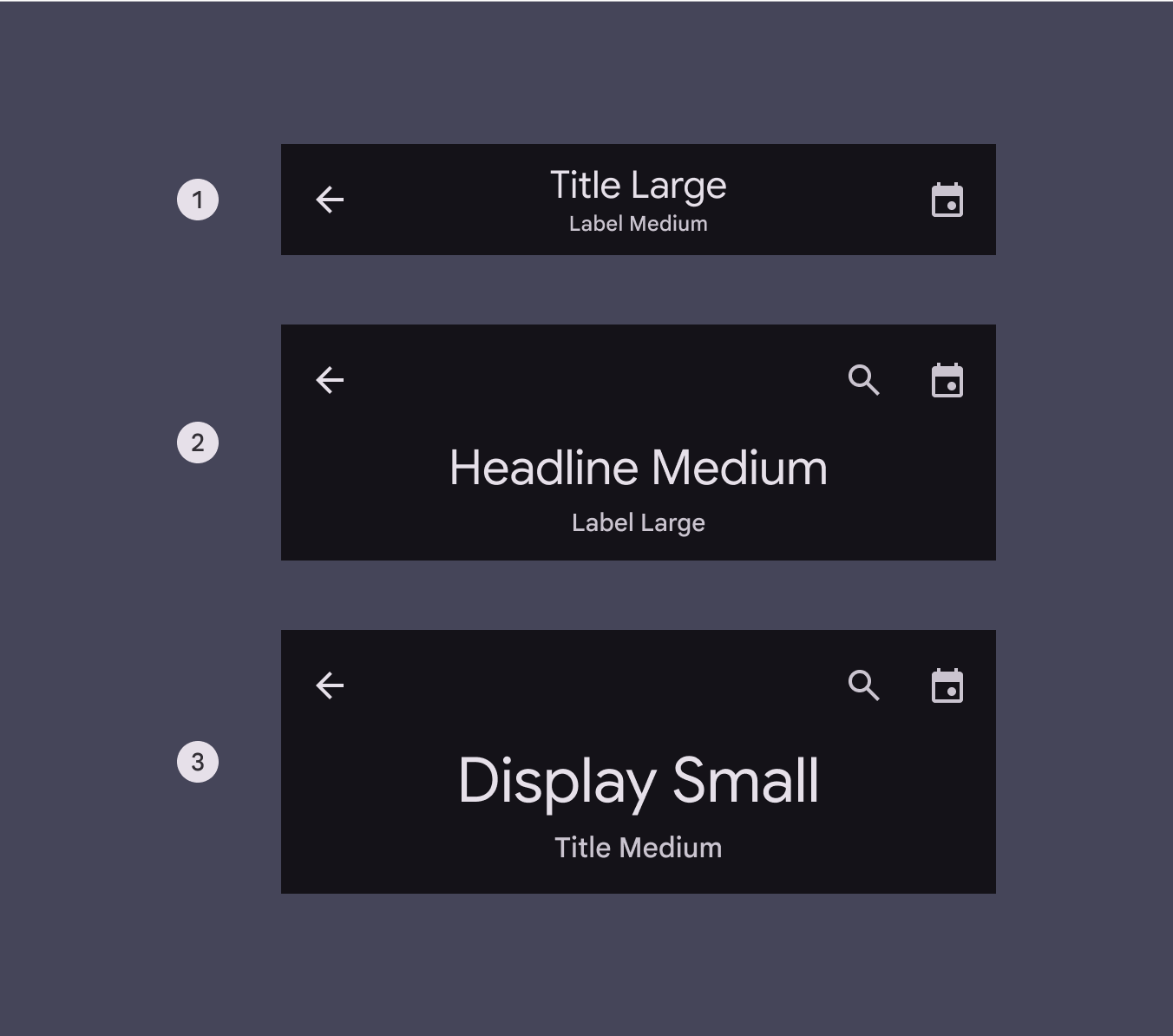
見出しとサブタイトルのスタイルを適用したスモールからラージフレキシブルまでのアプリバー。

アプリバーのバリエーションごとのサブタイトルタイポグラフィスタイル:

  1. スモール: Label medium
  2. ミディアムフレキシブル: Label large
  3. ラージフレキシブル: Title medium

末尾のアイコンボタン

見出しの後に最大2つのアイコンボタンを配置でき、アプリバーの末尾側に揃えます。最も使用頻度の高いアクションを先頭側に近い位置に配置します。

これらのボタンを使用して、より多くのアクションを含むメニューを開かないでください。さらにアクションが必要な場合は、代わりにツールバーツールバーには、現在のページに関連するよく使用されるアクションが表示されます。ツールバーの詳細に配置します。

アイコンボタンのスタイルを塗りつぶしまたはトーナルに変更する場合は、アイコンボタンを1つだけ使用してください。
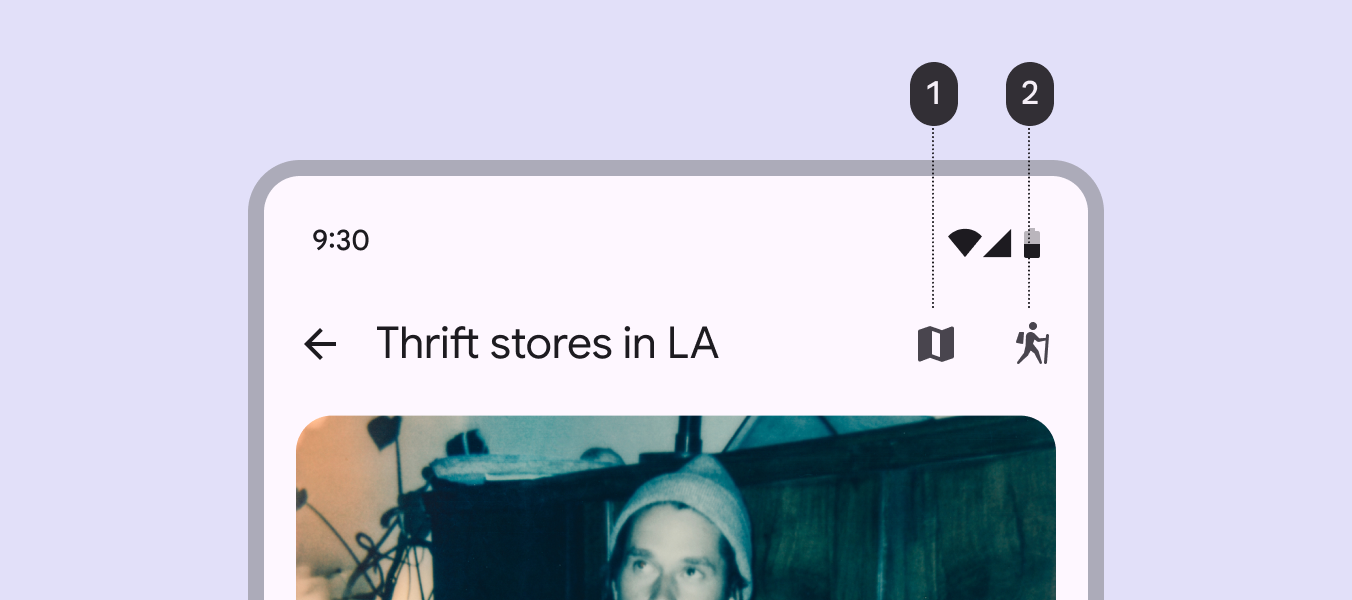
見出しの右側に、使用頻度の高い順に配置された2つのアイコン。
使用頻度の高いアクションを左に、使用頻度の低いアクションを右に配置します

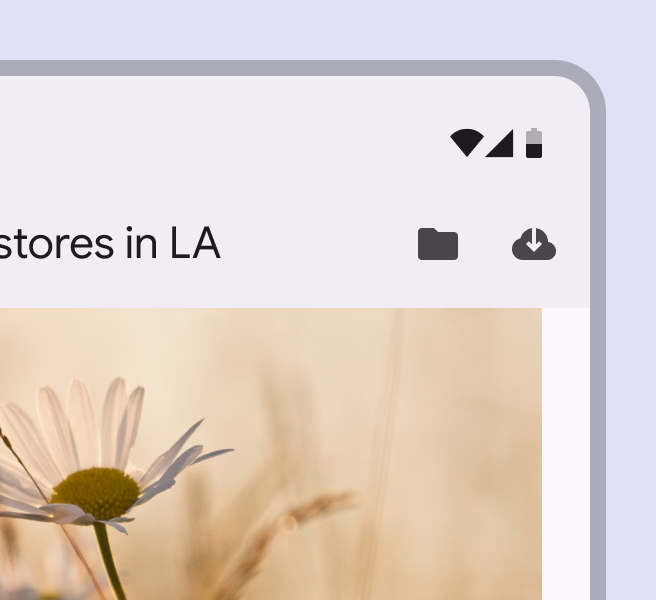
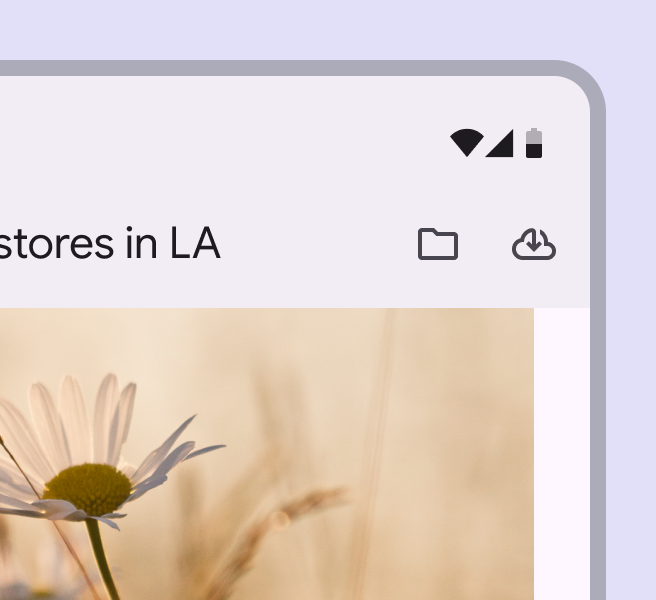
可能な場合は、視認性を高めるために塗りつぶしアイコンを使用します。未選択のトグルボタンボタンを使用すると、1回のタップでアクションを実行し、選択肢を選ぶことができます。ボタンの詳細には、アウトラインアイコンも使用できます。

「保存」と「ダウンロード」の2つの塗りつぶしアイコンがあるアプリバー。
推奨 明確で視認性の高いアクションには塗りつぶしアイコンを使用します
「保存」と「ダウンロード」の2つのアウトラインアイコンがあるアプリバー。
注意 アウトラインアイコンは、必要な場合、またはトグルボタンを使用する場合に使用できます

アダプティブデザイン ​

アダプティブデザインにより、インターフェースはユーザー、デバイス、使用状況などのコンテキストに応じて適応または変化できます。アダプティブデザインの詳細

サイズ変更

アプリバーコンテナの幅は、ビューまたはデバイスの幅に連動して変わります。

常にウィンドウ幅の100%に広げてください。

アプリバーのコンテナは、常にウィンドウ幅いっぱいに広がるように調整されます

サイズ変更により、小さいブレークポイントではアプリバーの末尾側にあるアクションがオーバーフローメニューに折りたたまれる場合があります。

これらのアクションは、より大きなブレークポイントでは再び表示されます。

末尾側のアクションはオーバーフローメニューに折りたたまれます

検索アプリバーの検索コンテナは、312dpに達するまでは、先頭と末尾のアプリバー要素間のスペースの100%を埋めます。312dpに達した後は、そのスペースの50%を満たすまで拡大します。

検索フィールドは、アプリバー内の他の要素間のスペース量に適応します

表示方法

アプリバーは、要素をコンテナの先頭側と末尾側に揃えるレイアウトにより、右から左(RTL)言語を自動的にサポートします。

つまり、RTL言語ではアプリバーのレイアウトがミラーリングされます。
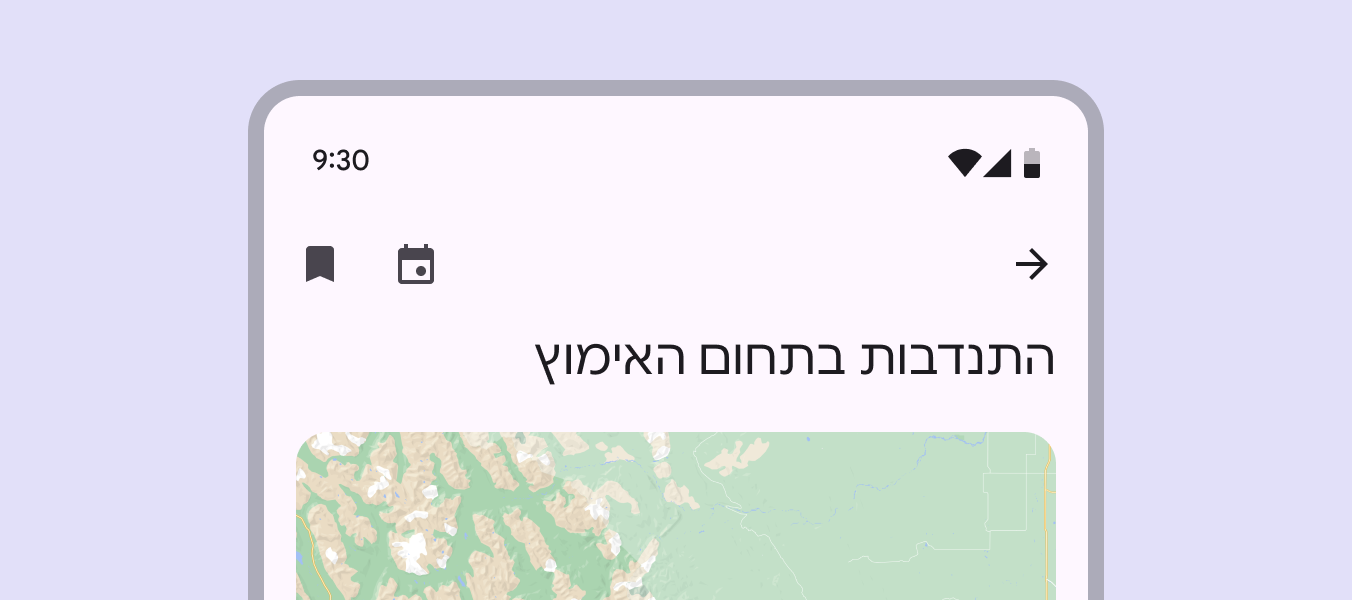
ヘブライ語テキストを含むRTLのアプリバー。
アプリバーのレイアウトは、右から左(RTL)言語向けにミラーリングされます

動作 ​

スクロール

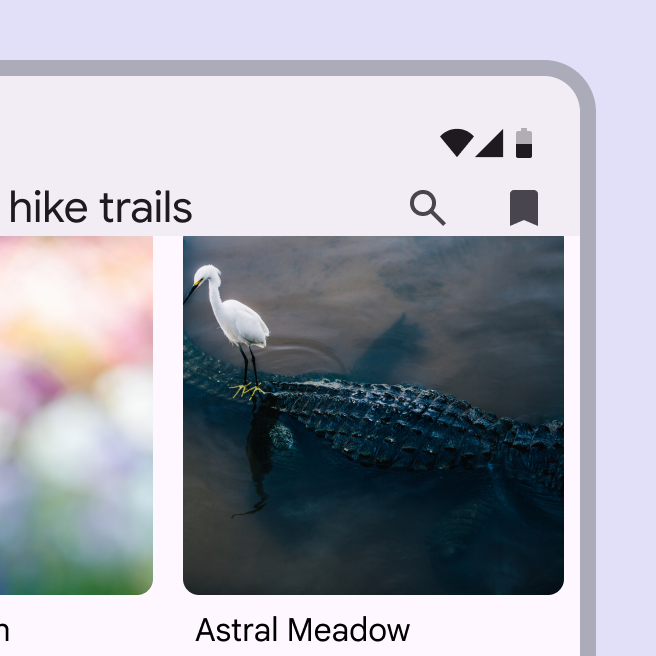
アプリバーは最初は背景と同じ色にし、スクロール時には背景と視覚的に区別するため、コントラストのある色で塗りつぶす必要があります。

アプリバーは常にページ上に残ることも、スクロール時に非表示になり再表示されることもできます。

スクロールすると、アプリバーコンテナがコントラスト色で塗りつぶされ、背景との視覚的な区別が明確になります

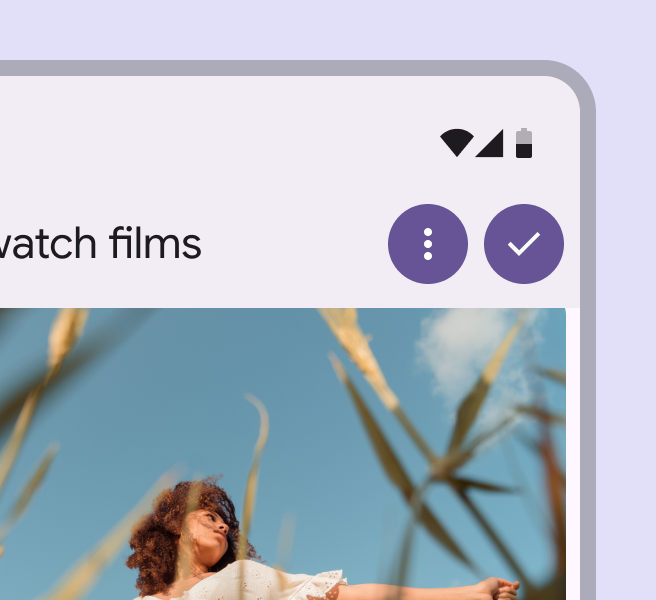
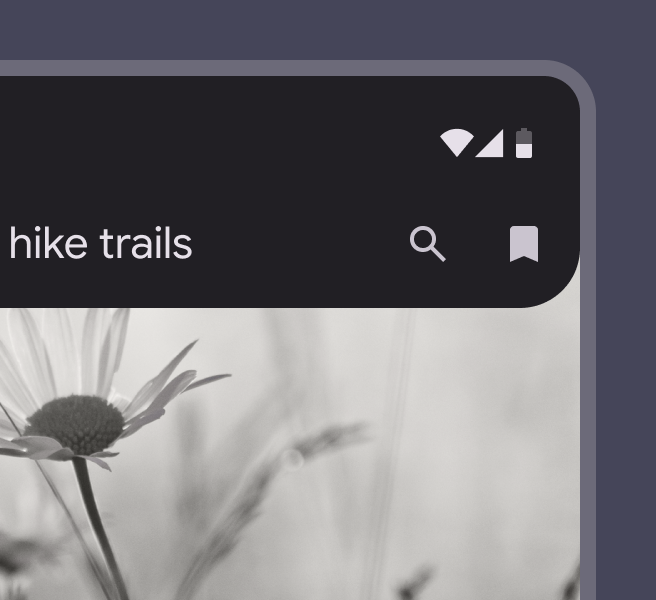
メインコンテンツに集中してもらうには、スクロール時にアプリバーコンテナを透明に設定することを検討してください。これにより、ボタンがコンテンツの上に浮かぶようになります。

アイコンボタンに背景色(コンテナ色)が付いていることを確認してください。

戻るなどのアクションには、占有するスペースを減らすために、幅の狭いアイコンボタンアイコンボタンを使用すると、1回のタップで補助的なアクションを実行できます。アイコンボタンの詳細の使用を検討してください。

スクロールすると、アプリバーコンテナは透明のままで、内部のアクションは塗りつぶしアイコンボタンになります

検索バーを選択すると、検索ビュー検索ビューは、検索結果のリストを表示するためによく使用される全画面モーダルです。検索アイコンを選択して開くこともできます。検索ビューの詳細コンポーネントが開くようにします。

選択すると、検索アプリバーは検索ビューを開きます

スクロールすると、ミディアムフレキシブルおよびラージフレキシブルアプリバーはスモールアプリバーに変形できます。ページトップまでスクロールして戻るまでは、スモールのままにしてください。アプリバーを検索アプリバーに変形しないでください。

アプリバーは上にスクロールしたときに非表示になり、下にスクロールしたときに再表示されます
ミディアムおよびラージフレキシブルアプリバーは、スクロール時に圧縮エフェクトを使用してスモールアプリバーに変形できます
Pager
前のページアプリバー: 仕様
次のページアプリバー: アクセシビリティ

Apache 2.0 ライセンス または CC BY 4.0 の下で公開されています。

Copyright © 2018-Present Google

https://m3.material.io/components/app-bars/guidelines

Apache 2.0 ライセンス または CC BY 4.0 の下で公開されています。

Copyright © 2018-Present Google