Skip to content
Material Design 3
Main Navigation
v3
v2
v1

Polski

English
简体中文
繁體中文
Español
Français
Русский
Português – Brasil
Deutsch
日本語
한국어
Italiano
Türkçe
čeština
magyar

Polski

English
简体中文
繁體中文
Español
Français
Русский
Português – Brasil
Deutsch
日本語
한국어
Italiano
Türkçe
čeština
magyar

Wygląd

Sidebar Navigation

Podstawy

Dostępność

Przegląd: zasady

Przegląd: technologie wspomagające

Projektowanie: przegląd

Projektowanie: kontrast kolorów

Projektowanie: struktura

Projektowanie: przepływ

Projektowanie: elementy

Pisanie i tekst: najlepsze praktyki

Pisanie i tekst: obcinanie tekstu

Pisanie i tekst: zmiana rozmiaru tekstu

Tworzenie dla wszystkich: potrzeby użytkowników

Tworzenie dla wszystkich: współprojektowanie

Projektowanie treści

Przegląd

Tekst alternatywny

Pisanie globalne: przegląd

Tworzenie treści globalnych: dobór słów

Powiadomienia

Przewodnik po stylu: najlepsze praktyki w UX writingu

Przewodnik stylu: dobór słów

Przewodnik stylu: gramatyka i interpunkcja

Dostosowywanie Material Design

Urządzenia

Projektowanie dla zegarków: przegląd

Projektowanie dla zegarków: podstawy

Projektowanie dla zegarków: style

Projektowanie dla zegarków: układ

XR

Projektowanie immersyjnych doświadczeń XR: przegląd

Projektowanie interakcji w immersyjnym XR

Projektowanie immersyjnych środowisk XR: układ

Projektowanie immersyjnych XR: dostępność

Komponenty XR: przegląd

Komponenty XR: paski aplikacji

Komponenty XR: okna dialogowe

Komponenty XR: pasek nawigacyjny

Komponenty XR: szyna nawigacyjna

Komponenty XR: paski narzędzi

Tokeny projektowe: przegląd

Tokeny projektowe: jak używać tokenów

Interakcja

Gesty

Urządzenia wejściowe: podstawy

Zaznaczanie: Omówienie

Stany: przegląd

Stany: warstwy stanu

Stany: stosowanie stanów

Układ

Przegląd układu: Omówienie

Przegląd układu: elementy układu

Przegląd układu: projektowanie adaptacyjne

Szkielet: przegląd

Szkielet: paski

Szkielet: szyny

Szkielet: panele

Siatki i odstępy: przegląd

Siatki i odstępy: siatki

Siatki i odstępy: odstępy

Siatki i odstępy: gęstość

Punkty przerwania: przegląd

Punkty przerwania: kompaktowe

Punkty przerwania: średnie

Punkty przerwania: rozszerzone

Breakpointy: duże i bardzo duże

Dwukierunkowość i RTL

Kanoniczne przykłady układów: przegląd

Przykłady układów kanonicznych: Feed

Kanoniczne przykłady układów: lista-szczegóły

Przykłady układów kanonicznych: panel pomocniczy

Użyteczność: przegląd

Użyteczność: zastosowanie M3 Expressive

Material od A do Z

Style

Kolor

System kolorów: przegląd

System kolorów: zasada działania

Role kolorów

Schematy kolorów

Wybór schematu

Statyczne schematy kolorów: Baseline

Statyczne schematy kolorów: własna marka

Dynamiczne schematy kolorów: wybór źródła

Dynamiczne schematy kolorów: źródło generowane przez użytkownika

Dynamiczne schematy kolorów: źródło oparte na treści

Zaawansowane dostosowania: przegląd

Zaawansowane dostosowywanie: stosowanie kolorów

Zaawansowane dostosowywanie: definiowanie nowych kolorów

Zaawansowane dostosowywanie: modyfikowanie istniejących kolorów

Zasoby dotyczące kolorów

Wysokość: przegląd

Wysokość: stosowanie wysokości

Wysokość (elevation): tokeny

Ikony: przegląd

Ikony: projektowanie ikon

Ikony: stosowanie ikon

Ruch

System fizyki ruchu: jak to działa

System fizyki ruchu: specyfikacje

Easing i czas trwania: stosowanie

Easing i czas trwania: tokeny i specyfikacje

Przejścia: wzorce przejść

Przejścia: stosowanie przejść

Kształt: przegląd i zasady

Kształt: skala promieni narożników

Kształt: morfowanie kształtów

Odstępy: przegląd

Odstępy: stosowanie odstępów

Odstępy: tokeny

Typografia: przegląd

Typografia: czcionki

Typografia: skala typograficzna i tokeny

Typografia: stosowanie typografii

Typografia: stylizacje edytorskie

Komponenty

Paski aplikacji: przegląd

Paski aplikacji: specyfikacje

Paski aplikacji: wytyczne

Paski aplikacji: dostępność

Plakietki: Omówienie

Plakietki: specyfikacje

Plakietki: wytyczne

Plakietki: dostępność

Przyciski

Wszystkie przyciski

Grupy przycisków: przegląd

Grupy przycisków: specyfikacje

Grupy przycisków: wytyczne

Grupy przycisków: dostępność

Przyciski: przegląd

Przyciski: specyfikacje

Przyciski: wytyczne

Przyciski: dostępność

Rozszerzone FAB-y: przegląd

Rozszerzone FAB-y: specyfikacje

Rozszerzone FAB-y: wytyczne

Rozszerzone FAB-y: dostępność

Przegląd menu FAB

Menu FAB: specyfikacje

Menu FAB: wytyczne

Menu FAB: dostępność

Pływające przyciski akcji (FAB-y): przegląd

Pływające przyciski akcji (FAB): specyfikacje

Pływające przyciski akcji (FAB-y): wytyczne

Pływające przyciski akcji (przyciski FAB): dostępność

Przyciski ikonowe: przegląd

Przyciski z ikonami: specyfikacje

Przyciski ikonowe: wytyczne

Przyciski ikonowe: dostępność

Przyciski segmentowe: przegląd

Przyciski segmentowe: specyfikacje

Przyciski segmentowe: wytyczne

Przyciski segmentowe: dostępność

Przyciski dzielone: przegląd

Przyciski dzielone: specyfikacje

Przyciski dzielone: wytyczne

Przyciski dzielone: dostępność

Karty: przegląd

Karty: specyfikacje

Karty: wytyczne

Karty: dostępność

Karuzela: przegląd

Karuzela: specyfikacja

Karuzela: wytyczne

Karuzela: dostępność

Pole wyboru: przegląd

Pole wyboru: specyfikacje

Pole wyboru: wytyczne

Pole wyboru: dostępność

Chipy: przegląd

Chipy: specyfikacje

Chipy: wytyczne

Chipy: dostępność

Selektory daty i godziny

Selektory daty: przegląd

Selektory daty: specyfikacje

Selektory daty: wytyczne

Selektory daty: dostępność

Selektory godziny: przegląd

Selektory godziny: specyfikacje

Selektory godziny: wytyczne

Dostępność selektorów godziny

Okna dialogowe: przegląd

Okna dialogowe: specyfikacje

Okna dialogowe: wytyczne

Okna dialogowe: dostępność

Divider: Omówienie

Separator: specyfikacje

Separator: wytyczne

Separator: dostępność

Listy: przegląd

Listy: specyfikacje

Listy: wytyczne

Listy: dostępność

Ładowanie i postęp

Wskaźnik ładowania: przegląd

Wskaźnik ładowania: specyfikacje

Wskaźnik ładowania: wytyczne

Wskaźnik ładowania: dostępność

Wskaźniki postępu: przegląd

Wskaźniki postępu: specyfikacje

Wskaźniki postępu: wytyczne

Wskaźniki postępu: dostępność

Menu: przegląd

Menu: specyfikacje

Menu: wytyczne

Menu: dostępność

Nawigacja

Pasek nawigacji: przegląd

Pasek nawigacji: specyfikacje

Pasek nawigacji: wytyczne

Pasek nawigacji: dostępność

Szuflada nawigacyjna: przegląd

Szuflada nawigacyjna: specyfikacje

Szuflada nawigacyjna: wytyczne

Szuflada nawigacyjna: dostępność

Szyna nawigacji: przegląd

Szyna nawigacji: specyfikacje

Szyna nawigacji: wytyczne

Szyna nawigacji: dostępność

Przycisk radiowy: przegląd

Przycisk radiowy: specyfikacje

Przycisk radiowy: wytyczne

Przycisk radiowy: dostępność

Wyszukiwanie: Omówienie

Wyszukiwanie: specyfikacje

Wyszukiwanie: wytyczne

Wyszukiwanie: dostępność

Arkusze

Dolne arkusze: przegląd

Dolne arkusze: specyfikacje

Dolne arkusze: wytyczne

Dolne arkusze: dostępność

Boczne arkusze: przegląd

Boczne arkusze: specyfikacje

Boczne arkusze: wytyczne

Boczne arkusze: dostępność

Suwaki: przegląd

Suwaki: specyfikacje

Suwaki: wytyczne

Suwaki: dostępność

Snackbar: Omówienie

Snackbar: specyfikacje

Snackbar: wytyczne

Snackbar: dostępność

Przełącznik: przegląd

Przełącznik: dane techniczne

Przełącznik: wytyczne

Przełącznik: dostępność

Zakładki: przegląd

Zakładki: specyfikacje

Zakładki: wytyczne

Zakładki: dostępność

Pola tekstowe: przegląd

Pola tekstowe: specyfikacje

Pola tekstowe: wytyczne

Pola tekstowe: dostępność

Paski narzędzi: przegląd

Paski narzędzi: specyfikacje

Paski narzędzi: wytyczne

Paski narzędzi: dostępność

Podpowiedzi: przegląd

Podpowiedzi: specyfikacje

Podpowiedzi: wytyczne

Podpowiedzi: dostępność

Na tej stronie

Paski aplikacji: wytyczne ​

Paski aplikacji umieszcza się u góry ekranu, aby ułatwić użytkownikom nawigację w produkcie.
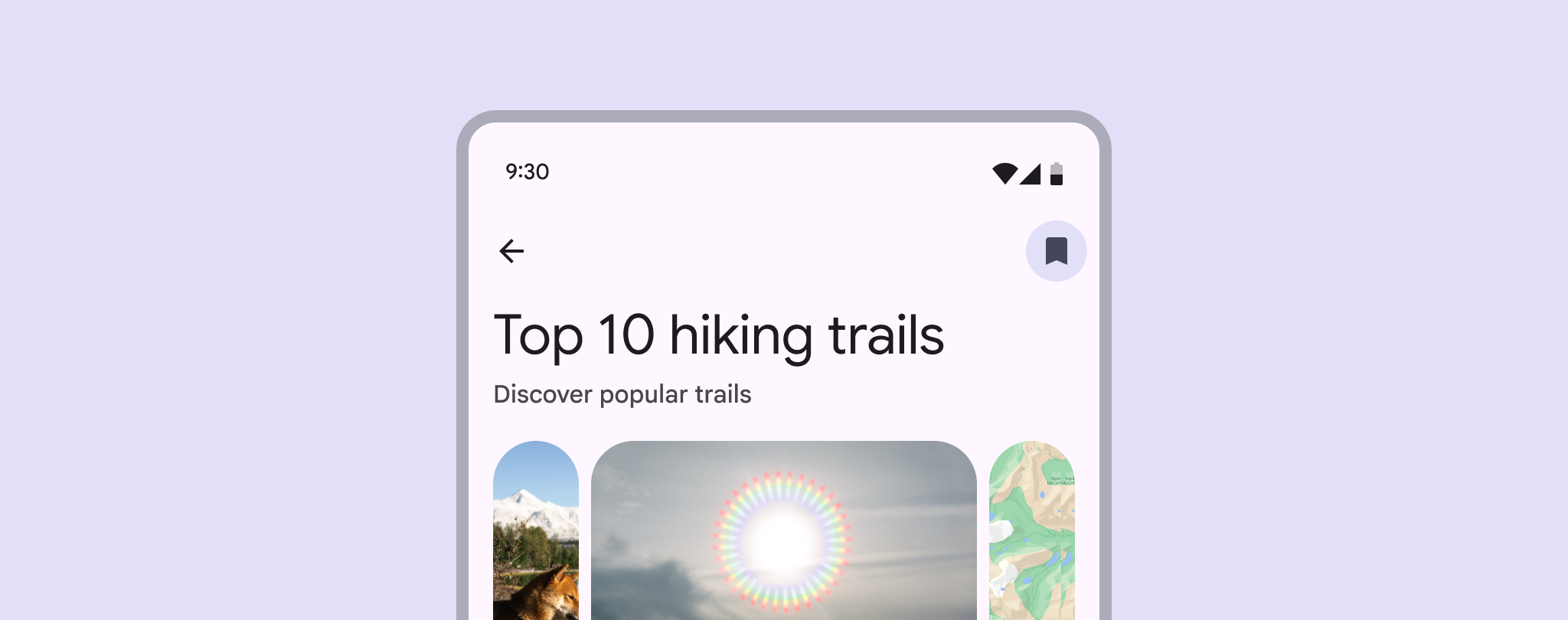

4 paski aplikacji z nagłówkami i ikonami akcji.
Paski aplikacji prezentują informacje o stronie, najważniejsze akcje oraz akcje nawigacyjne, takie jak Wstecz lub Menu

Zastosowanie ​

Używaj paska aplikacji, aby prezentować treści i akcje związane z bieżącą stroną: akcje nawigacji strony, nagłówki, obrazy oraz jedną lub dwie najważniejsze akcje.

Informacje i akcje na pasku aplikacji powinny być powiązane z bieżącą stroną i dotyczyć właśnie jej; mogą jednak obejmować także globalne elementy sterujące produktem, takie jak wyszukiwanie lub powiadomienia.
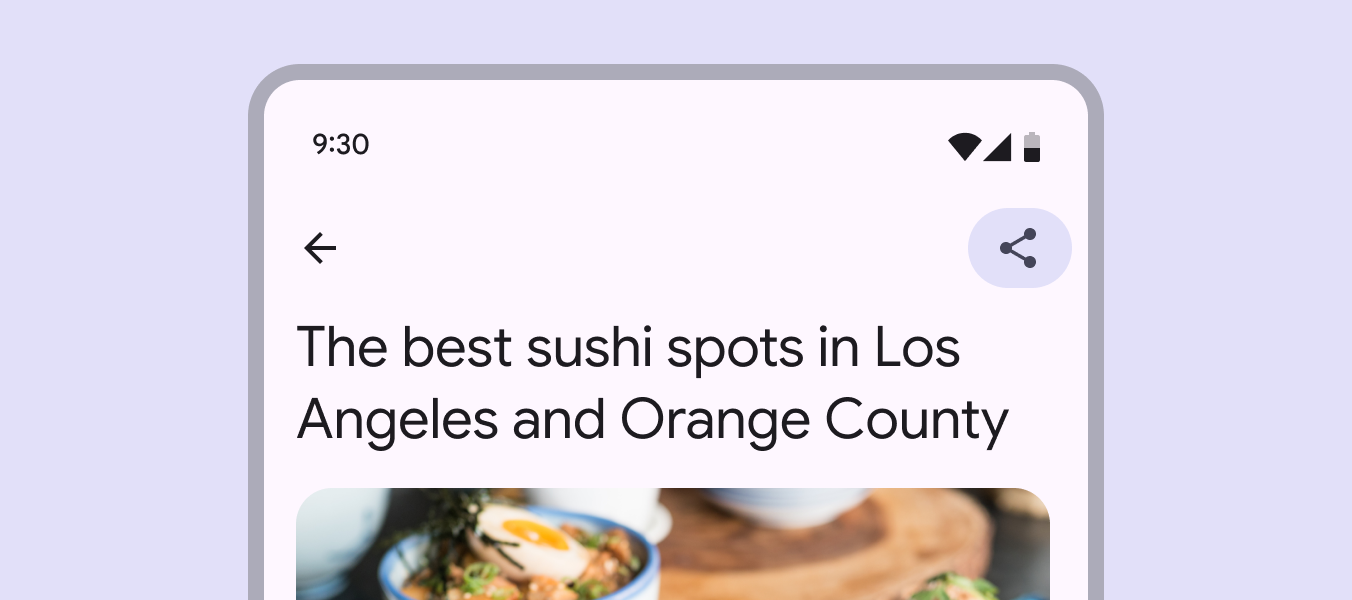
Pasek aplikacji z przyciskami ikon nawigacji i dwuwierszowym nagłówkiem.
Paski aplikacji zapewniają treści i akcje związane z bieżącą stroną

Pasek aplikacji powinien zawierać tylko jedną akcję, a w razie potrzeby dwie.

Główna akcja powinna zmieniać stan całej strony lub zakończyć pracę z tą stroną, np. Wyślij, Zapisz lub Edytuj.

Jeśli produkt ma wiele akcji, umieść je na pasku narzędziPaski narzędzi wyświetlają często używane akcje istotne dla bieżącej strony.Więcej o paskach narzędzi. Jeśli to możliwe, unikaj umieszczania menu z dodatkowymi opcjami na pasku aplikacji.
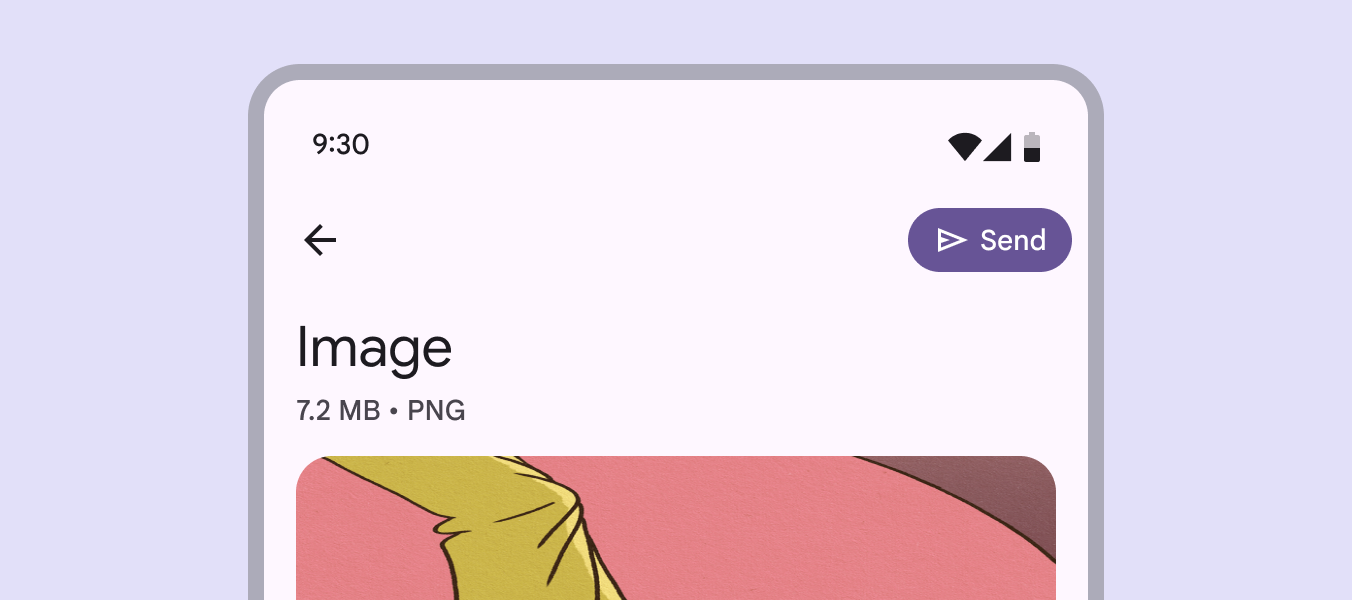
Pasek aplikacji z treścią poniżej.
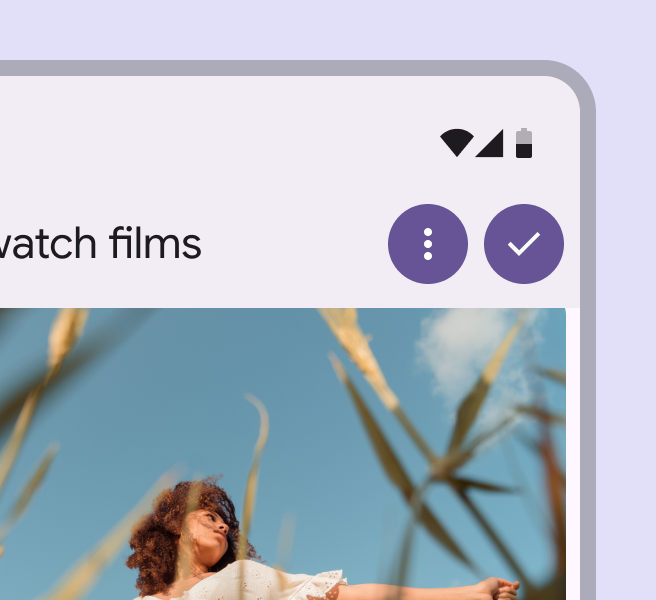
Aby zwiększyć wyeksponowanie akcji, pasek aplikacji może wyświetlać jedną dobrze widoczną akcję

Aby zwiększyć widoczność głównej akcji, zmień styl przycisku ikonowego na wypełniony lub tonalny i rozważ użycie szerokiego przycisku ikonowego.

Unikaj używania wielu wypełnionych lub tonalnych przycisków.
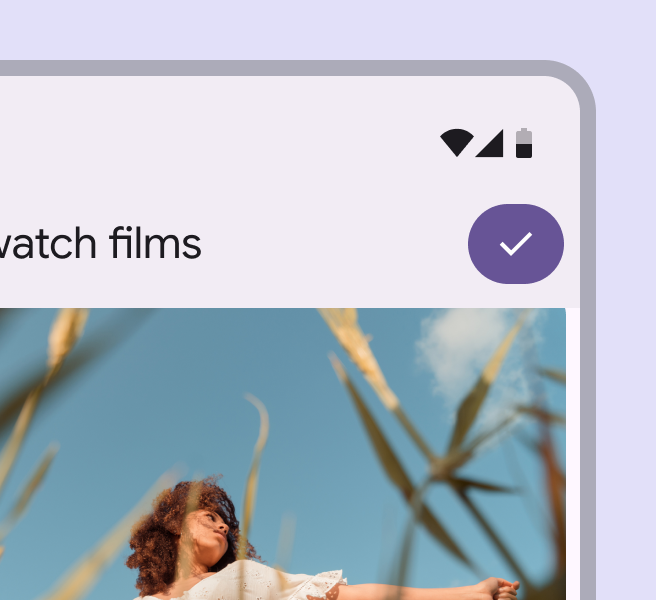
Pasek aplikacji z 1 wypełnionym przyciskiem.
Zalecane Używaj wypełnionego lub tonalnego przycisku dla ważnych akcji
Pasek aplikacji z 2 wypełnionymi przyciskami obok siebie.
Niezalecane Nie umieszczaj wielu wypełnionych lub tonalnych przycisków na pasku aplikacji

Wyróżnia się cztery warianty pasków aplikacji:

  1. Pasek aplikacji z wyszukiwaniem
    Stosuj na ekranach głównych, gdy wyszukiwanie jest kluczowe dla produktu.
  2. Wariant mały
    Stosuj w zwartych układach lub gdy zawartość strony została przewinięta.
  3. Wariant średni elastyczny
    Stosuj do wyświetlania większego nagłówka. Podczas przewijania może zostać zmniejszony do małego paska aplikacji.
  4. Wariant duży elastyczny
    Stosuj, aby podkreślić nagłówek strony.
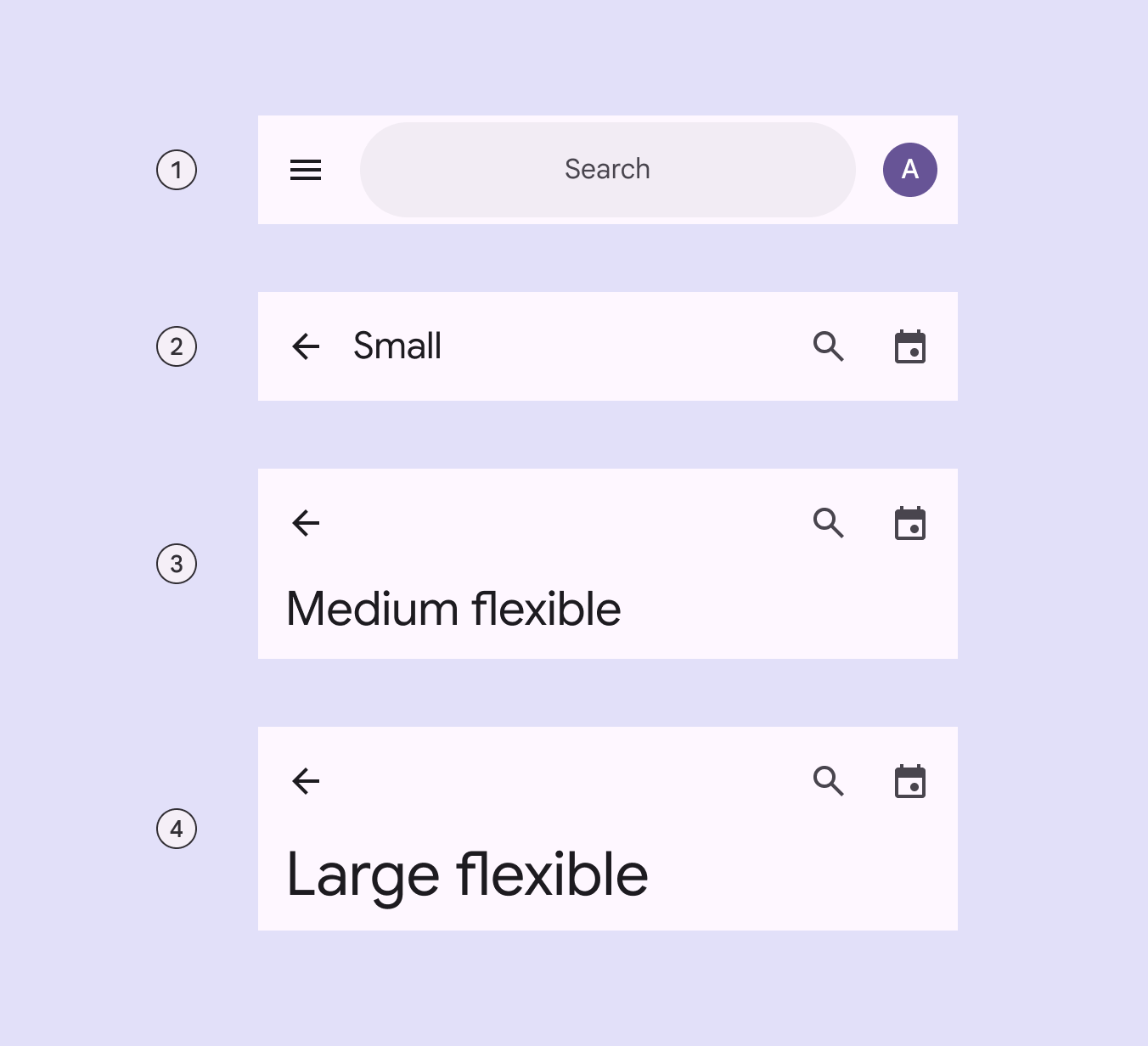
4 warianty pasków aplikacji.
  1. Pasek aplikacji z wyszukiwaniem
  2. Wariant mały
  3. Wariant średni elastyczny
  4. Wariant duży elastyczny

Podstawowe paski aplikacji

Istnieją dwa podstawowe warianty paska aplikacji, które nie są już zalecane:

  1. Wariant średni
    Zastąp go wariantem średnim elastycznym.
  2. Wariant duży
    Zastąp go wariantem dużym elastycznym.
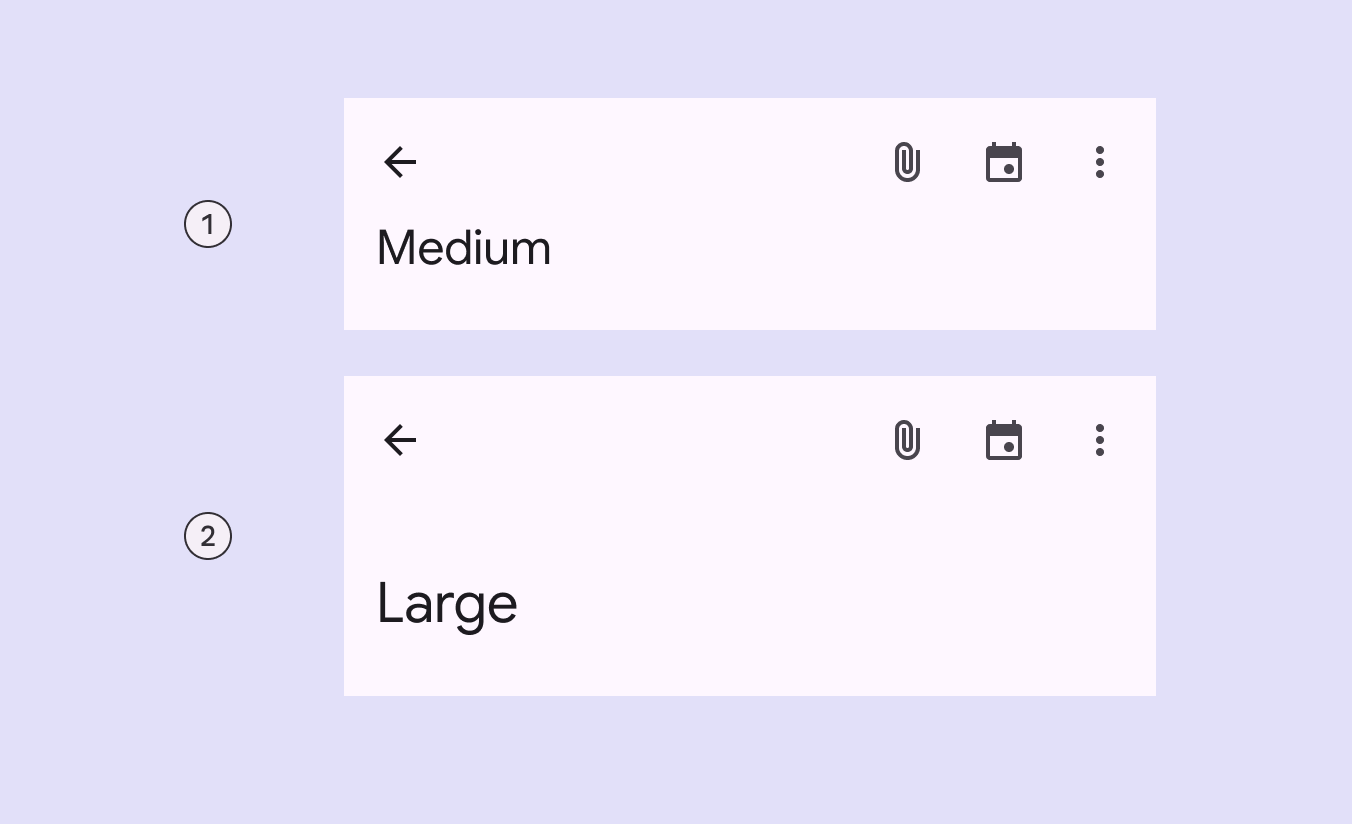
2 podstawowe paski aplikacji.
  1. Wariant średni
  2. Wariant duży

Pasek aplikacji z wyszukiwaniem ​

Używaj paska aplikacji wyszukiwania, aby zapewnić wyeksponowany punkt wejścia do widoku wyszukiwania.
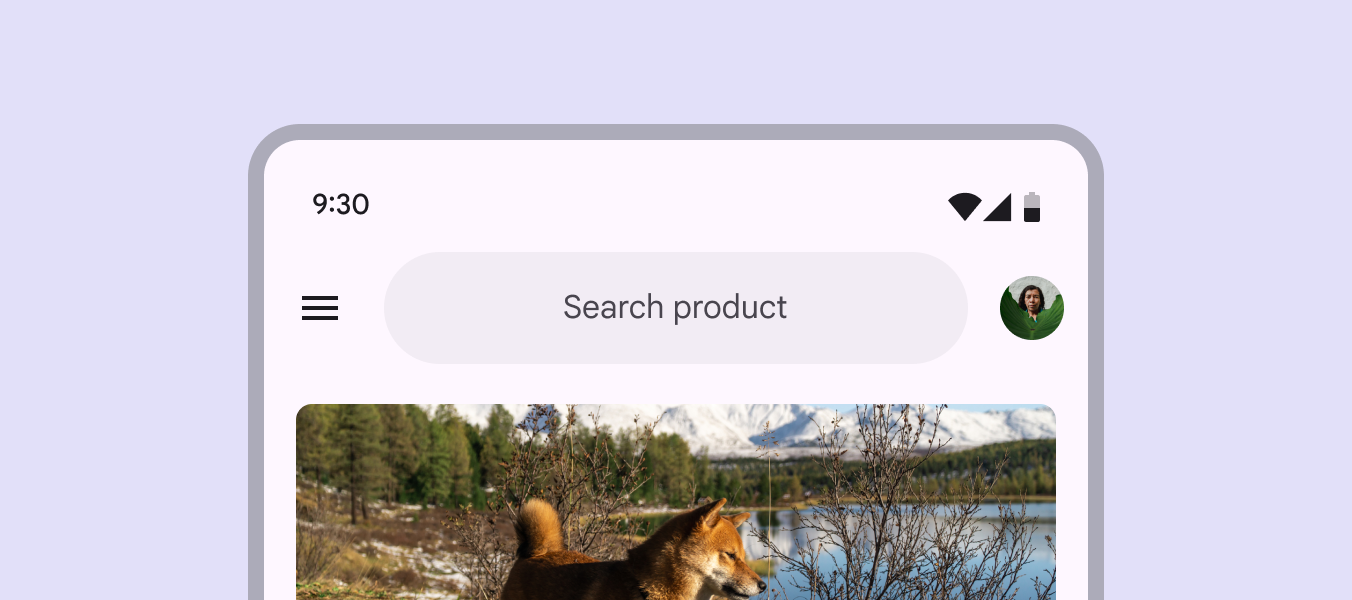
Pasek wyszukiwania wewnątrz paska aplikacji.
Pasek aplikacji z wyszukiwaniem ma pole wyszukiwania zamiast tekstu nagłówka

Paski wyszukiwaniaPasek wyszukiwania to stałe i wyraźnie widoczne pole wyszukiwania u góry ekranu.Więcej o paskach wyszukiwania powinny zawsze zawierać słowo Szukaj. W zależności od produktu można stosować różne zasady wielkości liter.

  1. Szukaj
  2. Wyszukiwanie w określonym obszarze
    Przykład: Szukaj w skrzynce odbiorczej
  3. Szukaj w [Produkcie]
    Przykład: Szukaj w Zdjęciach
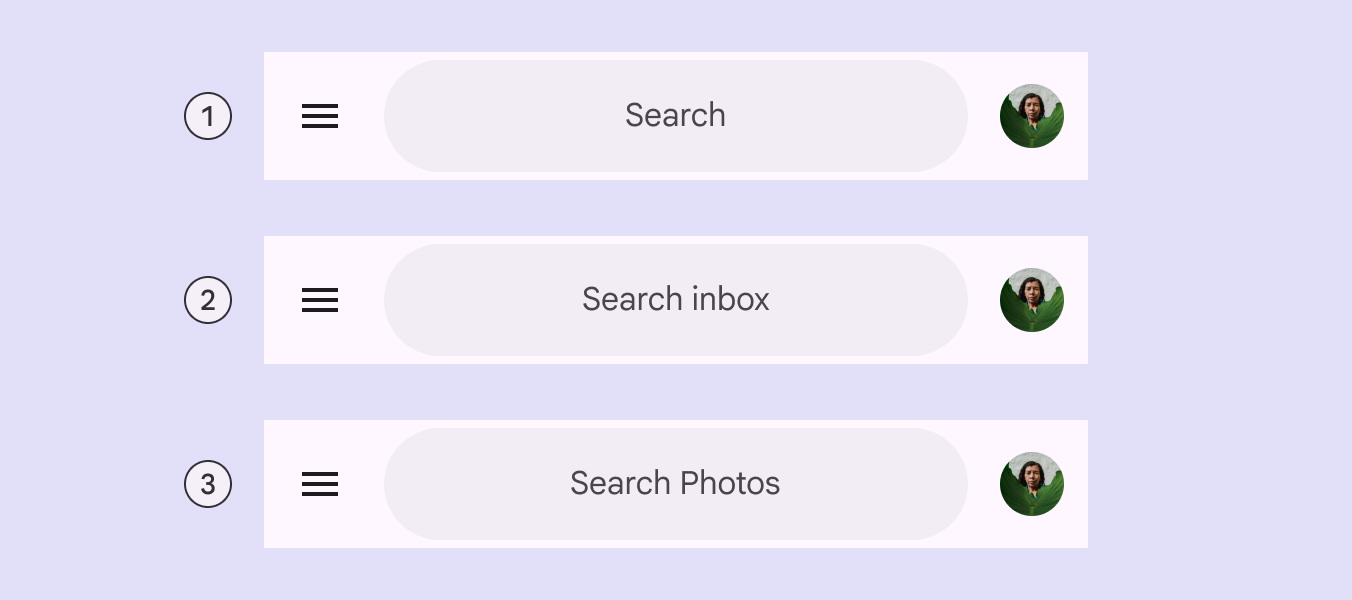
3 przykłady tekstu wyszukiwania na pasku aplikacji.
Dobierz wielkość liter w zależności od tego, co jest wyszukiwane

Przyciski na pasku aplikacji z wyszukiwaniem

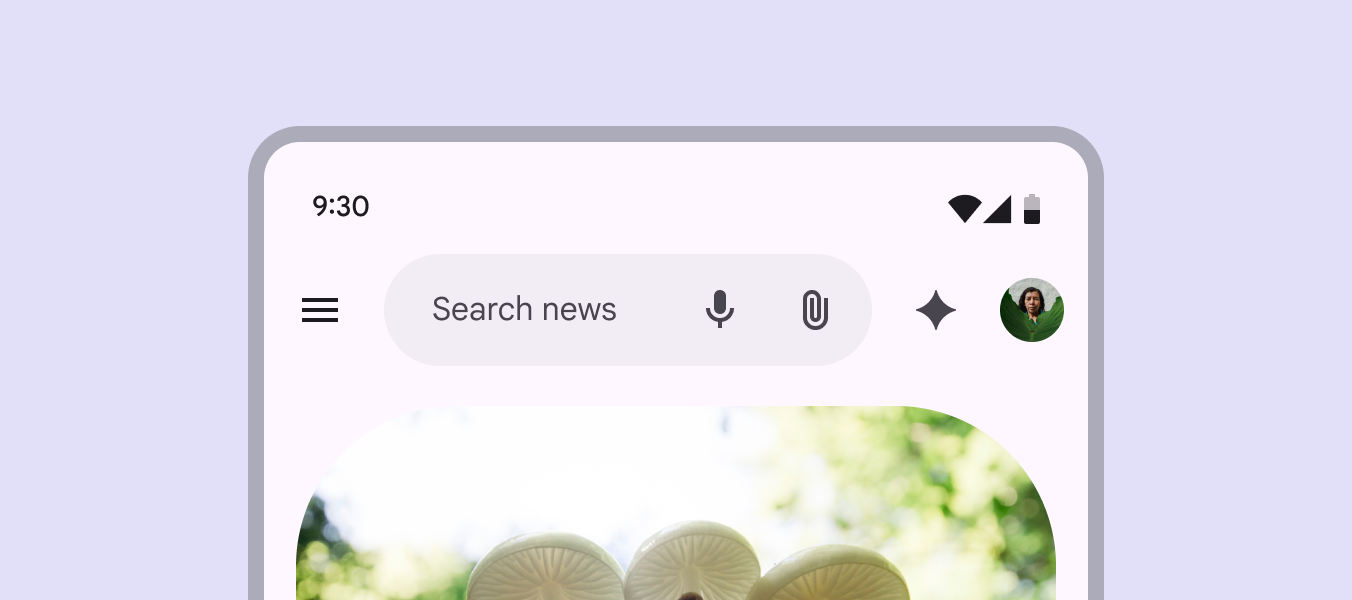
Na urządzeniach mobilnych pasek aplikacji z wyszukiwaniem może zawierać oprócz końcowego awatara maksymalnie dwie końcowe ikony.

Ikony końcowe można umieszczać wewnątrz paska wyszukiwania lub na zewnątrz niego.
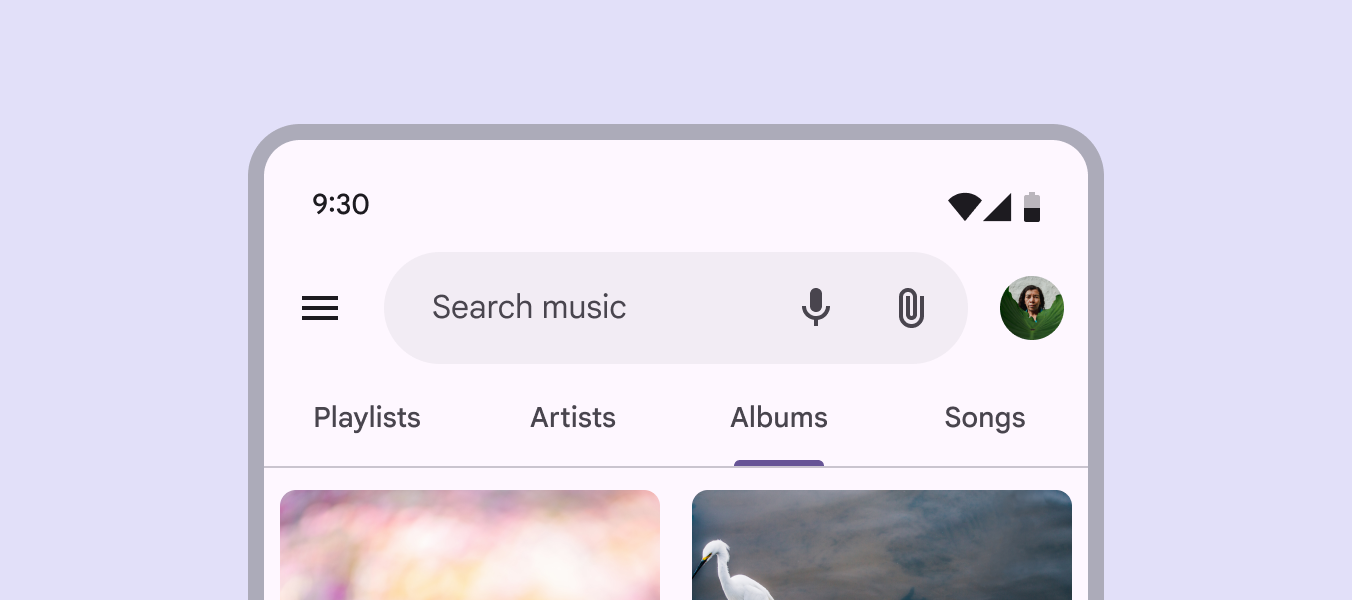
2 ikony umieszczone w pasku wyszukiwania.
Umieść najczęściej używane akcje najbliżej krawędzi początkowej, a najrzadziej używane — najdalej

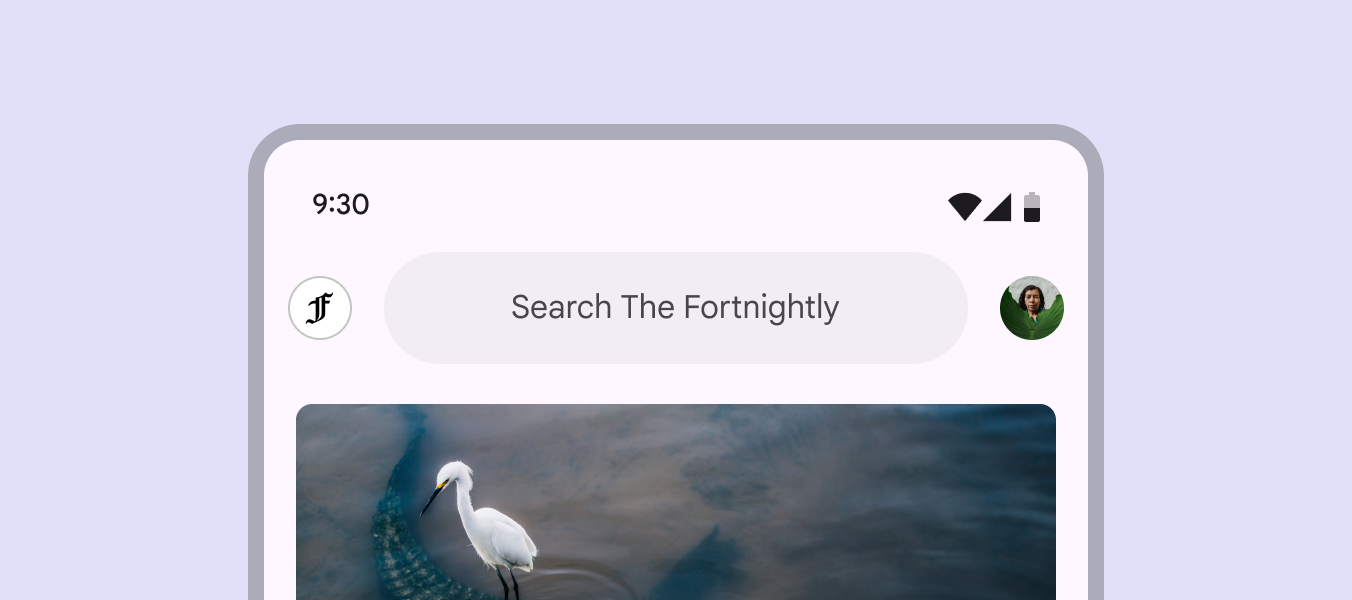
Element początkowy paska aplikacji wyszukiwania można wykorzystać jako logo produktu, aby budować tożsamość marki w całej aplikacji.

To logo może być wyłącznie dekoracyjne lub może uruchamiać akcję, taką jak powrót do ekranu głównego lub odświeżenie tego ekranu.

Unikaj używania logo do otwierania rozwiniętą szynę nawigacyjnąRozwinięte szyny nawigacji pokazują etykiety tekstowe i rozszerzony FAB oraz mogą być domyślne lub modalne..

Pasek aplikacji z wyszukiwaniem z logo, paskiem wyszukiwania i awatarem.
Element początkowy może być logo produktu

Nie używaj więcej niż dwóch końcowych przycisków ikonowych razem z awatarem.

Jeśli potrzebne jest więcej akcji, umieść je zamiast tego na pasku narzędziPaski narzędzi wyświetlają często używane akcje istotne dla bieżącej strony.Więcej o paskach narzędzi.

3 ikony umieszczone na pasku aplikacji z wyszukiwaniem.
Niezalecane Nie używaj trzech ikon i awatara na pasku aplikacji z wyszukiwaniem

Duże ekrany ​

Pasek aplikacji z wyszukiwaniem dynamicznie dostosowuje się do dostępnej szerokości. Na większych ekranach powinny znajdować się maksymalnie cztery końcowe ikony.
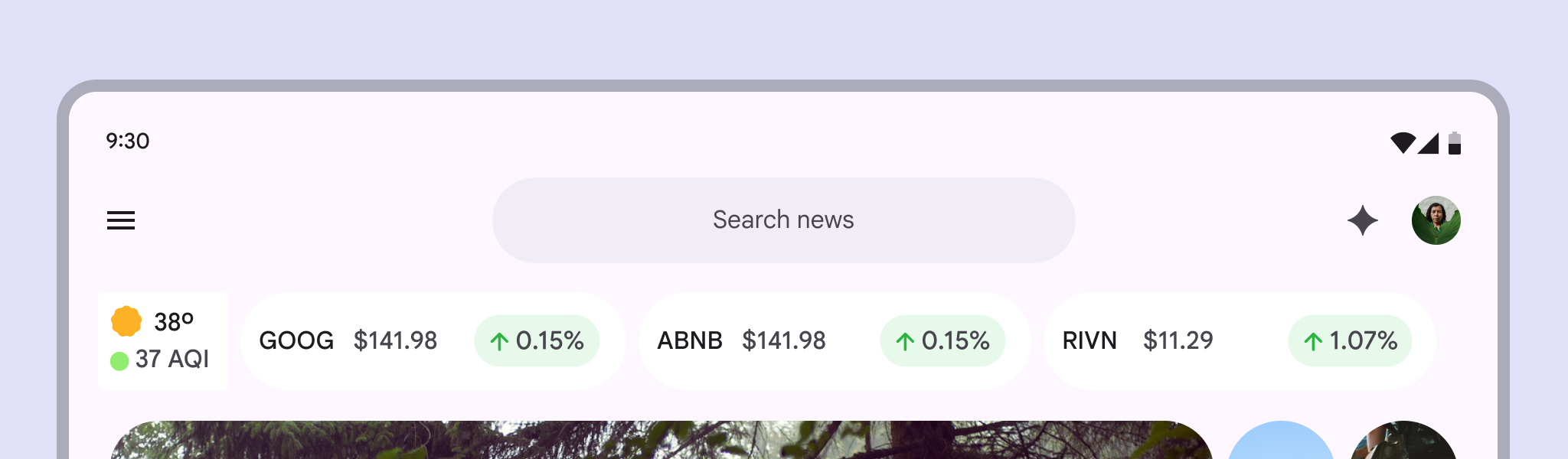
4 akcje umieszczone na pasku aplikacji z wyszukiwaniem na dużym ekranie.
Zwiększona przestrzeń pozioma na większych ekranach pozwala na umieszczenie maksymalnie czterech ikon końcowych.

Alternatywne opcje kolorów

Domyślnie kontenery wyszukiwania na paskach aplikacji używają koloru surface container, aby odróżnić je od tła aplikacji. Jeśli tło jest ciemniejsze, użyj jaśniejszego koloru kontenera na pasku wyszukiwania, takiego jak surface bright.

Przy wyborze alternatywnych kolorów upewnij się, że kontrast między tekstem wyszukiwania a kontenerem wynosi co najmniej 3:1, aby zapewnić czytelność.
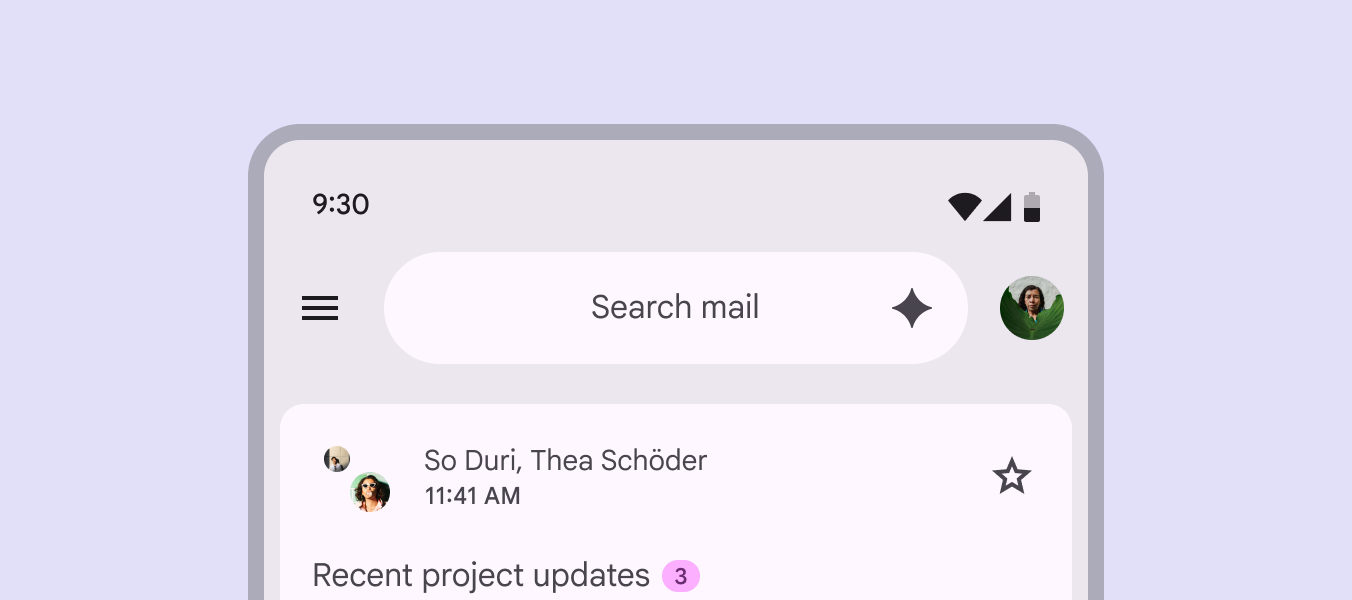
Pasek aplikacji z jasnym kolorem kontenera wyszukiwania.
Paski aplikacji z wyszukiwaniem mogą używać różnych kolorów, takich jak surface bright, aby poprawić kontrast z otaczającymi elementami

Anatomia ​

Diagram układu paska aplikacji.
  1. Kontener
  2. Nagłówek
  3. Ikony końcowe
  4. Podtytuł
  5. Przycisk początkowy

Kontener

Kontener paska aplikacji zawiera wszystkie informacje i akcje u góry ekranu, w tym ikony nawigacji, nagłówki i przyciski.

Unikaj zmiany umiejscowienia lub kształtu kontenera.
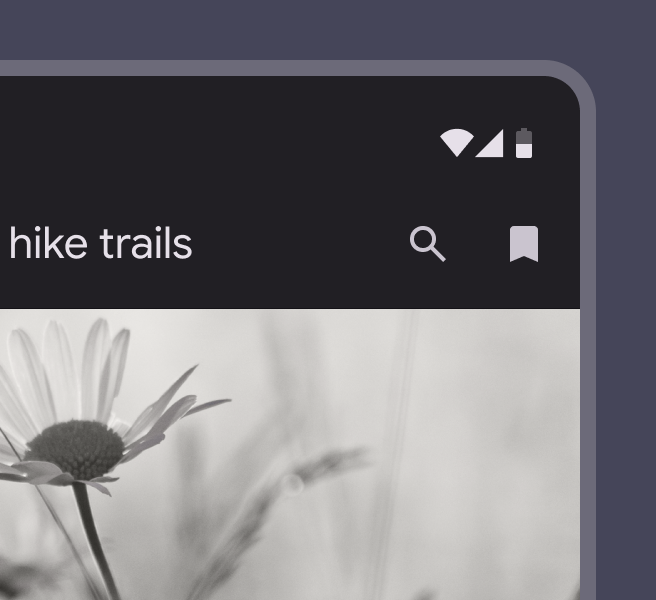
Pasek aplikacji z prostokątnymi narożnikami.
Zalecane Używaj prostokątnych narożników w pasku aplikacji
Pasek aplikacji z zaokrąglonymi narożnikami.
Niezalecane Nie używaj zaokrąglonych narożników. Może to sugerować, że kontener rozszerza się w wyniku interakcji.

Zawsze używaj domyślnej wysokości paska aplikacji i upewnij się, że zajmuje on pełną szerokość okna.
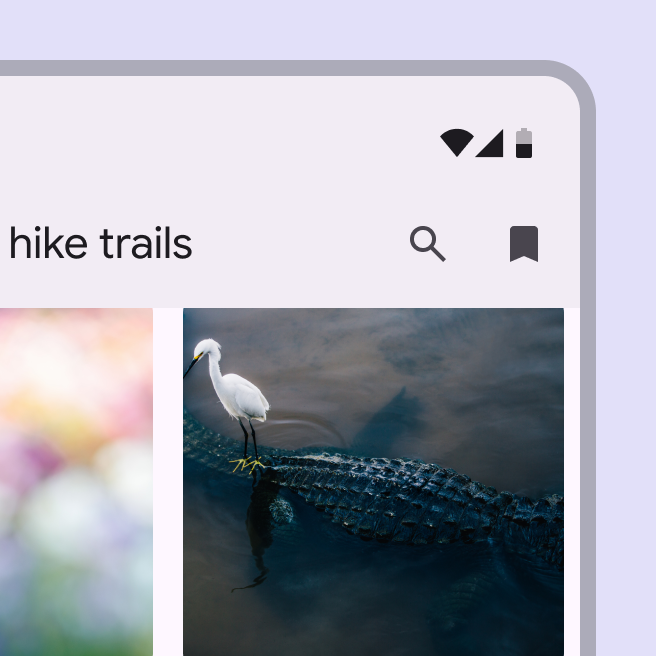
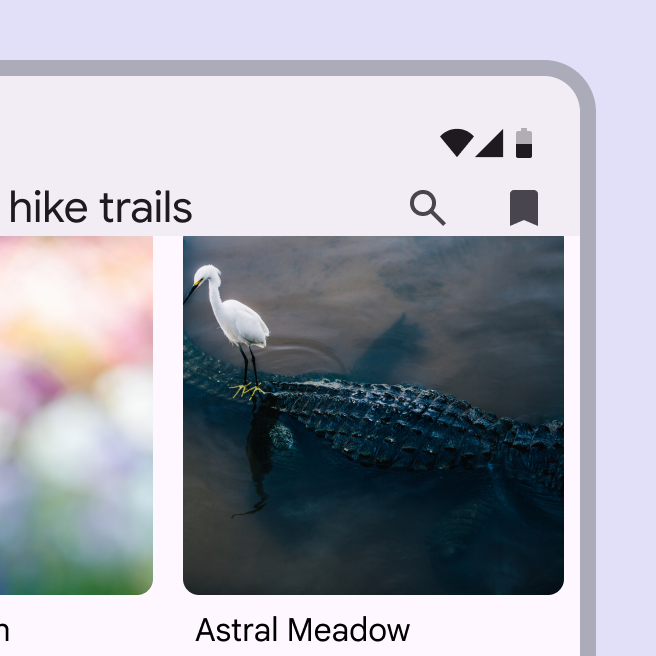
Pasek aplikacji o domyślnej wysokości.
Zalecane Domyślną wysokość dobrano tak, aby zapewnić czytelność elementów na ekranie
Pasek aplikacji o zmniejszonej wysokości.
Niezalecane Nie twórz paska aplikacji o wysokości mniejszej niż domyślna

Dodawanie logo

Logo w formie graficznej można stosować w paskach aplikacji, aby wzmocnić identyfikację marki lub atrakcyjność wizualną.

Obraz powinien być wysokiej jakości i odpowiednio dobrany; nie powinien zakłócać działania paska aplikacji.
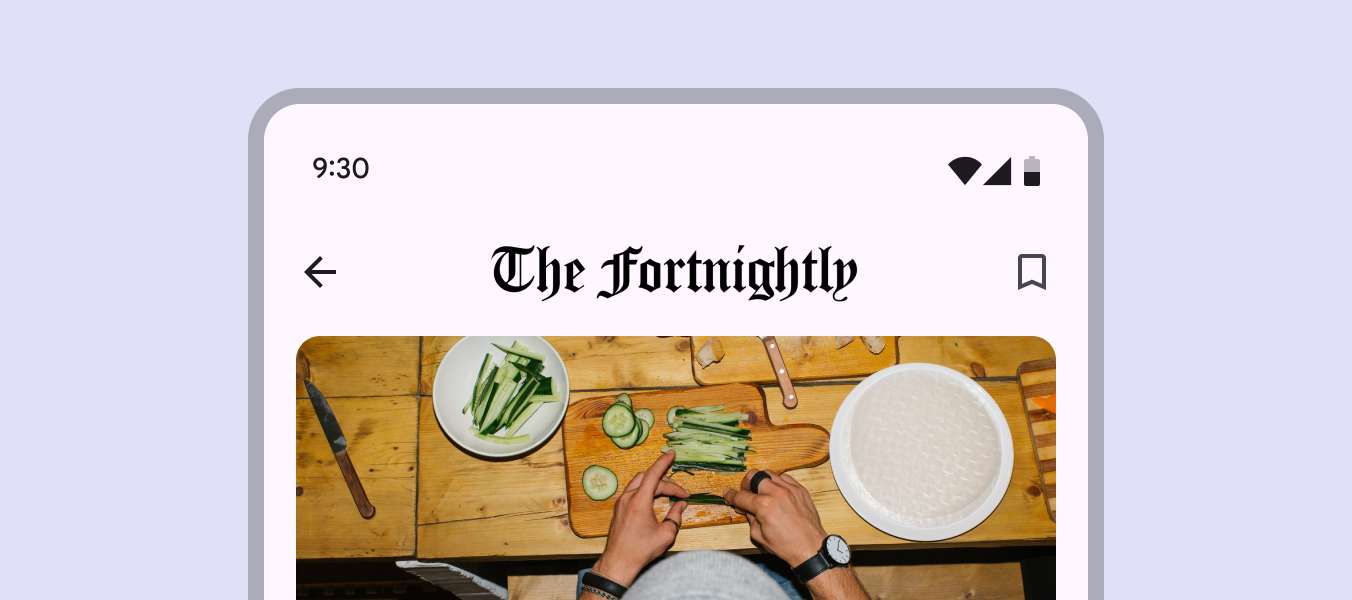
Logo dodane do paska aplikacji.
Logo graficzne może zastąpić cały tekst na małym pasku aplikacji lub pojawić się nad tekstem w innych wariantach paska

Przycisk początkowy

Przycisk początkowy powinien służyć do nawigacji po produkcie.

Zwykle jest to jeden z następujących elementów:

  • Ikona menu otwierająca modalny rozwiniętą szynę nawigacyjnąRozwinięte szyny nawigacji pokazują etykiety tekstowe i rozszerzony FAB oraz mogą być domyślne lub modalne.
  • Strzałka Wstecz umożliwiająca powrót do poprzedniego ekranu
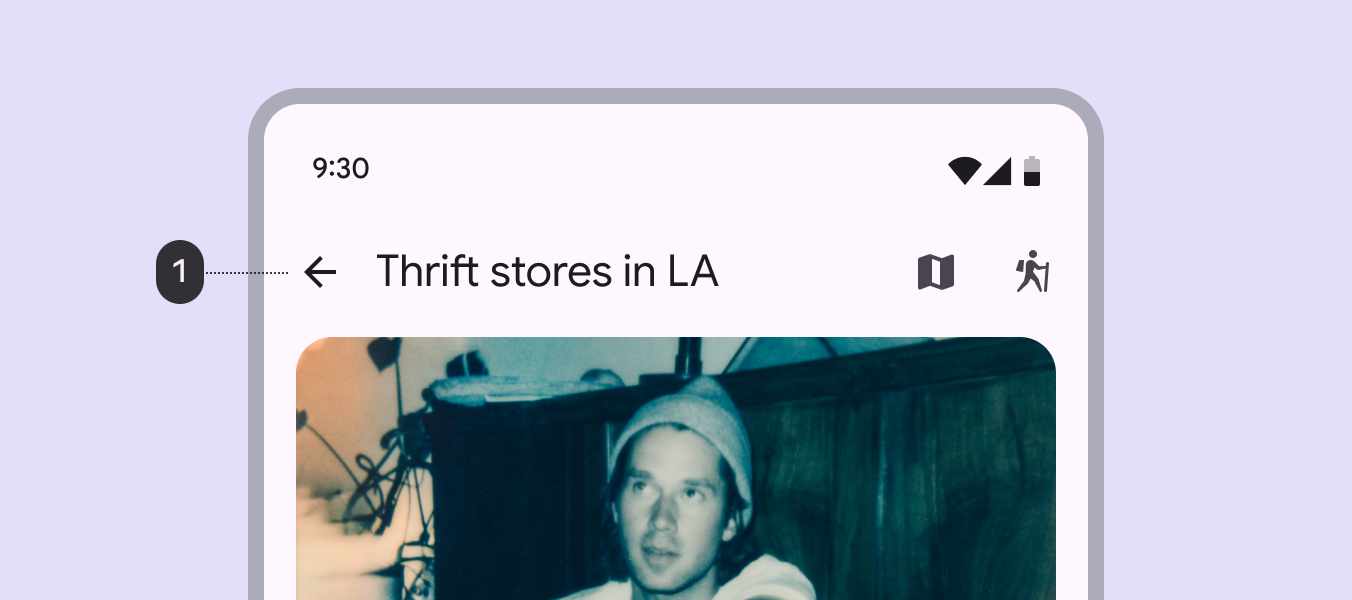
Początkowa ikona nawigacji wyrównana po lewej stronie paska aplikacji
  1. Przycisk początkowy Wstecz

Nagłówek

Nagłówek może opisywać:

  • Bieżącą stronę
  • Bieżącą sekcję
  • Produkt

Tekst nagłówka powinien być wystarczająco krótki, aby łatwo mieścił się na pasku aplikacji.

W wariantach średnim elastycznym i dużym elastycznym nagłówek może przechodzić do drugiego wiersza.

Nie obcinaj tekstu nagłówka.
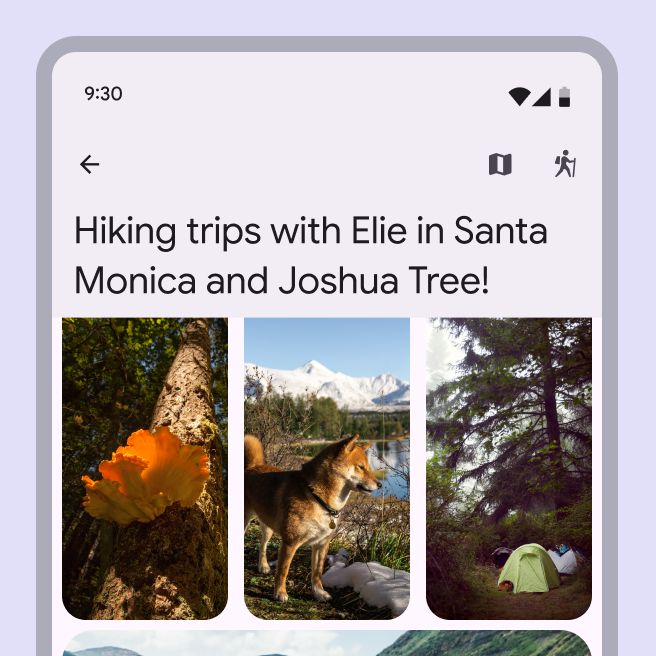
Tekst nagłówka paska aplikacji ustawiony w 2 wierszach.
Zalecane Jeśli tekst nagłówka jest długi, użyj wariantu średniego elastycznego lub dużego elastycznego i zawijaj go maksymalnie do dwóch wierszy
Tekst nagłówka małego paska aplikacji zawinięty w 2 wierszach.
Niezalecane Nie zawijaj tekstu w małym pasku aplikacji

Nagłówki mogą być wyrównane do krawędzi początkowej lub wyśrodkowane.

Rozmiar i styl typografii nagłówka zmieniają się w zależności od wariantu paska aplikacji.
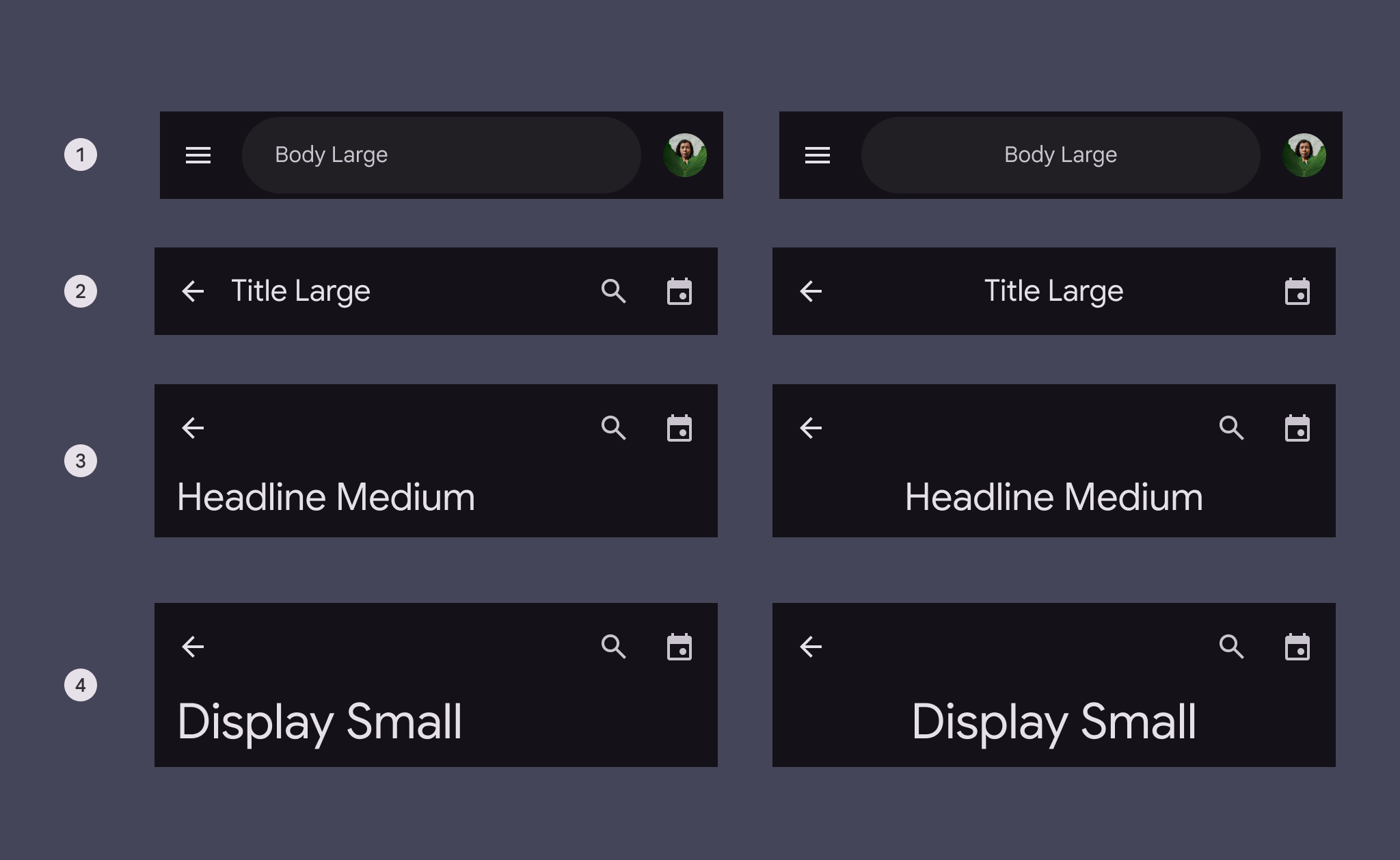
Paski aplikacji wyszukiwania oraz warianty mały, średni elastyczny i duży elastyczny ze stylami nagłówka.

Styl typografii nagłówka w poszczególnych wariantach paska aplikacji

  1. Wyszukiwanie: Body large
  2. Wariant mały: Title large
  3. Wariant średni elastyczny: Headline medium
  4. Wariant duży elastyczny: Display small

Podtytuł

Podtytuły mogą uzupełniać stronę o dodatkowy kontekst.

Można je wyrównać do krawędzi początkowej lub wyśrodkować względem tekstu nagłówka.
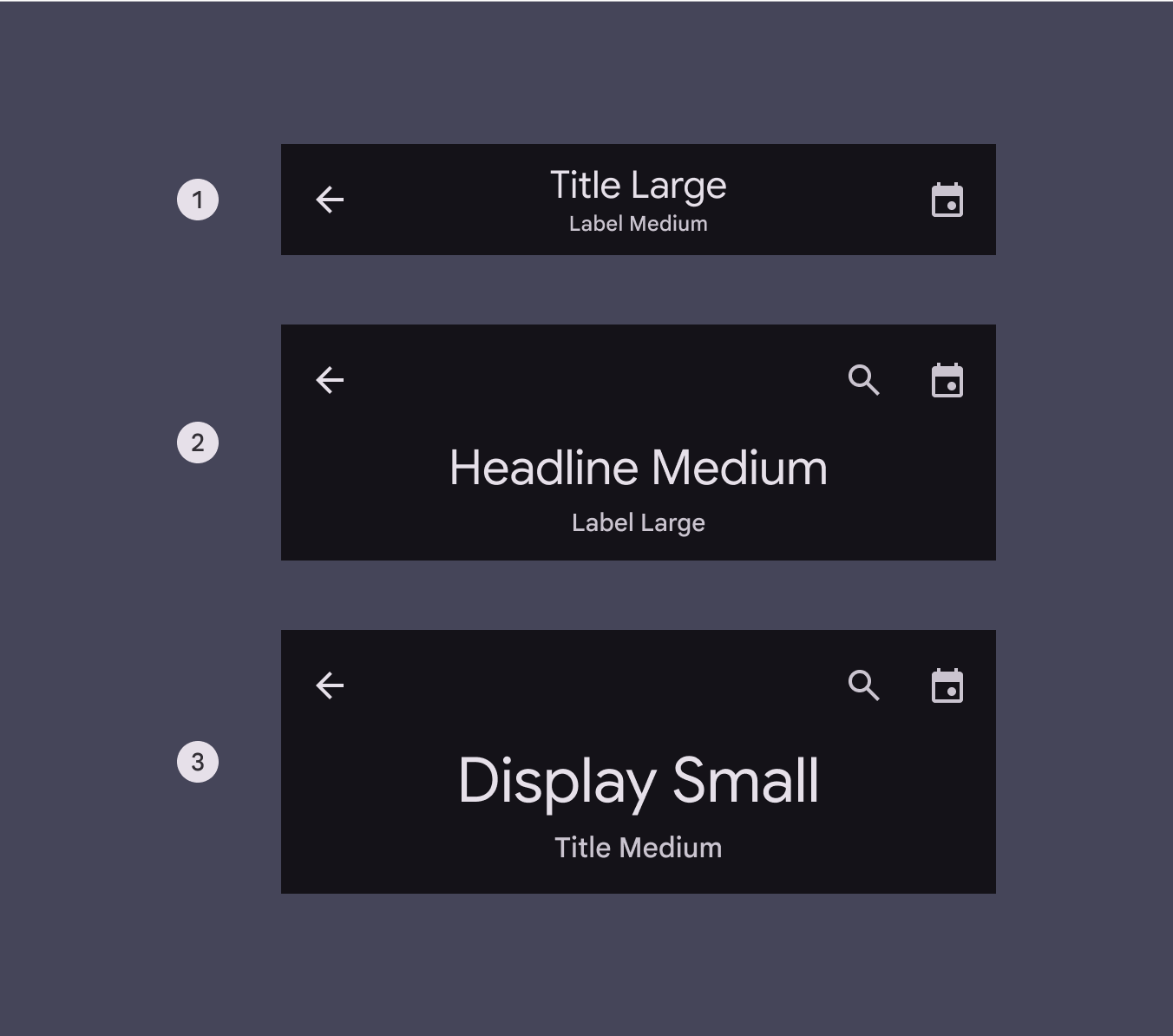
Paski aplikacji od wariantu małego do dużego elastycznego ze stylami nagłówka i podtytułu.

Styl typografii podtytułu w poszczególnych wariantach paska aplikacji:

  1. Wariant mały: Label medium
  2. Wariant średni elastyczny: Label large
  3. Wariant duży elastyczny: Title medium

Końcowe przyciski ikonowe

Maksymalnie dwa przyciski ikonowe można umieścić po nagłówku, wyrównując je do krawędzi końcowej paska aplikacji. Najczęściej używane akcje umieść najbliżej krawędzi początkowej.

Unikaj używania tych przycisków do otwierania menu z dodatkowymi akcjami. Jeśli potrzebne jest więcej akcji, umieść je zamiast tego na pasku narzędziPaski narzędzi wyświetlają często używane akcje istotne dla bieżącej strony.Więcej o paskach narzędzi.

Jeśli zmieniasz styl koloru przycisku ikonowego na wypełniony lub tonalny, używaj tylko jednego przycisku ikonowego.
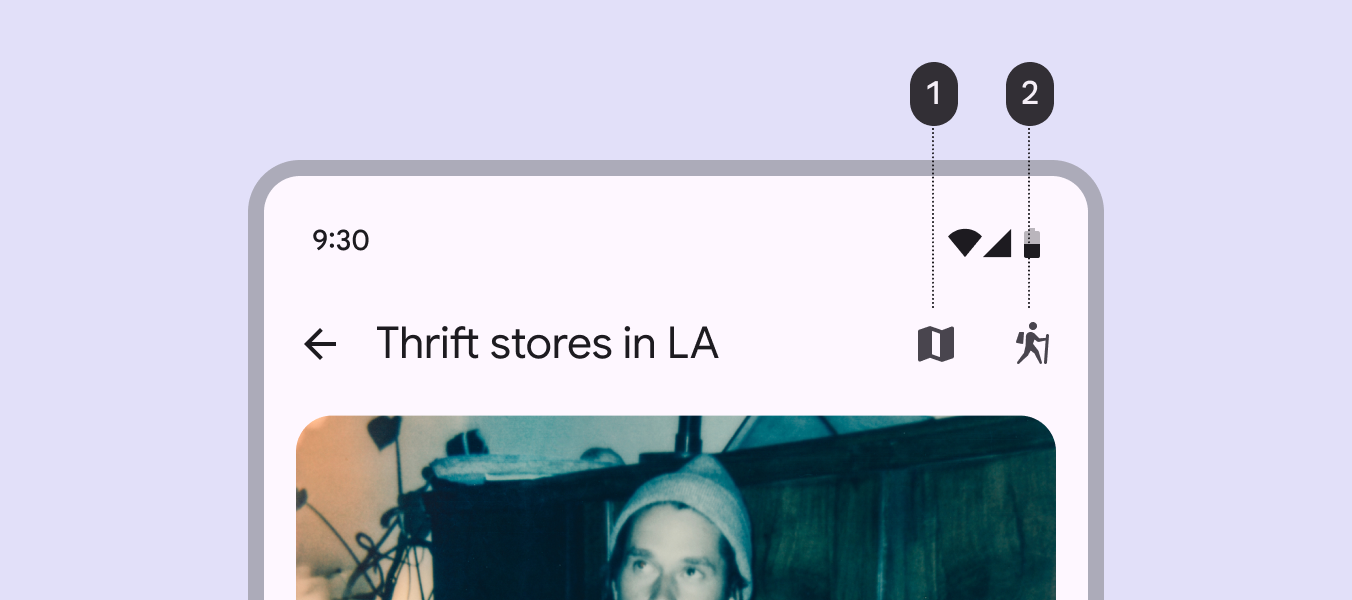
2 ikony umieszczone po prawej stronie nagłówka, od najczęściej do najrzadziej używanych.
Umieść najczęściej używane akcje najbliżej krawędzi początkowej, a najrzadziej używane — najdalej

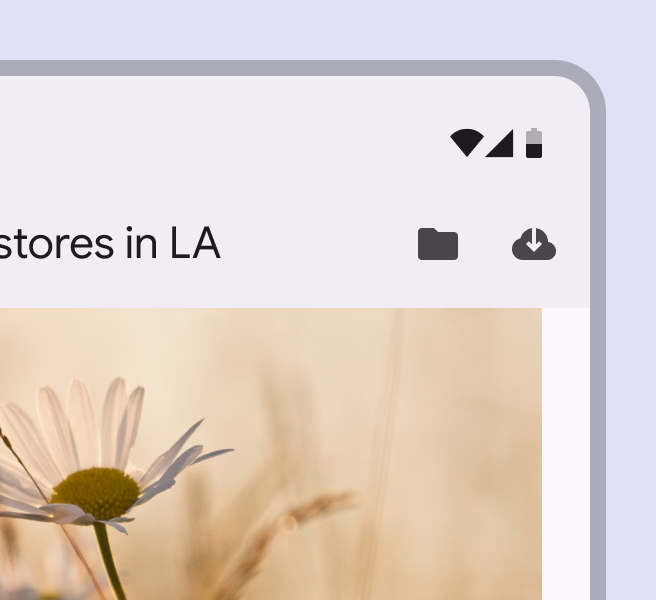
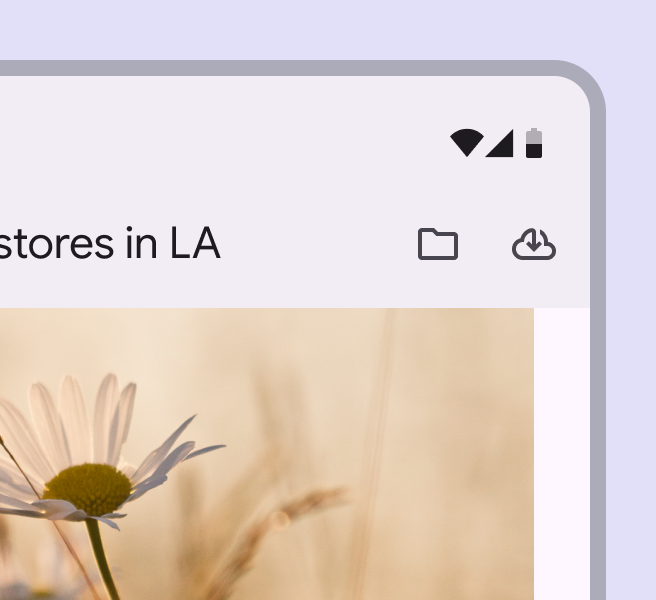
Jeśli to możliwe, używaj wypełnionych ikon, aby zapewnić najlepszą widoczność. Można również używać ikon konturowych, szczególnie w przypadku niewybranych przycisków przełączającychPrzyciski umożliwiają użytkownikom wykonywanie akcji i dokonywanie wyborów jednym dotknięciem.Więcej o przyciskach.

Pasek aplikacji z 2 wypełnionymi ikonami: „Zapisz” i „Pobierz”.
Zalecane Używaj wypełnionych ikon, aby akcje były czytelne i dobrze widoczne
Pasek aplikacji z 2 konturowymi ikonami: „Zapisz” i „Pobierz”.
Uwaga Ikony konturowe można stosować w razie potrzeby lub w przypadku przycisków przełączających

Projektowanie adaptacyjne ​

Projektowanie adaptacyjne pozwala interfejsowi dostosowywać się do kontekstu, takiego jak użytkownik, urządzenie i sposób użycia. Więcej o projektowaniu adaptacyjnym

Zmiana rozmiaru

Szerokość kontenera paska aplikacji dostosowuje się do szerokości widoku lub urządzenia.

Kontener powinien zawsze zajmować 100% szerokości okna.

Kontener paska aplikacji dostosowuje się tak, aby zawsze wypełniać szerokość okna

Podczas zmiany rozmiaru akcje przy krawędzi końcowej paska aplikacji mogą zwijać się do menu z dodatkowymi opcjami przy mniejszych punktach przerwania.

Te akcje stają się ponownie widoczne przy większych rozmiarach.

Akcje przy krawędzi końcowej zwijają się do menu z dodatkowymi opcjami

Kontener wyszukiwania powinien zajmować 100% przestrzeni między elementami początkowymi a końcowymi paska aplikacji, dopóki nie osiągnie 312dp. Po przekroczeniu 312dp powinien rosnąć dalej tylko do zajęcia 50% tej przestrzeni.

Pole wyszukiwania dostosowuje się do ilości miejsca między innymi elementami na pasku aplikacji

Prezentacja

Pasek aplikacji automatycznie obsługuje języki pisane od prawej do lewej (RTL), wyrównując układ elementów do krawędzi początkowej i końcowej kontenera.

Oznacza to, że w językach RTL układ paska aplikacji ulega lustrzanemu odbiciu.
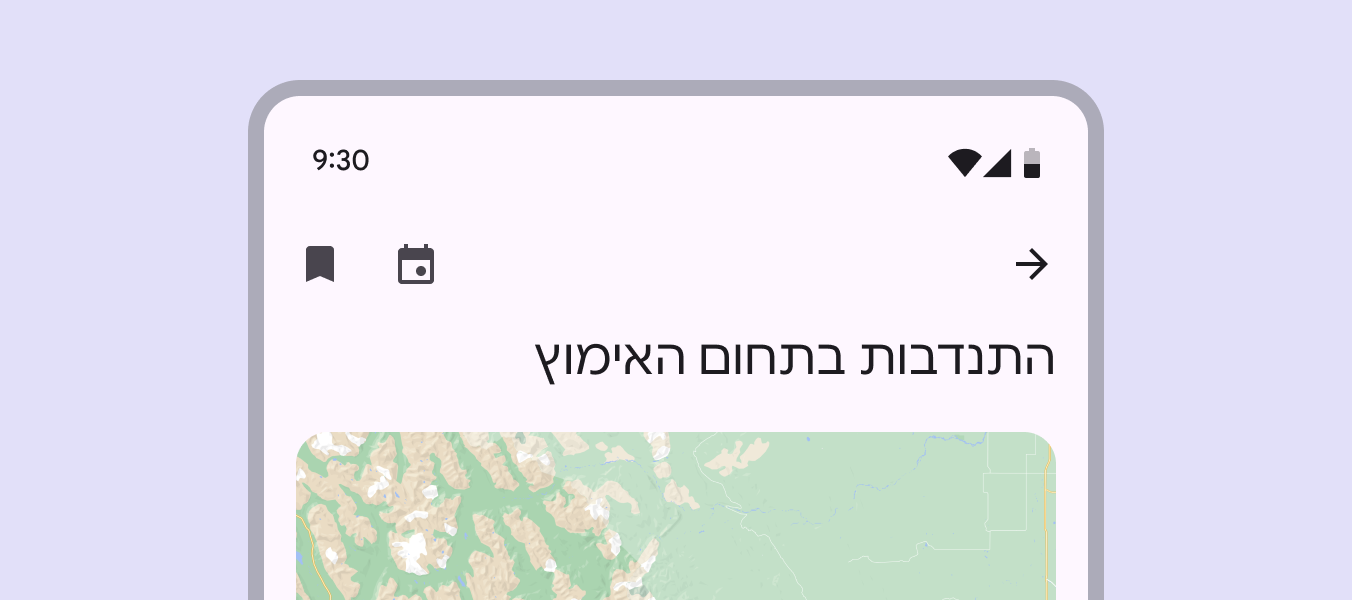
Pasek aplikacji w RTL z tekstem hebrajskim.
Układ paska aplikacji ulega lustrzanemu odbiciu w językach pisanych od prawej do lewej (RTL)

Zachowanie ​

Przewijanie

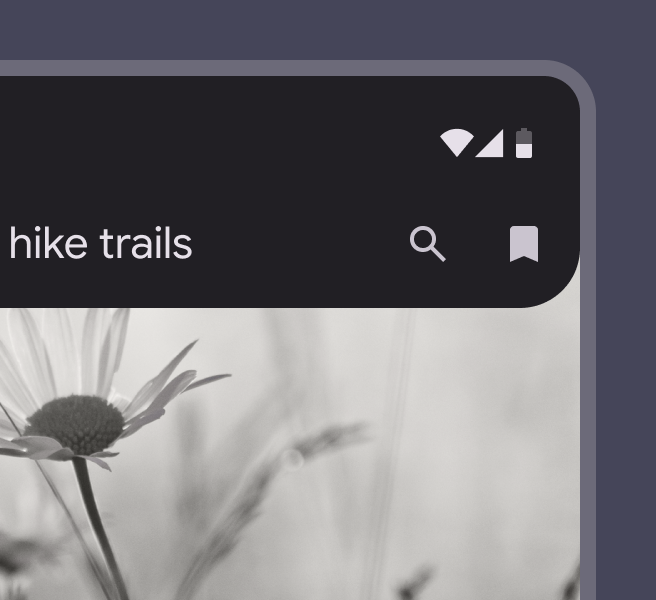
Pasek aplikacji powinien początkowo mieć kolor tła, a podczas przewijania wypełniać się kontrastowym kolorem, aby wizualnie oddzielić się od tła.

Pasek aplikacji może pozostawać na stronie przez cały czas albo ukrywać się i pojawiać podczas przewijania.

Podczas przewijania kontener paska aplikacji wypełnia się kontrastowym kolorem, tworząc wizualne oddzielenie od tła

Aby skupić się bardziej na treści głównej, rozważ ustawienie przezroczystego kontenera paska aplikacji podczas przewijania. Dzięki temu przyciski unoszą się nad treścią.

Upewnij się, że przyciski ikonowe mają wypełnione tło.

Rozważ użycie wąskich przycisków ikonowychPrzyciski ikonowe pomagają użytkownikom wykonywać drobne działania jednym dotknięciem.Więcej o przyciskach ikonowych do akcji, takich jak Wstecz, aby zmniejszyć zajmowaną przez nie przestrzeń.

Podczas przewijania kontener paska aplikacji pozostaje przezroczysty, a znajdujące się w nim akcje stają się wypełnionymi przyciskami ikonowymi

Wybranie paska wyszukiwania powinno otwierać widok wyszukiwaniaWidok wyszukiwania to pełnoekranowe okno modalne często używane do wyświetlania listy wyników wyszukiwania. Można go również otworzyć, wybierając ikonę wyszukiwania.Więcej o widoku wyszukiwania.

Po wybraniu paska wyszukiwania otwiera się widok wyszukiwania

Podczas przewijania pasek aplikacji w wariancie średnim elastycznym lub dużym elastycznym może przekształcić się w mały pasek aplikacji. Powinien pozostawać mały, dopóki strona nie zostanie przewinięta z powrotem na górę. Nie przekształcaj paska aplikacji w pasek aplikacji z wyszukiwaniem.

Pasek aplikacji może ukrywać się podczas przewijania w górę i pojawiać się podczas przewijania w dół
Pasek aplikacji w wariancie średnim elastycznym lub dużym elastycznym może podczas przewijania wykorzystać efekt kompresji, aby przekształcić się w mały pasek aplikacji
Pager
Poprzednia stronaPaski aplikacji: specyfikacje
Następna stronaPaski aplikacji: dostępność

Opublikowano na licencji Apache 2.0 lub CC BY 4.0.

Copyright © 2018-Present Google

https://m3.material.io/components/app-bars/guidelines

Opublikowano na licencji Apache 2.0 lub CC BY 4.0.

Copyright © 2018-Present Google