Botões: Diretrizes
Os botões acionam a maioria das ações em uma interface do usuário.
Uso
Os botões comunicam ações que as pessoas podem realizar. Normalmente, são posicionados em diversos pontos da interface, como:
- Diálogos
- Janelas modais
- Formulários
- Cartões
- Barras de ferramentas
Eles também podem ser posicionados dentro de grupos de botões padrão.
Os botões são apenas uma das opções para representar ações em um produto e não devem ser usados em excesso. Muitos botões em uma tela podem comprometer a hierarquia visual.
Considere posicionar ações adicionais em um trilho de navegação, em um conjunto de chips, em links de texto ou em botões de ícone.
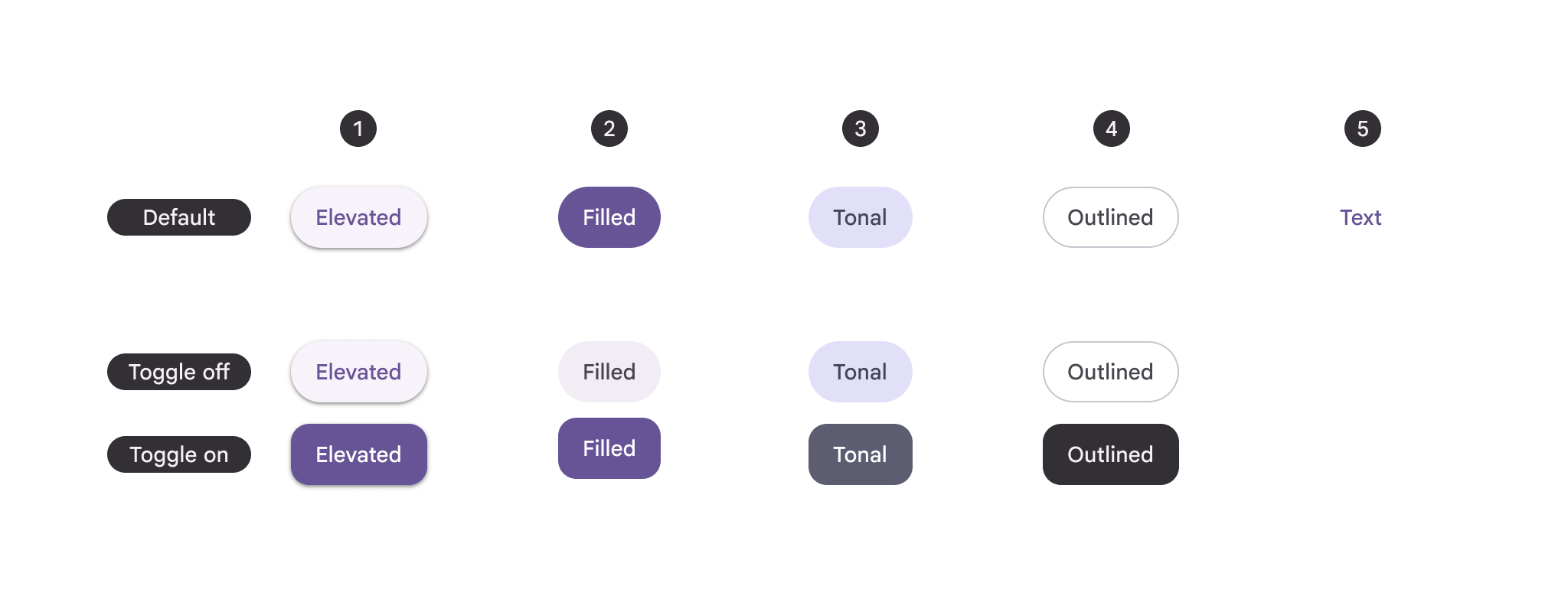
A: Botão padrão; B: Botão de alternância (não selecionado); C: Botão de alternância (selecionado), para cinco estilos de botão em ordem de ênfase:
- Botão elevado
- Botão preenchido
- Botão tonal preenchido
- Botão contornado
- Botão de texto
Um grupo de botões é uma coleção de botões que se relacionam e podem interagir entre si. Tanto botões quanto botões de ícone podem ser usados dentro de um grupo de botões.
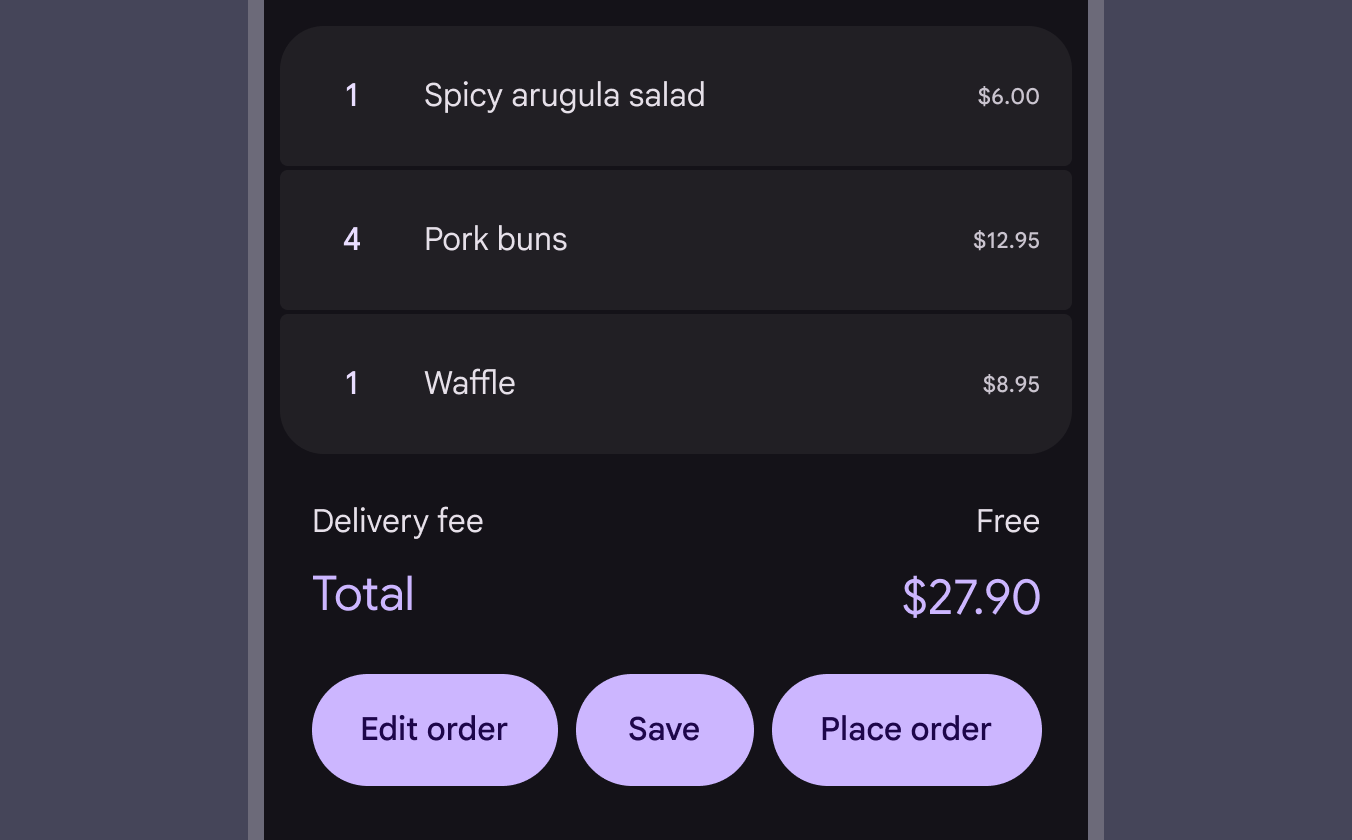
Em alguns casos, um grupo de botões contém ações primárias e secundárias. Botões com ações primárias devem ter maior ênfase visual por meio de tamanho, cor ou forma.
Botões de alternância
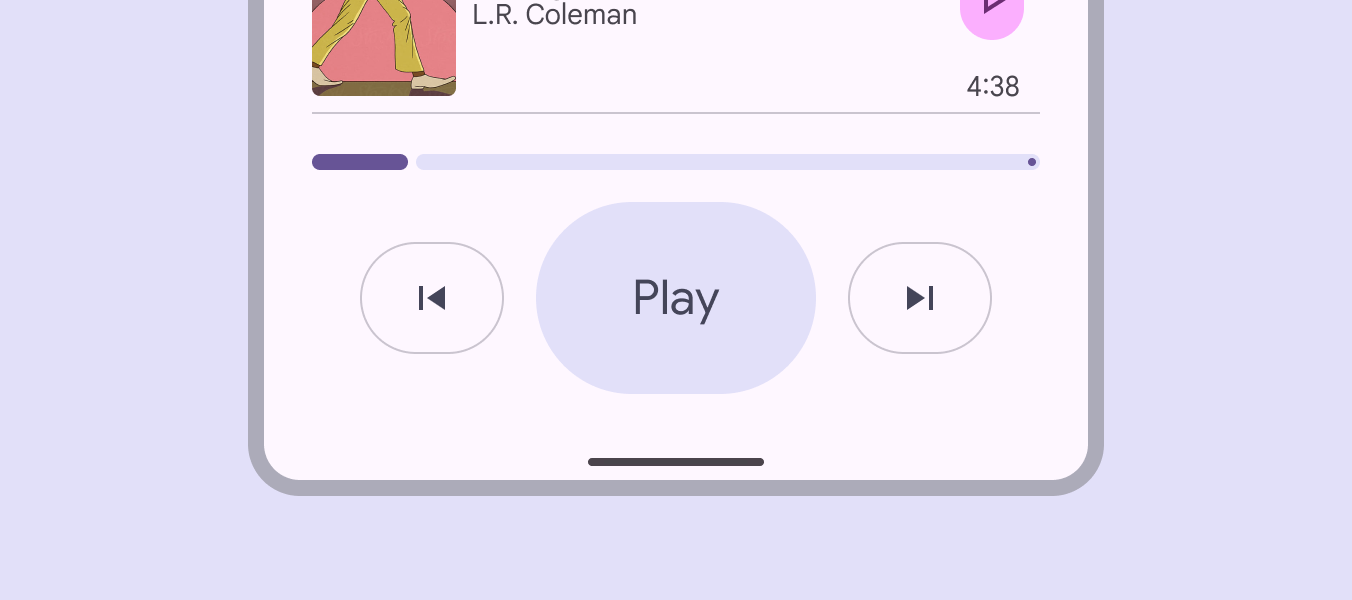
Botões de alternância devem ser usados para seleções binárias, como Salvar ou Favoritar. Quando pressionados, podem mudar de cor, forma e rótulo.
Botões de alternância devem exibir um ícone contornado no estado não selecionado e a versão preenchida desse ícone no estado selecionado. Se não houver uma versão preenchida, aumente o peso do ícone.
Por padrão, botões de alternância mudam do formato arredondado para o quadrado quando selecionados.
Se o rótulo mudar entre os estados selecionado e não selecionado, atente-se ao número de caracteres. Alterações significativas no rótulo prejudicam a experiência do usuário e o layout da página.
Anatomia
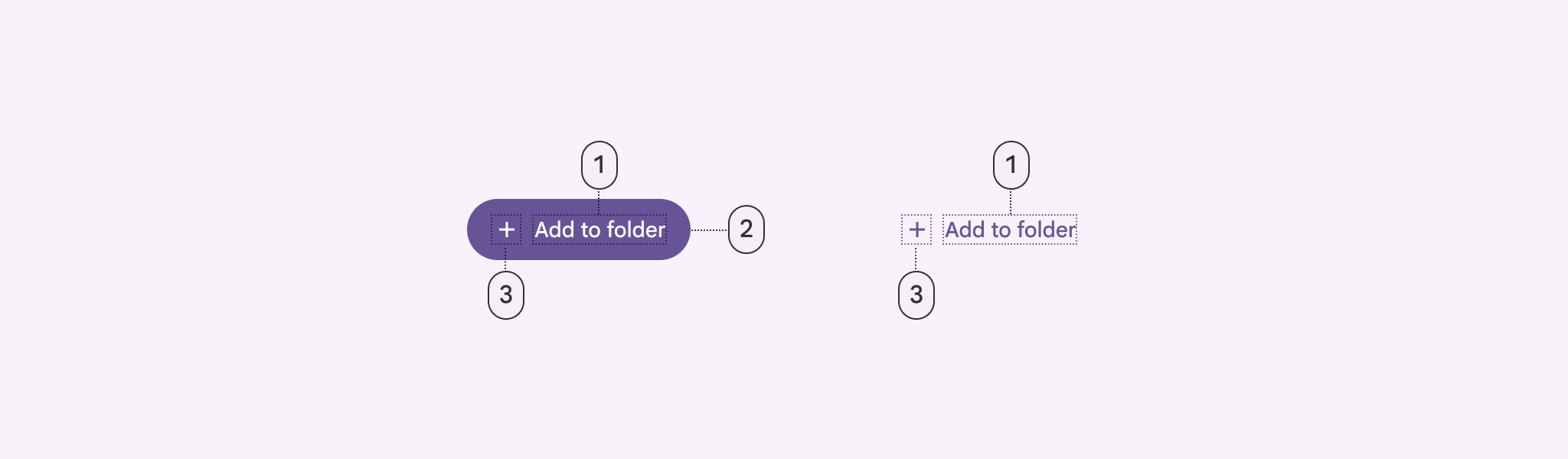
- Texto do rótulo
- Contêiner
- Ícone (opcional)
Texto do rótulo
O texto do rótulo é o elemento mais importante de um botão. Ele descreve a ação que ocorrerá quando alguém tocar no botão. Deve ser muito breve, idealmente com 1 a 3 palavras.
Use inicial maiúscula apenas na primeira palavra e em nomes próprios. Isso permite diferenciar nomes próprios no texto, por exemplo: Reservar com a Flights, não RESERVAR COM A FLIGHTS.
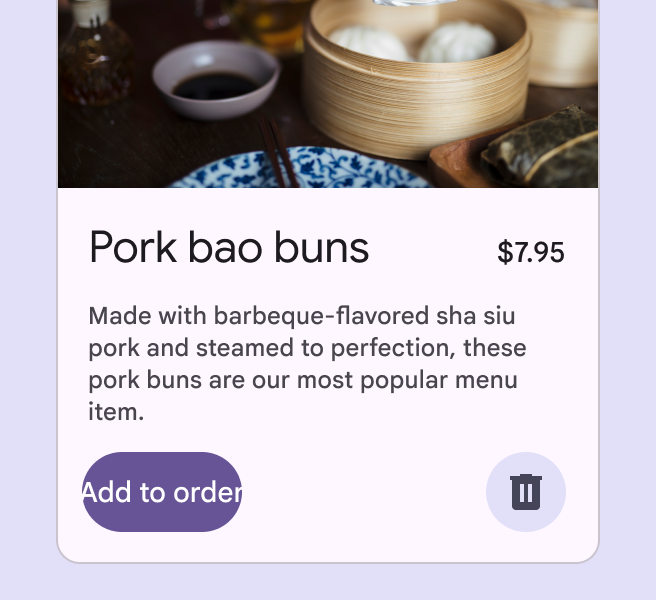
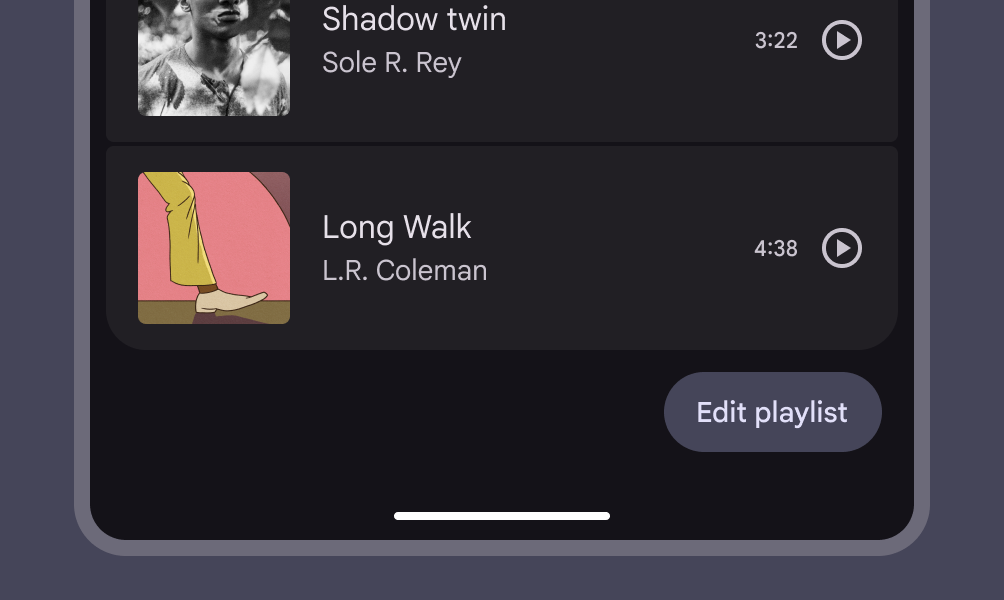
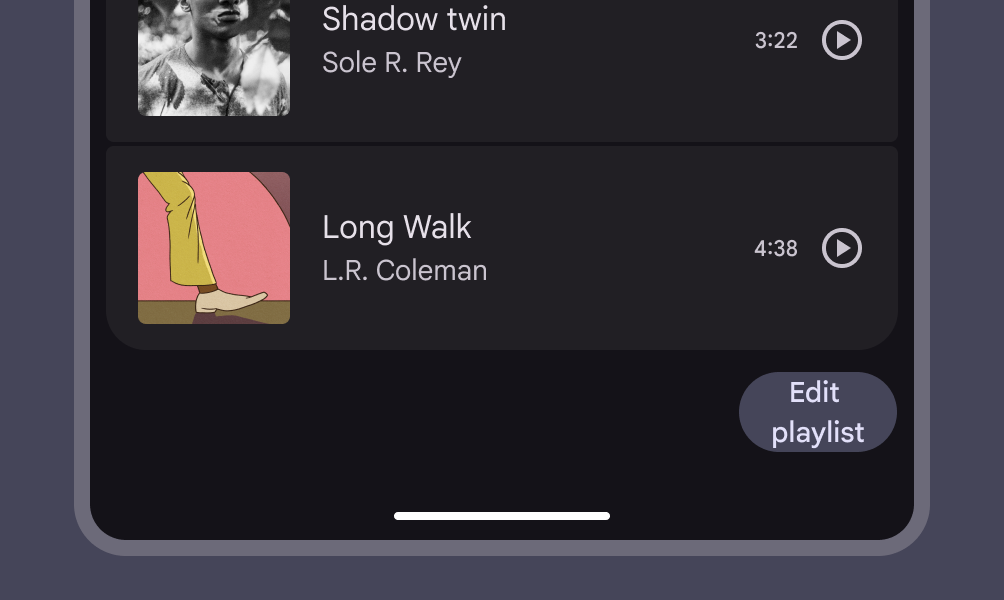
Não trunque o texto do rótulo nem o quebre em várias linhas. Ele deve ficar sempre totalmente visível em uma única linha.
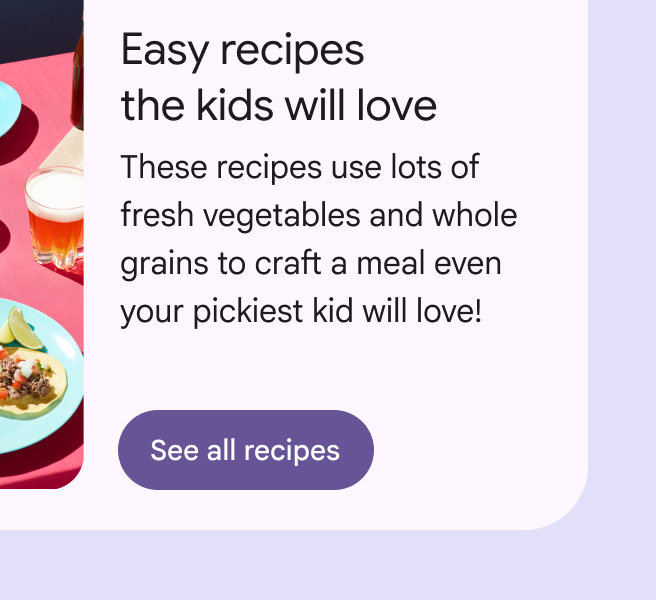
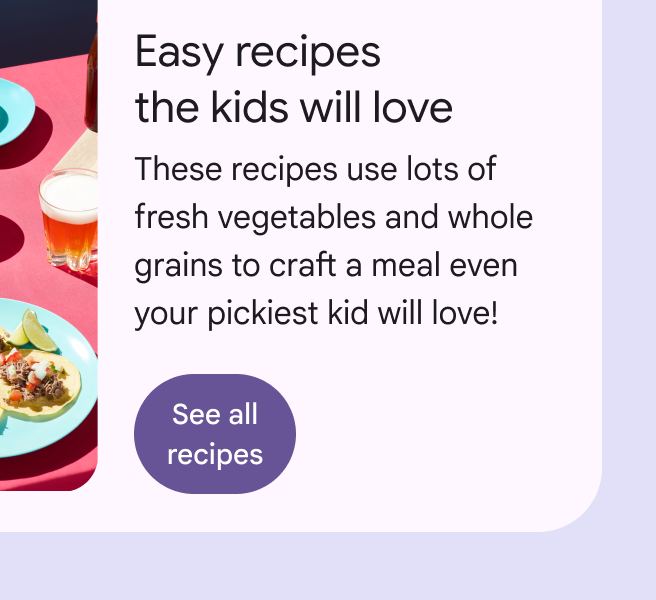
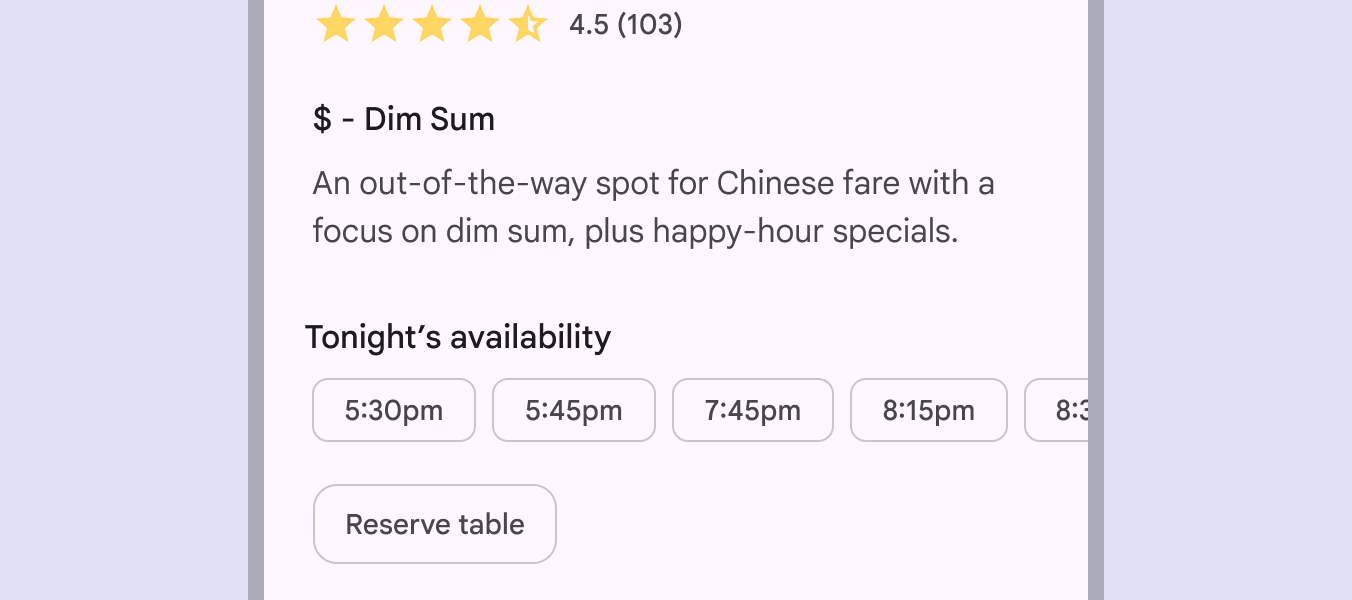
Botões com os estilos de cor contornado e texto dependem das cores para serem reconhecidos em relação a outros textos e elementos. Tenha cuidado ao colocá-los ao lado de elementos visualmente semelhantes, como chips ou textos grandes.
Contêiner
Os contêineres dos botões contêm o texto do rótulo e o ícone opcional. Botões com o estilo de cor texto têm um contêiner visível apenas ao passar o mouse, ao receber foco ou quando pressionados.
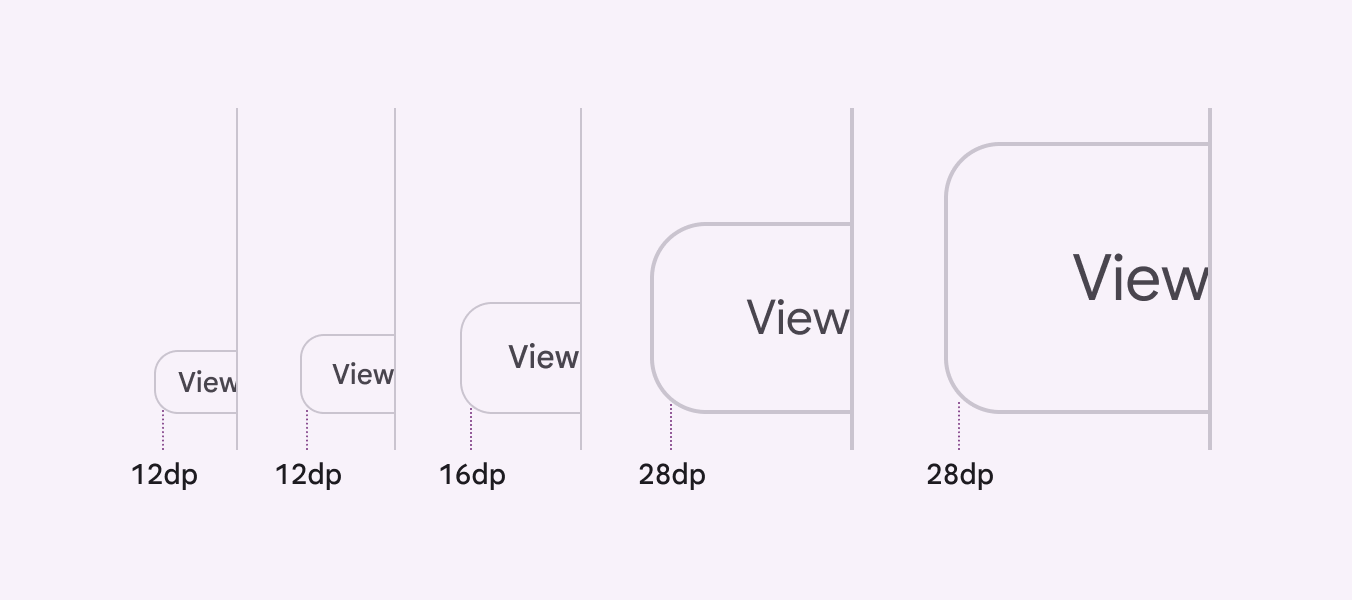
Botões com formato redondo têm contêineres com cantos totalmente arredondados.
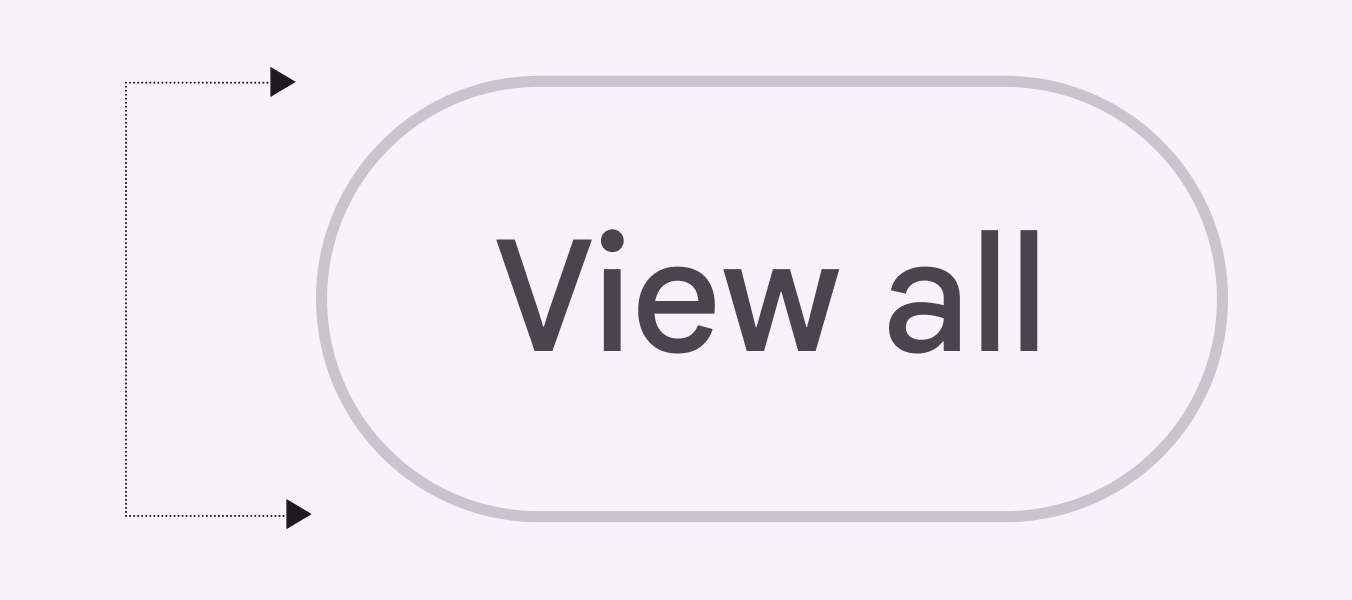
Botões com formato quadrado têm contêineres com arredondamento mais sutil, que varia conforme o tamanho do botão.
Ícone (opcional)
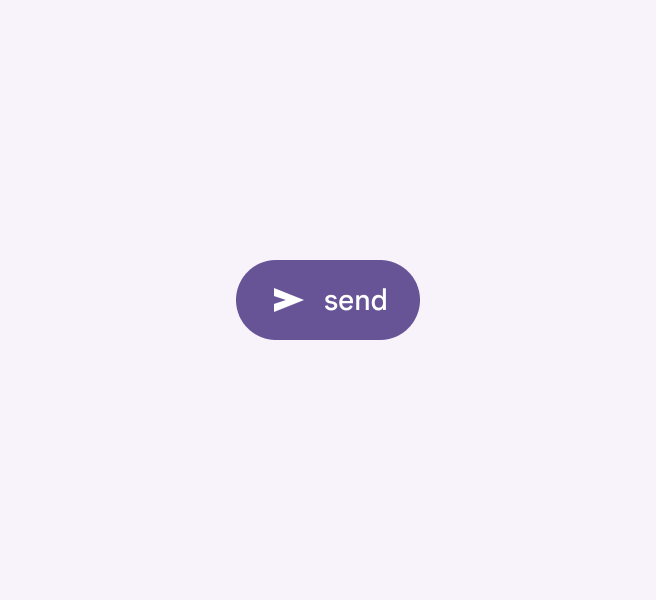
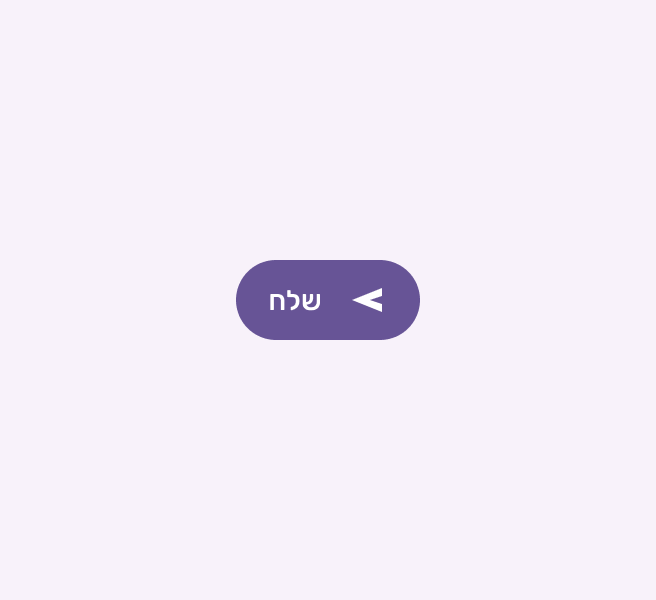
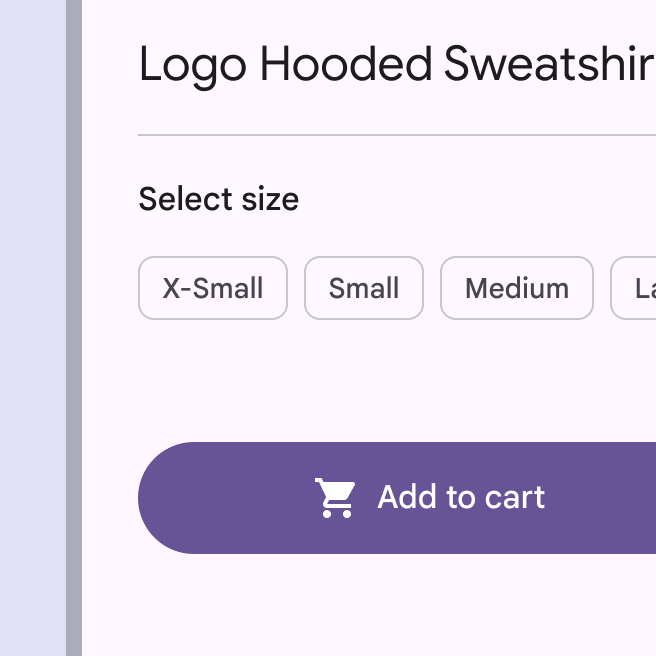
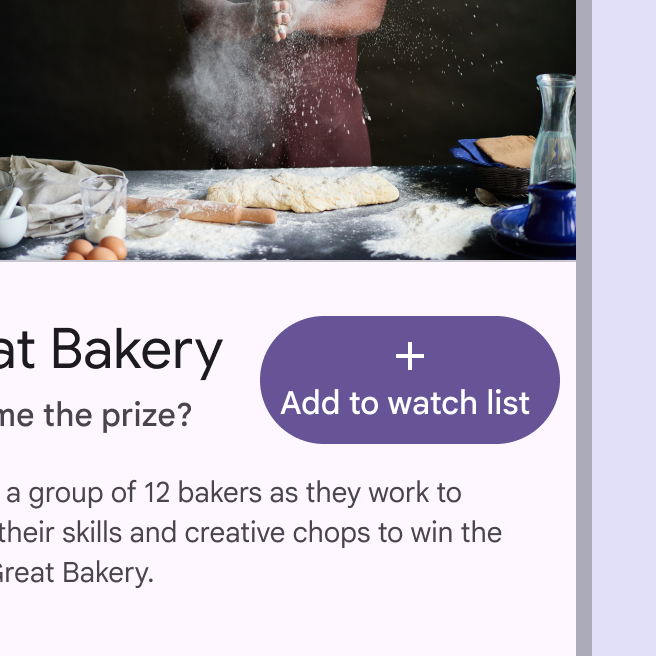
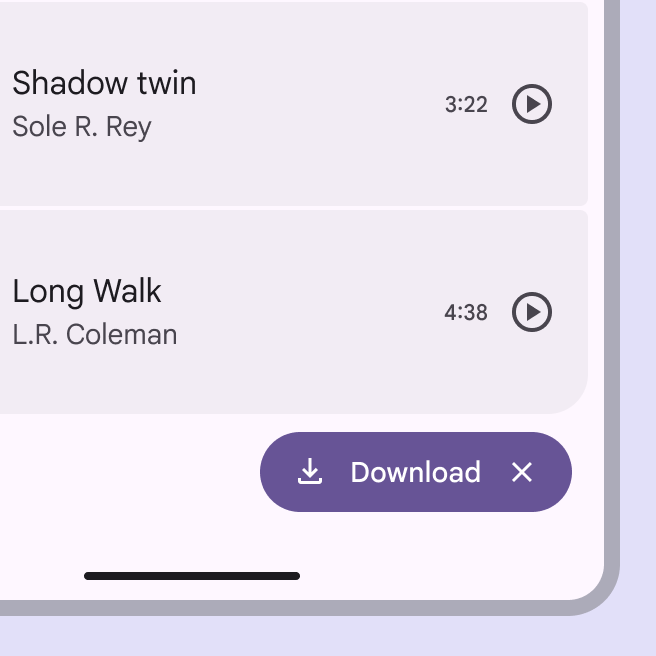
Os ícones comunicam visualmente a ação do botão e ajudam a atrair a atenção. Eles devem ser posicionados no início do botão, antes do texto do rótulo.
Estilos de cor
Estilo elevado
O estilo de botão elevado é igual ao botão tonal, mas com sombra.
Para evitar o uso excessivo de sombras, use o estilo elevado apenas quando for absolutamente necessário, como quando o botão precisar de separação visual de um fundo visualmente proeminente.
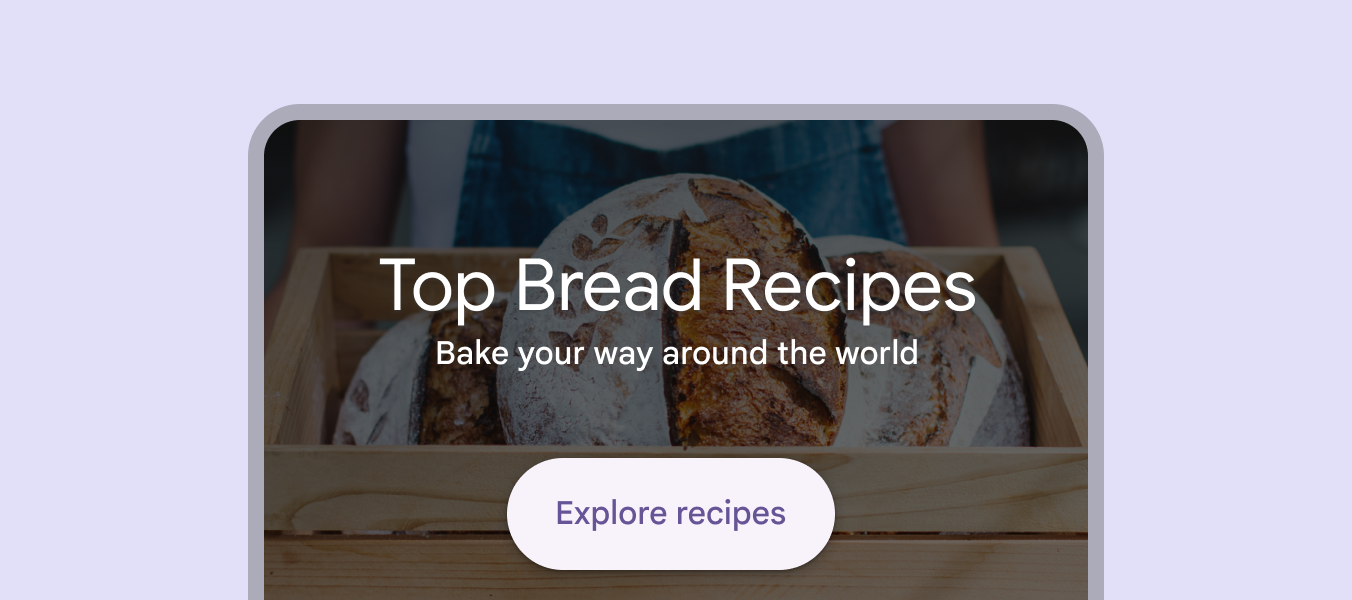
Botões com elevações mais altas normalmente têm mais ênfase em um design e devem ser usados com moderação. Para alta ênfase, considere usar o estilo preenchido.
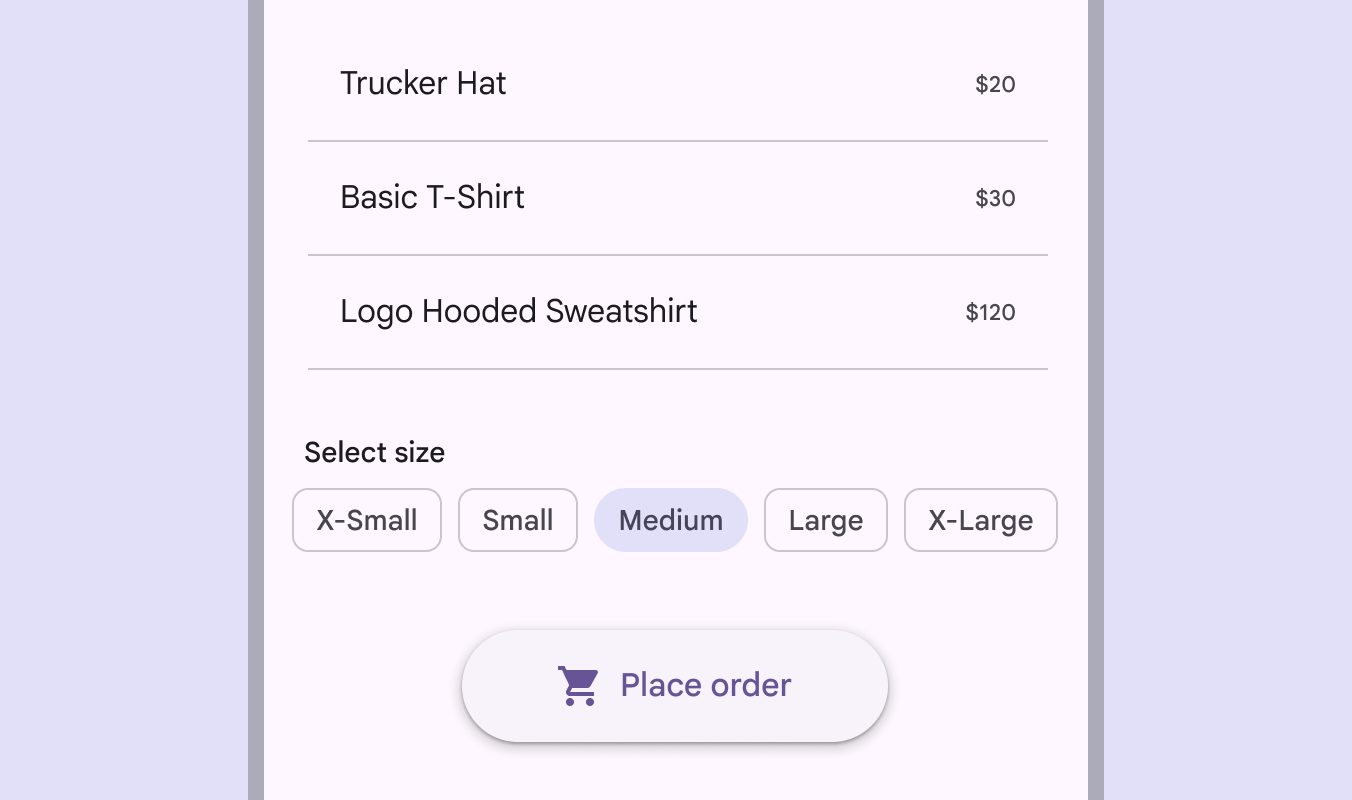
Estilo preenchido
O estilo de botão preenchido tem o maior impacto visual depois do FAB e deve ser usado para ações importantes e finais que concluem um fluxo, como Salvar, Participar agora ou Confirmar.
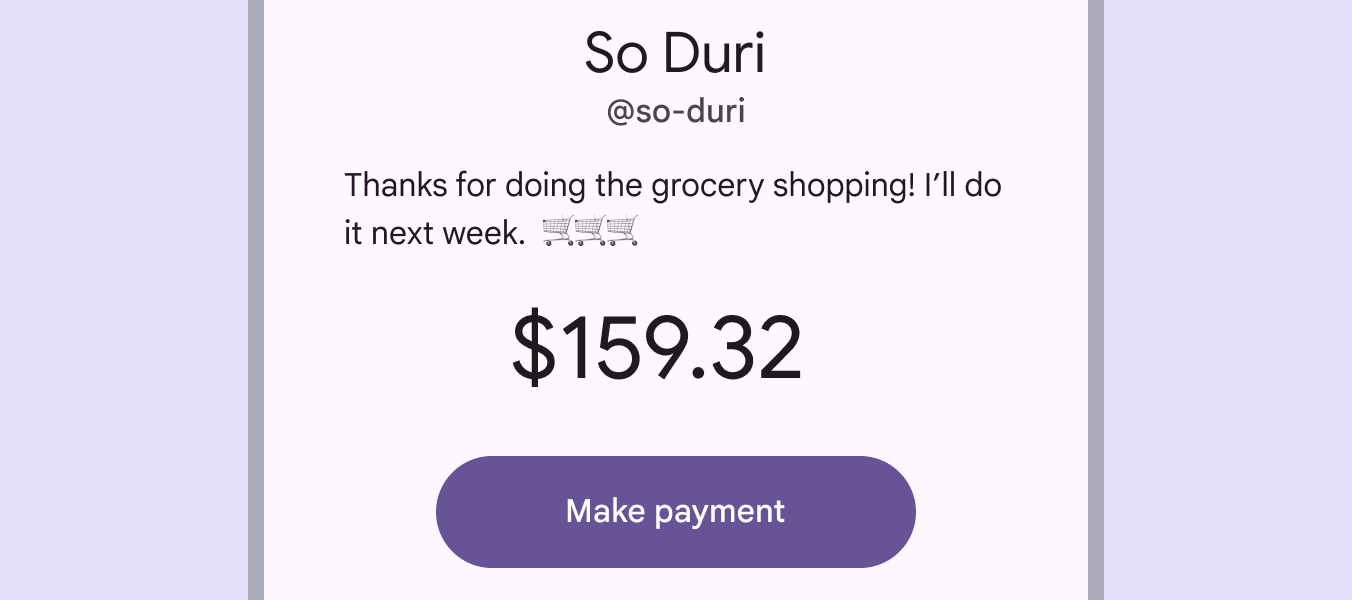
Devido à ênfase muito forte, o estilo preenchido deve ser usado com moderação, idealmente para apenas uma ação por página.
Em alguns casos, botões preenchidos podem usar cores terciárias.
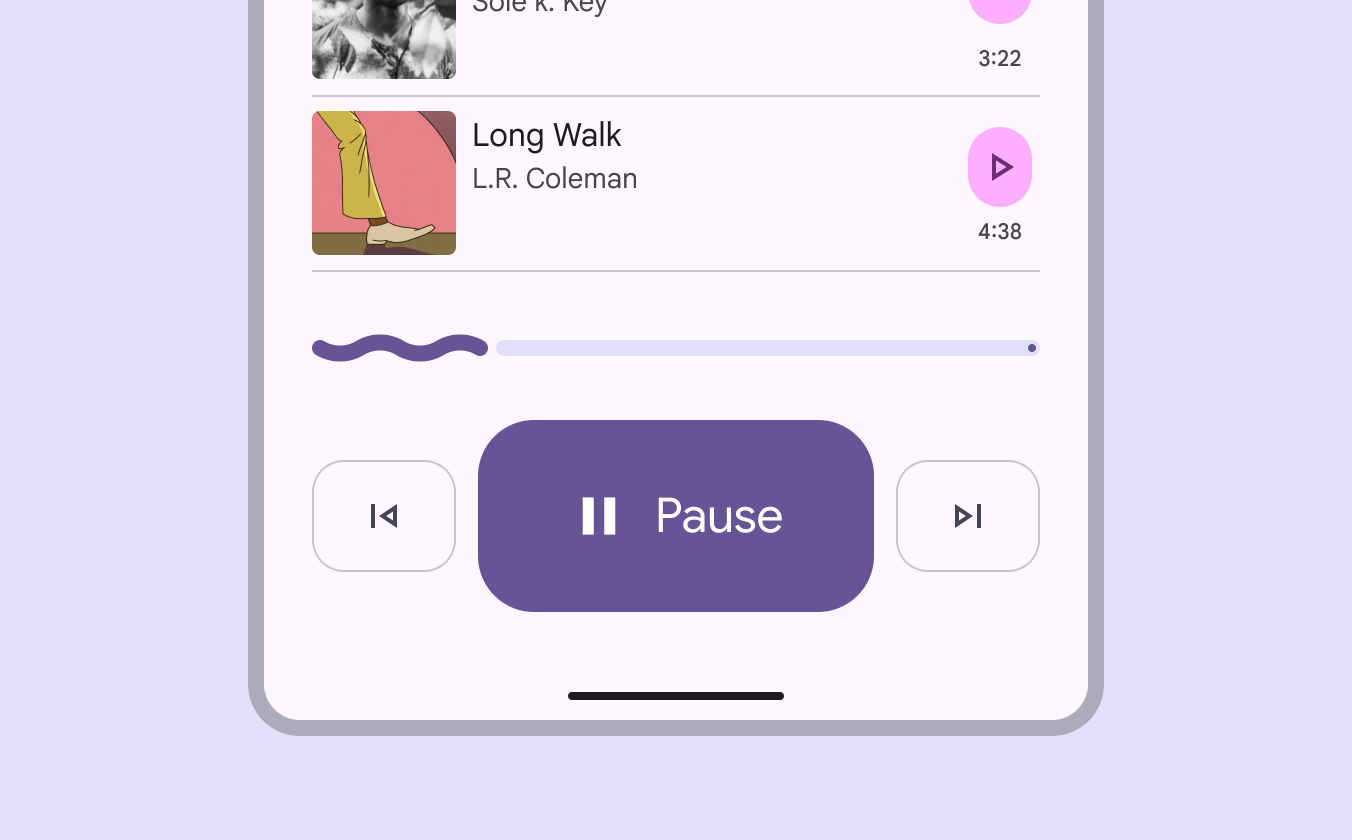
Estilo tonal
O estilo de botão tonal é útil em contextos em que um botão de menor prioridade exige um pouco mais de ênfase do que um estilo contornado proporcionaria, como Avançar em um fluxo de onboarding. Botões tonais usam o mapeamento de cores secundário.
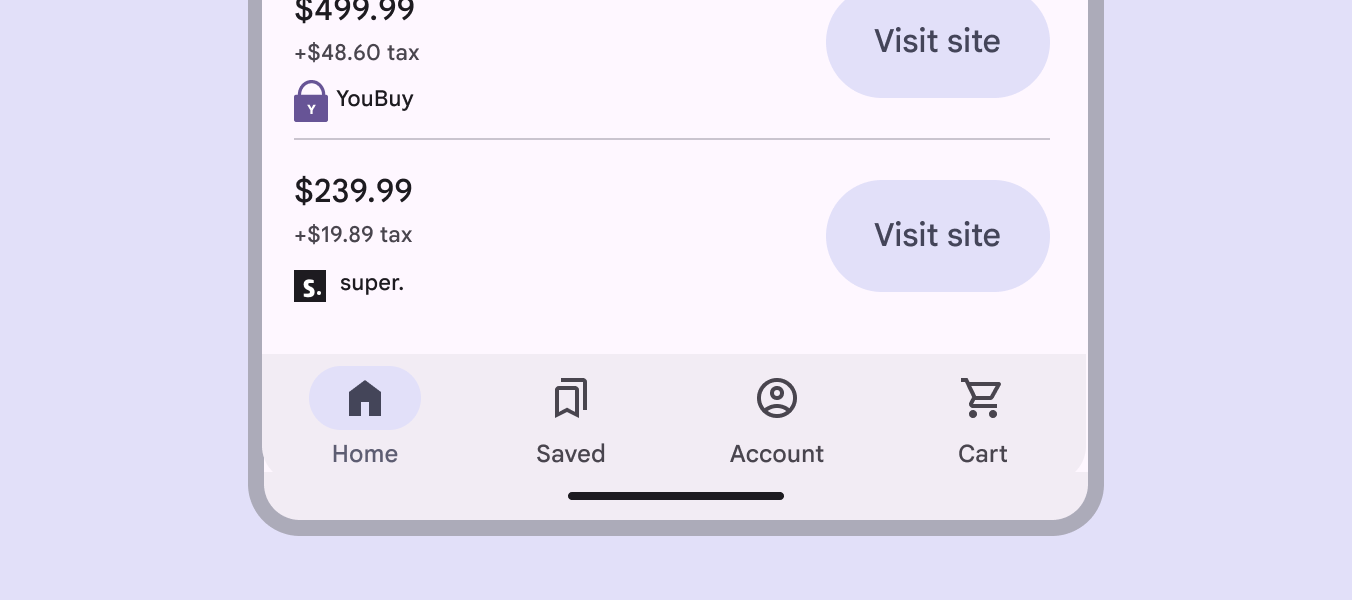
Estilo contornado
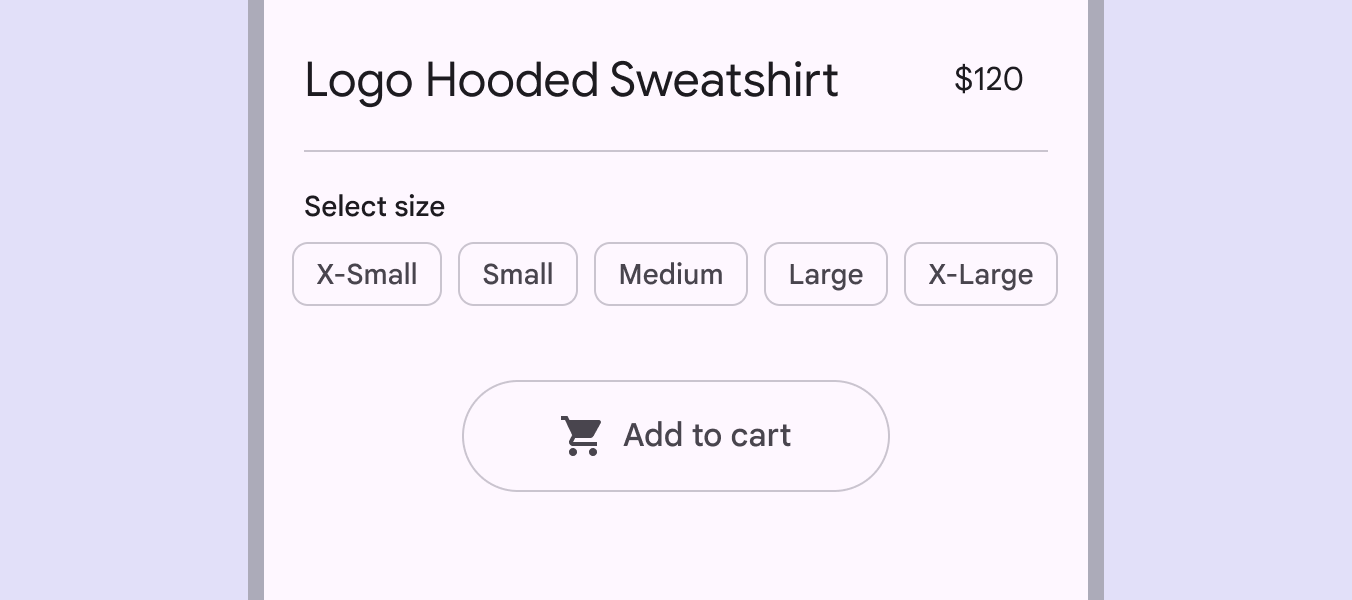
O estilo contornado é ideal para botões de ênfase média que contêm ações importantes, mas que não são a ação principal de um produto.
Botões contornados combinam bem com botões preenchidos para indicar ações alternativas ou secundárias.
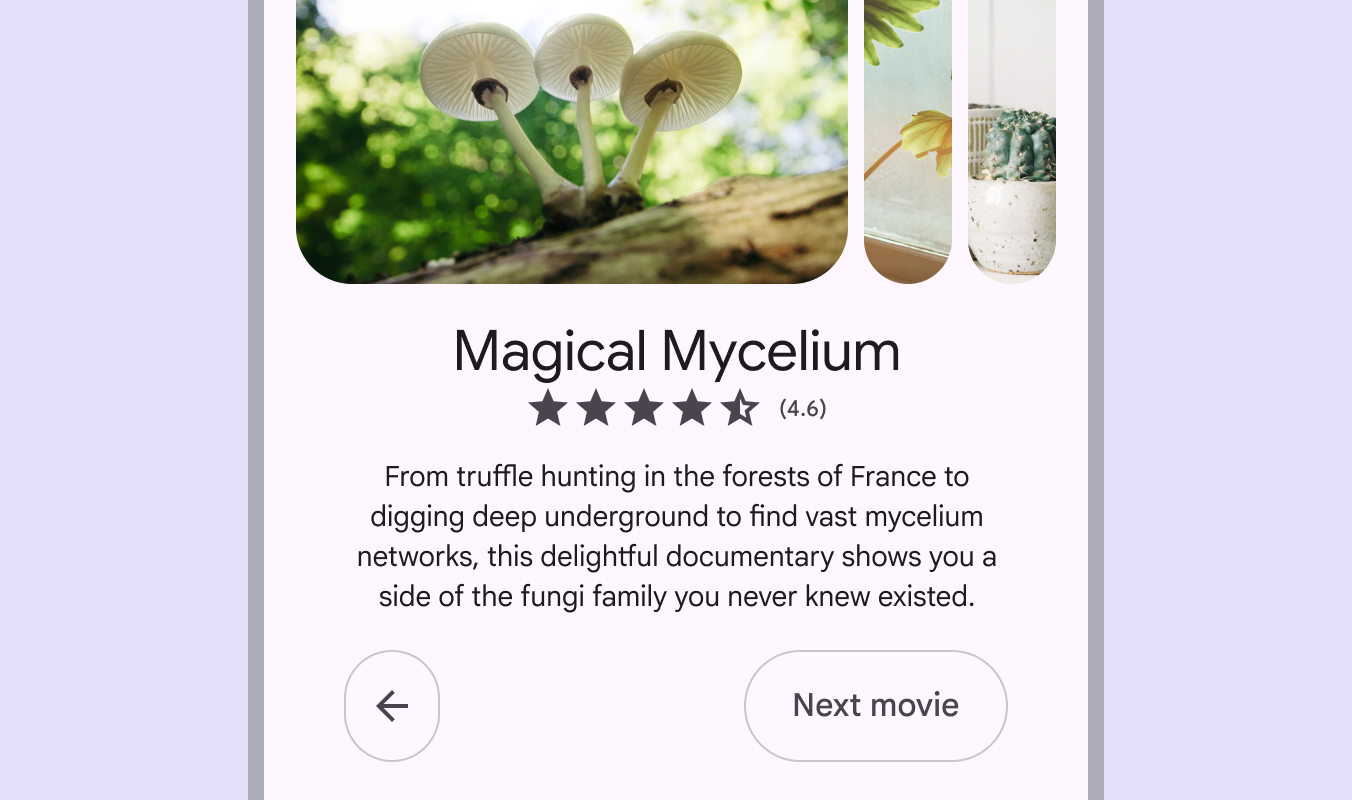
Botões contornados exibem um contorno ao redor do contêiner do botão e não têm preenchimento por padrão.
Eles devem ser colocados em fundos simples, e não em fundos visualmente proeminentes, como imagens ou vídeos.
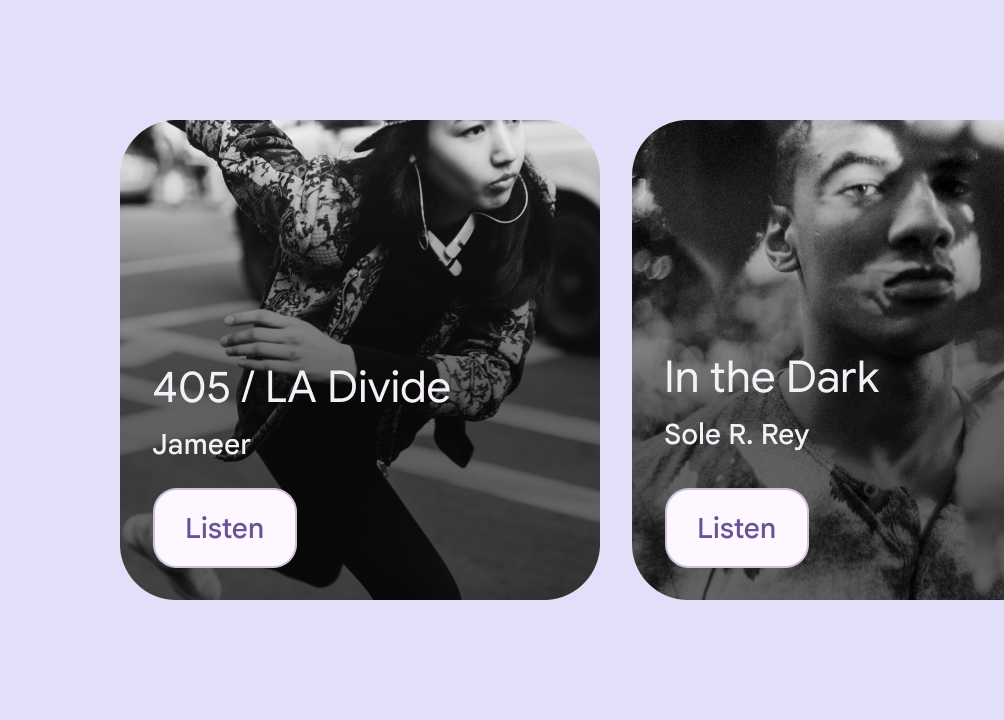
Estilo de texto
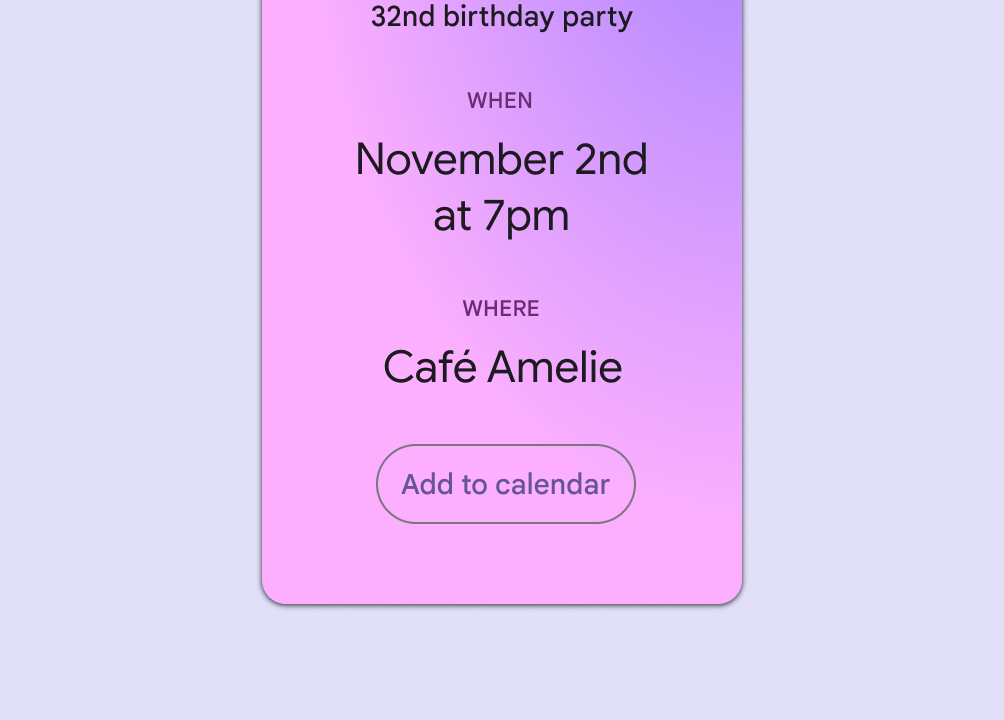
O estilo de botão de texto deve ser usado para ações de menor prioridade, especialmente ao apresentar várias opções.
Eles devem ser colocados em fundos simples, e não em fundos visualmente proeminentes, como imagens ou vídeos. O contêiner não fica visível até que alguém interaja com o botão.
Não sublinhe o texto do botão de texto. Em vez disso, use texto corrido com hiperlink para enfatizar links. Mais sobre hiperlinks
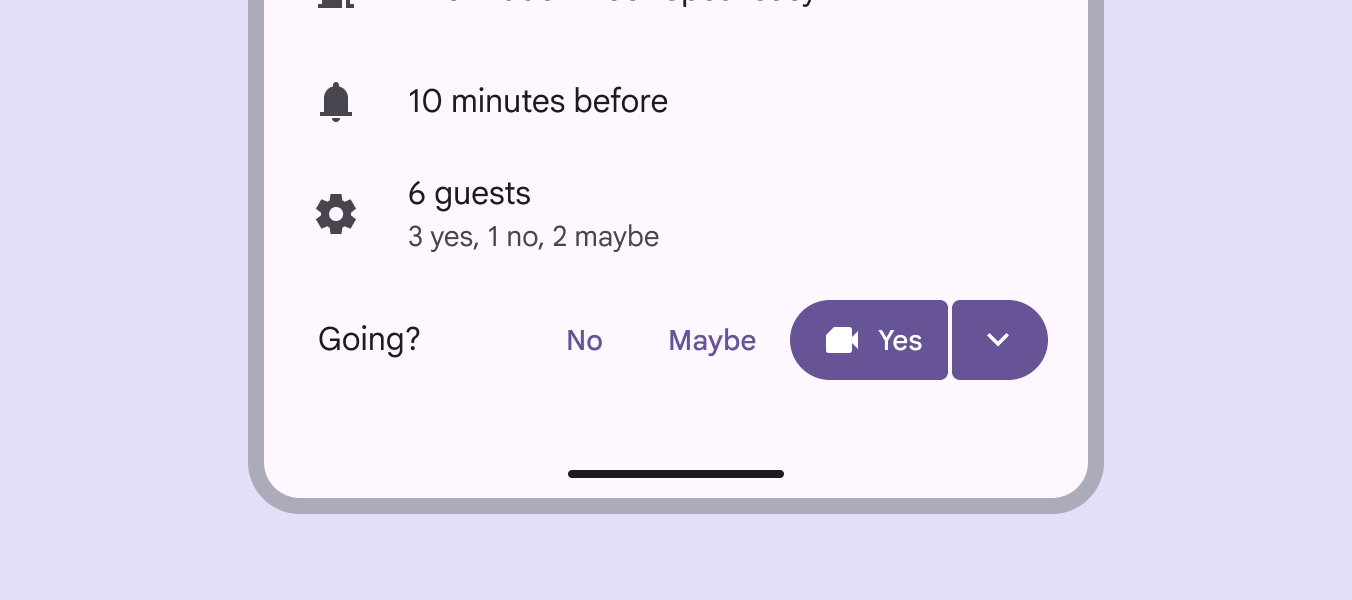
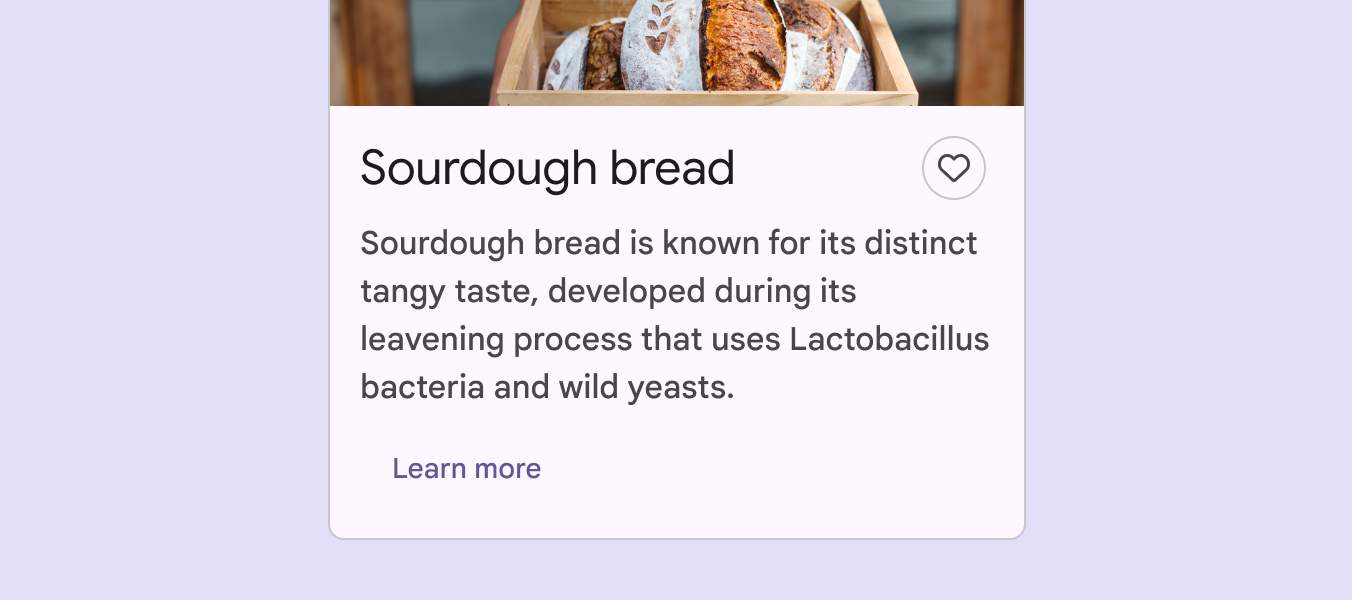
Botões de texto costumam ser posicionados dentro de componentes como cartões, diálogos e snackbars. Como botões de texto não têm um contêiner visível em seu estado padrão, eles não desviam a atenção do conteúdo próximo.
No entanto, como não há contêiner, a cor do texto do rótulo deve ser sempre facilmente distinguível de textos e elementos que não sejam botões.
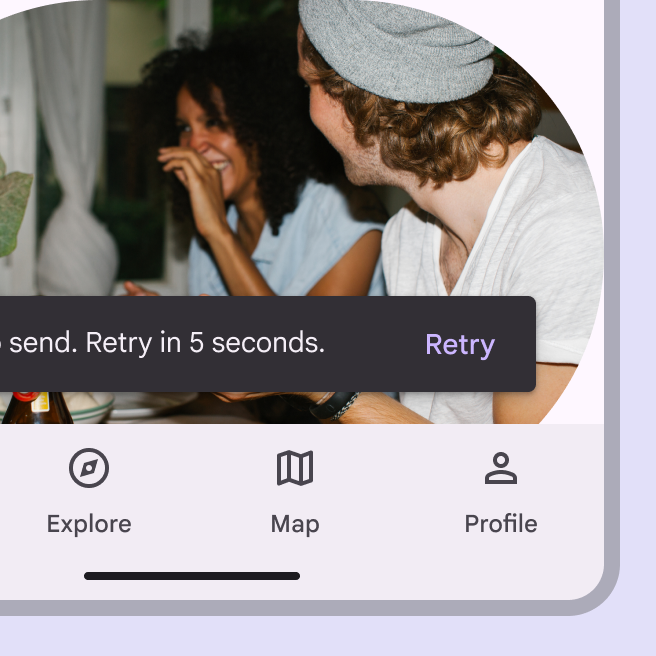
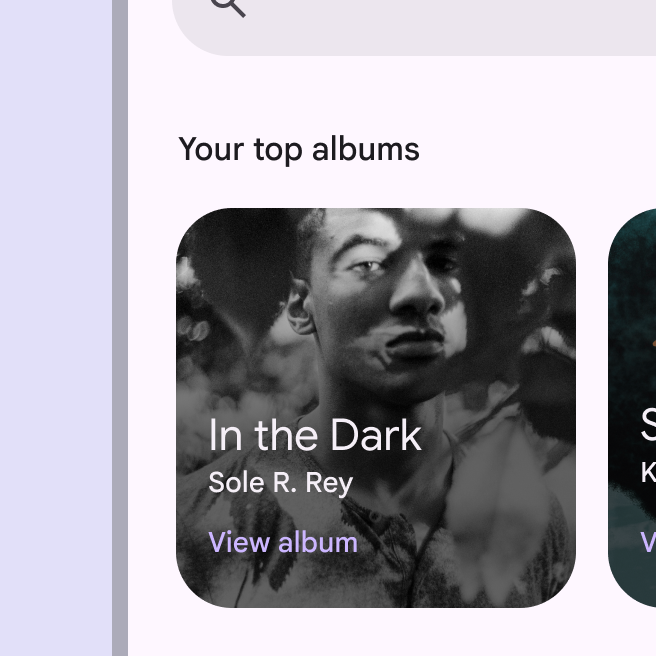
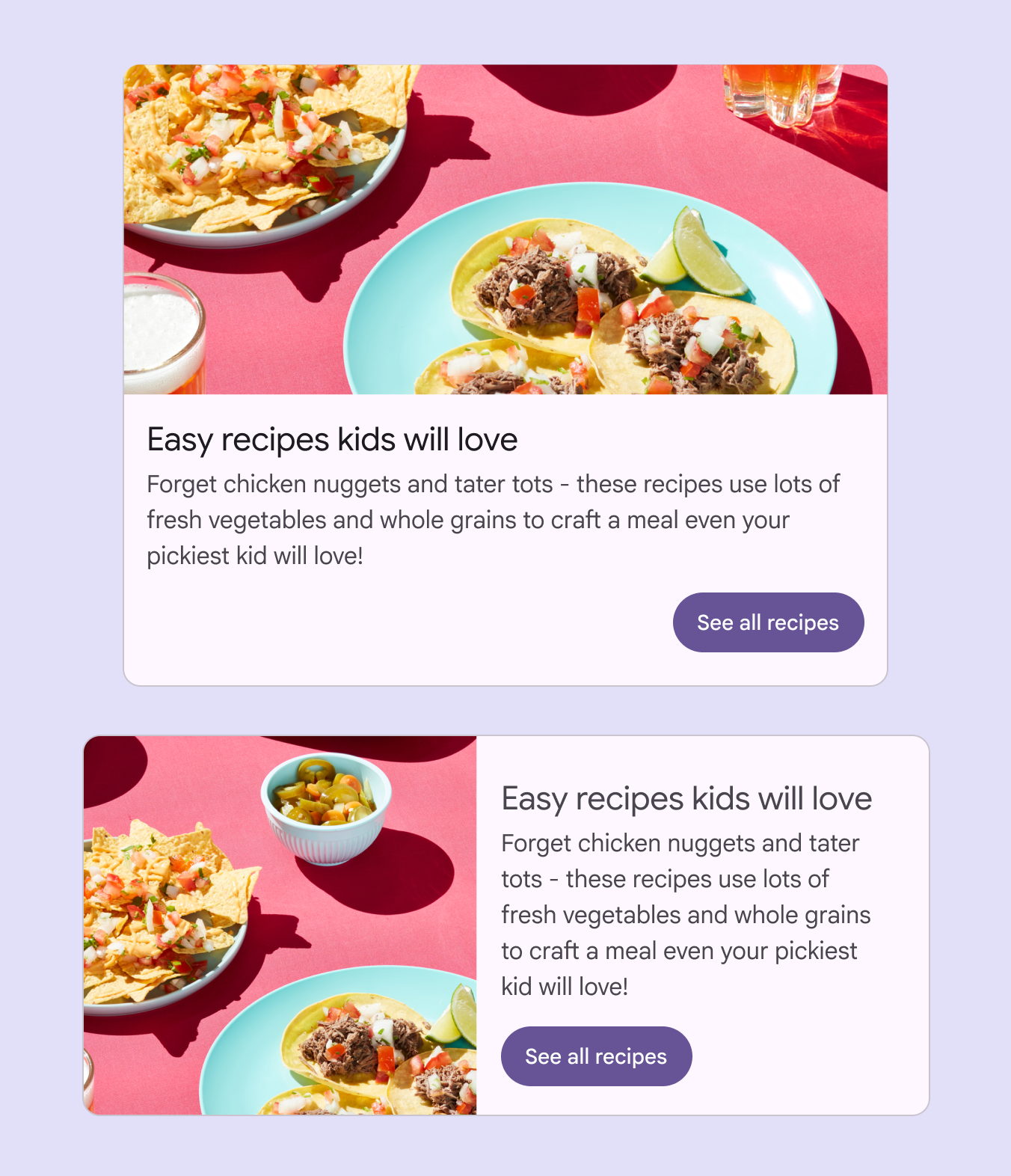
Em cartões, botões de texto ajudam a manter a ênfase no conteúdo do cartão.
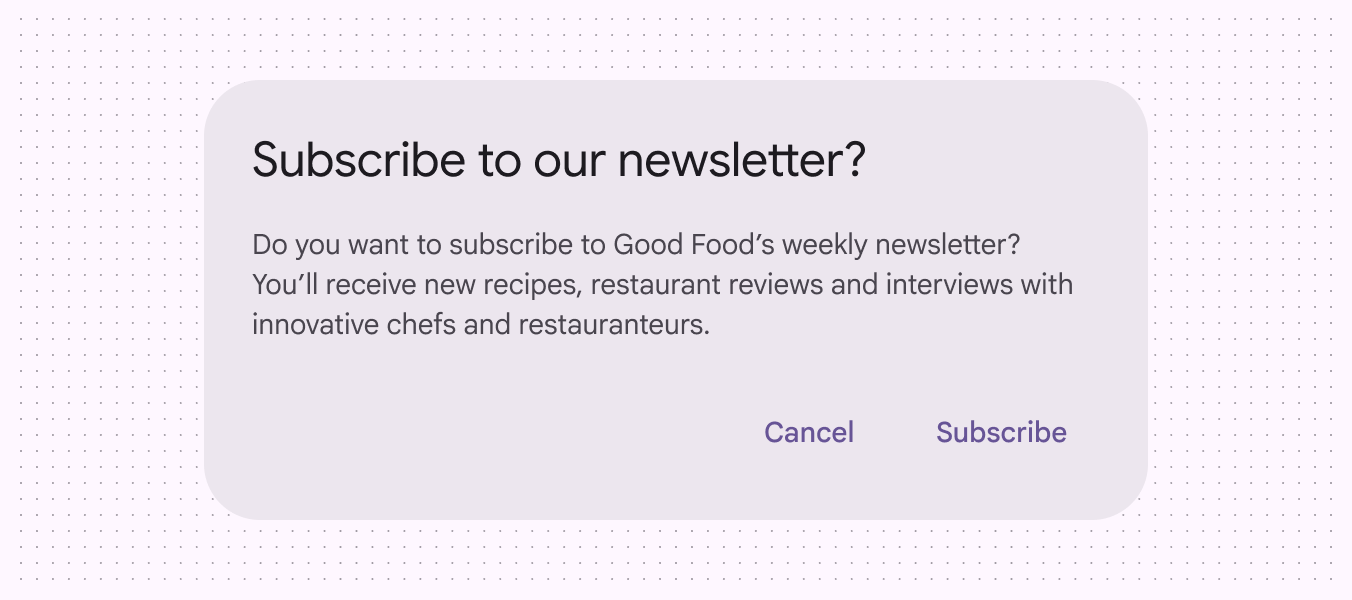
Diálogos usam botões de texto porque a ausência de um contêiner ajuda a unificar a ação com o texto do diálogo.
Alinhe botões de texto à extremidade final dos diálogos, à direita para idiomas com escrita da esquerda para a direita e à esquerda para idiomas com escrita da direita para a esquerda.
Design adaptativo
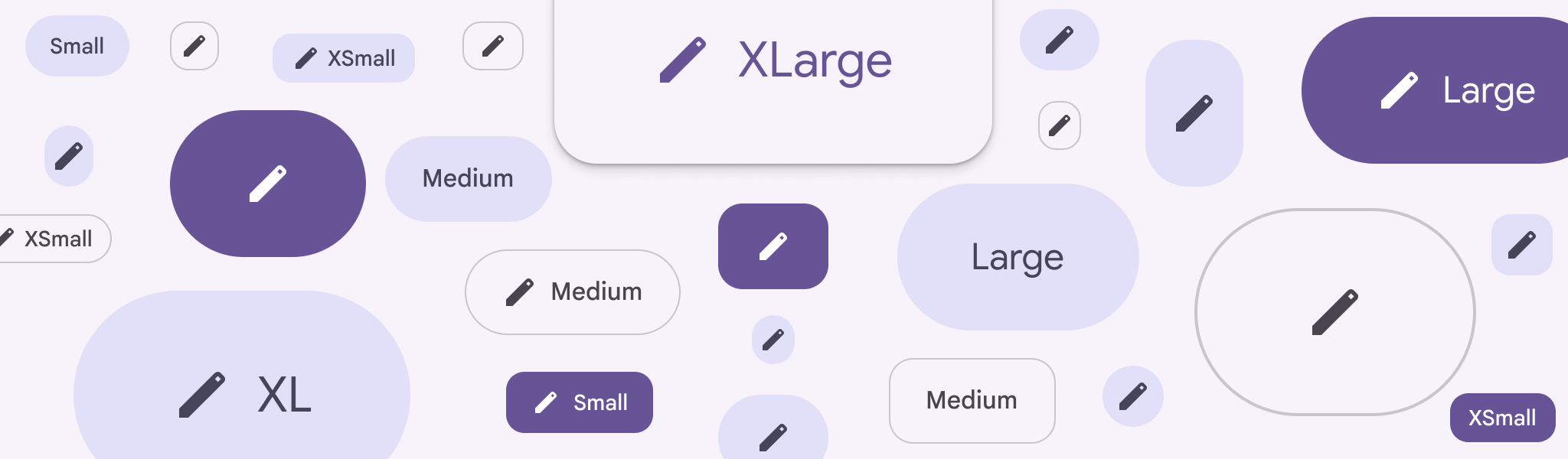
Redimensionamento
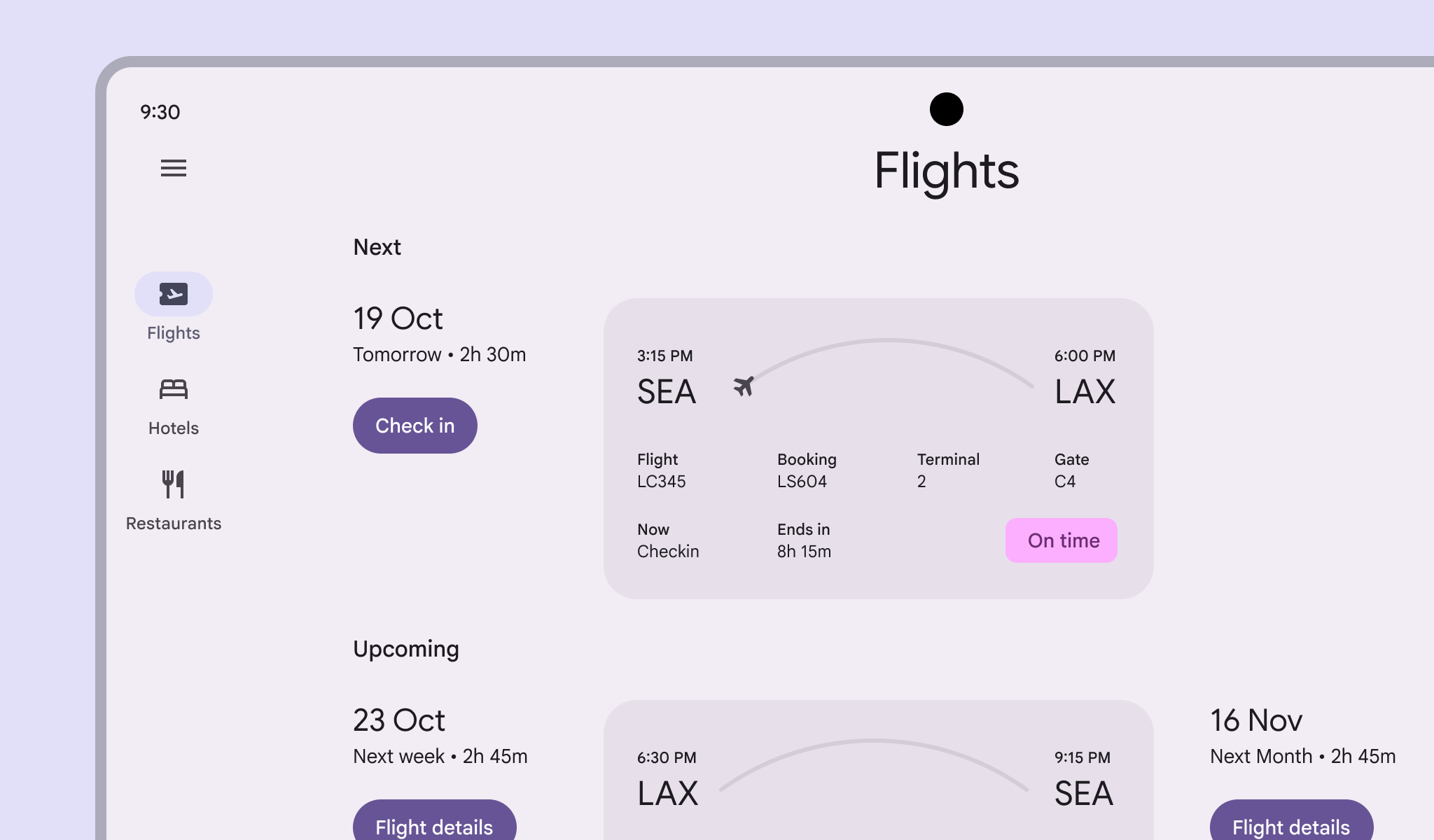
Ao dimensionar layouts para dispositivos de tela grande, os botões podem adaptar sua apresentação visual, tamanho, alinhamento e disposição para se adequar a diferentes contextos e necessidades do usuário.
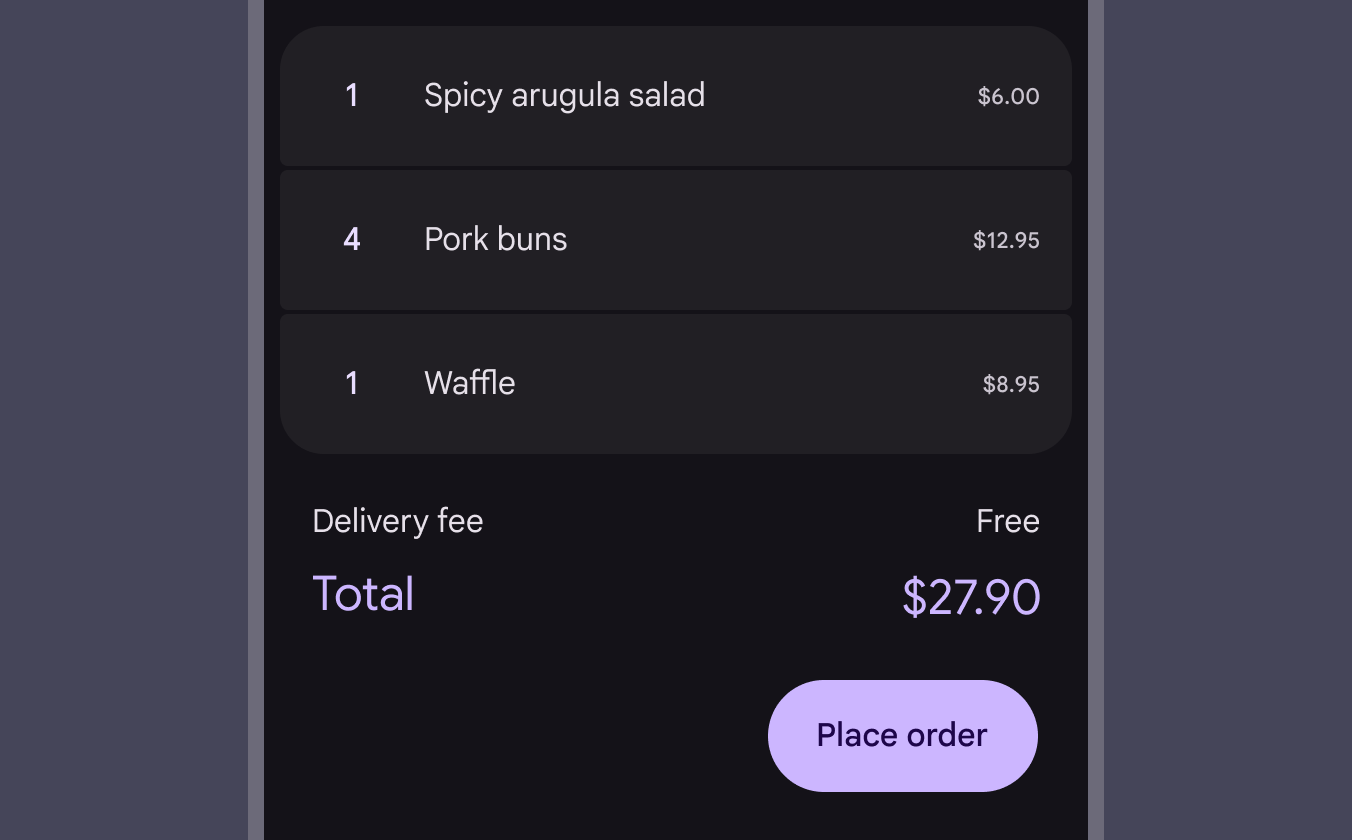
Escolha a melhor posição do botão com base no tamanho da tela.
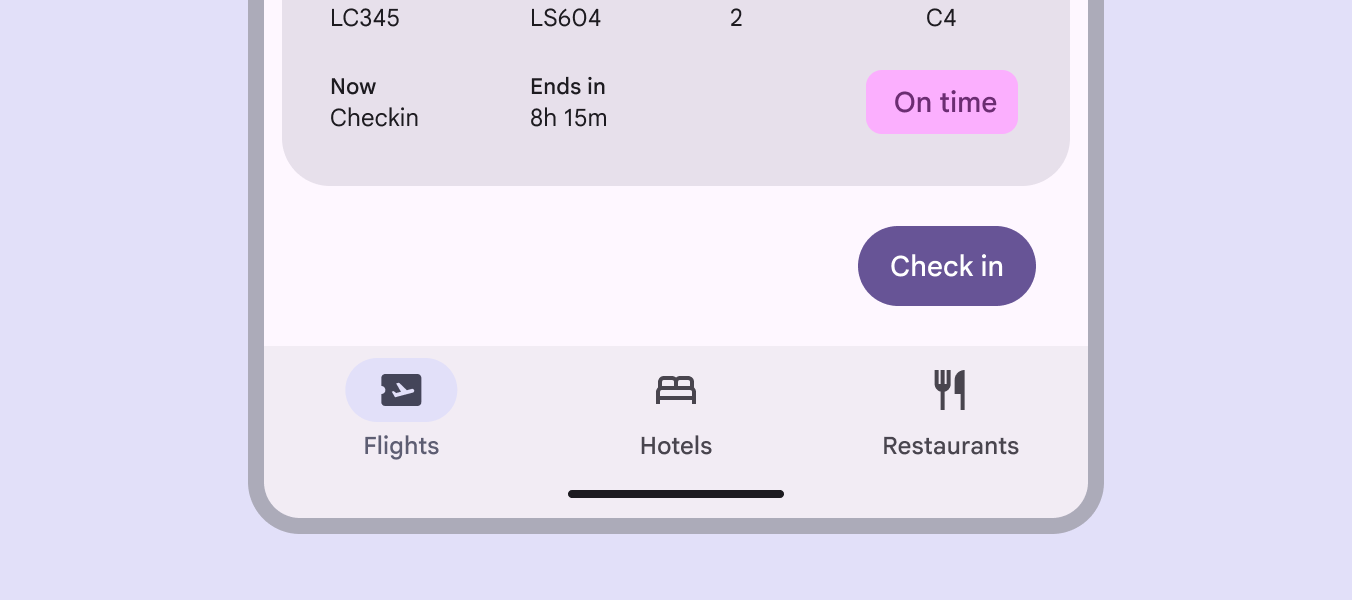
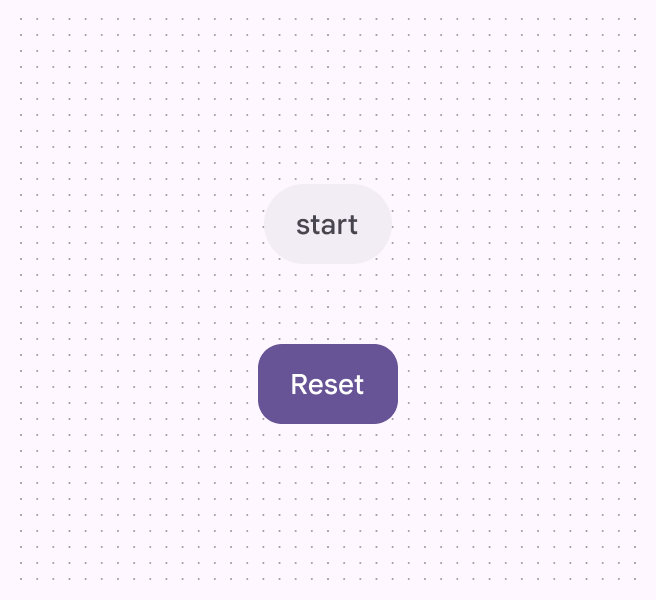
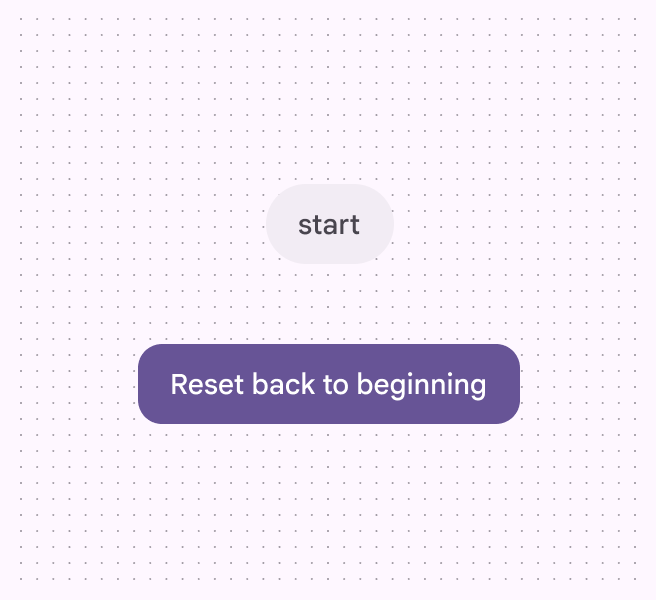
O ícone e o texto do rótulo em um botão permanecem centralizados e agrupados à medida que a largura do botão muda.
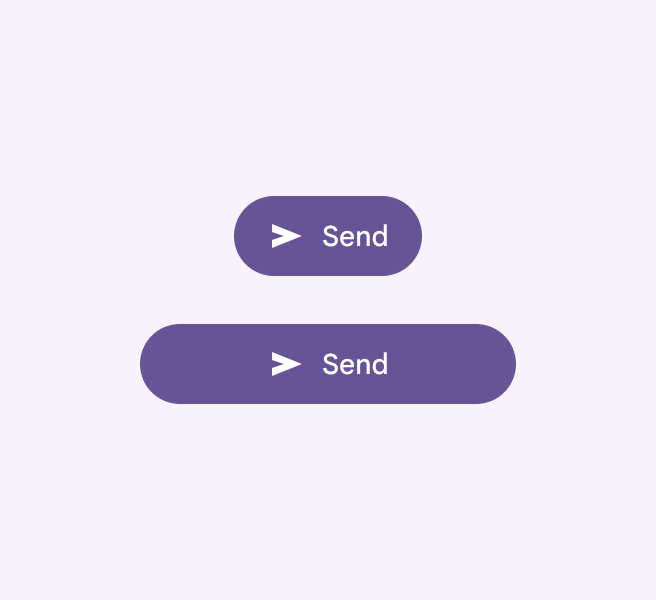
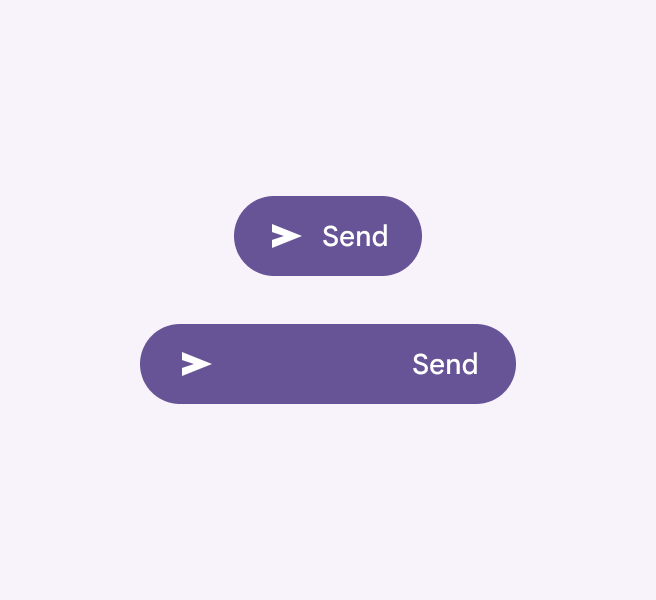
Os botões podem ser personalizados para alterar o tamanho e o comportamento de escala em diferentes pontos de interrupção (breakpoints).
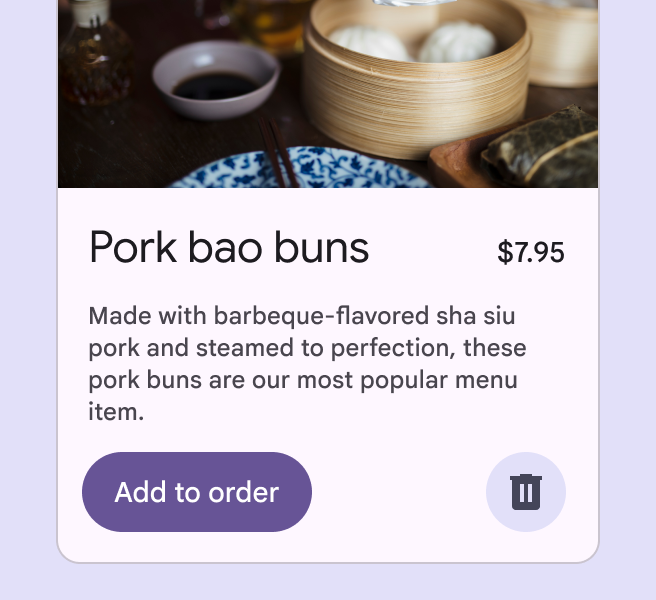
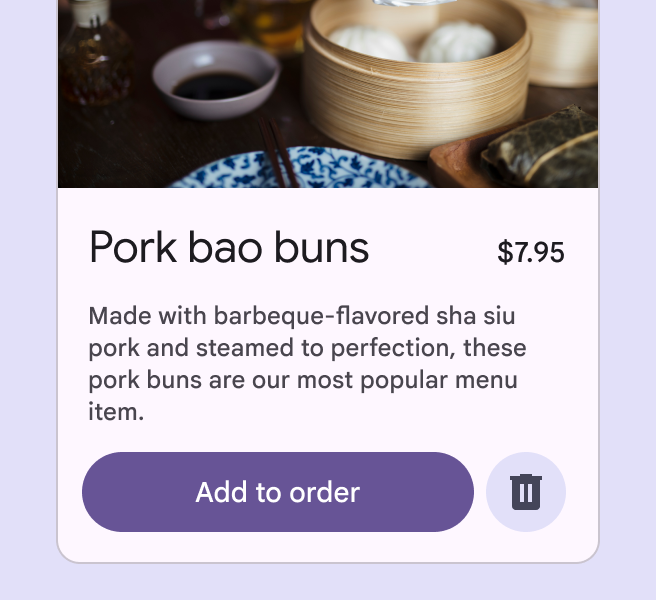
Para evitar criar botões muito longos em janelas grandes, restrinja a largura do botão ou coloque botões ao lado de outros elementos.
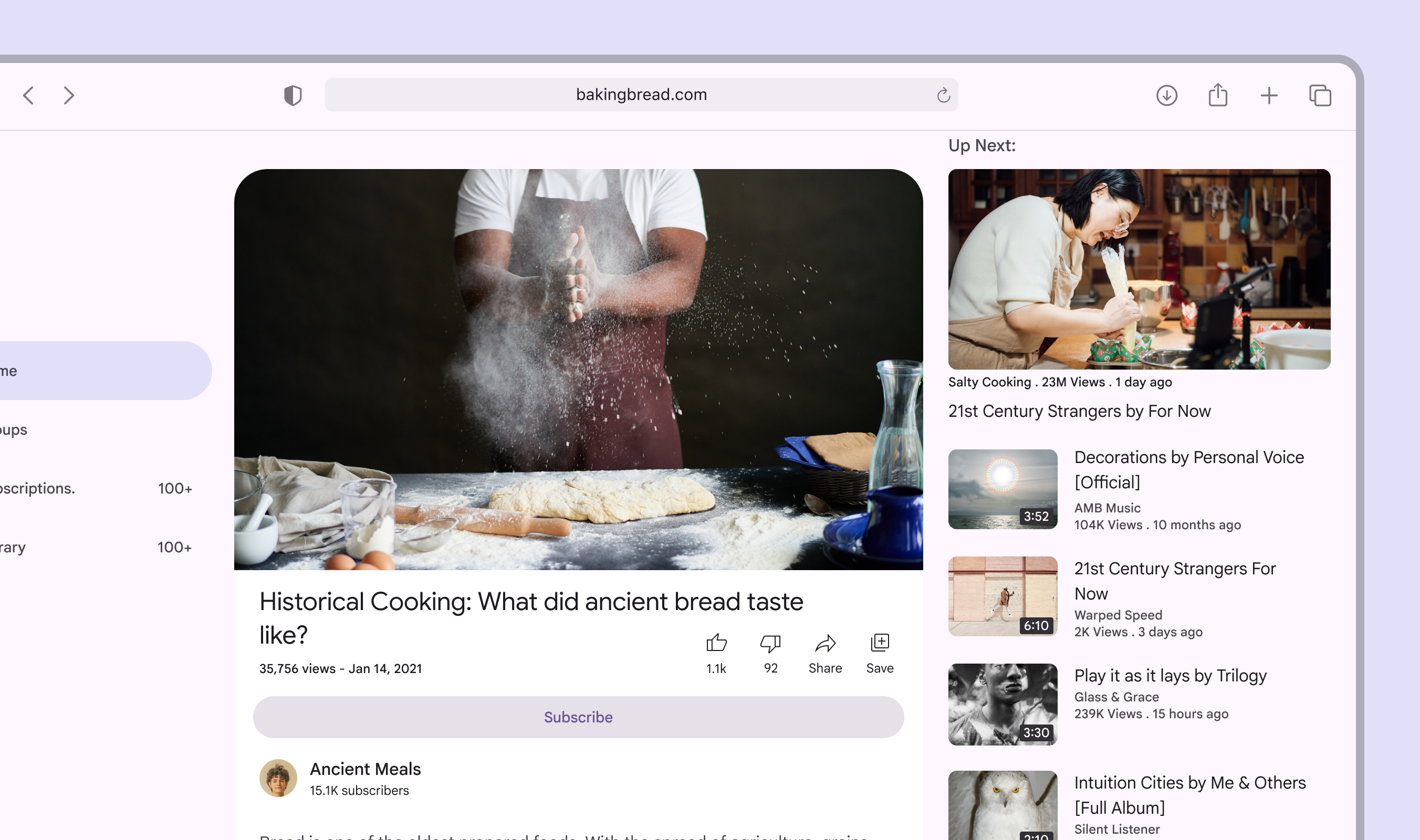
Apresentação
O tamanho e o posicionamento dos botões podem mudar à medida que contêineres principais, como cartões, se adaptam a telas maiores.
Mantenha os itens, incluindo botões, na mesma ordem entre telas grandes e pequenas para proporcionar uma experiência consistente para leitores de tela e navegação por teclado.