Boutons : lignes directrices
Les boutons déclenchent la plupart des actions dans une interface.
Utilisation
Les boutons communiquent les actions que les utilisateurs peuvent effectuer. Ils sont généralement répartis dans l’interface, notamment dans :
- Boîtes de dialogue
- Fenêtres modales
- Formulaires
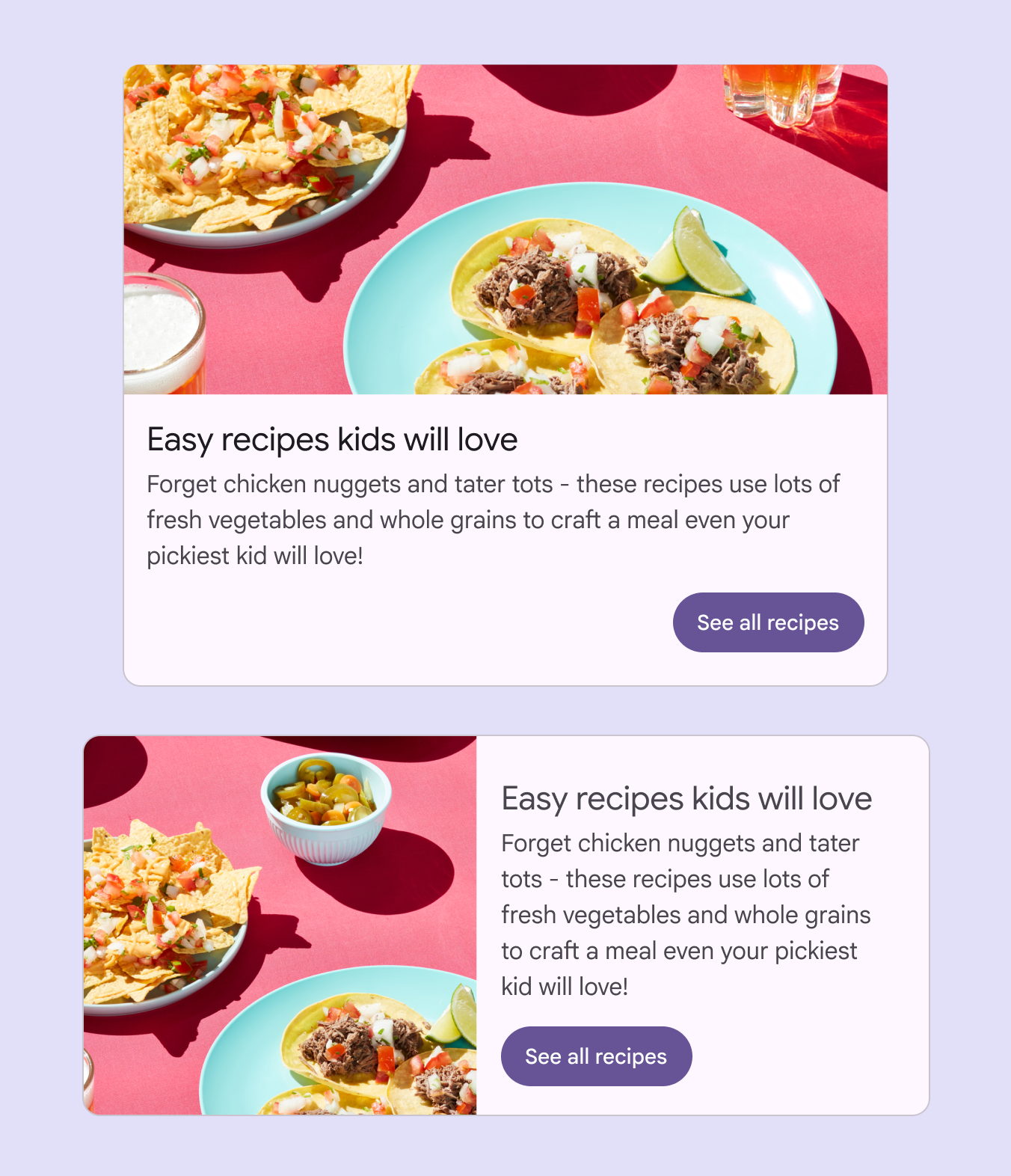
- Cartes
- Barres d’outils
Ils peuvent également être placés dans des groupes de boutons standard.
Les boutons ne sont qu’une option parmi d’autres pour représenter les actions dans un produit et ne doivent pas être utilisés à l’excès. Trop de boutons à l’écran peuvent perturber la hiérarchie visuelle.
Envisagez de placer les actions supplémentaires dans un rail de navigation, un ensemble de puces, des liens textuels ou des boutons d’icône.
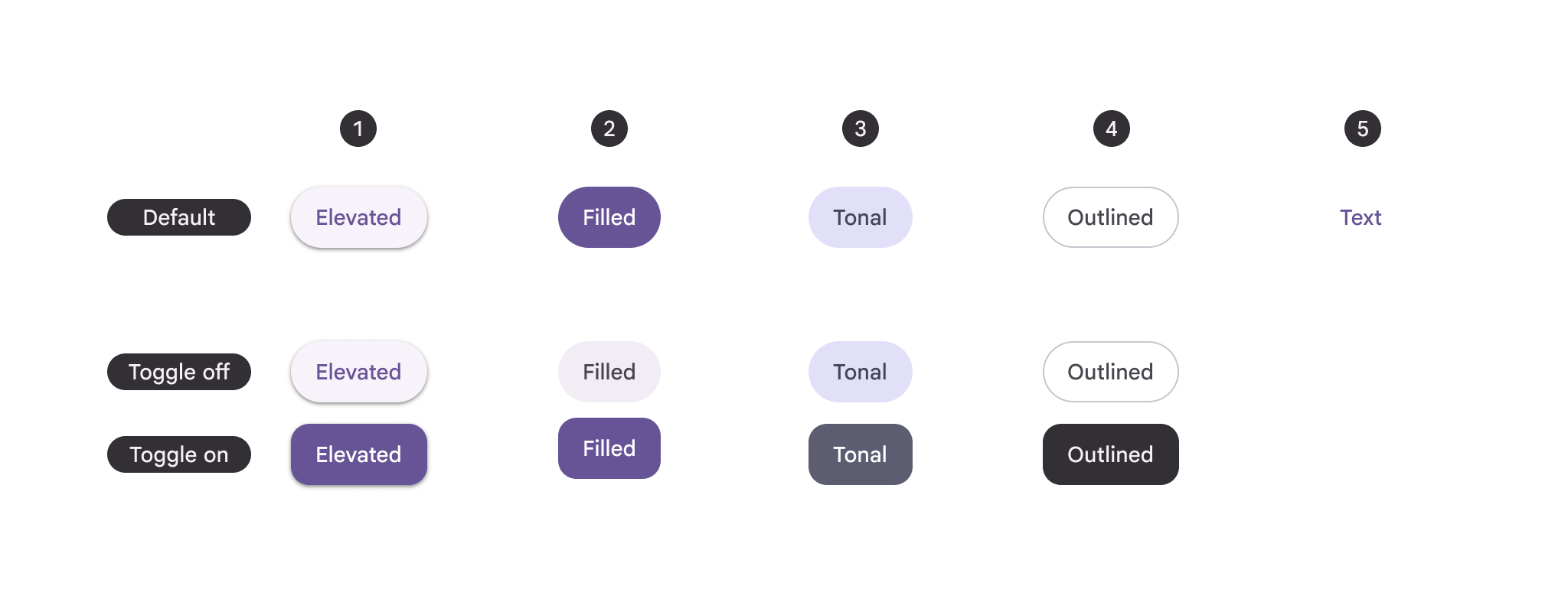
A : bouton standard ; B : bouton à bascule (non sélectionné) ; C : bouton à bascule (sélectionné). Les cinq styles de boutons, par ordre de mise en avant, sont :
- Bouton surélevé
- Bouton rempli
- Bouton tonal
- Bouton à contour
- Bouton texte
Un groupe de boutons est un ensemble de boutons liés entre eux et capables d’interagir. Les boutons comme les boutons d’icône peuvent être utilisés dans un groupe de boutons.
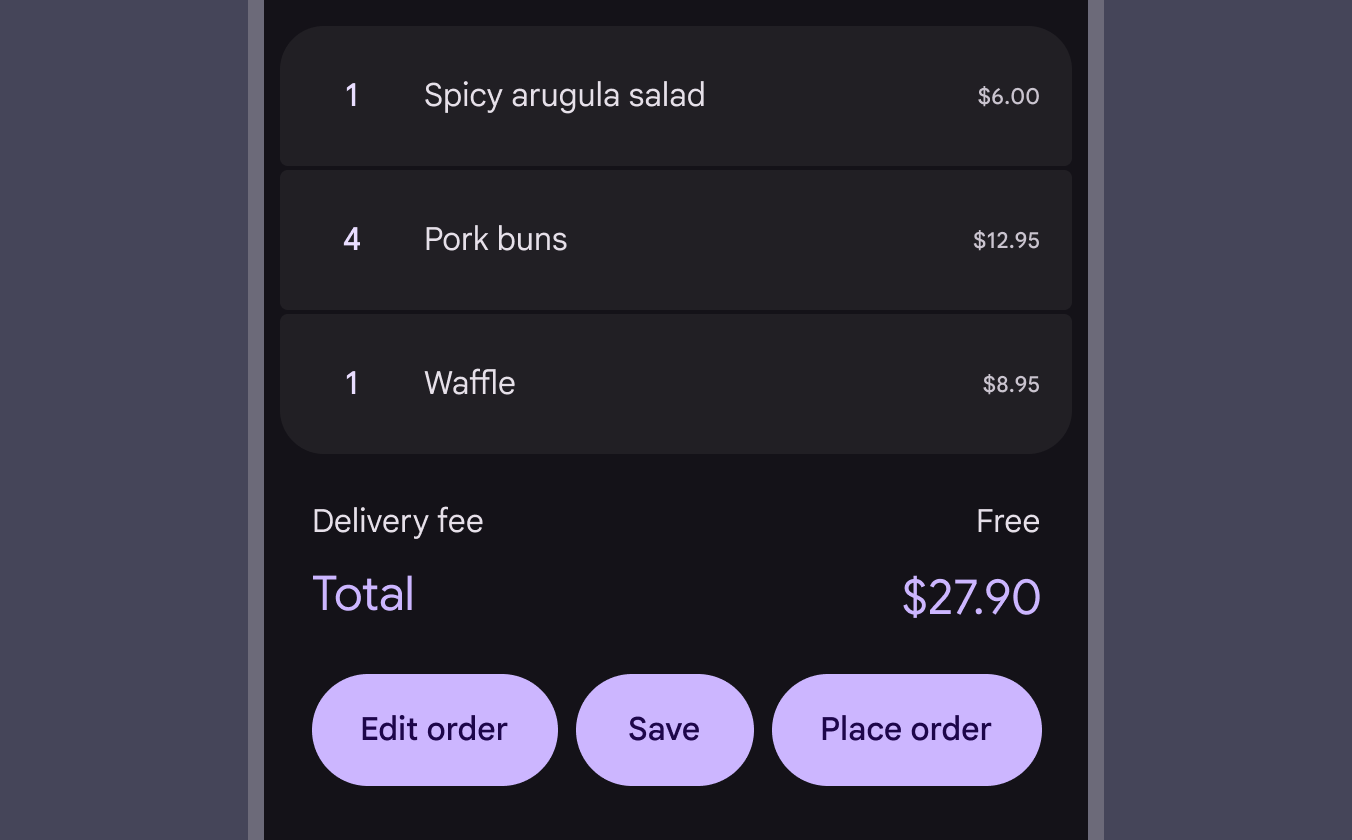
Dans certains cas, un groupe de boutons contient des actions principales et secondaires. Les boutons des actions principales doivent bénéficier d’une mise en avant visuelle plus forte, par leur taille, leur couleur ou leur forme.
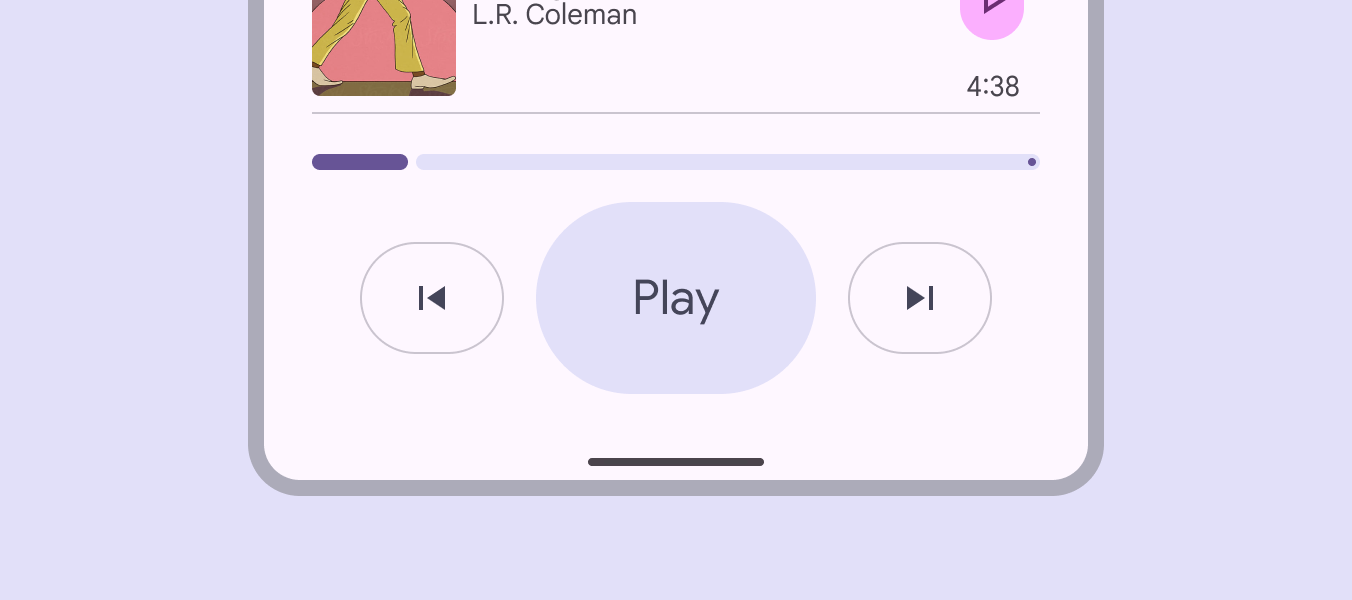
Boutons à bascule
Les boutons à bascule servent aux sélections binaires, comme Enregistrer ou Favoris. Lorsqu’on appuie sur un bouton à bascule, celui-ci peut changer de couleur, de forme et de libellé.
Les boutons à bascule doivent utiliser une icône au trait lorsqu’ils ne sont pas sélectionnés, et une version remplie de l’icône lorsqu’ils sont sélectionnés. Si aucune version remplie n’existe, augmentez plutôt l’épaisseur du trait de l’icône.
Par défaut, les boutons à bascule passent d’une forme ronde à une forme carrée lorsqu’ils sont sélectionnés.
Si le libellé change entre les états sélectionné et non sélectionné, veillez à conserver un nombre de caractères similaire. Un changement trop important du libellé perturbe l’utilisateur et la mise en page.
Anatomie
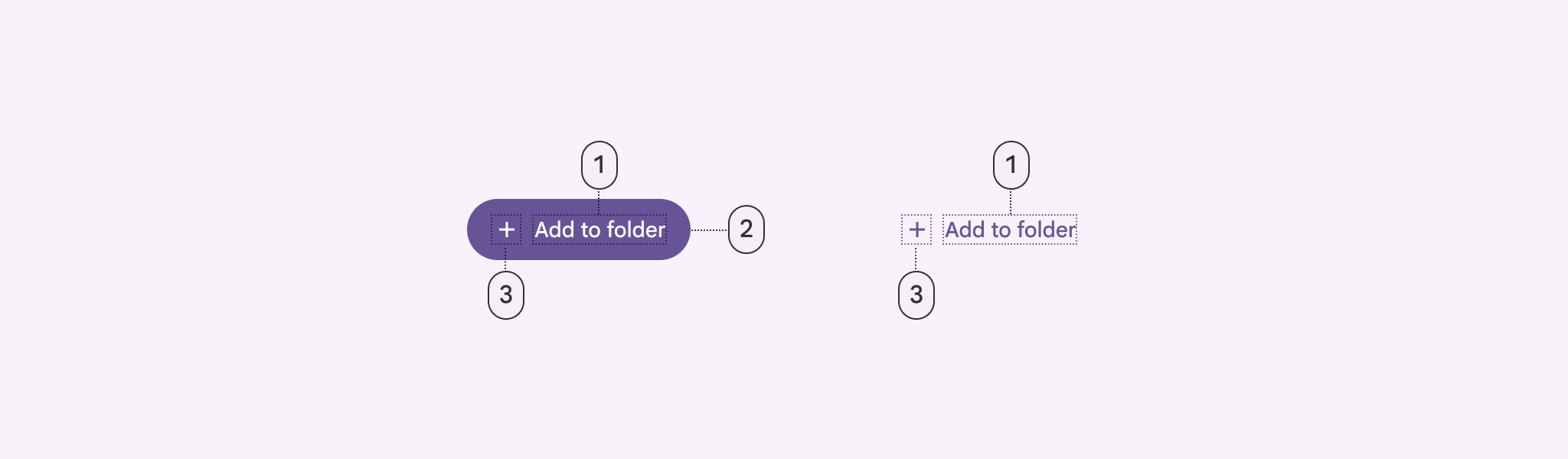
- Libellé
- Conteneur
- Icône (facultative)
Libellé
Le libellé est l’élément le plus important d’un bouton. Il décrit l’action qui se produira si quelqu’un appuie sur le bouton. Il doit être très bref, idéalement 1 à 3 mots.
Utilisez la casse de phrase : une majuscule uniquement au premier mot et aux noms propres. Ainsi, seuls le premier mot et les noms propres prennent une majuscule ; par exemple : Réserver des vols, et non RÉSERVER DES VOLS.
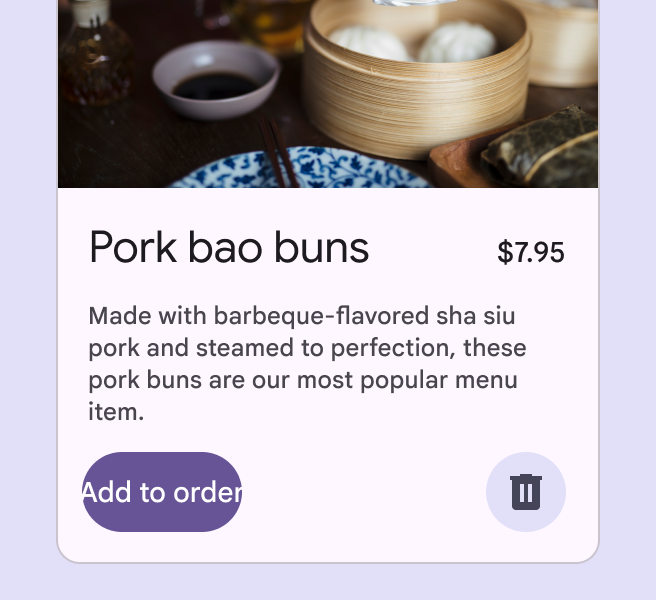
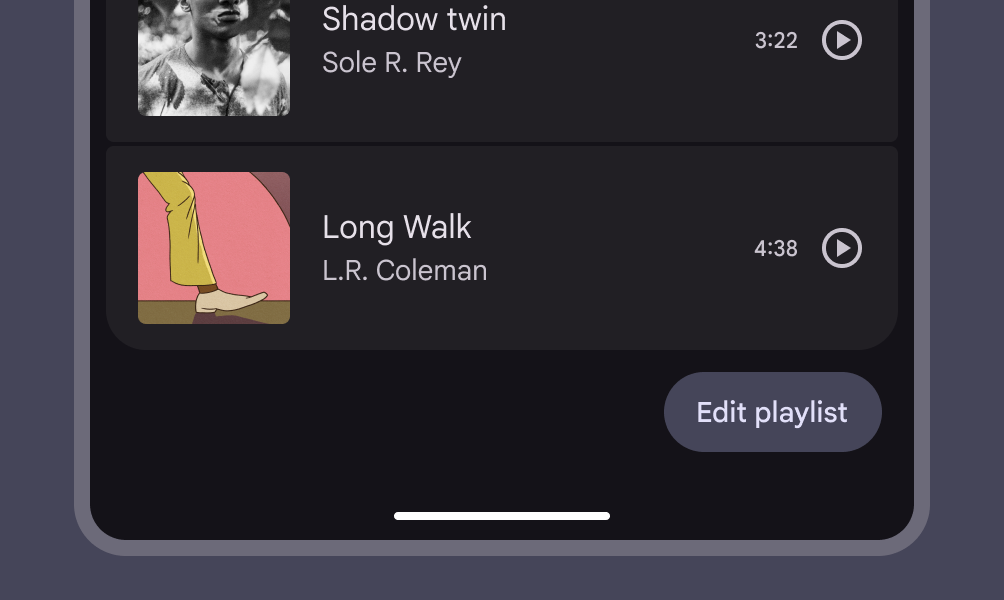
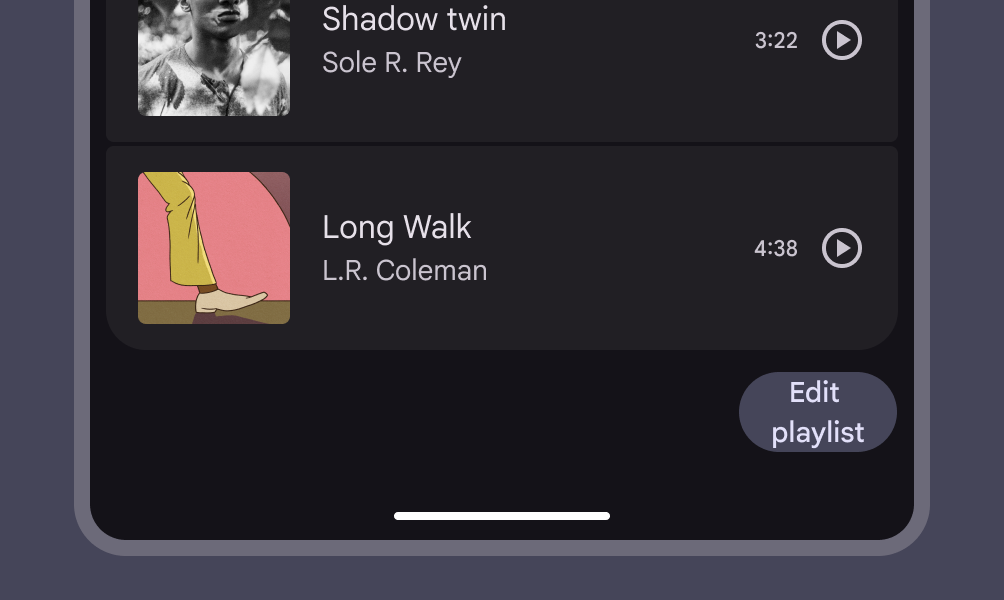
Ne tronquez pas le libellé et ne le passez pas à la ligne. Il doit toujours être entièrement visible sur une seule ligne.
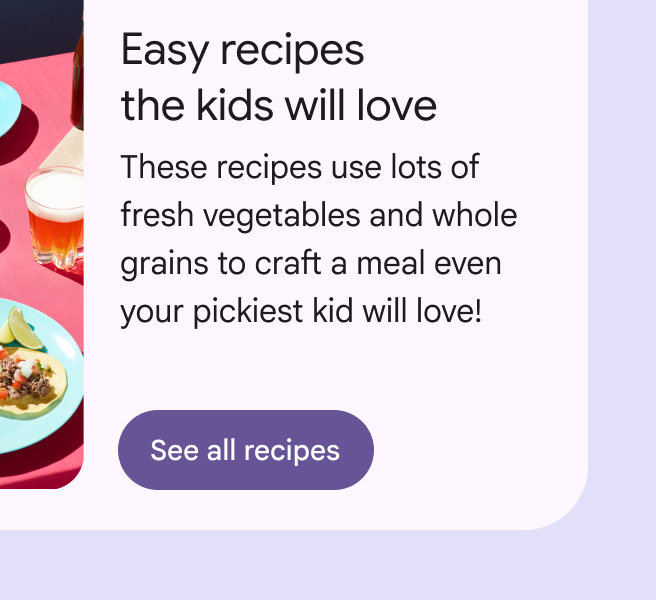
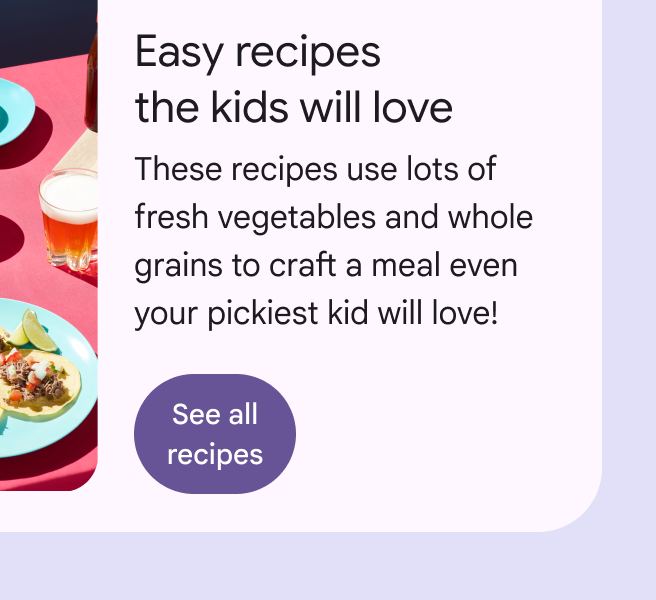
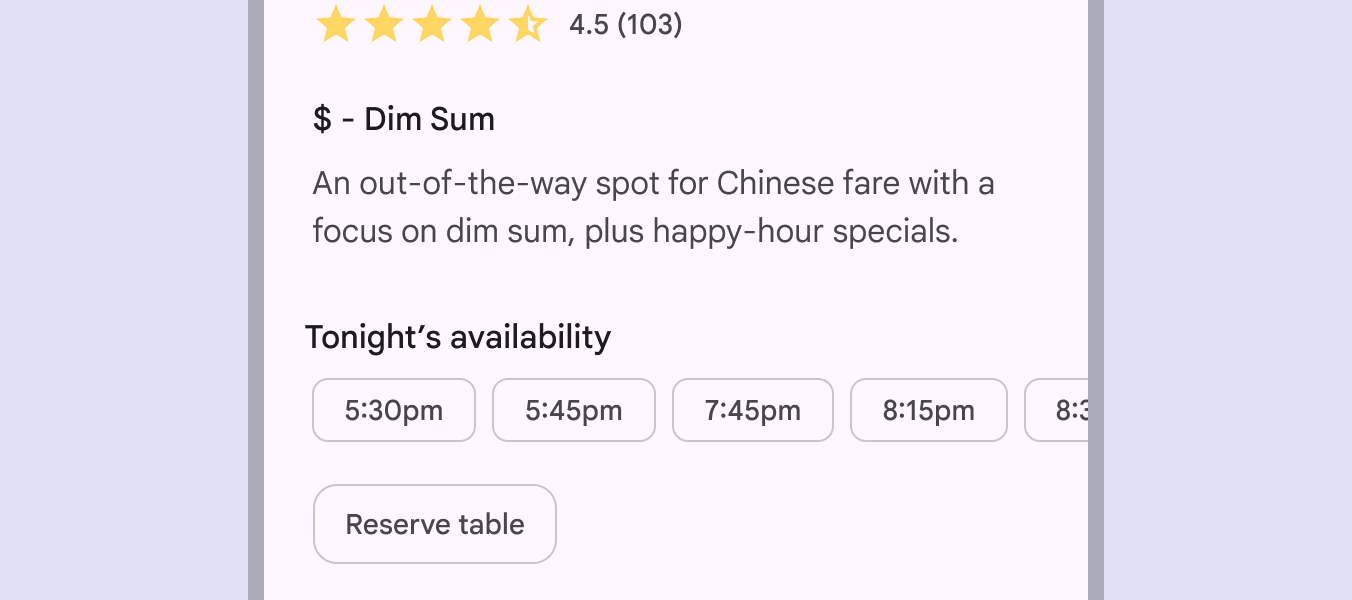
Les boutons des styles à contour et texte dépendent de leur couleur pour se distinguer des autres textes et éléments. Soyez vigilant lorsque vous placez ces boutons à côté d’éléments visuellement similaires, comme des puces ou du texte de grande taille.
Conteneur
Les conteneurs de boutons contiennent le libellé et, éventuellement, une icône. Les boutons du style texte n’ont un conteneur visible qu’au survol, au focus ou à l’appui.
Les boutons de forme ronde ont des conteneurs aux bords entièrement arrondis.
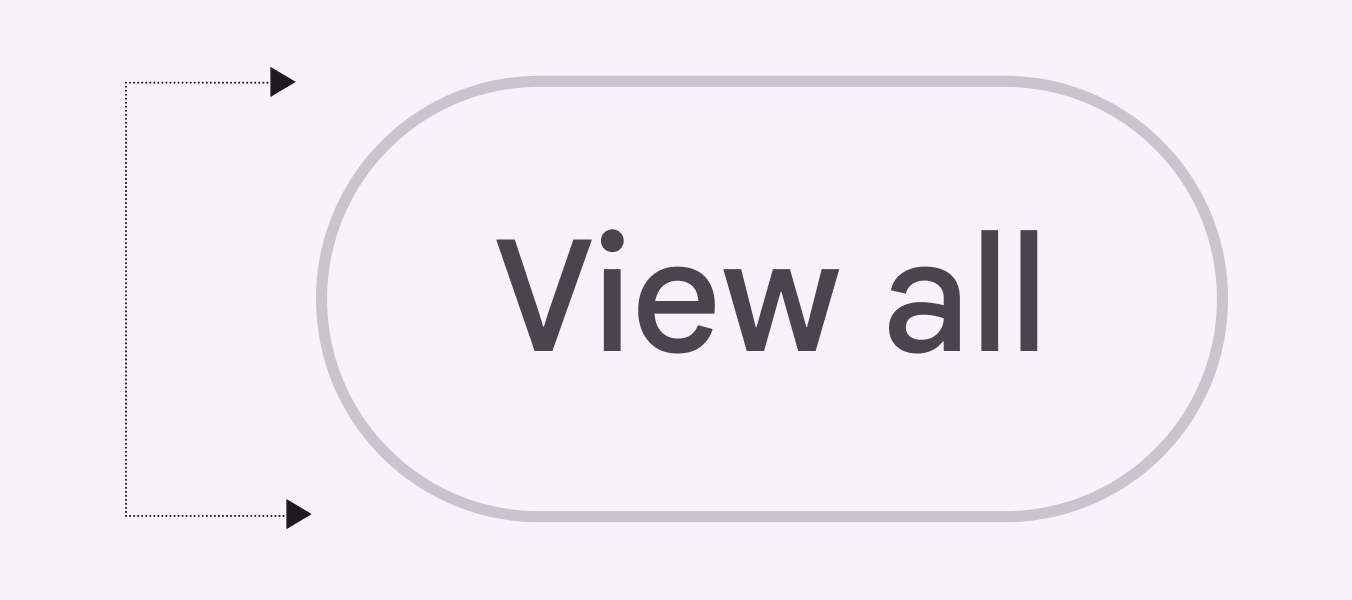
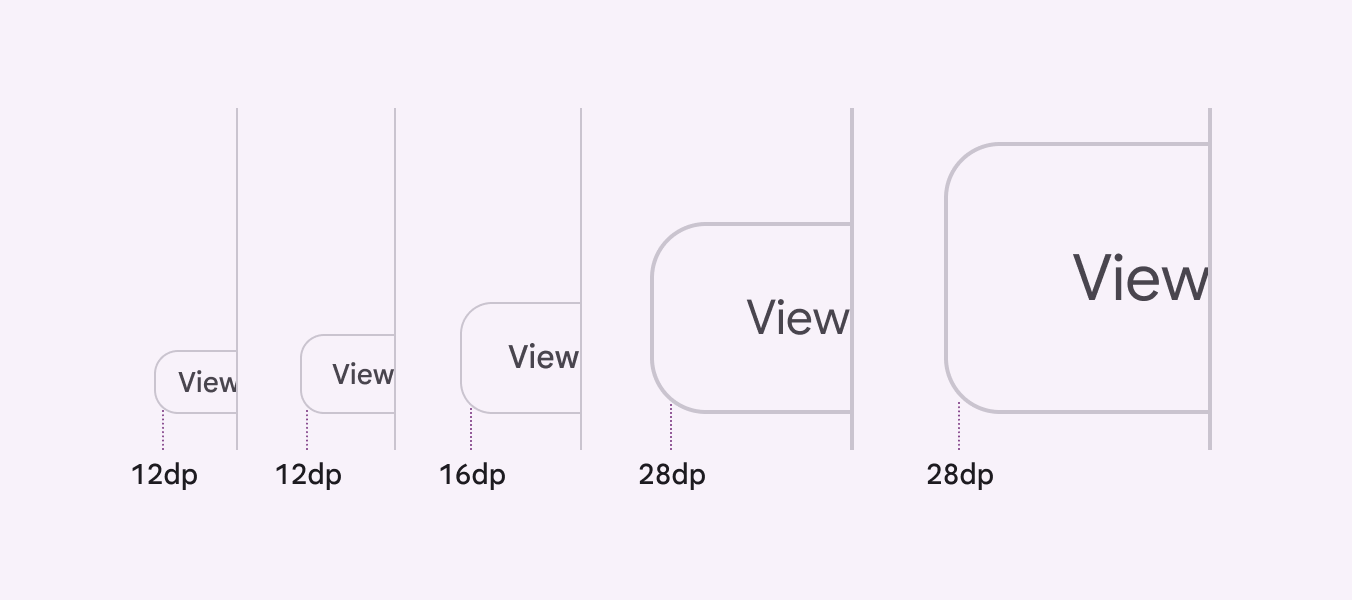
Les boutons de forme carrée ont des conteneurs avec un arrondi plus subtil, qui varie selon la taille du bouton.
Icône (facultative)
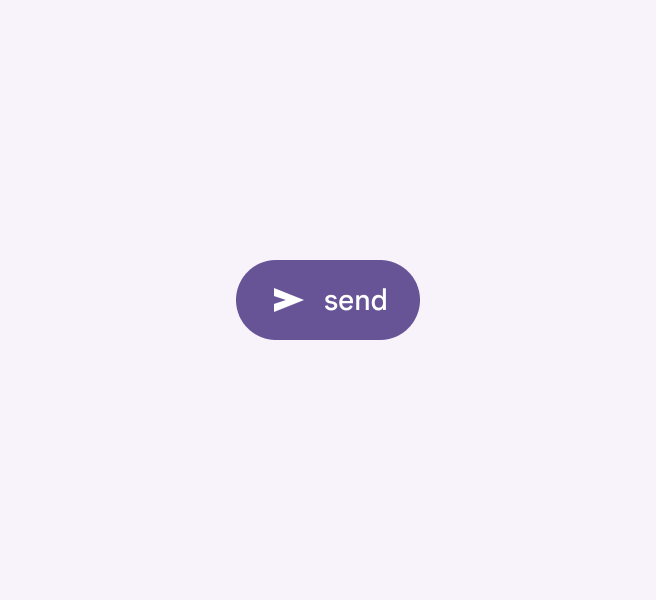
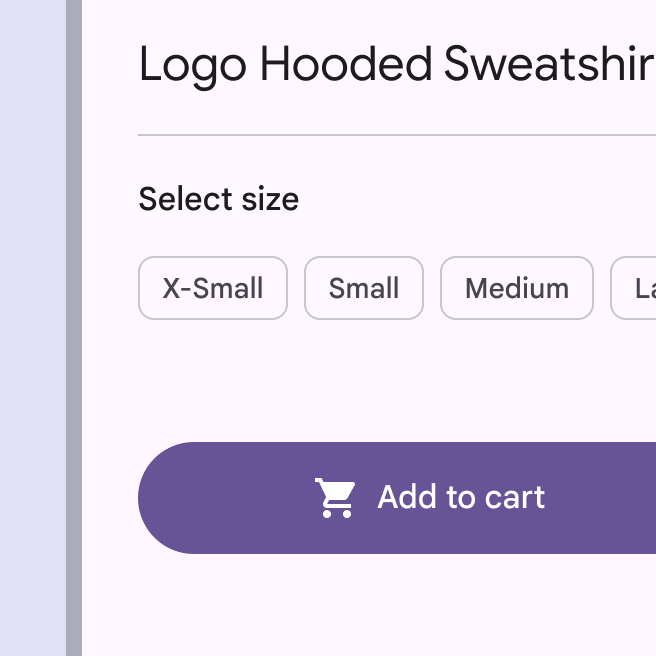
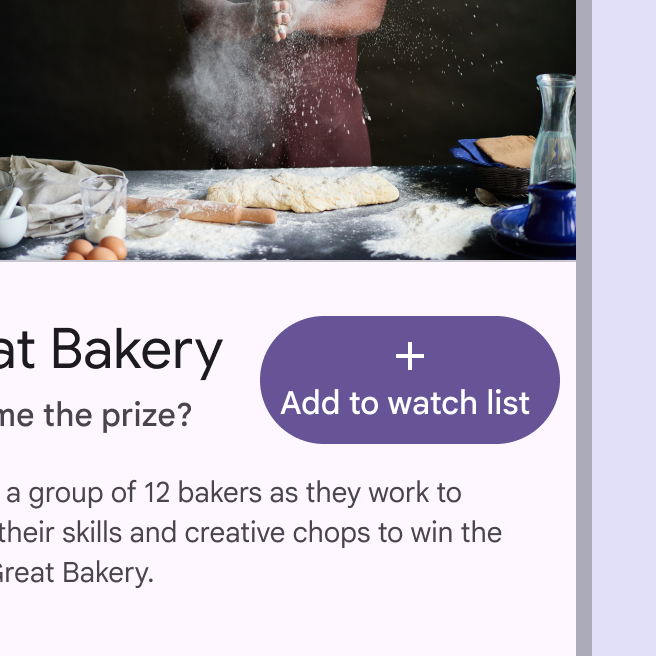
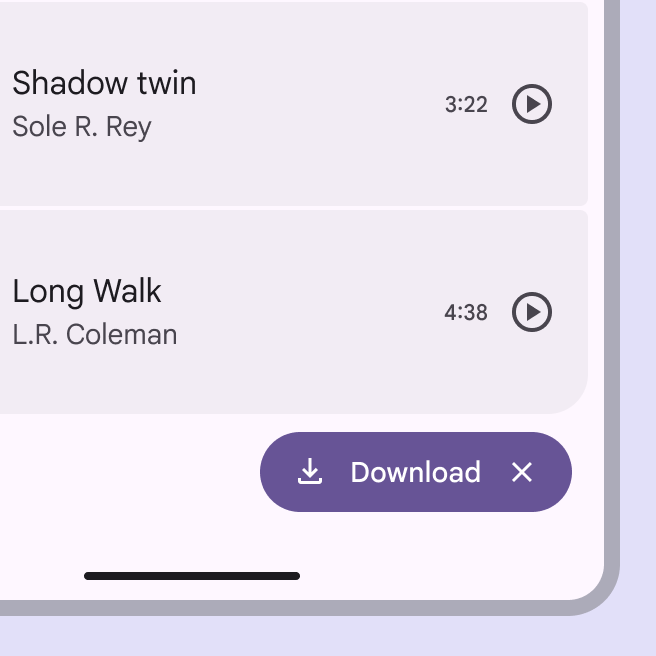
Les icônes communiquent visuellement l’action du bouton et aident à attirer l’attention. Elles doivent être placées au début du bouton, avant le libellé.
Styles de couleur
Style surélevé
Le style de bouton surélevé reprend le style du bouton tonal, avec une ombre en plus.
Pour limiter l’usage des ombres, réservez le style surélevé aux cas où il est indispensable, par exemple lorsqu’un bouton doit se détacher d’un arrière-plan visuellement proéminent.
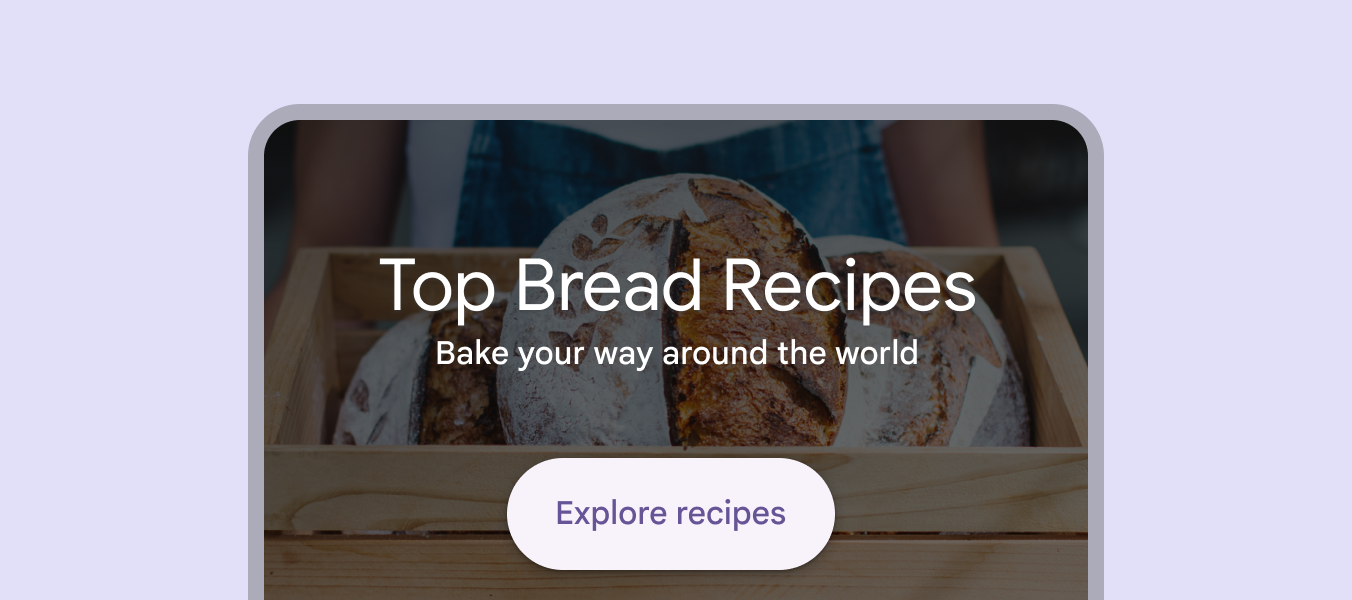
Les boutons à élévation plus importante sont généralement plus mis en avant et doivent être utilisés avec parcimonie. Pour une forte mise en avant, préférez le style rempli.
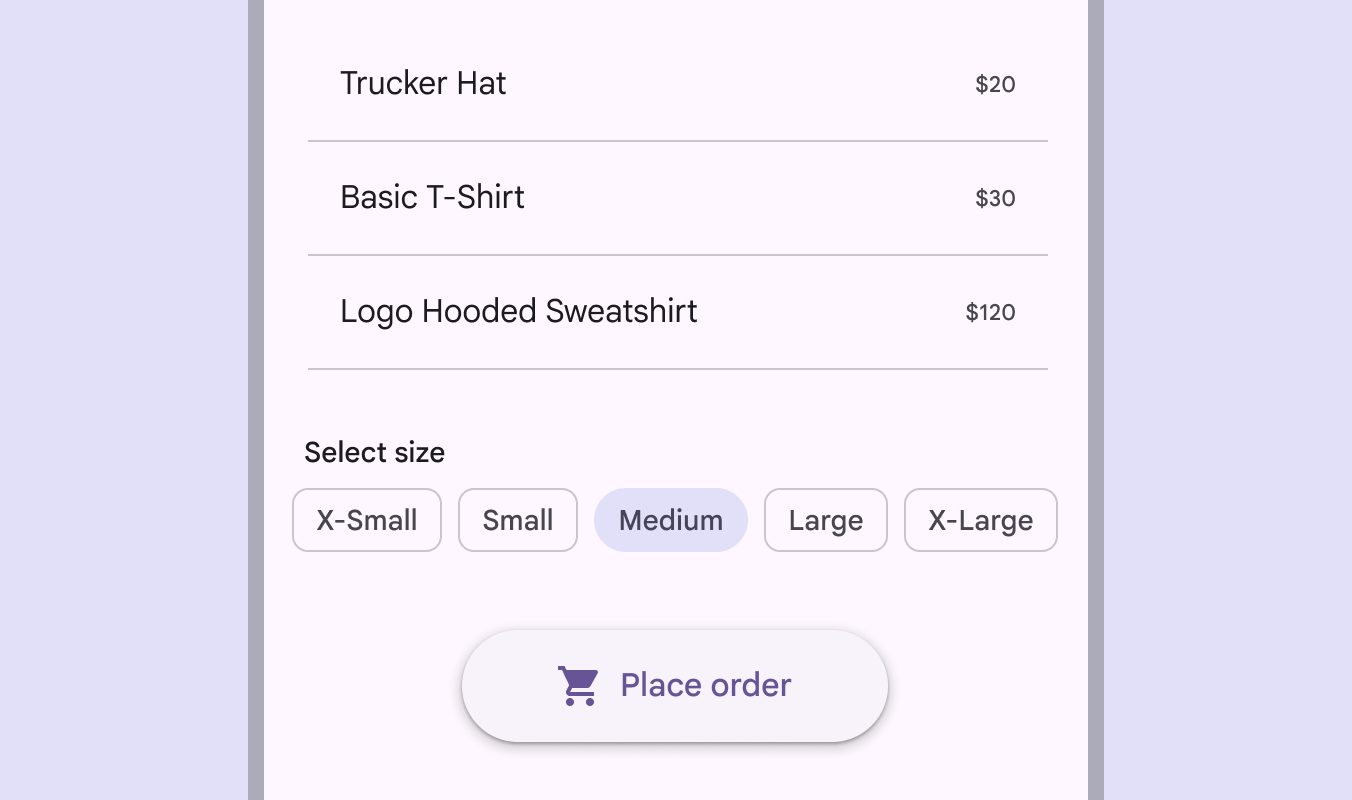
Style rempli
Le style de bouton rempli a le plus fort impact visuel après le FAB et doit être utilisé pour les actions importantes et finales qui concluent un parcours, comme Enregistrer, S’inscrire ou Confirmer.
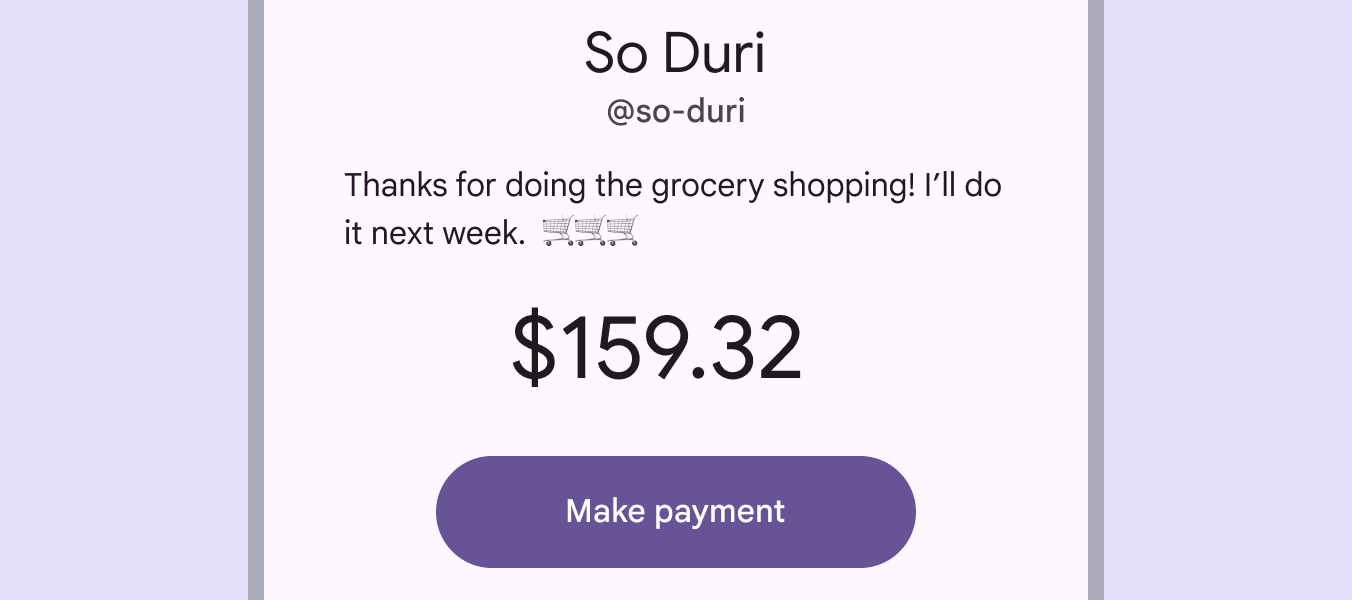
Comme il bénéficie d’une mise en avant aussi forte, le style rempli doit être utilisé avec parcimonie, idéalement pour une seule action par page.
Dans certains cas, les boutons remplis peuvent utiliser des couleurs tertiaires.
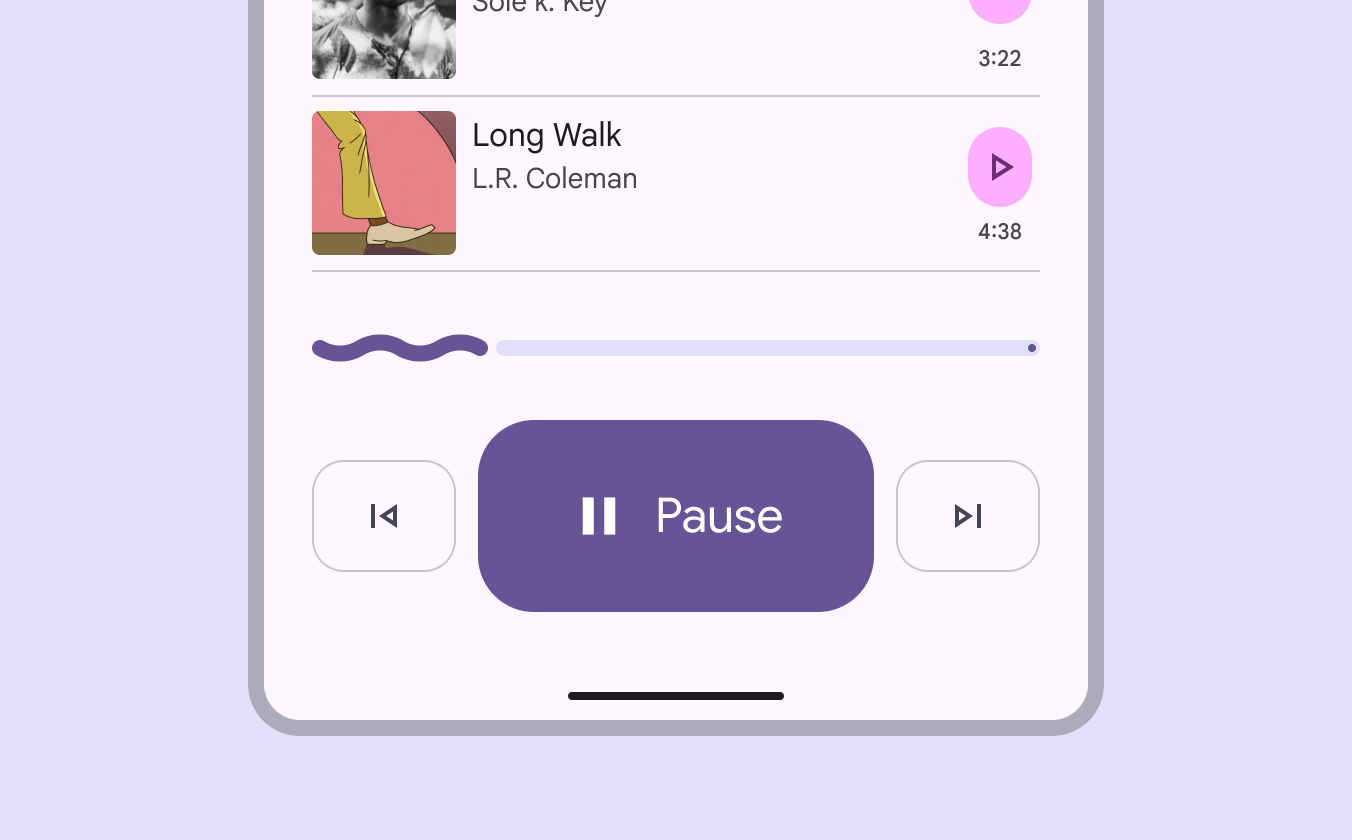
Style tonal
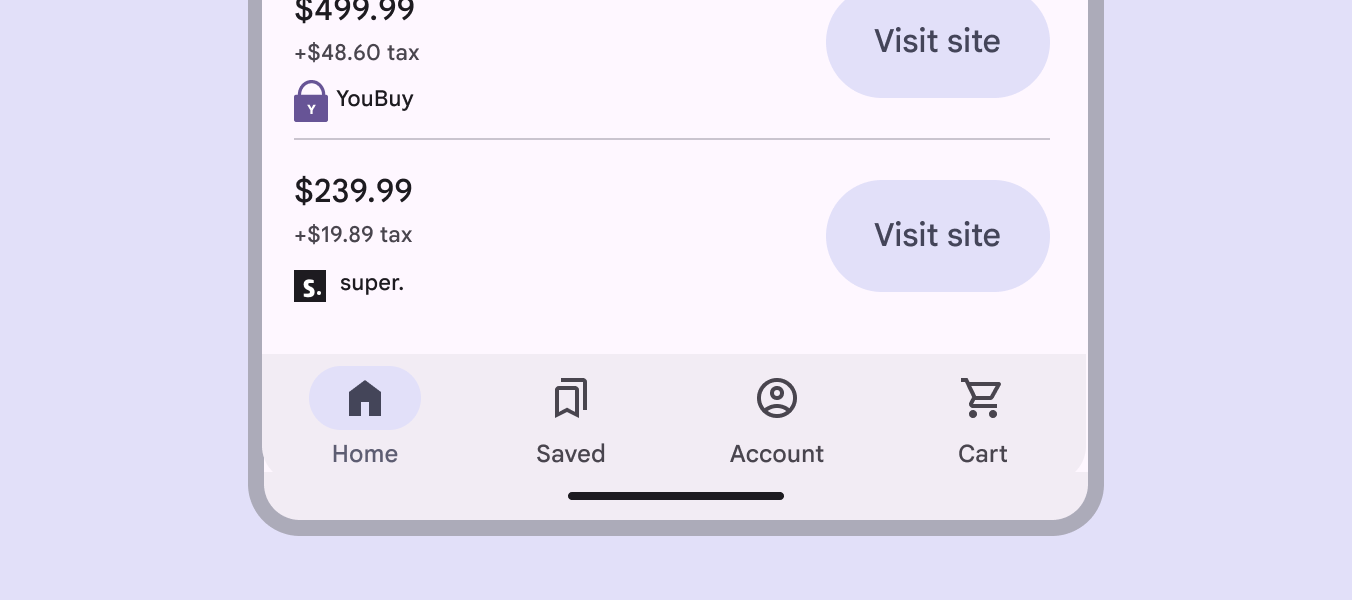
Le style de bouton tonal est utile lorsqu’un bouton de priorité inférieure doit être un peu plus mis en avant qu’un bouton à contour, par exemple Suivant dans un parcours d’accueil. Les boutons tonaux utilisent la association des couleurs secondaires.
Style à contour
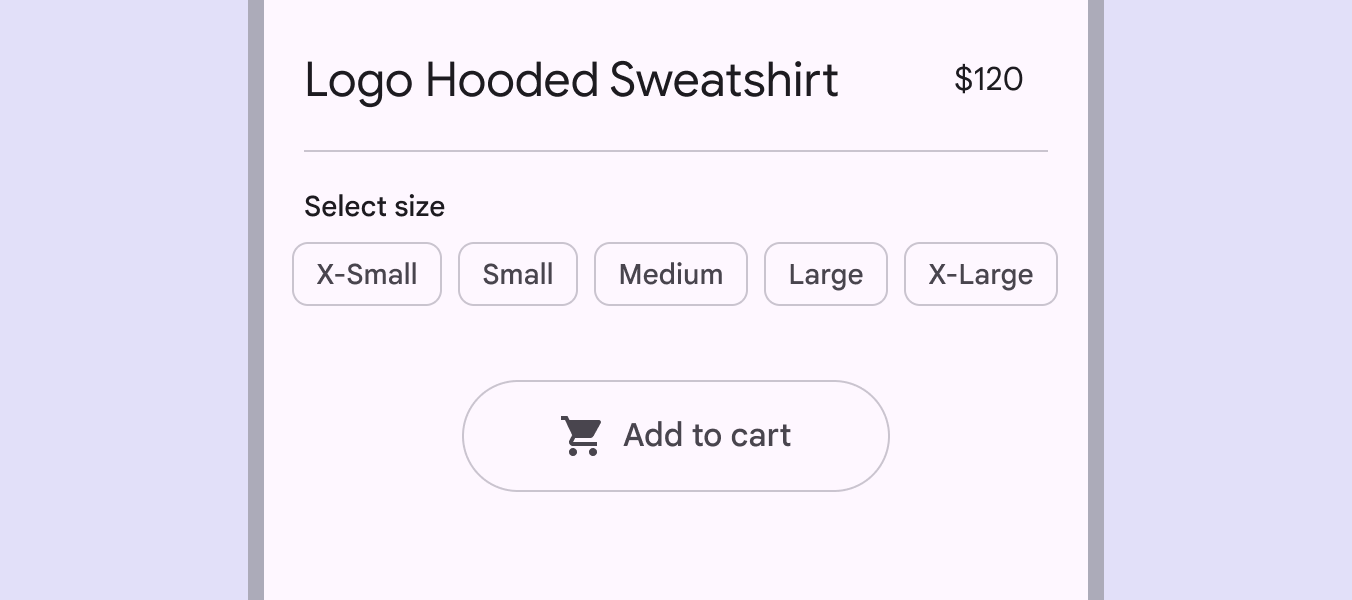
Le style à contour est idéal pour les boutons à mise en avant moyenne qui contiennent des actions importantes, mais qui ne sont pas l’action principale d’un produit.
Les boutons à contour s’associent bien aux boutons remplis pour indiquer des actions secondaires ou alternatives.
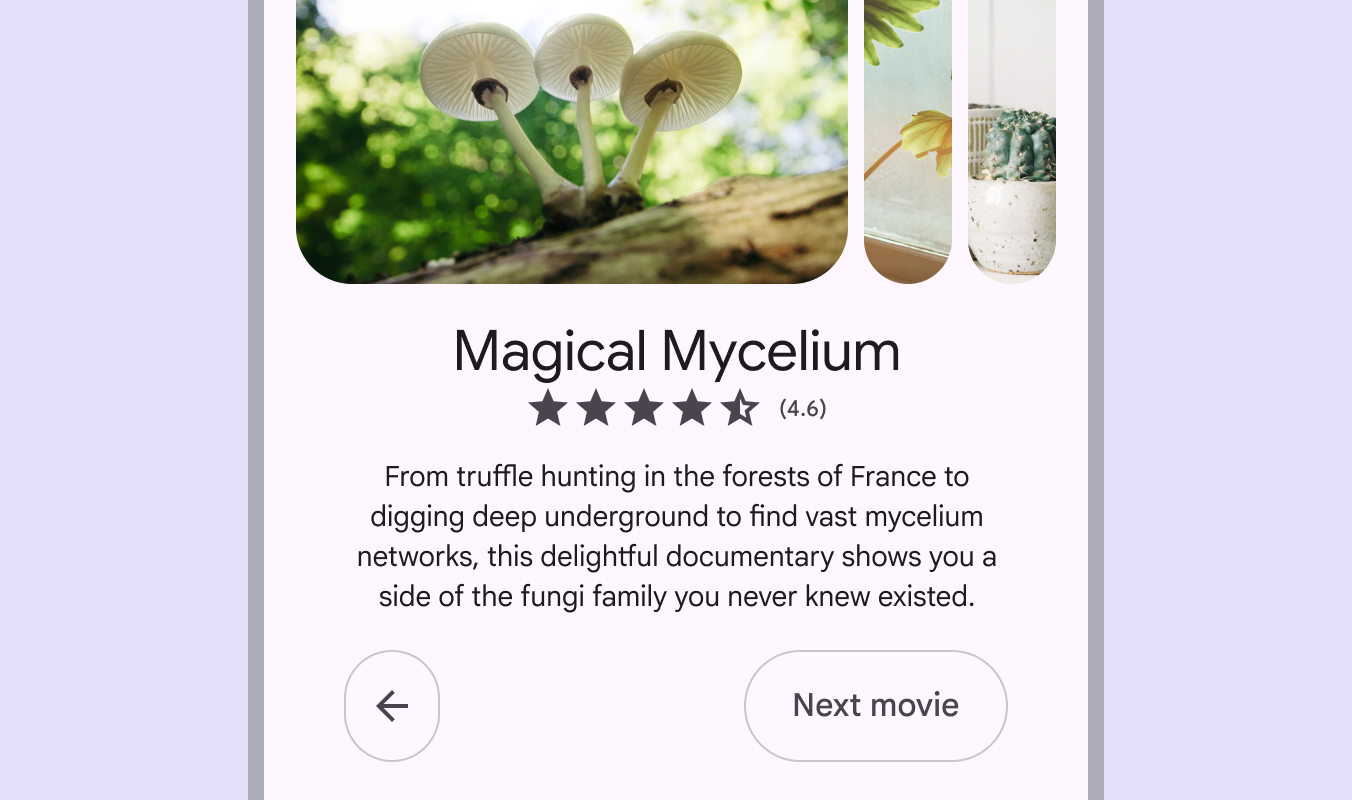
Les boutons à contour présentent une bordure autour de leur conteneur et n’ont pas de remplissage par défaut.
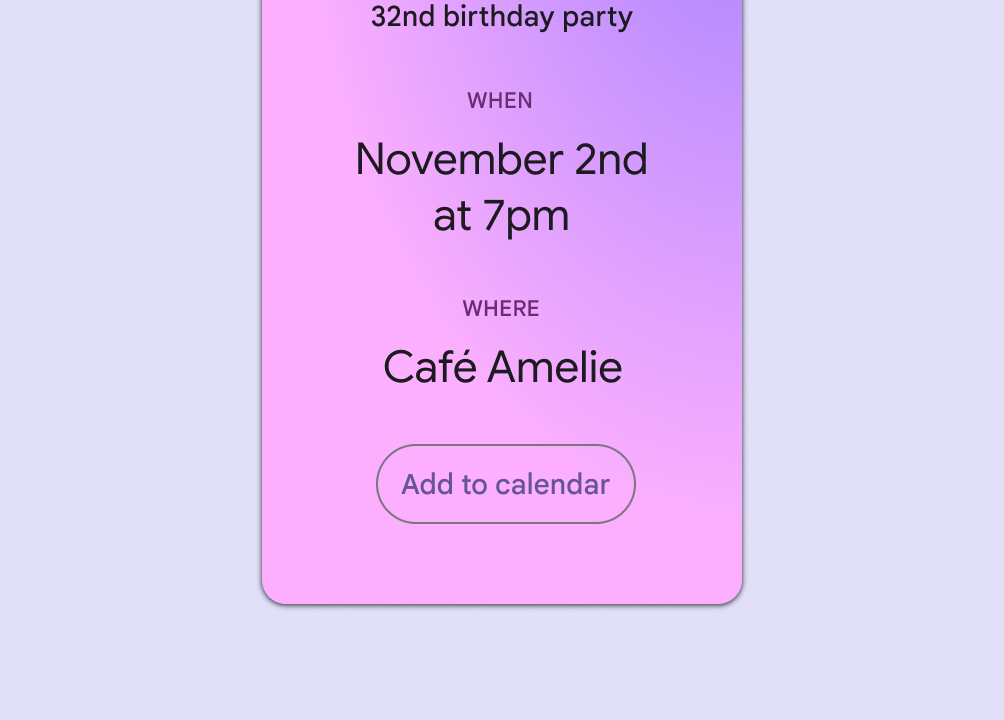
Ils doivent être placés sur des arrière-plans simples, et non sur des arrière-plans visuellement proéminents comme des images ou des vidéos.
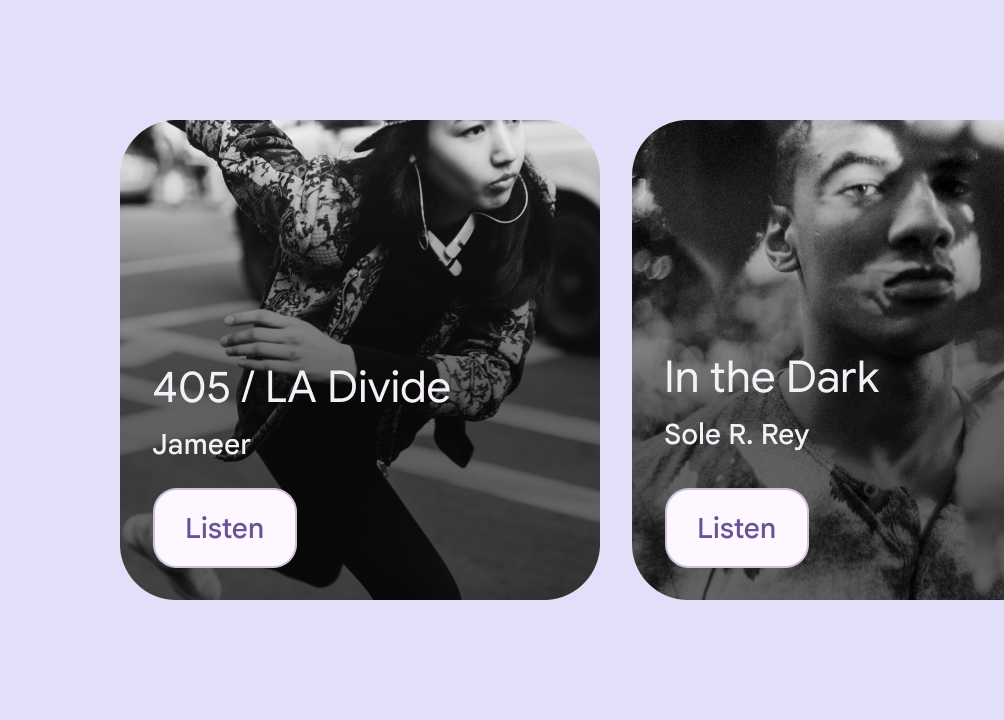
Style texte
Le style de bouton texte doit être utilisé pour les actions de plus faible priorité, en particulier lorsqu’il s’agit de présenter plusieurs options.
Ils doivent être placés sur des arrière-plans simples, et non sur des arrière-plans visuellement proéminents comme des images ou des vidéos. Le conteneur n’est visible que lorsque l’utilisateur interagit avec le bouton.
Ne soulignez pas le bouton texte. Utilisez plutôt un lien hypertexte dans le texte courant pour mettre en évidence les liens. En savoir plus sur les hyperliens.
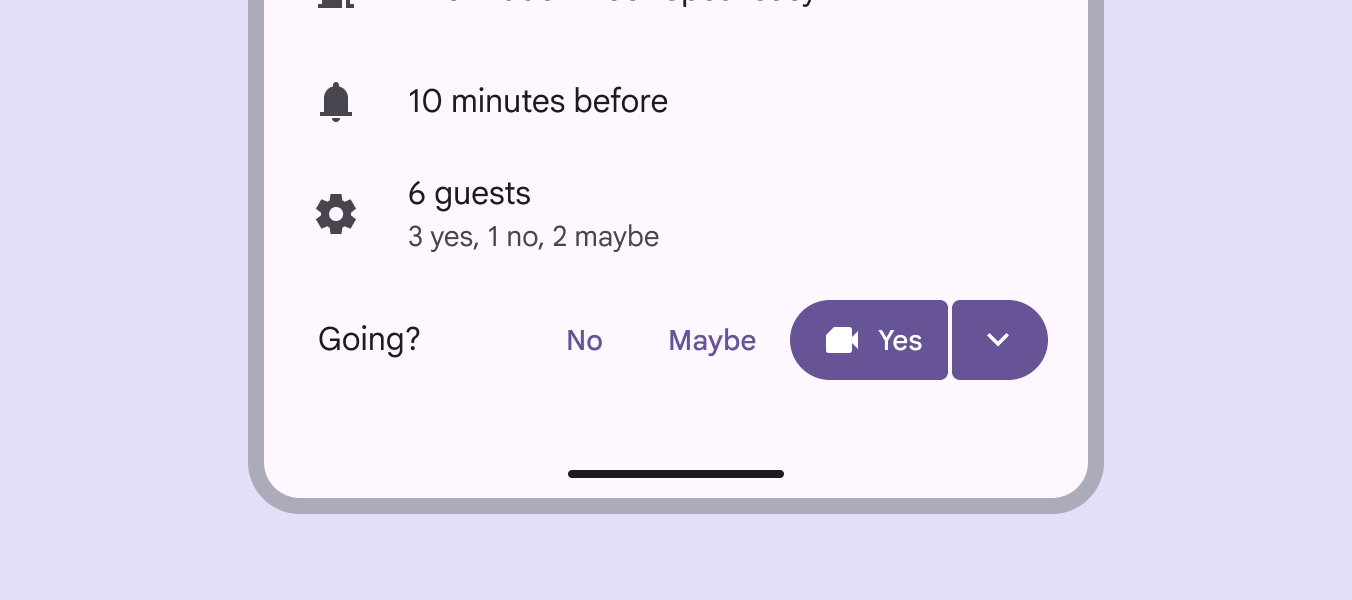
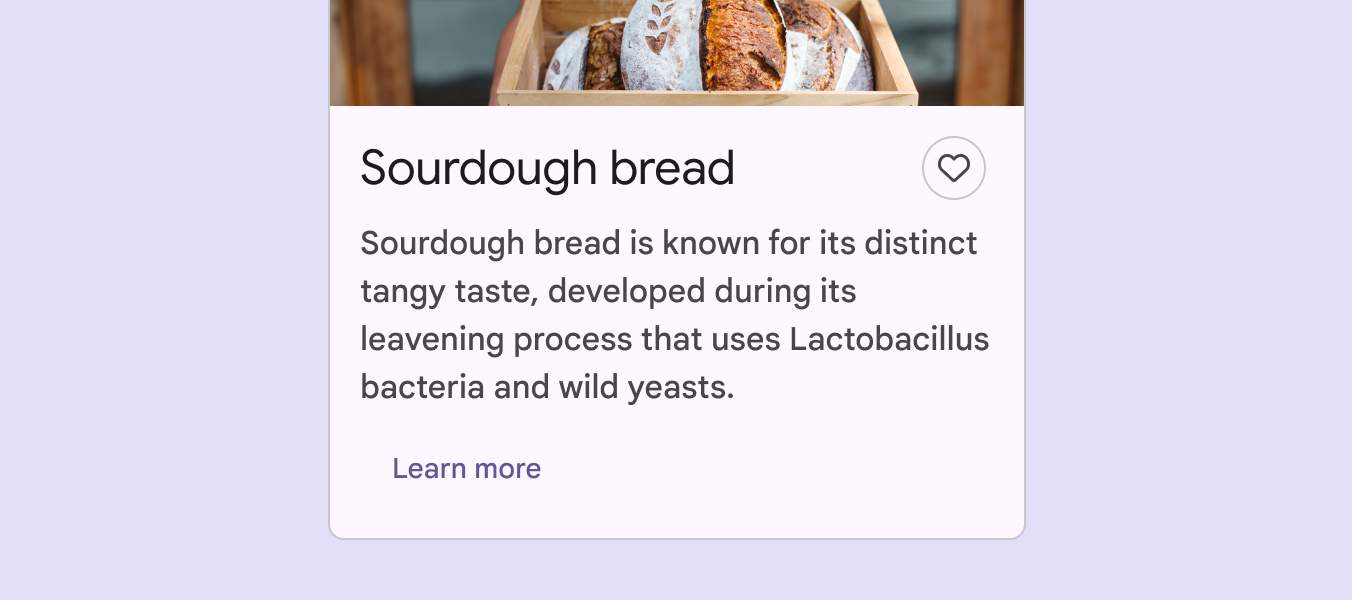
Les boutons texte sont souvent placés dans des composants tels que les cartes, les boîtes de dialogue et les notifications snackbar. Comme les boutons texte n’ont pas de conteneur visible dans leur état par défaut, ils ne détournent pas l’attention du contenu situé à proximité.
Toutefois, comme il n’y a pas de conteneur, la couleur du libellé doit toujours être reconnaissable par rapport aux textes et éléments qui ne sont pas des boutons.
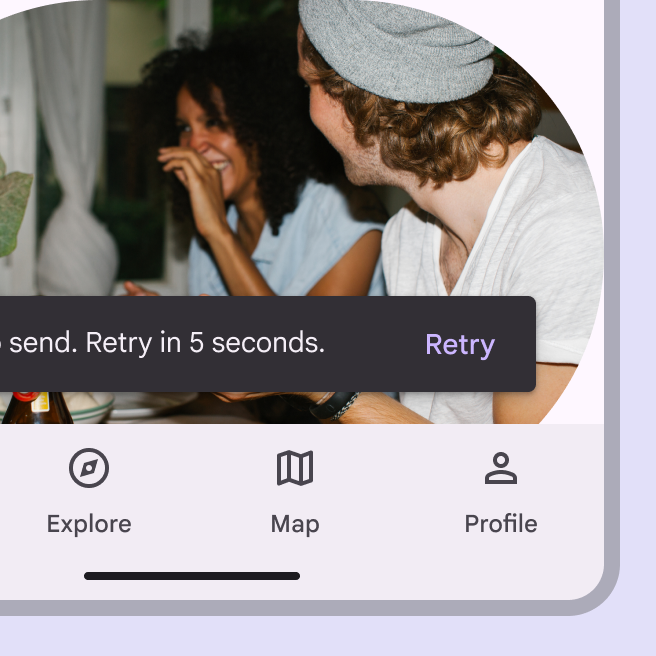
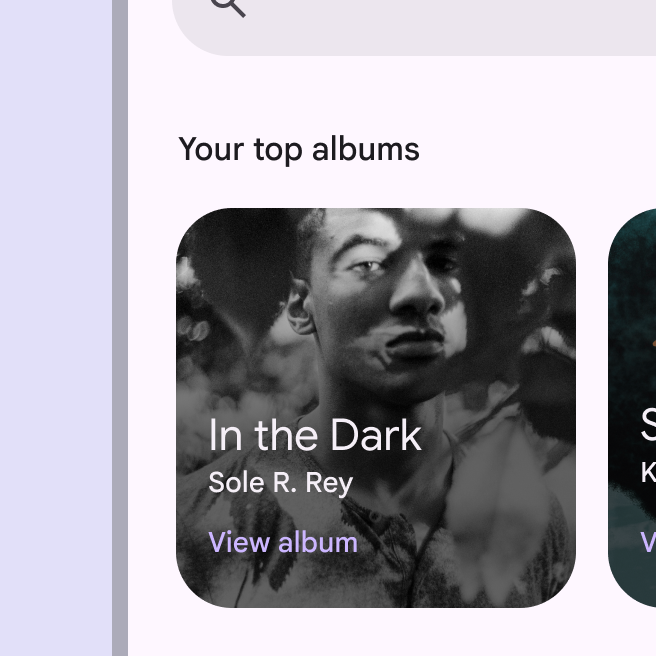
Dans les cartes, les boutons texte aident à maintenir l’accent sur le contenu de la carte.
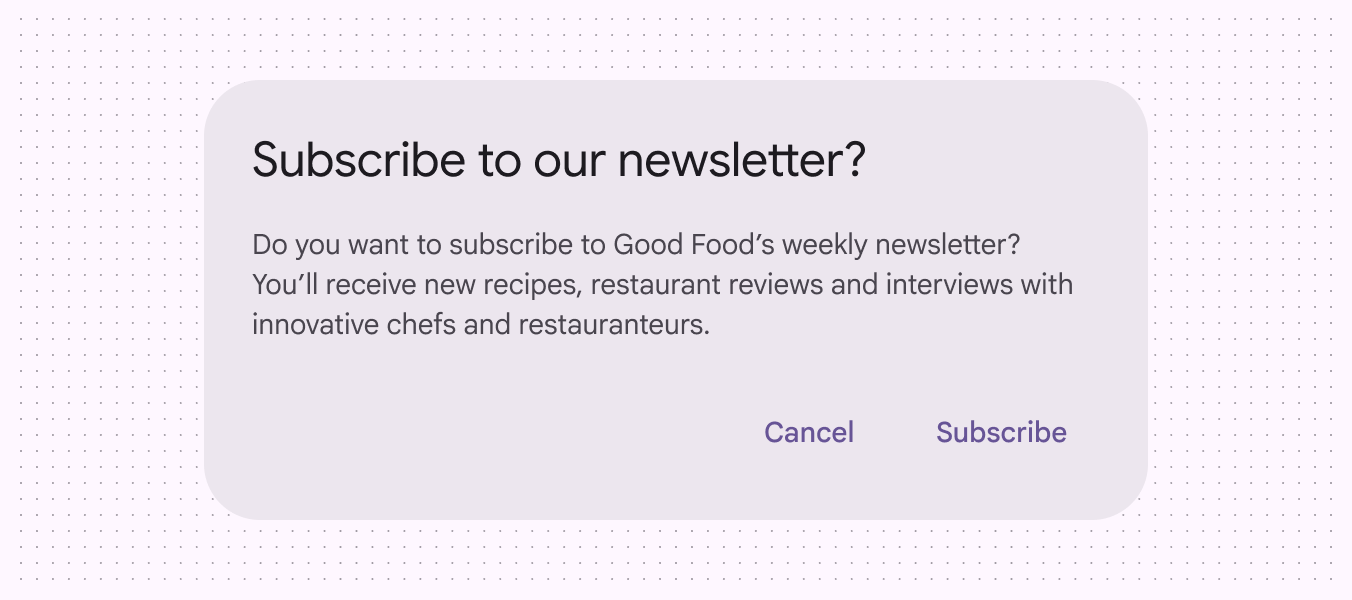
Les boîtes de dialogue utilisent des boutons texte, car l’absence de conteneur aide à unifier l’action avec le texte de la boîte de dialogue.
Alignez les boutons texte sur le bord final des boîtes de dialogue : à droite pour les langues s’écrivant de gauche à droite et à gauche pour les langues s’écrivant de droite à gauche.
Conception adaptative
Redimensionnement
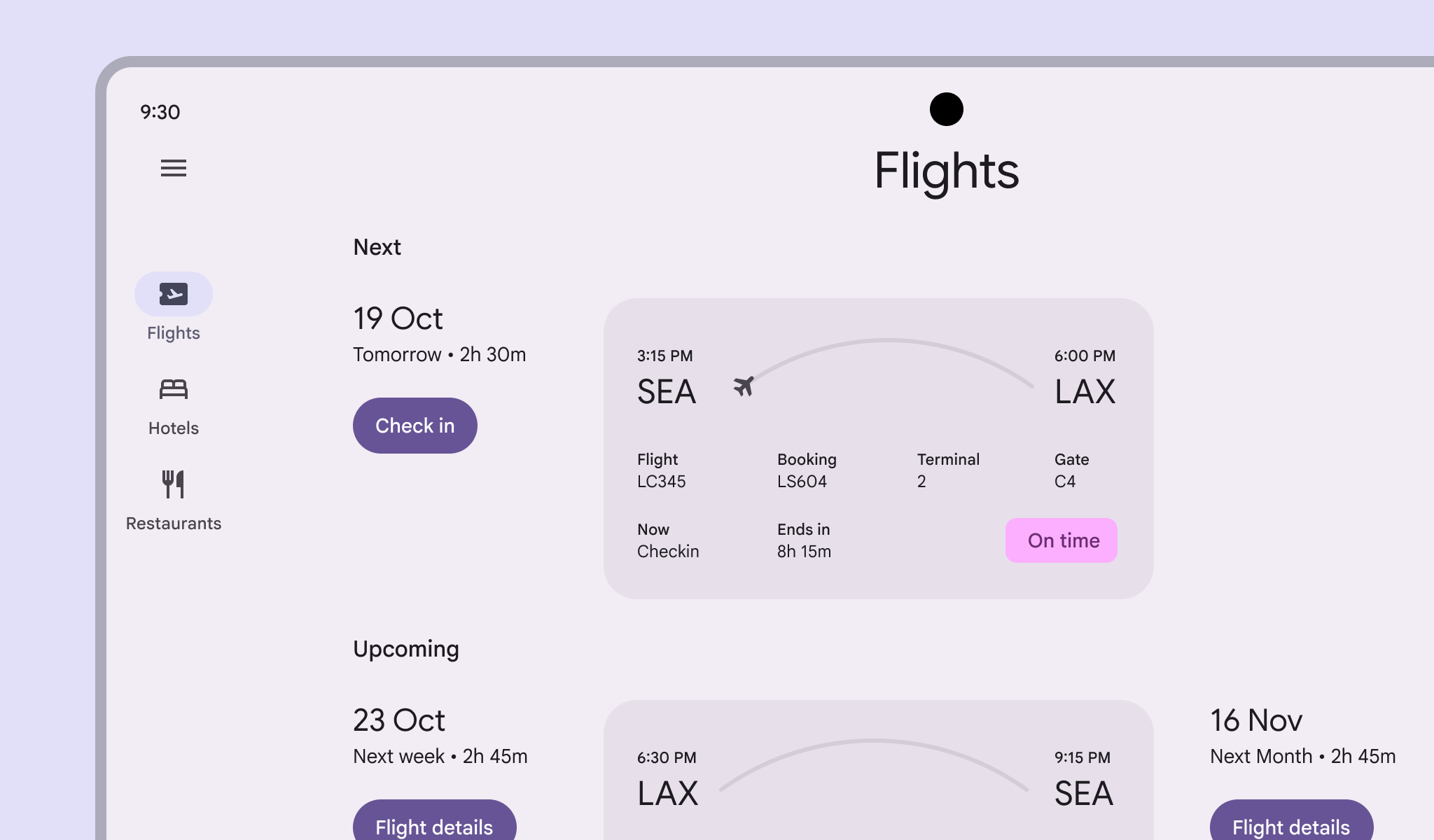
Lors de l’adaptation des mises en page aux grands écrans, les boutons peuvent ajuster leur présentation visuelle, leur taille, leur alignement et leur disposition selon le contexte et les besoins des utilisateurs.
Choisissez la meilleure position des boutons en fonction de la taille de l’écran.
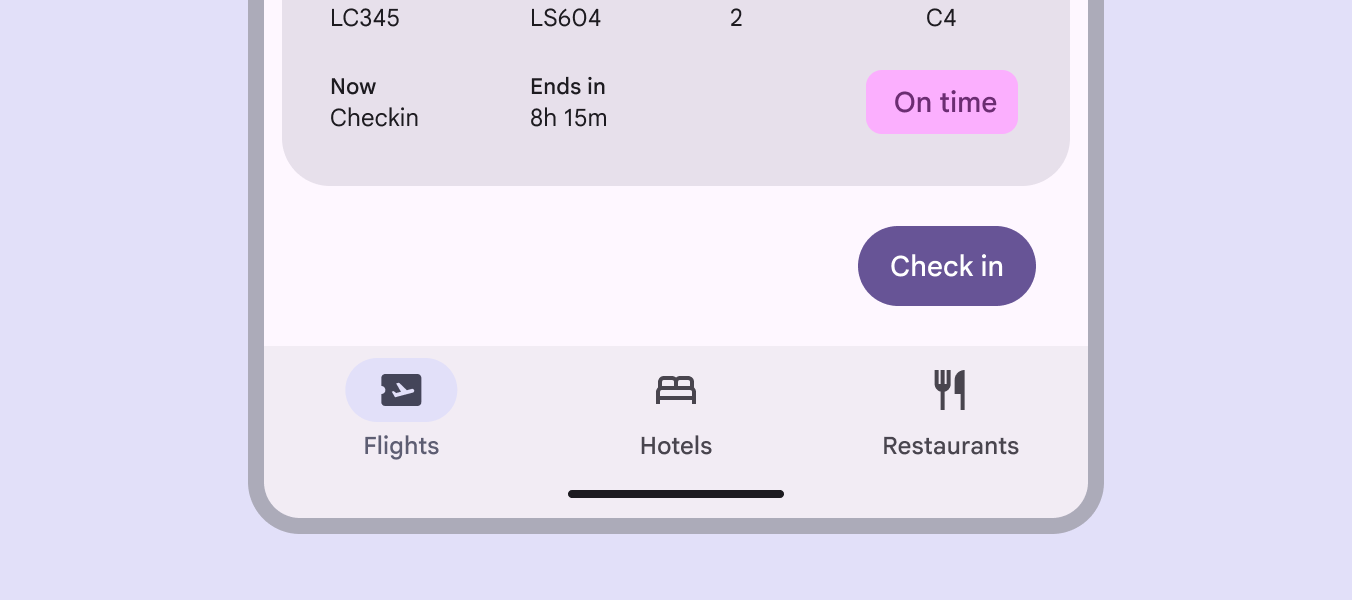
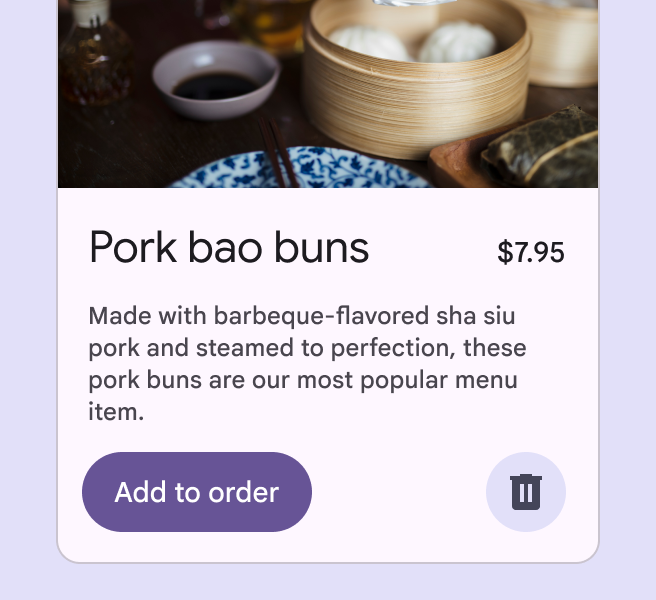
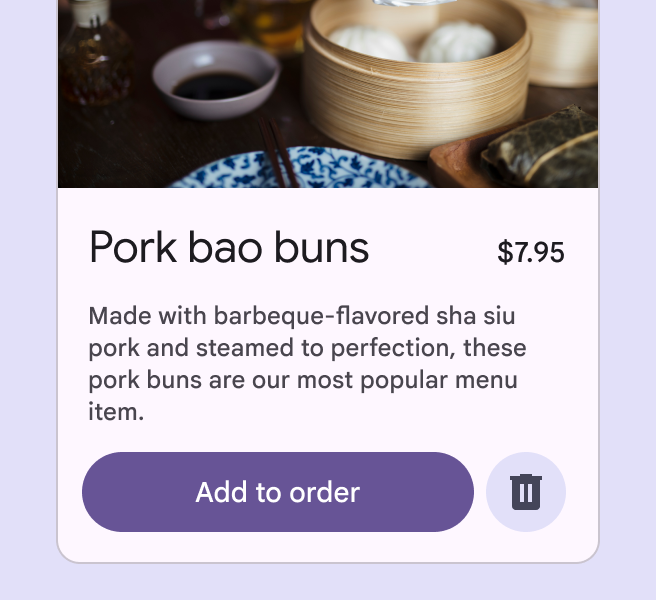
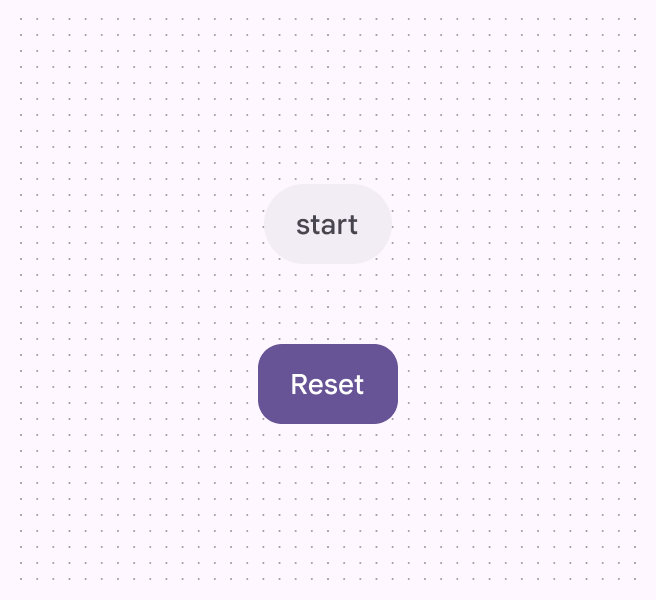
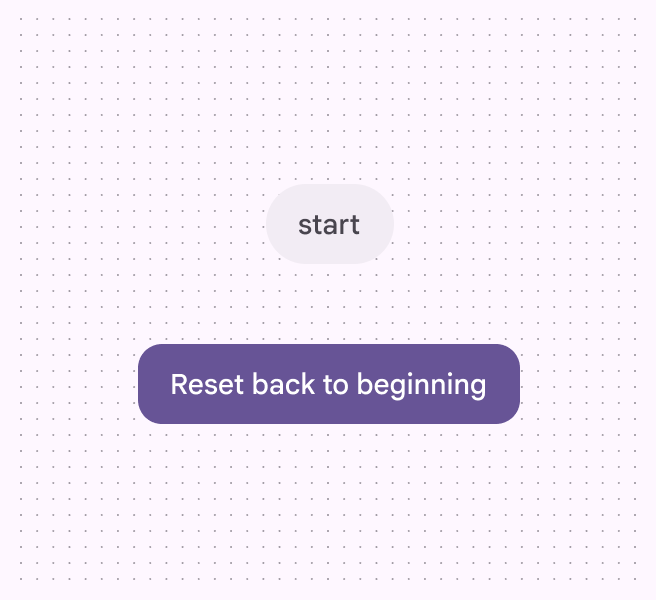
L’icône et le libellé d’un bouton restent centrés et groupés lorsque la largeur du bouton change.
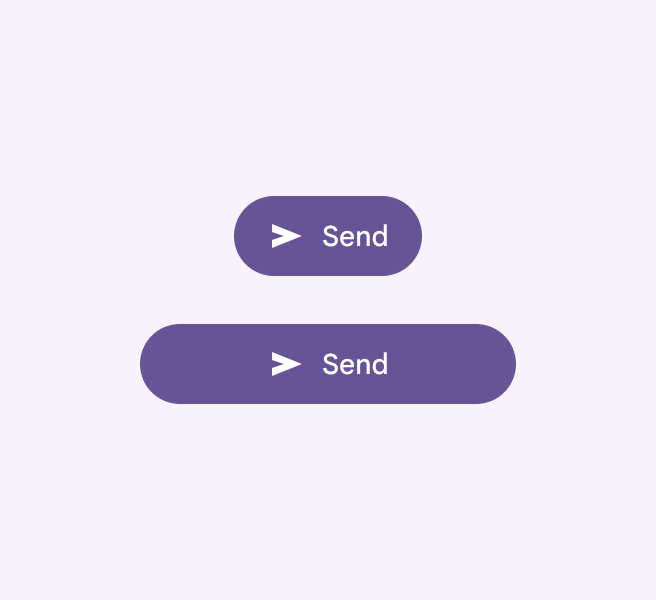
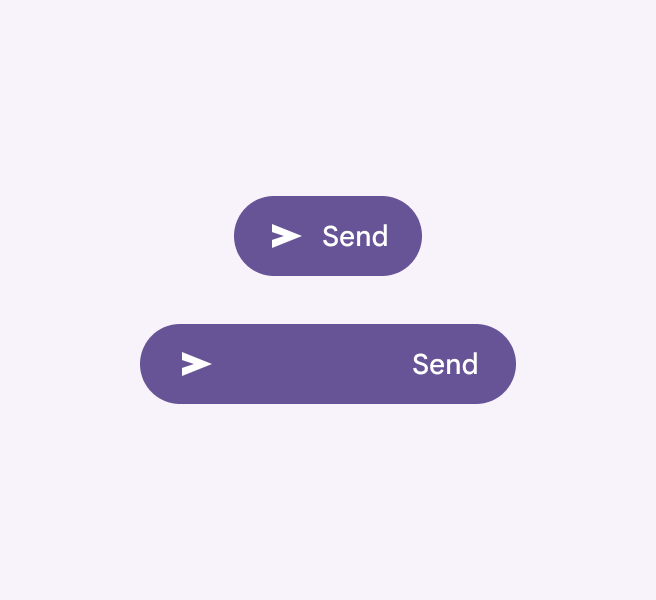
Les boutons peuvent être personnalisés pour modifier leur taille et leur comportement de mise à l’échelle selon différents points d’arrêt.
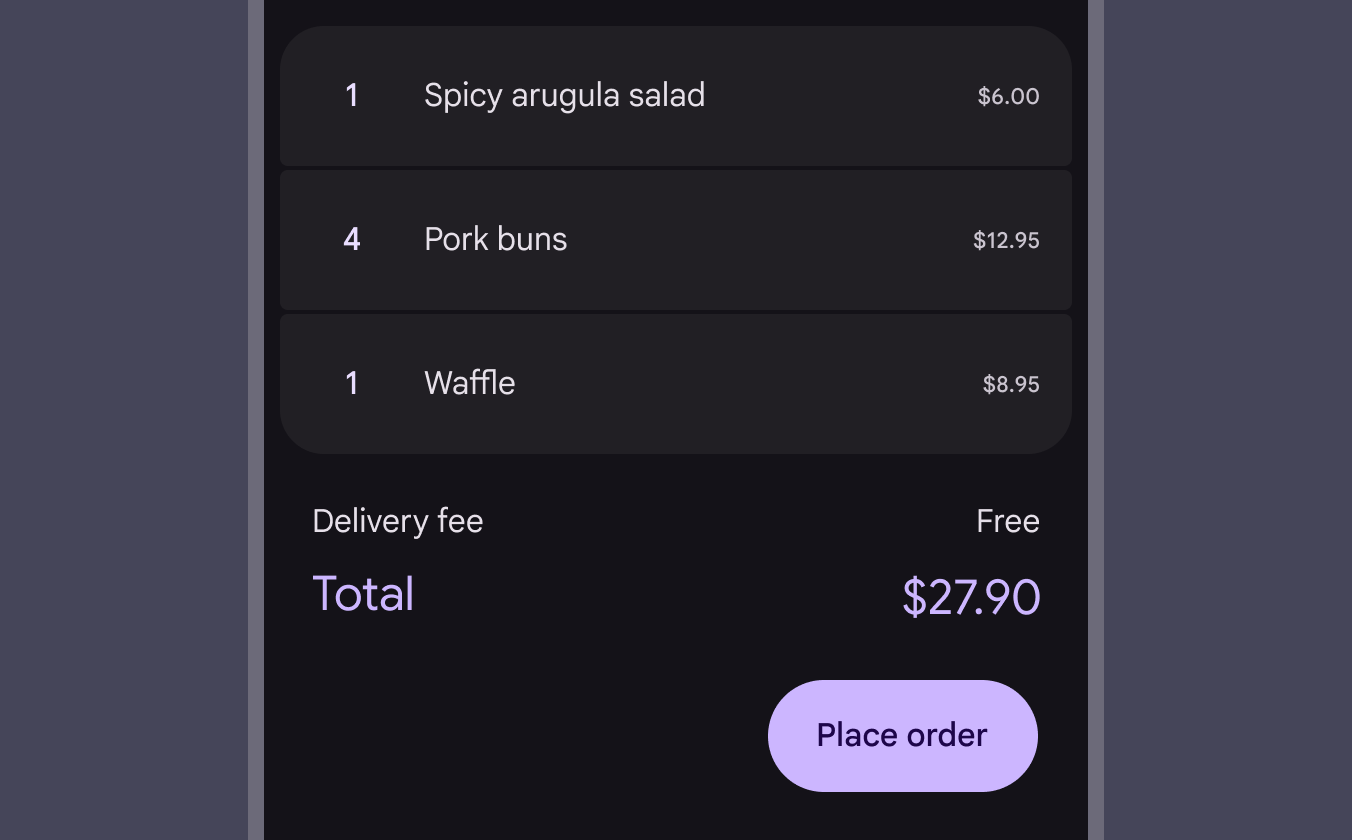
Pour éviter de créer des boutons très longs dans les grandes fenêtres, limitez la largeur des boutons ou placez-les à côté d’autres éléments.
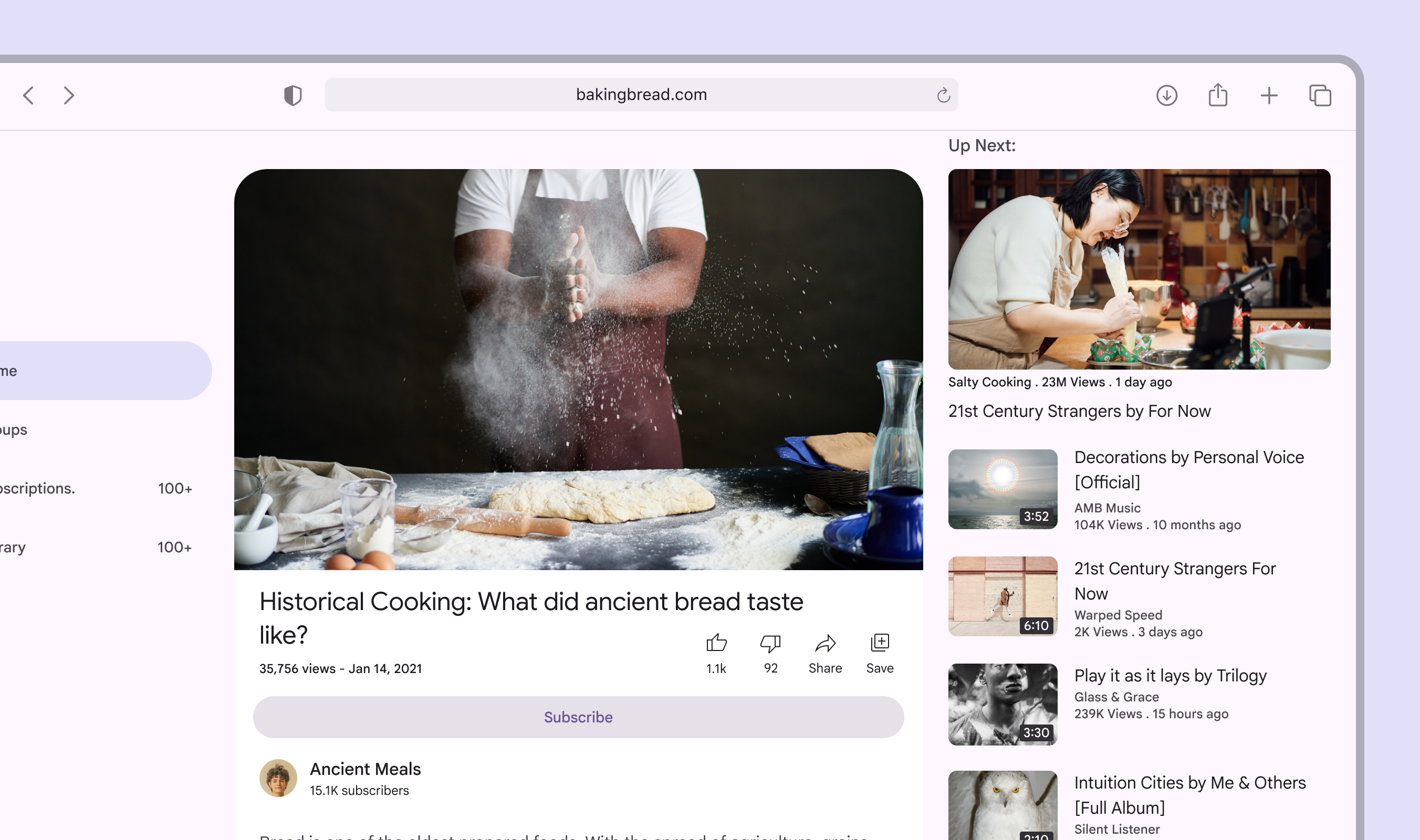
Présentation
La taille et le placement des boutons peuvent changer lorsque les conteneurs parents, comme les cartes, s’adaptent aux écrans plus grands.
Conservez le même ordre des éléments, y compris les boutons, entre les petits et les grands écrans afin de garantir une expérience cohérente aux lecteurs d’écran et à la navigation au clavier.