Skip to content
Material Design 3
Main Navigation
v3
v2
v1

Deutsch

English
简体中文
繁體中文
Español
Français
Русский
Português – Brasil
日本語
한국어
Italiano
Polski
Türkçe
čeština
magyar

Deutsch

English
简体中文
繁體中文
Español
Français
Русский
Português – Brasil
日本語
한국어
Italiano
Polski
Türkçe
čeština
magyar

Aussehen

Sidebar Navigation

Grundlagen

Barrierefreiheit

Überblick: Prinzipien

Überblick: Assistive Technologie

Gestaltung: Überblick

Gestaltung: Farbkontrast

Gestaltung: Struktur

Gestaltung: Interaktionsabläufe

Gestaltung: Elemente

Bewährte Methoden für Schreiben und Text

Schreiben und Text: Textkürzung

Texte und Schrift: Textskalierung

Für alle gestalten: Nutzerbedürfnisse

Für alle entwickeln: Co-Design

Inhaltsdesign

Überblick

Alternativtext

Globales Schreiben: Überblick

Globales Schreiben: Wortwahl

Benachrichtigungen

Styleguide: Best Practices für UX-Writing

Styleguide: Wortwahl

Styleguide: Grammatik und Zeichensetzung

Material anpassen

Geräte

Design für Smartwatches: Überblick

Design für Uhren: Grundlagen

Design für Uhren: Stile

Design für Smartwatches: Layout

XR

Design für immersive XR: Überblick

Design für immersives XR: Interaktion

Design für immersives XR: Layout

Design für immersives XR: Barrierefreiheit

XR-Komponenten: Überblick

XR-Komponenten: App-Leisten

XR-Komponenten: Dialoge

XR-Komponenten: Navigationsleiste

XR-Komponenten: Navigationsschiene

XR-Komponenten: Toolbars

Design-Tokens: Überblick

Design-Tokens: So verwenden Sie Tokens

Interaktion

Gesten

Eingabegeräte: Grundlagen

Auswahl: Überblick

Zustände: Überblick

Status: Statusebenen

Zustände: Zustände anwenden

Layout

Layout: Überblick

Layout-Überblick: Bestandteile des Layouts

Layout-Überblick: Adaptives Design

Scaffold: Überblick

Scaffold: Leisten

Scaffold: Rail-Bereiche

Scaffold: Bereiche

Raster & Abstände: Überblick

Raster & Abstände: Raster

Raster und Abstände: Abstände

Raster & Abstände: Dichte

Breakpoints: Überblick

Breakpoints: Kompakt

Breakpoints: Mittel

Breakpoints: Erweitert

Breakpoints: Large & Extra-Large

Bidirektionalität & RTL

Canonical-Layout-Beispiele: Überblick

Kanonische Layoutbeispiele: Feed

Kanonische Layoutbeispiele: List-Detail

Kanonische Layoutbeispiele: Supporting-Bereich

Usability: Überblick

Usability: M3 Expressive anwenden

Material von A bis Z

Stile

Farbe

Farbsystem: Überblick

Farbsystem: So funktioniert das System

Farbrollen

Farbschemata

Farbschema auswählen

Statische Farbschemata: Baseline

Statische Farbschemata: Eigene Markenfarben

Dynamische Farbschemata: Auswahl einer Quelle

Dynamische Farbschemata: Benutzergenerierte Quelle

Dynamische Farbschemata: Inhaltsbasierte Quelle

Erweiterte Anpassungen: Überblick

Erweiterte Anpassungen: Farben anwenden

Erweiterte Anpassungen: Neue Farben definieren

Erweiterte Anpassungen: Vorhandene Farben anpassen

Farbressourcen

Elevation: Überblick

Elevation: Anwendung der Elevation

Elevation: Tokens

Symbole: Überblick

Symbole: Gestaltung von Symbolen

Symbole: Symbole einsetzen

Bewegung

Motion-Physik-System: So funktioniert es

Bewegungsphysiksystem: Spezifikationen

Easing und Dauer: Anwendung von Easing und Dauer

Easing und Dauer: Tokens & Spezifikationen

Übergänge: Übergangsmuster

Übergänge: Anwendung von Übergängen

Form: Überblick & Prinzipien

Form: Eckenradius-Skala

Form: Form-Morphing

Abstände: Überblick

Abstände: Anwendung des Abstandssystems

Abstände: Tokens

Typografie: Überblick

Typografie: Schriftarten

Typografie: Typografieskala & Tokens

Typografie: Schrift anwenden

Typografie: Editorial-Treatments

Komponenten

App-Leisten: Überblick

App-Leisten: Spezifikationen

App-Leisten: Richtlinien

App-Leisten: Barrierefreiheit

Badges: Überblick

Badges: Spezifikationen

Badges: Richtlinien

Badges: Barrierefreiheit

Schaltflächen

Alle Schaltflächen

Schaltflächengruppen: Überblick

Schaltflächengruppen: Spezifikationen

Schaltflächengruppen: Richtlinien

Schaltflächengruppen: Barrierefreiheit

Schaltflächen: Überblick

Schaltflächen: Spezifikationen

Schaltflächen: Richtlinien

Schaltflächen: Barrierefreiheit

Erweiterte FABs: Überblick

Extended FABs: Spezifikationen

Erweiterte FABs: Richtlinien

Extended FABs: Barrierefreiheit

FAB-Menü: Überblick

FAB-Menü: Spezifikationen

FAB-Menü: Richtlinien

FAB-Menü: Barrierefreiheit

Floating-Action-Buttons (FABs): Überblick

Floating Action Buttons (FABs): Spezifikationen

Floating Action Buttons (FABs): Richtlinien

Floating Action Buttons (FABs): Barrierefreiheit

Symbolschaltflächen: Überblick

Symbolschaltflächen: Spezifikationen

Symbolschaltflächen: Richtlinien

Symbolschaltflächen: Barrierefreiheit

Segmentierte Schaltflächen: Überblick

Segmentierte Schaltflächen: Spezifikationen

Segmentierte Schaltflächen: Richtlinien

Segmentierte Schaltflächen: Barrierefreiheit

Split-Schaltflächen: Überblick

Split-Schaltflächen: Spezifikationen

Split-Schaltflächen: Richtlinien

Split-Schaltflächen: Barrierefreiheit

Karten: Überblick

Karten: Spezifikationen

Karten: Richtlinien

Karten: Barrierefreiheit

Karussell: Überblick

Karussell: Spezifikationen

Karussell: Richtlinien

Karussell: Barrierefreiheit

Kontrollkästchen: Überblick

Kontrollkästchen: Spezifikationen

Kontrollkästchen: Richtlinien

Kontrollkästchen: Barrierefreiheit

Chips: Überblick

Chips: Spezifikationen

Chips: Richtlinien

Chips: Barrierefreiheit

Datums- und Uhrzeitauswahl

Datumsauswahl: Überblick

Datumsauswahlen: Spezifikationen

Datumsauswahl: Richtlinien

Datumsauswahlen: Barrierefreiheit

Uhrzeitauswahl: Überblick

Uhrzeitauswahl: Spezifikationen

Uhrzeitauswahl: Richtlinien

Uhrzeitauswahl: Barrierefreiheit

Dialoge: Überblick

Dialoge: Spezifikationen

Dialoge: Richtlinien

Dialoge: Barrierefreiheit

Trennlinie: Überblick

Trennlinie: Spezifikationen

Trennlinien: Richtlinien

Trennlinie: Barrierefreiheit

Listen: Überblick

Listen: Spezifikationen

Listen: Richtlinien

Listen: Barrierefreiheit

Lade- und Fortschrittsanzeigen

Ladeindikator: Überblick

Ladeindikator: Spezifikationen

Ladeindikator: Richtlinien

Ladeindikator: Barrierefreiheit

Fortschrittsanzeigen: Überblick

Fortschrittsanzeigen: Spezifikationen

Fortschrittsanzeigen: Richtlinien

Fortschrittsanzeigen: Barrierefreiheit

Menüs: Überblick

Menüs: Spezifikationen

Menüs: Richtlinien

Menüs: Barrierefreiheit

Navigation

Navigationsleiste: Überblick

Navigationsleiste: Spezifikationen

Navigationsleiste: Richtlinien

Navigationsleiste: Barrierefreiheit

Navigation-Drawer: Überblick

Navigation-Drawer: Spezifikationen

Navigation-Drawer: Richtlinien

Navigation-Drawer: Barrierefreiheit

Navigationsschiene: Überblick

Navigationsschiene: Spezifikationen

Navigationsschiene: Richtlinien

Navigationsschiene: Barrierefreiheit

Optionsfeld: Überblick

Optionsfeld: Spezifikationen

Optionsfeld: Richtlinien

Optionsfeld: Barrierefreiheit

Suche: Überblick

Suche: Spezifikationen

Suche: Richtlinien

Suche: Barrierefreiheit

Sheets

Bottom Sheets: Überblick

Bottom Sheets: Spezifikationen

Bottom Sheets: Richtlinien

Bottom Sheets: Barrierefreiheit

Side Sheets: Überblick

Side Sheets: Spezifikationen

Seitenbereiche: Richtlinien

Side Sheets: Barrierefreiheit

Schieberegler: Überblick

Schieberegler: Spezifikationen

Schieberegler: Richtlinien

Schieberegler: Barrierefreiheit

Snackbar: Überblick

Snackbar: Spezifikationen

Snackbar: Richtlinien

Snackbar: Barrierefreiheit

Schalter: Überblick

Schalter: Spezifikationen

Schalter: Richtlinien

Schalter: Barrierefreiheit

Tabs: Überblick

Tabs: Spezifikationen

Tabs: Richtlinien

Tabs: Barrierefreiheit

Textfelder: Überblick

Textfelder: Spezifikationen

Textfelder: Richtlinien

Textfelder: Barrierefreiheit

Toolbars: Überblick

Toolbars: Spezifikationen

Toolbars: Richtlinien

Toolbars: Barrierefreiheit

Tooltips: Überblick

Tooltips: Spezifikationen

Tooltips: Richtlinien

Tooltips: Barrierefreiheit

Auf dieser Seite

Schaltflächen: Richtlinien ​

Schaltflächen fordern in einer UI zu den meisten Aktionen auf.
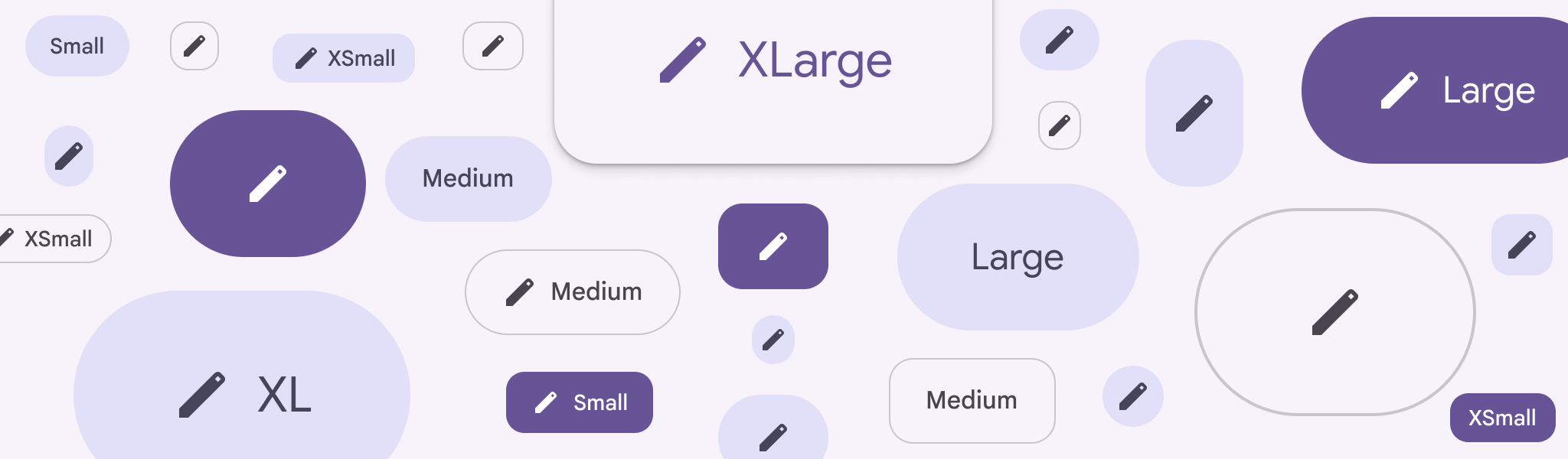

Schaltflächen in verschiedenen Formen und Größen.
Schaltflächen und Symbolschaltflächen sind in vielen Formen, Stilen und Größen verfügbar

Verwendung ​

Schaltflächen stellen Aktionen dar, die Nutzer ausführen können. Sie werden in der Regel an folgenden Stellen in der UI platziert:

  • DialogeDialoge enthalten wichtige Aufforderungen in einem Nutzerablauf.Mehr zu Dialogen
  • Modale Fenster
  • Formulare
  • KartenKarten zeigen Inhalte und Aktionen zu einem einzelnen Thema an.Mehr zu Karten
  • ToolbarsToolbars zeigen häufig verwendete, seitenspezifische Aktionen an.Mehr zu Toolbars

Außerdem können sie in Standard-SchaltflächengruppenStandard-Schaltflächengruppen ermöglichen Interaktionen zwischen benachbarte Schaltflächen, wenn diese gedrückt werden.Mehr zu Schaltflächengruppen platziert werden.

Verwenden Sie für die wichtigsten Aktionen visuell hervorgehobene gefüllte Schaltflächen

Schaltflächen sind nur eine Möglichkeit, Aktionen in einem Produkt darzustellen, und sollten nicht übermäßig verwendet werden. Zu viele Schaltflächen auf einem Bildschirm können die visuelle Hierarchie beeinträchtigen.

Erwägen Sie stattdessen, zusätzliche Aktionen in einer NavigationsschieneNavigationsschienen ermöglichen es Nutzern, auf mittelgroßen Geräten zwischen UI-Ansichten zu wechseln.Mehr zur Navigationsschiene, in einer Gruppe von ChipsChips helfen Nutzern, Informationen einzugeben, Auswahlen zu treffen, Inhalte zu filtern oder Aktionen auszulösen.Mehr zu Chips, als Textlink oder als SymbolschaltflächeSymbolschaltflächen ermöglichen es Nutzern, kleinere Aktionen mit einem einzigen Tipp auszuführen.Mehr zu Symbolschaltflächen zu platzieren.

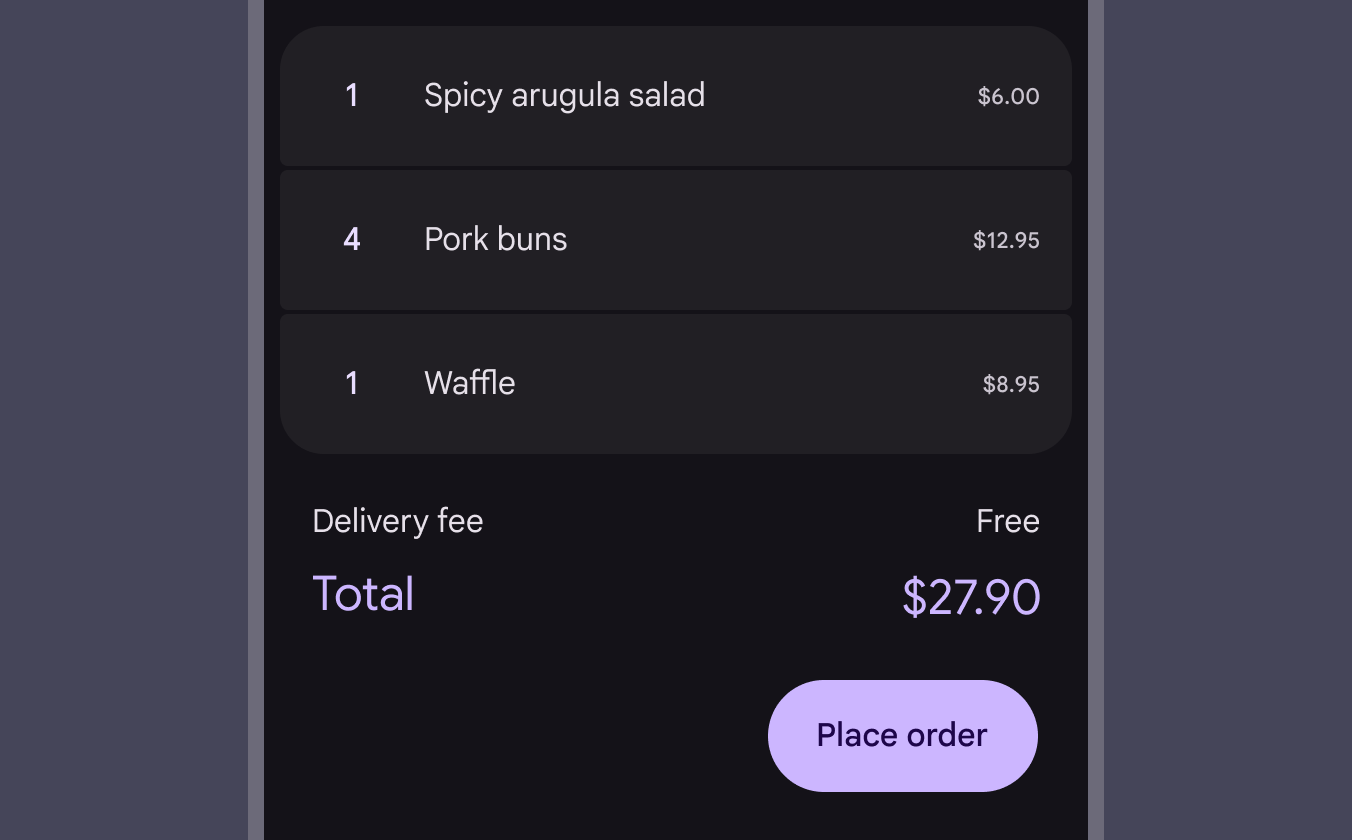
1 Schaltfläche unten rechts auf dem Bildschirm platziert.
Empfohlen Schaltflächen für eigenständige Aktionen verwenden
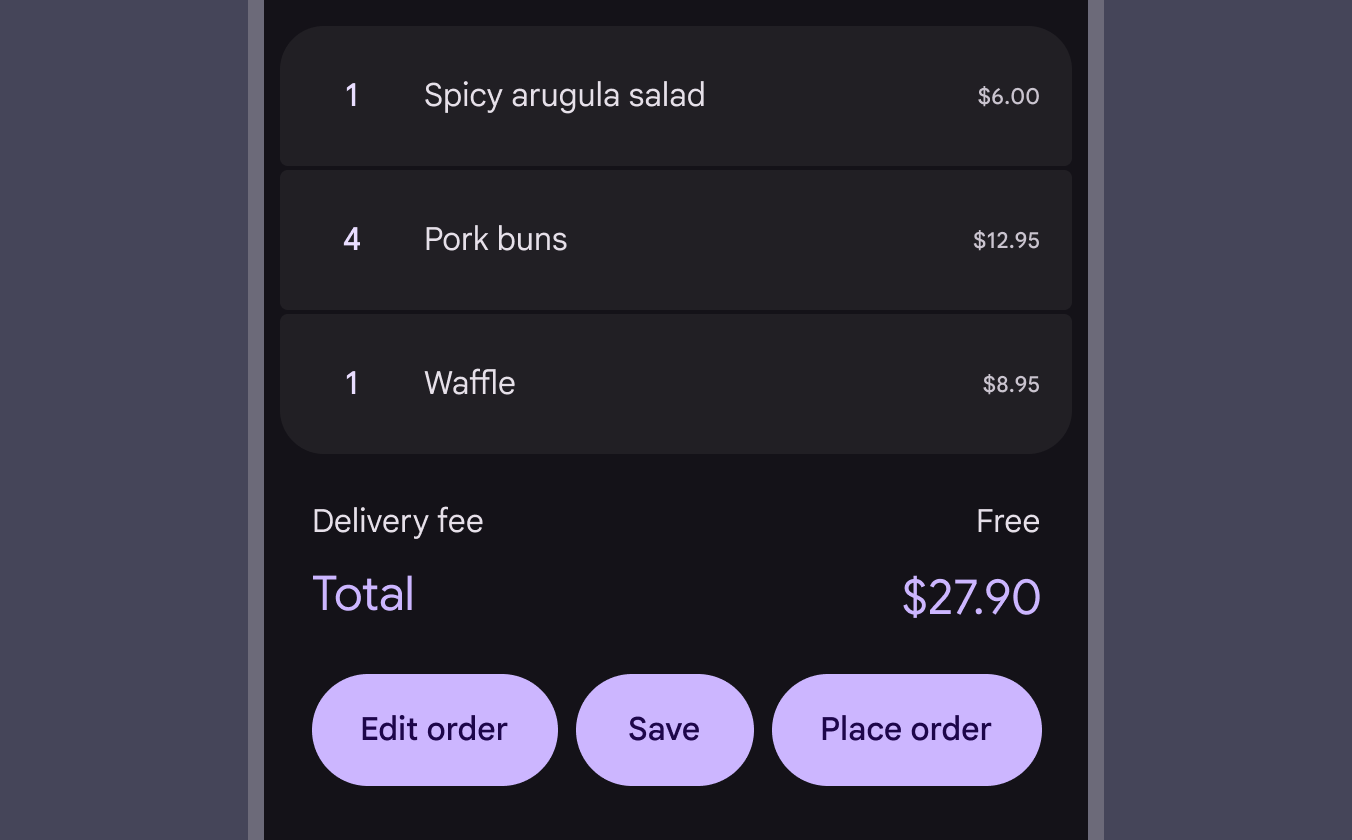
3 Schaltflächen nebeneinander am unteren Bildschirmrand.
Nicht empfohlen Überladen Sie die UI nicht mit zu vielen Schaltflächen. Erwägen Sie, Aktionen mit niedriger Priorität in Überlaufmenüs oder als Symbolschaltflächen darzustellen.
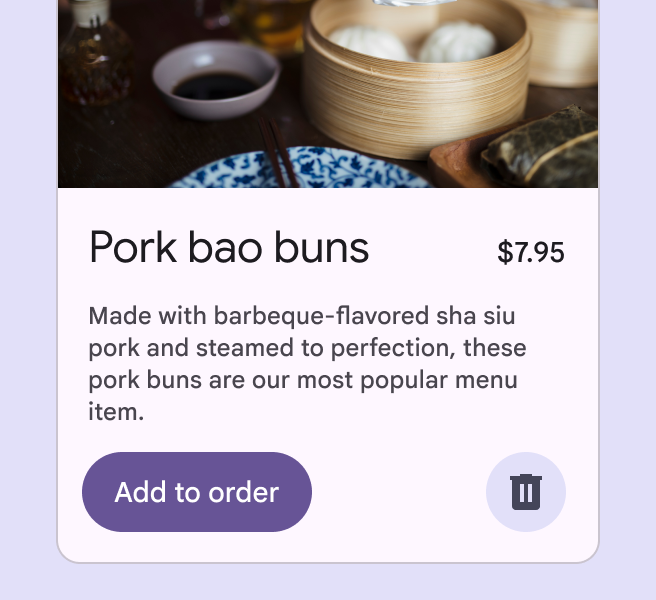
Gefüllte Schaltfläche auf einem Menübildschirm.
Empfohlen Die Breite des Schaltflächencontainers wird dynamisch an den Beschriftungstext angepasst
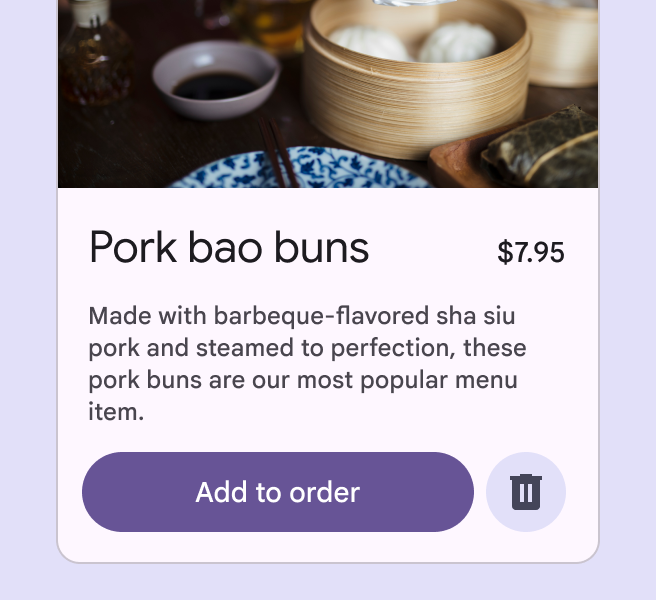
Gefüllte Schaltfläche so breit wie das Layoutraster.
Empfohlen Die Breite des Schaltflächencontainers kann responsiv angepasst werden, sodass er sich horizontal dehnt
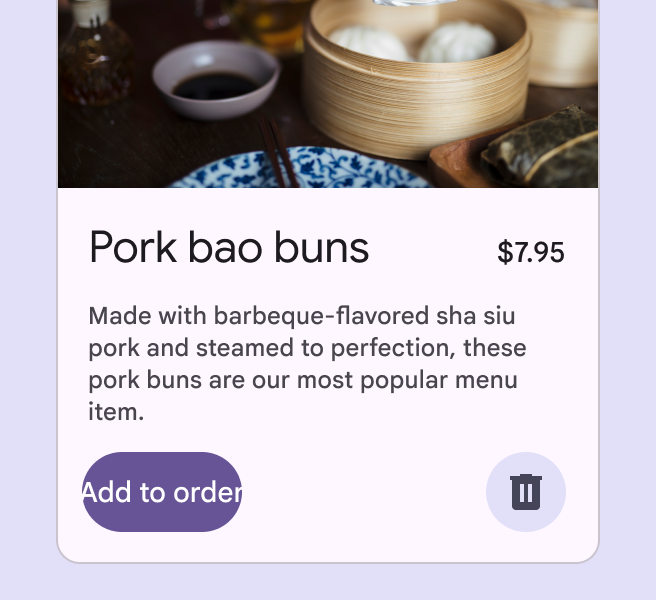
Gefüllte Schaltfläche, deren Labeltext über den Container hinausragt.
Nicht empfohlen Der Schaltflächencontainer sollte nicht schmaler sein als sein Beschriftungstext
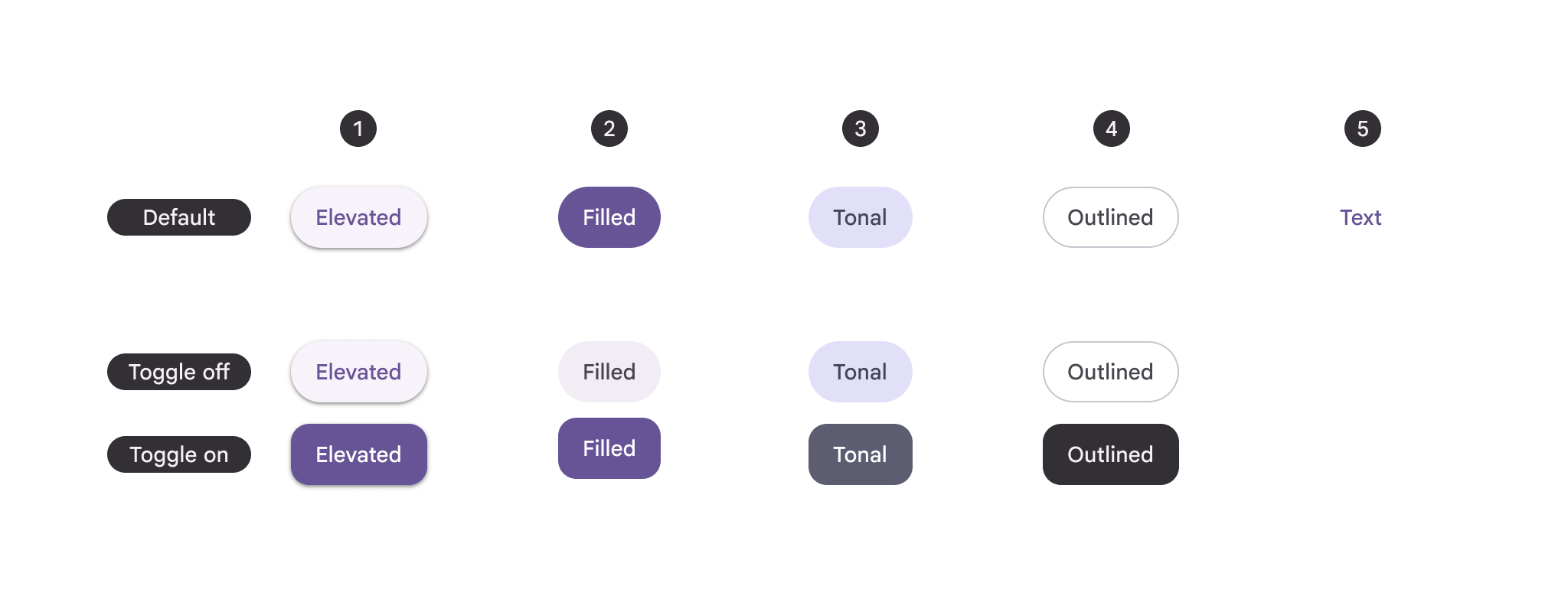
Diagramm der Schaltflächenstile und Toggle-Verhalten.

A: Standard-Schaltfläche; B: Toggle (nicht ausgewählt); C: Toggle (ausgewählt). Dargestellt sind fünf Schaltflächenstile in der Reihenfolge ihrer Hervorhebung:

  1. Erhöhte Schaltfläche
  2. Gefüllte Schaltfläche
  3. Gefüllte tonale Schaltfläche
  4. Umrandete Schaltfläche
  5. Textschaltfläche

Eine SchaltflächengruppeSchaltflächengruppen ordnen Schaltflächen an und ermöglichen Interaktionen zwischen ihnen.Mehr zu Schaltflächengruppen ist eine Sammlung zusammengehöriger Schaltflächen, die miteinander interagieren können. In einer Schaltflächengruppe können sowohl Schaltflächen als auch Symbolschaltflächen verwendet werden.

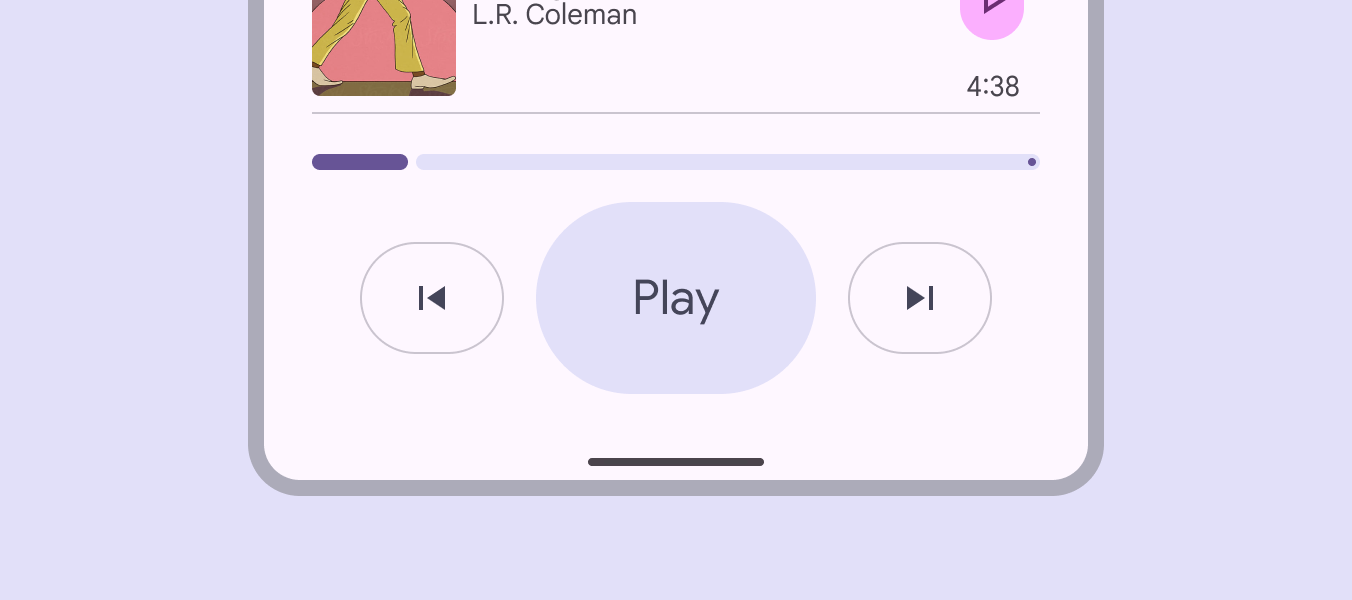
In einigen Fällen enthält eine Schaltflächengruppe primäre und sekundäre Aktionen. Schaltflächen für primäre Aktionen sollten durch Größe, Farbe oder Form visuell stärker hervorgehoben werden.
Mehr zu Schaltflächengruppen

Audio-App mit Wiedergabe-, Weiter- und Zurück-Buttons.
Unterschiedlich große Schaltflächen in einer Schaltflächengruppe helfen, die Hauptaktion gegenüber sekundären Aktionen hervorzuheben

Toggle-Schaltflächen ​

Toggle-Schaltflächen sollten für binäre Auswahlen wie Speichern oder Favorisieren verwendet werden. Beim Drücken einer Toggle-Schaltfläche können sich Farbe, Form und Beschriftungstext ändern.

Im nicht ausgewählten Zustand sollten Toggle-Schaltflächen ein Outlined-Icon verwenden, im ausgewählten Zustand eine gefüllte Version des Symbole. Existiert keine gefüllte Version, sollte stattdessen die Strichstärke erhöht werden.

Standardmäßig wechseln Toggle-Schaltflächen bei der Auswahl von einer runden zu einer eckigen Form.

Verwenden Sie Toggle-Schaltflächen für binäre Aktionen

Wenn sich der Beschriftungstext zwischen dem ausgewählten und dem nicht ausgewählten Zustand ändert, achten Sie auf die Zeichenanzahl. Eine deutliche Änderung der Labeltextlänge irritiert Nutzer und beeinträchtigt das Seitenlayout.
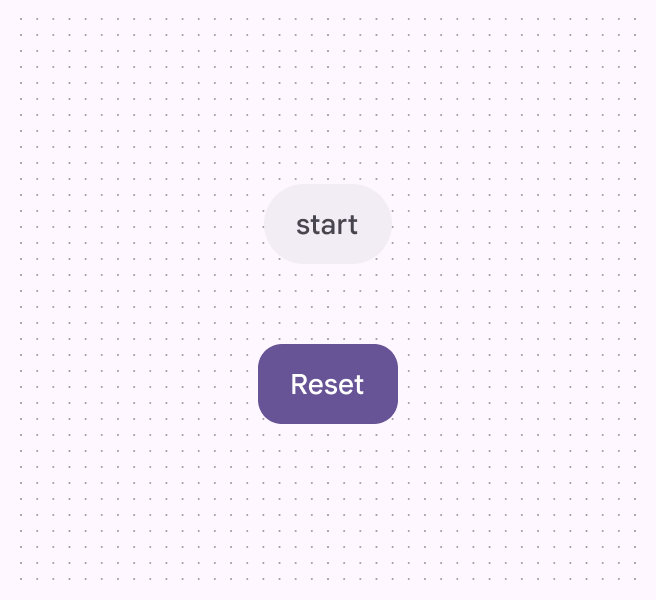
Umschaltbare Schaltflächen „Start“ und „Zurücksetzen“.
Empfohlen Bei Toggle-Schaltflächen sollte die Labeltextlänge in beiden Zuständen ähnlich bleiben
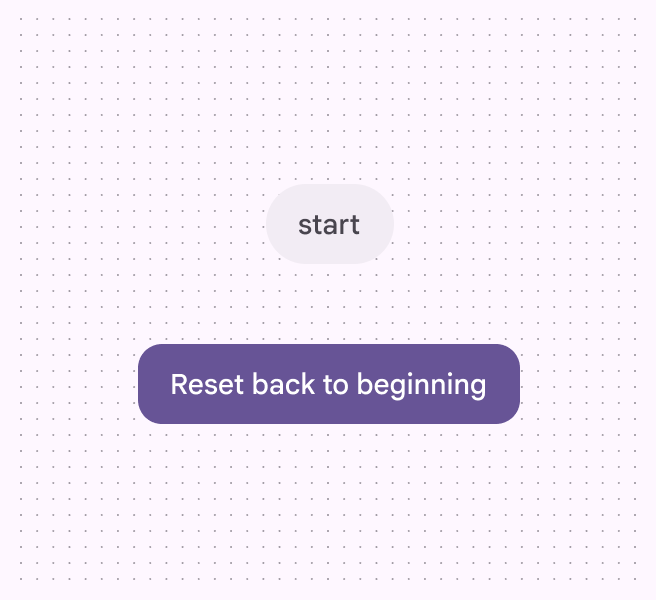
Umschaltbare Schaltflächen „Start“ und „Zurücksetzen auf Anfang“.
Nicht empfohlen Die Labeltextlänge sollte sich zwischen den Zuständen nicht drastisch unterscheiden

Anatomie ​

3 Teile einer Schaltfläche.
  1. Beschriftungstext
  2. Container
  3. Symbol (optional)

Beschriftungstext

Der Beschriftungstext ist das wichtigste Element einer Schaltfläche. Er beschreibt die Aktion, die ausgeführt wird, wenn Nutzer auf die Schaltfläche tippen. Er sollte sehr kurz sein, idealerweise 1–3 Wörter.

Verwenden Sie Sentence case: Nur das erste Wort und Eigennamen werden großgeschrieben. So bleiben Eigennamen im Text erkennbar, zum Beispiel im Englischen: Book with Flights, nicht BOOK WITH FLIGHTS.

Kürzen Sie den Beschriftungstext nicht und brechen Sie ihn nicht um. Er sollte immer vollständig in einer einzigen Zeile sichtbar sein.
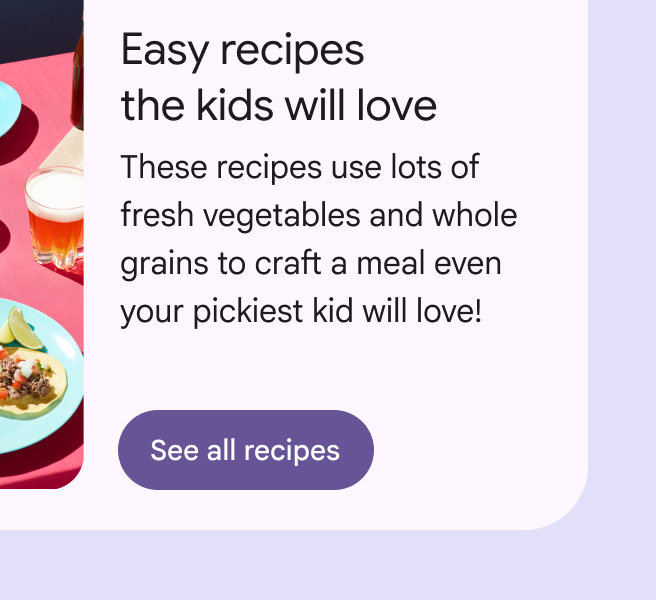
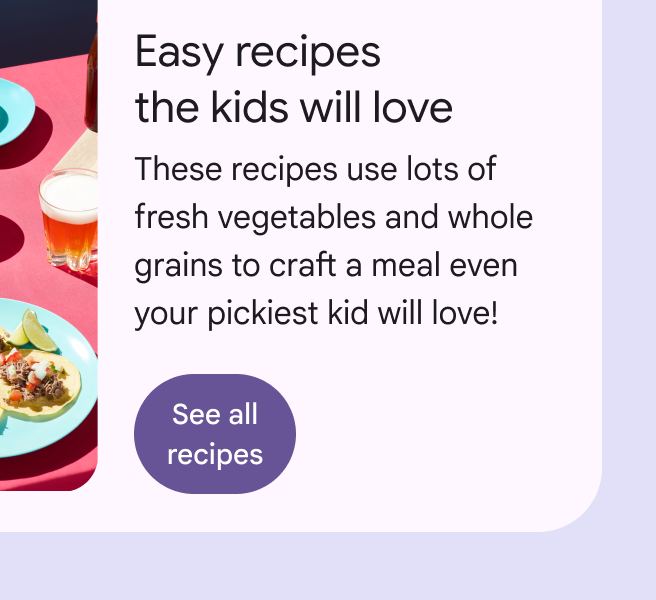
Schaltfläche mit dem Labeltext „Alle Rezepte ansehen“.
Empfohlen Verwenden Sie Sentence case für Schaltflächenbeschriftungen: Nur das erste Wort und Eigennamen werden großgeschrieben
Schaltfläche mit umbrochenem Labeltext.
Nicht empfohlen Brechen Sie den Beschriftungstext nicht um. Für optimale Lesbarkeit sollte er in einer einzigen Zeile bleiben.

Schaltflächen mit dem Outlined- oder dem Text-Farbstil lassen sich nur anhand ihrer Farbe von anderem Text und anderen Elementen unterscheiden. Seien Sie vorsichtig, wenn Sie diese Schaltflächen neben visuell ähnlichen Elementen wie Chips oder großer Schrift platzieren.
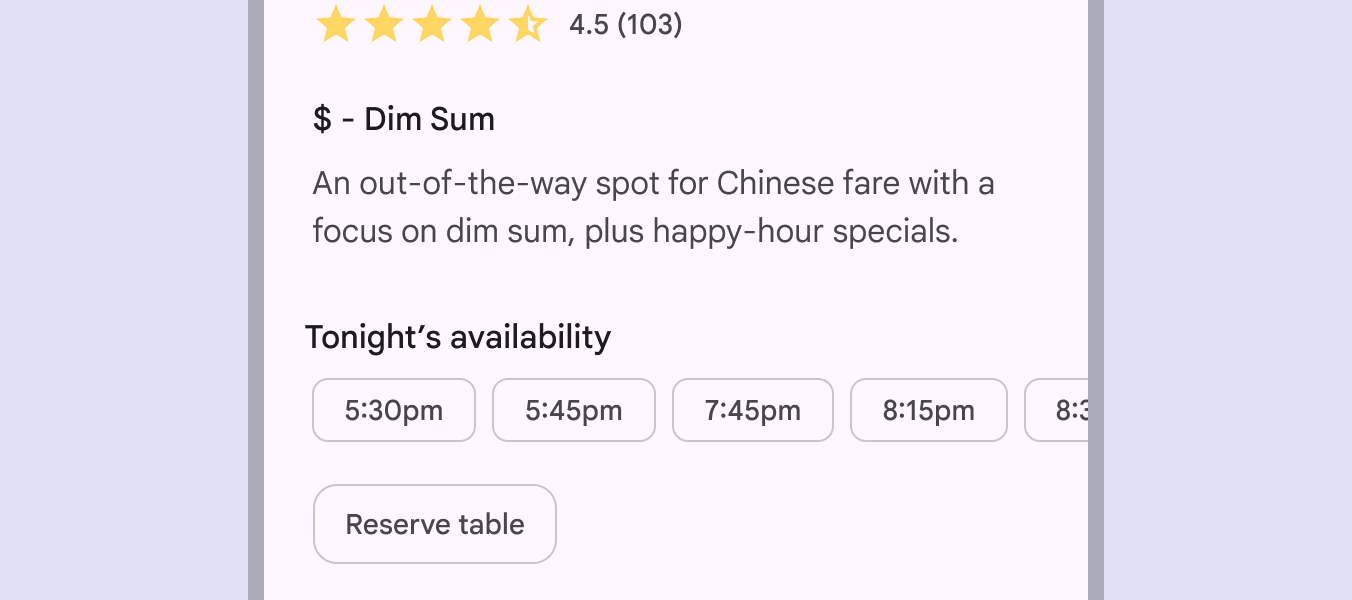
Chips neben einer umrandeten Schaltfläche, die ihre Ähnlichkeiten hervorheben.
Vorsicht Der Outlined-Schaltflächenstil ähnelt Chips stark. Erwägen Sie stattdessen, eine gefüllte oder tonale Schaltfläche zu verwenden.

Container

Schaltflächencontainer enthalten den Beschriftungstext und optional ein Symbol. Schaltflächen im Text-Farbstil haben nur dann einen sichtbaren Container, wenn sie mit dem Mauszeiger überfahren, fokussiert oder gedrückt werden.

Schaltflächen mit runder Form haben Container mit vollständig abgerundeten Ecken.
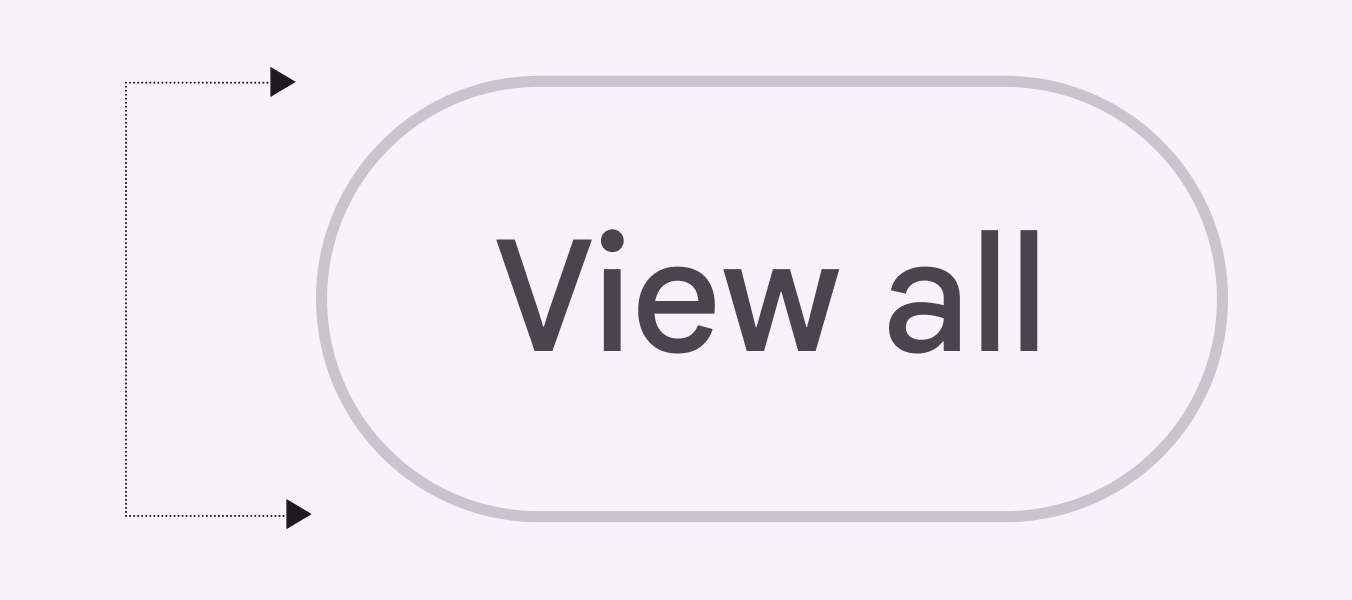
Runder Schaltfläche.
Runde Schaltflächen haben Container mit vollständig abgerundeten Ecken

Schaltflächen mit quadratischer Form haben Container mit einer subtileren Rundung, die sich je nach Schaltflächengröße ändert.
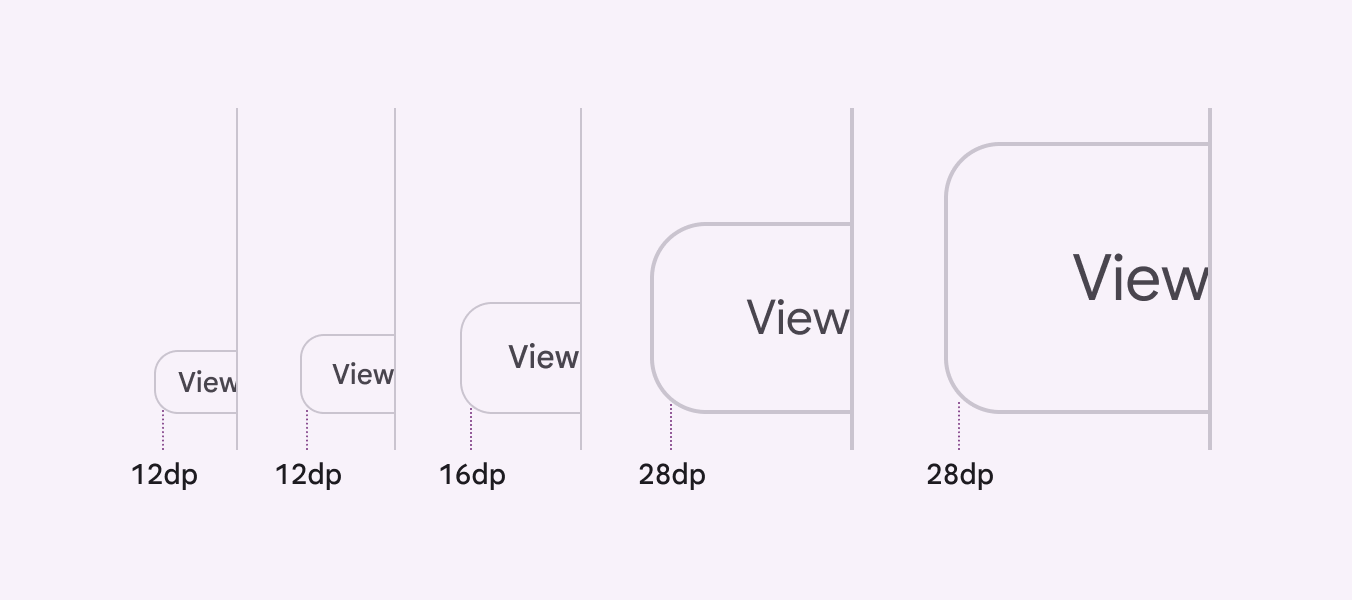
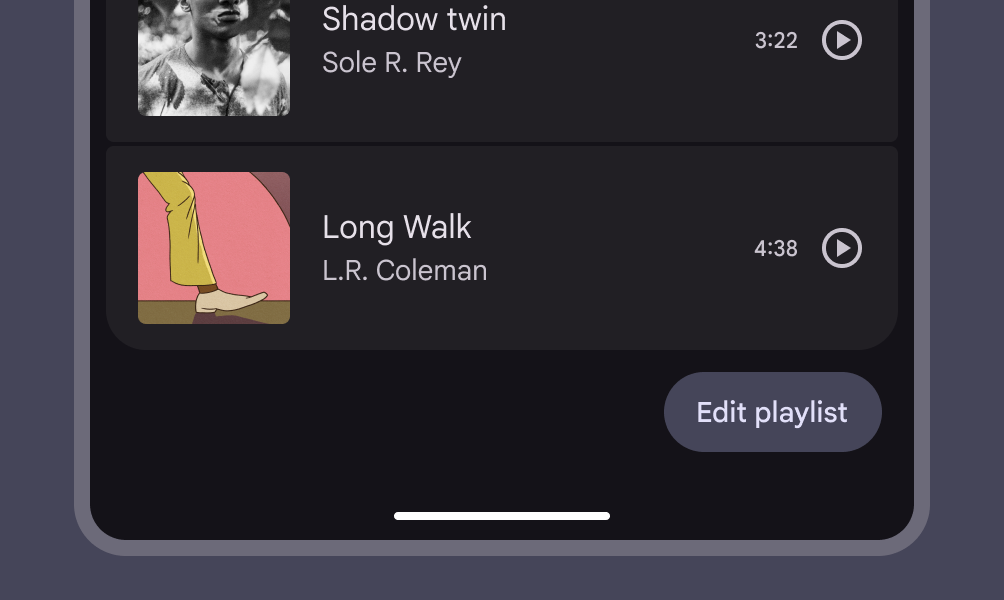
Quadratische Schaltflächen mit unterschiedlichen Radien.
Quadratische Schaltflächen haben quadratische Container; ihr Radius ändert sich mit der Schaltflächengröße
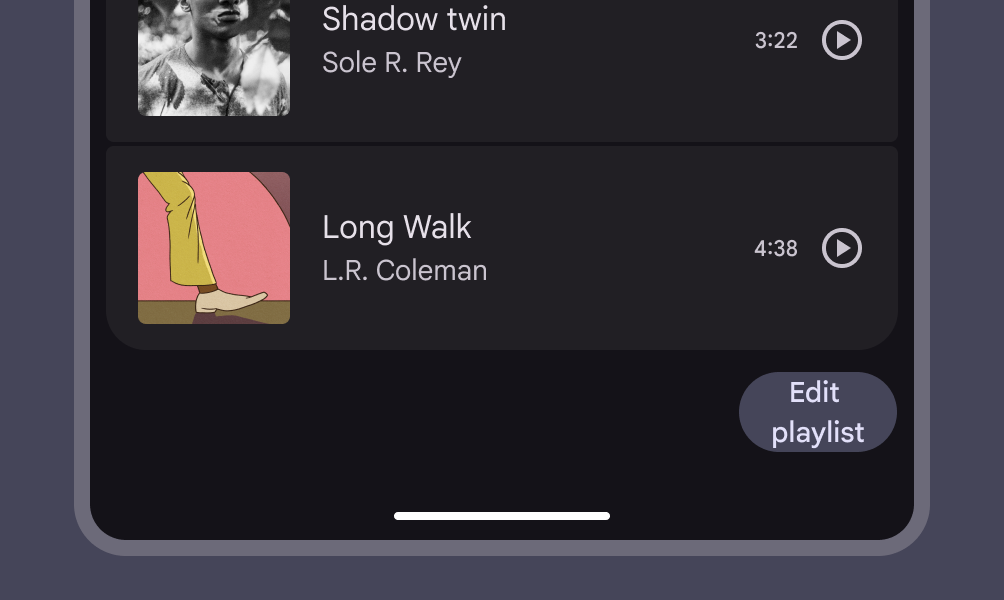
Schaltfläche mit dem Labeltext „Playlist bearbeiten“ innerhalb des Containers.
Empfohlen Die Breite einer Schaltfläche passt sich dynamisch an den Beschriftungstext an
Schaltfläche mit Text, der größer als sein Container ist.
Nicht empfohlen Vermeiden Sie eine feste Breite, die geringer ist als die Breite des Beschriftungstexts

Symbol (optional)

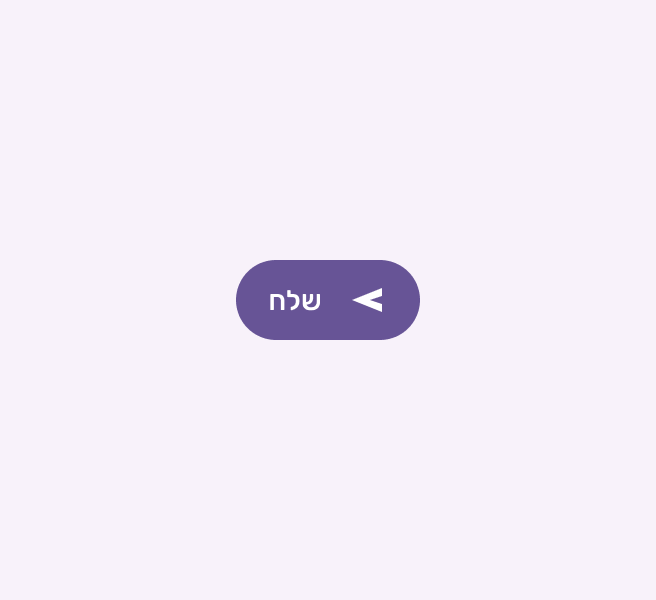
Symbole veranschaulichen die Aktion der Schaltfläche und lenken die Aufmerksamkeit darauf. Platzieren Sie sie am Anfang der Schaltfläche in Leserichtung, vor dem Beschriftungstext.
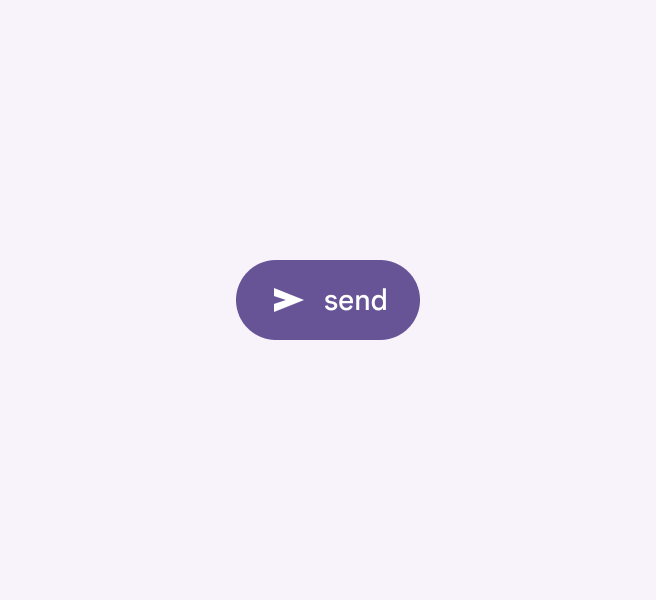
Gefüllte Schaltfläche mit dem Symbol links vom Labeltext in einer von links nach rechts geschriebenen Sprache.
Empfohlen Platzieren Sie das Symbol bei Schaltflächen mit Text in Sprachen, die von links nach rechts geschrieben werden, links vom Beschriftungstext
Gefüllte Schaltfläche mit dem Symbol rechts vom Labeltext in einer von rechts nach links geschriebenen Sprache.
Empfohlen Platzieren Sie das Symbol bei Schaltflächen mit Text in Sprachen, die von rechts nach links geschrieben werden, rechts vom Beschriftungstext
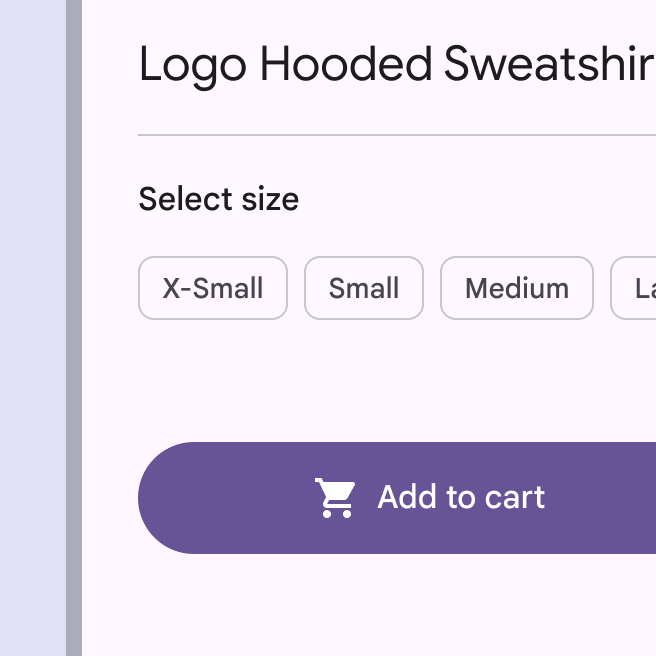
Schaltfläche mit Einkaufswagen-Icon und dem Labeltext „In den Warenkorb“.
Empfohlen Verwenden Sie Symbole mit klar erkennbarer Bedeutung
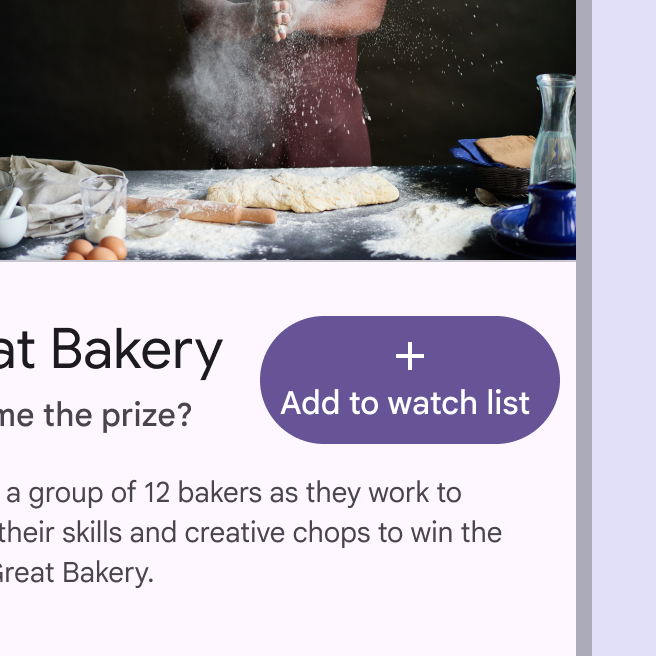
Schaltfläche mit Plus-Icon vertikal über dem Labeltext „Zur Merkliste hinzufügen“.
Nicht empfohlen Richten Sie Symbol und Text nicht vertikal in der Mitte einer Schaltfläche aus
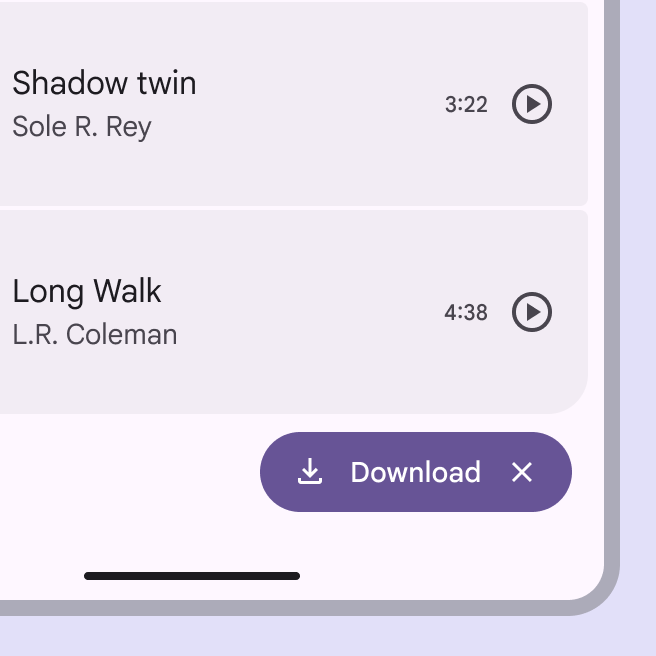
Schaltfläche mit zwei Icons.
Nicht empfohlen Verwenden Sie keine zwei Symbole in einer Schaltfläche

Farbstile ​

Elevated-Stil ​

Der Elevated-Schaltflächenstil entspricht der tonalen Schaltfläche, besitzt aber zusätzlich einen Schatten.

Um eine übermäßige Verwendung von Schatten zu vermeiden, verwenden Sie den Elevated-Stil nur, wenn er unbedingt erforderlich ist, etwa wenn sich die Schaltfläche optisch von einem auffälligen Hintergrund abheben muss.
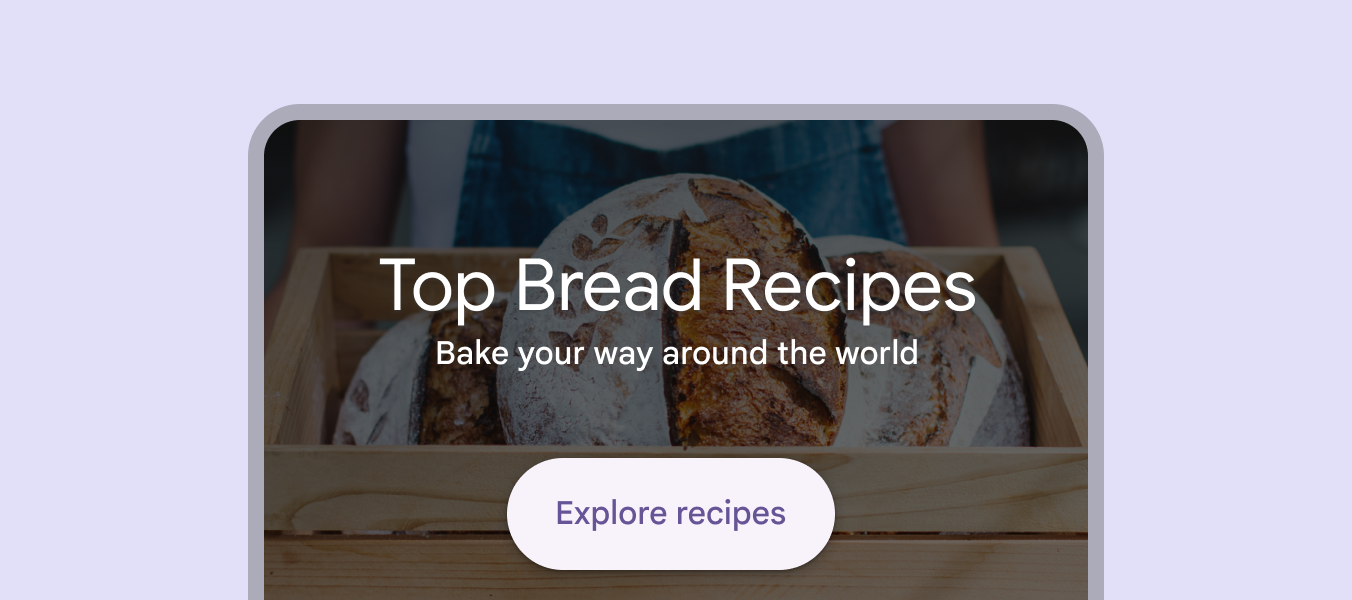
Erhöhte Schaltfläche auf einem Scrim-Hintergrund.
Erhöhte Schaltflächen heben sich optisch von einem auffälligen Hintergrund ab

Schaltflächen mit höherer Elevation haben in einem Design typischerweise eine stärkere Hervorhebung und sollten sparsam verwendet werden. Erwägen Sie für eine hohe Hervorhebung stattdessen den Filled-Stil.
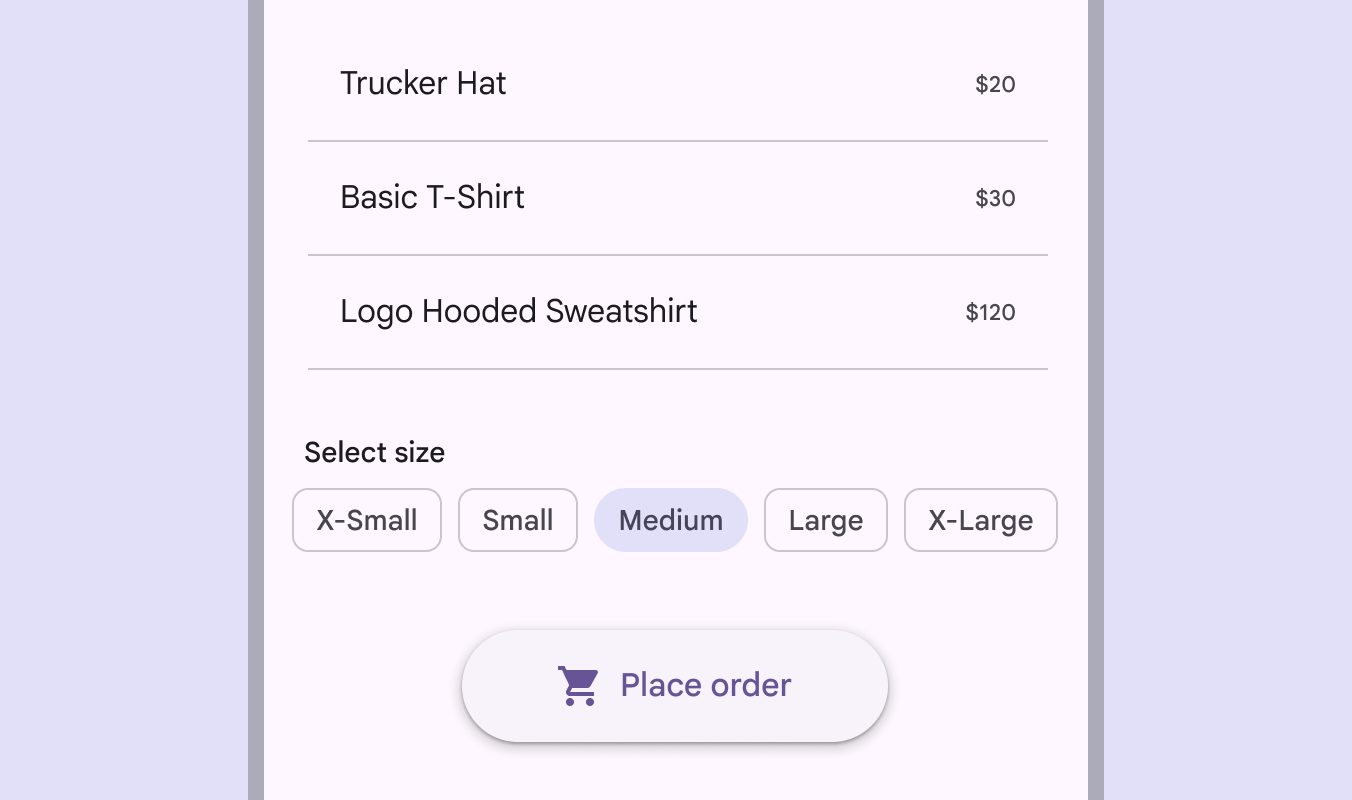
Erhöhte Schaltfläche in einer Einkaufs-App.
Vorsicht Höhere Elevation verstärkt die Hervorhebung einer Schaltfläche

Filled-Stil ​

Der Filled-Schaltflächenstil hat nach dem FABFloating Action Buttons (FABs) helfen Nutzern, primäre Aktionen auszuführen.Mehr zu FABs die stärkste visuelle Wirkung und sollte für wichtige Aktionen am Ende eines Ablaufs verwendet werden, etwa Speichern, Jetzt beitreten oder Bestätigen.
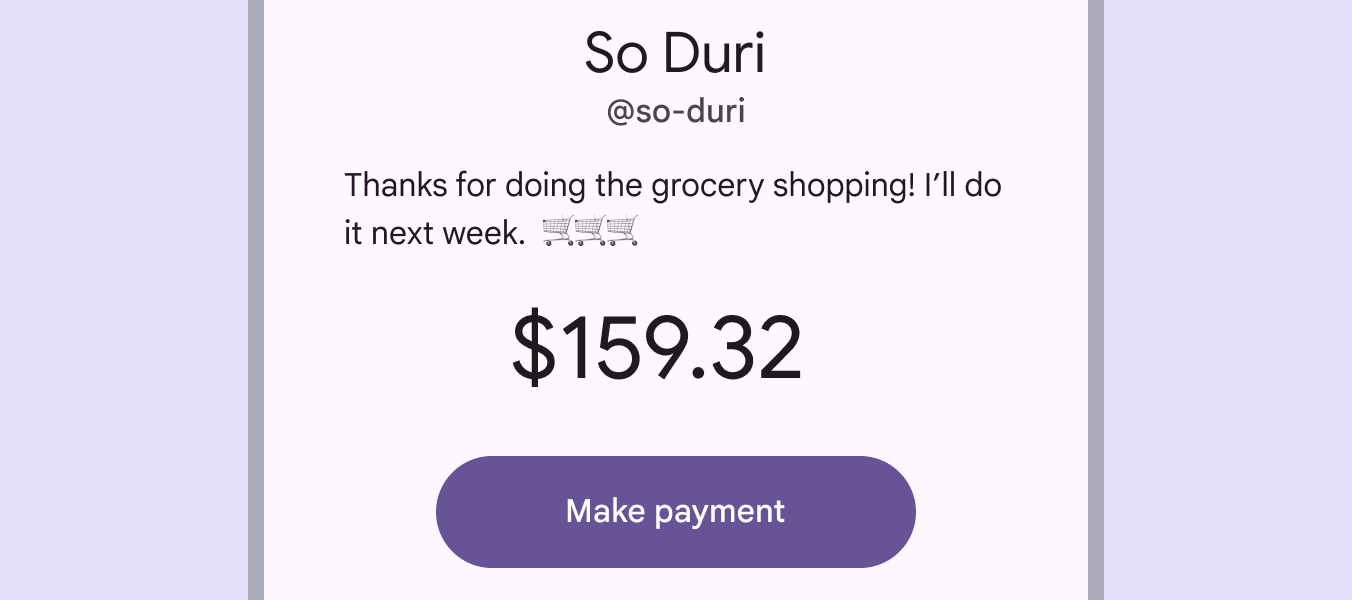
Gefüllte Schaltfläche mit dem Labeltext „Zahlung vornehmen“.
Gefüllte Schaltflächen haben eine starke visuelle Wirkung, wenn sie für wichtige Aktionen verwendet werden

Da gefüllte Schaltflächen eine so starke visuelle Wirkung haben, sollte dieser Stil sparsam verwendet werden, idealerweise nur für eine Aktion pro Seite.

In einigen Fällen können gefüllte Schaltflächen Tertiärfarben verwenden.
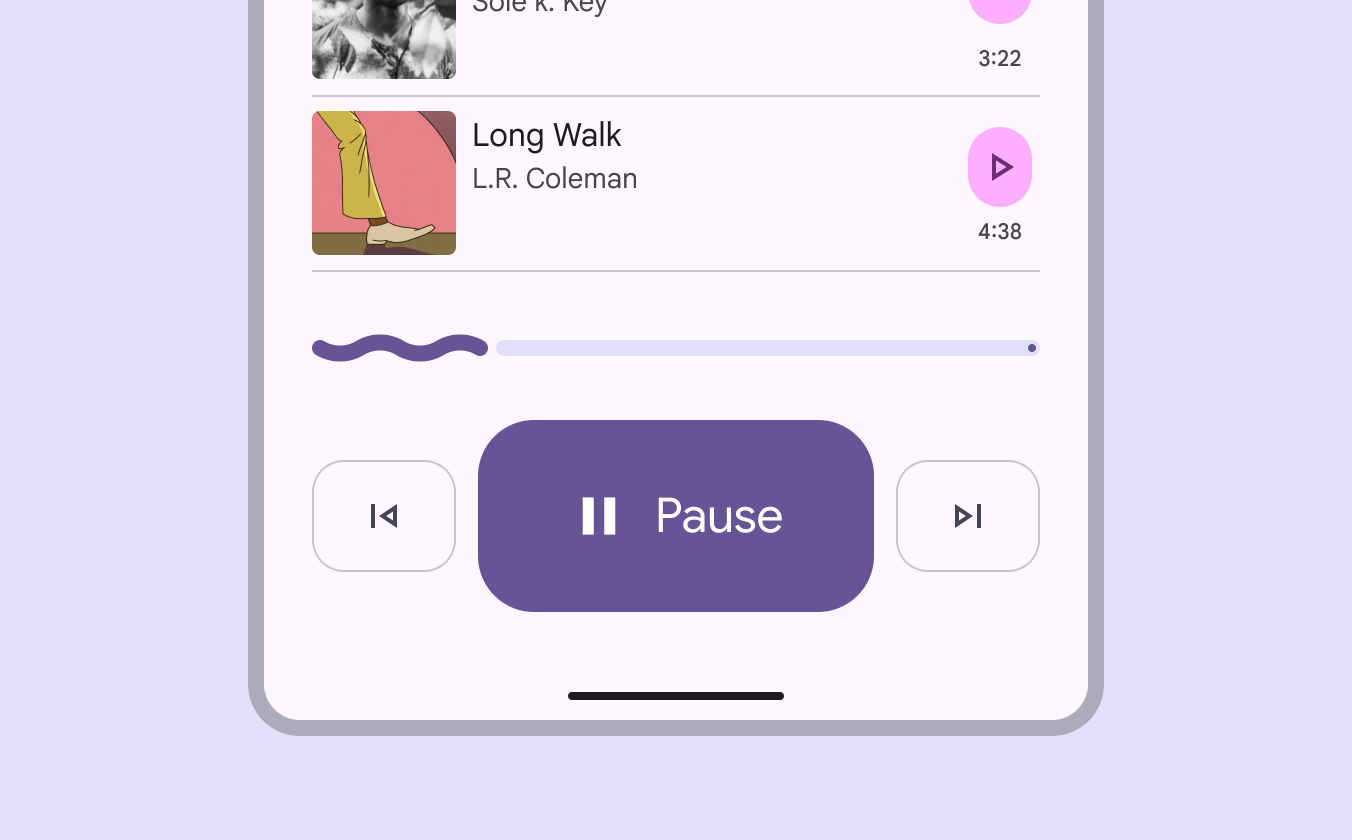
Gefüllte Schaltfläche „Pause“ in einer Musik-App.
Gefüllte Schaltflächen können sich responsiv an das Layoutraster anpassen und helfen, Hauptaktionen hervorzuheben

Tonal-Stil ​

Der Tonal-Schaltflächenstil ist in Kontexten nützlich, in denen eine Schaltfläche mit niedrigerer Priorität etwas mehr Hervorhebung erfordert, als eine umrandete Schaltfläche bietet, etwa Weiter in einem Onboarding-Ablauf. Tonale Schaltflächen verwenden die sekundäre Farbzuordnung.
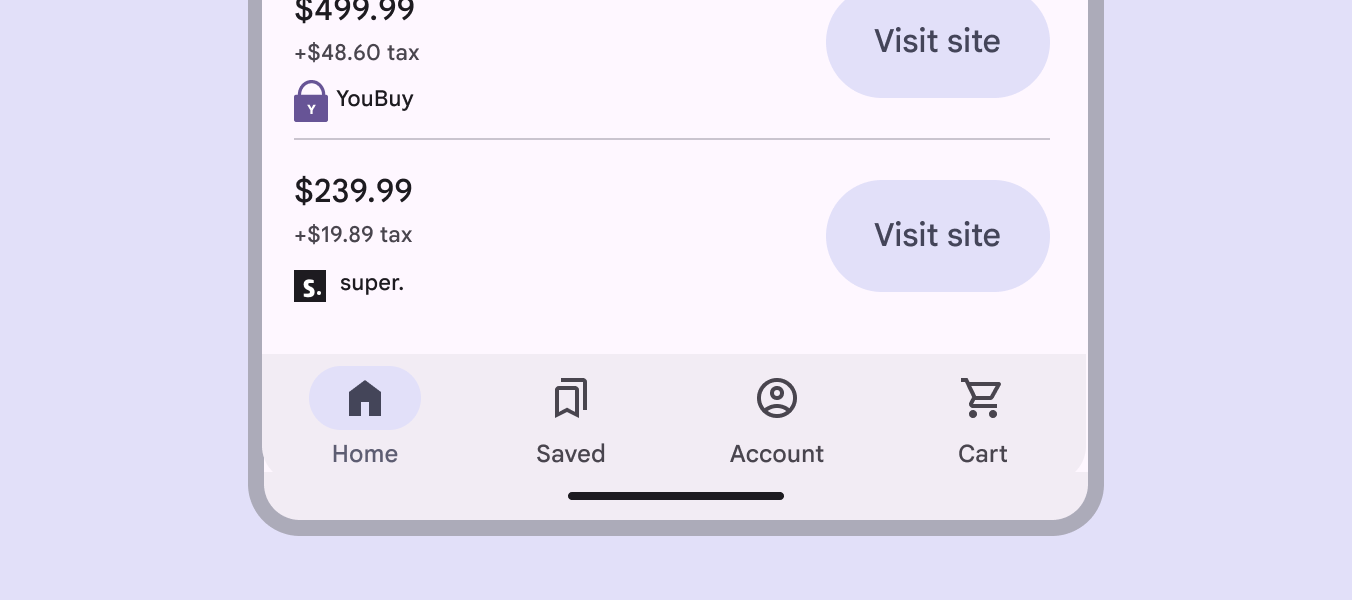
Einkaufs-App mit 2 Schaltflächen im Tonal-Stil.
Der Tonal-Stil hat weniger Hervorhebung als der Filled- oder Elevated-Stil

Outlined-Stil ​

Der Outlined-Stil ist ideal für Schaltflächen mit mittlerer Hervorhebung. Sie stehen für wichtige Aktionen, sind aber nicht die primäre Aktion in einem Produkt.

Umrandete Schaltflächen lassen sich gut mit gefüllten Schaltflächen kombinieren, um alternative sekundäre Aktionen anzuzeigen.

Umrandete Schaltflächen für weniger wichtige Aktionen, einschließlich eines Zurück-Buttons und einer Schaltfläche mit dem Labeltext „Nächster Film“.
Umrandete Schaltflächen stehen für weniger wichtige unterstützende Aktionen

Umrandete Schaltflächen zeigen eine Kontur um den Schaltflächencontainer und haben standardmäßig keine Füllung.

Sie sollten auf einfachen Hintergründen platziert werden, nicht auf optisch auffälligen Hintergründen wie Bildern oder Videos.
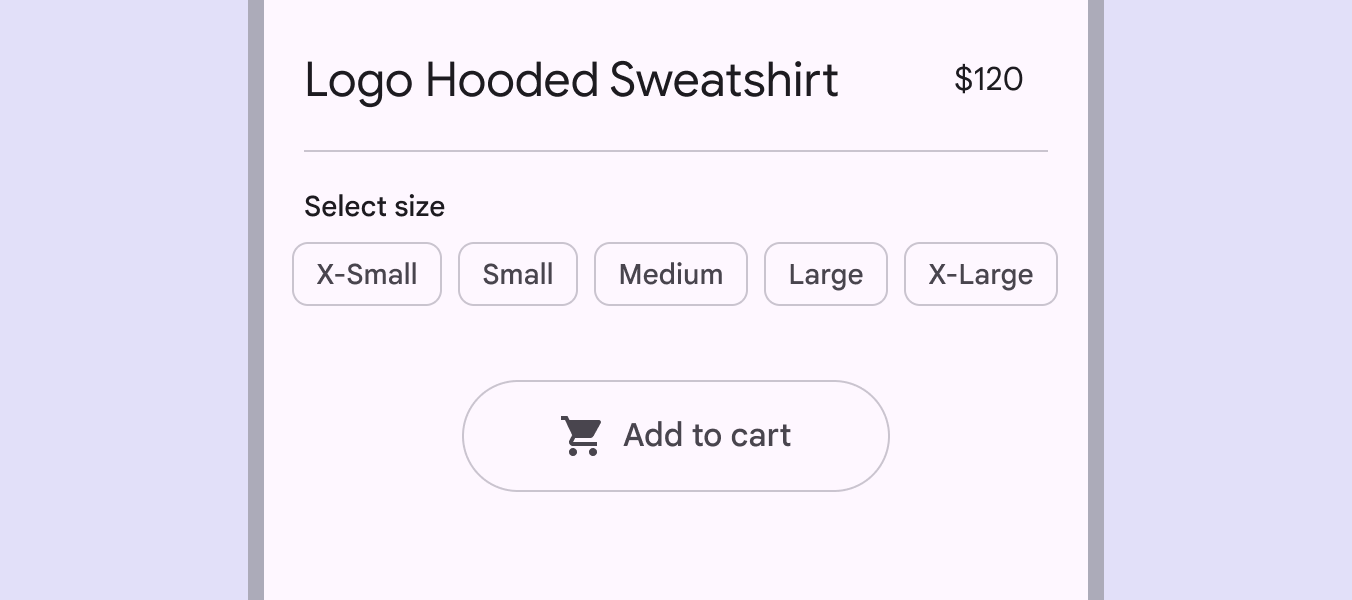
Umrandete Schaltfläche für „In den Warenkorb“ in einer Einkaufs-App.
Umrandete Schaltflächen zeigen eine Kontur um den Schaltflächencontainer
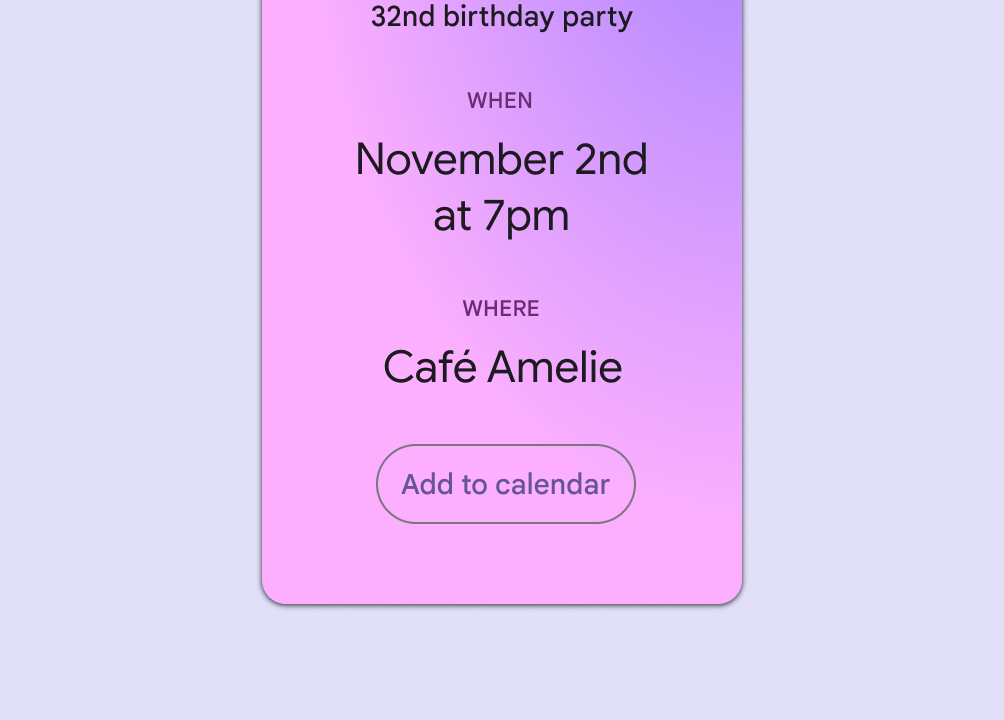
Umrandete Schaltfläche mit dem Labeltext „Zum Kalender hinzufügen“ auf einem rosa/violetten Hintergrund.
Empfohlen Umrandete Schaltflächen können auf Hintergründen mit Farbverlauf verwendet werden
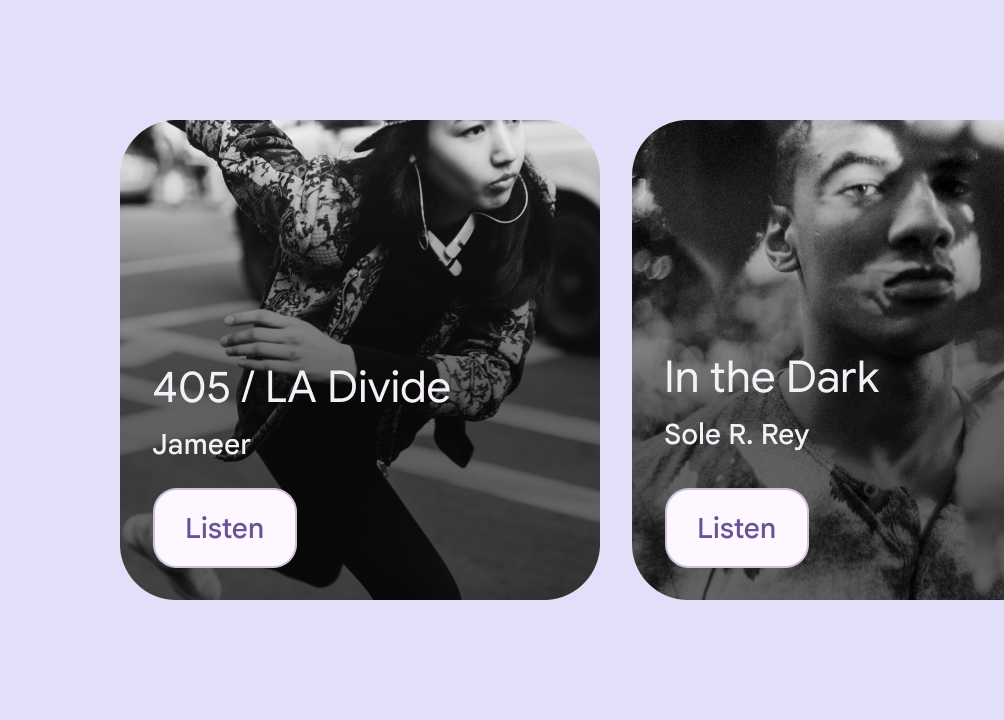
2 Fotos, jeweils mit einer umrandeten Schaltfläche mit benutzerdefinierter Füllung.
Vorsicht Seien Sie vorsichtig, wenn Sie umrandete Schaltflächen über Bildern platzieren. Eine kontrastierende Container-Füllung kann die Lesbarkeit des Beschriftungstexts sicherstellen. Alternativ können Sie eine gefüllte Schaltfläche verwenden.

Text-Stil ​

Textschaltflächen sollten für Aktionen mit der niedrigsten Priorität verwendet werden, insbesondere wenn mehrere Optionen angeboten werden.

Sie sollten auf einfachen Hintergründen platziert werden, nicht auf optisch auffälligen Hintergründen wie Bildern oder Videos. Der Container wird erst sichtbar, wenn Nutzer mit der Schaltfläche interagieren.
Unterstreichen Sie Textschaltflächen nicht. Verwenden Sie stattdessen Hyperlinks im Fließtext, um Links hervorzuheben. Mehr zu Hyperlinks
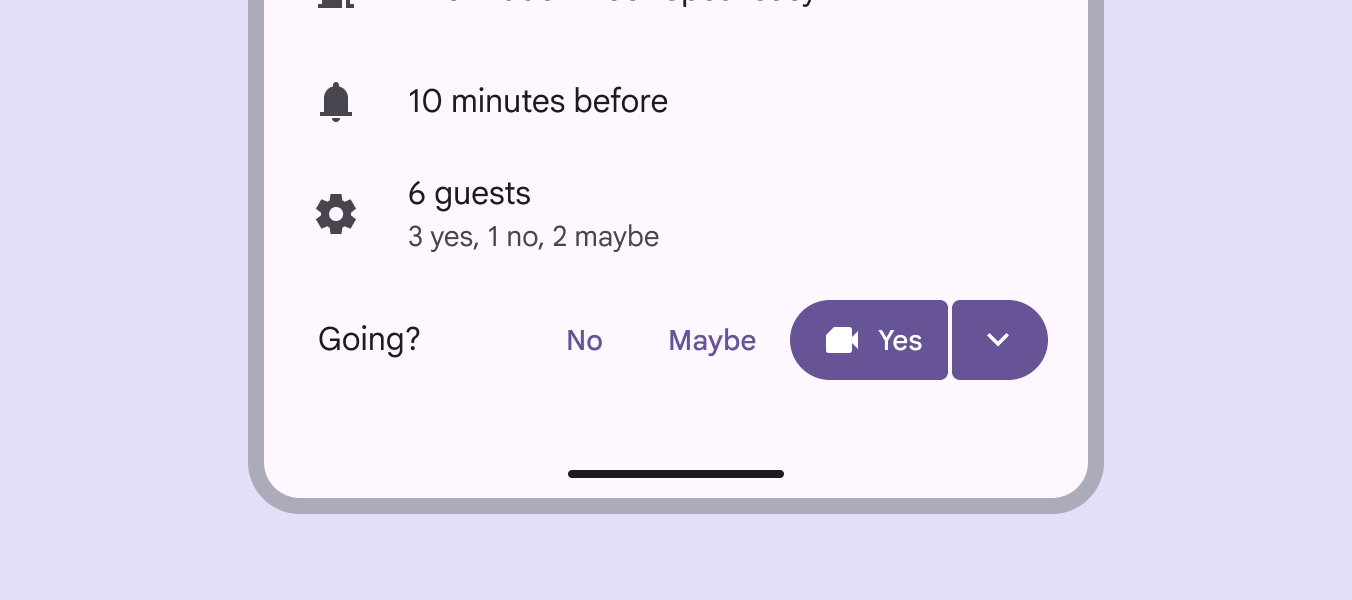
Beispiel eines Kalenderbildschirms mit 2 Textschaltflächen und 1 Split-Schaltfläche.
Verwenden Sie Textschaltflächen für Aktionen mit der niedrigsten Priorität

Textschaltflächen werden häufig in Komponenten wie KartenKarten zeigen Inhalte und Aktionen zu einem einzelnen Thema an.Mehr zu Karten, DialogenDialoge enthalten wichtige Aufforderungen in einem Nutzerablauf.Mehr zu Dialogen und SnackbarsSnackbars zeigen kurze Updates zu App-Prozessen am unteren Bildschirmrand an.Mehr zu Snackbars platziert. Da Textschaltflächen im Standard-ZustandZustände zeigen den Interaktionsstatus einer Komponente oder eines UI-Elements.Mehr zu Zuständen keinen sichtbaren Container haben, lenken sie nicht von nahegelegenen Inhalten ab.

Da jedoch kein Container vorhanden ist, muss sich die Farbe des Beschriftungstexts stets deutlich von anderem Text und anderen Elementen unterscheiden.
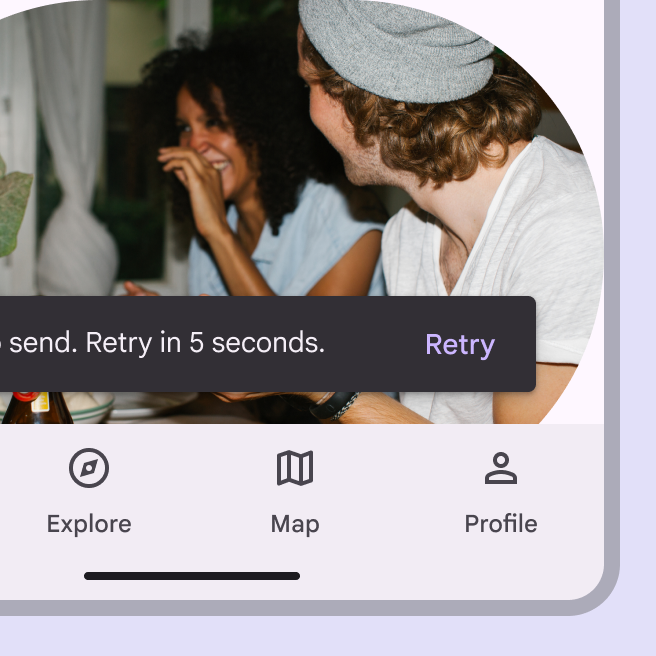
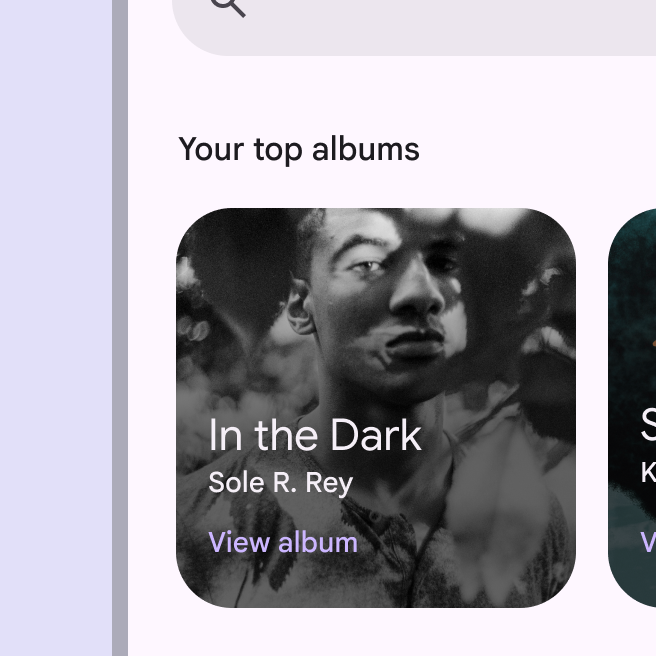
Textschaltfläche mit dem Labeltext „Erneut versuchen“ in einer Snackbar.
Textschaltfläche in einer Snackbar
Textschaltfläche mit dem Labeltext „Album ansehen“ vor einem Albumcover-Hintergrund.
Textschaltfläche vor einem Bildhintergrund

In Karten sorgen Textschaltflächen dafür, dass der Fokus auf dem Karteninhalt bleibt.
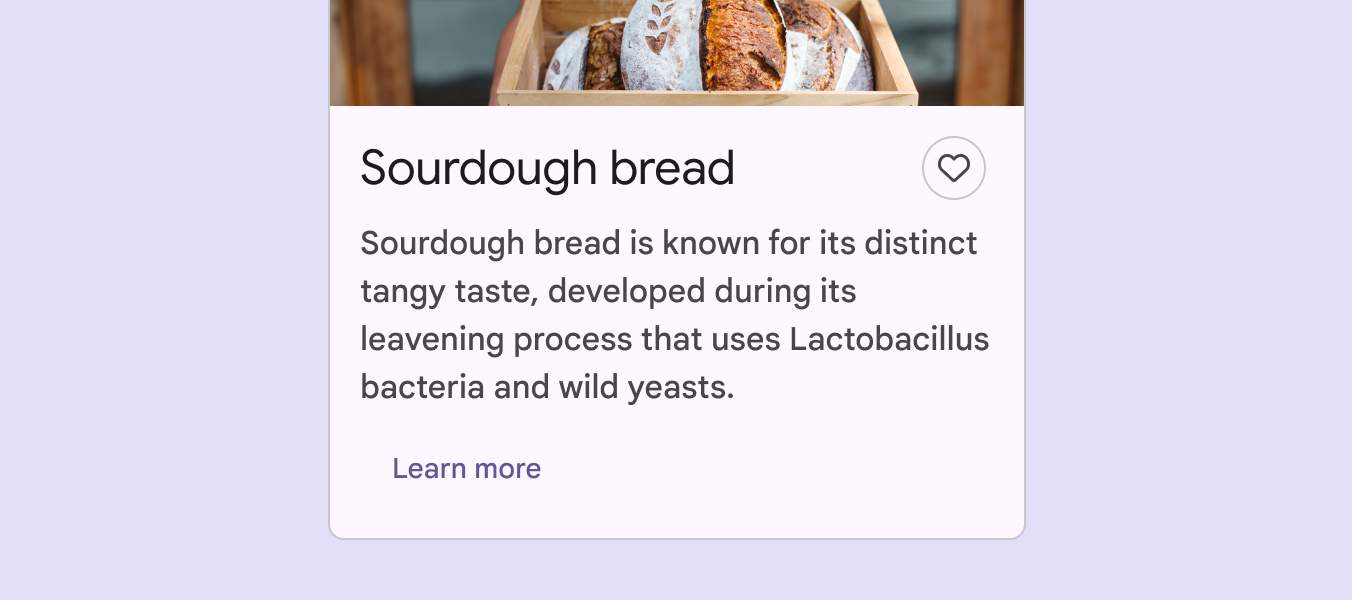
Textschaltfläche mit dem Labeltext „Mehr erfahren“ in einer Informationskarte über Sauerteigbrot.
Textschaltfläche in einer Karte

In Dialogen werden Textschaltflächen verwendet, weil sie ohne Container optisch stärker mit dem Dialogtext verbunden wirken.

Richten Sie Textschaltflächen am Ende des Dialogs aus: bei Sprachen, die von links nach rechts geschrieben werden, rechts; bei Sprachen, die von rechts nach links geschrieben werden, links.
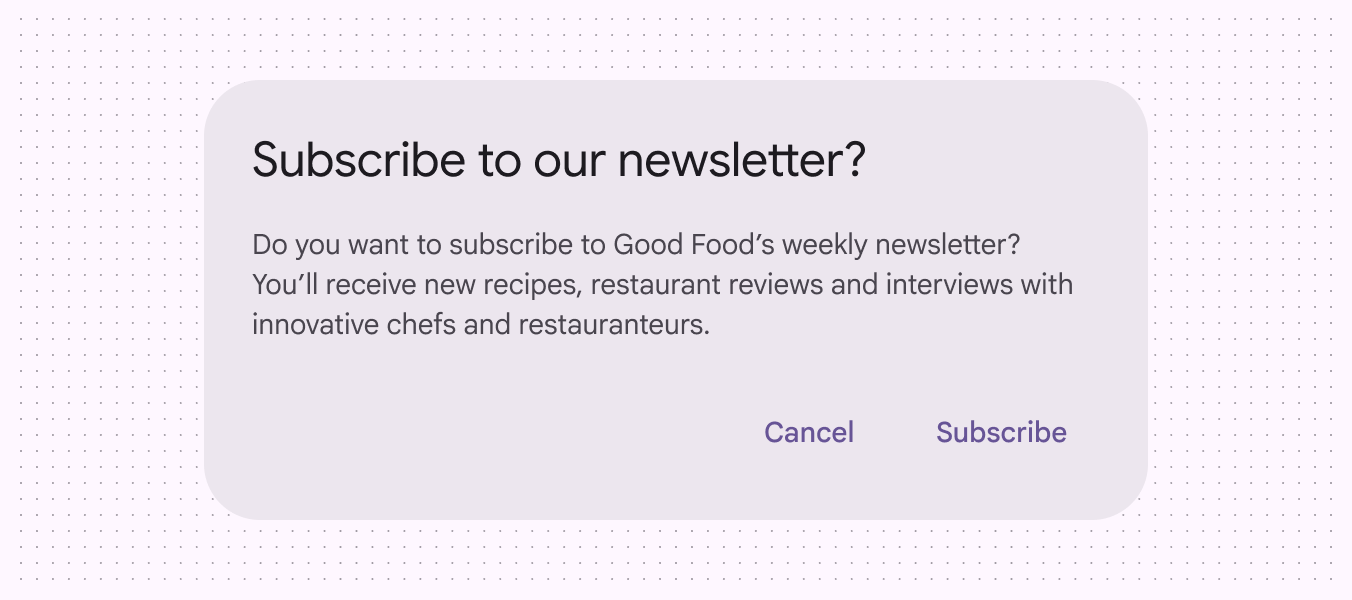
Modaler Dialog mit dem Titel „Unseren Newsletter abonnieren?“ und den Schaltflächen „Abbrechen“ und „Abonnieren“ am Ende des Dialogs.
Textschaltflächen in einem Dialog

Adaptives Design ​

Größenanpassung ​

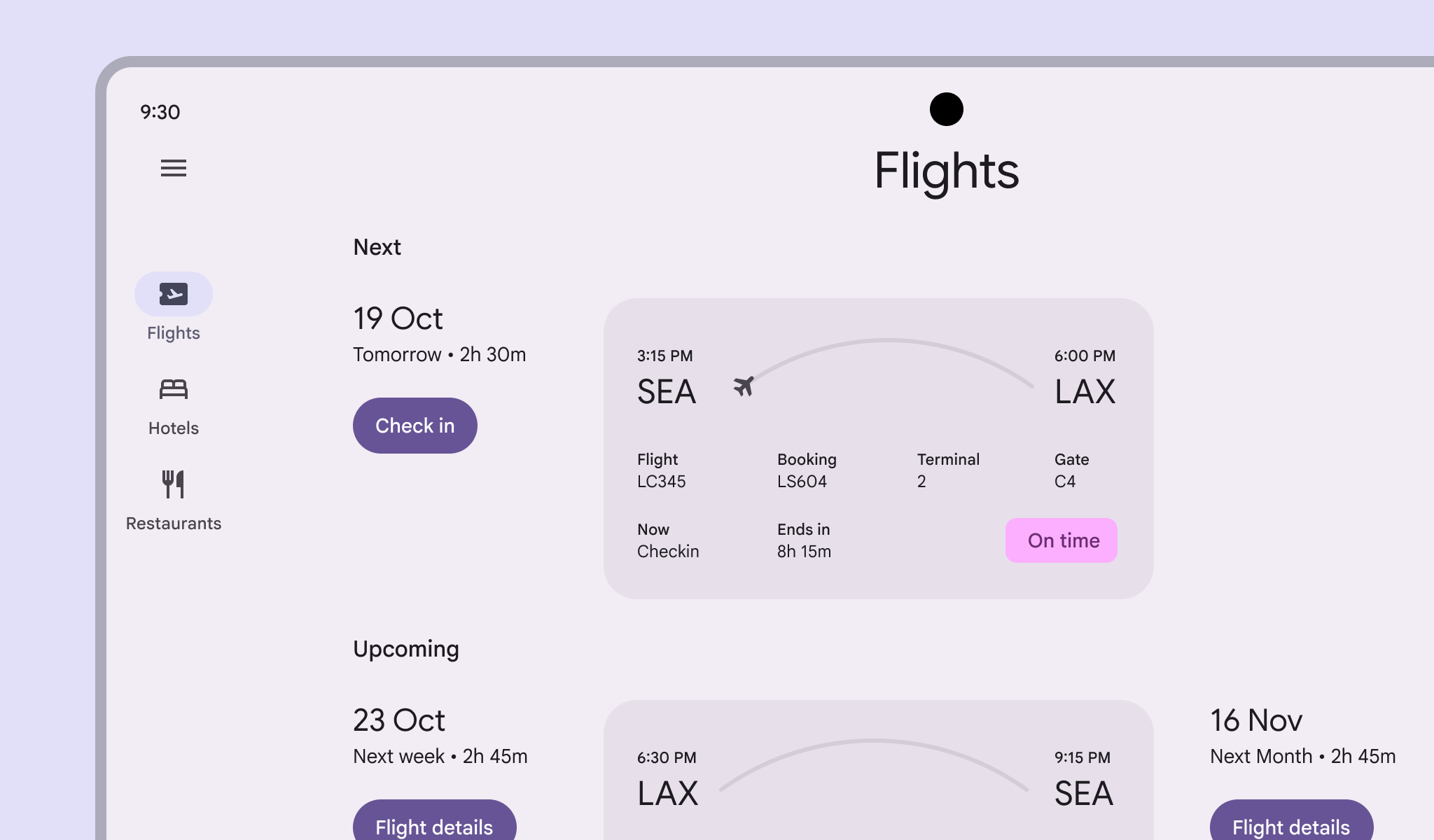
Beim Skalieren von Layouts für Geräte mit großen Bildschirmen können Schaltflächen ihre visuelle Darstellung, Größe, Ausrichtung und Anordnung an unterschiedliche Kontexte und Nutzerbedürfnisse anpassen.

Wählen Sie die Schaltflächenposition abhängig von der Bildschirmgröße.
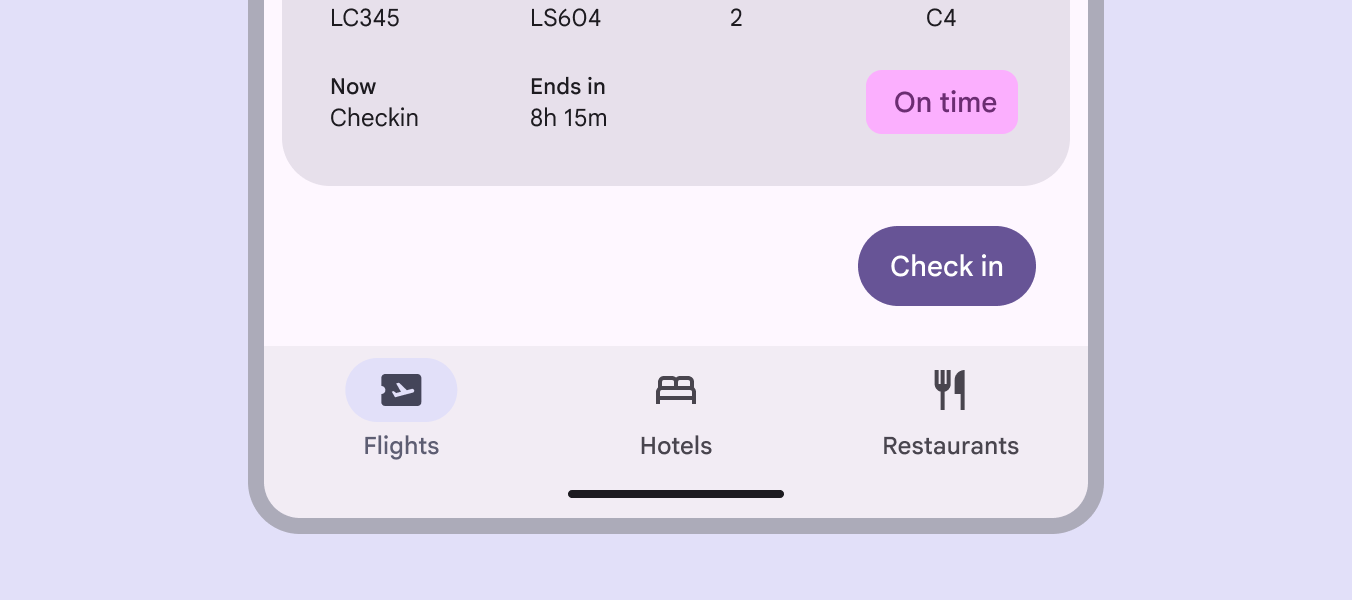
Flug-App auf einem kompakten Bildschirm mit Schaltflächen unter den Fluginformationen.
Gefüllte Schaltflächen sind in einem kompakten Fenster unter den Fluginformationen rechtsbündig ausgerichtet
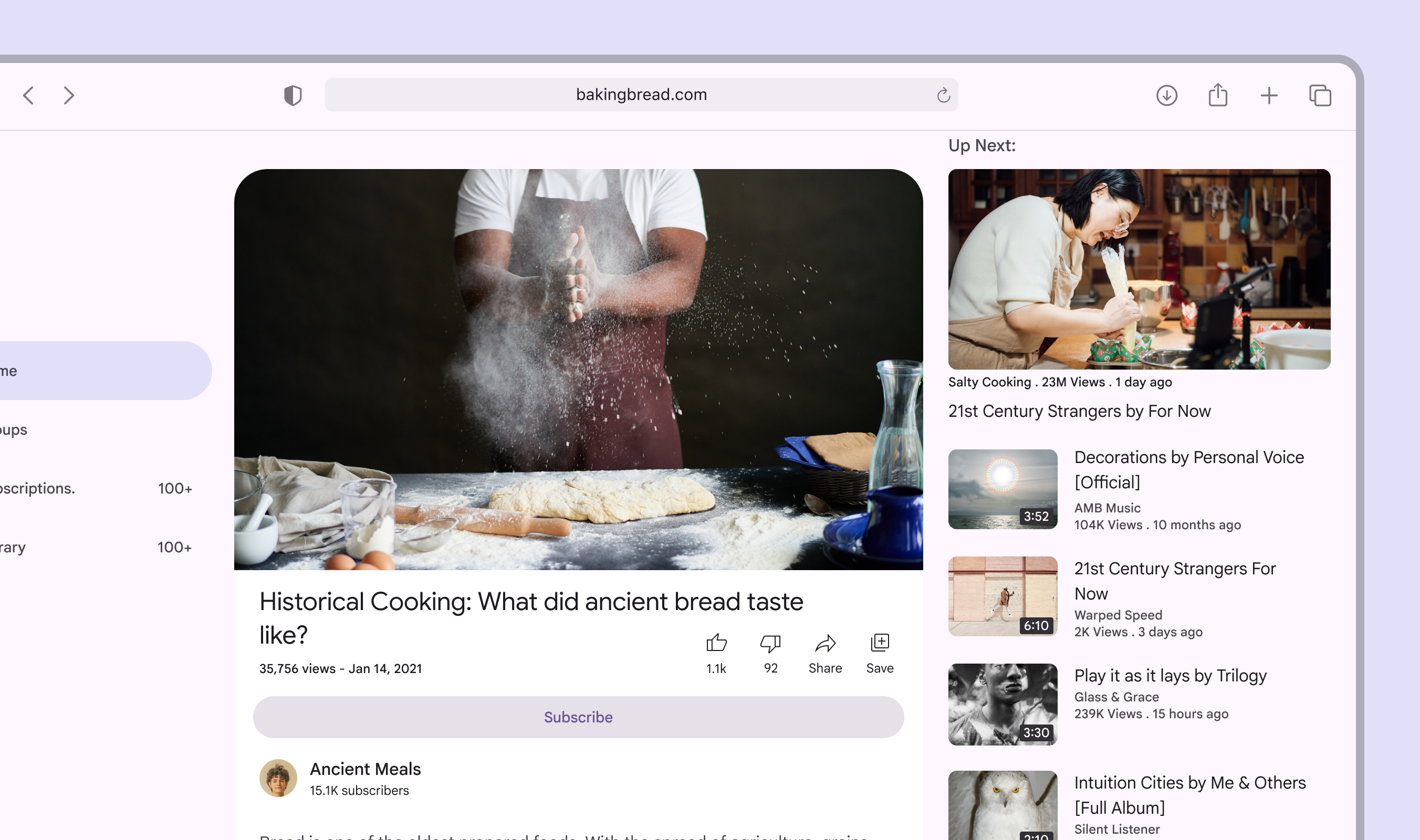
Flug-App auf einem großen Bildschirm mit Schaltflächen links von den Fluginformationen.
Gefüllte Schaltflächen sind in einem großen Fenster neben den Fluginformationen linksbündig ausgerichtet

Symbol und Beschriftungstext in einer Schaltfläche bleiben zentriert und gruppiert, während sich die Breite der Schaltfläche ändert.
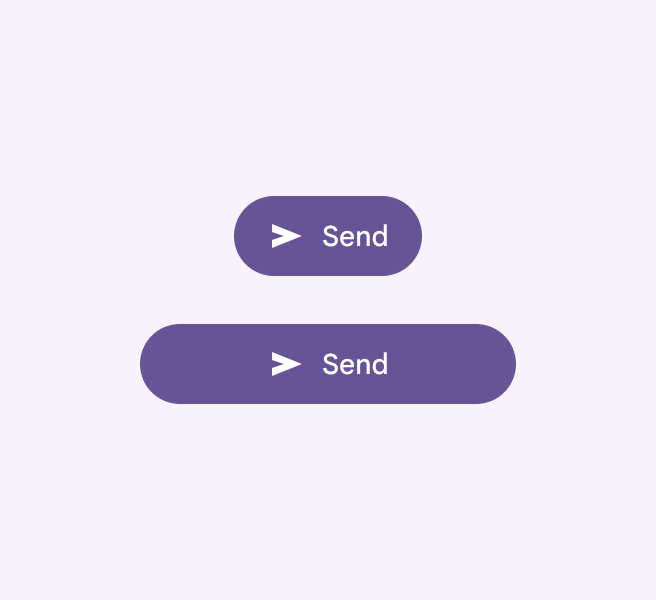
2 Schaltflächen mit horizontal zentrierten Labeltexten.
Empfohlen Lassen Sie Symbol und Beschriftungstext gruppiert und zentriert
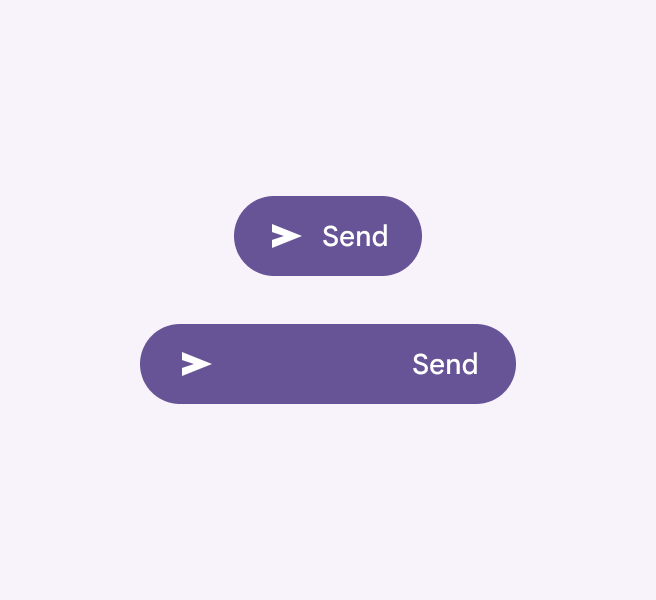
1 Schaltfläche mit zentriertem Labeltext, 1 Schaltfläche mit Icon und Labeltext an gegenüberliegenden Kanten ausgerichtet.
Nicht empfohlen Trennen Sie Symbol und Beschriftungstext nicht voneinander und richten Sie sie nicht an gegenüberliegenden Seiten der Schaltfläche aus

Schaltflächen können so angepasst werden, dass sich Größe und Skalierungsverhalten über verschiedene BreakpointsBreakpoints sind definierte Fenstergrößen, bei denen ein Layout geändert wird, um verfügbaren Platz, Gerätekonventionen und Ergonomie zu berücksichtigen (früher Window Size Classes).Mehr zu Breakpoints hinweg ändern.

Um sehr lange Schaltflächen in großen Fenstern zu vermeiden, begrenzen Sie die Schaltflächenbreite oder platzieren Sie Schaltflächen neben anderen Elementen.
Die Schaltflächenbreite ist übermäßig auf die Bildschirmbreite gedehnt.
Nicht empfohlen Lassen Sie nicht zu, dass die Schaltfläche so stark gedehnt wird, dass lange, flache Schaltflächen mit sehr wenig Inhalt entstehen

Darstellung ​

Größe und Platzierung von Schaltflächen können sich ändern, wenn sich übergeordnete Container wie Karten an größere Bildschirme anpassen.

Behalten Sie die Reihenfolge der Elemente, einschließlich der Schaltflächen, zwischen großen und kleinen Bildschirmen bei, um eine konsistente Erfahrung für Screenreader und Tastaturnavigation zu gewährleisten.
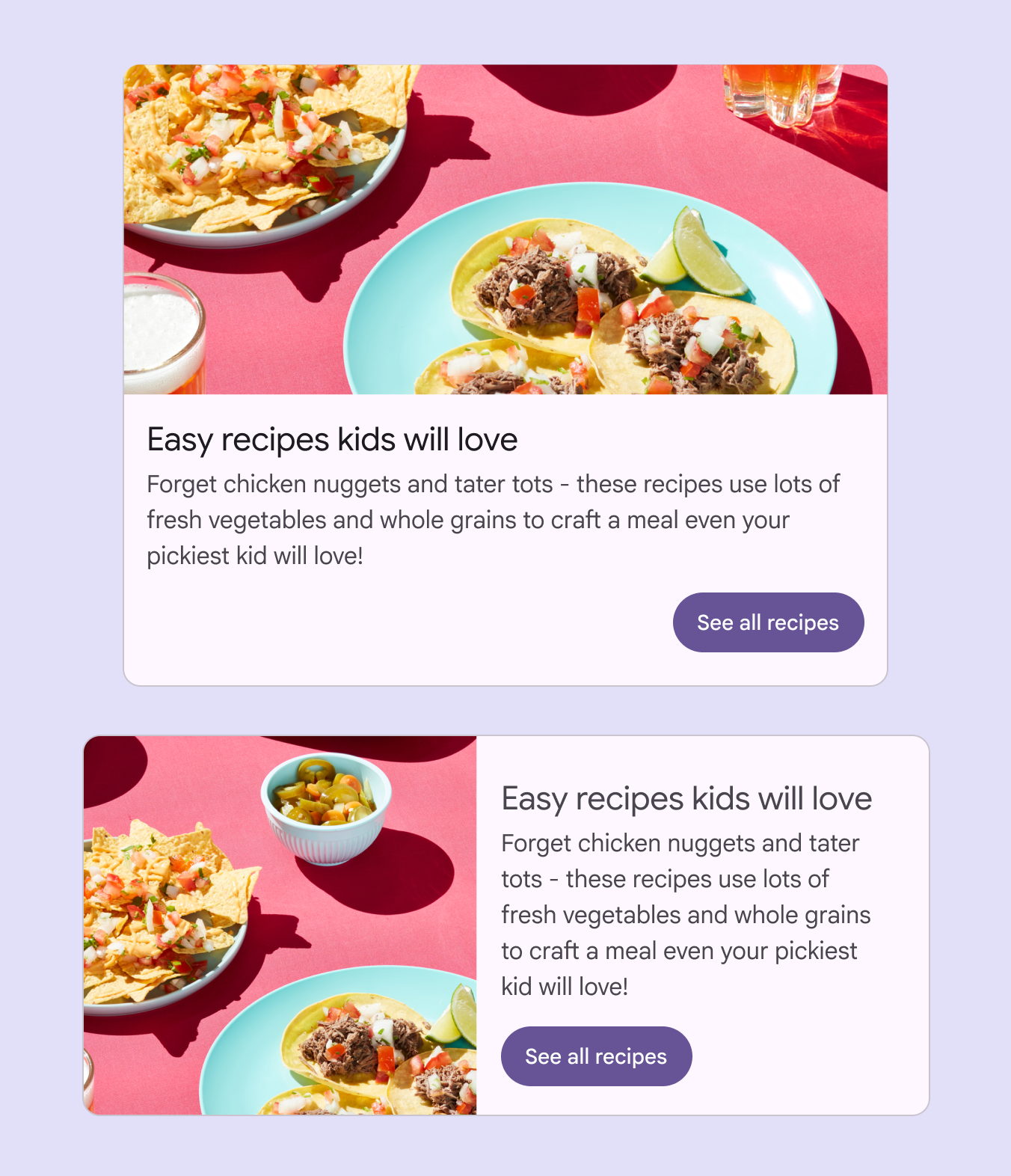
2 Schaltflächen, die skaliert werden, um unterschiedliche Gerätegrößen zu berücksichtigen.
Schaltflächen können im Layout an andere Positionen verschoben werden, die Elemente sollten jedoch in derselben Reihenfolge bleiben
Pager
Vorherige SeiteSchaltflächen: Spezifikationen
Nächste SeiteSchaltflächen: Barrierefreiheit

Veröffentlicht unter der Apache-2.0-Lizenz oder CC BY 4.0.

Copyright © 2018-Present Google

https://m3.material.io/components/buttons/guidelines

Veröffentlicht unter der Apache-2.0-Lizenz oder CC BY 4.0.

Copyright © 2018-Present Google