Tlačítka: Pokyny
Tlačítka spouštějí většinu akcí v uživatelském rozhraní.
Použití
Tlačítka představují akce, které může uživatel provést. Obvykle jsou umístěna na různých místech uživatelského rozhraní, například v:
- Dialogy
- Modální okna
- Formuláře
- Karty
- Panely nástrojů
Lze je také umístit do standardních skupin tlačítek.
Tlačítka jsou jen jednou z možností, jak v produktu vyjádřit akce, a neměla by se používat nadměrně. Příliš mnoho tlačítek na obrazovce může narušit vizuální hierarchii.
Zvažte přesunutí dalších akcí do navigační kolejnice, sady čipů, textových odkazů nebo tlačítek s ikonou.
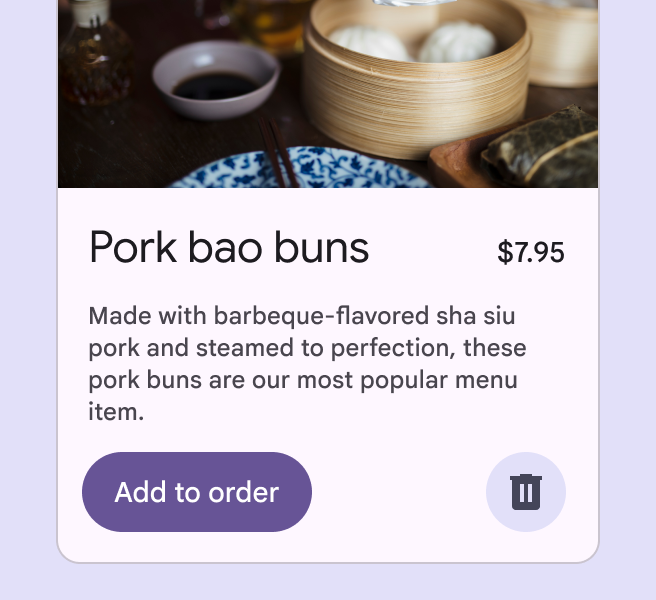
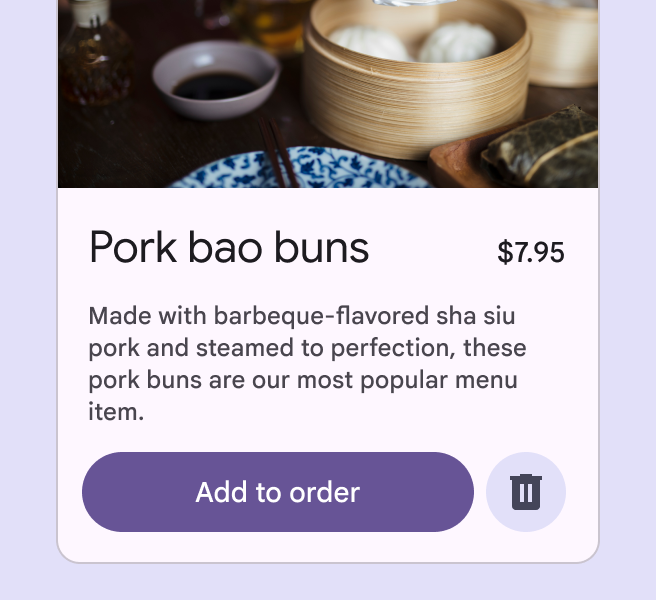
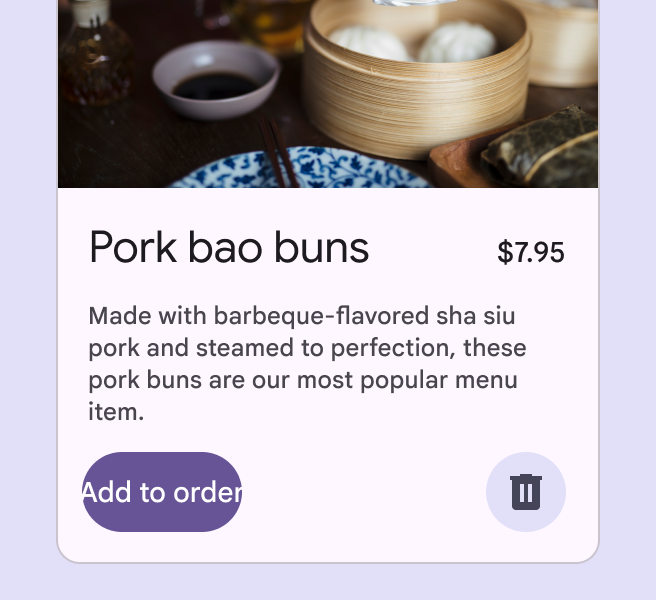
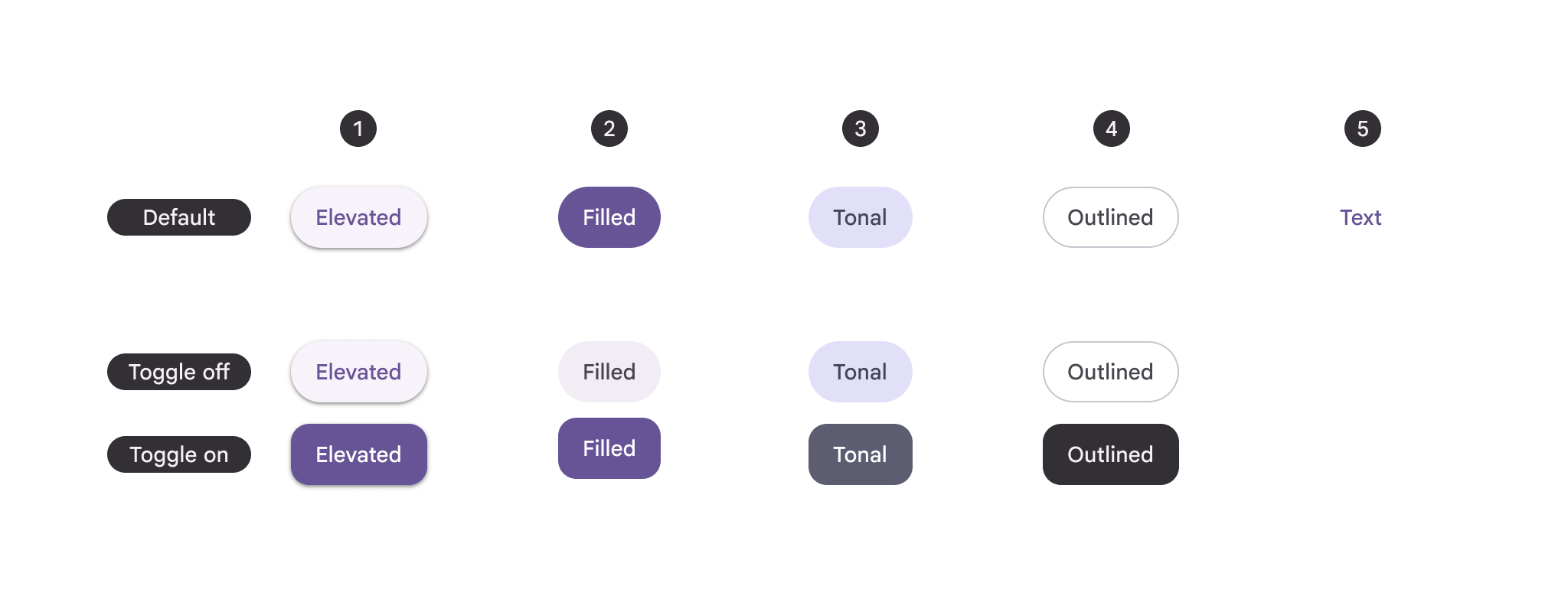
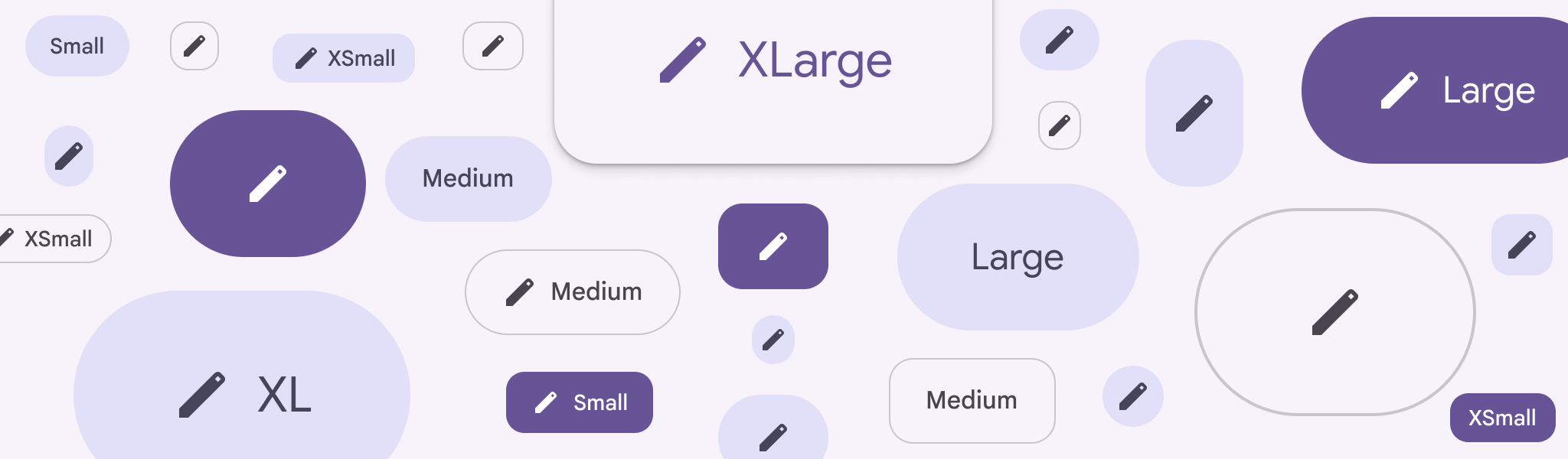
A: Výchozí tlačítko; B: Přepínací tlačítko (nevybrané); C: Přepínací tlačítko (vybrané). Následujících pět stylů tlačítek je uvedeno v pořadí podle míry důrazu:
- Vyvýšené tlačítko
- Vyplněné tlačítko
- Vyplněné tonální tlačítko
- Obrysové tlačítko
- Textové tlačítko
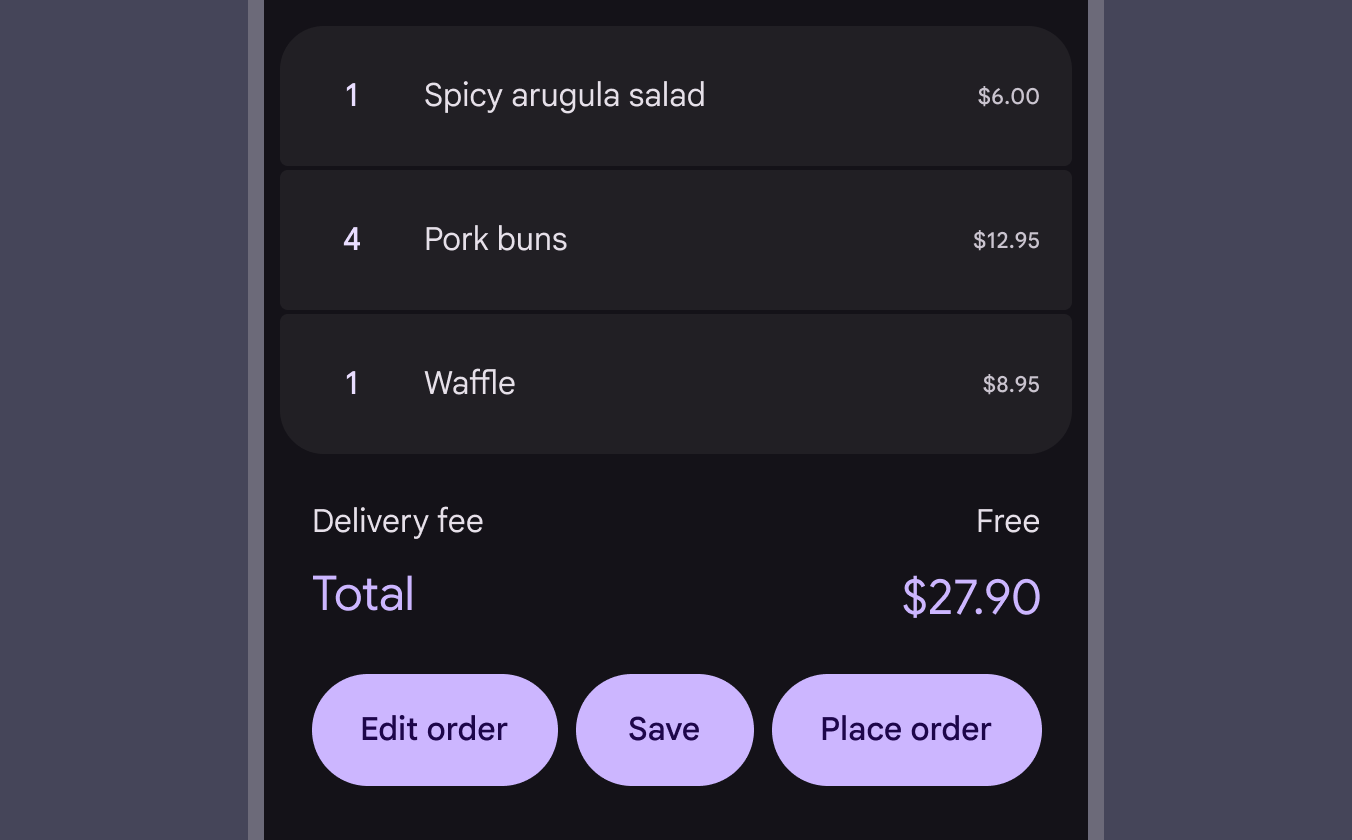
Skupina tlačítek je sada vzájemně souvisejících tlačítek, která spolu mohou interagovat. Uvnitř skupiny tlačítek lze použít tlačítka i tlačítka s ikonou.
V některých případech jsou ve skupině tlačítek primární a sekundární akce. Tlačítka představující primární akce by měla mít vyšší vizuální důraz prostřednictvím velikosti, barvy nebo tvaru.
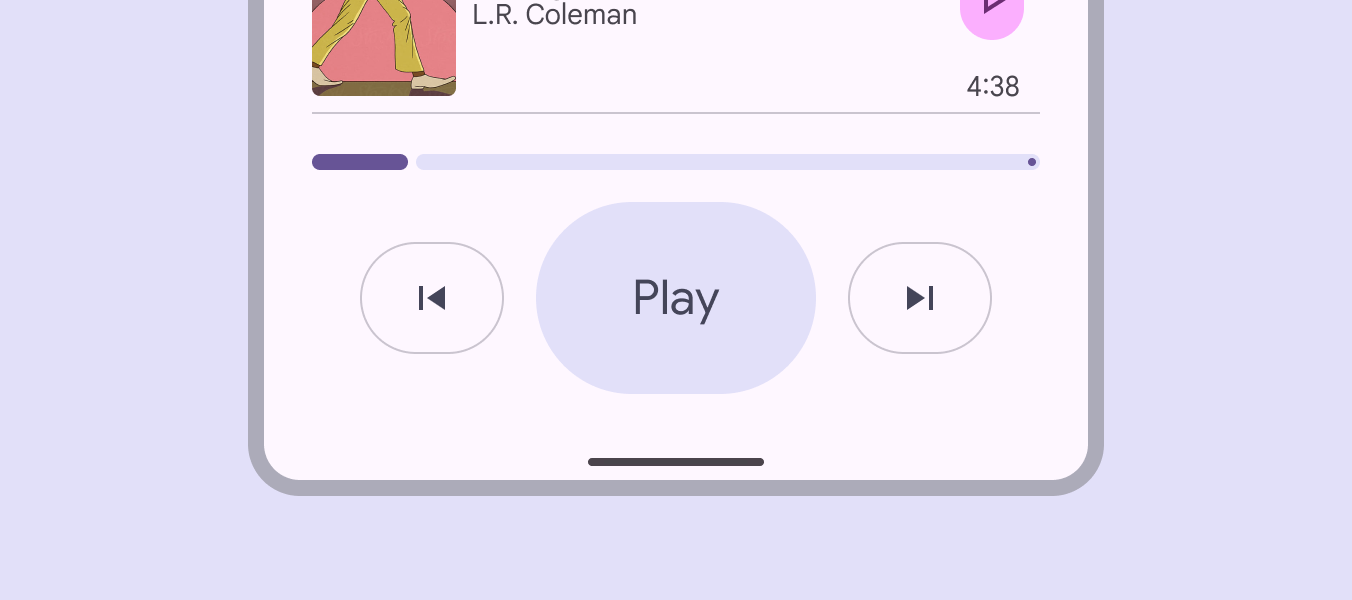
Přepínací tlačítka
Přepínací tlačítka by se měla používat pro dvoustavové volby, například Uložit nebo Oblíbené. Po stisknutí mohou přepínací tlačítka změnit barvu, tvar a popisky.
Přepínací tlačítka by měla používat obrysovou ikonu, když nejsou vybrána, a vyplněnou verzi ikony, když jsou vybrána. Pokud vyplněná verze neexistuje, zvyšte místo toho tloušťku ikony.
Ve výchozím nastavení přepínací tlačítka po výběru přejdou z kruhového tvaru na čtvercový.
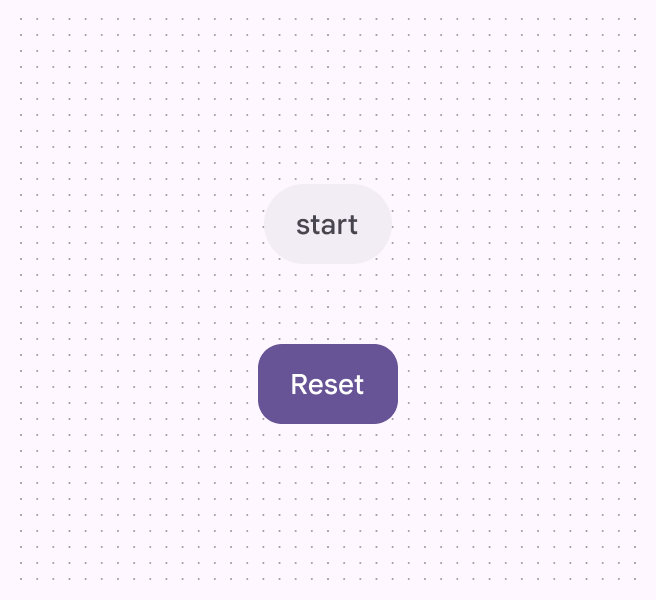
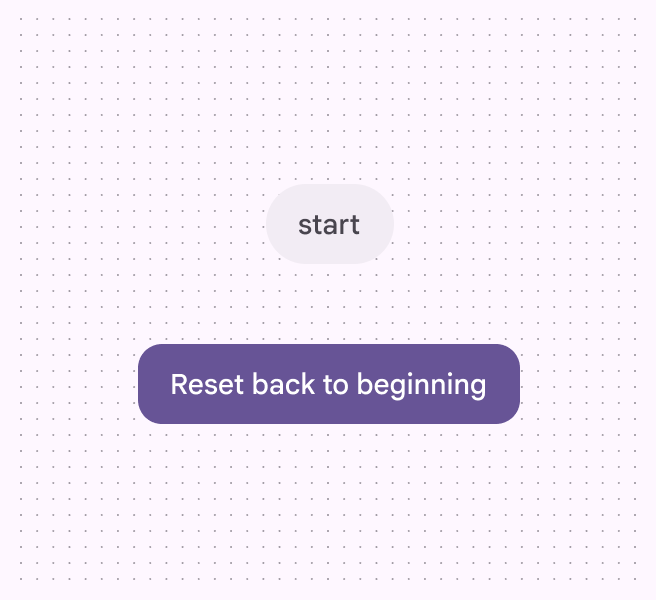
Pokud se popisek mění ve vybraném nebo nevybraném stavu, dbejte na počet znaků. Výrazná změna popisku je pro uživatele rušivá a narušuje rozvržení stránky.
Anatomie
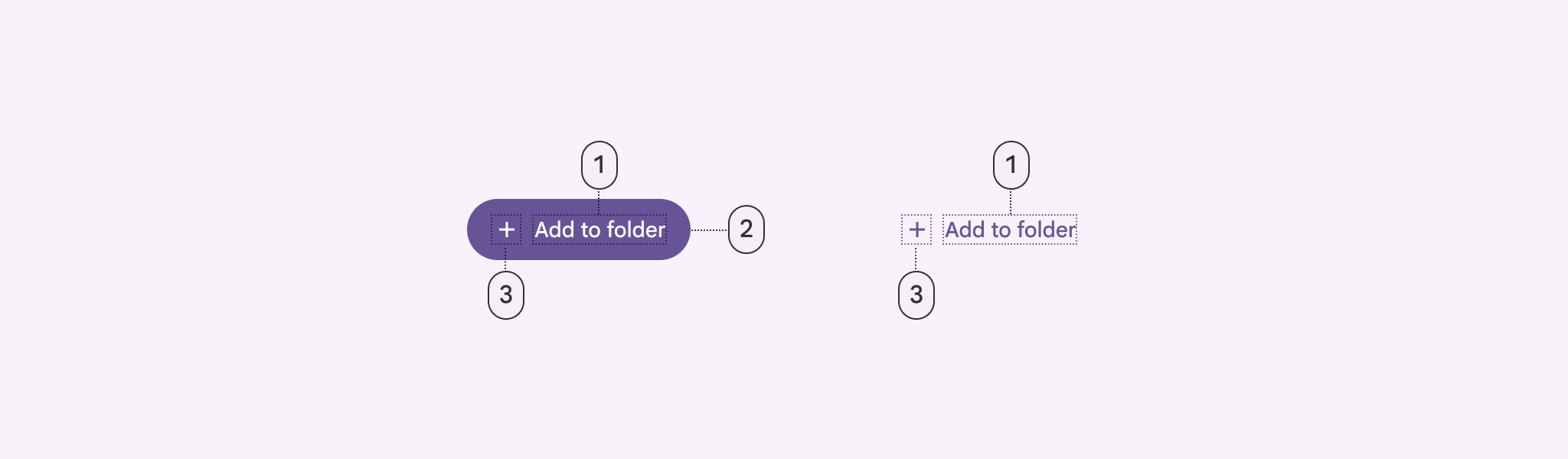
- Popisek
- Kontejner
- Ikona (volitelná)
Popisek
Popisek je nejdůležitější prvek tlačítka. Popisuje akci, která se provede, když uživatel klepne na tlačítko. Měl by být velmi stručný, ideálně 1–3 slova.
Používejte větný pravopis, v němž je velké písmeno pouze u prvního slova a vlastních jmen. To umožňuje v textu rozlišit vlastní jména, například: Rezervovat letenky, nikoli REZERVOVAT LETENKY.
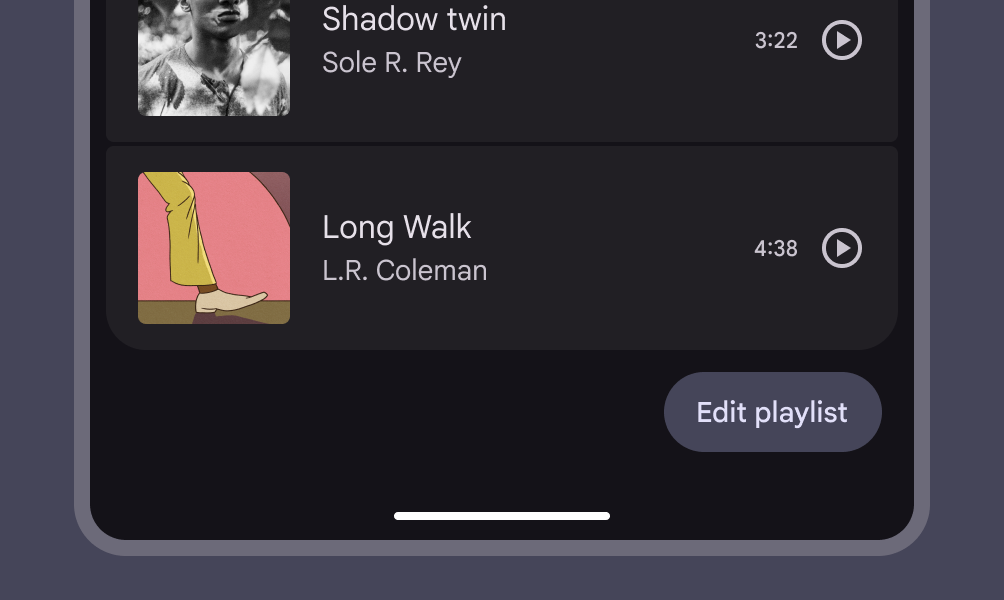
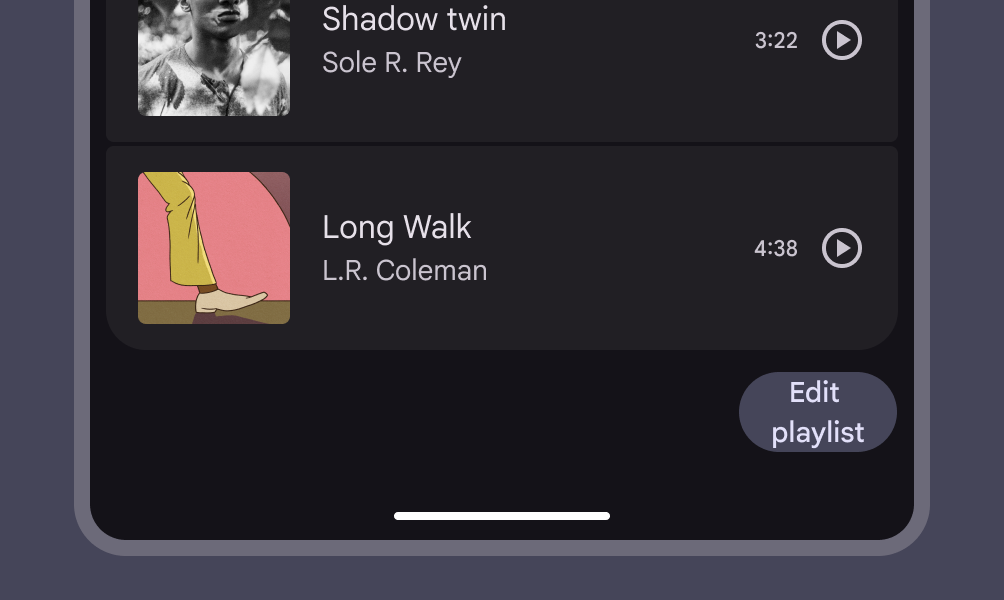
Nezkracujte popisek ani jej nezalamujte. Měl by být vždy zcela viditelný na jednom řádku.
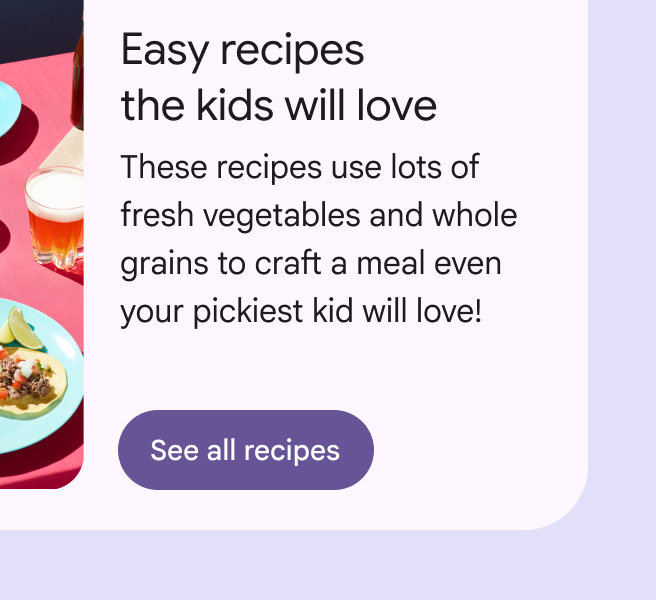
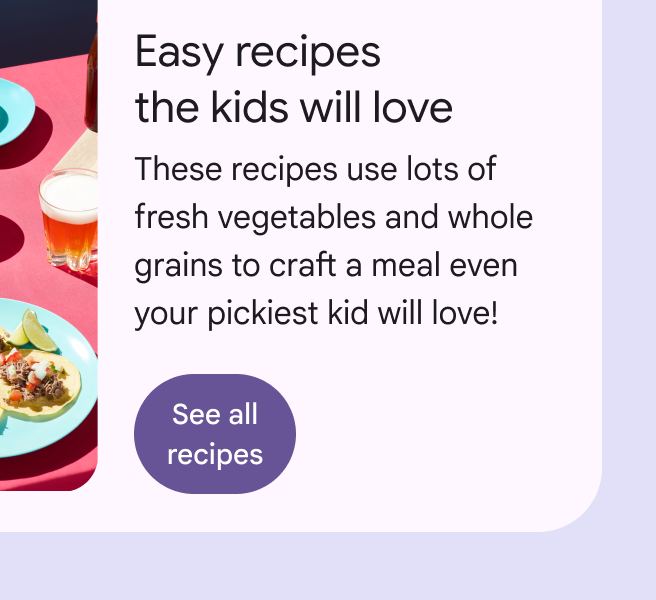
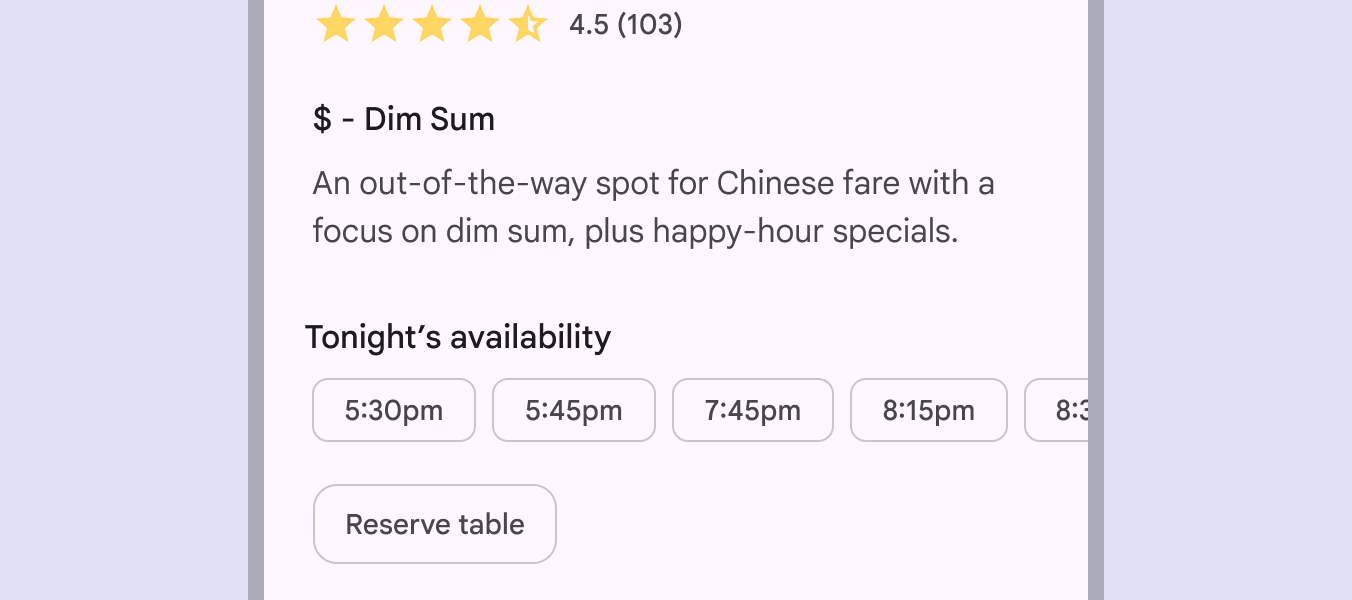
Rozlišitelnost tlačítek s obrysovým a textovým barevným stylem od ostatního textu a prvků závisí na použitých barvách. Buďte opatrní, když tato tlačítka umisťujete vedle vizuálně podobných prvků, jako jsou čipy nebo velký text.
Kontejner
Kontejnery tlačítek obsahují popisek a volitelnou ikonu. Tlačítka s textovým barevným stylem mají viditelný kontejner pouze při najetí kurzorem, při fokusu nebo při stisknutí.
Kulatá tlačítka mají kontejnery s plně zaoblenými rohy.
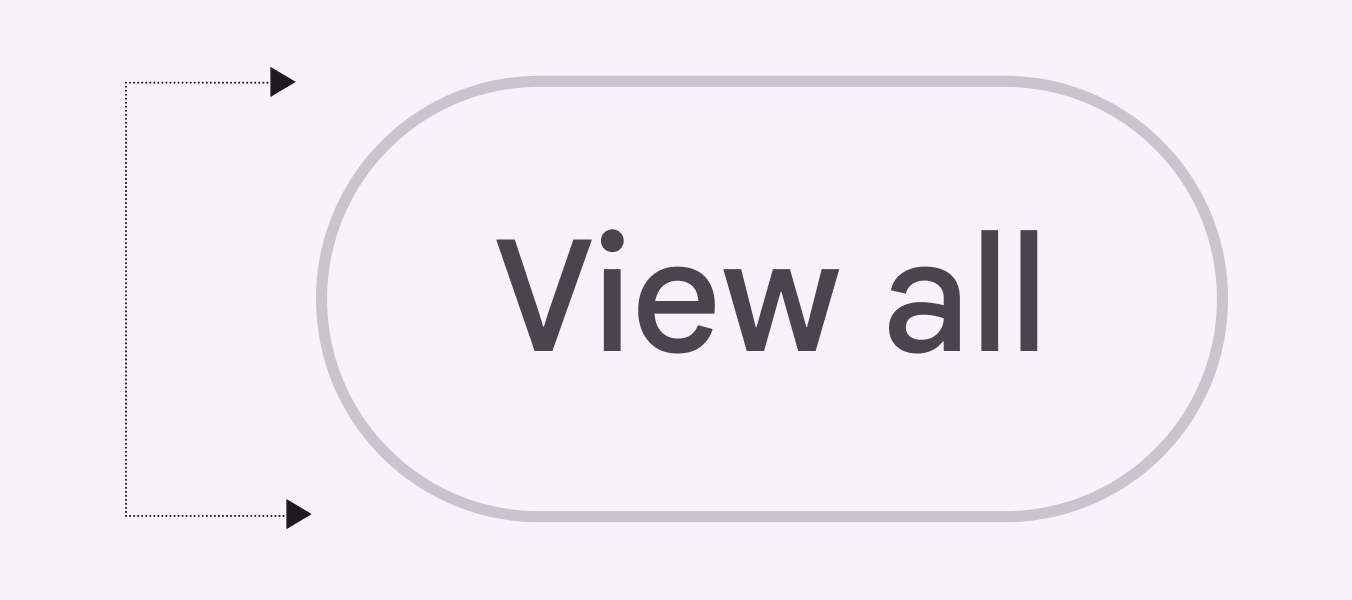
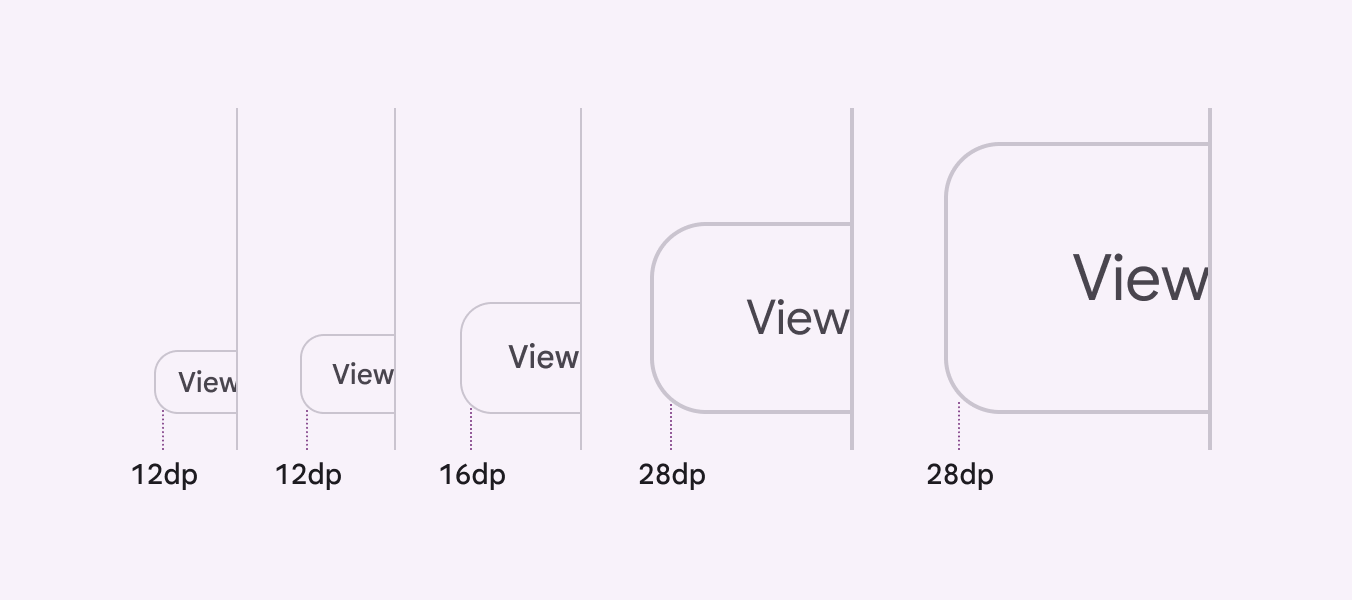
Čtvercová tlačítka mají kontejnery s menším zaoblením, které se mění podle velikosti tlačítka.
Ikona (volitelná)
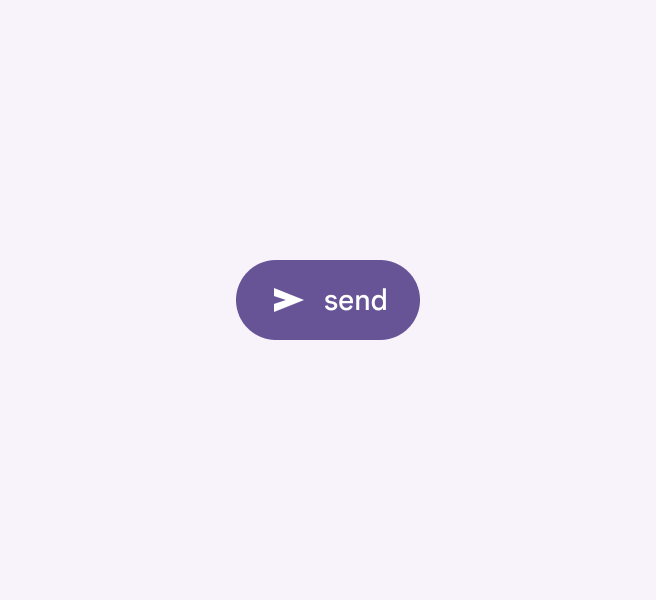
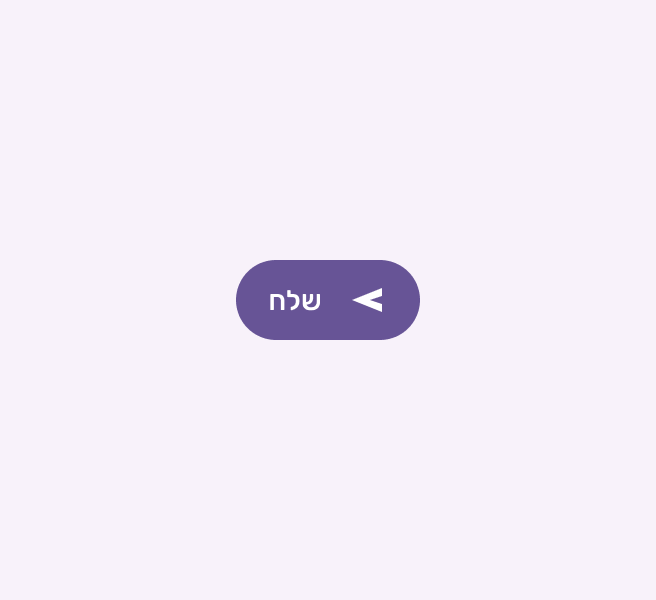
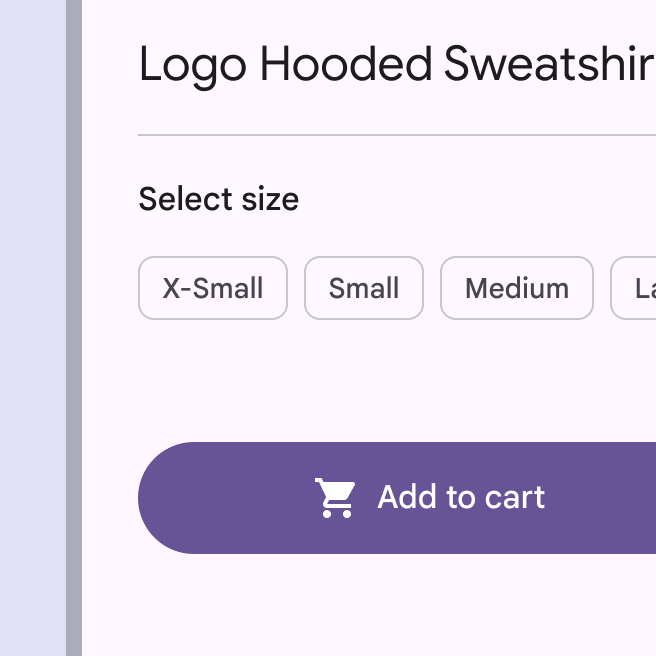
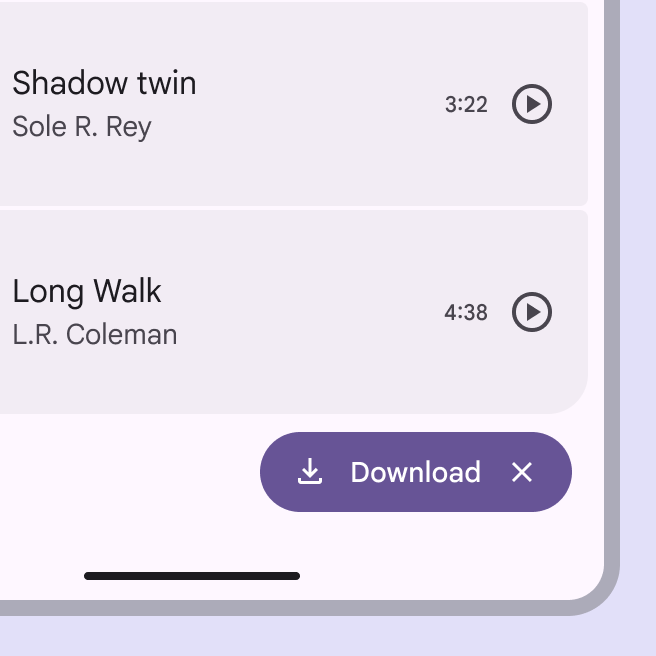
Ikony vizuálně vyjadřují akci tlačítka a pomáhají poutat pozornost. Měly by být umístěny na začátku tlačítka ve směru čtení, před popiskem.
Barevné styly
Vyvýšený styl
Styl vyvýšeného tlačítka je stejný jako styl tonálního tlačítka, ale navíc má stín.
Abyste se vyhnuli nadměrnému používání stínů, používejte vyvýšený styl pouze tehdy, je-li to nezbytné, například když tlačítko vyžaduje vizuální oddělení od výrazného pozadí.
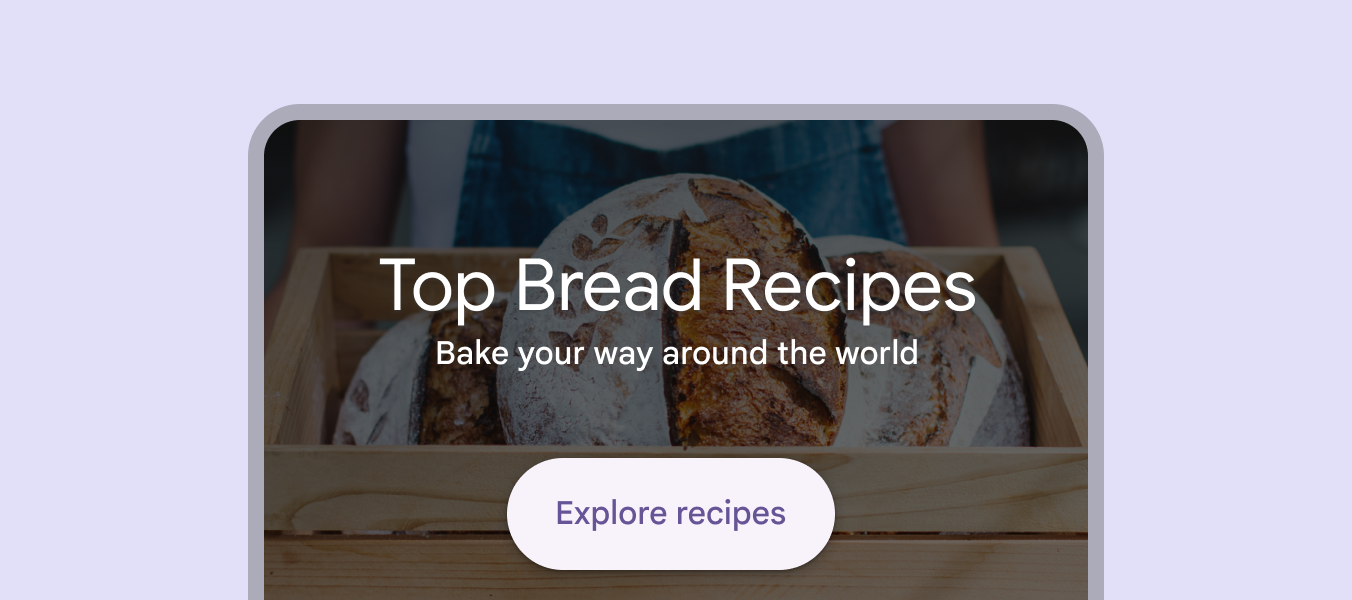
Tlačítka s vyšší elevací působí v návrhu obvykle důrazněji a měla by se používat střídmě. Pro vysoký důraz místo toho zvažte vyplněný styl.
Vyplněný styl
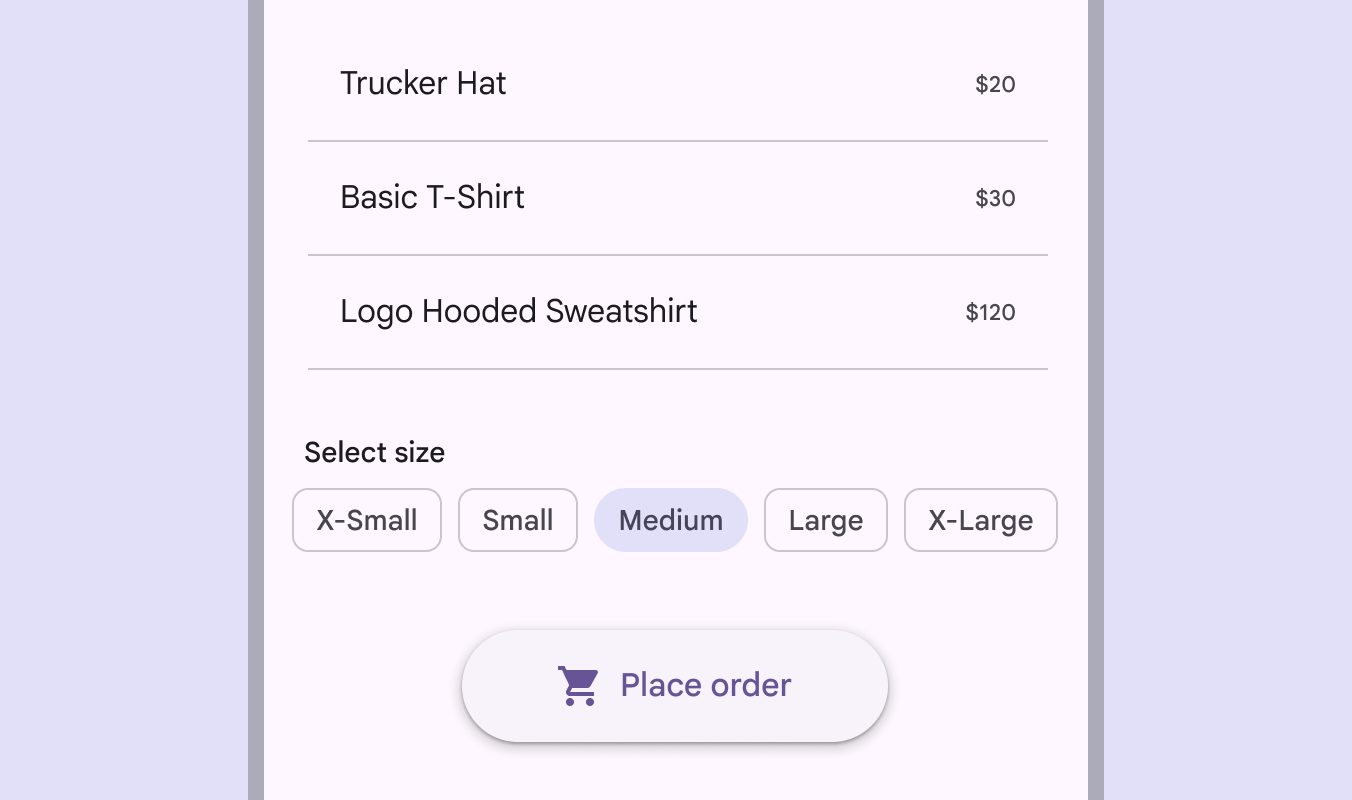
Styl vyplněného tlačítka poutá nejvíce pozornosti hned po FAB a měl by se používat pro důležité závěrečné akce, které dokončují postup, jako jsou Uložit, Připojit se nyní nebo Potvrdit.
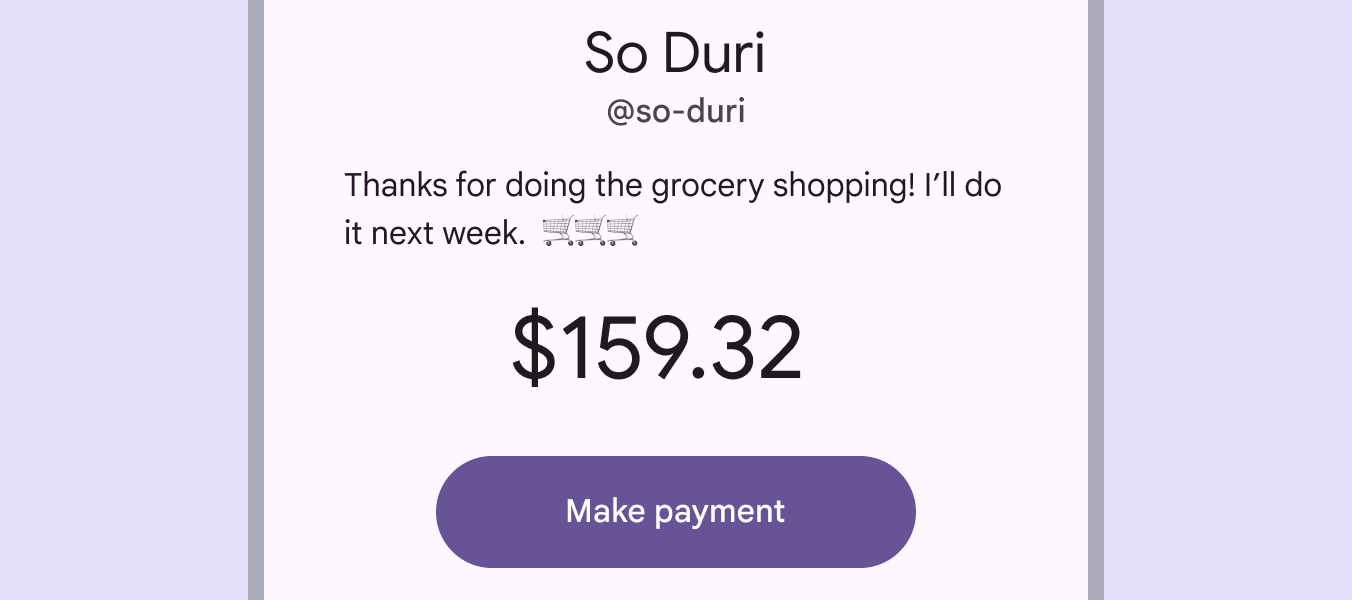
Protože má tak silný důraz, měl by se vyplněný styl používat střídmě, ideálně pouze pro jednu akci na stránce.
V některých případech mohou vyplněná tlačítka používat terciární barvy.
Tonální styl
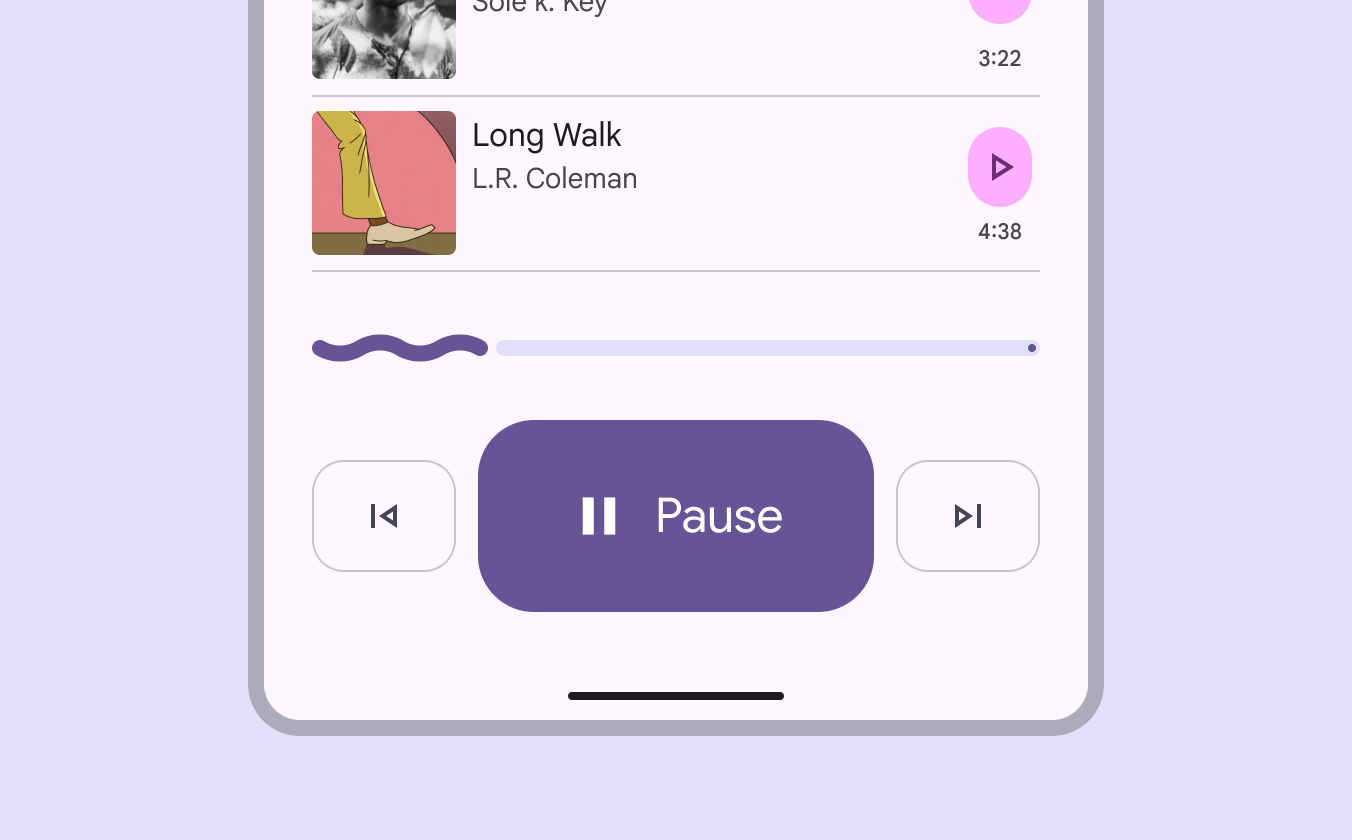
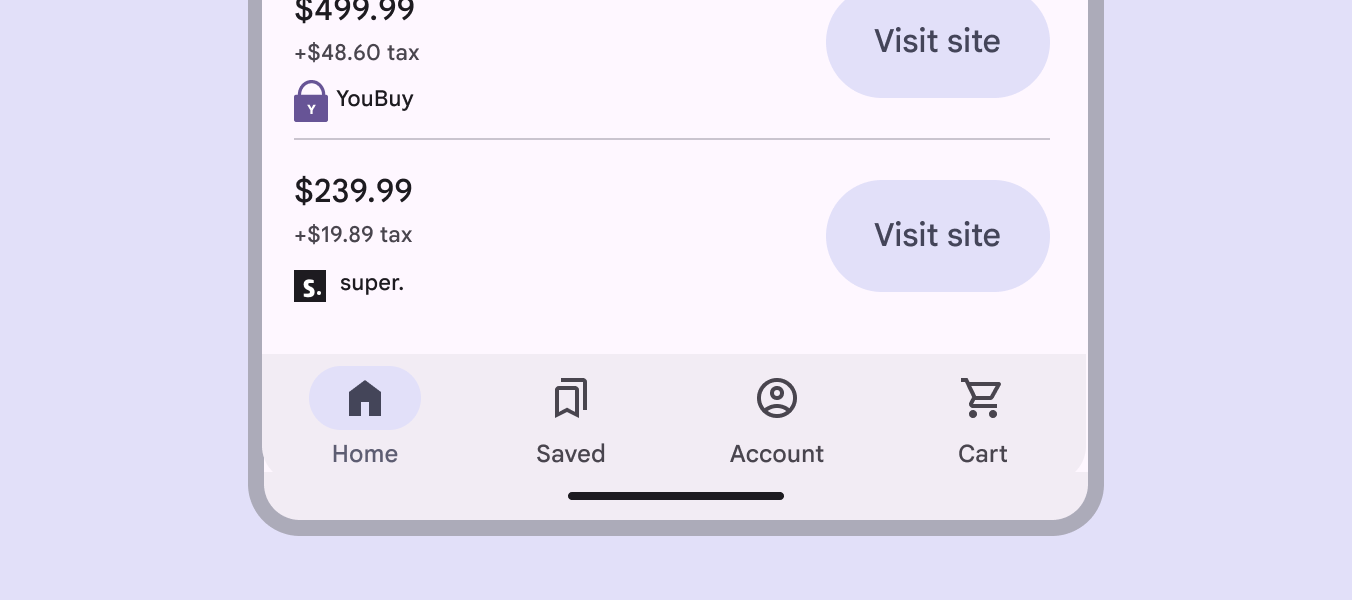
Tonální styl tlačítka je užitečný v kontextech, kde tlačítko s nižší prioritou vyžaduje o něco větší důraz, než by poskytl obrysový styl, například tlačítko Další při onboardingu. Tonální tlačítka používají sekundární barevné mapování.
Obrysový styl
Obrysový styl je ideální pro tlačítka se středním důrazem, která obsahují důležité akce, ale nepředstavují primární akci v produktu.
Obrysová tlačítka se dobře kombinují s vyplněnými tlačítky k označení alternativních sekundárních akcí.
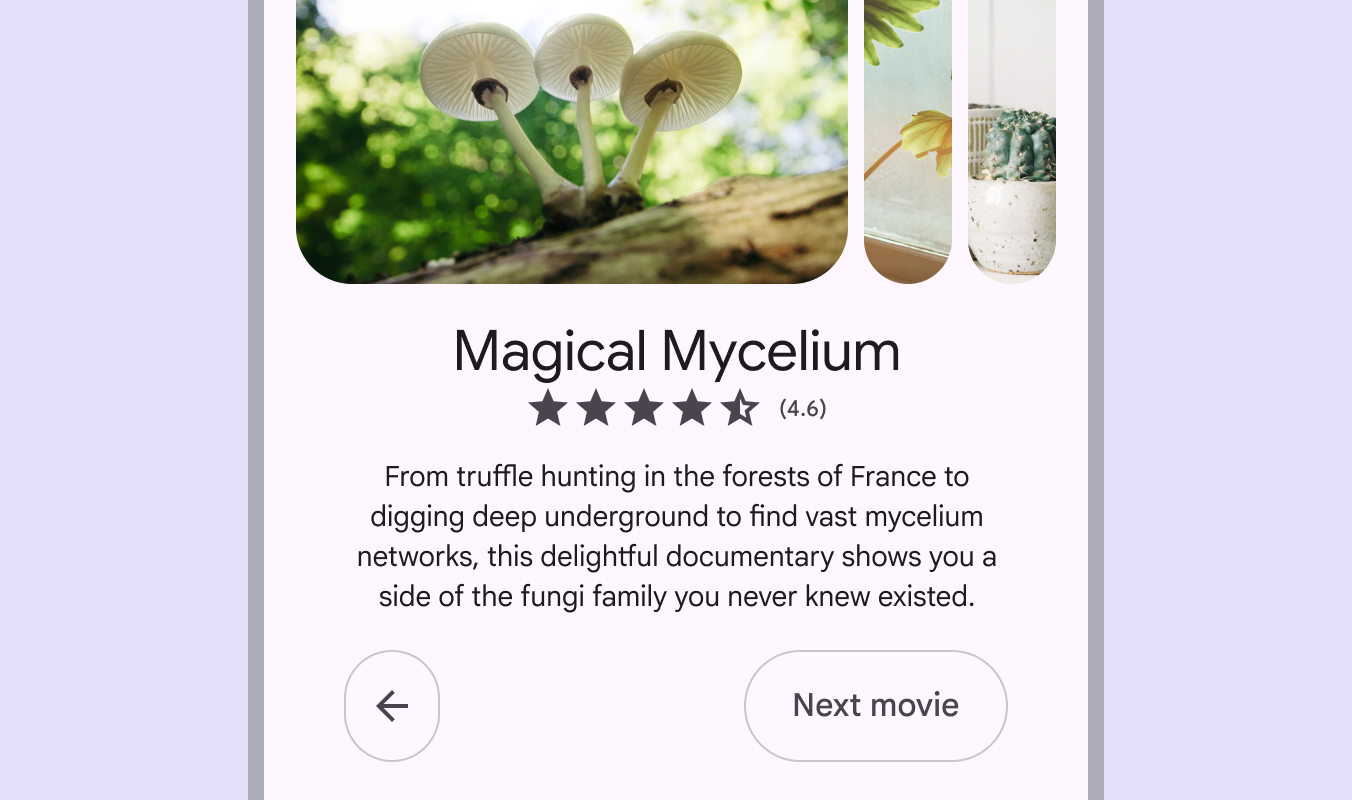
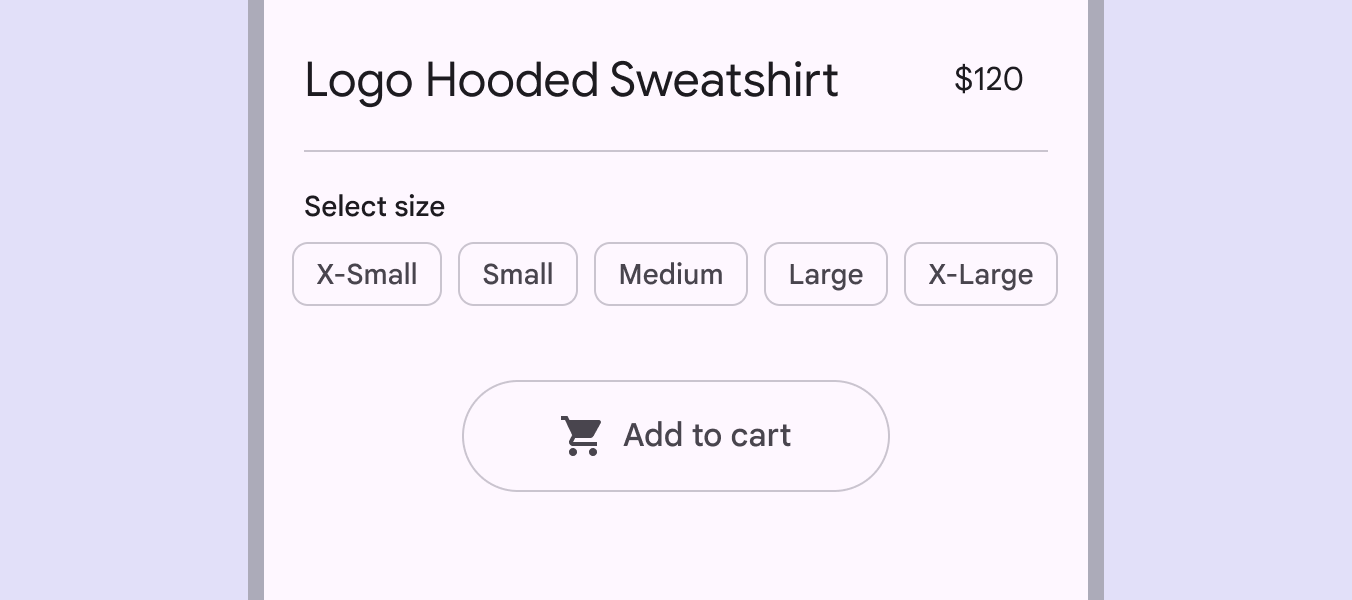
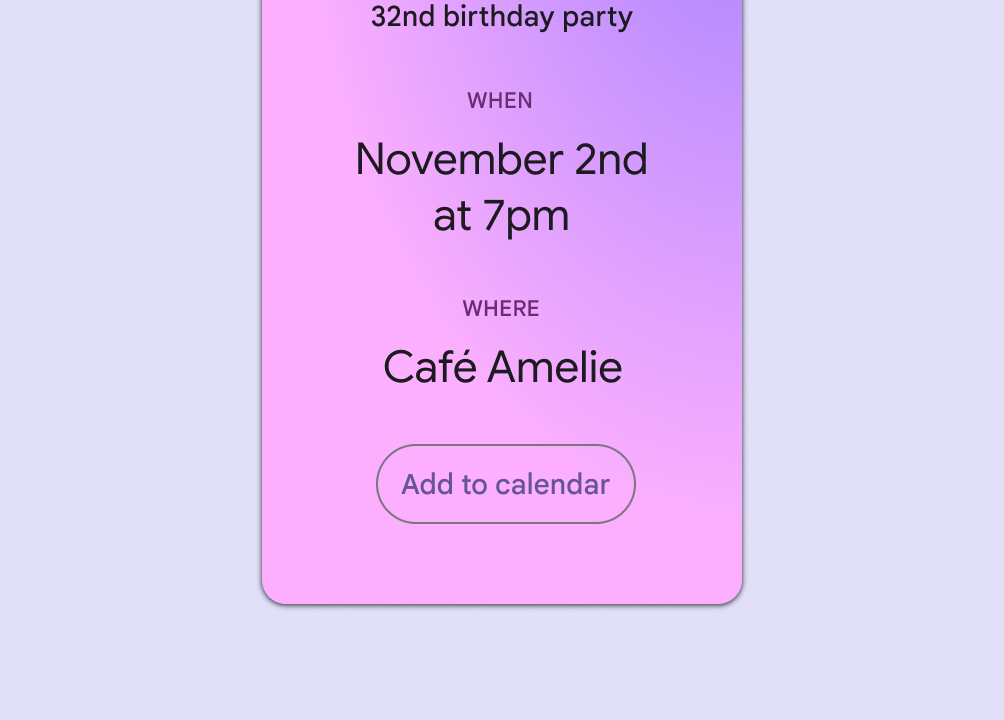
Obrysová tlačítka zobrazují ohraničení kolem kontejneru tlačítka a ve výchozím nastavení nemají výplň.
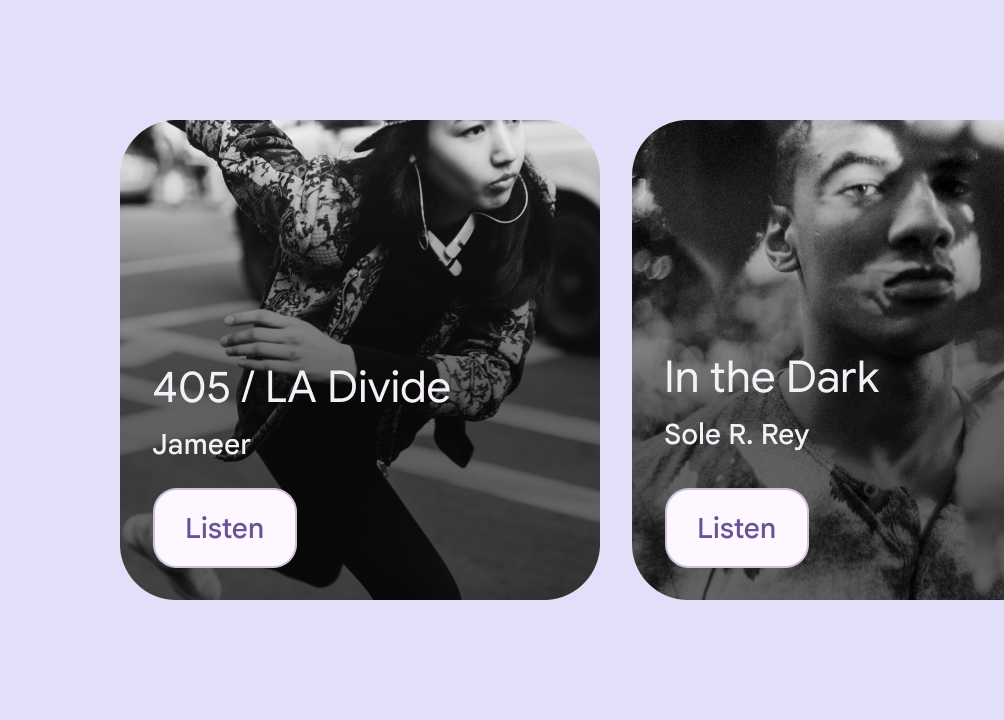
Měla by být umísťována na jednoduchá pozadí, nikoli na vizuálně výrazná pozadí, jako jsou obrázky nebo videa.
Textový styl
Textový styl tlačítka by se měl používat pro akce s nejnižší prioritou, zejména při nabízení více možností.
Textová tlačítka by měla být umísťována na jednoduchá pozadí, nikoli na vizuálně výrazná pozadí, jako jsou obrázky nebo videa. Kontejner není viditelný, dokud s tlačítkem uživatel neinteraguje.
Nezvýrazňujte textové tlačítko podtržením. Ke zdůraznění odkazů místo toho použijte hypertextový odkaz v běžném textu. Více o hypertextových odkazech
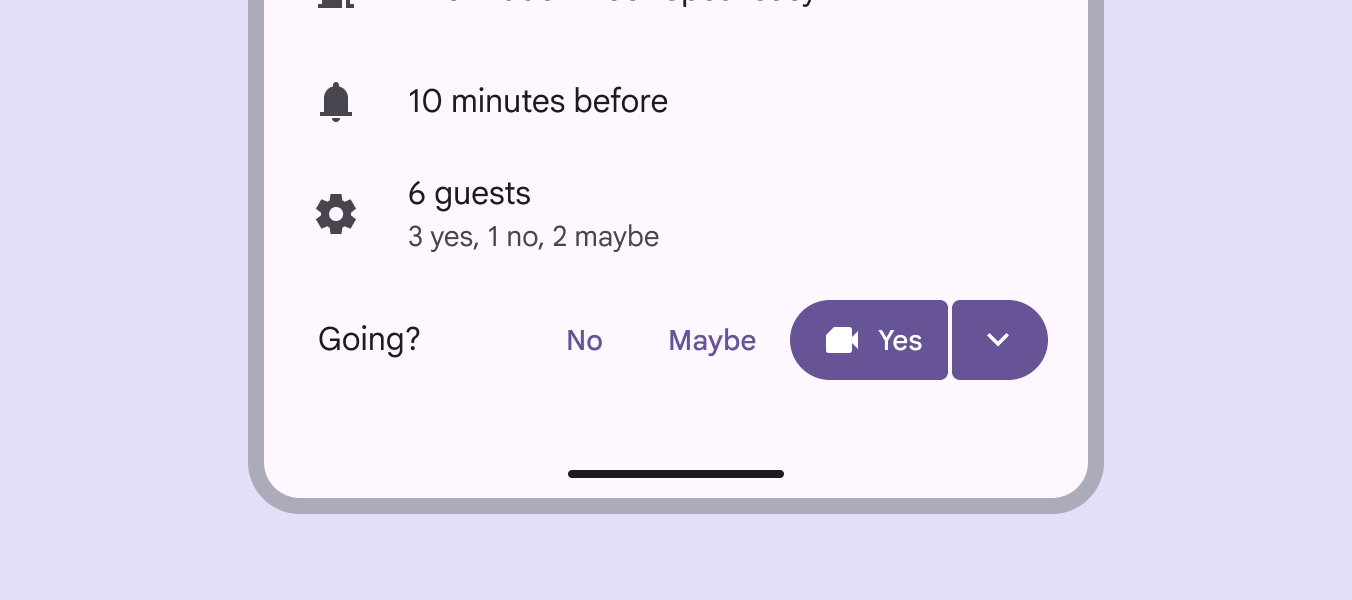
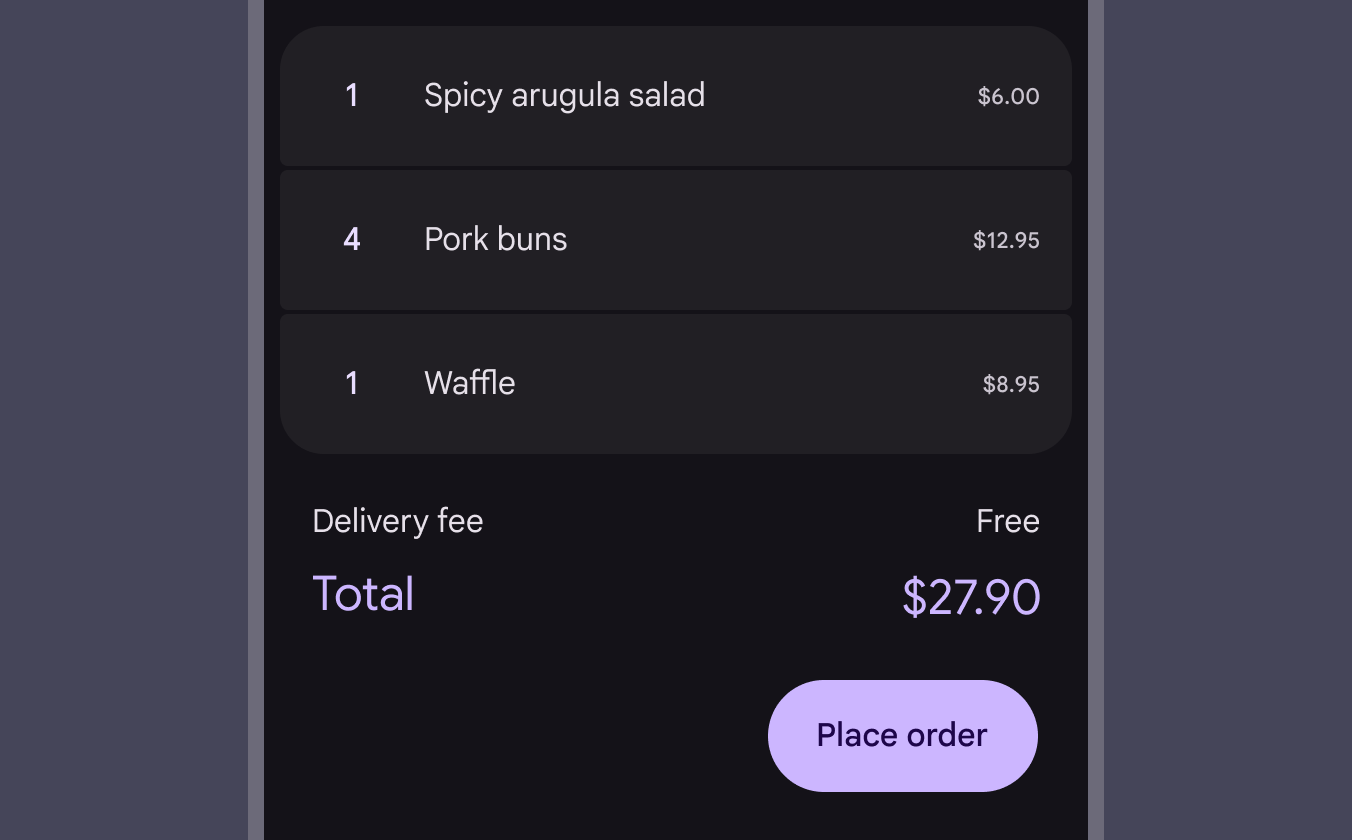
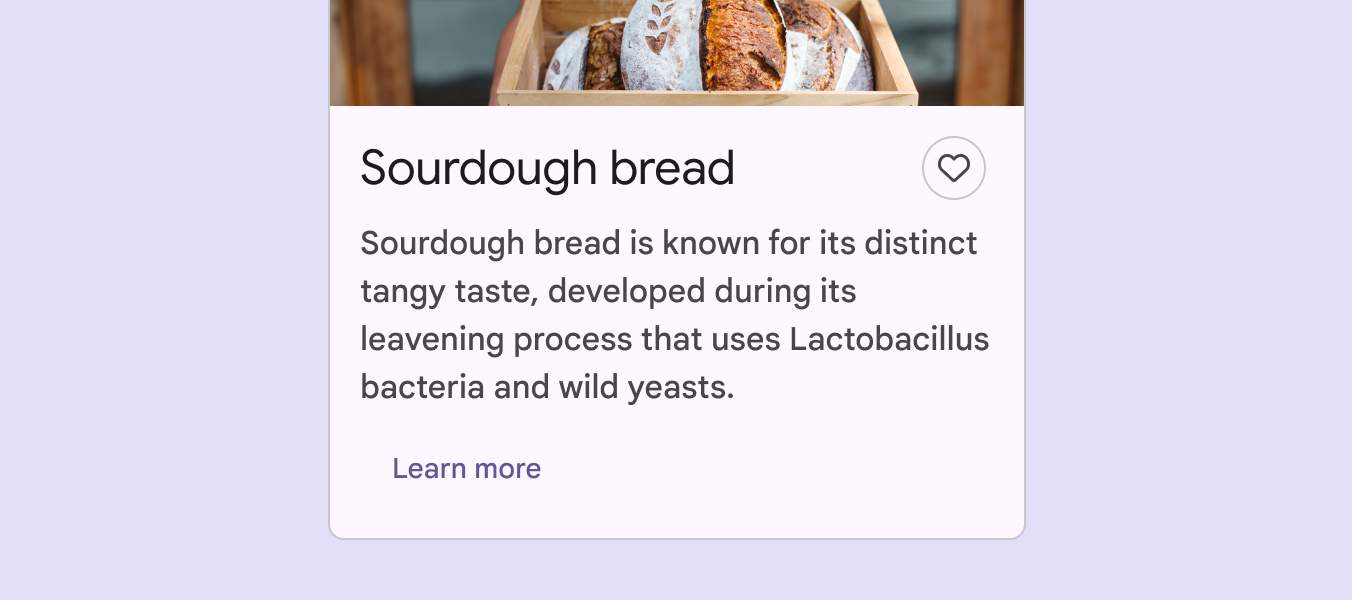
Textová tlačítka jsou často umístěna v komponentách, jako jsou karty, dialogy a snackbary. Protože textová tlačítka nemají ve výchozím stavu viditelný kontejner, neodvádějí pozornost od okolního obsahu.
Protože textová tlačítka nemají kontejner, barva jejich popisku musí být vždy rozlišitelná od textu a prvků, které nejsou tlačítky.
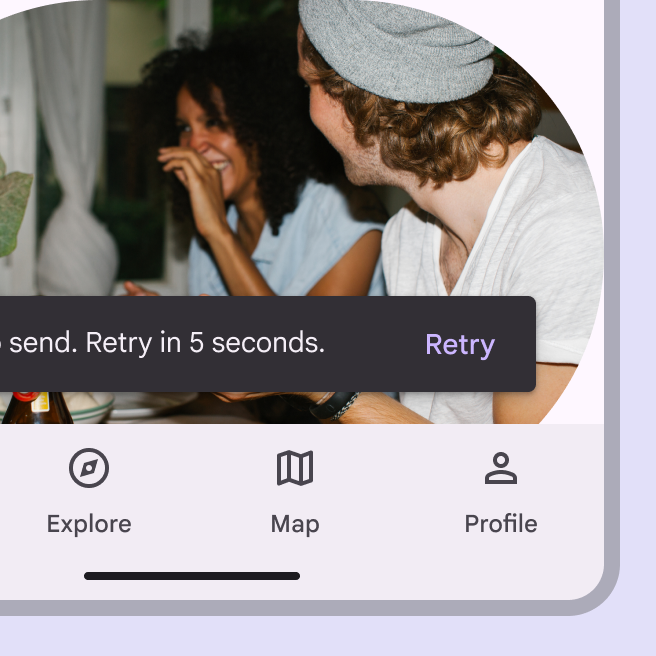
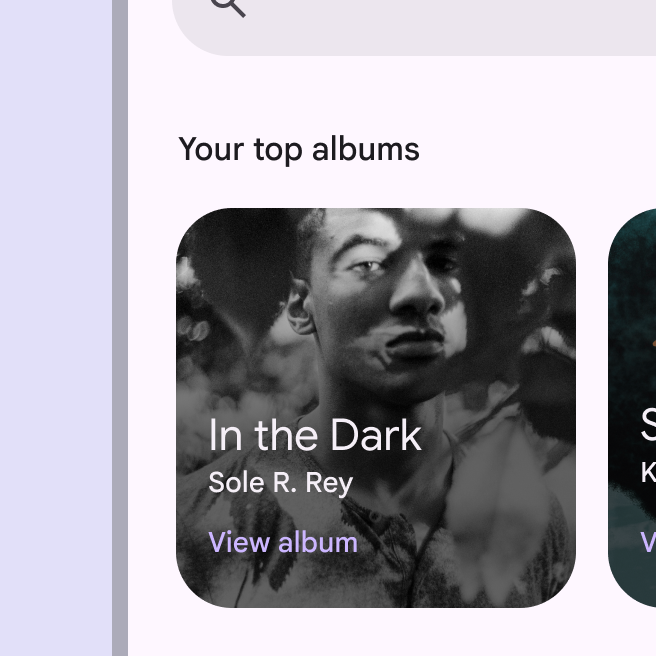
V kartách pomáhají textová tlačítka udržet důraz na obsahu karty.
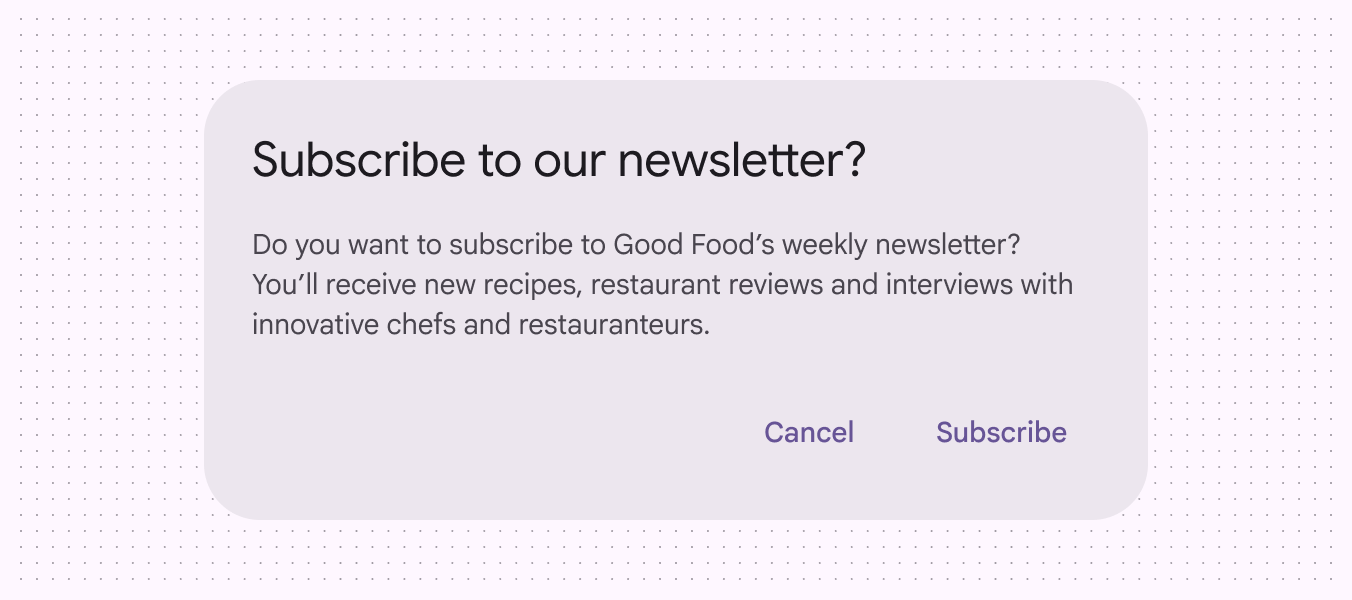
Dialogy používají textová tlačítka, protože absence kontejneru pomáhá propojit akci s textem dialogu.
Zarovnejte textová tlačítka ke koncovému okraji dialogů, vpravo pro jazyky psané zleva doprava a vlevo pro jazyky psané zprava doleva.
Adaptivní design
Změna velikosti
Při škálování rozvržení na velkých obrazovkách mohou tlačítka přizpůsobovat vizuální prezentaci, velikost, zarovnání a uspořádání různým kontextům a potřebám uživatelů.
Vyberte nejlepší umístění tlačítek podle velikosti obrazovky.
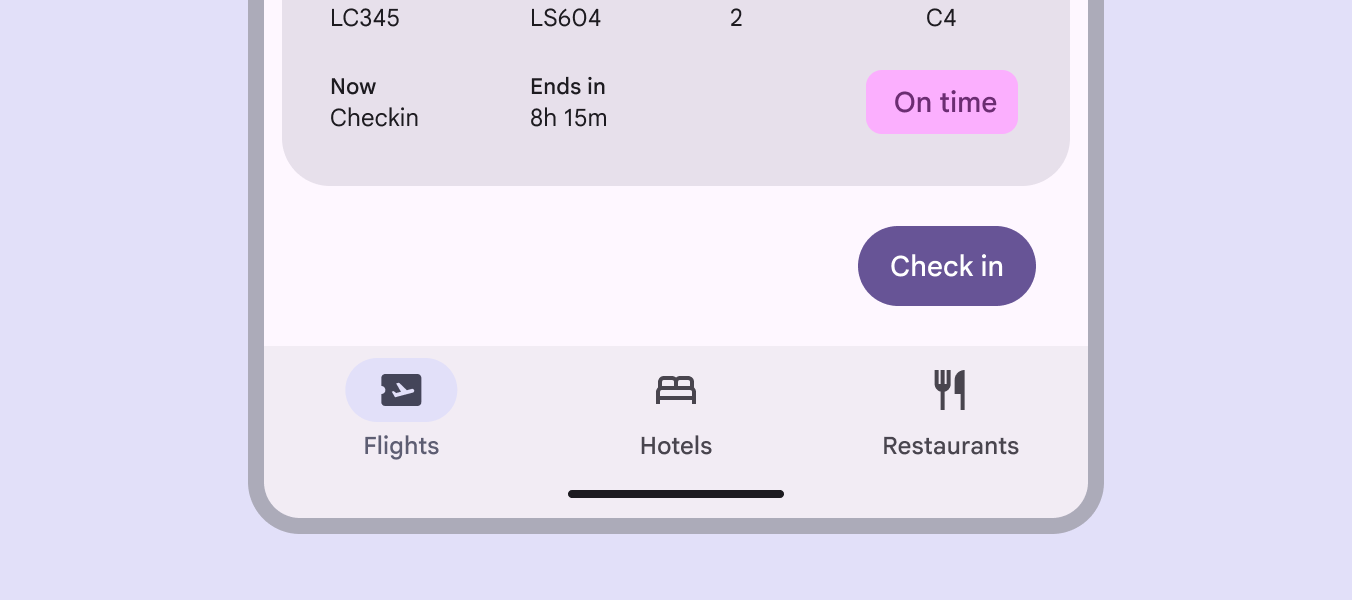
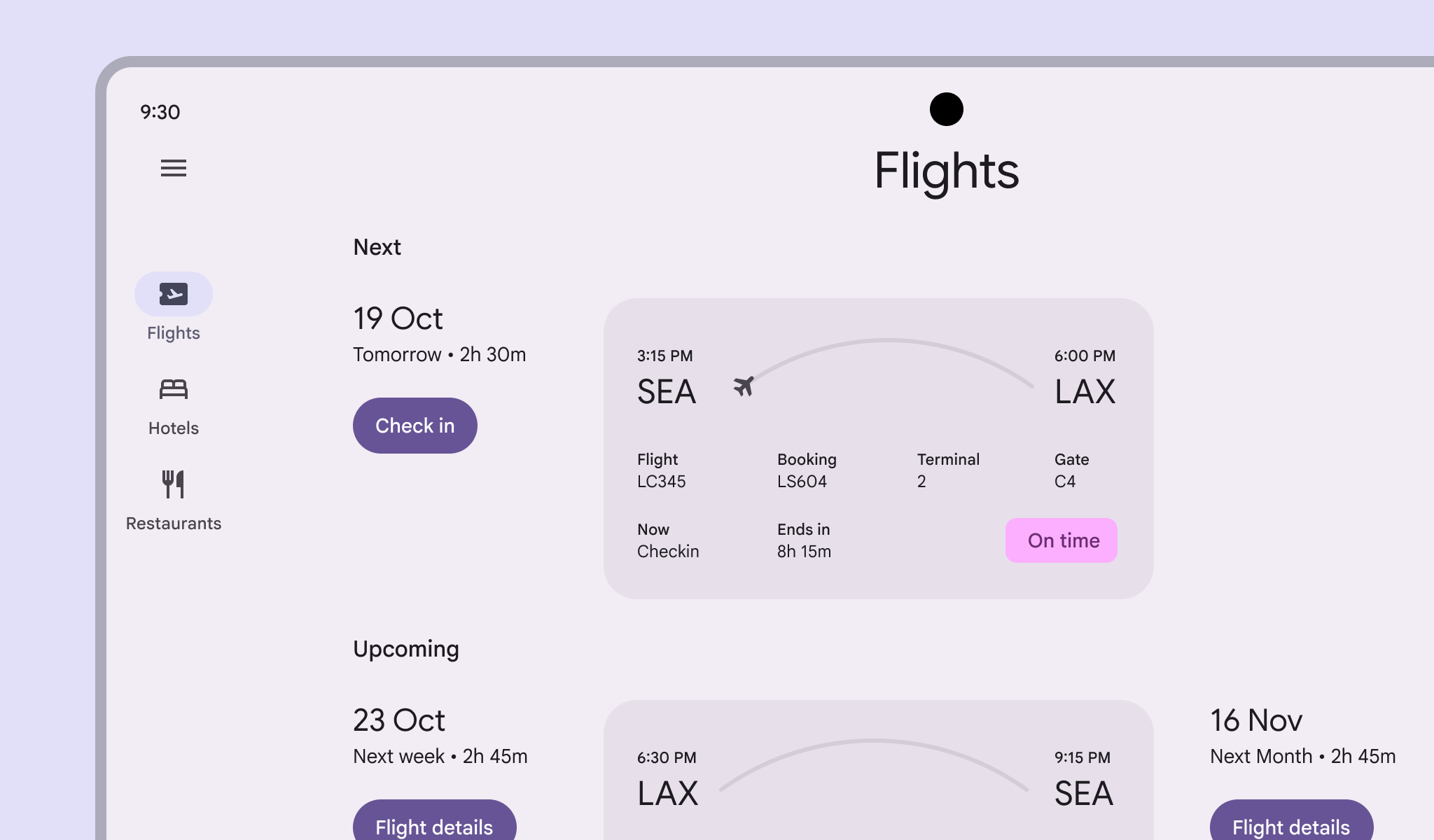
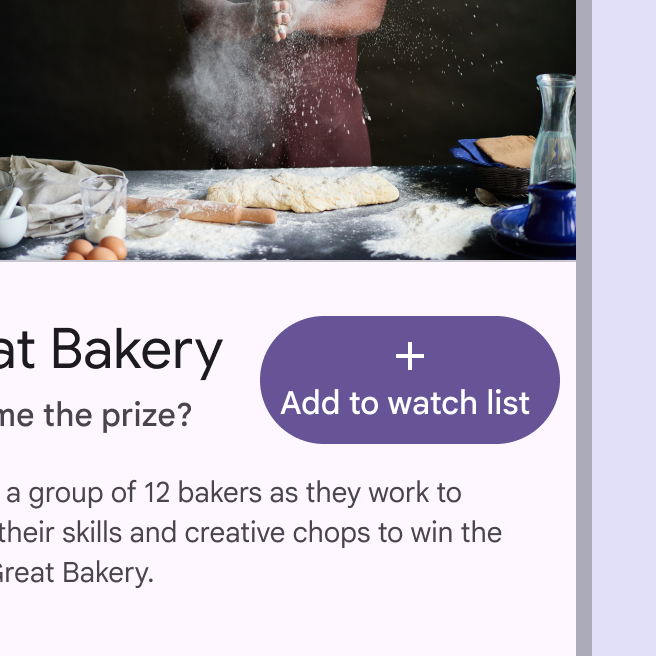
Ikona a popisek v tlačítku zůstávají při změně šířky tlačítka seskupené a vystředěné.
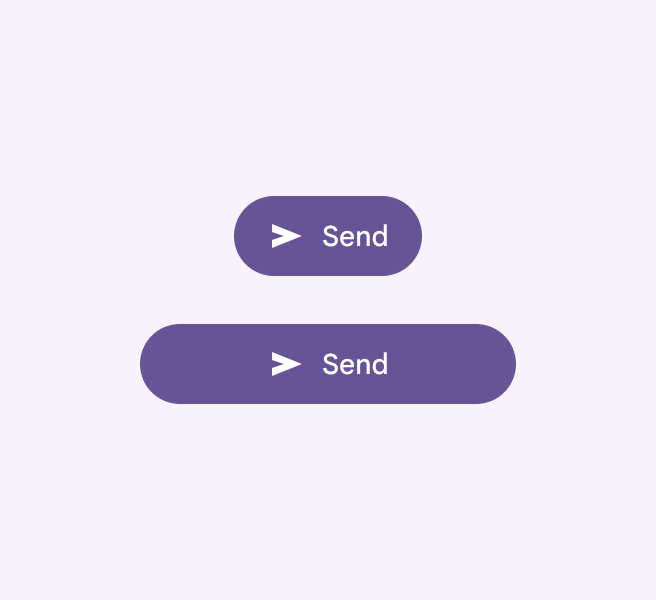
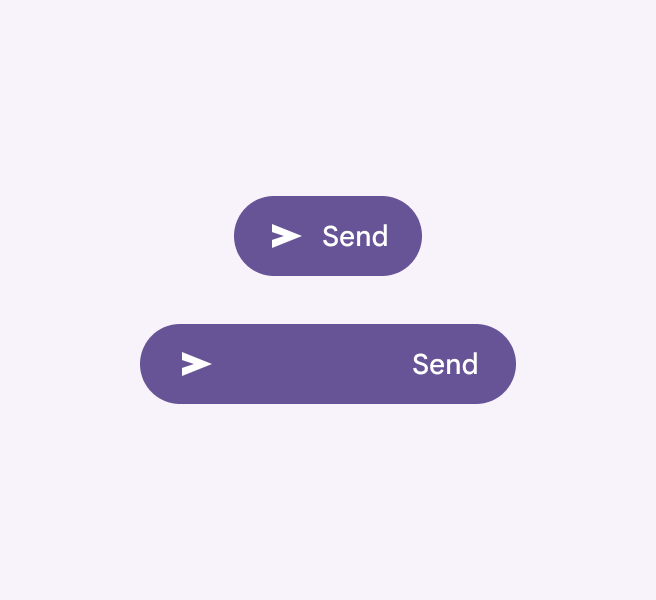
Tlačítka lze upravit tak, aby se jejich velikost a chování při škálování měnily napříč různými body zlomu.
Abyste ve velkých oknech nevytvářeli velmi dlouhá tlačítka, omezujte šířku tlačítek nebo je umísťujte vedle jiných prvků.
Prezentace
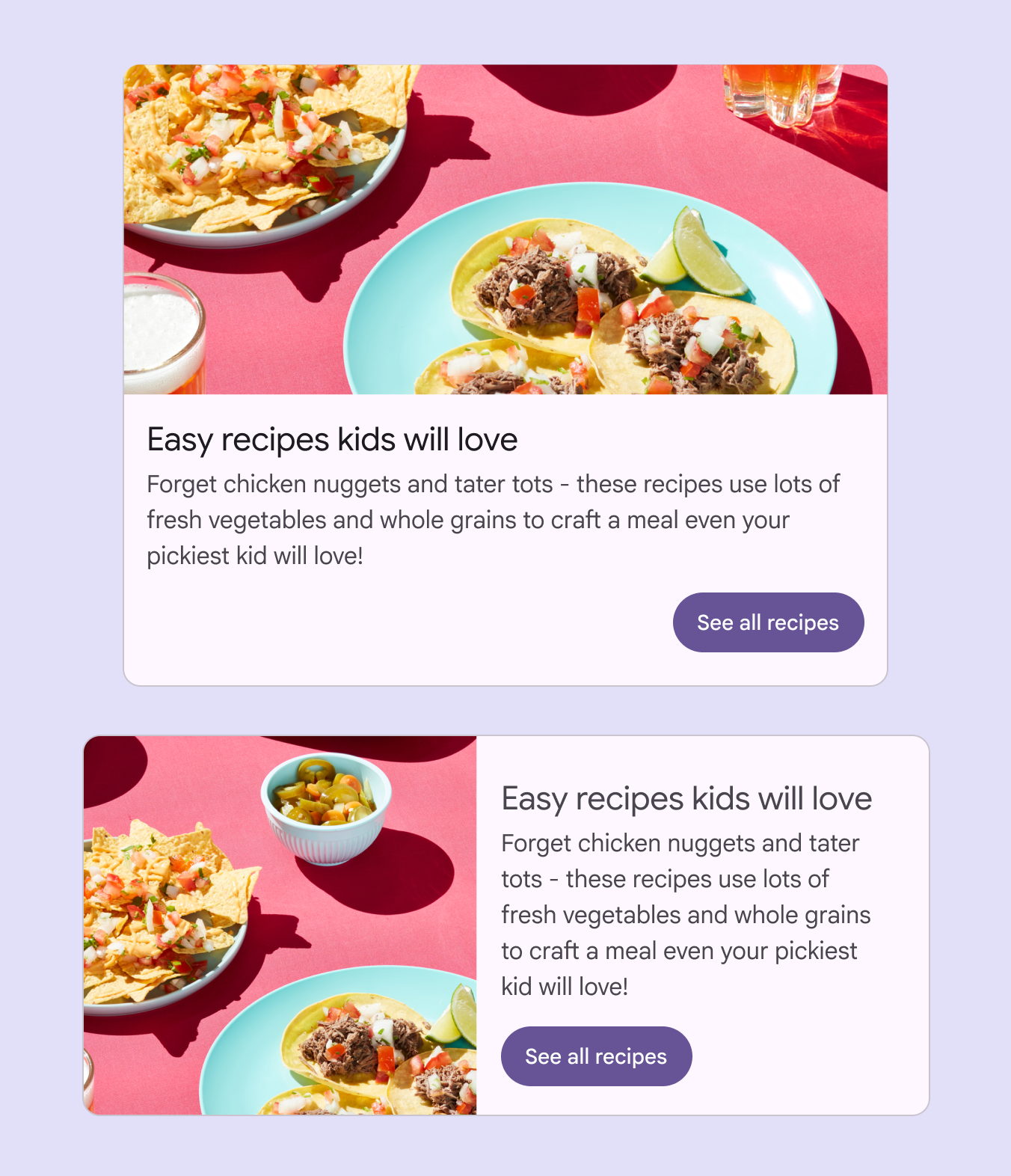
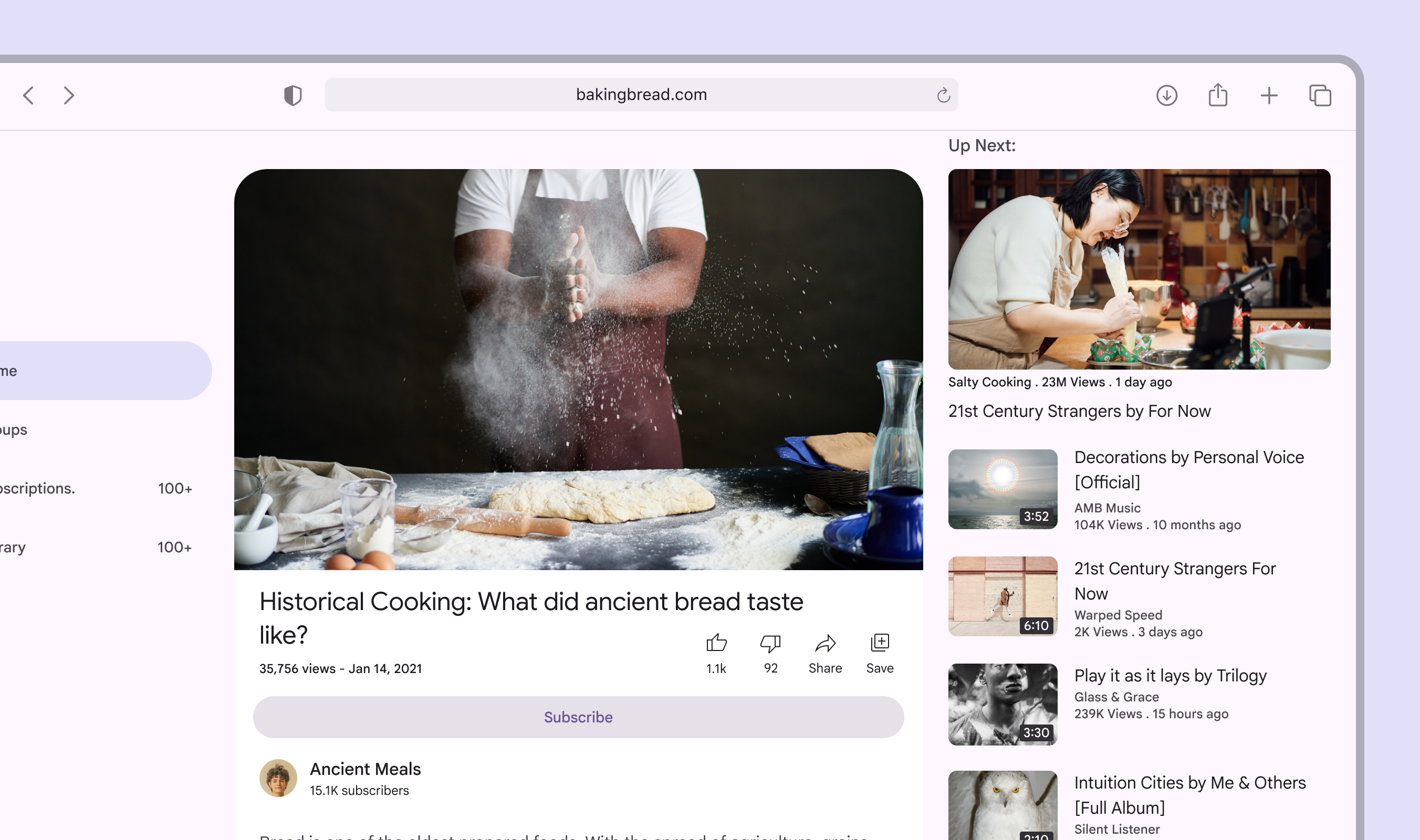
Velikost a umístění tlačítek se mohou měnit, když se nadřazené kontejnery, jako jsou karty, přizpůsobují větším obrazovkám.
Udržujte prvky, včetně tlačítek, ve stejném pořadí na velkých i malých obrazovkách, abyste zajistili konzistentní zážitek pro čtečky obrazovky a navigaci pomocí klávesnice.