Pulsanti: linee guida
I pulsanti consentono di eseguire la maggior parte delle azioni in un’interfaccia utente.
Utilizzo
I pulsanti indicano le azioni che gli utenti possono intraprendere. In genere si trovano in varie parti dell’interfaccia utente, ad esempio:
- Finestre di dialogo
- Finestre modali
- Moduli (form)
- Schede
- Barre degli strumenti
Possono anche essere inseriti all’interno di gruppi di pulsanti standard.
I pulsanti sono solo una delle opzioni disponibili per rappresentare le azioni in un prodotto e non vanno usati in modo eccessivo. Troppi pulsanti in una schermata possono compromettere la gerarchia visiva.
Valuta la possibilità di inserire azioni aggiuntive in una barra di navigazione laterale, in un gruppo di chip, in link testuali o in pulsanti con icona.
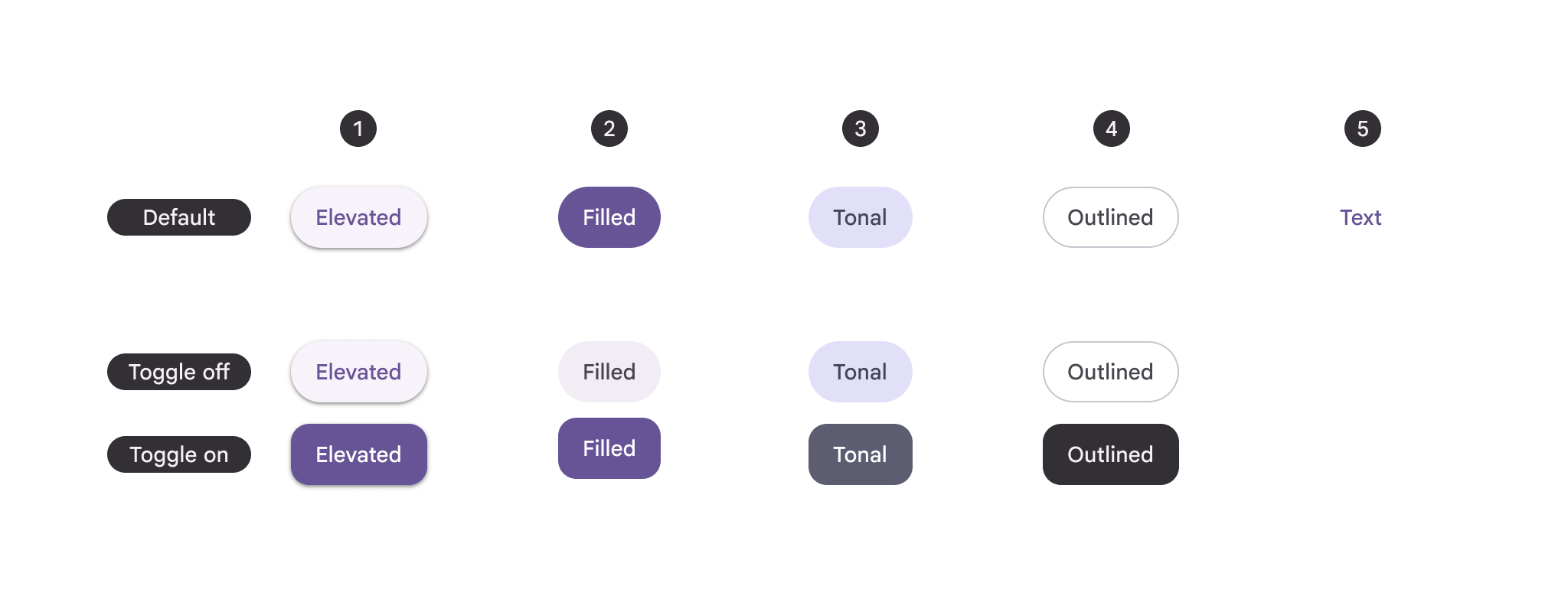
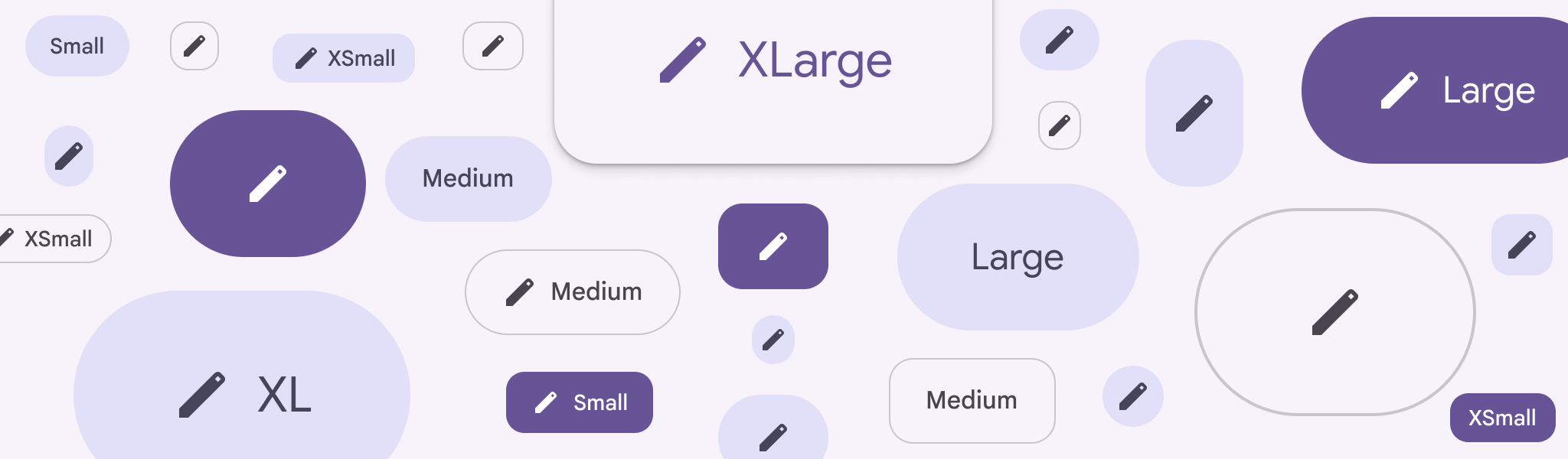
A: Pulsante predefinito; B: Pulsante a commutazione (toggle) non selezionato; C: Pulsante a commutazione (toggle) selezionato nei cinque stili di pulsante, in ordine di enfasi:
- Pulsante elevato
- Pulsante con riempimento
- Pulsante tonale pieno
- Pulsante con contorno
- Pulsante testuale
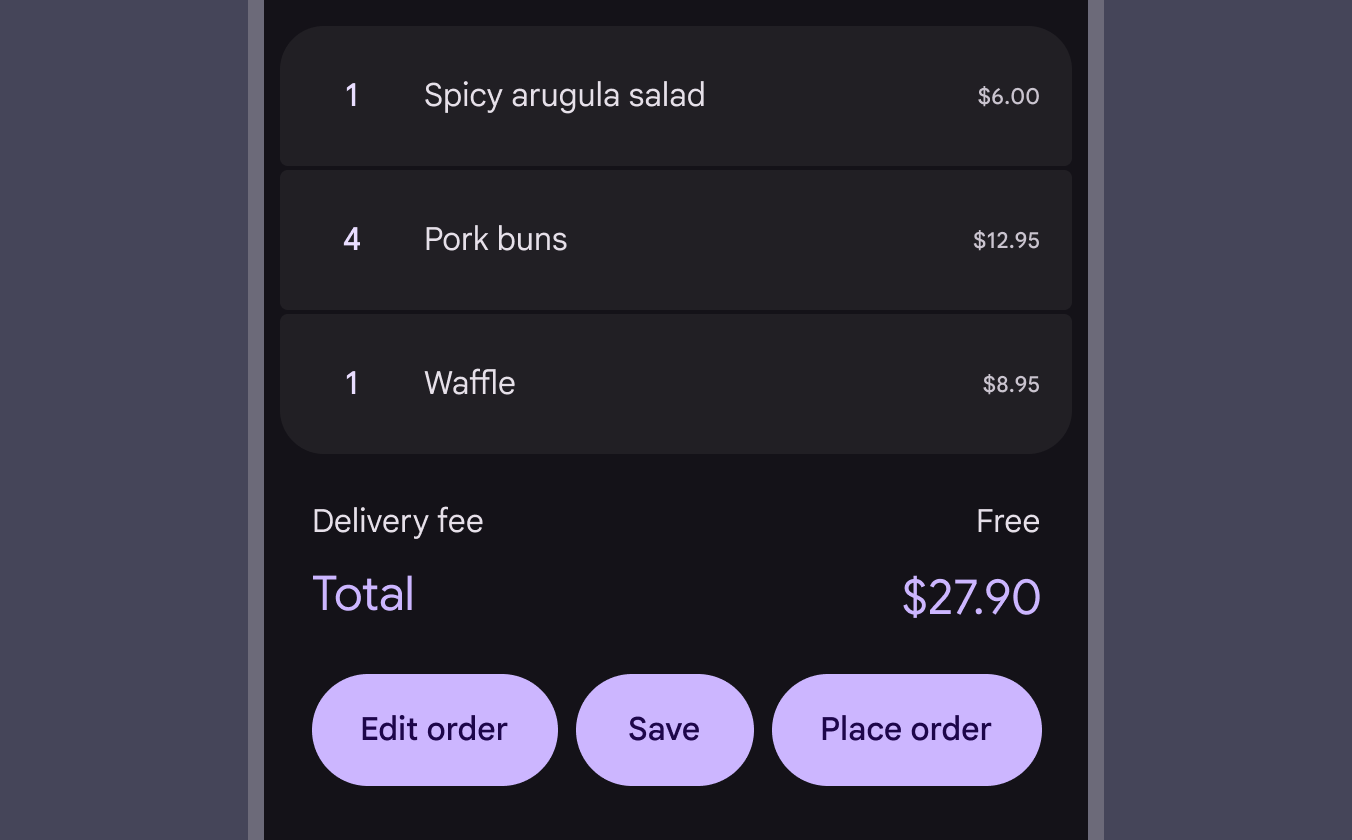
Un gruppo di pulsanti è un insieme di pulsanti correlati che possono interagire tra loro. Sia i pulsanti sia i pulsanti con icona possono essere usati all’interno di un gruppo di pulsanti.
In alcuni casi, all’interno di un gruppo di pulsanti sono presenti azioni principali e secondarie. I pulsanti con azioni principali dovrebbero avere un’enfasi visiva maggiore tramite dimensione, colore o forma.
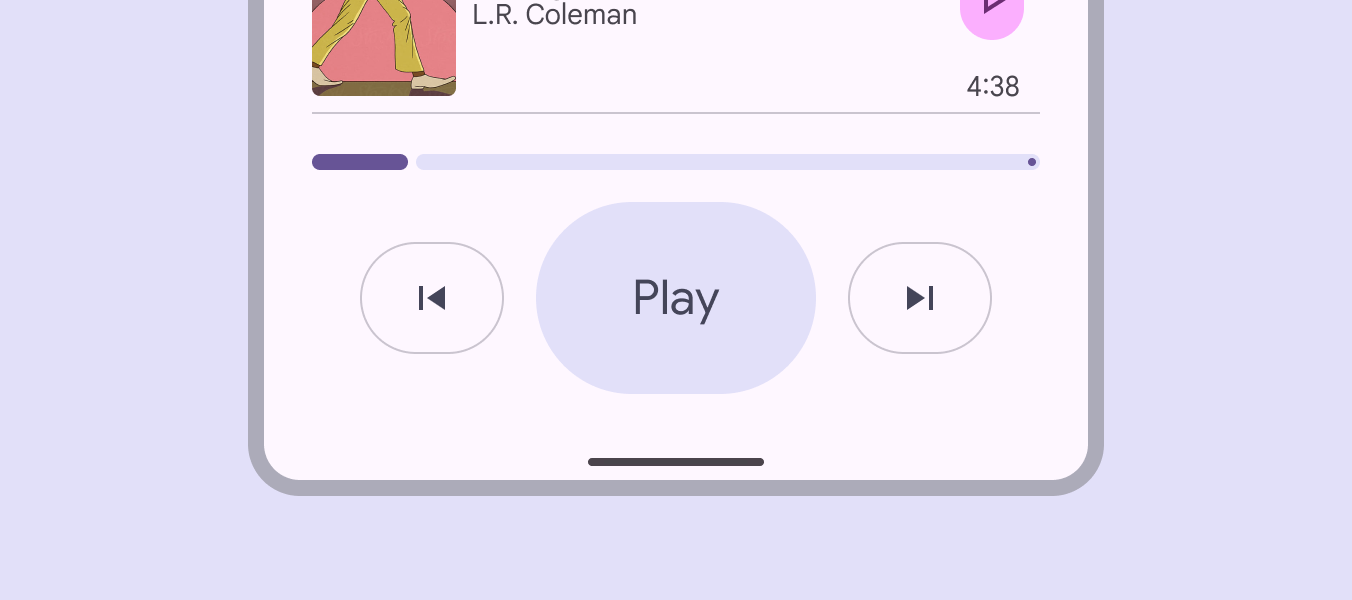
Pulsanti a commutazione (toggle)
I pulsanti a commutazione (toggle) dovrebbero essere usati per selezioni binarie, come Salva o Preferito. Quando vengono premuti, possono cambiare colore, forma ed etichetta.
Quando il pulsante non è selezionato, usa un’icona con contorno; quando è selezionato, usa una versione piena dell’icona. Se non esiste una versione piena, aumentane il peso del tratto.
Per impostazione predefinita, i pulsanti a commutazione (toggle) passano da rotondi a quadrati quando vengono selezionati.
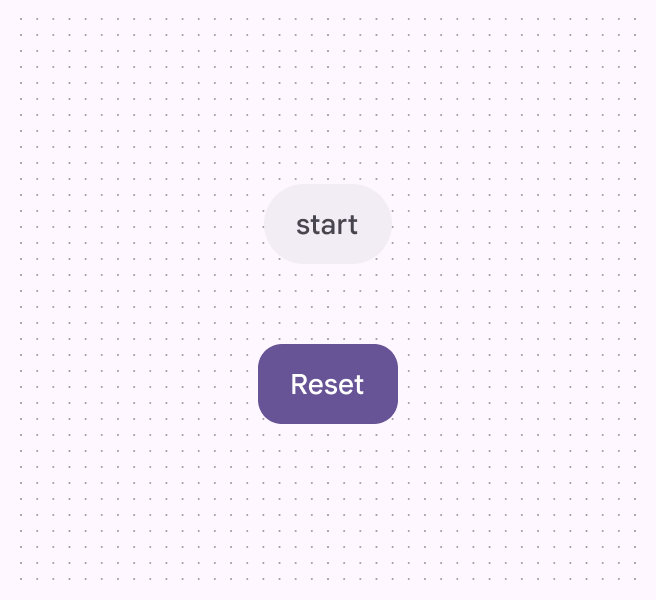
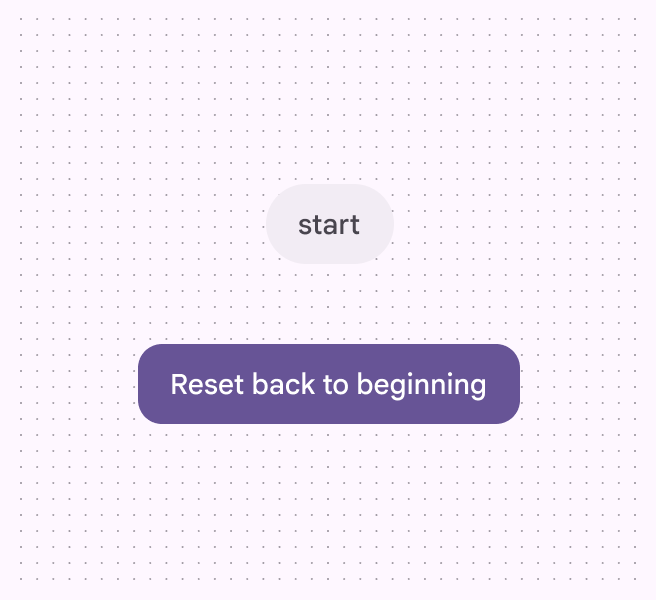
Se l’etichetta cambia tra lo stato selezionato e quello non selezionato, presta attenzione al numero di caratteri. Una variazione significativa dell’etichetta può disturbare l’utente e il layout della pagina.
Anatomia
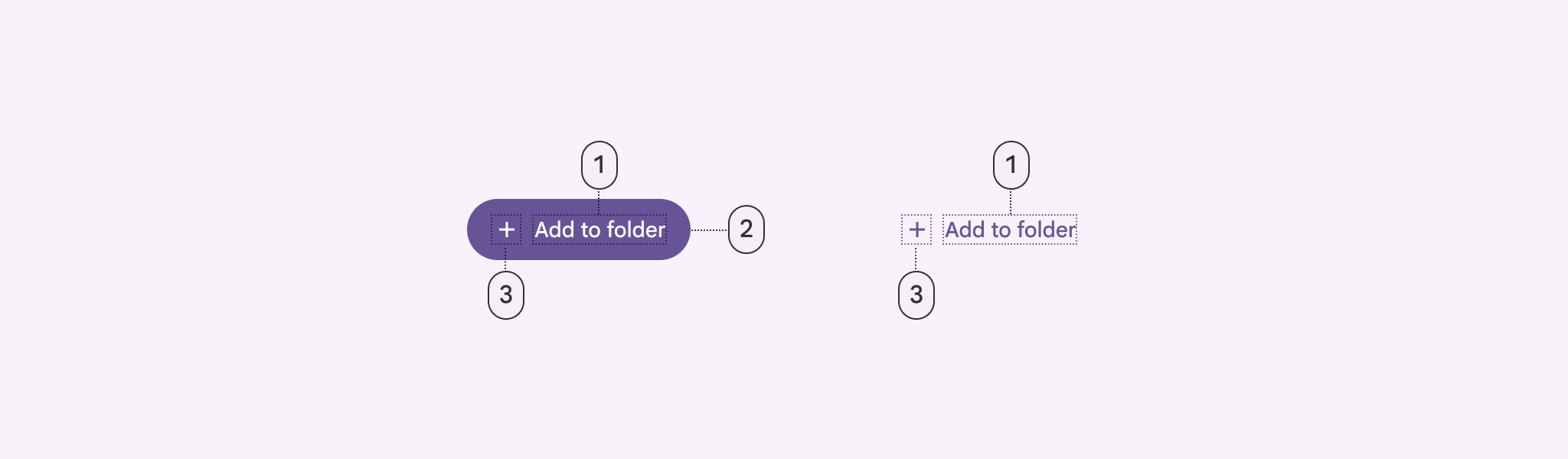
- Testo dell’etichetta
- Contenitore
- Icona (facoltativa)
Testo dell’etichetta
Il testo dell’etichetta è l’elemento più importante di un pulsante. Descrive l’azione che verrà eseguita quando l’utente tocca il pulsante. Dovrebbe essere molto breve, idealmente 1–3 parole.
Usa lo stile con iniziale maiuscola (sentence case), cioè la maiuscola solo per la prima parola e per i nomi propri. In questo modo è possibile distinguere i nomi propri, ad esempio: Prenota con Italo, non PRENOTA CON ITALO.
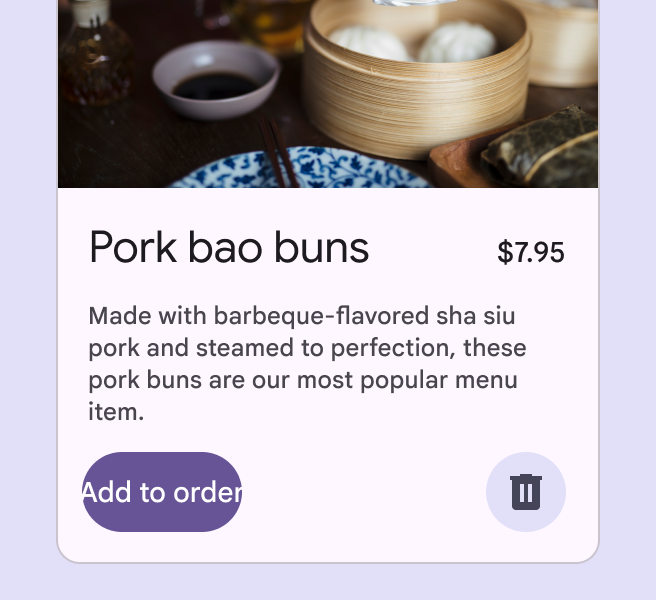
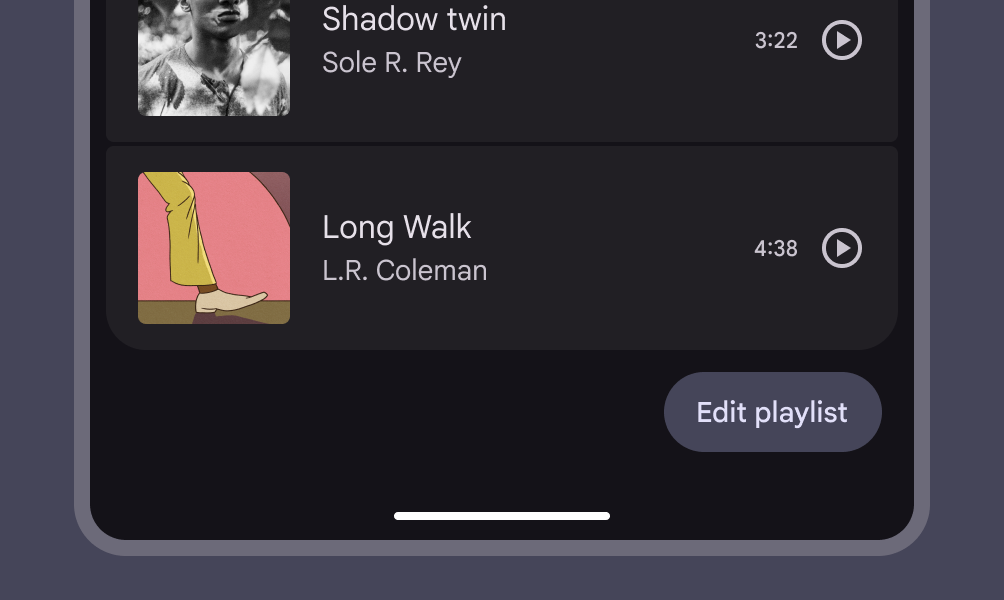
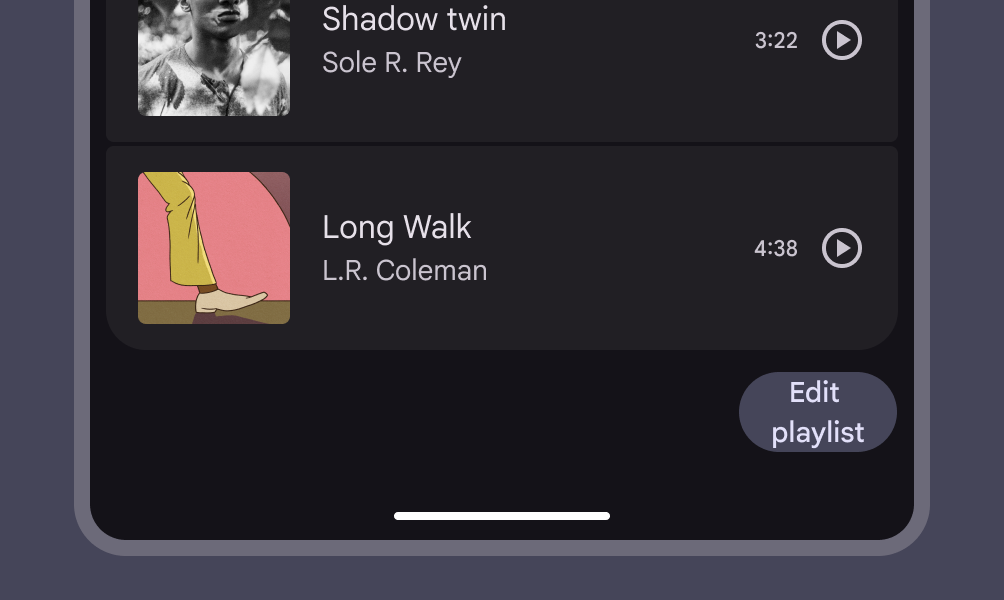
Non troncare né mandare a capo il testo dell’etichetta. Deve essere sempre completamente visibile su una sola riga.
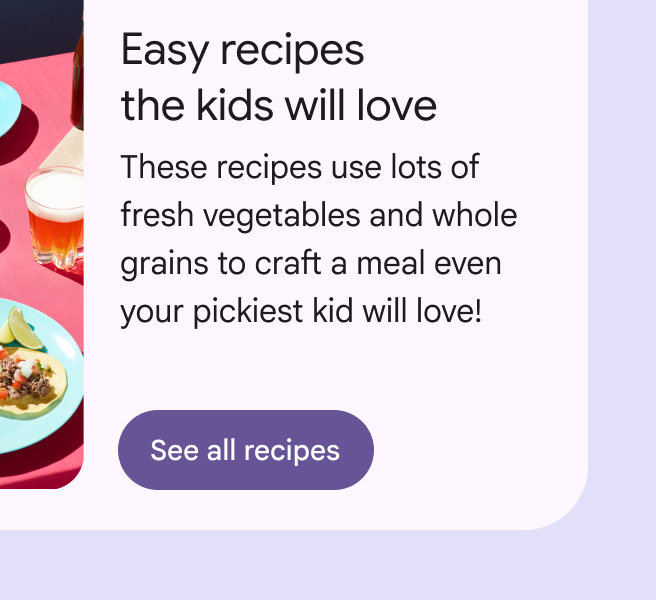
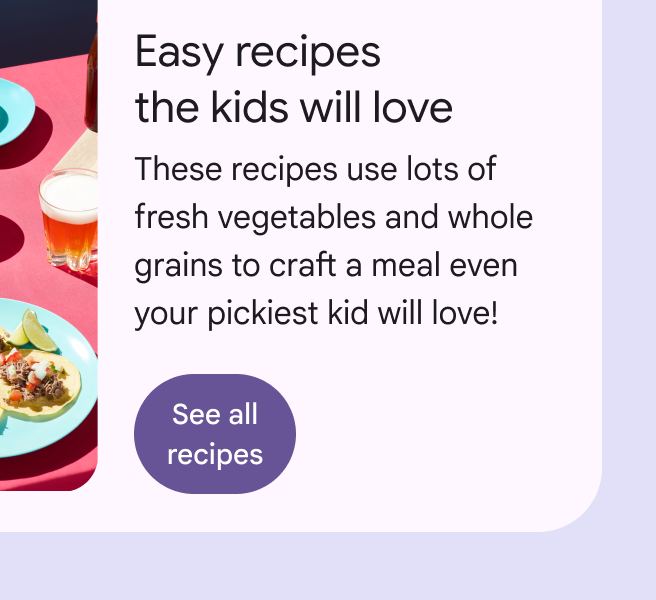
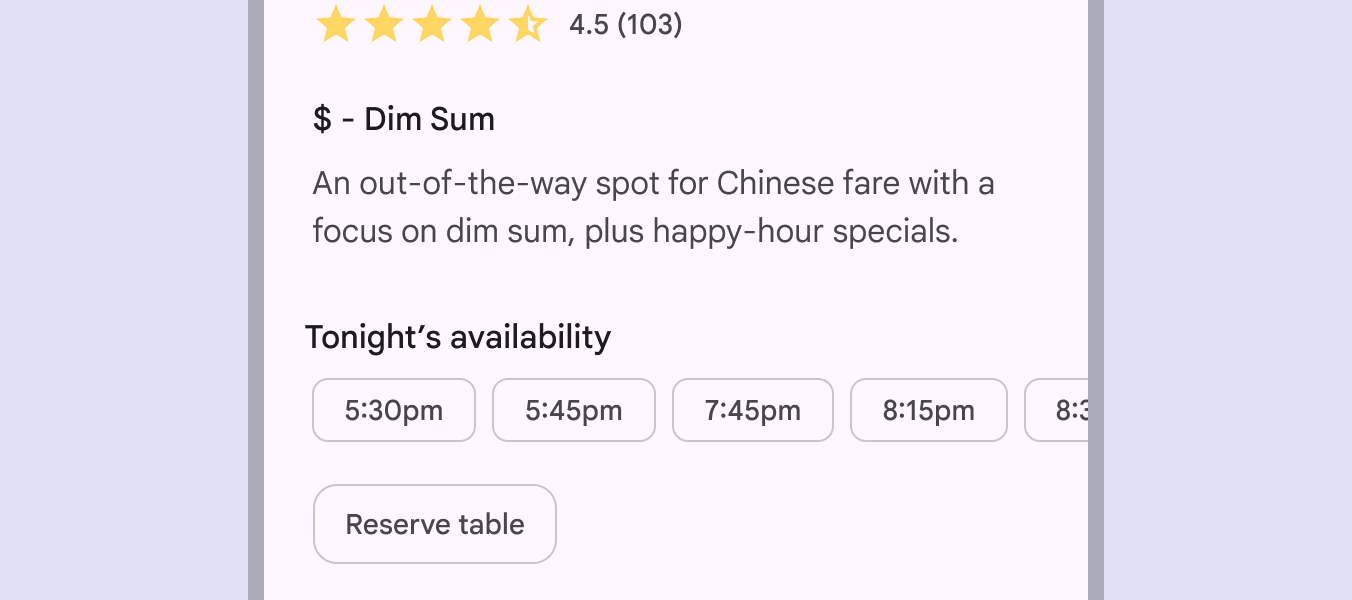
I pulsanti con stile con contorno e testuale dipendono dal colore per essere riconoscibili rispetto agli altri testi ed elementi. Presta attenzione quando li posizioni accanto a elementi visivamente simili, come chip o testo grande.
Contenitore
I contenitori dei pulsanti racchiudono il testo dell’etichetta e l’icona facoltativa. I pulsanti con stile testuale hanno un contenitore visibile solo al passaggio del puntatore, quando hanno il focus o quando vengono premuti.
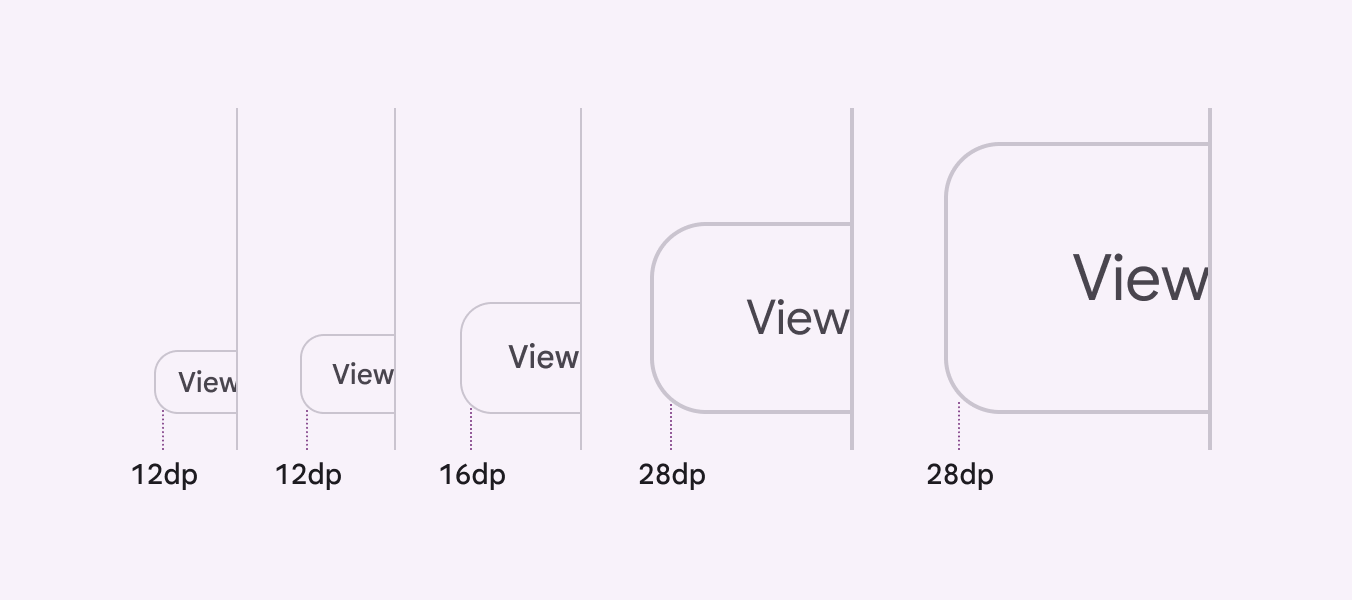
I pulsanti con forma rotonda hanno contenitori dagli angoli completamente arrotondati.
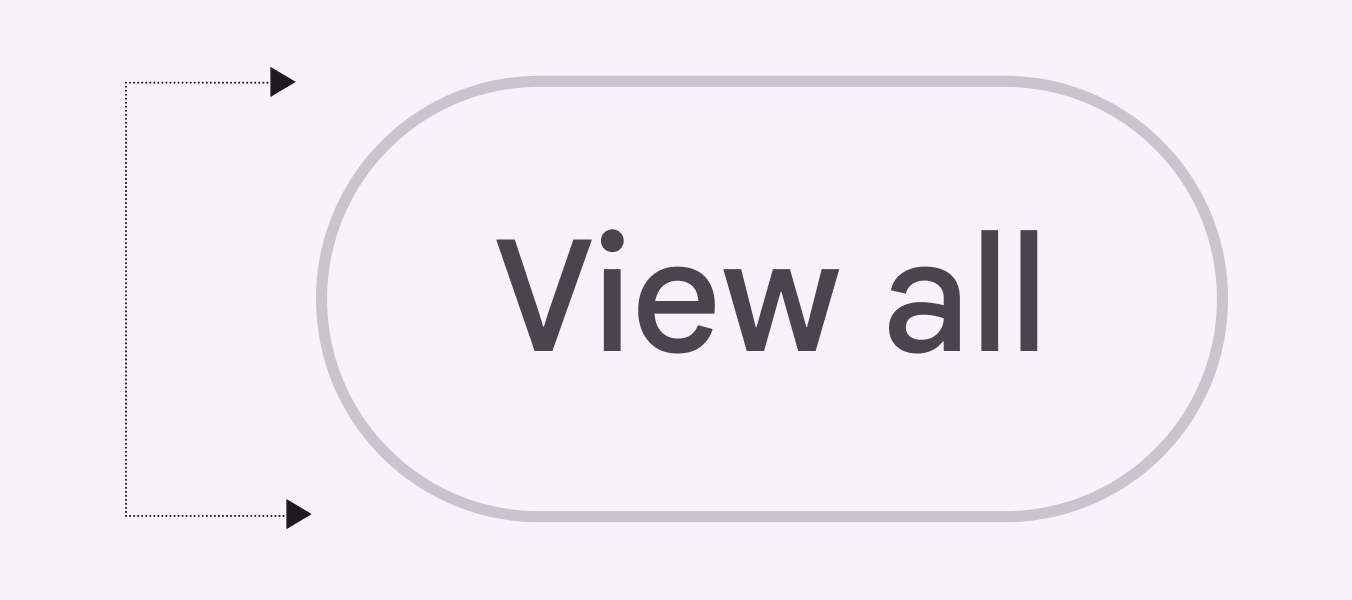
I pulsanti con forma quadrata hanno contenitori con un arrotondamento più lieve, che cambia in base alle dimensioni del pulsante.
Icona (facoltativa)
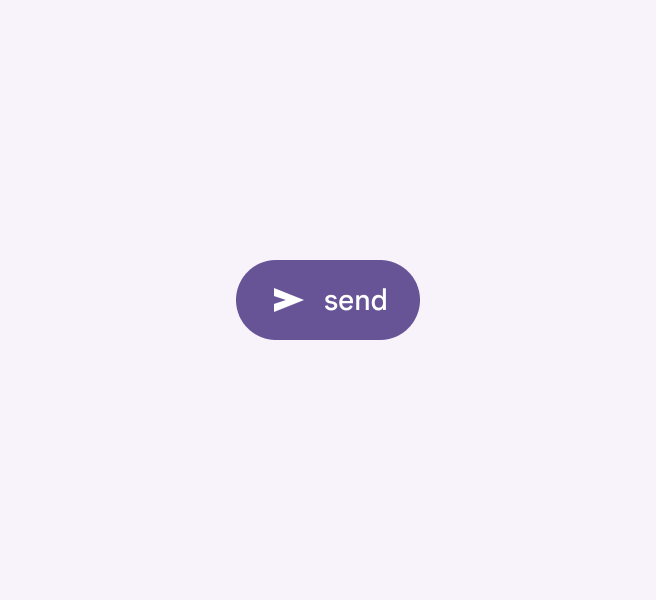
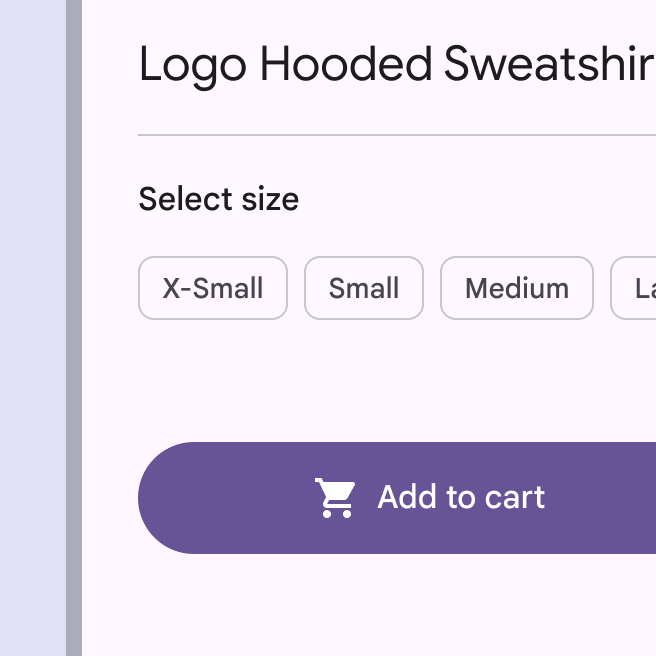
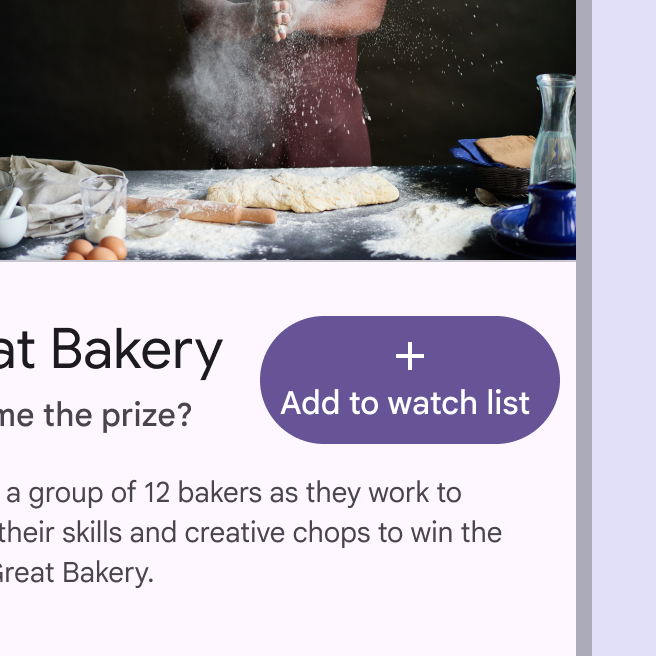
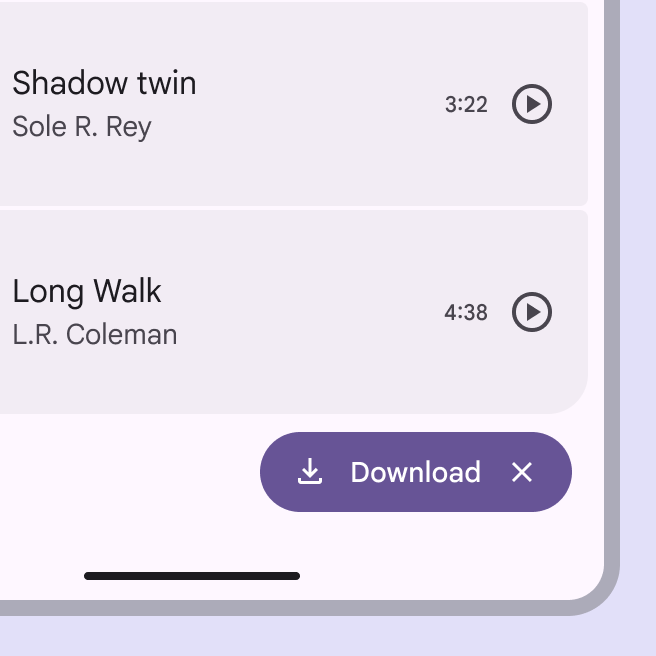
Le icone comunicano visivamente l’azione del pulsante e aiutano ad attirare l’attenzione. Devono essere posizionate all’inizio del pulsante, prima del testo dell’etichetta.
Stili di colore
Stile elevato
Lo stile elevato è uguale allo stile tonale, ma con un’ombra.
Per evitare un uso eccessivo delle ombre, usa lo stile elevato solo quando è davvero necessario, ad esempio quando il pulsante deve distinguersi da uno sfondo visivamente molto forte.
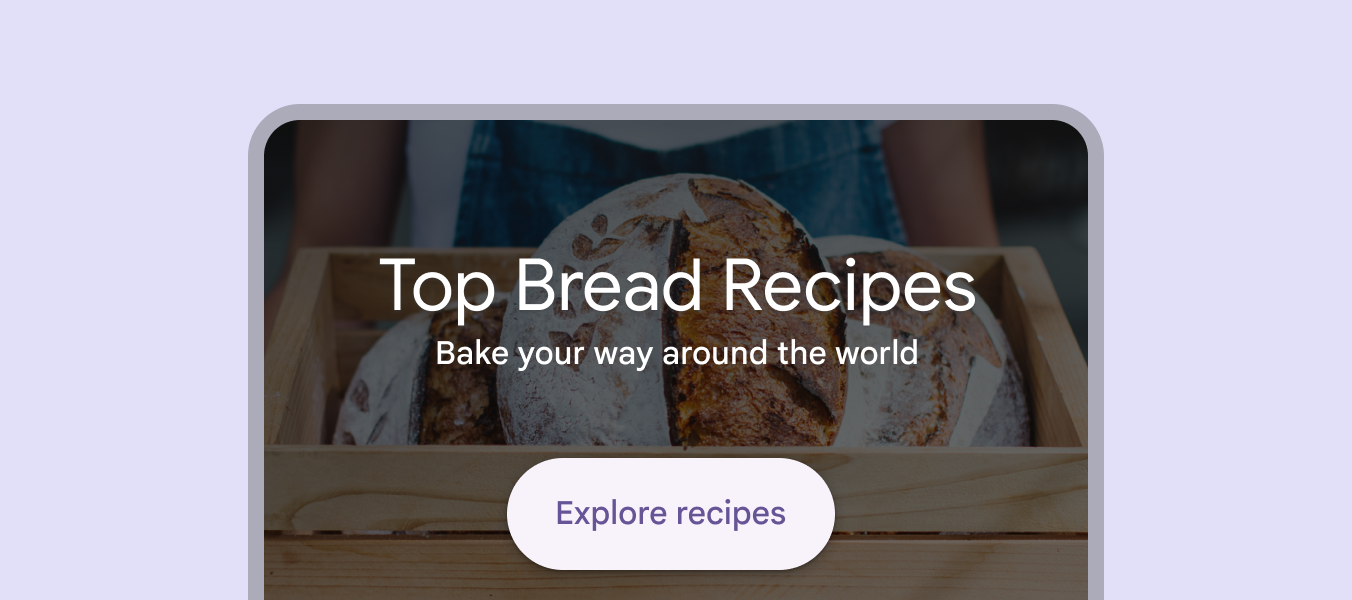
I pulsanti con elevazioni maggiori hanno in genere maggiore enfasi e vanno usati con parsimonia. Per un’enfasi elevata, valuta invece lo stile pieno.
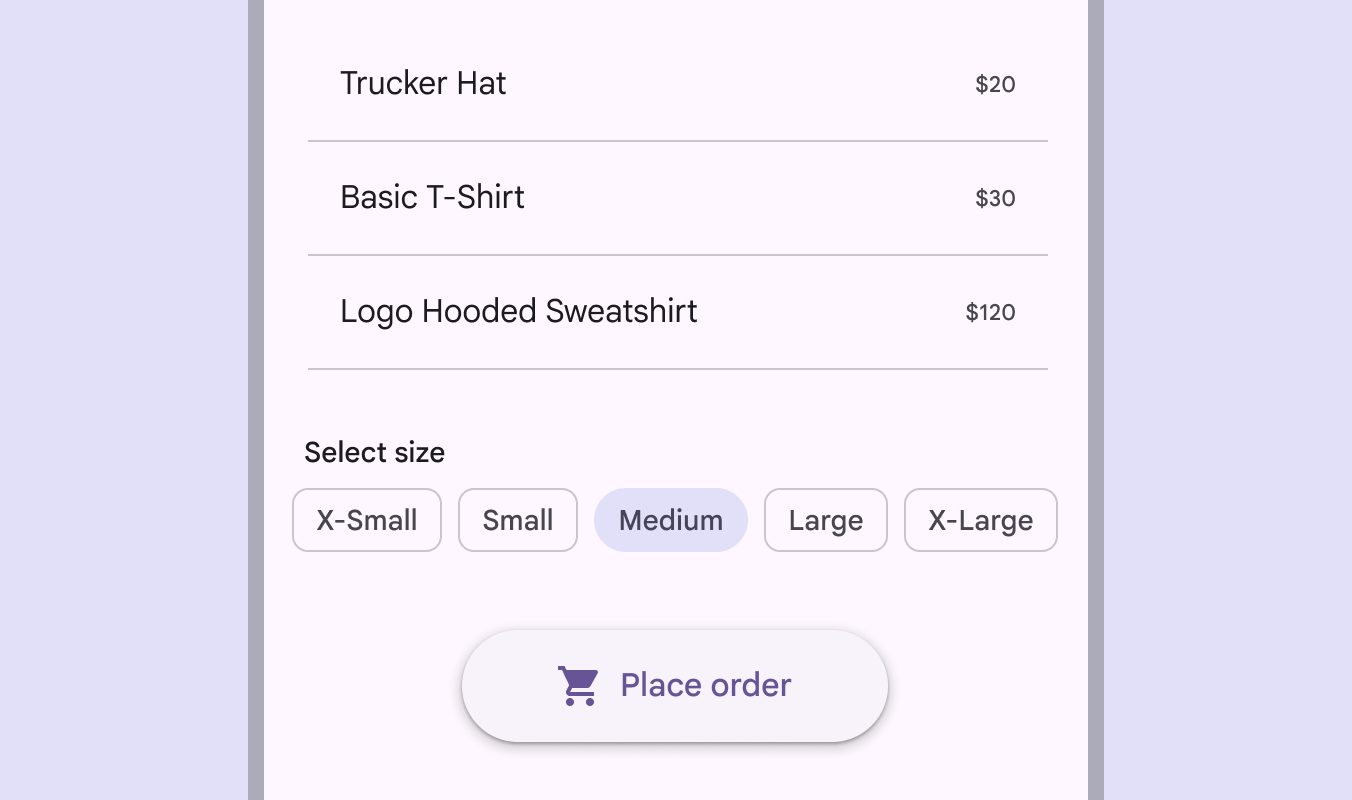
Stile pieno
Lo stile pieno ha il maggiore impatto visivo, secondo solo al FAB, e va usato per azioni importanti e conclusive che completano un flusso, come Salva, Iscriviti ora o Conferma.
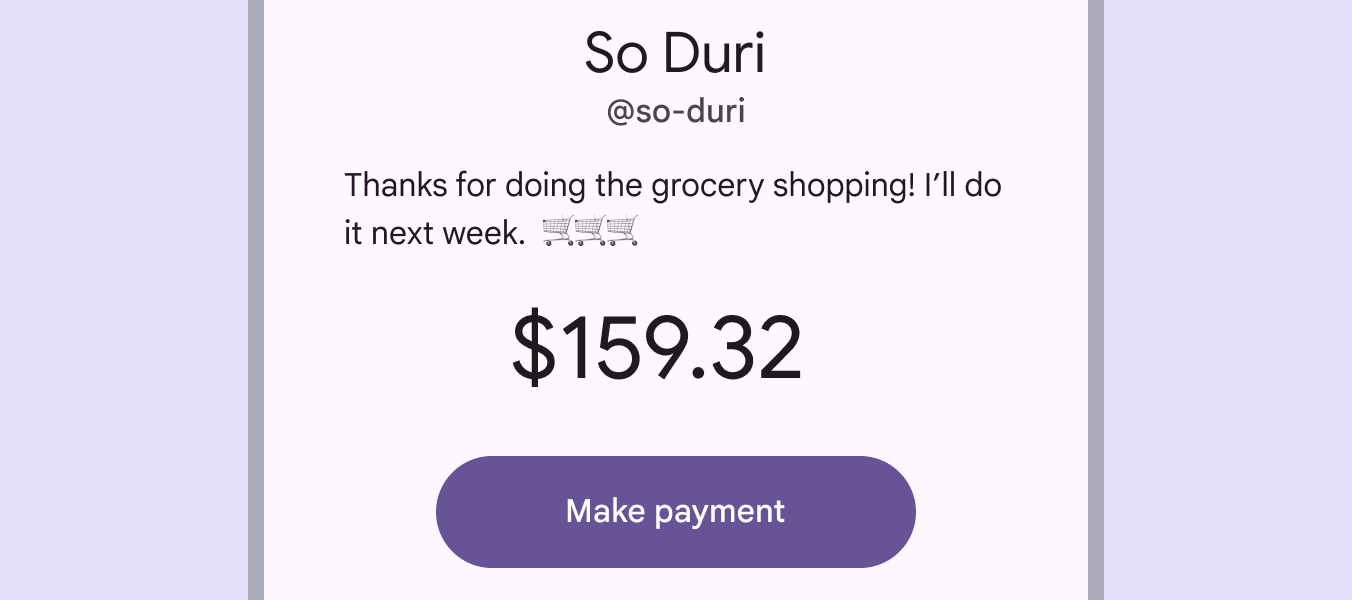
Poiché ha un’enfasi così forte, lo stile pieno va usato con parsimonia, idealmente per una sola azione per pagina.
In alcuni casi, i pulsanti con riempimento possono usare colori terziari.
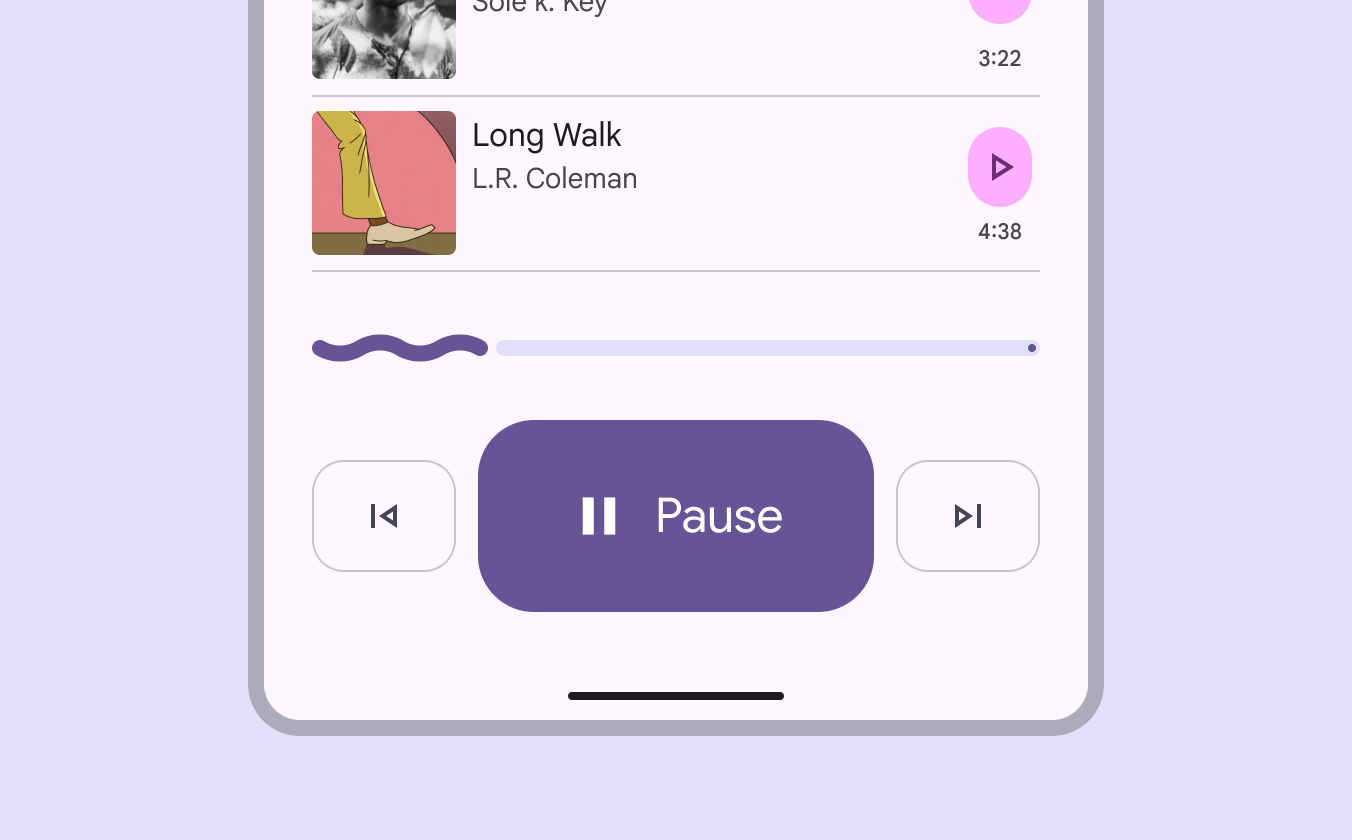
Stile tonale
Lo stile tonale è utile nei contesti in cui un pulsante a priorità inferiore richiede un’enfasi leggermente maggiore rispetto a uno stile con contorno, come Avanti in un flusso di onboarding. I pulsanti tonali usano i colori secondari.
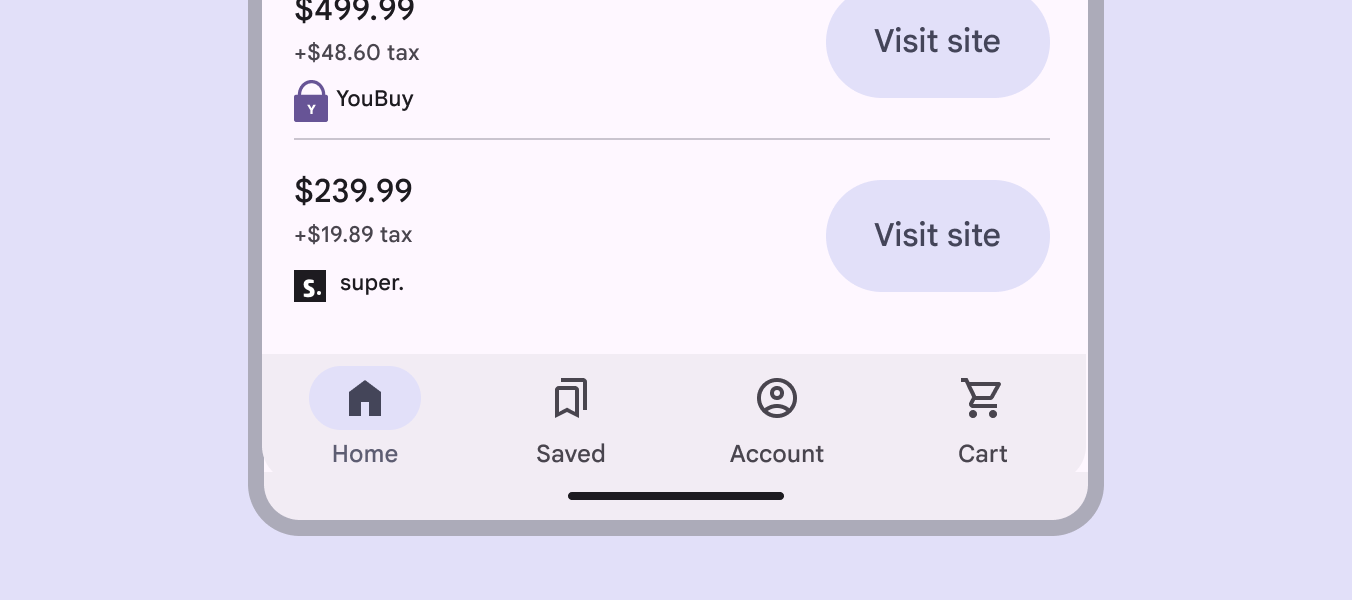
Stile con contorno
Lo stile con contorno è ideale per pulsanti a enfasi media destinati ad azioni importanti, ma non all’azione principale di un prodotto.
I pulsanti con contorno si abbinano bene ai pulsanti con riempimento per indicare azioni alternative e secondarie.
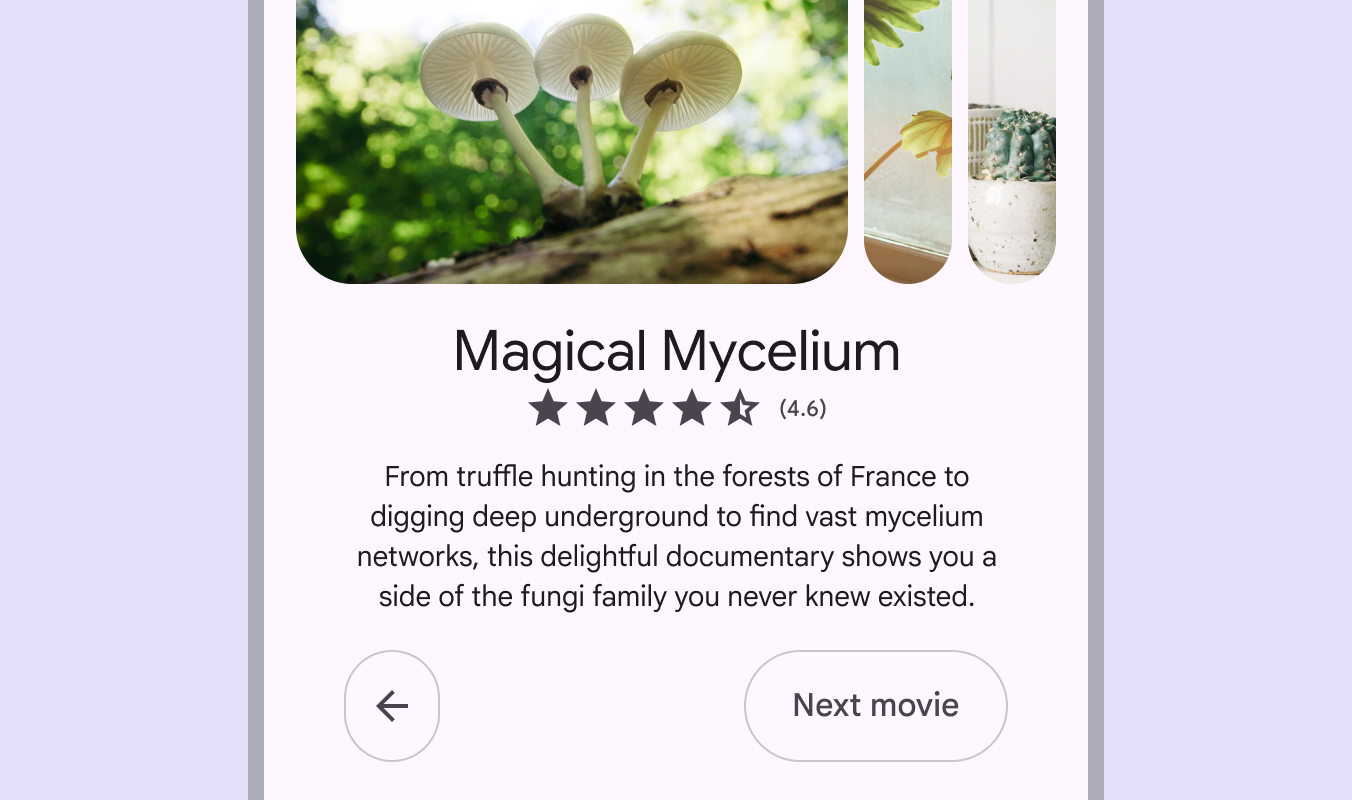
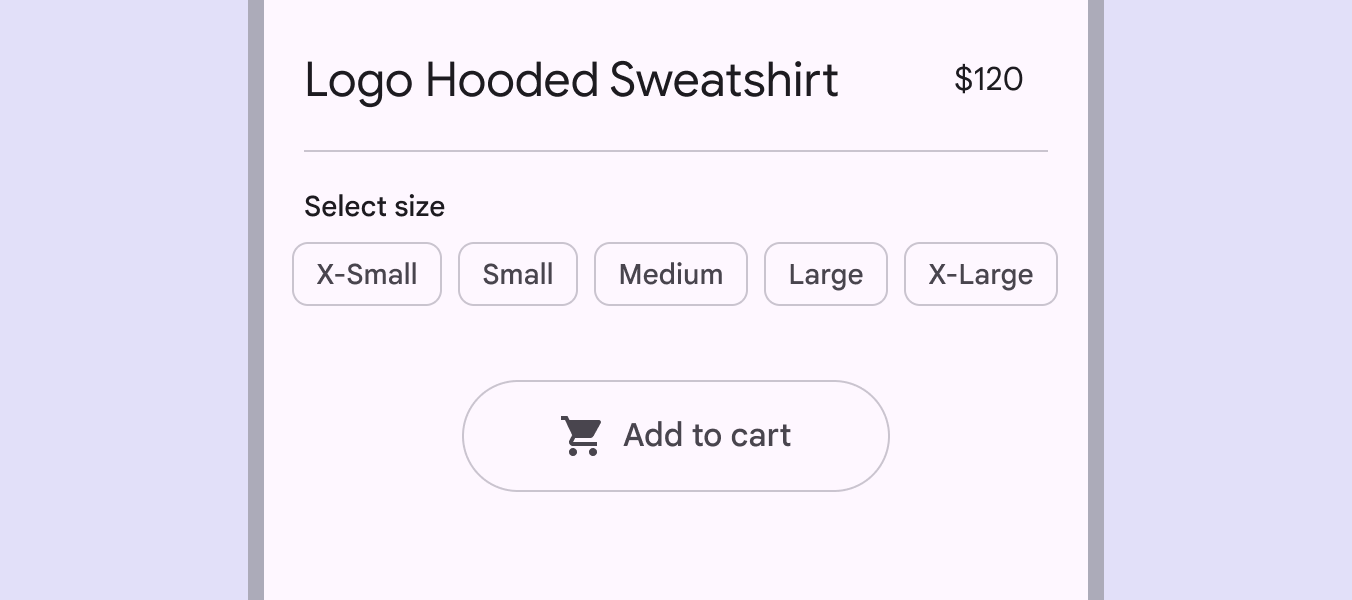
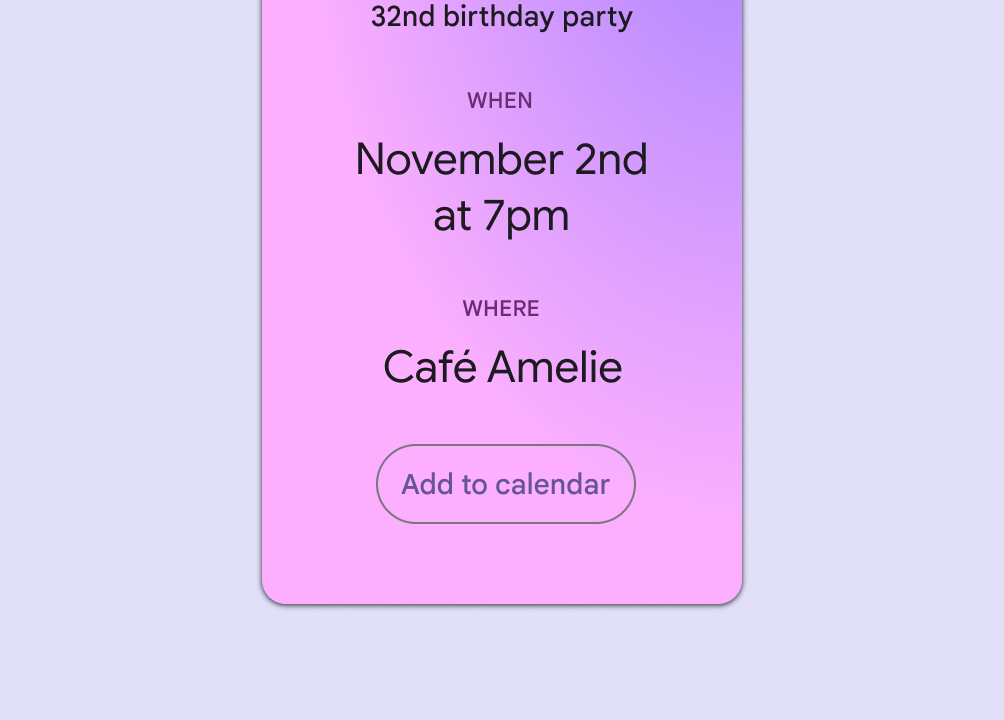
I pulsanti con contorno mostrano un bordo attorno al contenitore e non hanno riempimento per impostazione predefinita.
Dovrebbero essere posizionati su sfondi semplici, non su sfondi visivamente molto evidenti come immagini o video.
Stile testuale
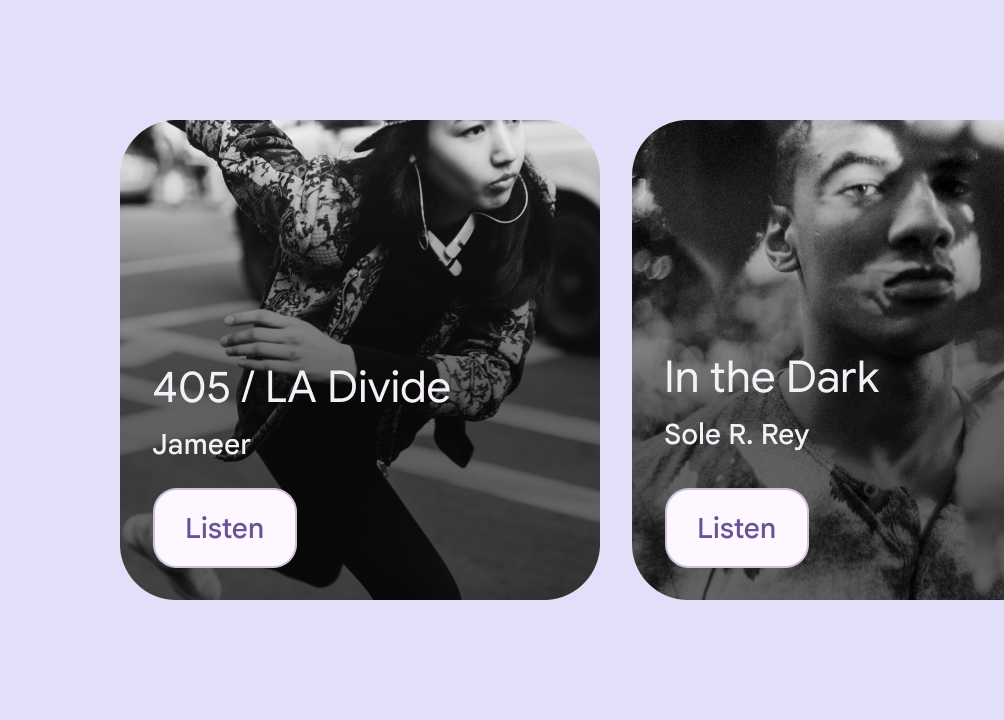
Lo stile testo dei pulsanti dovrebbe essere usato per le azioni a priorità più bassa, soprattutto quando si presentano più opzioni.
I pulsanti testuali devono essere posizionati su sfondi semplici, non su sfondi visivamente molto evidenti come immagini o video. Il contenitore non è visibile finché l’utente non interagisce con il pulsante.
Non sottolineare il pulsante testuale. Usa invece link nel testo del corpo per evidenziare i collegamenti. Ulteriori informazioni sui collegamenti ipertestuali
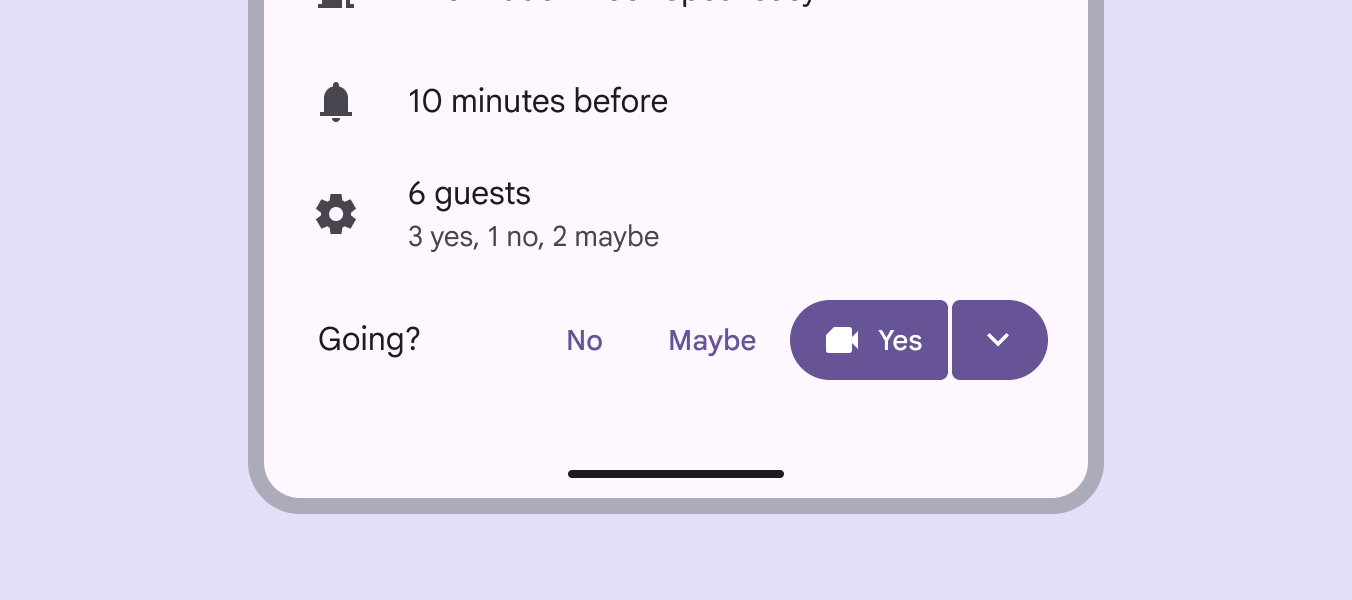
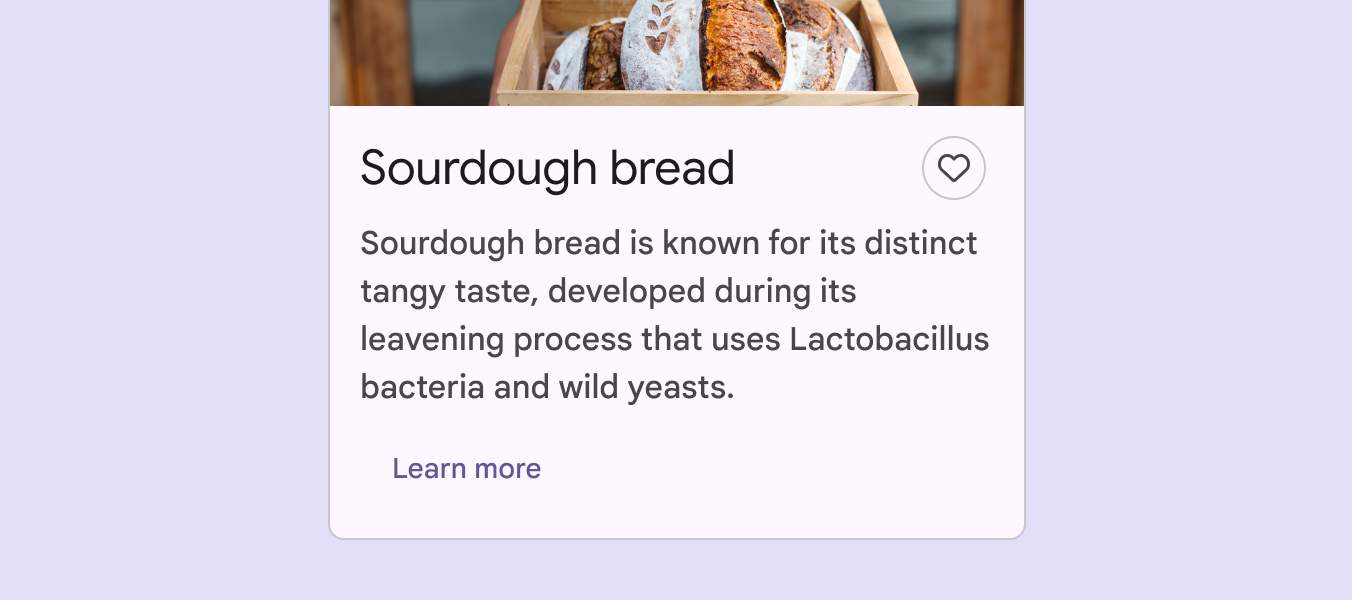
I pulsanti testuali sono spesso inseriti in componenti come schede, finestre di dialogo e snackbar. Poiché i pulsanti testuali non hanno un contenitore visibile nel loro stato predefinito, non distolgono l’attenzione dal contenuto circostante.
Tuttavia, poiché non c’è un contenitore, il colore del testo dell’etichetta deve essere sempre riconoscibile rispetto agli altri testi ed elementi.
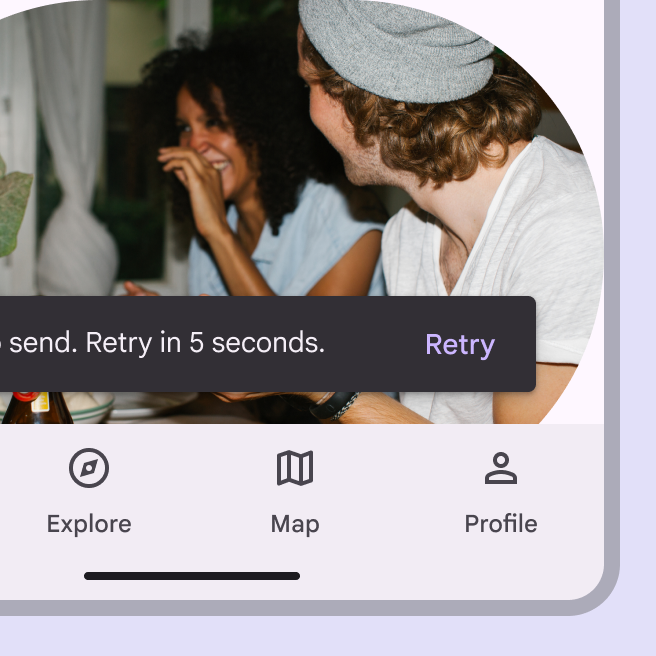
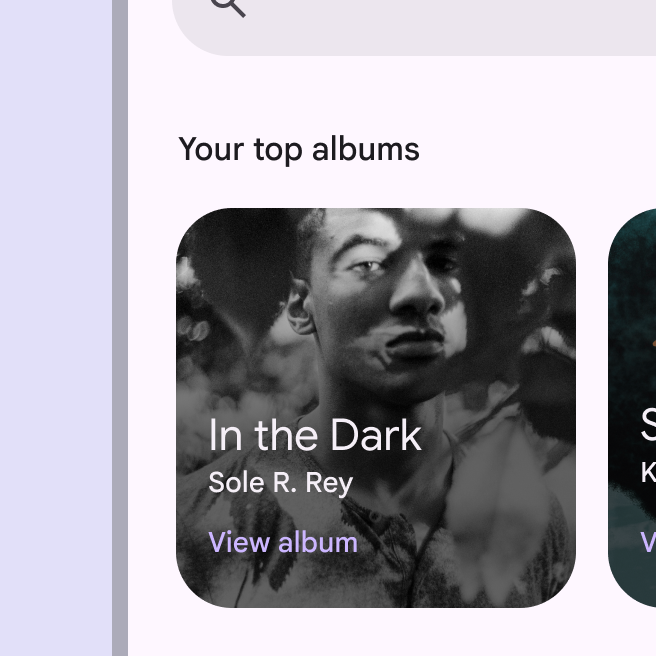
Nelle schede, i pulsanti testuali aiutano a mantenere l’enfasi sul contenuto delle schede.
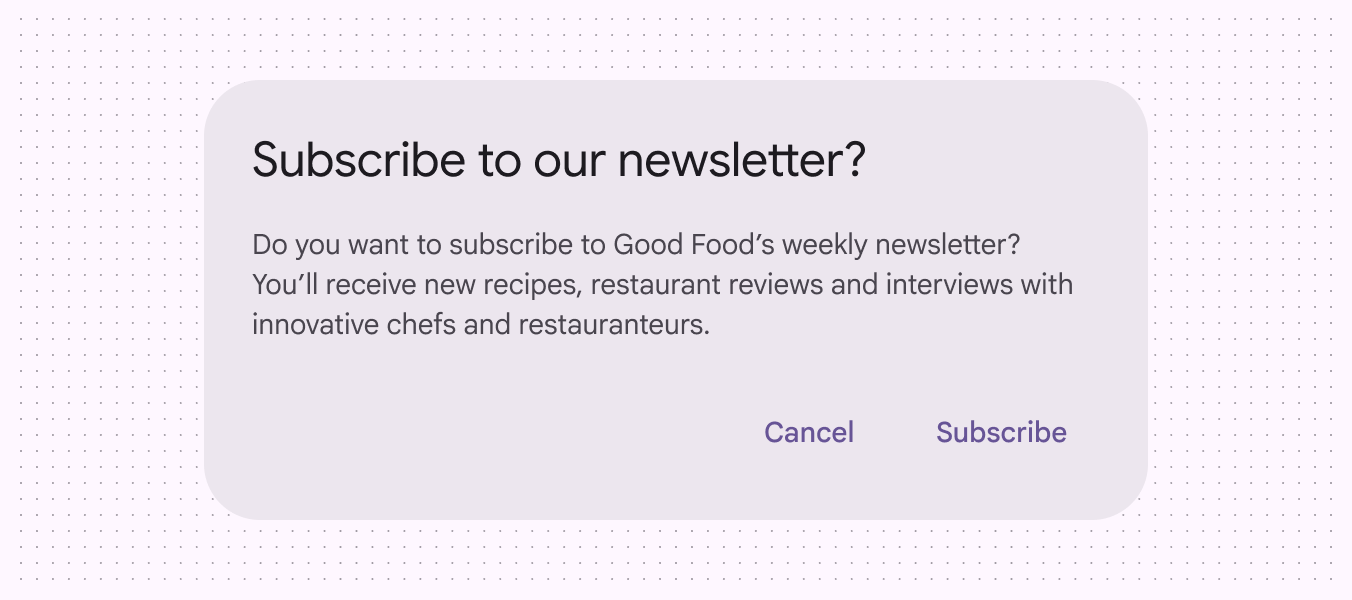
Le finestre di dialogo usano pulsanti testuali perché l’assenza di un contenitore aiuta a integrare l’azione con il testo della finestra di dialogo.
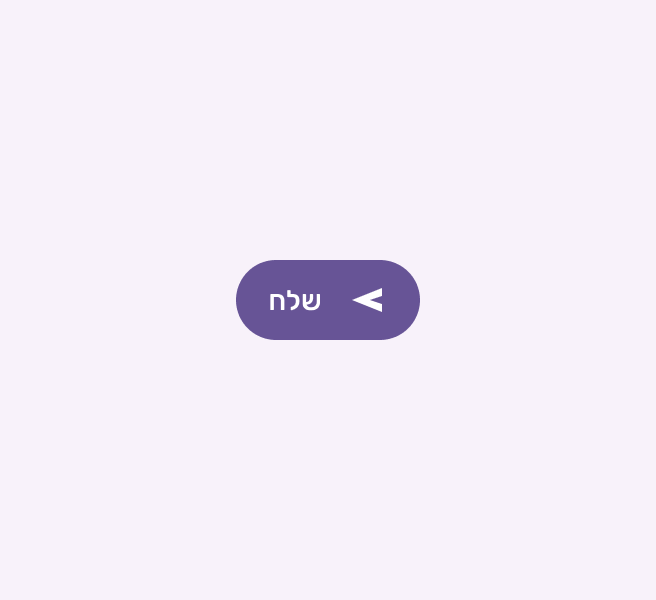
Allinea i pulsanti testuali al bordo finale delle finestre di dialogo: a destra per le lingue con scrittura da sinistra a destra e a sinistra per le lingue con scrittura da destra a sinistra.
Progettazione adattiva
Ridimensionamento
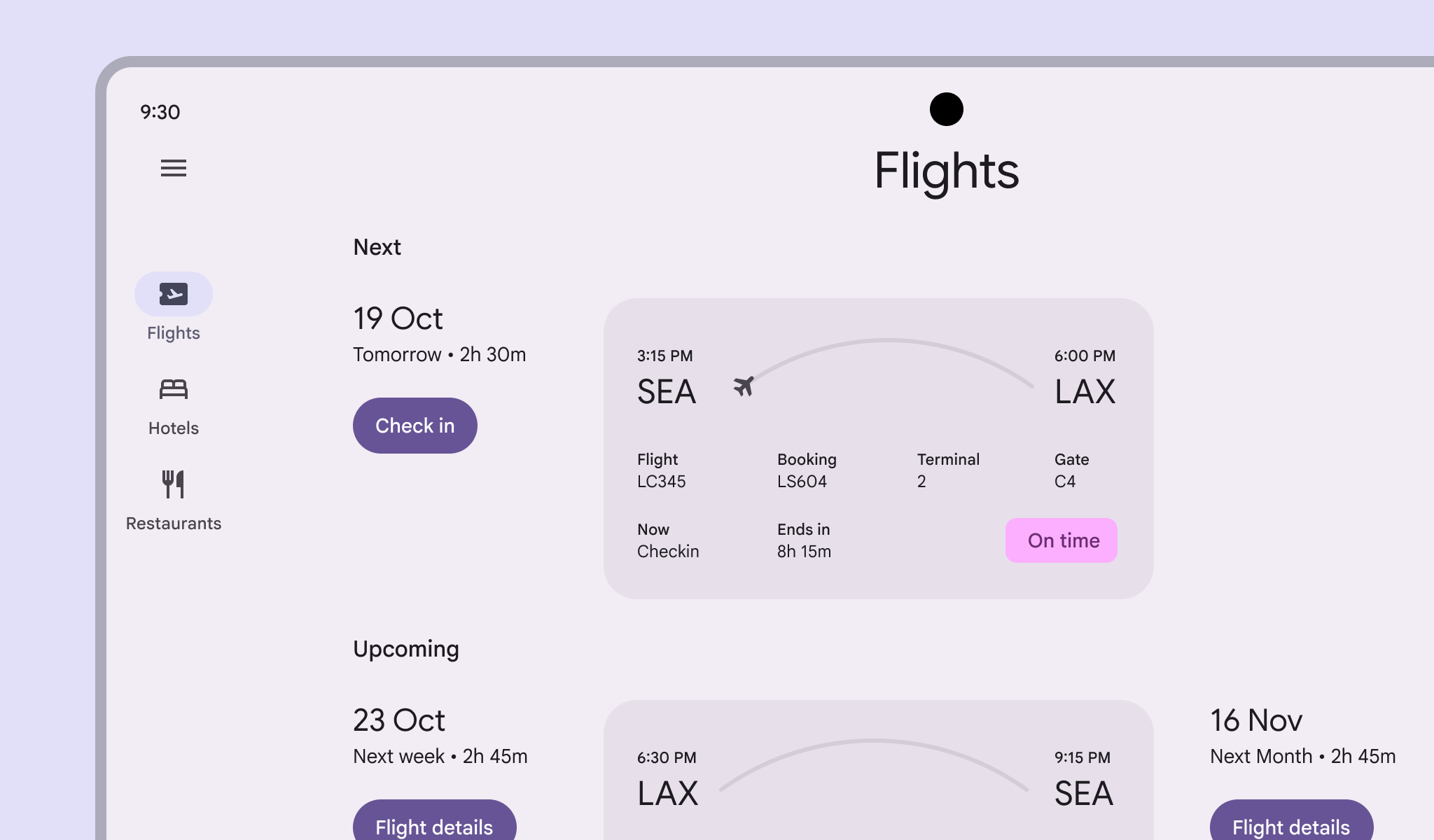
Quando i layout si adattano a dispositivi con schermi grandi, i pulsanti possono modificare presentazione visiva, dimensioni, allineamento e disposizione per rispondere a contesti diversi e alle esigenze degli utenti.
Scegli la posizione più adatta dei pulsanti in base alle dimensioni dello schermo.
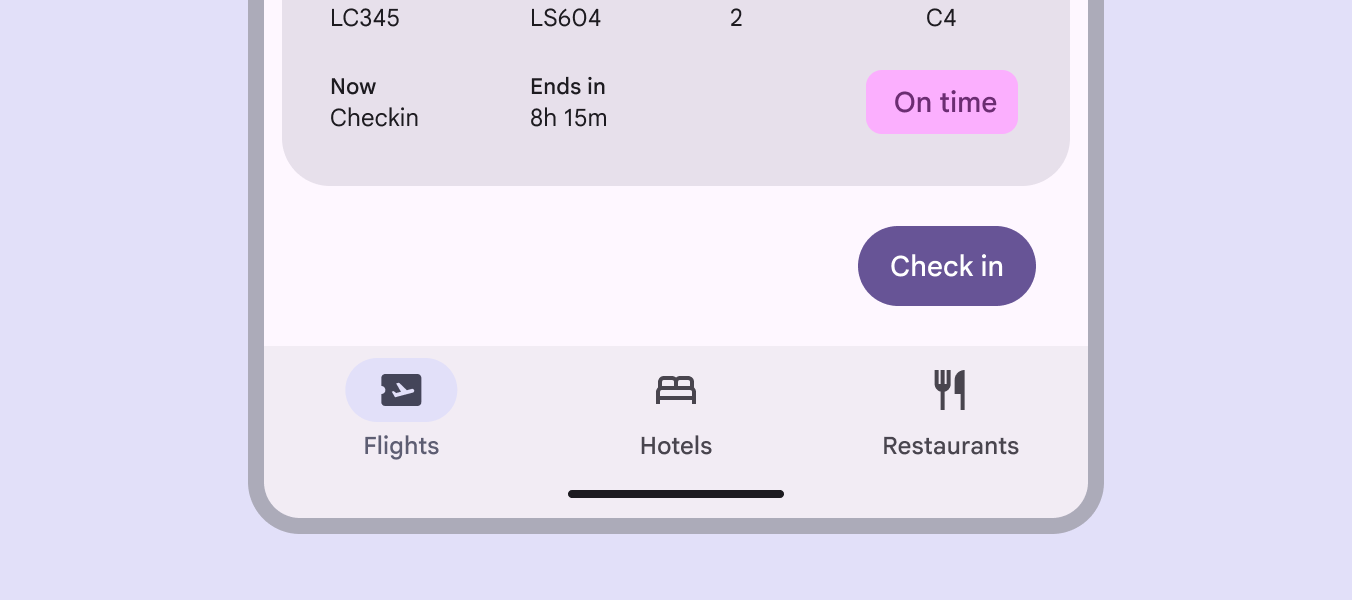
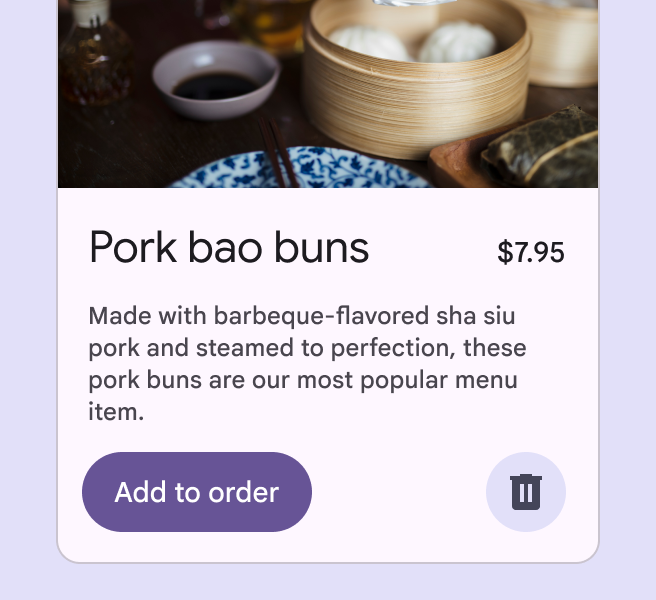
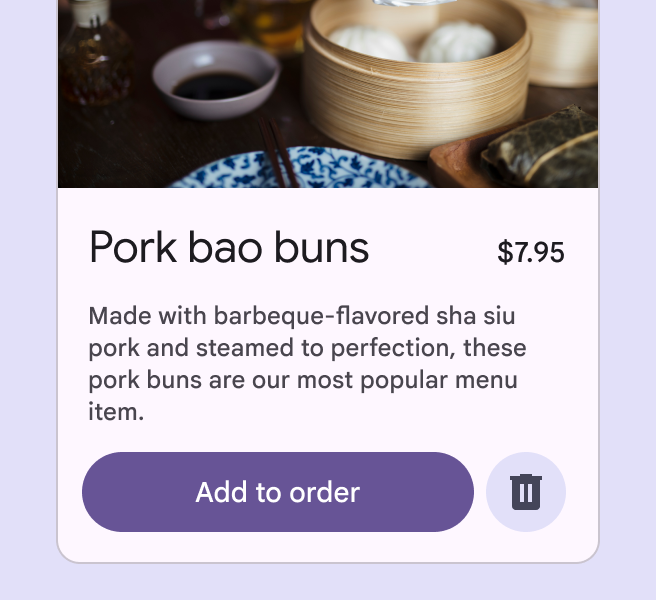
L’icona e il testo dell’etichetta in un pulsante rimangono centrati e raggruppati al variare della larghezza del pulsante.
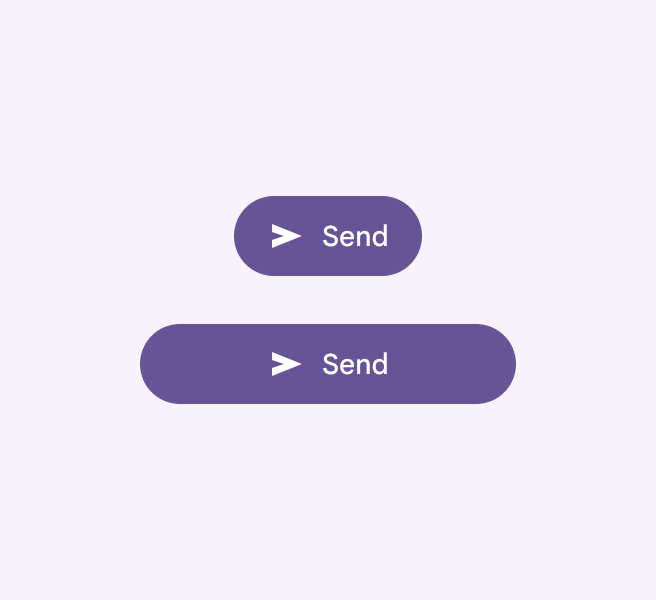
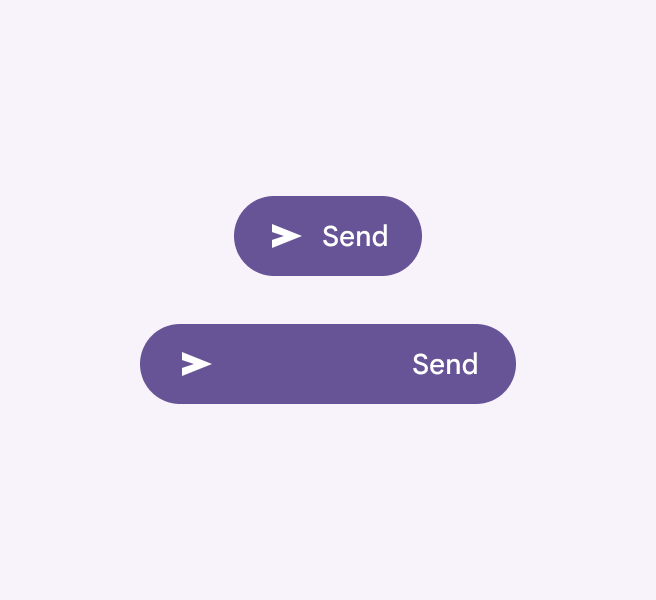
I pulsanti possono essere personalizzati per modificare dimensioni e comportamento di ridimensionamento tra i diversi breakpoint.
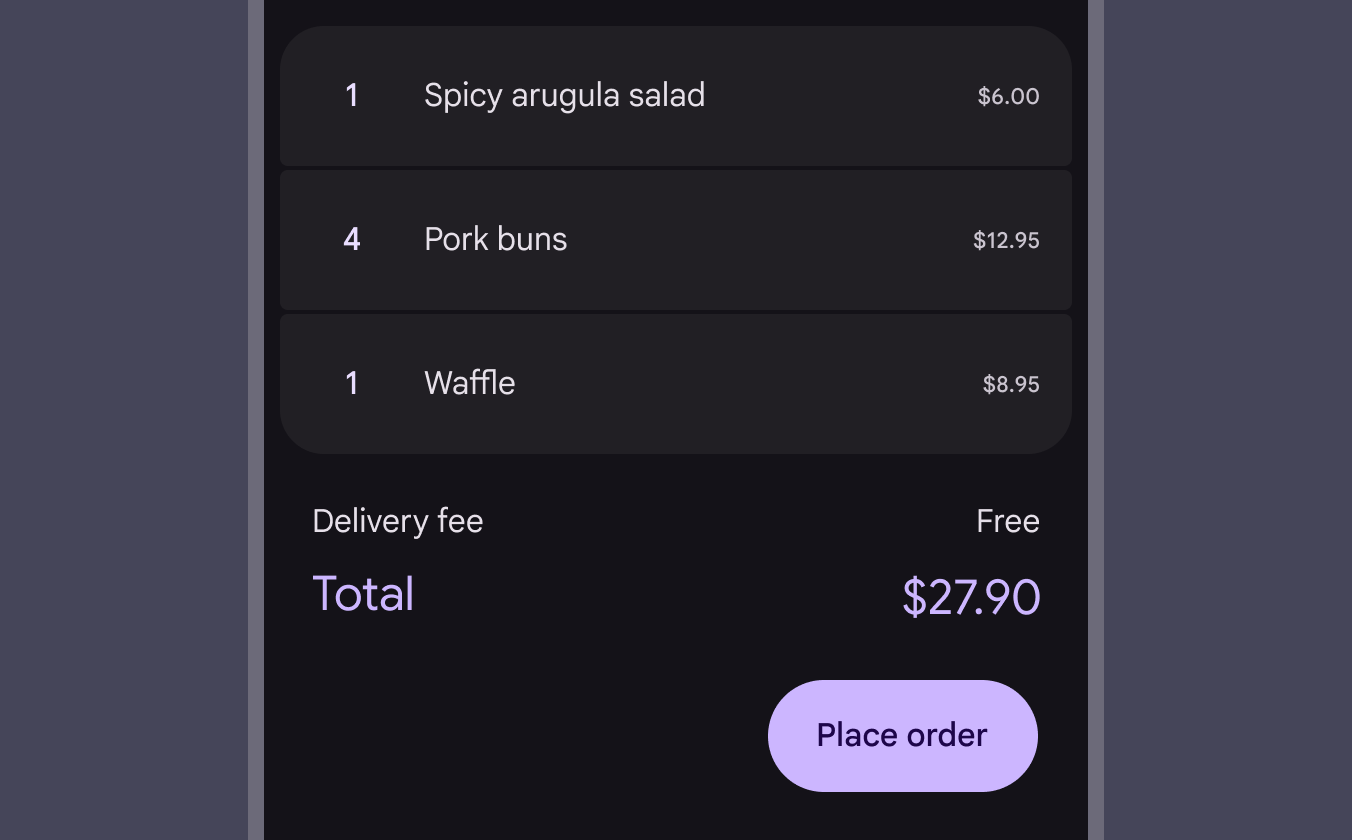
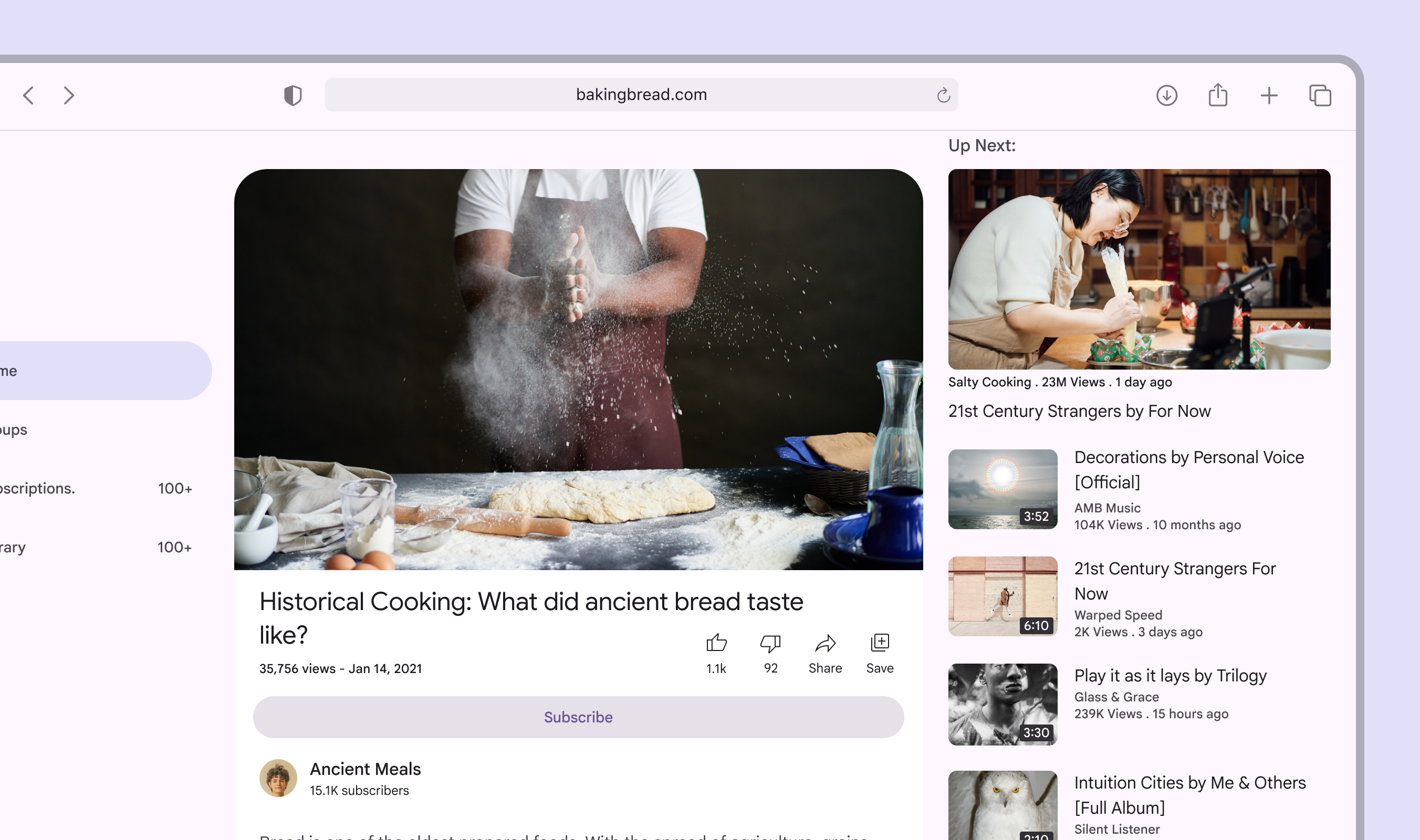
Per evitare di creare pulsanti molto lunghi nelle finestre grandi, limita la larghezza dei pulsanti o posizionali accanto ad altri elementi.
Presentazione
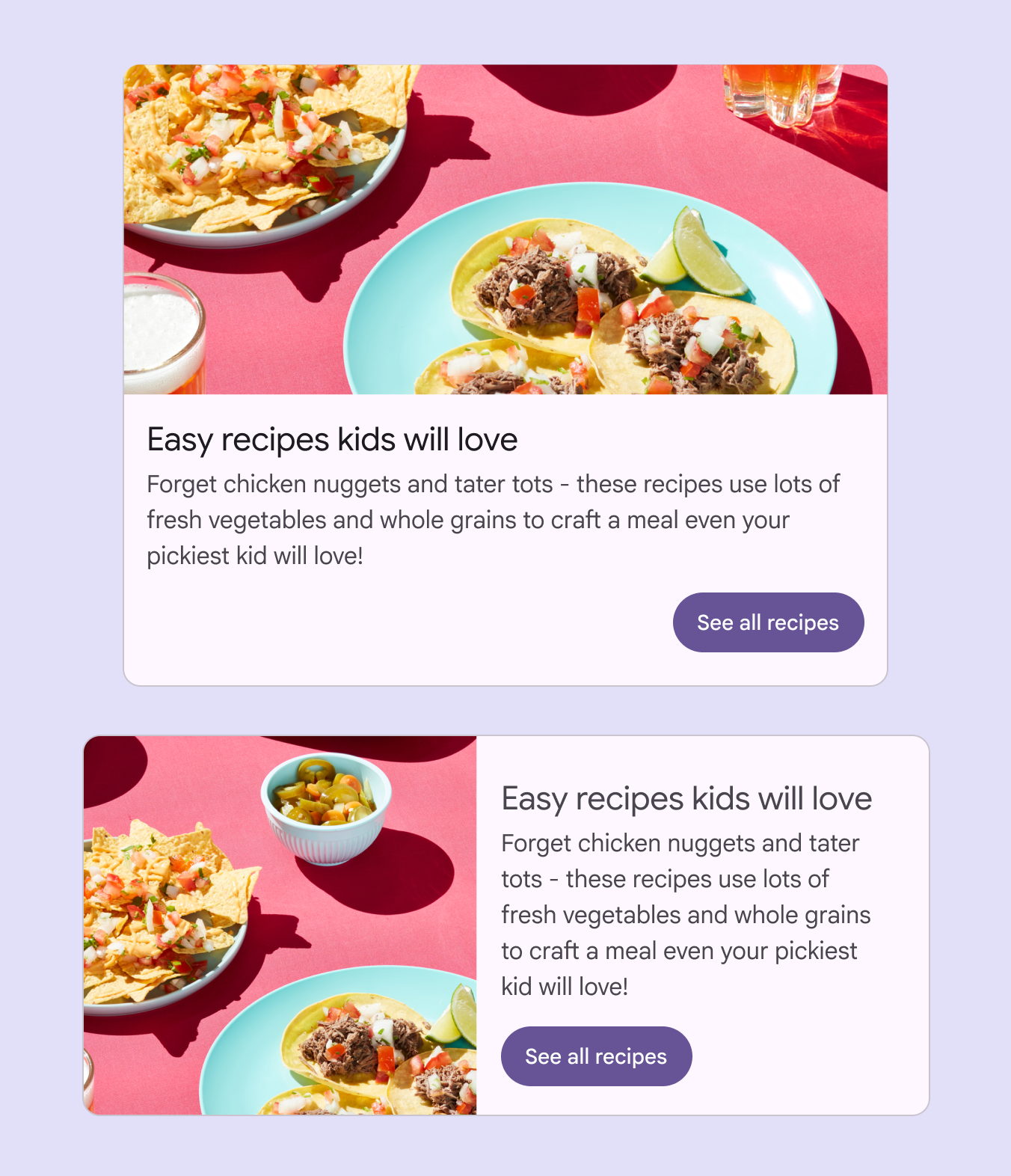
Le dimensioni e il posizionamento dei pulsanti possono cambiare quando i contenitori principali, come le schede, si adattano a schermi più grandi.
Mantieni gli elementi, inclusi i pulsanti, nello stesso ordine sia sugli schermi grandi sia su quelli piccoli, per offrire un’esperienza coerente a chi usa lettori di schermo o la navigazione da tastiera.